
Giám sát kiểm tra tình trạng PCB
Sơ lược
- Tìm hiểu nơi cấu hình, chạy và xem xét kết quả Kiểm tra tình trạng PCB trong Altium Designer.
- Xem cách các vấn đề được phát hiện được phân loại, đánh dấu nổi bật và trong một số trường hợp, được khắc phục tự động.
- Hiểu cách kết quả kiểm tra tình trạng có thể ảnh hưởng đến việc tạo dữ liệu đầu ra và được đưa vào báo cáo DRC.
Mục tiêu cuối cùng của mỗi thiết kế PCB là tạo ra một bộ dữ liệu đầu ra chính xác và đáng tin cậy cho quá trình lắp ráp và chế tạo. Mục đích của mọi công cụ thiết kế là cung cấp cho người dùng các công cụ để phát hiện và giải quyết những vấn đề có thể phát sinh trong quá trình thiết kế trước khi đưa thiết kế vào sản xuất. Trong quá trình phát triển liên tục, Altium Designer cung cấp các cải tiến và bản sửa lỗi trong từng phiên bản nhằm mang lại trải nghiệm thiết kế tốt hơn và giúp bạn tránh một số yếu tố bố trí “không lành mạnh” trên PCB. Trong một số trường hợp, những khu vực như vậy trên bo mạch có thể vẫn hợp lệ theo hệ thống DRC của Altium Designer và không gây ra vấn đề nghiêm trọng khi chế tạo. Tuy nhiên, chúng có thể làm giảm hiệu năng phần mềm và gây ra sự cố trong quá trình đồng thiết kế MCAD hoặc tạo dữ liệu đầu ra PCB. Ví dụ: trong các phiên bản Altium Designer trước đây, linh kiện PCB có thể có giá trị góc xoay là 360 độ, nhưng điều này không còn được cho phép trong các phiên bản hiện tại – phần mềm sẽ đặt góc xoay của các linh kiện đó về 0 độ.
Những yếu tố bố trí bo mạch “không lành mạnh” này có thể tồn tại trong các thiết kế được tạo bằng những phiên bản phần mềm trước khi một số khía cạnh được cải tiến và sửa lỗi. Chức năng Kiểm tra tình trạng PCB giúp bạn phát hiện và giải quyết những vấn đề này cũng như các vấn đề khác có thể phát sinh trong một số điều kiện nhất định. Các phép kiểm tra này cho phép bạn phát hiện những vấn đề thường gặp trong thiết kế PCB, khắc phục chúng và tránh các sự cố tiềm ẩn trong những giai đoạn tiếp theo của quá trình thiết kế và sản xuất.
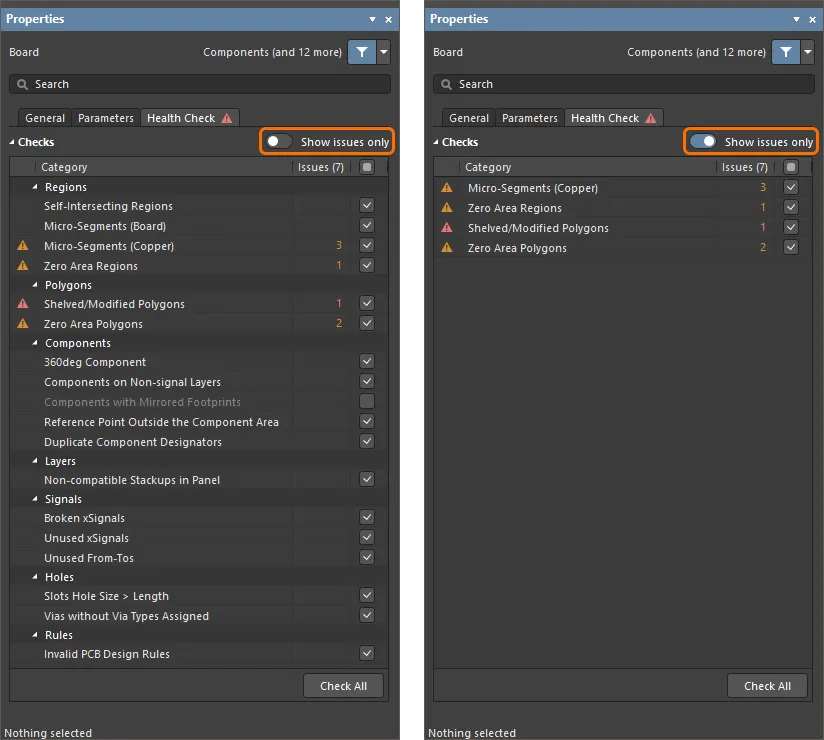
Khi không có đối tượng nào được chọn trong tài liệu PCB đang hoạt động, bảng Properties sẽ có tab Health Check, cho phép bạn cấu hình, thực hiện và xem kết quả Kiểm tra tình trạng PCB.
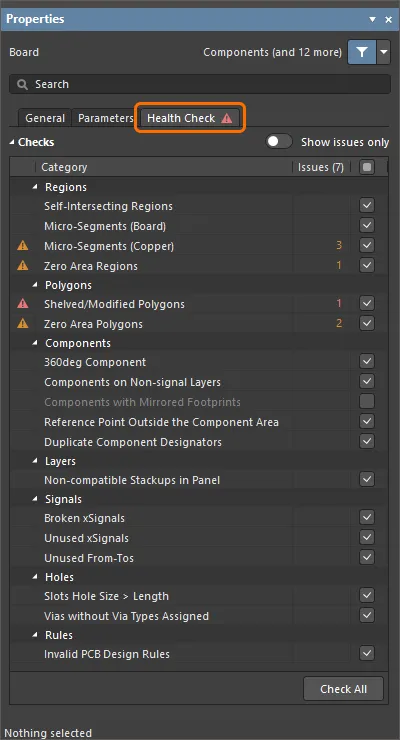
Giao diện của chức năng Giám sát tình trạng là tab Health Check trên bảng Properties khi không có đối tượng nào được chọn trong tài liệu PCB.
Thiết lập và chạy kiểm tra tình trạng
Các phép kiểm tra có sẵn được liệt kê trong vùng lưới thuộc khu vực Checks trên tab Health Checks. Tất cả các phép kiểm tra được nhóm theo các danh mục liên quan (Regions, Polygons, Components, v.v.). Sử dụng cột hộp kiểm để bật/tắt từng phép kiểm tra hoặc dùng hộp kiểm trong tiêu đề cột để bật/tắt tất cả các phép kiểm tra.
Kiểm tra tình trạng được thực hiện tự động khi mở tài liệu PCB. Vào bất kỳ thời điểm nào trong quá trình thiết kế, bạn có thể chạy thủ công một phép kiểm tra cụ thể bằng cách nhấp chuột phải vào phép kiểm tra đó trong danh sách rồi chọn lệnh Run Check, hoặc chạy tất cả các phép kiểm tra đã bật bằng cách nhấp vào nút Check All ở cuối danh sách.
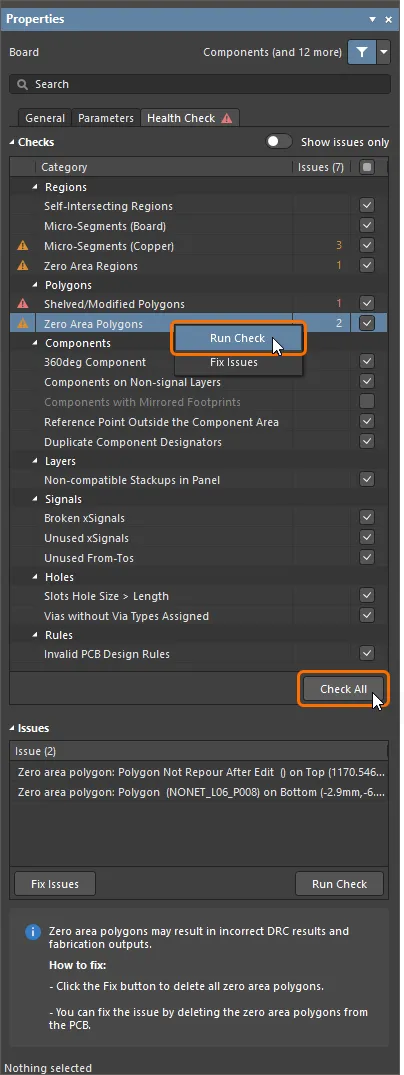
Chạy một phép kiểm tra cụ thể hoặc chạy tất cả các phép kiểm tra cùng lúc.
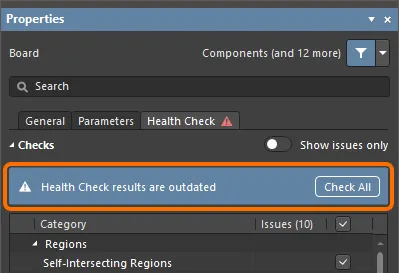
Nếu một phép kiểm tra phát hiện vấn đề, số lượng vấn đề được phát hiện trong phép kiểm tra đó sẽ hiển thị trong cột Issues. Tổng số vấn đề được tìm thấy trong thiết kế PCB hiện tại được hiển thị trong dấu ngoặc đơn ở tiêu đề cột. Ngoài ra, một biểu tượng cũng sẽ xuất hiện trong cột này. Biểu tượng thể hiện mức độ nghiêm trọng của vấn đề được tìm thấy, tùy theo loại vấn đề:
-
 – Thông tin
-
 – Cảnh báo
-
 – Lỗi
– Lỗi
Biểu tượng của vấn đề nghiêm trọng nhất được phát hiện cũng sẽ hiển thị bên cạnh tiêu đề tab Health Check. Nếu không có vấn đề nào, biểu tượng  sẽ hiển thị trong tiêu đề tab.
Chọn một mục kiểm tra để hiển thị danh sách các vấn đề được phát hiện trong phép kiểm tra đó ở khu vực Issues của bảng.
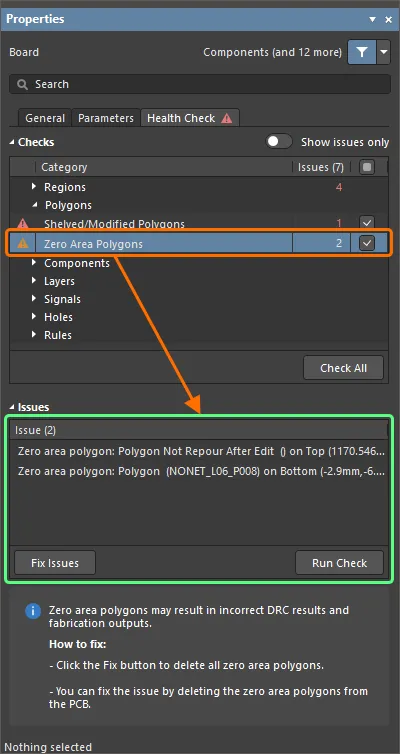
Chọn một phép kiểm tra để hiển thị danh sách các vấn đề được phát hiện.
Khắc phục các vấn đề được phát hiện
Khi nhấp vào một phép kiểm tra trong khu vực Check của bảng, khu vực Issues sẽ hiển thị các vấn đề được phát hiện trong phép kiểm tra đó. Nhấp vào một vấn đề trong danh sách để phóng to, căn giữa và tô sáng (nếu có thể) đối tượng gây ra vấn đề trong không gian thiết kế của trình biên tập PCB. Các khuyến nghị về cách khắc phục vấn đề của phép kiểm tra đã chọn được hiển thị trong khu vực thông tin của bảng.
Các phép kiểm tra sau đây hỗ trợ khắc phục tự động:
-
Zero Area Regions
-
Zero Area Polygons
-
Micro-Segments
-
Shelved/Modified Polygons
-
360deg Component
-
Components with Mirrored Footprints
-
Duplicate Component Designators
-
Unused xSignals
-
Unused From-Tos
Để sử dụng tính năng khắc phục tự động, hãy chọn một phép kiểm tra trong danh sách rồi nhấp vào nút Fix Issues ở cuối danh sách vấn đề. Hoặc nhấp chuột phải vào một phép kiểm tra trong danh sách Checks rồi chọn lệnh Fix Issues từ menu xuất hiện.
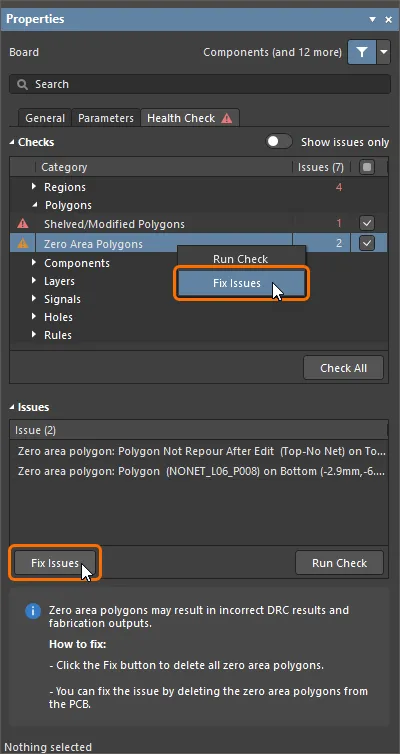
Tự động khắc phục các vấn đề được phát hiện bằng lệnh Fix Issues.
Thực hiện kiểm tra tình trạng trong quá trình tạo dữ liệu đầu ra
Khi bạn tạo dữ liệu đầu ra từ tệp OutJob hoặc trực tiếp từ trình biên tập PCB và thiết kế có vấn đề nghiêm trọng (một vùng đổ đồng polygon đang tạm ẩn hoặc đã được sửa đổi nhưng chưa đổ đồng lại, và/hoặc một panel có cấu trúc lớp không tương thích với cấu trúc lớp của bo mạch mẹ), một hộp thoại cảnh báo sẽ xuất hiện. Hộp thoại cảnh báo rằng dữ liệu đầu ra sắp được tạo sẽ không chính xác, đồng thời hiển thị số lượng đối tượng gây ra vấn đề. Bạn có thể hủy quá trình tạo dữ liệu đầu ra và mở tab Health Check ngay từ hộp thoại hoặc tiếp tục tạo dữ liệu đầu ra. Đối với vấn đề cấu trúc lớp không tương thích, bạn cũng có thể mở báo cáo tương thích định dạng HTML.
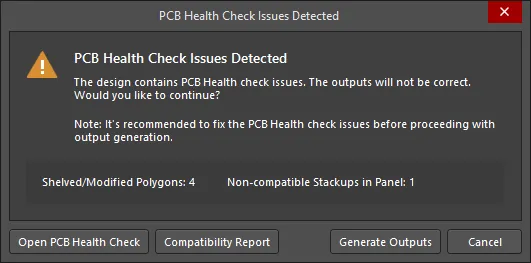
Hộp thoại PCB Health Check Issues Detected
Báo cáo các vấn đề được phát hiện
Các vấn đề do chức năng Giám sát tình trạng PCB phát hiện có thể được liệt kê trong báo cáo HTML được tạo khi thực hiện DRC hàng loạt. Trong hộp thoại Kiểm tra quy tắc thiết kế, chọn tùy chọn Create Report File và tùy chọn con Report PCB Health Issues của nó.
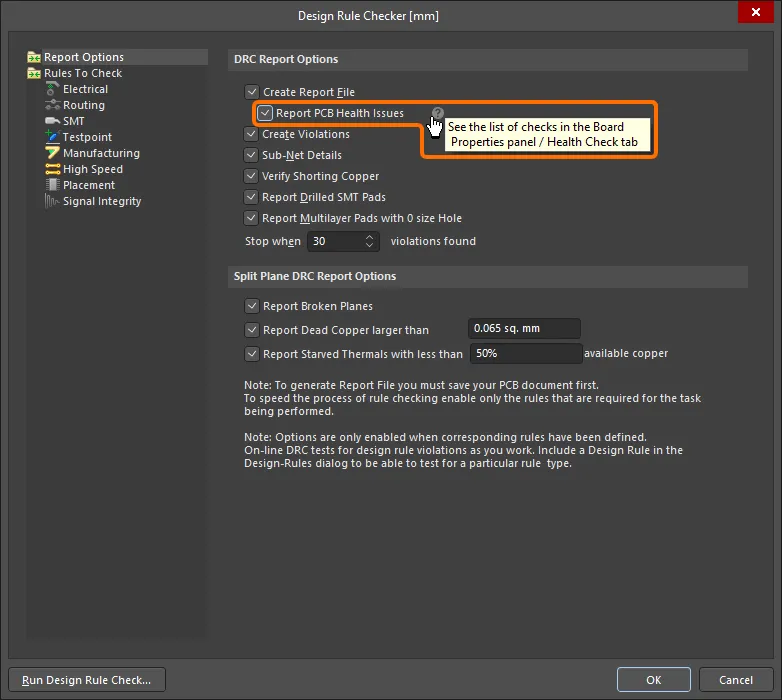
Tùy chọn Report PCB Health Issues trong hộp thoại Design Rule Checker
Sau khi chạy DRC hàng loạt bằng nút Run Design Rule Check trong hộp thoại, số lượng vấn đề về tình trạng PCB được phát hiện sẽ hiển thị ở đầu báo cáo và các vấn đề sẽ được liệt kê dưới tiêu đề PCB Health Issues.
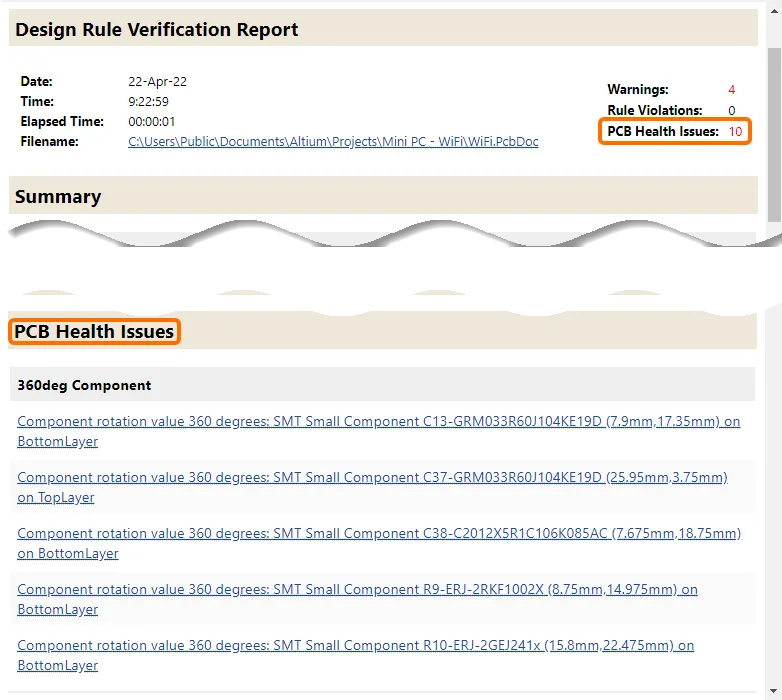
Ví dụ về báo cáo được tạo khi tùy chọn Report PCB Health Issues được bật trong hộp thoại Design Rule Checker
 Bản địa hóa bằng AI