
Đi dây PCB
Sơ lược
- Tổng quan rõ ràng về các tính năng và công nghệ đi dây có trong Altium Designer.
- Danh sách kiểm tra thực tế về mức độ sẵn sàng, bao gồm các lớp, ràng buộc thiết kế và thiết lập đi dây trước khi bắt đầu.
- Hướng dẫn hữu ích để tìm, hiển thị và quản lý các net, giúp bạn dễ dàng theo dõi và thao tác hơn khi đi dây.

Phối hợp chặt chẽ với việc bố trí linh kiện, đi dây là yếu tố then chốt quyết định sự thành công của thiết kế PCB. Altium Designer cung cấp nhiều tính năng đi dây tương tác trực quan, giúp bạn đi dây cho bo mạch hiệu quả và chính xác, từ bo mạch hai mặt đơn giản đến bo mạch nhiều lớp, cứng-dẻo, mật độ cao và tốc độ cao.
Altium Designer có nhiều khả năng đi dây tương tác, bao gồm:
-
Công cụ đi dây tương tác. Đi dây tương tác nhanh chóng và hiệu quả, với các chế độ đi vòng, bám sát và đẩy, cũng như chế độ đẩy, giúp bạn hoàn thành công việc nhanh chóng và hiệu quả.
-
Hỗ trợ đầy đủ cho đi dây cặp vi sai, cũng như cân chỉnh chiều dài cho đường đơn và cặp vi sai.
-
Bạn cũng có thể khám phá ActiveRoute, công nghệ đi dây tương tác tự động cung cấp các thuật toán đi dây nhiều net hiệu quả, áp dụng cho những net hoặc kết nối cụ thể mà bạn chọn. ActiveRoute còn cho phép bạn xác định tương tác một lộ trình đi dây hoặc đường dẫn hướng, từ đó xác định the river mà các đường dây mới sẽ đi theo.
-
Bộ đi dây tự động theo cấu trúc tô pô tạo ra các đường dây như một kỹ sư thiết kế bo mạch giàu kinh nghiệm. Là bộ đi dây theo cấu trúc tô pô, công cụ này không bị giới hạn bởi lưới trực giao mà được dẫn hướng bằng các thiết lập hướng ưu tiên và đường kết nối.
-
Ngày nay, đi dây không còn đơn thuần là nối các điểm với nhau. Tốc độ chuyển mạch nhanh của các thiết bị khiến nhiều bo mạch có tín hiệu tốc độ cao, đòi hỏi phải xác định các cấu hình trở kháng và đi dây có kiểm soát trở kháng. Quy tắc thiết kế độ rộng đường dây của trình biên tập PCB có thể dựa trên độ rộng hoặc trở kháng; với cách dựa trên trở kháng, độ rộng đường dây sẽ thay đổi khi chuyển từ lớp này sang lớp khác.
Đã sẵn sàng đi dây chưa?
Có câu nói rằng thiết kế PCB gồm 90% bố trí linh kiện và 10% đi dây. Dù có thể tranh luận về các tỷ lệ này, mọi người nhìn chung đều công nhận rằng bố trí linh kiện hợp lý là yếu tố quan trọng nhất để có một thiết kế bo mạch tốt – quyết định hướng đi của các kết nối giữa các linh kiện. Cũng như đi dây, việc bố trí linh kiện có tính linh hoạt và có thể được cập nhật trong suốt quá trình thiết kế khi cần.
Bạn vẫn chưa chắc đã sẵn sàng bắt tay vào đi dây? Hãy dùng danh sách kiểm tra nhanh sau đây...
Cấu hình các lớp
Bo mạch in được chế tạo từ một tập hợp các lớp riêng biệt: lớp đồng, lớp mặt nạ, lớp in ký hiệu linh kiện, lớp chống hàn, cùng nhiều lớp chuyên dụng khác; tất cả đều trở thành một phần của PCB hoàn thiện. Hãy cấu hình các lớp cần thiết cho bo mạch trước khi bắt đầu đi dây.
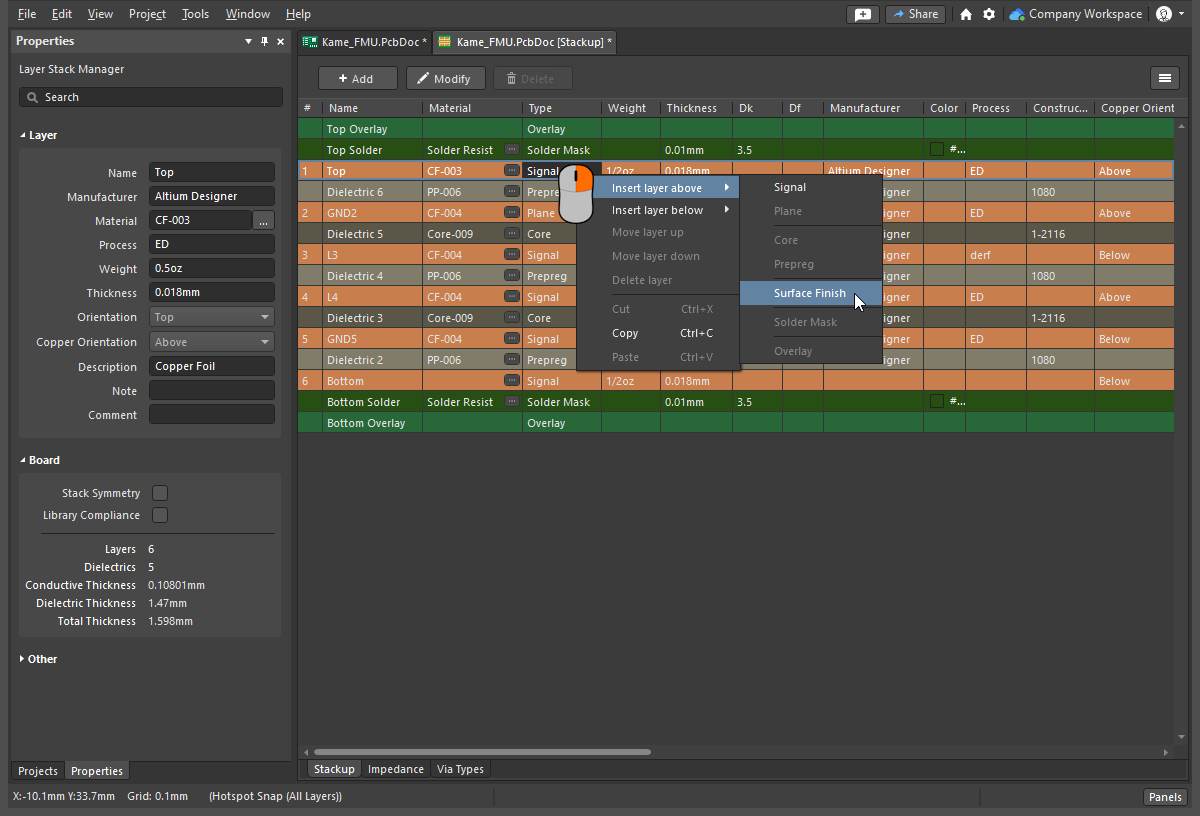
Cấu hình các lớp |
|
| Configure the copper layers | Các lớp đi dây, còn gọi là lớp tín hiệu, được thiết lập trong Layer Stack Manager, như minh họa ở trên. Sử dụng các lệnh trong menu chính để chọn một cấu trúc xếp lớp có sẵn, sau đó nhấp chuột phải để thêm lớp và đặt vị trí của chúng trong cấu trúc xếp lớp. Tìm hiểu thêm về cấu hình cấu trúc xếp lớp. |
| Other fabrication layers | Các mặt phẳng nguồn, lớp mặt nạ hàn, lớp in ký hiệu linh kiện – tất cả những lớp khác tham gia vào quá trình chế tạo bo mạch in cũng được thiết lập trong Layer Stack Manager. |
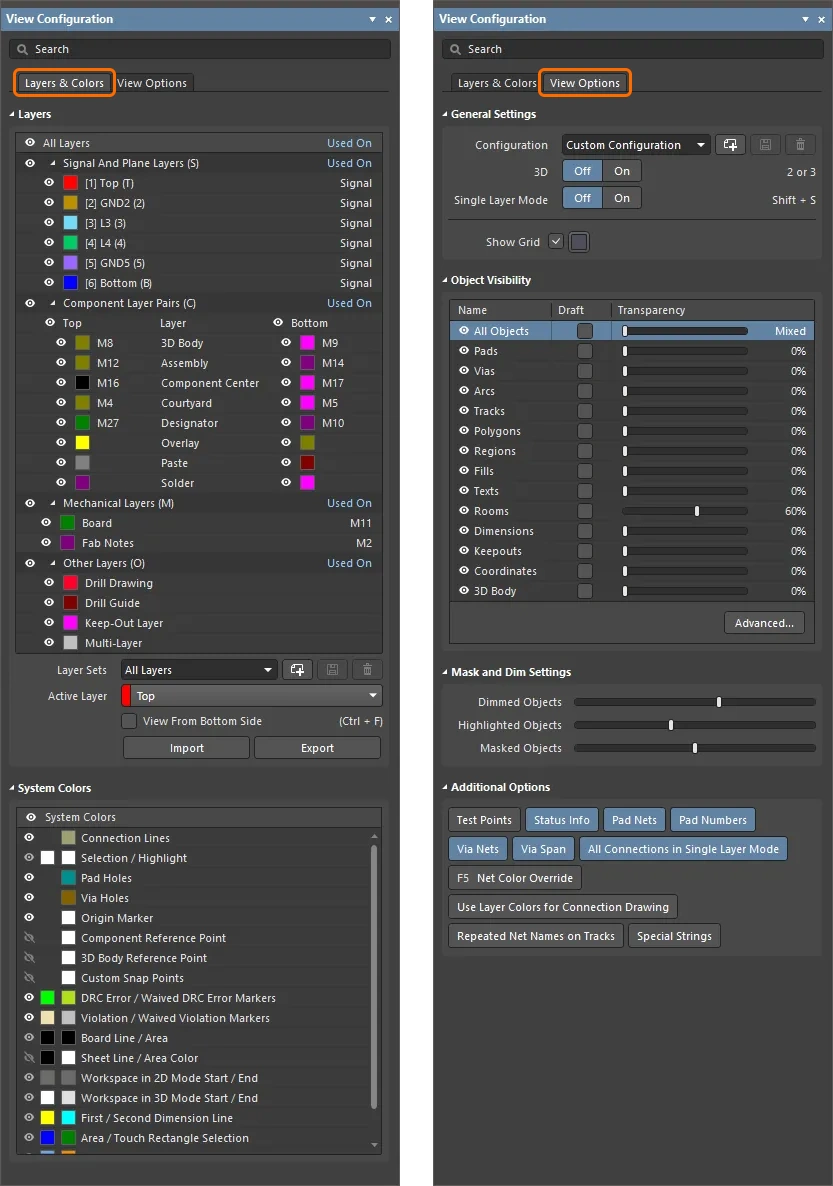
| Add Mechanical layers | Các lớp cơ khí có thể được sử dụng theo cặp cho những công việc liên quan đến từng mặt bo mạch, chẳng hạn như xác định vùng bao linh kiện, hoặc sử dụng riêng lẻ cho các công việc chung như xác định đường bao bo mạch. Các lớp cơ khí được thêm trong bảng View Configuration ( Tìm hiểu thêm về các lớp cơ khí. |
| Controlling the display of layers | Khả năng hiển thị của tất cả các lớp được cấu hình trong bảng View Configuration ( Tìm hiểu thêm về cấu hình hiển thị các lớp trong bảng View Configuration. |
 ).
).Thiết lập các ràng buộc thiết kế
Trình biên tập PCB là môi trường thiết kế dựa trên các ràng buộc – độ rộng của từng net mà bạn đi dây, kích thước via được đặt khi bạn chuyển lớp đi dây và khoảng cách cách ly của chúng với các đối tượng khác trên bo mạch – tất cả đều được kiểm soát bởi các ràng buộc thiết kế áp dụng tương ứng. Các ràng buộc là thành phần nền tảng của thiết kế; một tập hợp ràng buộc được cấu hình tốt sẽ giúp bạn đi dây bo mạch nhanh chóng và hiệu quả hơn.
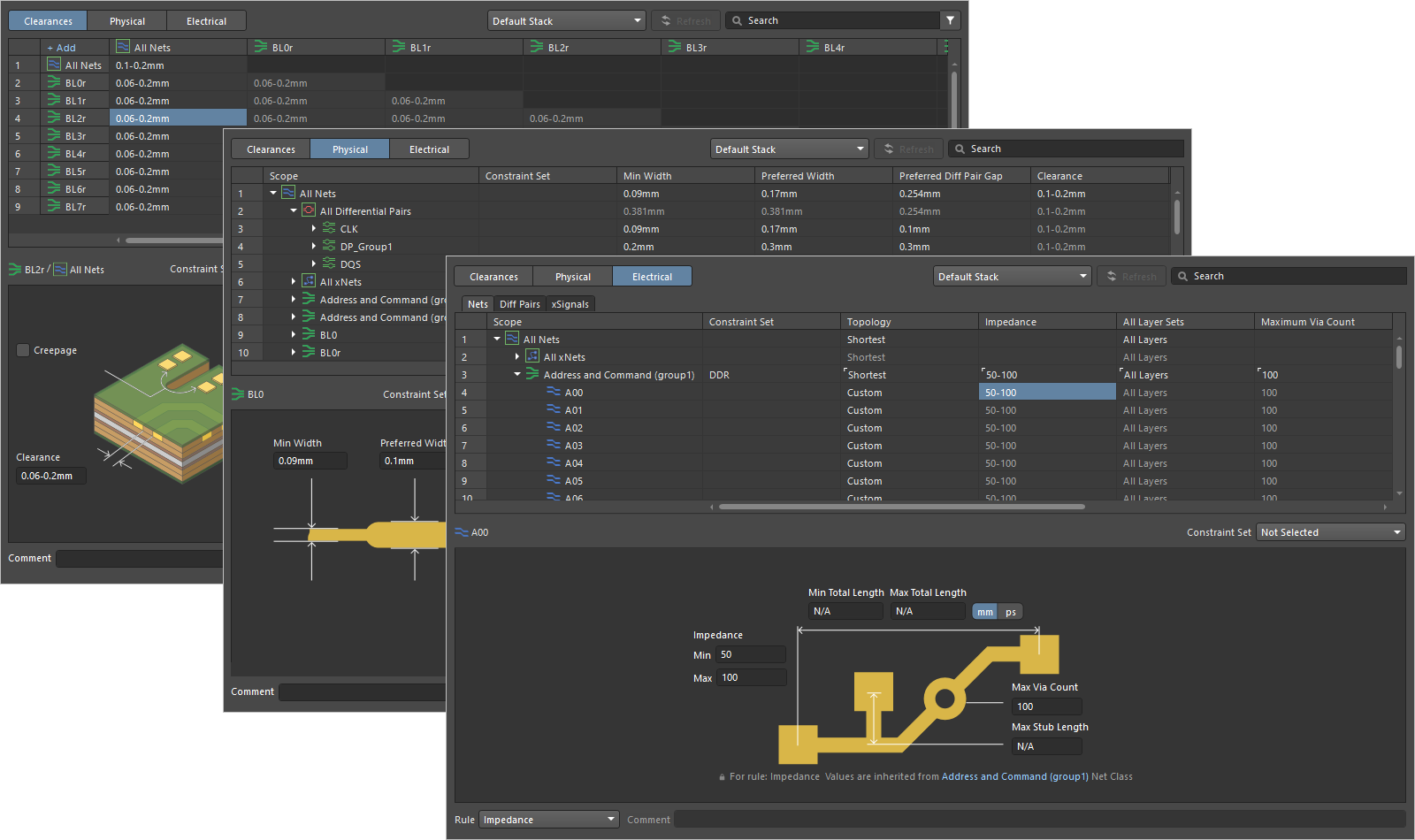 Constraint Manager là giao diện người dùng dựa trên tài liệu, có dạng bảng tính, cho phép bạn xem, tạo và quản lý các ràng buộc thiết kế được sử dụng cho các thiết kế PCB của mình.
Các ràng buộc thiết kế đã sẵn sàng chưa |
|
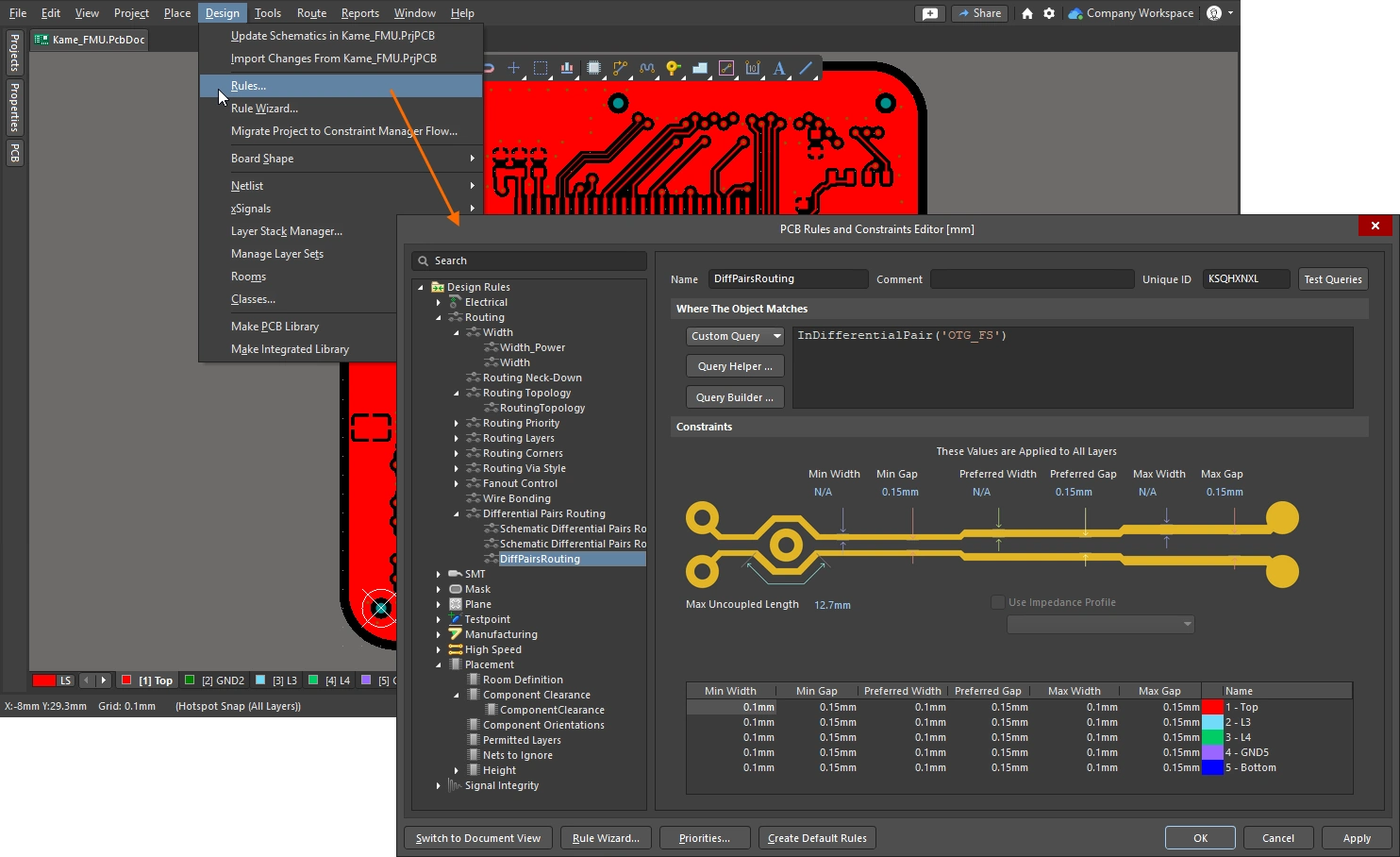
| Am I using Design Rules or the Constraint Manager? | Giao diện ban đầu của bộ máy xử lý quy tắc trong trình biên tập PCB là hộp thoại PCB Rules and Constraints Editor ( Sự ra đời của Constraint Manager ( Để kiểm tra phương pháp thiết lập ràng buộc thiết kế đang được sử dụng trong dự án PCB hiện tại, hãy xem lệnh Design » Constraint Manager có xuất hiện trong menu chính của trình biên tập sơ đồ nguyên lý hoặc trình biên tập PCB khi mở tài liệu sơ đồ nguyên lý hoặc PCB hay không. Nếu có lệnh này, dự án đang sử dụng Constraint Manager. Nếu không, và bạn thấy lệnh Design » Rules trong trình biên tập PCB, thì PCB Rule and Constraints Editor hộp thoại được sử dụng cho dự án này. Bạn chọn phương thức sử dụng khi tạo dự án lần đầu. Tìm hiểu thêm về Constraint Manager. |
| What is a design rule, or design constraint | Thay vì yêu cầu bạn xác định thuộc tính cho từng đối tượng đi dây được đặt, trình biên tập PCB sử dụng một hệ thống ràng buộc (còn gọi là bộ máy quy tắc) để xác định thuộc tính của các đối tượng được đặt trong quá trình đi dây tương tác. Ví dụ, khi bạn đặt một đường mạch trên net GND, trình biên tập PCB sẽ hỏi bộ máy quy tắc xem những ràng buộc nào áp dụng cho đối tượng này, cũng như giữa nó và các đối tượng lân cận — bộ máy quy tắc sẽ trả về các yêu cầu, chẳng hạn net này phải rộng 0,3 mm và phải cách phần đồng thuộc các net khác ít nhất 0,2 mm. Một quy tắc/ràng buộc thiết kế có hai khía cạnh chính — settings it must have nào ( |
| The constraint (settings) | Đây là các thiết lập bạn muốn áp dụng cho đối tượng — có thể là độ rộng đường đi dây, kích thước via hoặc khoảng cách giữa các đối tượng đồng (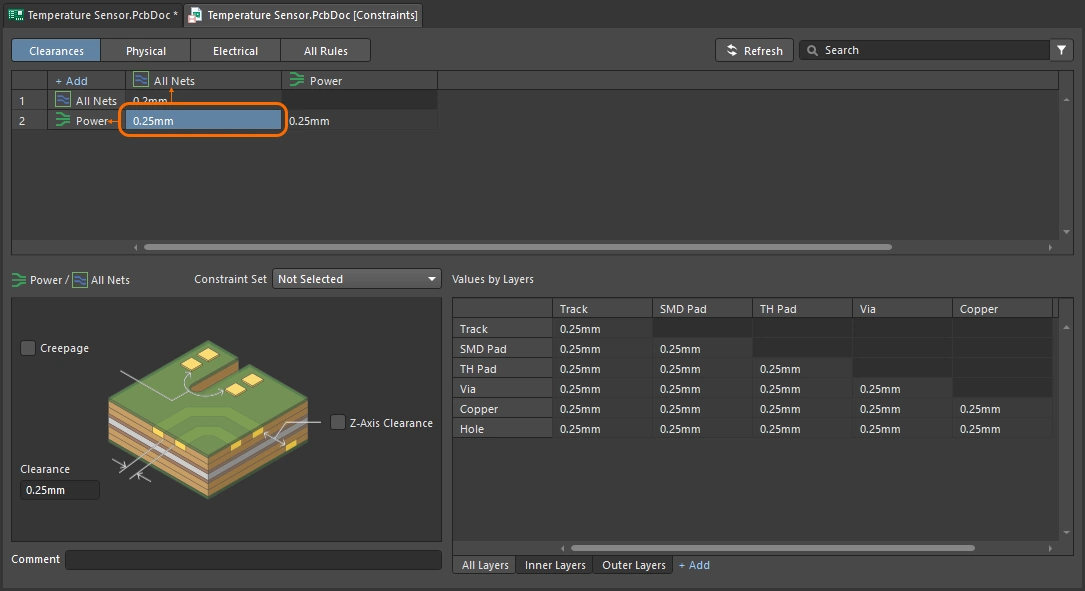 ). ). |
| The scope | Phạm vi xác định tập hợp đối tượng mà ràng buộc thiết kế này áp dụng (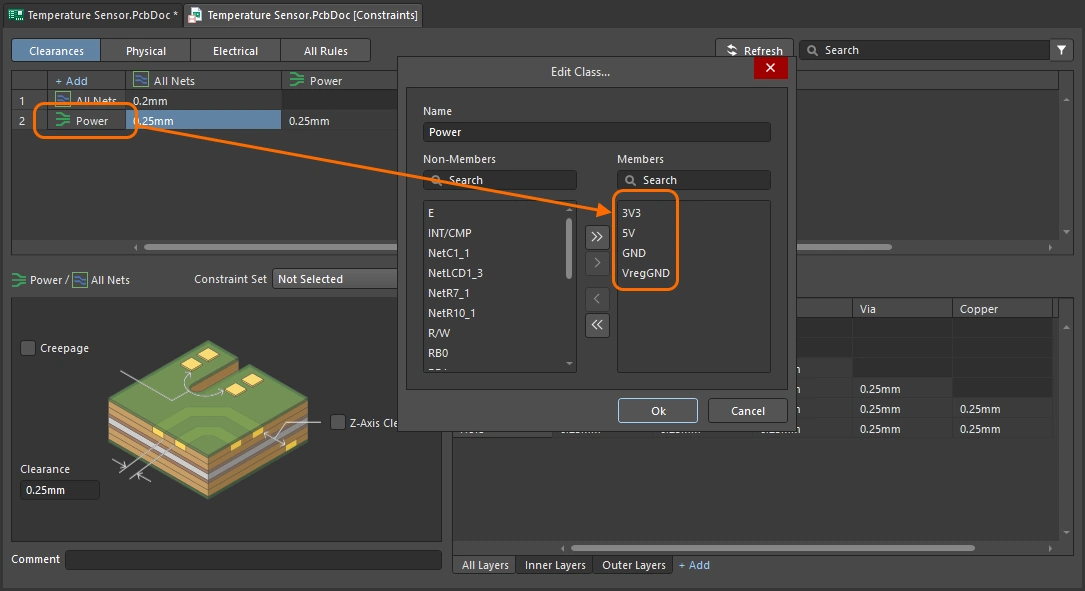 ). Đó có thể là all objects trên bo mạch, hoặc trong component class này, hoặc differential pair kia. Các quy tắc có mức ưu tiên, vì vậy ràng buộc xác định độ rộng đi dây cho tất cả các net sẽ bị ghi đè bởi một ràng buộc có mức ưu tiên cao hơn dành riêng cho các net nguồn. ). Đó có thể là all objects trên bo mạch, hoặc trong component class này, hoặc differential pair kia. Các quy tắc có mức ưu tiên, vì vậy ràng buộc xác định độ rộng đi dây cho tất cả các net sẽ bị ghi đè bởi một ràng buộc có mức ưu tiên cao hơn dành riêng cho các net nguồn. |
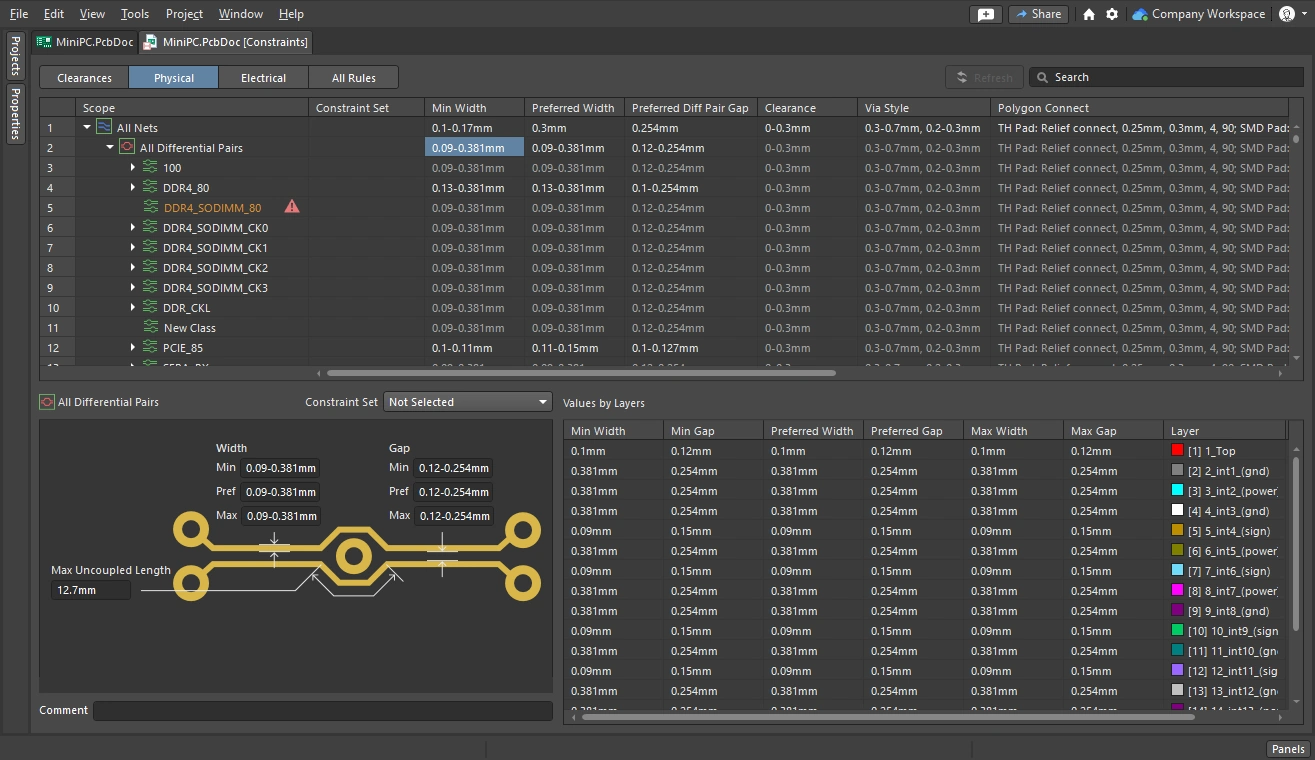
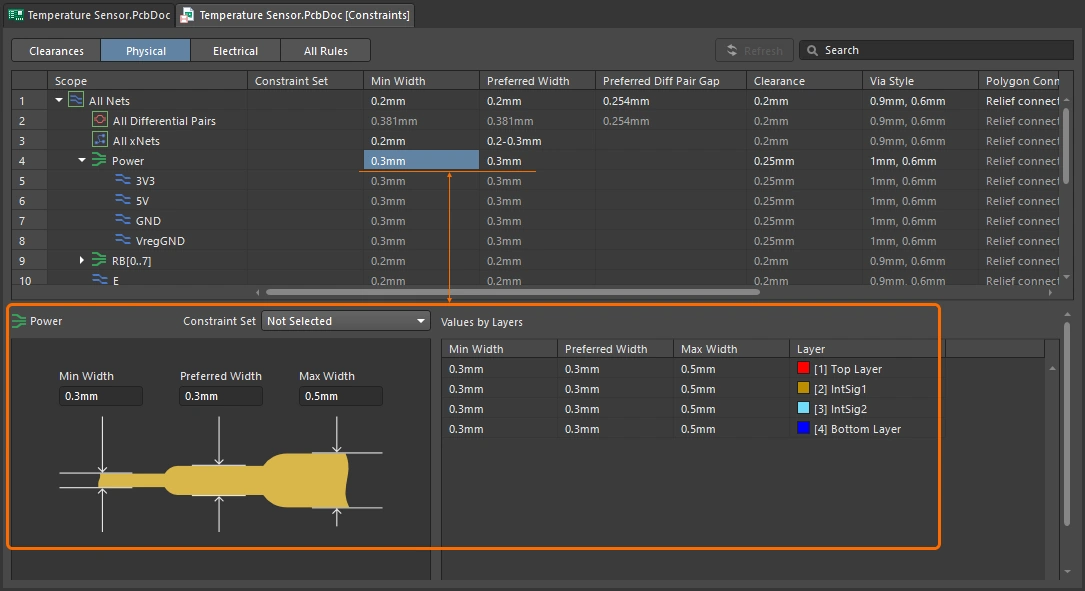
| The width constraint | Ràng buộc độ rộng xác định độ rộng minimum, preferred và maximum của các đoạn đường mạch tạo nên đường đi dây. Các thiết lập này có thể được xác định bằng độ rộng vật lý, hoặc yêu cầu các net được đi dây theo một cấu hình trở kháng chỉ định. Một tính năng hữu ích là khả năng thay đổi độ rộng đi dây giữa giá trị tối thiểu và tối đa trong khi đi dây, hoặc để đường đi dây tự động thu hẹp cho vừa khi đi qua vị trí chật hẹp. Bạn có thể đọc thêm về các tính năng này trên trang Đi dây tương tác. Tìm hiểu thêm về ràng buộc độ rộng đi dây. |
| The clearance constraint | Hoạt động cùng với ràng buộc độ rộng là ràng buộc khoảng cách, xác định khoảng cách gần nhất cho phép giữa net bạn đang đi dây và các đối tượng khác trên bo mạch. Tương tự, bạn có thể xác định nhiều ràng buộc khoảng cách để giữ các net điện áp cao hơn hoặc các net cặp vi sai cách xa những đường đi dây khác, hoặc giữ các vùng đổ đồng polygon cách đường đi dây một khoảng nhất định, v.v. Tìm hiểu thêm về ràng buộc khoảng cách. |
| The routing via style | Ràng buộc cốt lõi thứ ba cần cấu hình trước khi bắt đầu là kiểu via đi dây. Ràng buộc này xác định via được tự động đặt khi bạn chuyển lớp trong quá trình đi dây. Tương tự như với độ rộng đi dây, trong khi đi dây, bạn có thể thay đổi kích thước via giữa giá trị tối thiểu và tối đa, hoặc thay đổi kiểu via (các lớp mà via nối xuyên qua). Xem thêm về các phím tắt này trên trang Đi dây tương tác. Tìm hiểu thêm về ràng buộc via đi dây. |
 ).
). )
) )
)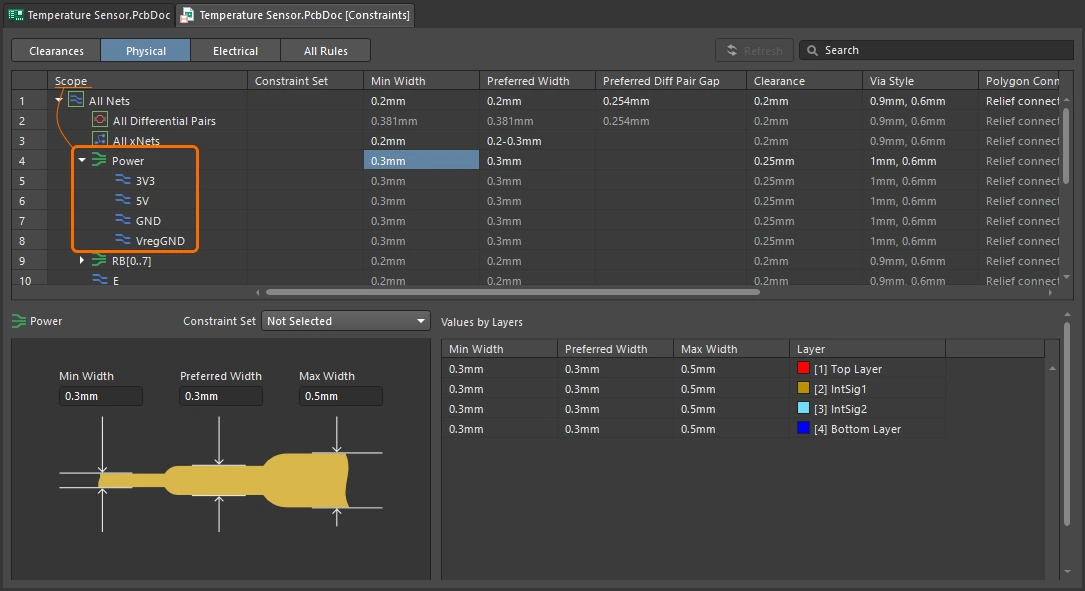 ).
).Tìm các net
Một cách tiếp cận hiệu quả khi đi dây là bắt đầu từ sơ đồ nguyên lý, nơi bạn có thể dễ dàng xác định các linh kiện quan trọng và các net then chốt. Bạn có thể chọn chéo và dò chéo trực tiếp từ các linh kiện và net trên sơ đồ nguyên lý để làm nổi bật các đối tượng tương ứng trên PCB. Tìm hiểu thêm về chọn chéo và dò chéo giữa sơ đồ nguyên lý và trình biên tập PCB.
Bạn cũng có thể kiểm soát việc hiển thị các đường kết nối bằng cách làm mờ hoặc ẩn những net không cần quan tâm. Một cách khác là đặt màu cho các net quan trọng để hỗ trợ quản lý quá trình đi dây; phần tóm tắt các tính năng này nằm bên dưới. Tìm hiểu thêm về Quản lý hiển thị đường kết nối.
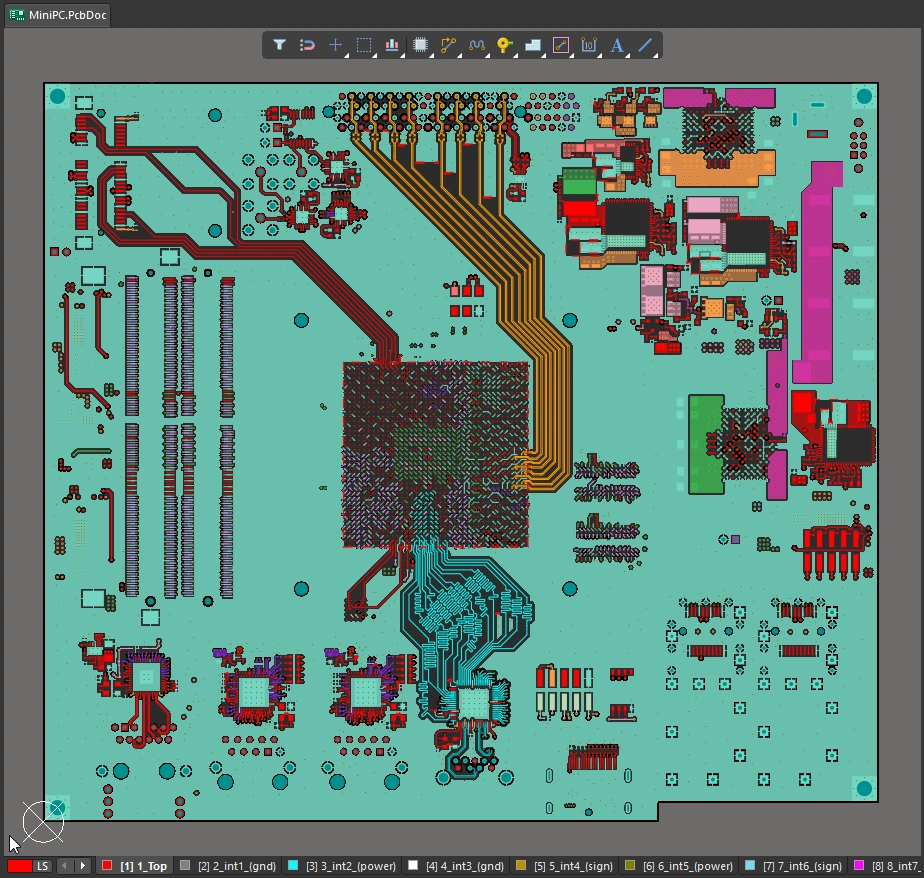
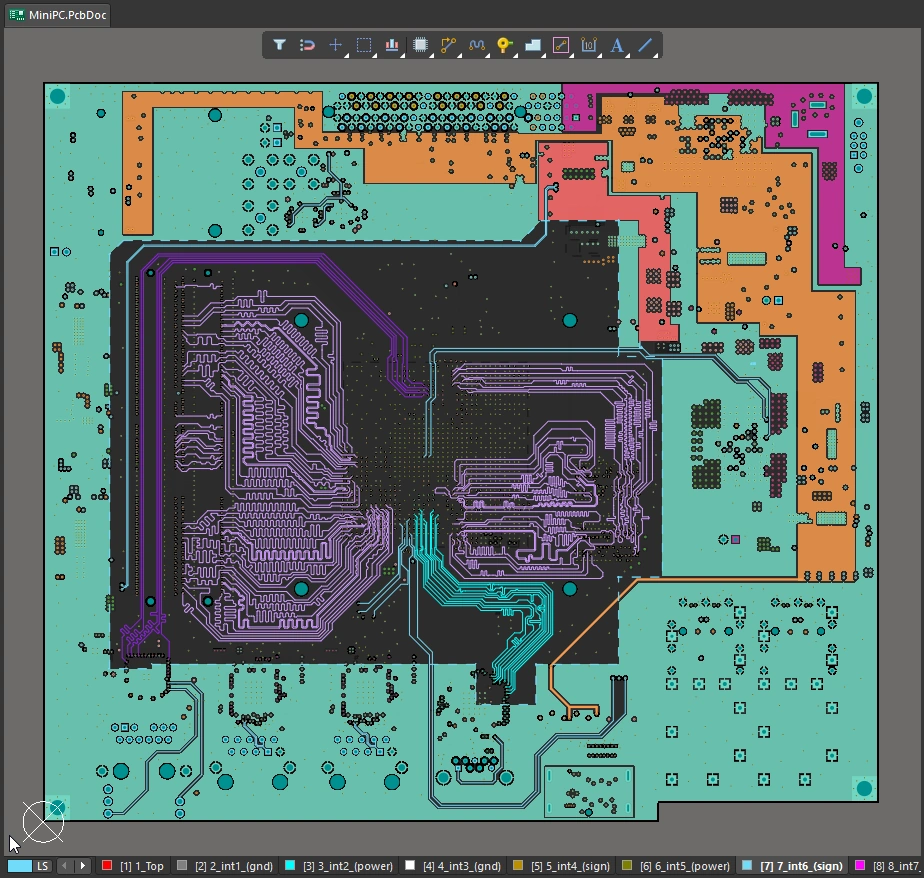
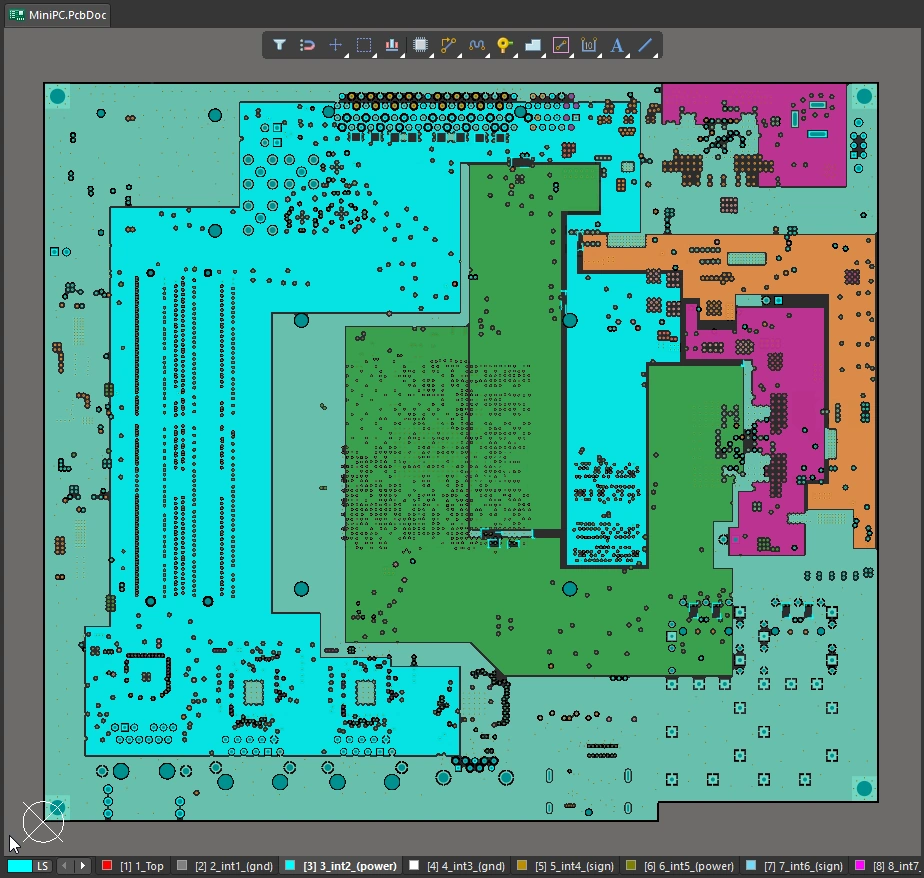
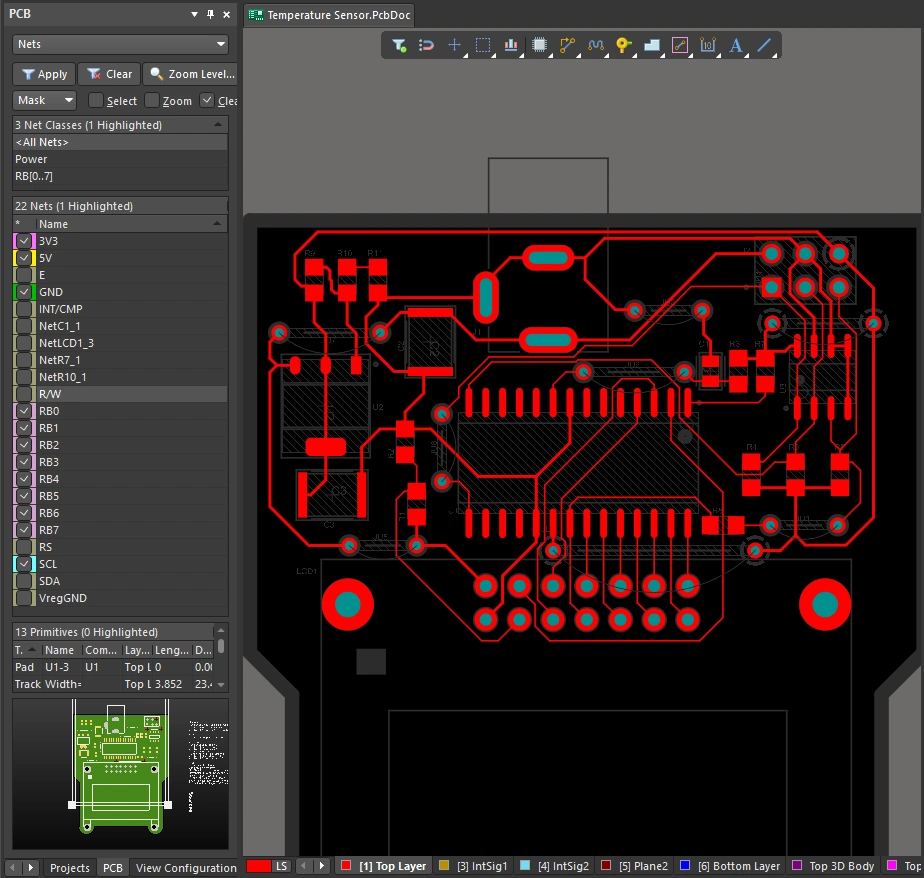
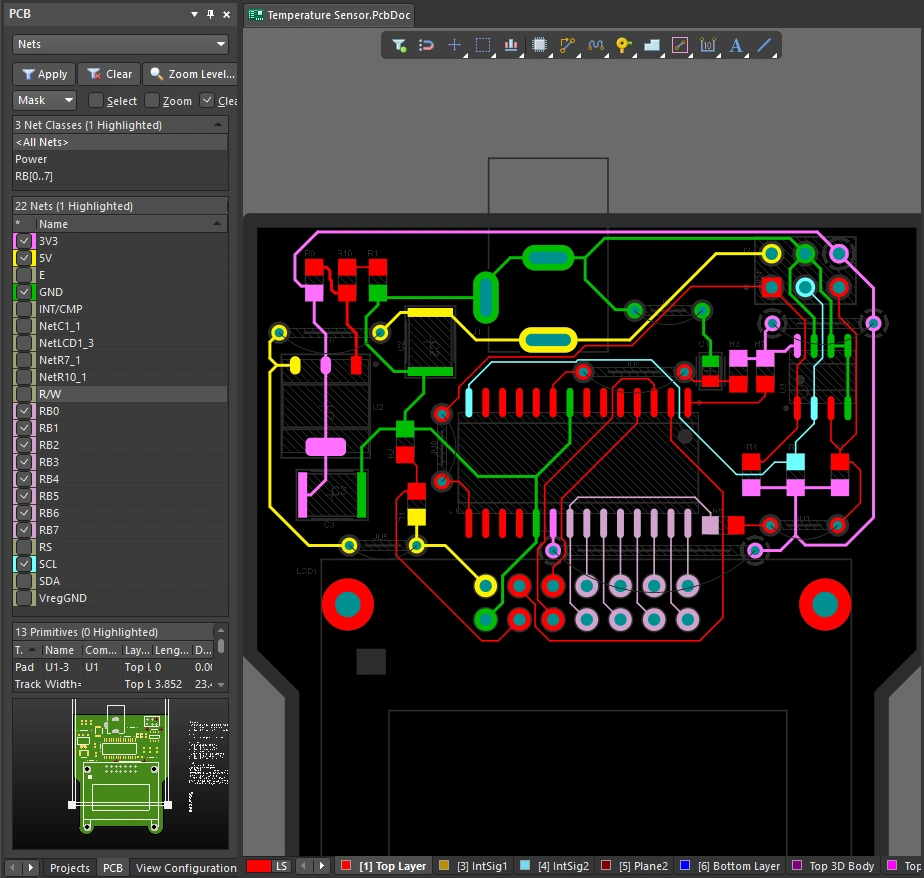
Thêm màu cho các net |
|
| Applying color to nets | Trong trình biên tập PCB, tất cả các đường kết nối đều có màu mặc định; sau khi được đi dây, mỗi net sẽ hiển thị bằng màu của lớp mà nó được đi dây trên đó ( |
| Apply the color in the schematic | Nếu cần, bạn có thể áp dụng màu cho các net trên sơ đồ nguyên lý bằng menu con View » Net Colors (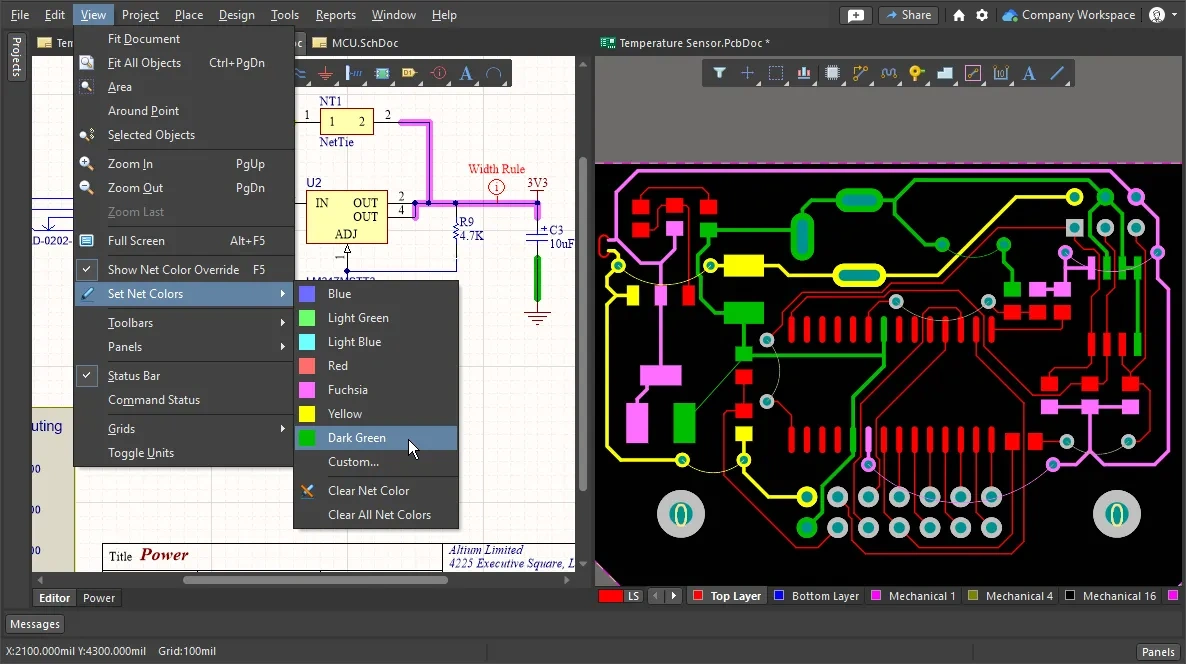 ). Các màu này sẽ được chuyển sang những net tương ứng trên PCB khi đồng bộ hóa thiết kế. ). Các màu này sẽ được chuyển sang những net tương ứng trên PCB khi đồng bộ hóa thiết kế. |
| Apply color in the PCB editor | Không bắt buộc phải áp dụng màu net trên sơ đồ nguyên lý; nếu muốn, bạn có thể xác định màu net trực tiếp trong trình biên tập PCB. Cách dễ nhất là thực hiện trong bảng PCB, nơi bạn có thể áp dụng thay đổi cho một net, một lớp net hoặc một tập hợp net mà bạn đã chọn tương tác. Sử dụng các thao tác chọn tiêu chuẩn của Windows để chọn nhiều tên net trong chế độ Nets của bảng PCB, sau đó nhấp chuột phải và chọn lệnh Change Net Color từ menu ngữ cảnh (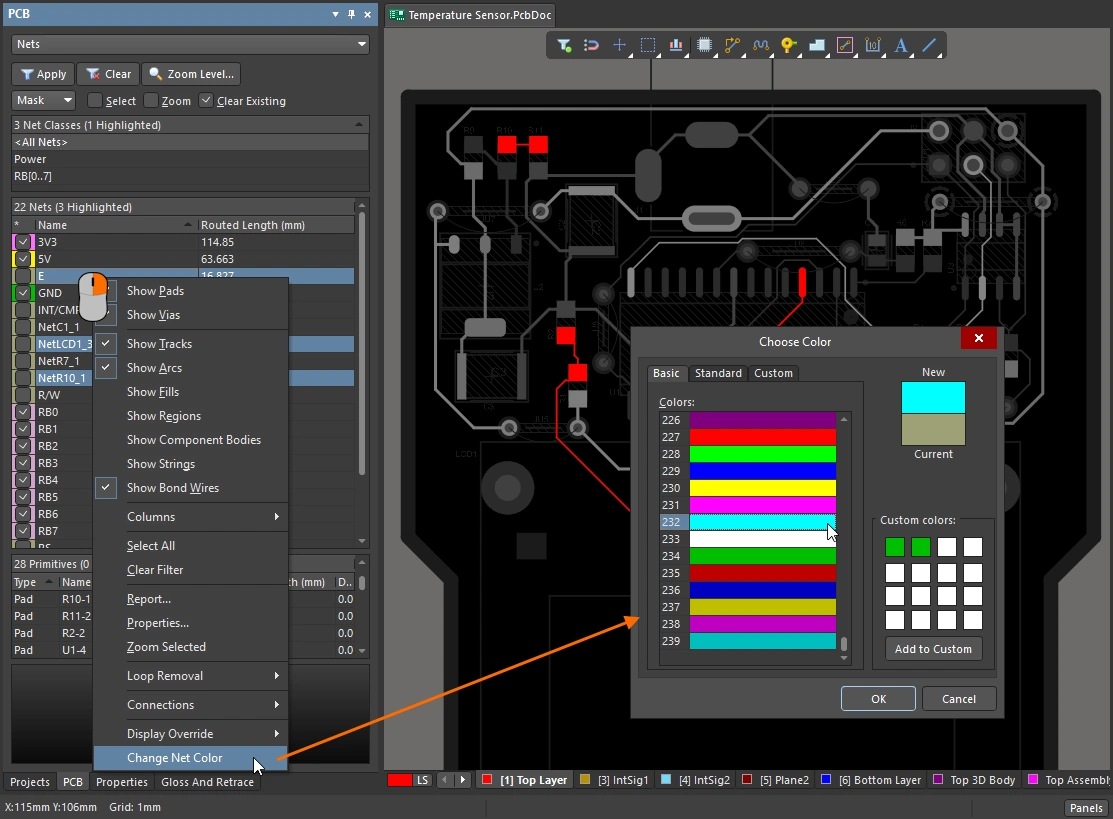 ). ). |
| Apply the color to the routing | Trong trình biên tập PCB, tính năng ghi đè màu net có thể được điều khiển ở cấp từng net, cho phép bạn chỉ bật tính năng này cho những net đang cần quan tâm (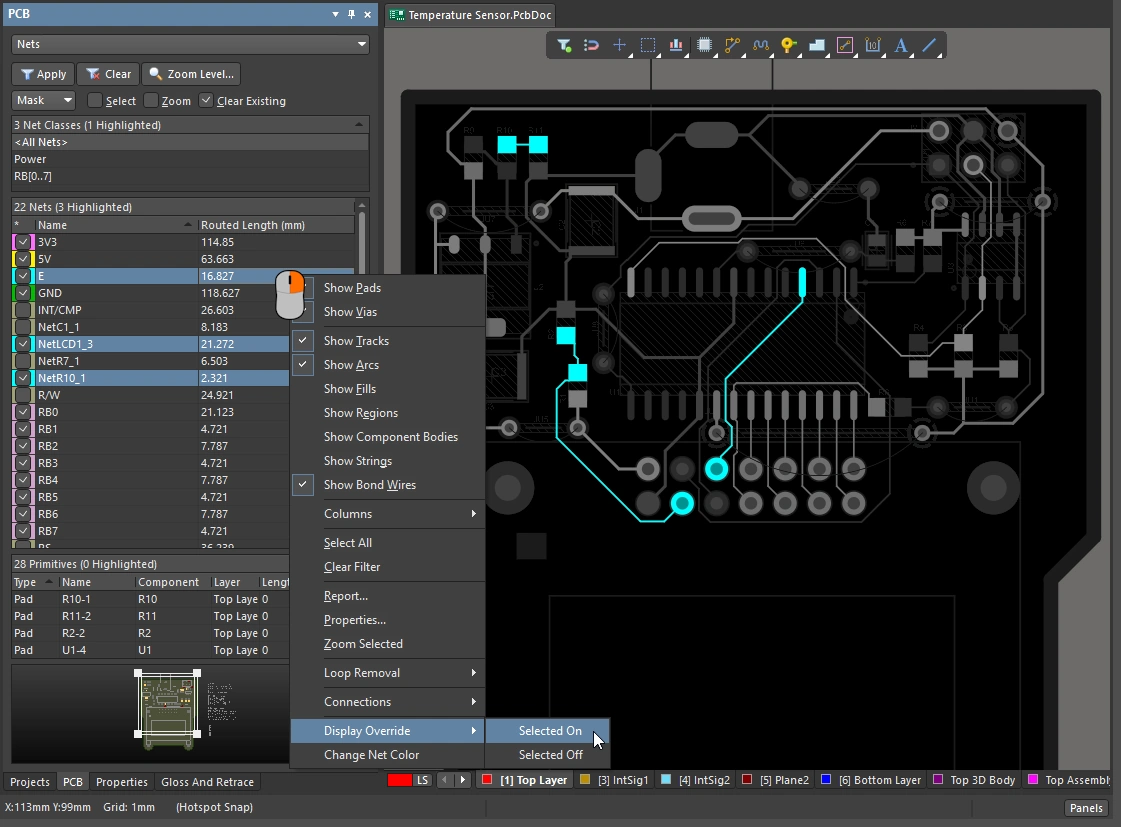 ). ). |
| Toggle the Net Color Override feature on and off | Bạn cũng có thể bật (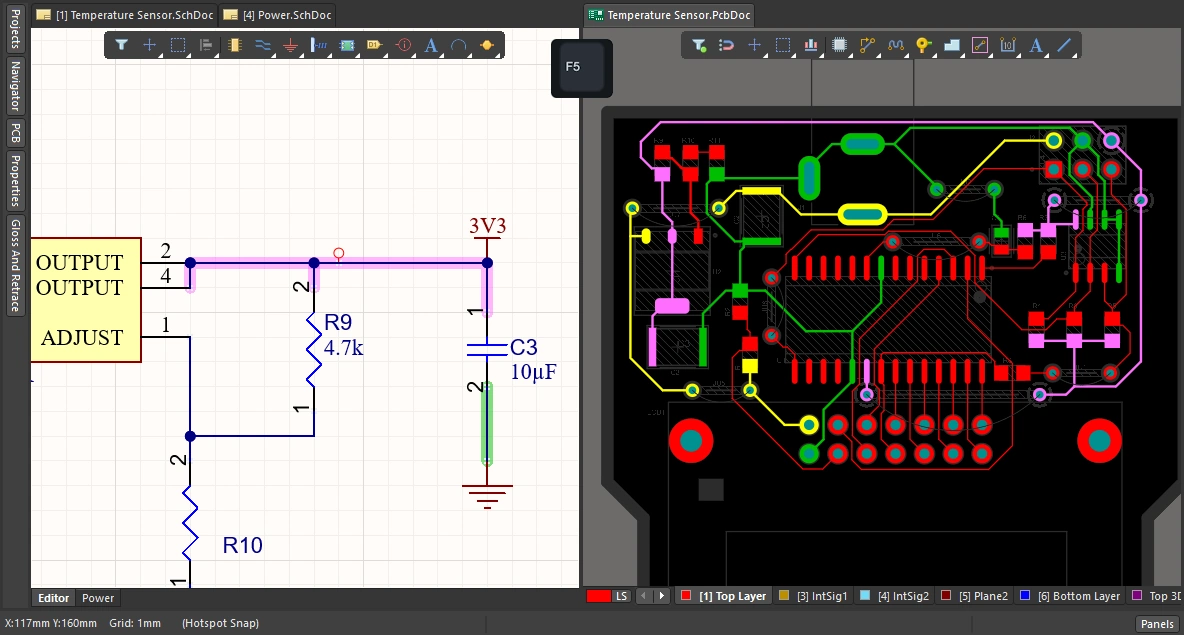 ) và tắt ( ) và tắt (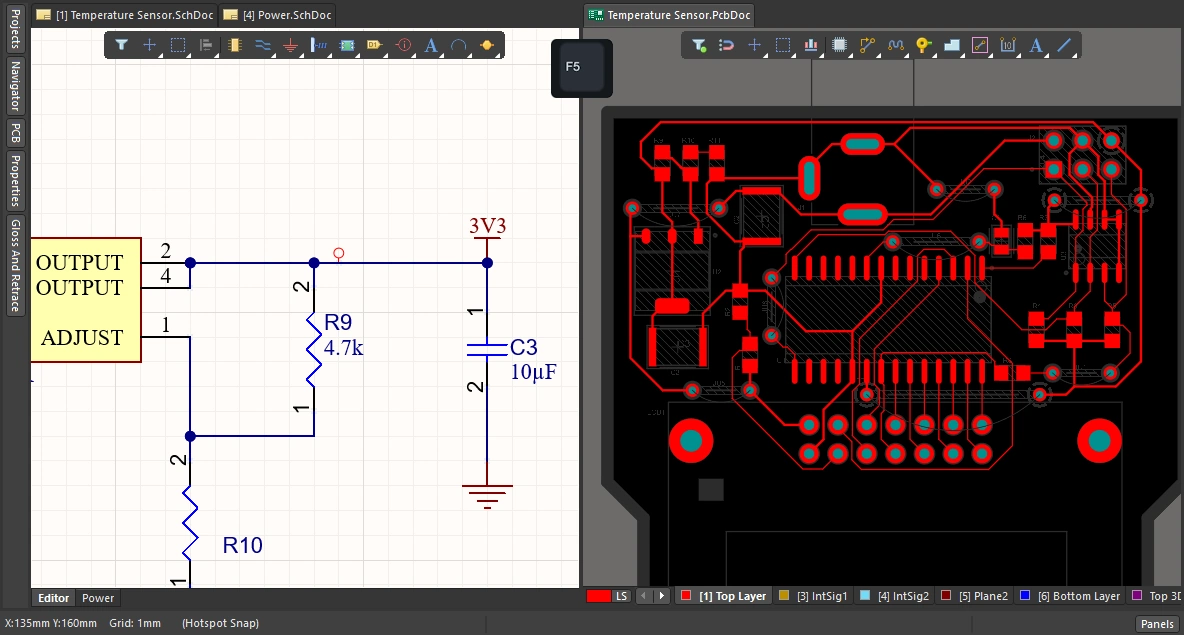 ) tính năng ghi đè màu net trong cả trình biên tập sơ đồ nguyên lý lẫn trình biên tập PCB bằng phím tắt ) tính năng ghi đè màu net trong cả trình biên tập sơ đồ nguyên lý lẫn trình biên tập PCB bằng phím tắt F5. |
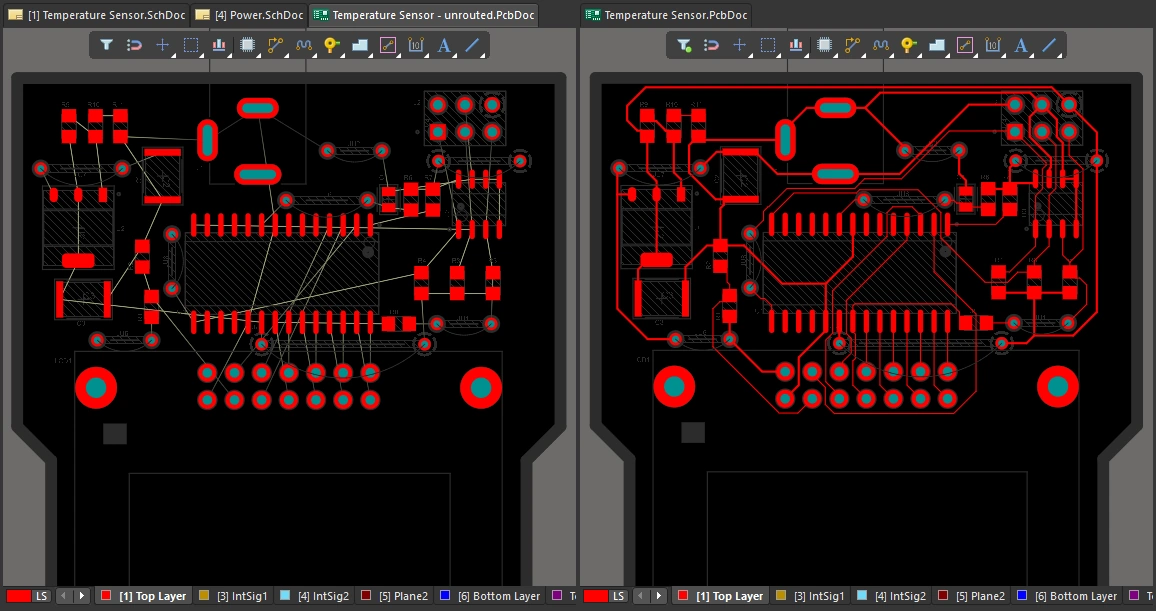 ).
).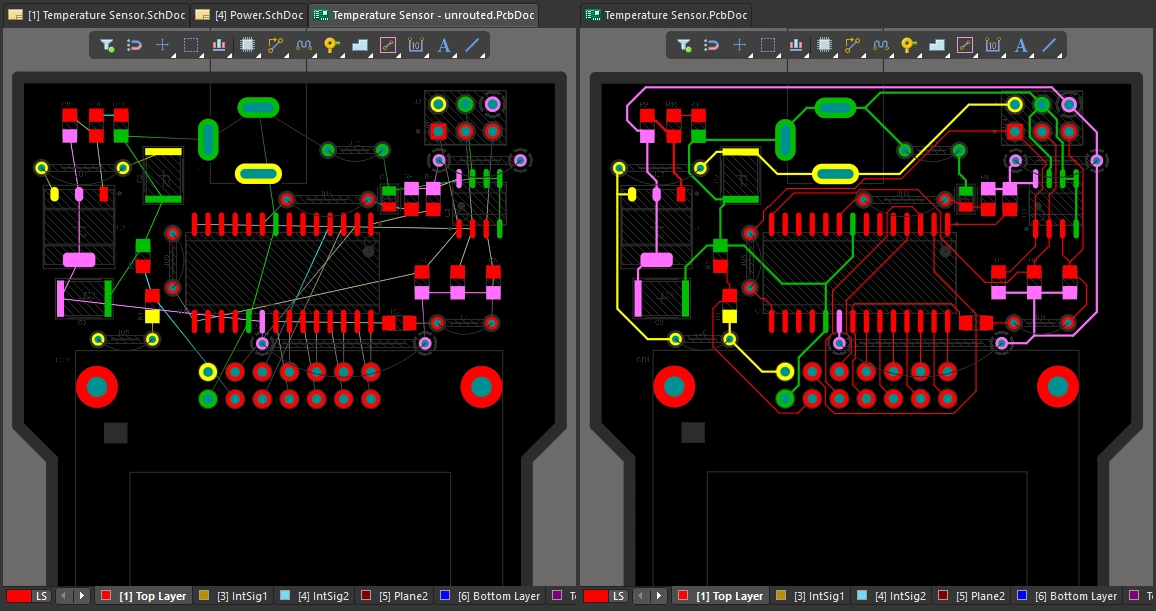 ).
).Tìm hiểu thêm về sử dụng màu để làm nổi bật các net.
 Bản địa hóa bằng AI