
Đồng thiết kế PCB
Sơ lược
- Tìm hiểu các yêu cầu để PCB CoDesign hoạt động, bao gồm kết nối Workspace, các điều kiện về quản lý phiên bản và cách thiết lập kho lưu trữ được hỗ trợ.
- Xem cách so sánh các phiên bản PCB cục bộ và từ xa, kiểm tra những điểm khác biệt được phát hiện và sử dụng các công cụ trong bảng điều khiển để rà soát thay đổi trong không gian thiết kế.
- Hiểu cách xử lý xung đột và hợp nhất, bao gồm thời điểm nên giữ lại thay đổi cục bộ, chấp nhận cập nhật từ xa và lưu kết quả hợp nhất trở lại Workspace.
Như câu nói quen thuộc, nhiều người cùng làm thì việc sẽ nhẹ hơn. Một trong những mong muốn từ lâu của các nhà thiết kế bo mạch là có thể để nhiều người cùng làm việc trên một bo mạch vào cùng một thời điểm. Với người không chuyên, công việc này có vẻ không quá phức tạp – lấy phần đi dây của Bob ở khu vực đó trên bo mạch rồi đưa vào bản sao bo mạch của tôi – nhưng để thực hiện được điều đó cần kết hợp một số khả năng cốt lõi.
Bao gồm:
-
Một hệ thống cho phép nhiều nhà thiết kế truy cập cùng một thiết kế PCB để làm việc và lưu các thay đổi của riêng mình mà không ảnh hưởng đến công việc của những người khác.
-
Một cơ chế để so sánh chính xác và xác định những khác biệt giữa các phiên bản của cùng một bo mạch.
-
Các công cụ để xử lý những khác biệt được phát hiện, cho phép nhà thiết kế chọn thay đổi của ai sẽ được giữ lại.
-
Các công cụ có thể tự động xử lý một lượng lớn khác biệt và giải quyết chúng mà không gây ra xung đột.
Để giải quyết các yêu cầu này, Altium Designer cung cấp các tính năng PCB CoDesign, cho phép bạn xem xét những khác biệt giữa bản sửa đổi bo mạch đã lấy từ Workspace và bản sửa đổi mới nhất của cùng bo mạch hiện có trong Workspace. Chức năng PCB CoDesign có thể phát hiện các thay đổi trong dữ liệu lưu trong tài liệu PCB: bố trí PCB, thuộc tính đối tượng, cấu trúc lớp, quy tắc thiết kế và các ràng buộc.
Nếu phát hiện xung đột, bạn có thể chọn giữ lại các thay đổi cục bộ của mình hoặc chấp nhận các thay đổi từ xa trong lần commit mới nhất, sau đó hợp nhất để xử lý phần thiết kế chồng chéo một cách chắc chắn.
Các tính năng PCB CoDesign được truy cập và sử dụng thông qua bảng PCB CoDesign . Dự án PCB phải đang được quản lý phiên bản trong Workspace đã kết nối.

Quy trình so sánh và hợp nhất
Bất cứ khi nào Altium Designer phát hiện tài liệu PCB của bạn đã lỗi thời (tức là có người đã lưu công việc của họ vào Workspace kể từ khi bạn lấy tài liệu về) hoặc đang ở trạng thái xung đột (tức là có người đã lưu tài liệu vào Workspace trước khi bạn lưu phiên bản tài liệu mà mình đã chỉnh sửa và lưu cục bộ, xem chi tiết bên dưới), bạn sẽ cần cập nhật lên bản sửa đổi mới nhất của bo mạch hoặc hợp nhất để đưa các thay đổi của họ vào phiên bản bo mạch của bạn. Có thể thực hiện việc này bằng cách:
-
nhấp vào biểu tượng trạng thái VCS trong bảng Projects và chọn lệnh tương ứng từ menu xuất hiện:
-
Out of date (
 ) – lệnh Compare To Remote Document Version
-
Modified (
 ) – lệnh Compare To Remote Document Version
-
Conflict Prevention (
 ) – lệnh Compare To Remote Document Version & Merge
-
Conflict Detected (
 ) – lệnh Resolve Conflict: Compare To Remote Document Version & Merge
-
-
mở bảng PCB CoDesign và nhấp vào nút Compare, Compare To Remote Document Version hoặc Compare & Merge
-
đối với tài liệu PCB ở trạng thái Modified (
), sử dụng lệnh Local Changes to Remote Document Version từ menu nhấp chuột phải History & Version Control » Compare To của mục tài liệu trong bảng Projects hoặc lệnh Projects » History & Version Control » Compare To trên menu chính
-
đối với tài liệu PCB ở trạng thái Conflict Detected (
), sử dụng lệnh Compare To Remote Version & Merge từ menu nhấp chuột phải History & Version Control » Resolve Conflict của mục tài liệu trong bảng Projects
-
nhấp vào nút Compare hoặc Compare & Merge trong thông báo xuất hiện ở cuối không gian thiết kế.


Sau khi quá trình so sánh hoàn tất, những khác biệt được phát hiện sẽ được liệt kê trong bảng PCB CoDesign . Danh sách này hiển thị những khác biệt được phát hiện giữa bản sửa đổi cơ sở của tài liệu PCB (bản sửa đổi bạn đã lấy về) và bản sửa đổi mới nhất trong Workspace (có các thay đổi do người dùng khác thực hiện).

Danh sách khác biệt được nhóm theo danh mục: Rules, Components, Polygon pours, Copper, v.v. Mở rộng một danh mục để xem danh sách các khác biệt cụ thể trong danh mục đó, tức là những đối tượng nào trong danh mục đã được thêm, sửa đổi và/hoặc xóa:
-
 – đối tượng đã được thêm vào bản sửa đổi mới nhất
-
 – đối tượng đã được sửa đổi trong bản sửa đổi mới nhất
-
 – đối tượng đã bị xóa khỏi bản sửa đổi mới nhất

Đối với khác biệt thuộc loại Modified, bạn cũng có thể di con trỏ lên mục tương ứng hoặc mở rộng mục đó để xem chi tiết về thay đổi.

Bạn có thể di chuyển trong danh sách khác biệt bằng các phím Up Arrow / Down Arrow . Khi một danh mục khác biệt được chọn, nhấn Spacebar để mở rộng/thu gọn danh mục đó.
Bạn có thể dò tìm chéo từ những khác biệt được liệt kê trong bảng PCB CoDesign đến không gian thiết kế của trình biên tập PCB.
-
Nhấp vào một danh mục trong danh sách ở bảng PCB CoDesign để tô sáng các thay đổi thuộc danh mục đó trong không gian thiết kế.
-
Nhấp vào một thay đổi cụ thể trong danh sách ở bảng PCB CoDesign để chỉ tô sáng thay đổi đó trong không gian thiết kế.
-
Sử dụng các thao tác
Shift+Clickvà/hoặcCtrl+Clickđể chọn nhiều mục trong bảng.
Mã hóa bằng màu giúp bạn nhận biết các đối tượng đã được thêm, sửa đổi, xóa hoặc giữ nguyên (các đối tượng không thay đổi của kết nối chân-đến-chân khi kết nối đó được chọn trong bảng PCB CoDesign).

 ).
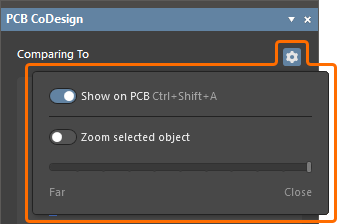
).Sử dụng các thiết lập được truy cập bằng cách nhấp vào  ở đầu bảng để cấu hình cách hiển thị các thay đổi.
-
Bật tùy chọn Show on PCB (phím tắt:
Ctrl+Shift+A) để tô sáng các khác biệt trong không gian thiết kế của tài liệu PCB. -
Khi tùy chọn Show on PCB được bật, bạn cũng có thể bật tùy chọn Zoom selected object để dò chéo đến đối tượng bị ảnh hưởng trong không gian thiết kế khi nhấp vào một mục khác biệt trong bảng PCB CoDesign. Sử dụng thanh trượt để điều chỉnh mức thu phóng khi phóng to đối tượng được chọn.


Bạn cũng có thể chuyển đổi giữa trạng thái hiện tại và trạng thái trước khi có bất kỳ thay đổi nào bằng cách nhấn giữ phím tắt Shift+B. Gợi ý trong bảng cho biết trạng thái nào hiện đang được hiển thị.


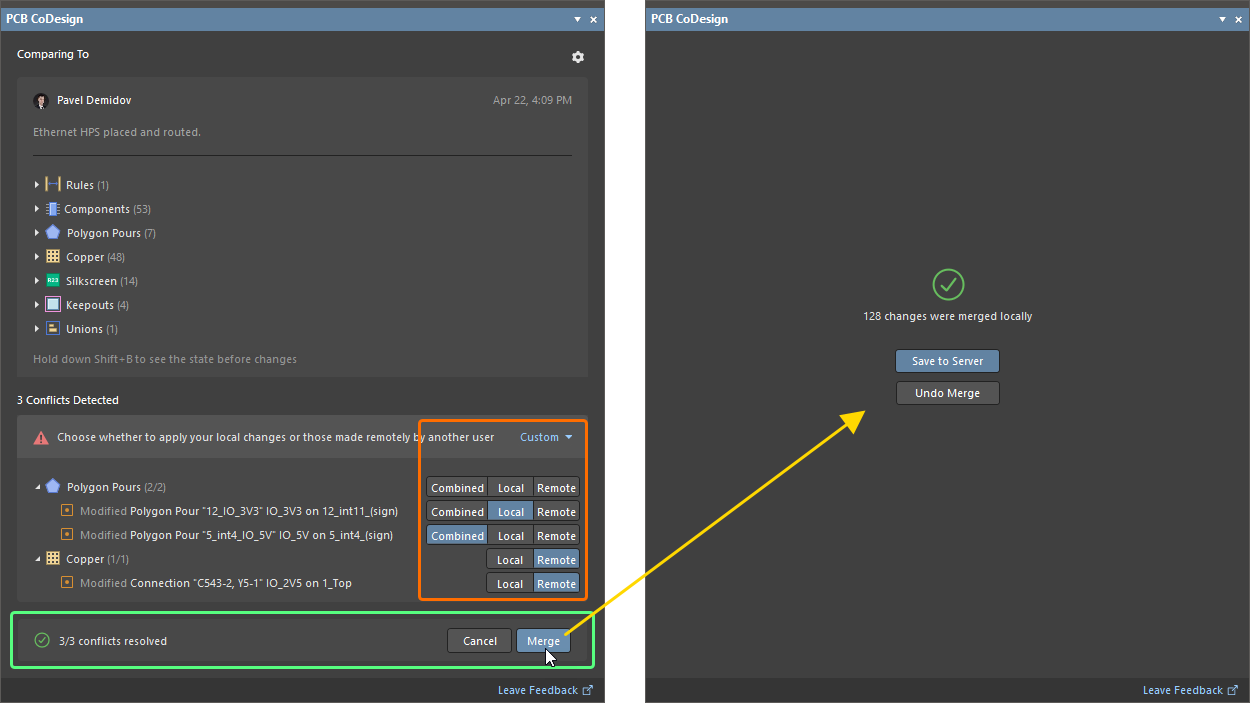
Nhấp vào nút  ở cuối bảng để hợp nhất tất cả khác biệt được phát hiện. Một cửa sổ bật lên sẽ xuất hiện để cho biết quá trình hợp nhất đang diễn ra. Lưu ý rằng các khác biệt sẽ được hợp nhất vào bản sao làm việc cục bộ của tài liệu PCB; bạn cần lưu tài liệu này lên Workspace để các nhà thiết kế khác có thể truy cập.

Khi các thay đổi được hợp nhất, trạng thái VCS của tài liệu PCB trong bảng Projects sẽ chuyển thành Merged, kèm theo biểu tượng  . Nhấp vào biểu tượng để lưu thiết kế lên Workspace hoặc hoàn tác các thay đổi cục bộ.

Bạn cũng có thể lưu thiết kế lên Workspace từ bảng Projects bằng cách sử dụng Save to Server bên cạnh tên dự án hoặc từ bảng PCB CoDesign bằng cách sử dụng nút Save to Server.


 xuất hiện trong bảng sau khi hợp nhất thành công để hoàn tác kết quả hợp nhất nếu cần.
Giải quyết xung đột
Một cách làm việc khác là so sánh 3 chiều, được sử dụng khi có người khác cũng đang làm việc trên bo mạch. Hãy hình dung tình huống cả bạn và đồng nghiệp Bob đều lấy một bản sao của bo mạch từ Workspace. Cả hai cùng làm việc trên bản sao riêng của mình, bố trí linh kiện và đi dây. Bob hoàn thành khu vực bo mạch mà anh ấy phụ trách rồi lưu lại lên Workspace. Đồng thời, bạn cũng làm việc trên khu vực bo mạch của mình và lưu các thay đổi cục bộ. Điều này tạo ra tình huống xung đột có thể được xử lý bằng bảng PCB CoDesign.
Để bắt đầu so sánh, bạn có thể nhấp vào biểu tượng trạng thái VCS Conflict Prevention () hoặc Conflict Detected () trong bảng Projects rồi chọn lệnh Compare To Remote Document Version & Merge hoặc Resolve Conflict: Compare To Remote Document Version & Merge tương ứng từ menu xuất hiện, hoặc nhấp vào nút Compare & Merge trong bảng PCB CoDesign. Sau khi quá trình so sánh hoàn tất, danh sách các khác biệt được phát hiện sẽ xuất hiện trong bảng, cùng với các xung đột được phát hiện được liệt kê ở cuối bảng.
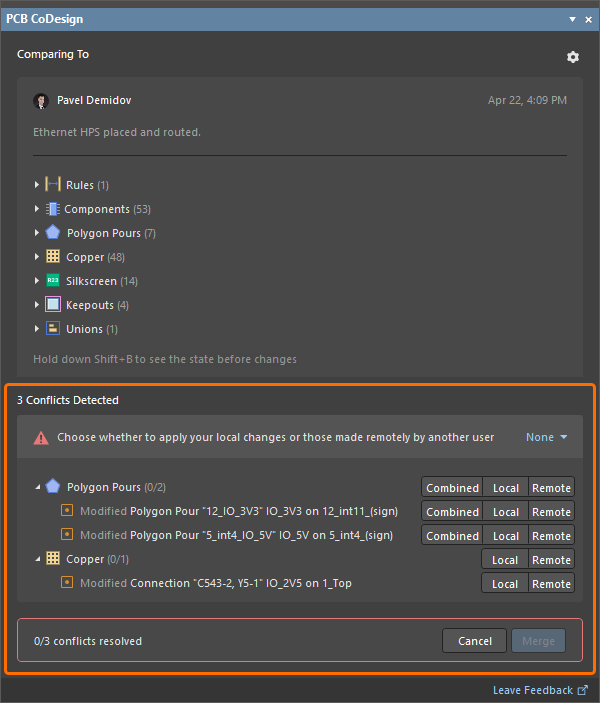
Bạn có thể dò chéo từ các xung đột được liệt kê trong bảng PCB CoDesign đến không gian thiết kế của trình chỉnh sửa PCB.
-
Nhấp vào một nhóm trong danh sách của bảng PCB CoDesign để tô sáng các xung đột thuộc nhóm đó trong không gian thiết kế.
-
Nhấp vào một xung đột cụ thể trong danh sách của bảng PCB CoDesign để chỉ tô sáng xung đột đó trong không gian thiết kế.
-
Sử dụng các thao tác
Shift+Clickvà/hoặcCtrl+Clickđể chọn nhiều mục trong bảng.
Đối với từng xung đột được phát hiện hoặc tất cả xung đột được phát hiện trong một danh mục cụ thể, bạn có thể chọn áp dụng các thay đổi cục bộ (Local) hay các thay đổi từ lần commit mới nhất trong Workspace (Remote). Bạn cũng có thể nhanh chóng áp dụng thiết lập mong muốn cho tất cả các mục thay đổi đang được chọn. Để thực hiện, hãy chọn các mục cần thiết bằng kỹ thuật Shift+Click và/hoặc Ctrl+Click rồi chọn thiết lập mong muốn cho một mục trong vùng chọn. Ngoài ra, bạn có thể sử dụng danh sách thả xuống trong vùng biểu ngữ ở đầu khu vực xung đột được phát hiện để chọn chế độ mong muốn cho tất cả các xung đột cùng lúc.
Bạn có thể di chuyển qua danh sách xung đột bằng các phím Up Arrow / Down Arrow. Sử dụng các phím Left Arrow/ Right Arrow để chuyển đổi giữa các chế độ (Combined/Local/Remote) cho xung đột đã chọn. Khi một danh mục xung đột được chọn, nhấn Spacebar để mở rộng/thu gọn danh mục đó.
Sau khi chọn chế độ mong muốn cho tất cả các xung đột, bạn có thể hợp nhất các thay đổi vào bản sao cục bộ của tài liệu PCB.
 Bản địa hóa bằng AI