
Thiết lập và chạy DRC

Altium Essentials: PCB Design Rule Checks
This content is part of the official Altium Professional Training Program. For full courses, materials and certification, visit Altium Training.
Sơ lược
- Tìm hiểu cách cấu hình công cụ kiểm tra quy tắc thiết kế, bao gồm chọn các loại quy tắc và bật chúng cho Online DRC hoặc Batch DRC.
- Hiểu sự khác biệt giữa Online DRC và Batch DRC, thời điểm nên sử dụng từng chế độ và các điều kiện cần thiết để chúng hoạt động đúng cách.
- Tìm hiểu nơi hiển thị các vi phạm, cách tạo báo cáo và cách xem xét các vấn đề ngay trong không gian thiết kế PCB.
Việc kiểm tra các đối tượng trong không gian thiết kế có tuân thủ các yêu cầu hoặc quy tắc thiết kế hay không được thực hiện bởi Design Rule Checker.
Cấu hình trình kiểm tra quy tắc thiết kế
Việc kiểm tra quy tắc thiết kế được cấu hình trong hộp thoại Design Rule Checker (Tools » Design Rule Check). Hộp thoại có cây lựa chọn ở bên trái để bạn chọn nội dung cần cấu hình. Khi bạn lựa chọn, phần bên phải của hộp thoại sẽ thay đổi tương ứng.
Để cấu hình các quy tắc thiết kế cần kiểm tra, hãy chọn mục Rules to Check trong hộp thoại như minh họa bên dưới. Phần bên phải của hộp thoại sẽ liệt kê tất cả các loại quy tắc thiết kế có thể kiểm tra. Lưu ý rằng mỗi loại quy tắc thiết kế đều có các hộp kiểm riêng để bật/tắt DRC trực tuyến và DRC hàng loạt.
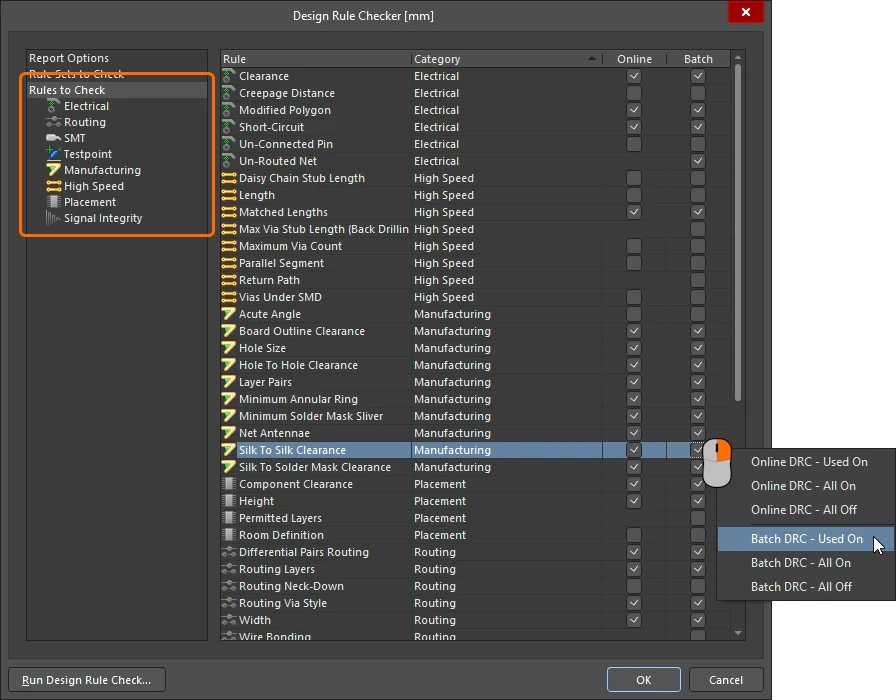
Cấu hình các quy tắc cần kiểm tra |
|
| Làm việc với tất cả các loại quy tắc | Nhấp vào Rules to Check trong cây bên trái để hiển thị tất cả các loại quy tắc thiết kế hiện có. Để sắp xếp nội dung ở phần bên phải của hộp thoại theo một tiêu đề cột, hãy nhấp vào tiêu đề tương ứng. Ví dụ, Category đã được nhấp trong hình ở trên. |
| Làm việc với một nhóm quy tắc | Để tập trung vào một nhóm quy tắc cụ thể, chẳng hạn như Electrical hoặc Routing, hãy chọn nhóm quy tắc đó trong cây bên trái. |
| Bật một loại quy tắc cụ thể | Nhấp vào hộp kiểm để bật một loại quy tắc cụ thể cho việc kiểm tra quy tắc thiết kế Online và/hoặc Batch. |
| Bật nhiều loại quy tắc | Sử dụng menu ngữ cảnh khi nhấp chuột phải để bật hoặc tắt thiết lập cho nhiều quy tắc: Used On – bật kiểm tra nếu một quy tắc thuộc loại đó đã được định nghĩa cho bo mạch này All On – bật kiểm tra tất cả các loại quy tắc All Off – tắt kiểm tra tất cả các loại quy tắc |
| Chạy DRC | Nhấp vào nút Run Design Rule Check để kiểm tra tất cả các quy tắc hiện có hộp kiểm Batch được chọn, theo các thiết lập đã cấu hình trong trang Report Options của hộp thoại. Tìm hiểu thêm về thực hiện DRC hàng loạt. |
| Tiếp theo là gì? | Có nhiều cách để tìm, xác định và khắc phục các vi phạm quy tắc thiết kế. Các cách này được trình bày chi tiết trên trang Kiểm tra và khắc phục các vi phạm quy tắc thiết kế. |
Bật DRC trực tuyến
Tính năng kiểm tra quy tắc thiết kế trực tuyến chạy nền theo thời gian thực, đánh dấu và/hoặc tự động ngăn chặn các vi phạm quy tắc thiết kế. Tính năng này đặc biệt hữu ích khi đi dây tương tác trên bo mạch vì sẽ lập tức tô sáng các vi phạm, chẳng hạn như vi phạm khoảng cách, độ rộng và đoạn song song.
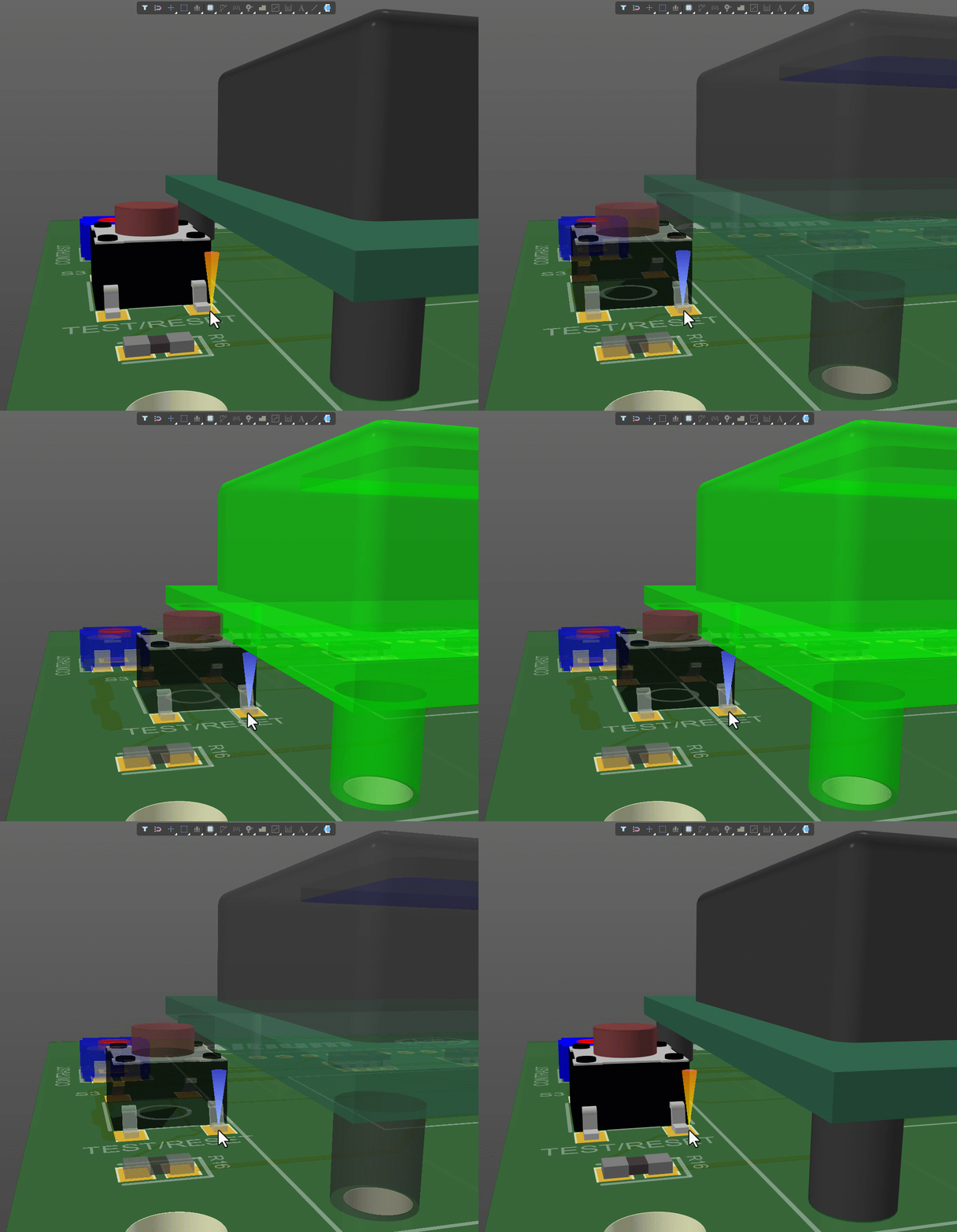
DRC trực tuyến đánh dấu vi phạm ngay khi chúng xảy ra.
Để một quy tắc được kiểm tra bằng DRC trực tuyến, cần đáp ứng ba yêu cầu sau:
-
Tính năng DRC trực tuyến phải được bật trên trang PCB Editor - General của hộp thoại Preferences (
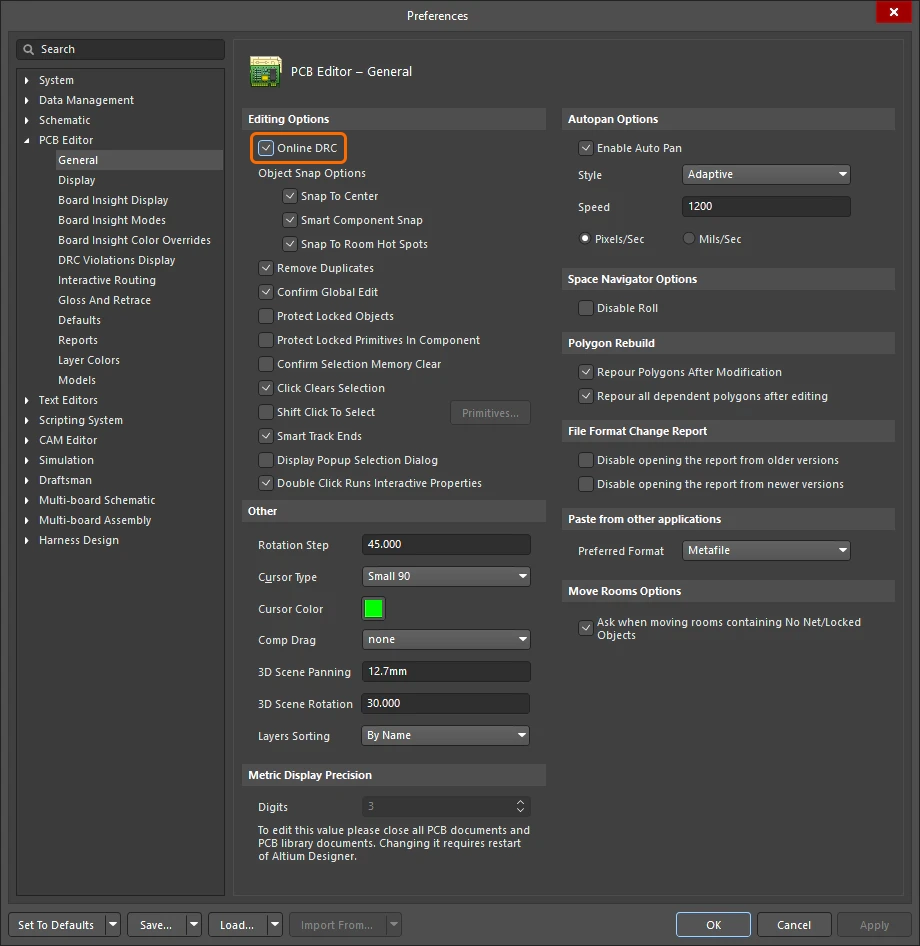 )
)
-
Quy tắc phải được bật để hệ thống quy tắc thiết kế nhận biết quy tắc đó. Bạn có thể thực hiện việc này trong hộp thoại PCB Rules and Constraints Editor hoặc bảng PCB Rules and Violations, bằng cách bảo đảm tùy chọn Enabled cho quy tắc đó được chọn (
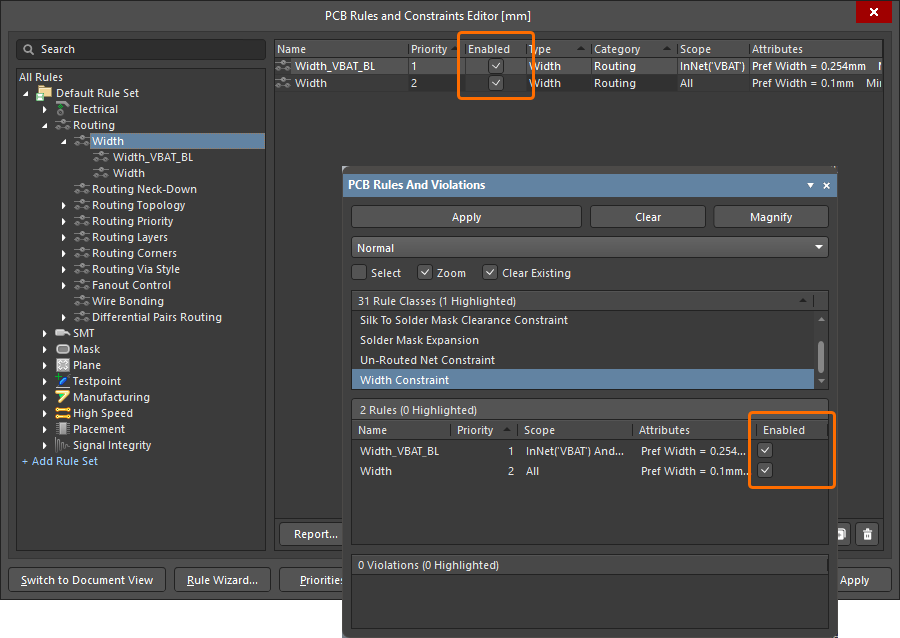 ).
).
-
Loại quy tắc phải được bật để kiểm tra trực tuyến trong hộp thoại Design Rule Checker (
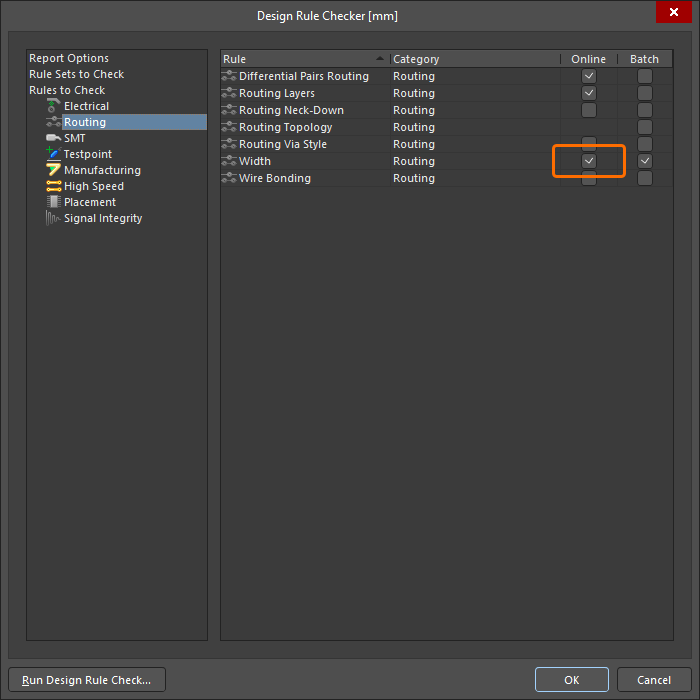 ).
).
Nếu phát hiện bất kỳ đối tượng nào vi phạm một quy tắc thiết kế áp dụng đã được bật để kiểm tra trực tuyến, các đối tượng đó sẽ được tô sáng trong không gian thiết kế theo các tùy chọn hiển thị vi phạm hiện được thiết lập.
Thiết lập và thực hiện DRC hàng loạt
DRC trực tuyến phát hiện các vi phạm mới trong khi bạn làm việc, còn DRC hàng loạt cho phép chạy kiểm tra thủ công bất kỳ lúc nào trong quá trình thiết kế bo mạch. Vì vậy, dù các nhà thiết kế giỏi hiểu rõ giá trị của DRC trực tuyến, họ cũng biết rằng quy trình thiết kế bo mạch luôn phải kết thúc bằng một lần chạy DRC hàng loạt.
DRC ở chế độ hàng loạt được khởi chạy bằng cách nhấp vào nút Run Design Rule Check ở góc dưới bên trái của hộp thoại Design Rule Checker , kiểm tra tất cả các quy tắc hiện được bật trong cột Batch của mục Rules to Check trong hộp thoại. Nếu tùy chọn Create Report File được bật trên trang đầu tiên của hộp thoại, một báo cáo sẽ được tạo và mở (theo các tùy chọn định dạng báo cáo). Báo cáo liệt kê từng quy tắc đã được kiểm tra; các quy tắc không có trong thiết kế sẽ không được kiểm tra. Sau khi DRC hàng loạt hoàn tất, tất cả các vi phạm được phát hiện cũng được liệt kê dưới dạng thông báo trong bảng Messages.
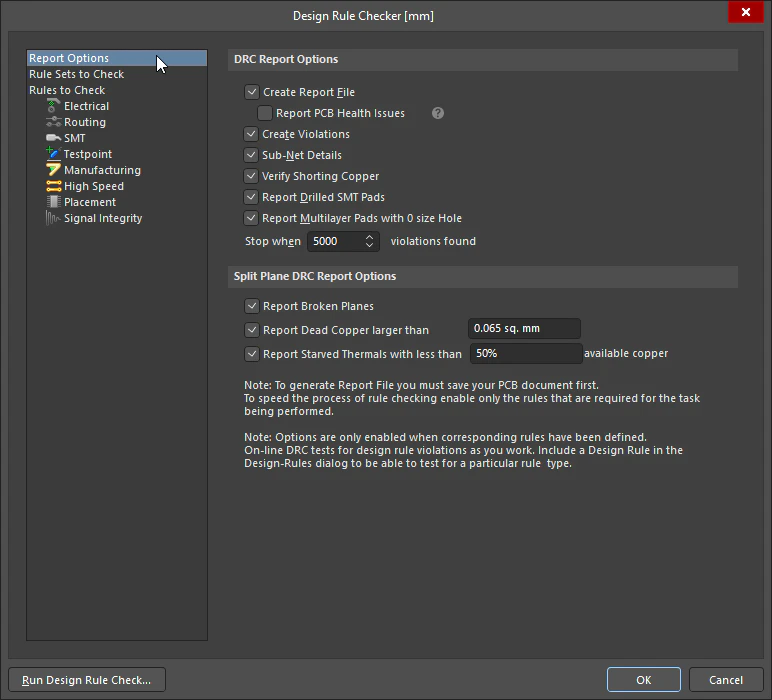
Cấu hình các tùy chọn báo cáo cho một lần kiểm tra quy tắc thiết kế hàng loạt.
Các tùy chọn báo cáo DRC |
|
| Chạy kiểm tra quy tắc thiết kế hàng loạt | Chạy lệnh Tools » Design Rule Check để mở Design Rule Checker hộp thoại. Nhấp vào nút Run Design Rule Check để thực hiện DRC hàng loạt, theo các quy tắc được bật cho chế độ kiểm tra hàng loạt và các tùy chọn bổ sung được xác định cho kiểu kiểm tra này. |
| Create Report File | Nếu được bật, báo cáo sẽ được tạo sau khi chạy DRC hàng loạt cho bo mạch. Định dạng báo cáo mặc định là HTML, có tên là Design Rule Check - <PCBDocumentName>.html. Định dạng báo cáo và cách mở mặc định được cấu hình trên trang PCB Editor – Reports của hộp thoại Preferences. Tìm hiểu thêm về các tùy chọn định dạng báo cáo DRC. |
| ↳ Report PCB Health Issues | PCB Health Check Monitor là tính năng phát hiện các sai sót thiết kế tiềm ẩn, vốn có thể không phải là vi phạm quy tắc thiết kế khiến DRC không đạt. Các tùy chọn kiểm tra tình trạng PCB được cấu hình trong bảng Properties ( |
| Create Violations | Khi được bật, các vi phạm sẽ được tô sáng trong không gian thiết kế theo thiết lập tùy chọn hiển thị vi phạm hiện tại. Tùy chọn này cũng cần được bật để các vi phạm xuất hiện trong danh sách ở vùng Violations của bảng Quy tắc và Vi phạm PCB. |
| Sub-net Details | Nếu đã xác định quy tắc Net chưa đi dây, hãy bật tùy chọn này để đưa thông tin chi tiết về các net con vào báo cáo DRC. |
| Verify Shorting Copper | Linh kiện Net Tie được tạo để cho phép kết nối hai net với nhau một cách có kiểm soát, ví dụ như AGND và DGND. Tùy chọn này kiểm tra tính toàn vẹn của phần đồng nối tắt trong các linh kiện Net Tie được sử dụng trong thiết kế, nhằm tìm phần đồng không được kết nối trong linh kiện (dấu hiệu cho thấy một pad không nối tắt đúng cách với các pad còn lại). Tìm hiểu thêm về việc chủ động kết nối hai net. |
| Report Drilled SMT Pads | Bật tùy chọn này để báo cáo mọi pad SMT (công nghệ gắn bề mặt) bị khoan nhầm. |
| Report Multilayer Pads with 0 size Hole | Phát hiện các pad đa lớp có kích thước lỗ bằng không (về bản chất biến chúng thành pad gắn bề mặt). |
| Stop when <n> violations found | Xác định số lượng vi phạm tối đa có thể phát hiện trước khi quá trình DRC hàng loạt dừng lại (mặc định = 500). Giới hạn số lượng vi phạm được báo cáo có thể giúp quá trình kiểm tra dễ quản lý hơn. |
| Report Broken Planes | Mặt phẳng đồng bị đứt xảy ra khi một vùng của mặt phẳng đồng được kết nối với một net bị ngắt kết nối điện với phần còn lại của mặt phẳng. Ví dụ, điều này có thể xảy ra khi một đầu nối được đặt vắt ngang một vùng của mặt phẳng đồng phân chia nhưng không được kết nối với mặt phẳng đó. Nếu các vùng trống cách điện xung quanh chân nối liền nhau và cắt hoàn toàn qua lớp đồng của mặt phẳng, chúng có thể chia mặt phẳng đồng phân chia đó thành hai phần. |
| Report Dead Copper larger than | Đồng cô lập là các phần đồng trong một đối tượng polygon không có kết nối với net được gán cho polygon đó, đồng thời bị ngắt kết nối điện với mặt phẳng đồng gốc. Ví dụ, điều này có thể xảy ra với một đầu nối (không được kết nối với mặt phẳng đồng) có các chân đặt sát nhau, khiến các vùng trống xung quanh chân nối liền nhau và cô lập các vùng đồng khỏi phần còn lại của mặt phẳng. Sử dụng trường tương ứng để chỉ định diện tích đồng cô lập tối đa cho phép; vượt quá giá trị này sẽ được coi là vi phạm quy tắc (mặc định = Đối với các đối tượng chưa được gán net |
| Report Starved Thermals with less than n% available copper | Bật tùy chọn này để quá trình kiểm tra quy tắc hàng loạt tìm và báo cáo các kết nối tản nhiệt bị “thiếu đồng” vượt quá tỷ lệ phần trăm đã chỉ định. Kết nối tản nhiệt là kết nối với mặt phẳng đồng có các “khoảng cắt” cách nhiệt xung quanh nhằm giảm khả năng dẫn nhiệt vào phần đồng của mặt phẳng. Kết nối tản nhiệt có thể bị “thiếu đồng” khi diện tích bề mặt của các nhánh đồng nối nó với mặt phẳng bị giảm do các vùng trống. Tùy chọn này cũng kiểm tra diện tích bề mặt của kết nối tản nhiệt (không chỉ các nhánh đồng) so với mọi vùng trống lấn vào kết nối đó. Sử dụng trường tương ứng để chỉ định tỷ lệ phần trăm tối thiểu cho phép của phần đồng kết nối phải còn lại; thấp hơn giá trị này sẽ được coi là vi phạm quy tắc (mặc định = 50%). |
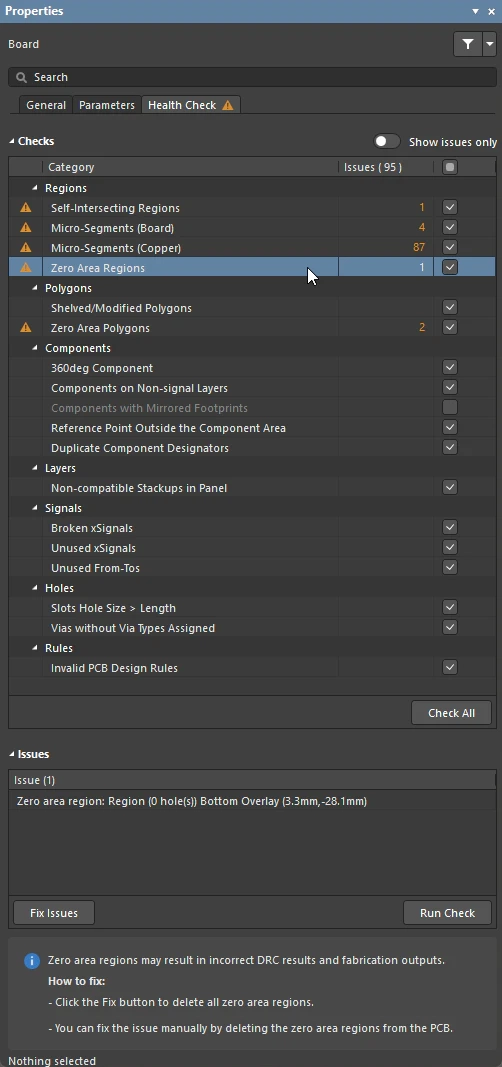 ).
).Thiết lập báo cáo DRC
Báo cáo xác minh quy tắc thiết kế được tạo trong quá trình kiểm tra quy tắc thiết kế (DRC) hàng loạt nếu tùy chọn Create Report File được bật trong hộp thoại Kiểm tra quy tắc thiết kế. Định dạng báo cáo và các tùy chọn tự động mở được cấu hình trên trang Trình chỉnh sửa PCB - Báo cáo của hộp thoại Preferences.
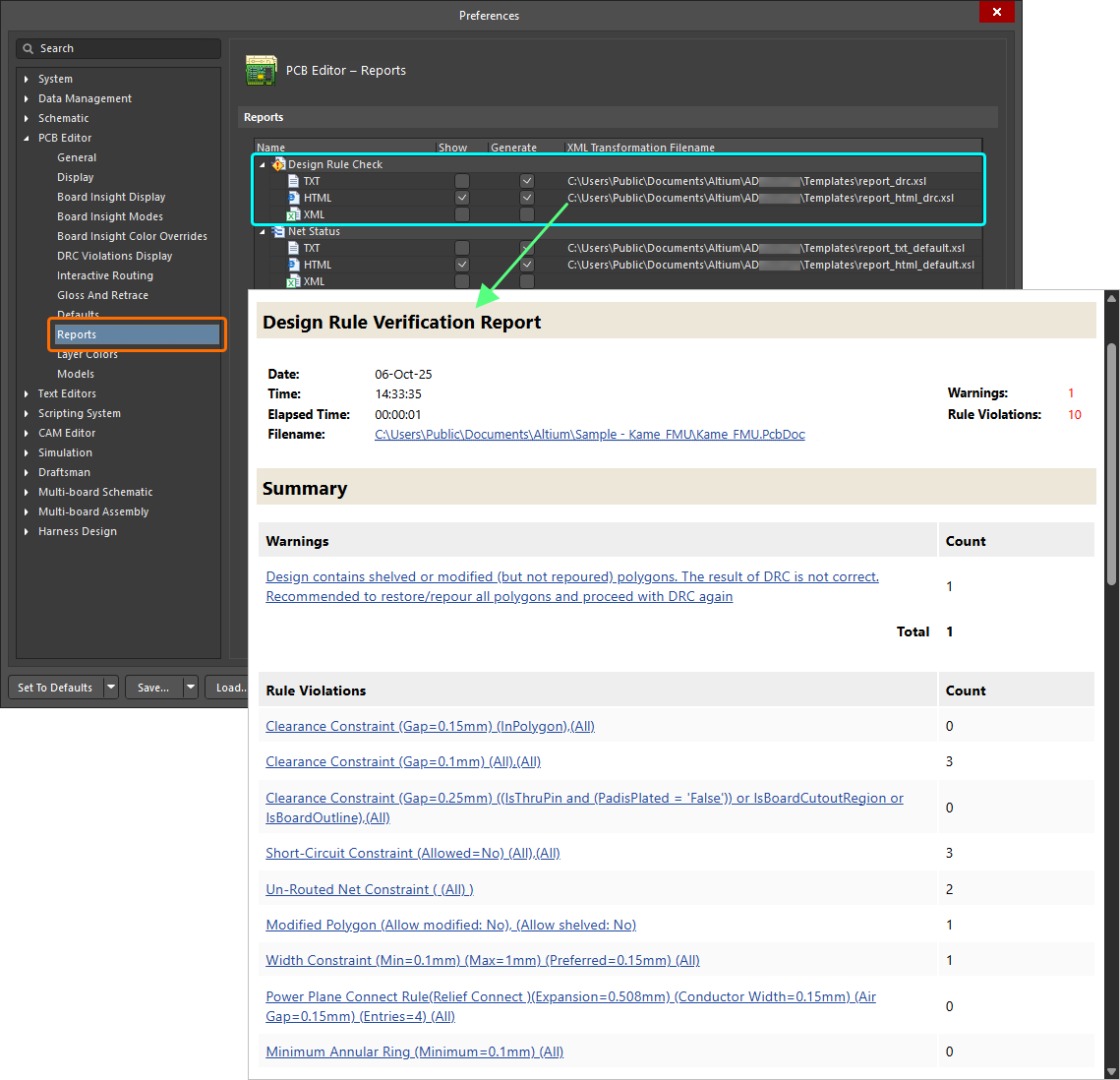
Tạo báo cáo DRC trong quá trình DRC hàng loạt.
Các định dạng được hỗ trợ gồm:
-
TXT – tạo tệp Design Rule Check - <PCBDocumentName>.drc.
-
HTML – tạo tệp Design Rule Check - <PCBDocumentName>.html.
-
XML – tạo tệp <PCBDocumentName>.xml.
Cấu hình cách hiển thị vi phạm DRC
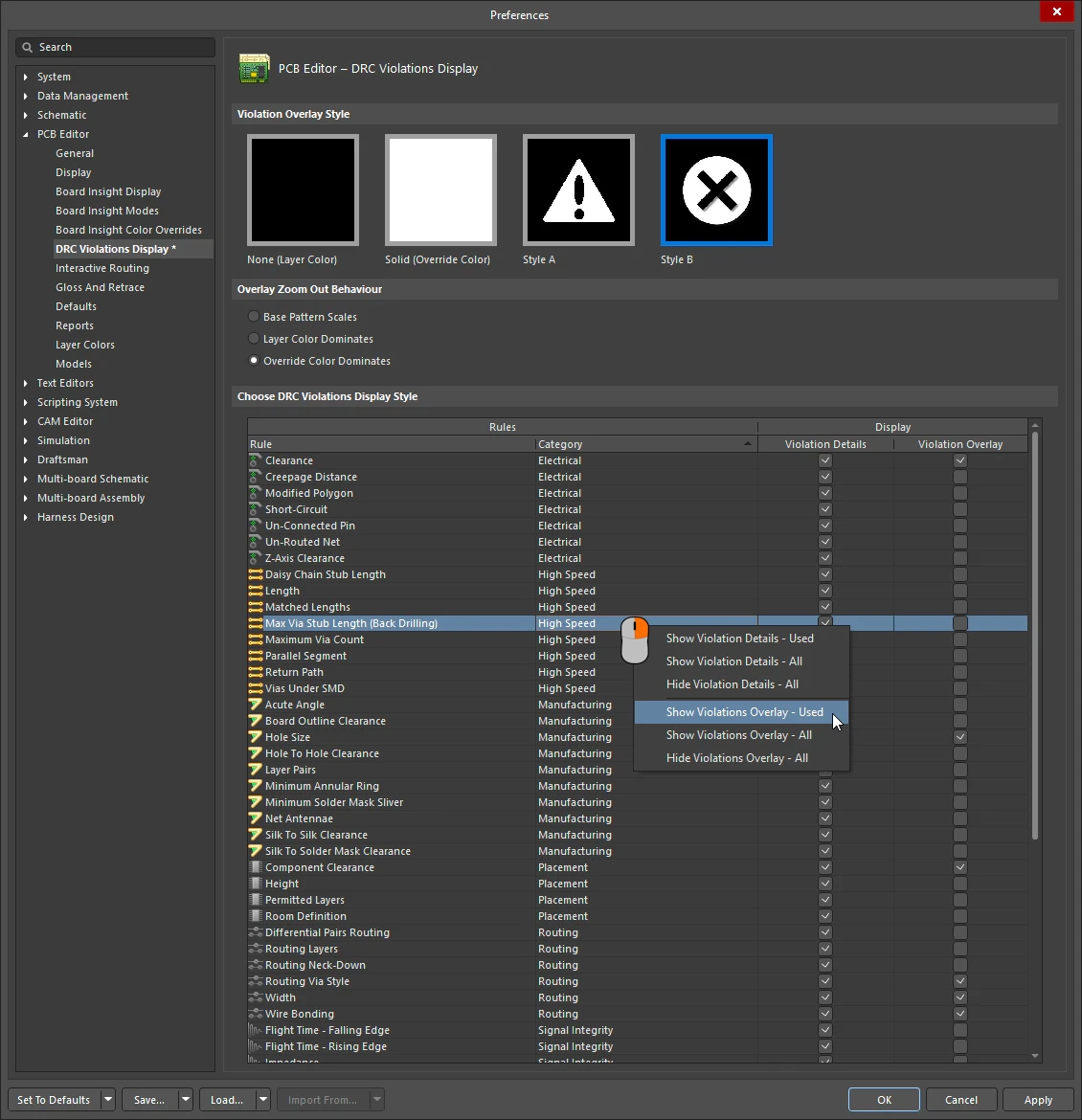
Các vi phạm thiết kế có thể được đánh dấu trực quan trong không gian thiết kế bằng lớp phủ và/hoặc dấu đánh dấu chi tiết. Cả hai kiểu đánh dấu DRC, lớp phủ vi phạm và dấu đánh dấu chi tiết vi phạm, đều được cấu hình trên trang PCB Editor – DRC Violations Display của hộp thoại Preferences. Mỗi kiểu đều có ưu điểm riêng:
-
Kiểu lớp phủ áp dụng một lớp phủ màu lên toàn bộ đối tượng vi phạm, theo một trong bốn kiểu. Cách chúng hiển thị khi bạn phóng to và thu nhỏ được điều khiển bằng tùy chọn Overlay Zoom Out Behavior. Kiểu Override Color Dominates rất hữu ích để phát hiện vi phạm khi thu nhỏ.
-
Thay vì làm nổi bật toàn bộ đối tượng vi phạm, dấu đánh dấu chi tiết được thiết kế để cung cấp thông tin về loại vi phạm.
Phần dưới của trang hộp thoại dùng để bật các loại vi phạm cần gắn cờ hoặc đánh dấu. Lưu ý rằng các hộp kiểm này chỉ điều khiển việc hiển thị những vi phạm đã phát hiện; ngay cả khi một loại quy tắc bị tắt tại đây, trình kiểm tra quy tắc thiết kế vẫn phát hiện tất cả vi phạm thuộc loại đó nếu có quy tắc được định nghĩa và loại quy tắc đó được bật để kiểm tra.
Tùy chọn hiển thị vi phạm
Cách hiển thị các vi phạm DRC và những loại vi phạm cần gắn cờ được cấu hình trên trang PCB Editor – DRC Violations Display của hộp thoại Preferences.
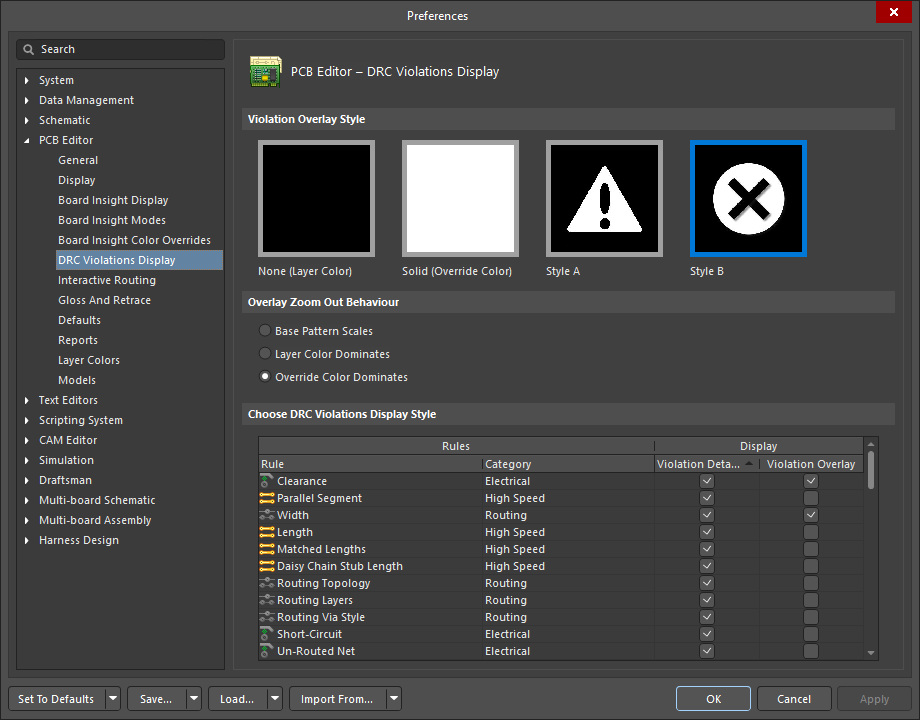
Chọn cách bạn muốn hiển thị vi phạm DRC trong không gian thiết kế – sử dụng đồ họa tùy chỉnh và/hoặc lớp phủ vi phạm đã xác định.
Hiển thị vi phạm DRC |
|
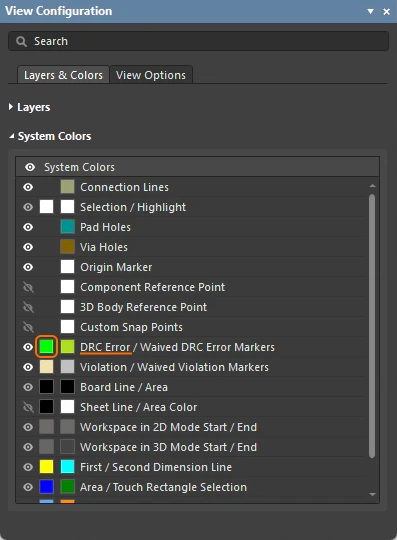
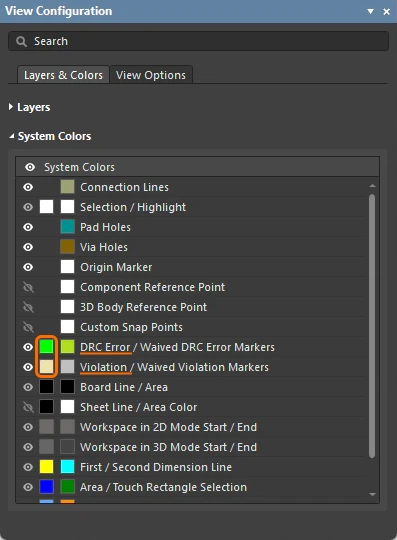
| Violation Overlay Style | Lớp phủ vi phạm được vẽ đè lên các đối tượng thiết kế cơ bản vi phạm. Chọn kiểu lớp phủ trực quan để chỉ định cách hiển thị vi phạm trong không gian thiết kế PCB. Màu ghi đè dùng để làm nổi bật các đối tượng vi phạm là màu hệ thống DRC Error Markers , được cấu hình trong vùng System Colors của thẻ Layers and Colors trên bảng View Configuration (
|
| Overlay Zoom Out Behavior | Tùy chọn này quy định cách hiển thị lớp phủ vi phạm kiểu A hoặc B khi bạn thu nhỏ:
|
| Choose DRC Violations Display Style | Sử dụng vùng bảng để chọn kiểu hiển thị cho từng loại quy tắc.
|
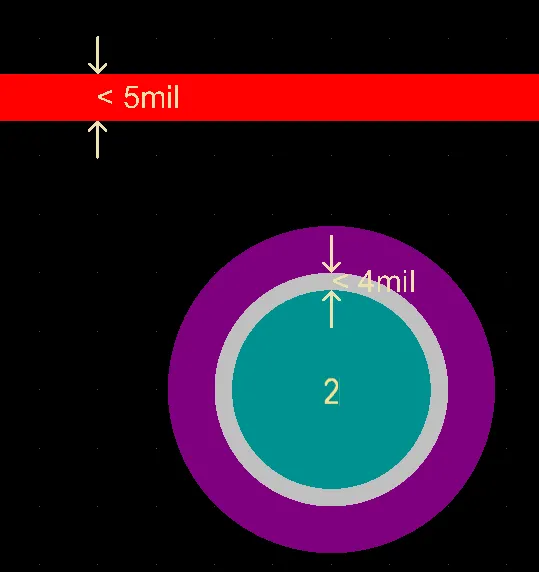
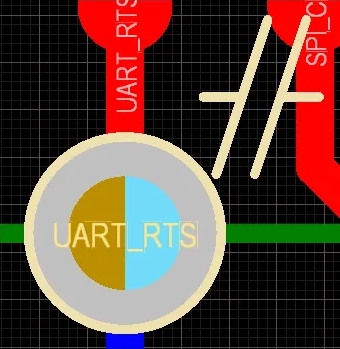
| Dấu đánh dấu chi tiết vi phạm | Hầu hết các quy tắc thiết kế có thể được đưa vào quá trình kiểm tra quy tắc thiết kế trực tuyến và/hoặc hàng loạt đều có đồ họa chi tiết vi phạm tương ứng – xuất hiện trong không gian thiết kế khi một quy tắc cụ thể bị vi phạm, trên các lớp liên quan đến vi phạm đó. Trong một số trường hợp, đồ họa không chỉ cho biết vị trí xảy ra vi phạm mà còn cho biết nguyên nhân – hiển thị giá trị ràng buộc được định nghĩa cho quy tắc và chỉ ra cách các đối tượng cơ bản vi phạm có giá trị thấp hơn hoặc cao hơn giá trị này, ví dụ như vi phạm quy tắc Độ rộng hoặc Vành khuyên tối thiểu ( Đồ họa của các dấu đánh dấu chi tiết khác, bao gồm những dấu dùng để biểu thị vi phạm các quy tắc Nhánh net hở ( |
| Màu của dấu đánh dấu DRC | Màu của cả hai loại dấu đánh dấu được cấu hình trong vùng System Colors của thẻ Layers and Colors trên bảng View Configuration ( |
| Các tùy chọn khác trong hộp thoại | Các nút Defaults, Save, Load và Import From dùng để quản lý các tùy chọn thiết lập của Altium Designer (các tùy chọn được lưu cùng bản cài đặt Altium Designer này). Để đặt lại trang tùy chọn PCB Editor – DRC Violation Display về mặc định, hãy nhấp vào mũi tên xuống trên nút Set to Defaults và chọn Default (Page) từ menu (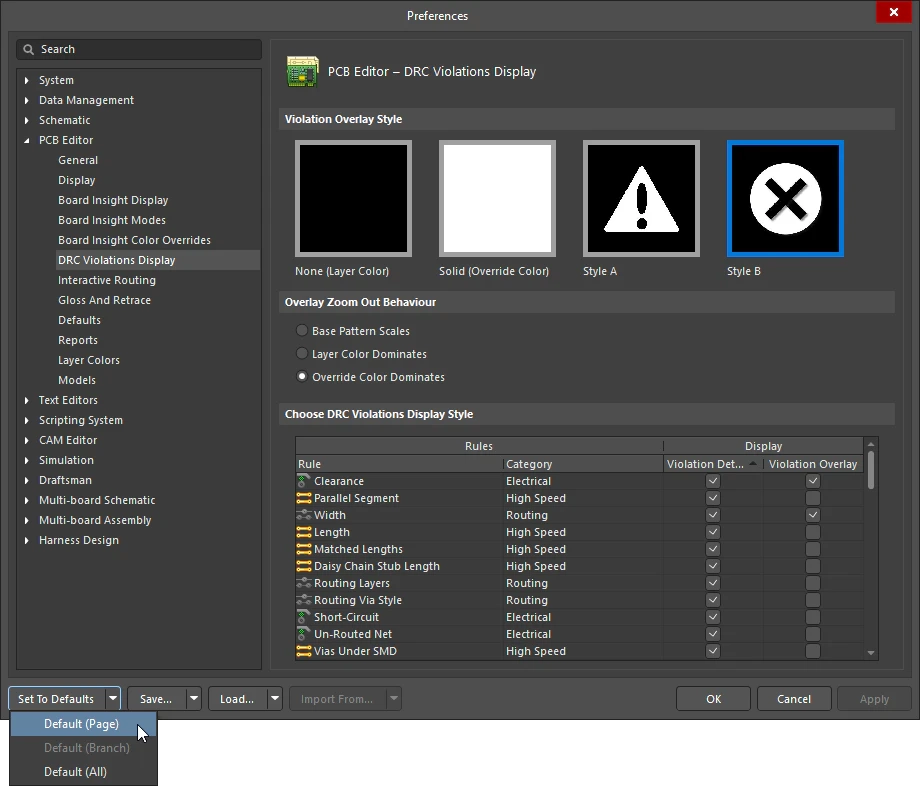 ). Tìm hiểu thêm về Truy cập, xác định & quản lý các tùy chọn thiết lập hệ thống. ). Tìm hiểu thêm về Truy cập, xác định & quản lý các tùy chọn thiết lập hệ thống. |
 ).
). ).
). ).
). ).
). ).
). ).
). ).
). )
) )
) )
) ).
). )
)Cấu hình kiểm tra hàng loạt bắt buộc cho các bộ quy tắc
Hệ thống quy tắc của trình chỉnh sửa PCB cho phép xác định các quy tắc thiết kế trong các bộ quy tắc. Các bộ quy tắc cho phép người thiết kế nhóm và tái sử dụng một tập hợp quy tắc thiết kế dành riêng cho một giao diện hoặc một nhà sản xuất chẳng hạn. Hệ thống quy tắc tự động phân tích tất cả các quy tắc trong mọi bộ quy tắc để xác định quy tắc thiết kế áp dụng.
Ngoài ra, người thiết kế có thể chọn bắt buộc kiểm tra một hoặc nhiều bộ quy tắc trong quá trình DRC hàng loạt, kiểm tra các quy tắc trong những bộ đó bên cạnh các quy tắc được kiểm tra trong quá trình DRC thông thường.
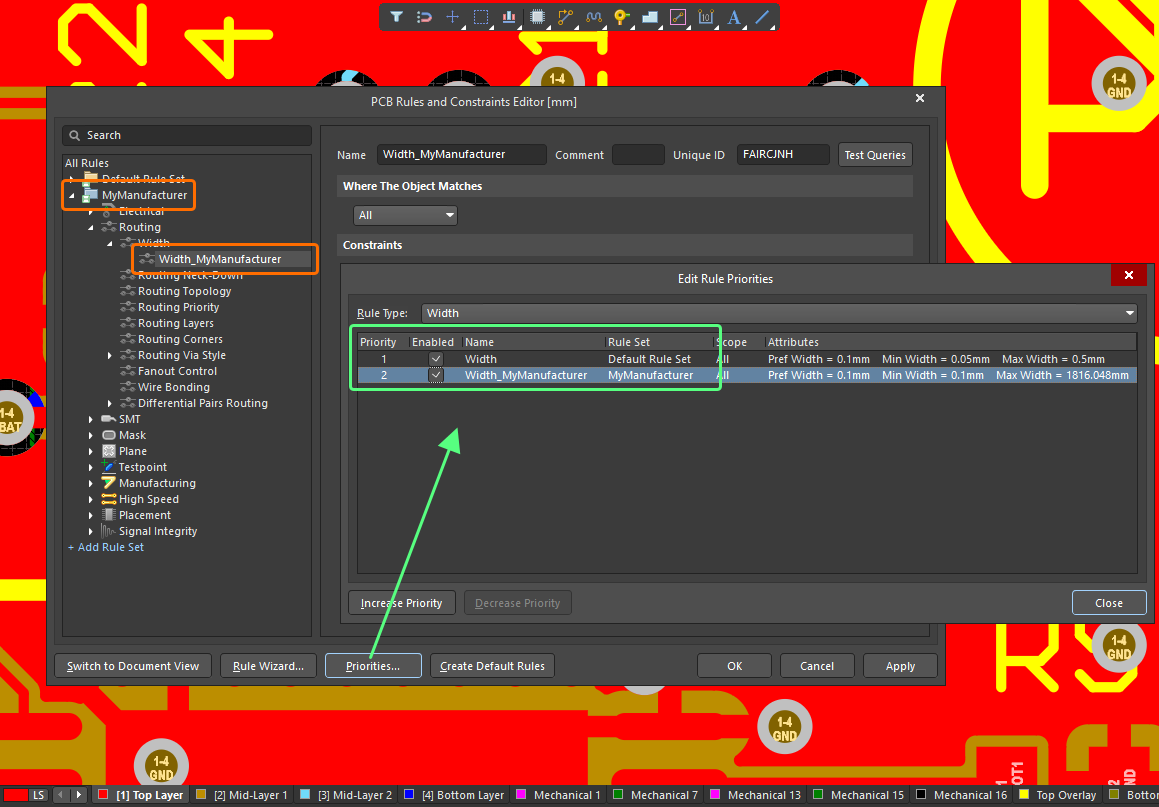
Ví dụ: nếu một net nằm trong phạm vi áp dụng của một quy tắc độ rộng trong Default Rule Set và một quy tắc độ rộng trong bộ quy tắc do người dùng tạo, net này sẽ được kiểm tra thêm theo quy tắc độ rộng trong bộ quy tắc do người dùng tạo nếu tùy chọn Force Batch Check được bật cho bộ quy tắc này, ngay cả khi quy tắc đó có mức ưu tiên thấp hơn quy tắc độ rộng trong Default Rule Set. Các mục vi phạm được phát hiện đối với những quy tắc thiết kế thuộc các bộ quy tắc được kiểm tra bắt buộc sẽ được gắn nhãn Force Checked <RuleSetName> trong báo cáo DRC, bảng Messages và bảng PCB Rules And Violations .
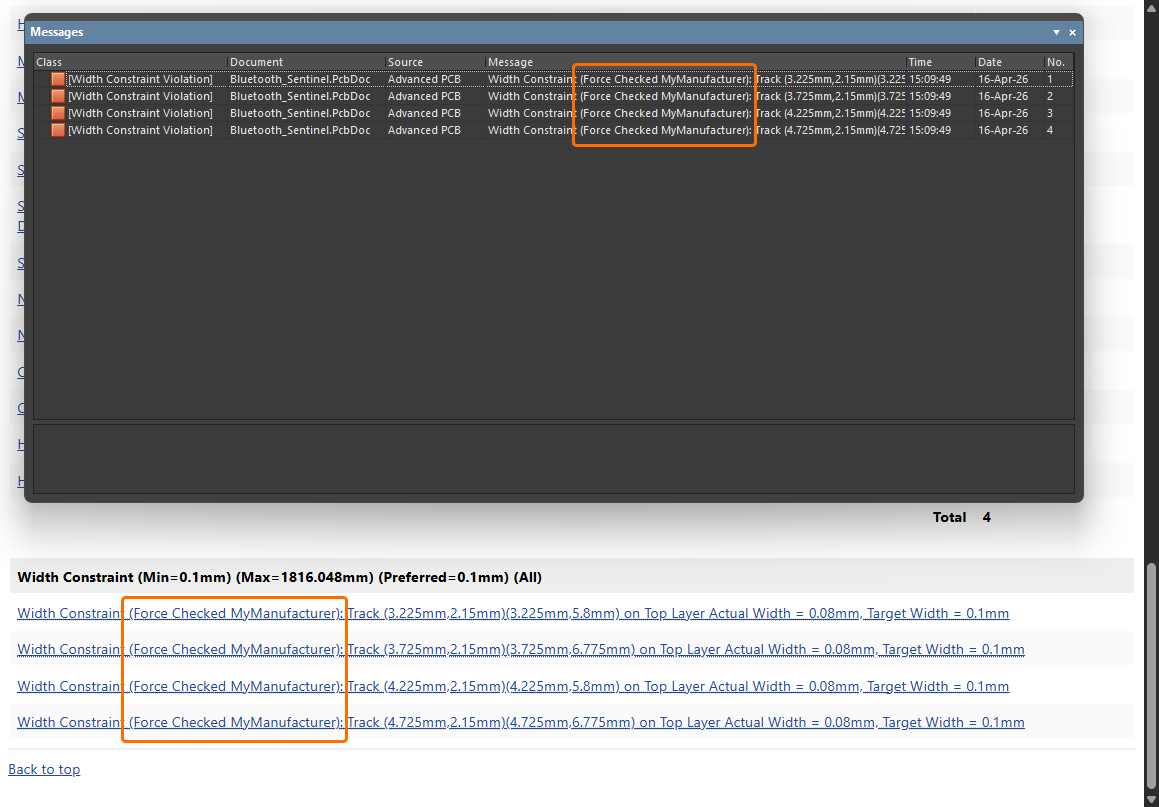
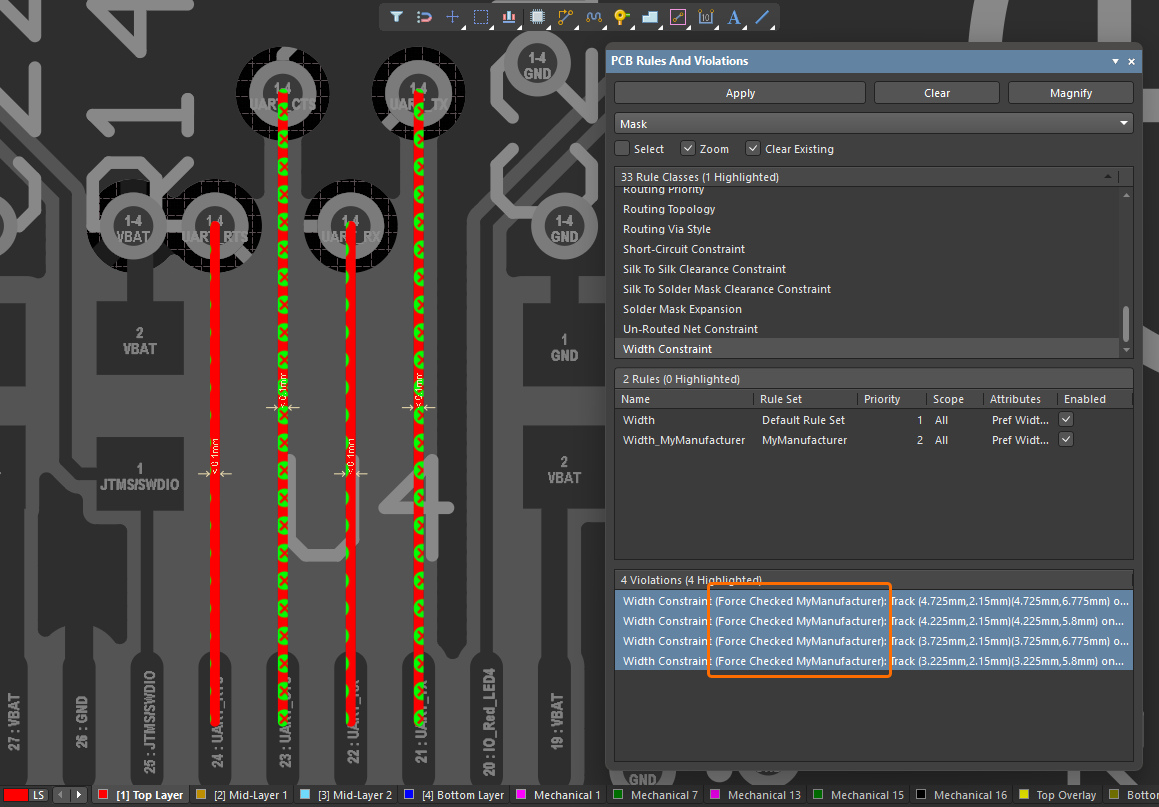
Kiểm tra bắt buộc các bộ quy tắc |
|
| Bộ quy tắc là gì? | Hệ thống quy tắc của trình chỉnh sửa PCB cho phép xác định các quy tắc thiết kế trong các bộ quy tắc. Các bộ quy tắc cho phép người thiết kế nhóm và tái sử dụng một tập hợp quy tắc thiết kế dành riêng cho một giao diện hoặc một nhà sản xuất chẳng hạn. Hệ thống quy tắc tự động kiểm tra trên tất cả các bộ quy tắc và xác định quy tắc có mức ưu tiên cao nhất của từng loại quy tắc để sử dụng cho DRC trực tuyến và DRC hàng loạt. |
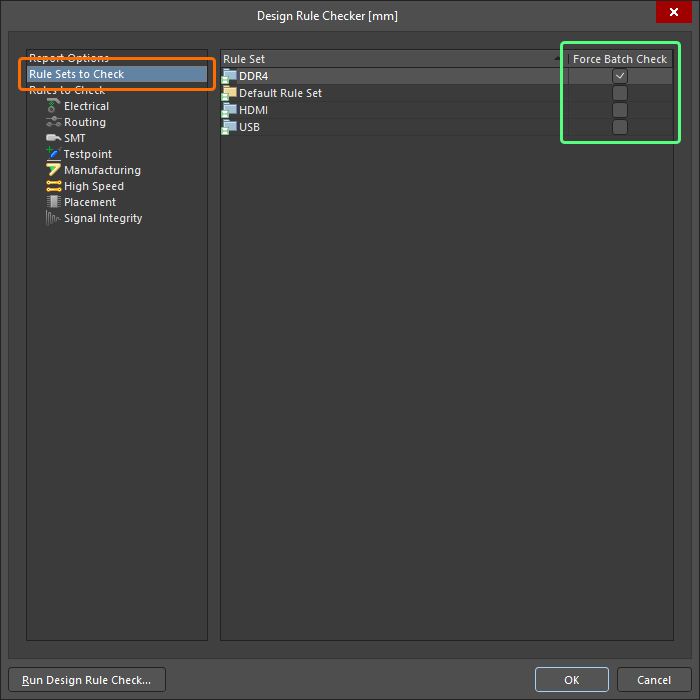
| Kiểm tra bắt buộc nghĩa là gì? | Khi tùy chọn Force Batch Check được bật cho một bộ quy tắc, không chỉ quy tắc áp dụng có mức ưu tiên cao nhất của từng loại quy tắc được kiểm tra, mà quy tắc áp dụng có mức ưu tiên cao nhất của từng loại quy tắc trong bộ quy tắc này cũng được kiểm tra bắt buộc trong quá trình DRC hàng loạt. Về cơ bản, kiểm tra bắt buộc chạy song song với DRC hàng loạt thông thường, thực hiện thêm một lượt DRC cho mỗi bộ quy tắc được chọn để kiểm tra bắt buộc ( Lưu ý rằng các lượt DRC hàng loạt bắt buộc được thực hiện sau DRC 'thông thường' đối với các quy tắc áp dụng. Nếu số lượng vi phạm được phát hiện trong quá trình DRC 'thông thường' đạt đến số lượng được chỉ định trong tùy chọn Stop when n violations found trên trang Report Options của hộp thoại Design Rule Checker, DRC sẽ dừng và DRC hàng loạt bắt buộc sẽ không bắt đầu. |
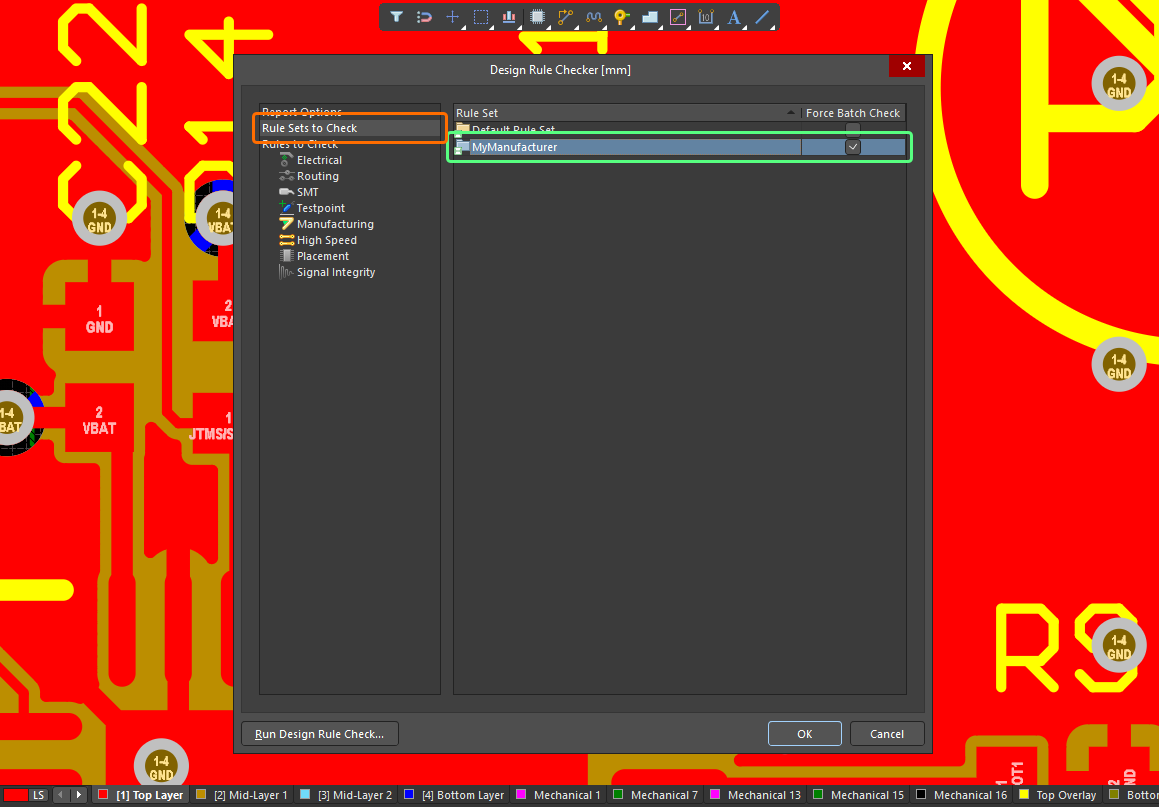
| Bật kiểm tra bắt buộc | Sử dụng các tùy chọn trên trang Rule Set to Check của hộp thoại Design Rule Checker để bật kiểm tra bắt buộc cho một bộ quy tắc cụ thể ( |
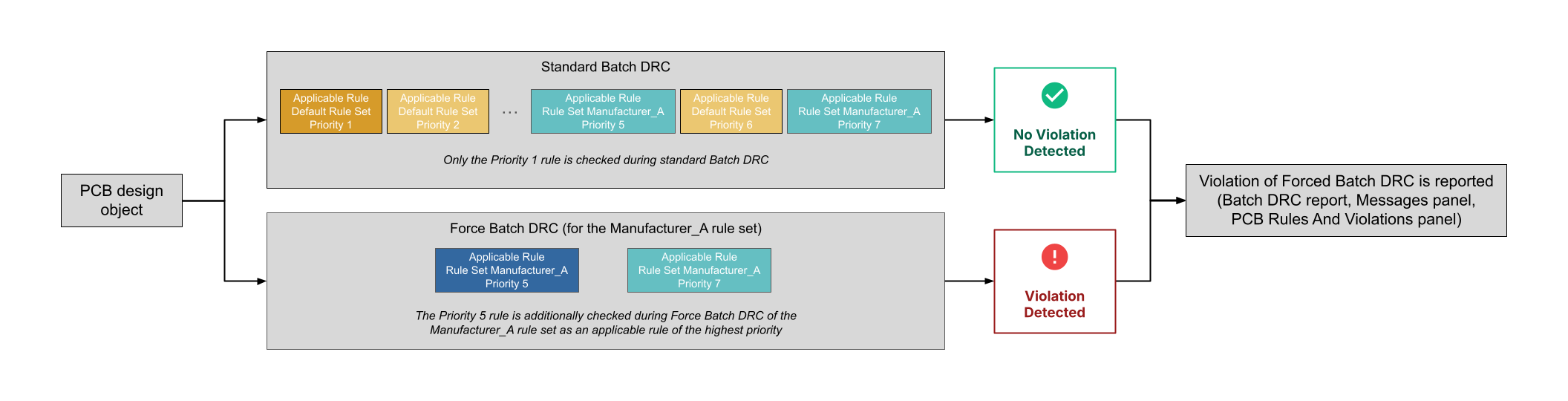 ).
). ).
).Tham khảo trang Xác định, thiết lập phạm vi áp dụng & quản lý các quy tắc thiết kế PCB để tìm hiểu thêm về các bộ quy tắc.
 Bản địa hóa bằng AI