
Các thành phần của môi trường

Altium Essentials: Design Environment
This content is part of the official Altium Professional Training Program. For full courses, materials and certification, visit Altium Training.
Altium Designer nổi bật nhờ khả năng hỗ trợ toàn diện mọi khía cạnh của thiết kế điện tử, từ giai đoạn phác thảo đến việc tạo ra các tài liệu sản xuất. Phần mềm thực hiện điều này trong một ứng dụng duy nhất, nhờ sự hỗ trợ của nền tảng tích hợp X2 cơ bản. Nền tảng này hỗ trợ tất cả các thành phần giao diện người dùng tiêu chuẩn, chẳng hạn như menu và thanh công cụ (còn gọi là tài nguyên), với mỗi trình soạn thảo tích hợp bộ tài nguyên và lệnh riêng của mình. Xem phần dưới đây để biết mô tả, cách truy cập, v.v., về các thành phần môi trường của Altium Designer.

Các phần sau đây mô tả một số yếu tố chính của không gian thiết kế được nêu bật trong hình ảnh ở trên.
Tùy chọn
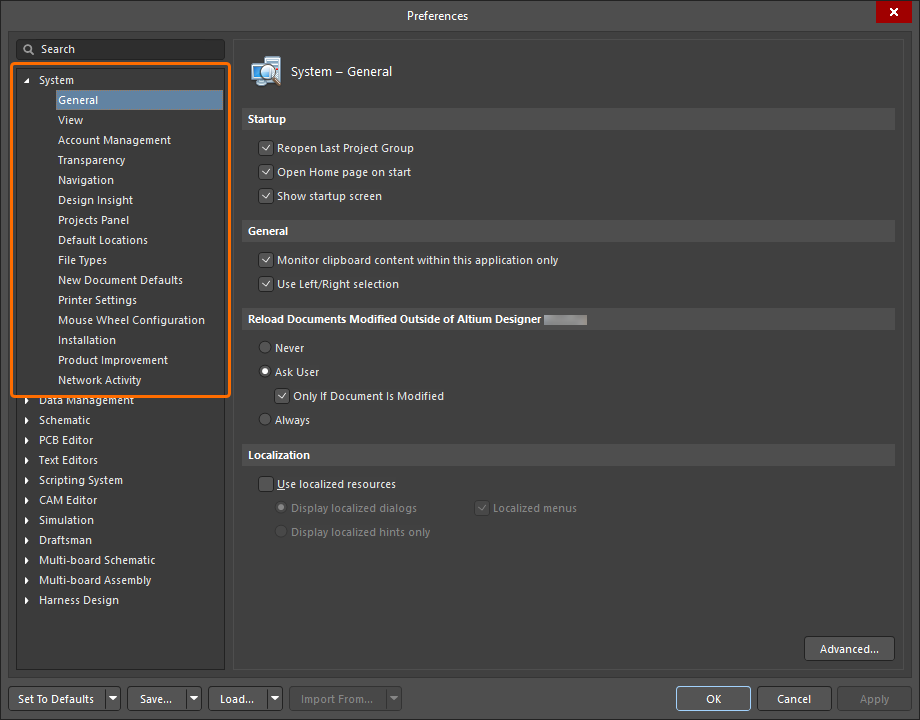
Hộp thoại "Tùy chọn"là vị trí trung tâm nơi bạn có thể thiết lập các cài đặt hệ thống chung cho các khu vực chức năng khác nhau của phần mềm. Các tùy chọn này áp dụng cho tất cả các dự án và tài liệu liên quan. Các hộp thoại khác nhau được truy cập bằng cách nhấp vào "  " ở góc trên bên phải của không gian thiết kế. Sử dụng tùy chọn "
  " ở phía bên trái của hộp thoại để mở danh sách các khu vực cần thiết, sau đó chọn tiêu đề mong muốn để mở trang tùy chọn cụ thể đó.
Kiểm soát Không gian làm việc đang hoạt động
Điều khiển Không gian làm việc đang hoạt động nằm ở bên phải biểu tượng " " cho phép bạn kết nối với một Không gian làm việc có sẵn dành cho bạn. Tùy thuộc vào việc bạn hiện đã đăng nhập vào tài khoản Altium và kết nối với một Không gian làm việc hay chưa, điều khiển này có thể hiển thị như sau:
-
 – Bạn hiện đang kết nối với một Workspace có sẵn. Văn bản hiển thị tên của Workspace đã kết nối.
-
 – bạn hiện không kết nối với bất kỳ Workspace nào. Nhấp vào điều khiển này để kết nối với một Workspace có sẵn hoặc chọn
 Custom connection từ menu điều khiển Người dùng hiện tại để kết nối với Workspace trên Enterprise Server. -
 – Bạn hiện không kết nối với Workspace nào và chưa đăng nhập vào tài khoản Altium của mình. Chọn
 Sign in từ menu điều khiển Người dùng hiện tại để kết nối với tài khoản Altium của bạn hoặc chọnCustom connection từ menu để kết nối với một Workspace trên Enterprise Server.
Tham khảo phần “Truy cập Workspace của bạn ” để biết thông tin chi tiết.
Điều khiển Người dùng hiện tại
Điều khiển Người dùng hiện tại nằm ở góc trên bên phải của không gian thiết kế, hiển thị trạng thái đăng nhập vào tài khoản Altium của bạn và cung cấp quyền truy cập vào menu cho phép bạn cấu hình một số khía cạnh của cài đặt Altium Designer.
Đăng nhập
Khi bạn chưa đăng nhập vào tài khoản Altium, điều khiển "Người dùng hiện tại" sẽ hiển thị là "  ". Để đăng nhập vào tài khoản Altium, hãy nhấp vào điều khiển này, sau đó chọn mục "
  " trên menu liên quan.
Tham khảo phần “Đăng nhập vào tài khoản Altium của bạn ” để biết thông tin chi tiết.
Giấy phép (Altium Designer Agile, Altium Designer)
Hệ thống cấp phép cho phép bạn bắt đầu sử dụng phần mềm thiết kế một cách kịp thời và hiệu quả. Để truy cập
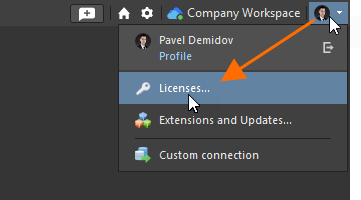
Để biết thông tin đầy đủ về giấy phép, hãy tham khảo Quản lý giấy phép trong Altium Designer Agilevà Quản lý giấy phép trong Altium Designer.
Tiện ích mở rộng (Altium Designer Develop)
Các tiện ích mở rộng là các phần bổ sung cho phần mềm, cung cấp các tính năng và chức năng mở rộng. Bạn có thể cài đặt hoặc gỡ bỏ các chức năng bổ sung, bao gồm trình nhập hoặc xuất mới, công cụ tạo ký hiệu sơ đồ và hỗ trợ cộng tác CAD cơ khí.
Để truy cập
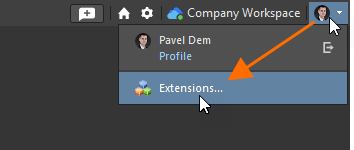
Tham khảoCài đặt & Quản lý Altium Designer Develop vàMở rộng cài đặt Altium Designer Develop của bạn để biết thông tin chi tiết.
Tiện ích mở rộng và Cập nhật (Altium Designer Agile, Altium Designer)
Các tiện ích mở rộng là các phần bổ sung cho phần mềm, cung cấp các tính năng và chức năng mở rộng. Bạn có thể cài đặt, cập nhật hoặc gỡ bỏ các chức năng bổ sung, bao gồm trình nhập hoặc xuất mới, công cụ tạo biểu tượng sơ đồ và hỗ trợ hợp tác CAD cơ khí. Để truy cập
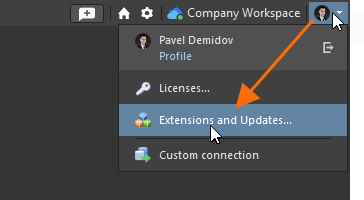
Tham khảo phầnMở rộng cài đặt Altium Designer Agile vàMở rộng cài đặt Altium Designerđể biết thông tin chi tiết.
Việc cập nhật phần mềm sẽ cung cấp cho bạn phiên bản mới nhất của nền tảng cốt lõi và bất kỳ tiện ích mở rộng nào bạn đã cài đặt. Để truy cập

Phần
Trang
Tham khảoCài đặt & Quản lý Altium Designer Agile vàCài đặt và Quản lý Altium Designer để biết thông tin chi tiết.
Kết nối tùy chỉnh (Altium Designer Agile, Altium Designer)
Mục
Tham khảo phần“Kết nối với Không gian làm việc Enterprise Server ” trong mục“Truy cập Không gian làm việc ” để biết thông tin chi tiết.
Các bảng
Các bảng điều khiển là các yếu tố thiết yếu của môi trường Altium Designer. Cho dù dành riêng cho một trình soạn thảo tài liệu cụ thể hay được sử dụng ở cấp độ toàn hệ thống, chúng đều hiển thị thông tin và các điều khiển giúp tăng năng suất và cho phép bạn thiết kế hiệu quả hơn. Ví dụ:

Hình bên trái: Các bảng điều khiển PCB; hình bên phải: Các bảng điều khiển sơ đồ mạch
Hai bảng điều khiển quan trọng được sử dụng rộng rãi khi làm việc trong hầu hết mọi trình soạn thảo trong Altium Designer là
Bảng thuộc tính
Bảng điều khiển Tương tác

Bảng
Bảng Thông báo
Cho dù là xác thực dự án, chạy kiểm tra quy tắc thiết kế cho tài liệu PCB đang hoạt động, thực hiện mô phỏng tín hiệu hỗn hợp hay sử dụng bất kỳ tính năng nào khác của phần mềm hỗ trợ thông báo,

Bảng
Thanh Hoạt động
Các công cụ được sử dụng phổ biến nhất trong mỗi trình soạn thảo đều có sẵn trên

Hình trên: PCB
Các nút trên

Các menu chính
Các menu chính cho phép truy cập các lệnh và chức năng cho tài liệu đang hoạt động. Các menu xuất hiện ở phía trên bên trái của mỗi trình soạn thảo và mỗi trình soạn thảo có bộ menu riêng.
 Các menu chính cho PCB (hình trên) và SCH (hình dưới)
Để sử dụng các lệnh, hãy nhấp vào tiêu đề (ví dụ:

Thanh truy cập nhanh
Thanh

-
 - Sử dụng để thoát và đóng Altium Designer.
-
 - Sử dụng để lưu tài liệu đang hoạt động.
-
 - Sử dụng để lưu tất cả các tài liệu đã được chỉnh sửa.
-
 - Sử dụng để truy cập hộp thoại "Mở Dự án ", nơi bạn có thể chọn dự án cần mở.
-
 - Dùng để hoàn tác thao tác cuối cùng. Biểu tượng này chỉ hiển thị khi đã thực hiện một thao tác.
-
 - Sử dụng để thực hiện lại thao tác cuối cùng. Biểu tượng này chỉ khả dụng nếu đã thực hiện thao tác hoàn tác.
Thanh trạng thái
Thanh

Thanh trạng thái lệnh
Thanh

Tính năng
Trình giám sát tài nguyên hệ thống Windows
Khi mức tiêu thụ tài nguyên đạt đến mức được coi là cao, một chỉ báo cảnh báo tài nguyên sẽ xuất hiện ở góc dưới bên phải của Altium Designer. Di chuột qua chỉ báo này để xem thông tin về tài nguyên nào đang vượt quá mức tiêu thụ quy định. Lưu ý rằng màu sắc của chỉ báo sẽ thay đổi để phản ánh mức tiêu thụ tài nguyên.
 Một chỉ báo cảnh báo sẽ xuất hiện khi mức tiêu thụ tài nguyên của Altium Designer trở nên cao, và màu sắc của chỉ báo sẽ thay đổi để cho biết khi nào cần thực hiện hành động.
Các tài nguyên sau đây được theo dõi:
- Bộ nhớ được Altium Designer sử dụng
- Số lượng GDI handle được phân bổ
- Tỷ lệ phần trăm các nguyên tử toàn cục và phiên được phân bổ
Trình giám sát tài nguyên sẽ kích hoạt và hiển thị chỉ báo cảnh báo khi bất kỳ tài nguyên nào trong số các tài nguyên trên đạt đến các mức sau:
- < 60% mức bình thường (không hiển thị chỉ báo tài nguyên)
- Từ 61% đến 75% được coi là mức cao, được biểu thị bằng chỉ báo màu vàng
- Từ 76% đến 90% được coi là mức rất cao, được biểu thị bằng chỉ báo màu cam. Ngoài ra, thông báo cho biết nên khởi động lại Altium Designer.
- > 90% được coi là mức nguy cấp, được biểu thị bằng chỉ báo màu đỏ. Ngoài ra, thông báo cho biết nên khởi động lại Altium Designer.
Trang chủ
Altium Designer

Trang  ở góc trên bên phải của không gian thiết kế.
 Bản địa hóa bằng AI