
Các thành phần của môi trường

Altium Essentials: Design Environment
This content is part of the official Altium Professional Training Program. For full courses, materials and certification, visit Altium Training.
Sơ lược
- Tìm hiểu nơi truy cập các tùy chọn thiết lập, công cụ quản lý tài khoản, kết nối Workspace và các tùy chọn quản lý cài đặt.
- Hiểu cách các bảng điều khiển, bao gồm bảng Thuộc tính và bảng Thông báo, hỗ trợ chỉnh sửa và xem xét thiết kế của bạn.
- Tìm các lệnh thường dùng thông qua Thanh công cụ ngữ cảnh, các menu chính, Thanh truy cập nhanh và Thanh trạng thái.
Altium Designer nổi bật với khả năng hỗ trợ mọi khía cạnh của thiết kế điện tử, từ nhập thiết kế đến tạo dữ liệu đầu ra phục vụ sản xuất. Phần mềm thực hiện điều này trong một ứng dụng duy nhất nhờ nền tảng tích hợp X2 bên dưới. Nền tảng này hỗ trợ tất cả các thành phần giao diện người dùng tiêu chuẩn, chẳng hạn như menu và thanh công cụ (còn gọi là tài nguyên), trong đó mỗi trình biên tập tích hợp bộ tài nguyên và lệnh riêng. Xem phần bên dưới để biết mô tả, cách truy cập, v.v. đối với các thành phần trong môi trường Altium Designer.

Các phần sau mô tả một số thành phần chính của không gian thiết kế được đánh dấu trong hình ở trên.
Tùy chọn
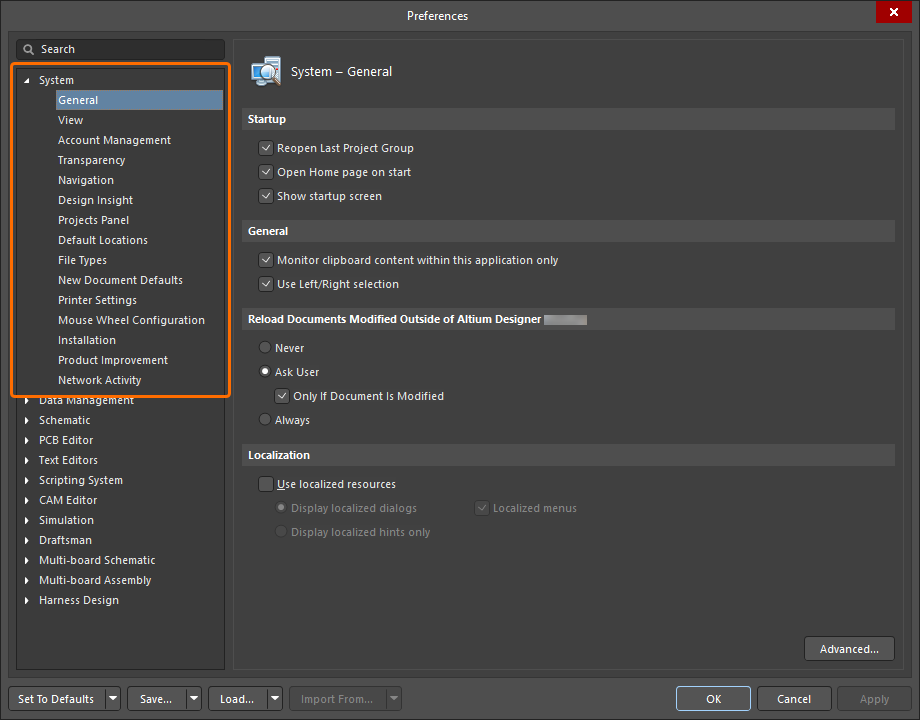
Hộp thoại Tùy chọn là nơi tập trung để bạn thiết lập các cài đặt hệ thống chung cho nhiều lĩnh vực chức năng khác nhau của phần mềm. Các tùy chọn này áp dụng cho mọi dự án và tài liệu liên quan. Bạn có thể truy cập các hộp thoại khác nhau bằng cách nhấp vào  ở góc trên bên phải của không gian thiết kế. Sử dụng
 ở phía bên trái hộp thoại để mở các lựa chọn cho lĩnh vực cần thiết, sau đó chọn tiêu đề mong muốn để mở trang tùy chọn cụ thể đó.
Điều khiển Không gian làm việc đang hoạt động
Điều khiển Không gian làm việc đang hoạt động nằm bên phải biểu tượng cho phép bạn kết nối với một Không gian làm việc mà bạn có quyền truy cập. Tùy thuộc vào việc bạn hiện đã đăng nhập vào tài khoản Altium và kết nối với một Không gian làm việc hay chưa, điều khiển này có thể hiển thị như sau:
-
 – bạn hiện đang kết nối với một Không gian làm việc khả dụng. Văn bản hiển thị tên của Không gian làm việc đang kết nối.
-
 – bạn hiện chưa kết nối với Không gian làm việc nào. Nhấp vào điều khiển để kết nối với một Không gian làm việc khả dụng hoặc chọn Custom connection từ menu điều khiển Người dùng hiện tại để kết nối với một Không gian làm việc trên Enterprise Server.
-
 – bạn hiện chưa kết nối với Không gian làm việc nào và chưa đăng nhập vào tài khoản Altium. Chọn Sign in từ menu điều khiển Người dùng hiện tại để kết nối với tài khoản Altium của bạn hoặc chọn Custom connection từ menu để kết nối với một Không gian làm việc trên Enterprise Server.
Tham khảo Truy cập Không gian làm việc của bạn để biết thông tin chi tiết.
Điều khiển Người dùng hiện tại
Điều khiển Người dùng hiện tại nằm ở góc trên bên phải của không gian thiết kế, cho biết bạn đã đăng nhập vào tài khoản Altium hay chưa và cung cấp quyền truy cập vào menu cho phép bạn cấu hình một số khía cạnh của bản cài đặt Altium Designer.
Đăng nhập
Khi bạn chưa đăng nhập vào tài khoản Altium, điều khiển Người dùng hiện tại hiển thị dưới dạng  . Để đăng nhập vào tài khoản Altium, hãy nhấp vào điều khiển này, sau đó nhấp vào mục
 trong menu tương ứng.
Tham khảo Đăng nhập vào tài khoản Altium của bạn để biết thông tin chi tiết.
Giấy phép (Altium Designer Agile, Altium Designer)
Hệ thống cấp phép giúp bạn nhanh chóng bắt đầu sử dụng phần mềm thiết kế một cách hiệu quả. Để truy cập chế độ xem License Management , hãy nhấp vào điều khiển Người dùng hiện tại rồi chọn Licenses từ menu thả xuống.
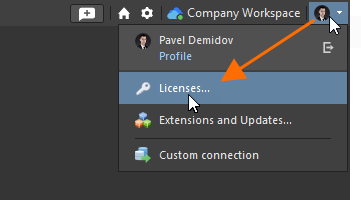
Để biết đầy đủ thông tin về cấp phép, hãy tham khảo Quản lý giấy phép trong Altium Designer Agile và Quản lý giấy phép trong Altium Designer.
Tiện ích mở rộng (Altium Designer Develop)
Tiện ích mở rộng là các phần bổ trợ cho phần mềm, cung cấp thêm các tính năng và chức năng. Bạn có thể cài đặt hoặc gỡ bỏ các chức năng bổ sung, bao gồm trình nhập hoặc xuất mới, công cụ tạo ký hiệu sơ đồ nguyên lý và tính năng hỗ trợ cộng tác CAD cơ khí.
Để truy cập chế độ xem Extensions , hãy nhấp vào điều khiển Người dùng hiện tại rồi chọn Extensions từ menu thả xuống.
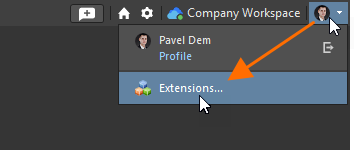
Tham khảo Cài đặt & quản lý Altium Designer Develop và Mở rộng bản cài đặt Altium Designer Develop của bạn để biết thông tin chi tiết.
Tiện ích mở rộng và bản cập nhật (Altium Designer Agile, Altium Designer)
Tiện ích mở rộng là các phần bổ trợ cho phần mềm, cung cấp thêm các tính năng và chức năng. Bạn có thể cài đặt, cập nhật hoặc gỡ bỏ các chức năng bổ sung, bao gồm trình nhập hoặc xuất mới, công cụ tạo ký hiệu sơ đồ nguyên lý và tính năng hỗ trợ cộng tác CAD cơ khí. Để truy cập chế độ xem Extensions and Updates , hãy nhấp vào điều khiển Người dùng hiện tại rồi chọn Extensions and Updates từ menu thả xuống.
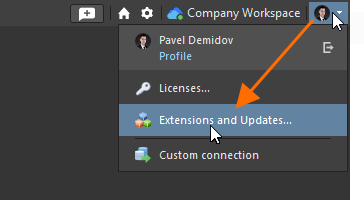
Tham khảo Mở rộng bản cài đặt Altium Designer Agile của bạn và Mở rộng bản cài đặt Altium Designer của bạn để biết thông tin chi tiết.
Việc cập nhật phần mềm giúp bạn có được phiên bản mới nhất của nền tảng cốt lõi và mọi tiện ích mở rộng đã cài đặt. Để truy cập Updates, hãy nhấp vào điều khiển Người dùng hiện tại rồi chọn Extensions and Updates từ menu thả xuống. Trong chế độ xem Extensions and Updates , chọn thẻ Updates như minh họa trong hình bên dưới.

Mục (n) hiển thị tổng số bản cập nhật hiện có. Nếu không có (n), nghĩa là không có bản cập nhật nào.
Trang Updates hiển thị mọi bản cập nhật hiện có cho nền tảng cốt lõi và danh sách System Extensions và Software Extensions có bản cập nhật.
Tham khảo Cài đặt & quản lý Altium Designer Agile và Cài đặt và quản lý Altium Designer để biết thông tin chi tiết.
Kết nối tùy chỉnh (Altium Designer Agile, Altium Designer)
Mục Custom connection trong menu điều khiển Người dùng hiện tại cho phép bạn kết nối với Không gian làm việc trên Enterprise Server ngay trong phần mềm thiết kế. Chọn mục này và hộp thoại Sign in sẽ xuất hiện để bạn kết nối với Không gian làm việc đích. Nhập URL của Không gian làm việc và thông tin xác thực truy cập của bạn, sau đó nhấp vào nút Sign in .
Tham khảo phần Kết nối với Không gian làm việc trên Enterprise Server của bạn trong Truy cập Không gian làm việc của bạn để biết thông tin chi tiết.
Bảng điều khiển
Bảng điều khiển là những thành phần thiết yếu của môi trường Altium Designer. Dù dành riêng cho một trình biên tập tài liệu cụ thể hay được sử dụng ở phạm vi chung trên toàn hệ thống, chúng đều cung cấp thông tin và các điều khiển giúp nâng cao năng suất, cho phép bạn thiết kế hiệu quả hơn. Ví dụ, bảng điều khiển PCB có thể được dùng để duyệt theo linh kiện hoặc mạng kết nối. Khi Altium Designer khởi động lần đầu, bảng điều khiển Dự án đã được mở và ghim/neo ở phía bên trái của không gian thiết kế. Để mở các bảng điều khiển khác, hãy nhấp vào nút Panels ở góc dưới bên phải của không gian thiết kế, sau đó chọn bảng điều khiển mong muốn. Mỗi trình biên tập đều có các bảng điều khiển riêng.

Hình bên trái: các bảng PCB; hình bên phải: các bảng sơ đồ nguyên lý
Hai bảng đáng chú ý được sử dụng rộng rãi khi làm việc trong hầu hết mọi trình biên tập của Altium Designer là bảng Properties và Messages.
Bảng Thuộc tính
Bảng tương tác Properties cho phép truy cập và chỉnh sửa thống nhất các thuộc tính của tài liệu và đối tượng có trong từng trình biên tập thiết kế. Bảng tự động xác định nội dung của mình (hay nói cách khác là thay đổi chế độ) dựa trên tài liệu hoặc đối tượng đang được chọn, đồng thời hiển thị các thuộc tính và thiết lập cụ thể liên quan đến tài liệu/đối tượng đó. Bảng Properties cũng hỗ trợ chỉnh sửa thuộc tính của nhiều đối tượng được chọn.

Bảng Properties ở chế độ Components. Chế độ này được kích hoạt khi một linh kiện được chọn trên một trang sơ đồ nguyên lý.
Bảng Thông báo
Dù bạn đang xác thực dự án, chạy kiểm tra quy tắc thiết kế cho tài liệu PCB hiện hành, thực hiện mô phỏng tín hiệu hỗn hợp hay sử dụng bất kỳ tính năng nào khác có tạo thông báo của phần mềm, bảng Messages đều cung cấp một cách thông minh để liệt kê mọi cảnh báo và/hoặc lỗi có thể xuất hiện, cũng như mọi thông tin trạng thái. Bảng hỗ trợ truy tìm chéo từ thông báo được chọn trong bảng đến đối tượng gây ra thông báo đó trong tài liệu tương ứng.

Bảng Messages
Thanh công cụ chủ động
Các công cụ thường dùng nhất trong từng trình biên tập có trên Active Bar, được hiển thị ở phía trên không gian thiết kế. Di chuột lên một biểu tượng để xem mô tả của biểu tượng đó trong cửa sổ bật lên. Để sử dụng biểu tượng đang hiển thị, hãy nhấp vào biểu tượng đó.

Hình trên: Active Bar của PCB; hình dưới: Active Bar của sơ đồ nguyên lý.
Các nút trên Active Bar có thể là nút đơn chức năng hoặc đa chức năng. Các nút đa chức năng được đánh dấu bằng một hình tam giác nhỏ màu trắng ở góc dưới bên phải. Nhấp và giữ ở bất kỳ vị trí nào trên nút đa chức năng trong một giây hoặc nhấp chuột phải vào nút đó – một menu sẽ xuất hiện, liệt kê các lệnh khả dụng khác. Lệnh được sử dụng gần nhất sẽ trở thành lệnh mặc định cho vị trí nút đó.

Các menu chính
Các menu chính cho phép truy cập các lệnh và chức năng dành cho tài liệu hiện hành. Các menu xuất hiện ở phía trên bên trái của từng trình biên tập và mỗi trình biên tập có một bộ menu riêng.
 Các menu chính cho PCB (hình trên) và SCH (hình dưới)
Để sử dụng lệnh, hãy nhấp vào tiêu đề (ví dụ: Design) rồi chọn lệnh mong muốn từ menu thả xuống.

Thanh truy cập nhanh
Quick Access Bar nằm ở phía trên bên trái của không gian thiết kế và được dùng để thực hiện nhanh các chức năng thường dùng.

-
 - dùng để thoát và đóng Altium Designer.
-
 - dùng để lưu tài liệu hiện hành.
-
 - dùng để lưu tất cả tài liệu đã có thay đổi.
-
 - dùng để truy cập hộp thoại Mở dự án, nơi bạn có thể chọn dự án cần mở.
-
 - dùng để hoàn tác thao tác gần nhất. Biểu tượng này chỉ khả dụng khi đã thực hiện một thao tác.
-
 - dùng để thực hiện lại thao tác gần nhất. Biểu tượng này chỉ khả dụng khi đã thực hiện thao tác hoàn tác.
Thanh trạng thái
Status Bar hiển thị thông tin tóm tắt, chẳng hạn như tọa độ của con trỏ, lời nhắc lệnh, thông tin phím tắt và cho phép truy cập các bảng khác nhau (bằng nút Panels ở bên phải Thanh trạng thái). Bạn có thể bật/tắt hiển thị Status Bar bằng cách chọn View » Status Bar từ các menu chính.

Thanh trạng thái lệnh
Command Status Bar cung cấp thông tin về lệnh đang được sử dụng. Khi không có lệnh nào đang được sử dụng, thanh này sẽ thể hiện điều đó thông qua trạng thái Idle state - ready for command. Bạn có thể bật/tắt hiển thị Command Status Bar bằng cách chọn lệnh View » Command Status từ các menu chính.

Command Status Bar khi lệnh Đi dây tương tác của trình biên tập PCB đang được sử dụng.
Trình giám sát tài nguyên hệ thống Windows
Khi mức tiêu thụ tài nguyên đạt đến ngưỡng được xem là cao, một chỉ báo cảnh báo tài nguyên sẽ xuất hiện ở góc dưới bên phải của Altium Designer. Di con trỏ lên chỉ báo để xem thông tin về những tài nguyên đang vượt ngưỡng tiêu thụ tương ứng. Lưu ý rằng màu của chỉ báo thay đổi để làm nổi bật mức tiêu thụ tài nguyên.
 Một chỉ báo cảnh báo xuất hiện khi mức tiêu thụ tài nguyên của Altium Designer tăng cao và đổi màu để cho biết khi nào cần có biện pháp xử lý.
Các tài nguyên sau được giám sát:
- Bộ nhớ mà Altium Designer sử dụng
- Số lượng handle GDI được cấp phát
- Tỷ lệ phần trăm atom toàn cục và atom phiên đã được cấp phát
Trình giám sát tài nguyên sẽ kích hoạt và hiển thị chỉ báo cảnh báo khi bất kỳ tài nguyên nào nêu trên đạt các mức sau:
- < 60% là mức bình thường (không hiển thị chỉ báo tài nguyên)
- 61% đến 75% được coi là mức cao, biểu thị bằng chỉ báo màu vàng
- 76% đến 90% được coi là mức rất cao, biểu thị bằng chỉ báo màu cam. Ngoài ra, thông báo cũng khuyến nghị khởi động lại Altium Designer.
- > 90% được coi là mức nghiêm trọng, biểu thị bằng chỉ báo màu đỏ. Ngoài ra, thông báo cũng khuyến nghị khởi động lại Altium Designer.
Trang chủ
Trong Altium Designer, trang Home Page là một trang web độc lập có thể mở dưới dạng tab trong Altium Designer. Trang này cho phép bạn truy cập nội dung dành cho người dùng, bao gồm các tính năng mới, hội thảo trực tuyến, video, blog và hướng dẫn. Thông tin trên trang được cập nhật liên tục và các video được bổ sung để giúp bạn luôn nắm bắt những chức năng mới nhất của Altium Designer.

Trang Home Page được mở khi ứng dụng khởi động. Bạn có thể đóng tab Home Page bằng cách nhấp chuột phải vào tab rồi chọn Close Home Page. Để truy cập Home Page sau khi đã đóng tab, hãy nhấp vào biểu tượng  ở góc trên bên phải của không gian thiết kế.
 Bản địa hóa bằng AI