Không hiếm khi một thiết kế điện tử có chứa các phần mạch lặp lại. Đó có thể là một bộ khuếch đại stereo, hoặc cũng có thể là một bàn trộn âm 64 kênh. Loại thiết kế này được hỗ trợ đầy đủ bởi một tập hợp tính năng gọi là multi-channel design.

Hai kênh giải mã của một bộ ghép kênh video; với cấu trúc thiết kế đa kênh, kênh giải mã chỉ cần được tạo một lần.
Trong thiết kế đa kênh, bạn chỉ cần vẽ phần mạch lặp lại một lần, sau đó ra lệnh cho phần mềm lặp lại nó số lần cần thiết. Khi thiết kế được biên dịch tự động, nó sẽ được mở rộng trong bộ nhớ, với tất cả linh kiện và kết nối được lặp lại đúng số lần yêu cầu, theo một quy ước đặt tên kênh do người dùng xác định.
Thiết kế logic mà bạn tạo ra thực tế không bao giờ bị làm phẳng; nguồn luôn giữ nguyên dưới dạng sơ đồ nguyên lý đa kênh. Khi chuyển sang bố trí PCB, các linh kiện vật lý và các net sẽ tự động được nhân ra đúng số lần cần thiết. Bạn có toàn quyền sử dụng các công cụ cross-probing và cross-selecting tiêu chuẩn để làm việc giữa schematic và PCB. Trong PCB editor cũng có một công cụ để sao chép việc đặt linh kiện và đi dây của một kênh sang tất cả các kênh còn lại, đồng thời cho phép dễ dàng di chuyển và thay đổi hướng của toàn bộ một kênh.
Biên dịch động
Related page: Xác thực dự án thiết kế của bạn
Mô hình kết nối của thiết kế được cập nhật tăng dần sau mỗi thao tác của người dùng thông qua biên dịch động. Bạn không cần biên dịch dự án thủ công, vì việc này được thực hiện tự động. Đối với một dự án thiết kế, quá trình biên dịch tự động thực hiện ba chức năng:
-
Khởi tạo hệ phân cấp của thiết kế.
-
Thiết lập kết nối net giữa tất cả các sheet trong thiết kế.
-
Xây dựng một Unified Data Model (UDM) nội bộ của thiết kế.
Điều này đảm bảo rằng mọi thay đổi thiết kế được thực hiện đều được phản ánh ngay lập tức trong Navigator và bảng Projects .
Mô hình đã biên dịch của dự án được gọi là Unified Data Model (UDM). UDM bao gồm mô tả chi tiết của mọi linh kiện trong thiết kế và cách chúng được kết nối với nhau.
Để kiểm tra các lỗi logic, điện và lỗi bản vẽ giữa UDM và các thiết lập trình biên dịch, bạn phải xác thực dự án. Có thể truy cập lệnh này bằng cách chọn lệnh Project » Validate Project từ menu chính hoặc nhấp chuột phải lên mục của dự án trong bảng Projects, rồi chọn lệnh Validate Project từ menu ngữ cảnh.
Mọi vi phạm do Compiler phát hiện sẽ được liệt kê dưới dạng cảnh báo và/hoặc lỗi trong bảng Messages. Compiler sử dụng các tùy chọn được xác định trên các tab Error Reporting và Connection Matrix của hộp thoại Options for Project (tùy theo loại dự án) khi kiểm tra các tài liệu nguồn để tìm vi phạm.
Unified Data Model
Để hiểu thiết kế đa kênh, sẽ hữu ích nếu hiểu cách dữ liệu thiết kế được quản lý. Một thành phần nền tảng của phần mềm là Unified Data Model (UDM). Khi dự án được biên dịch tự động, một mô hình duy nhất, thống nhất sẽ được tạo ra và đóng vai trò trung tâm trong quy trình thiết kế. Dữ liệu trong mô hình sau đó có thể được truy cập và thao tác bằng nhiều editor và dịch vụ khác nhau trong phần mềm. Thay vì sử dụng kho dữ liệu riêng cho từng miền thiết kế khác nhau, UDM được cấu trúc để chứa toàn bộ thông tin từ mọi khía cạnh của thiết kế, bao gồm các linh kiện và kết nối của chúng.
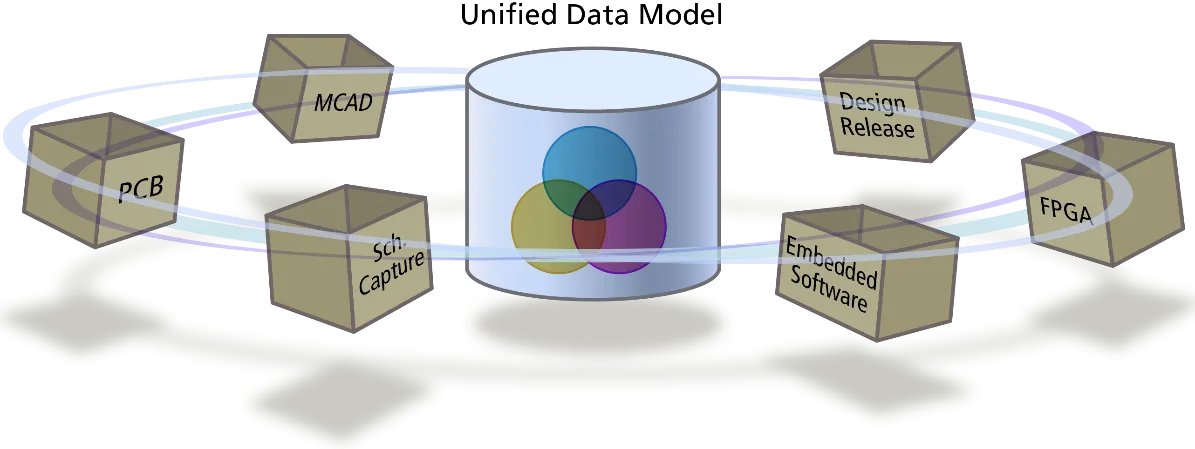
Unified Data Model giúp tất cả dữ liệu thiết kế sẵn sàng cho mọi editor và hỗ trợ các tính năng nâng cao như thiết kế đa kênh.
UDM, kết hợp với hệ thống thiết kế phân cấp, được tận dụng để cung cấp khả năng thiết kế đa kênh. "Kênh" là phần mạch nằm trong một Sheet Symbol - bên dưới Sheet Symbol này có thể là một sheet đơn, hoặc cũng có thể là cả một nhánh trong cấu trúc dự án, chứa các sub-sheet khác. Bạn cũng có thể tạo kênh bên trong kênh; trong thiết kế đa kênh 2 cấp, các kênh cấp trên được gọi là bank, còn các kênh cấp dưới được gọi là channel.
Vì mô tả đầy đủ, sẵn sàng cho PCB này tồn tại trong bộ nhớ, nên có thể lặp lại một phần mạch, miễn là có một cách có hệ thống để xử lý các đối tượng lặp lại, chẳng hạn như số hiệu linh kiện và net. Cách đặt tên có hệ thống này được định nghĩa trong tab Multi-Channel của hộp thoại Options for Project, như trình bày bên dưới.
Tạo thiết kế đa kênh
Một thiết kế là đa kênh khi một phần mạch được lặp lại. Việc này được thực hiện ở cấp sheet symbol, bằng một trong hai cách:
-
đặt nhiều Sheet Symbol cùng tham chiếu đến một schematic con, hoặc
-
cấu hình một Sheet Symbol duy nhất để lặp lại schematic con được tham chiếu số lần cần thiết

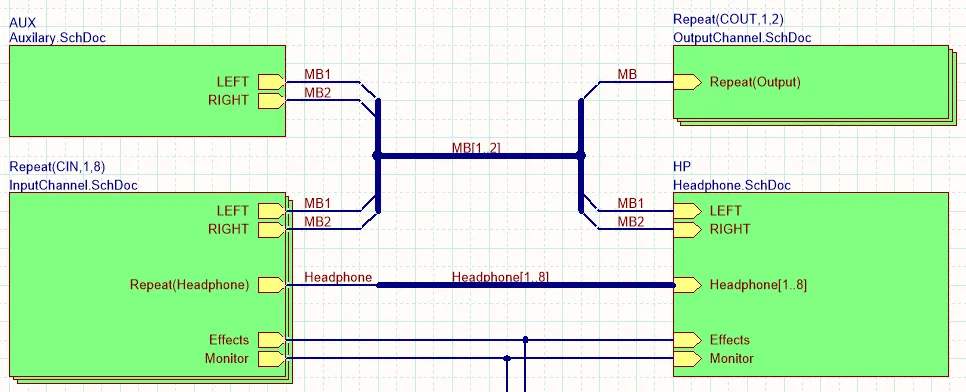
Hình thứ nhất - có bốn Sheet Symbol, tất cả đều tham chiếu đến cùng một sheet con (PortIO.SchDoc). Hình thứ hai - InputChannel.SchDoc được lặp lại tám lần và OutputChannel.SchDoc lặp lại hai lần bằng cách sử dụng từ khóa Repeat.
Hai cách tiếp cận để tạo thiết kế đa kênh này được minh họa trong các hình ở trên. Trong hình thứ nhất, có bốn sheet symbol cùng tham chiếu đến một sheet con (PortIO.SchDoc). Trong hình thứ hai, InputChannel.SchDoc được lặp lại tám lần và OutputChannel.SchDoc được lặp lại hai lần, nhờ sự hiện diện của từ khóa Repeat trong trường Designator của Sheet Symbol.
Các số hiệu linh kiện và tên net lặp lại trong dự án được xử lý bằng một quy ước đặt tên tiêu chuẩn. Ví dụ, một quy ước đặt tên là thêm chỉ số kênh vào các linh kiện lặp lại và định danh net (Net Labels và Ports), như được tô sáng trong các hình bên dưới.
Lưu ý các tab xuất hiện ở cạnh dưới của schematic khi dự án được mở. Tab Editor chứa thiết kế logic đúng như bạn đã tạo, còn các tab đã biên dịch khác (COUT1 và COUT2) cũng xuất hiện, đại diện cho thiết kế vật lý sẽ được chuyển sang PCB editor. Sẽ có một tab cho mỗi kênh vật lý.


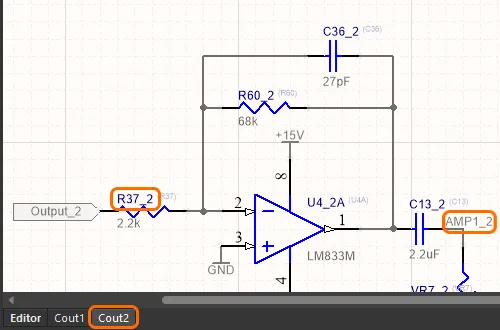
Dự án đã biên dịch, hiển thị tab cho chế độ xem logic và một tab cho mỗi kênh vật lý được chuyển sang PCB. Hãy chú ý cách các số hiệu lặp lại và định danh net được quản lý.
Quy ước đặt tên kênh được định nghĩa trên tab Multi-Channel của hộp thoại Options for Project.
Từ khóa Repeat
Như đã đề cập, một kênh được lặp lại bằng cách đặt nhiều sheet symbol cùng tham chiếu đến một sheet con, hoặc bằng cách thêm từ khóa Repeat vào trường Designator của Sheet Symbol. Khi sử dụng từ khóa Repeat, Sheet Symbol sẽ được vẽ dưới dạng một tập các Sheet Symbol xếp chồng.
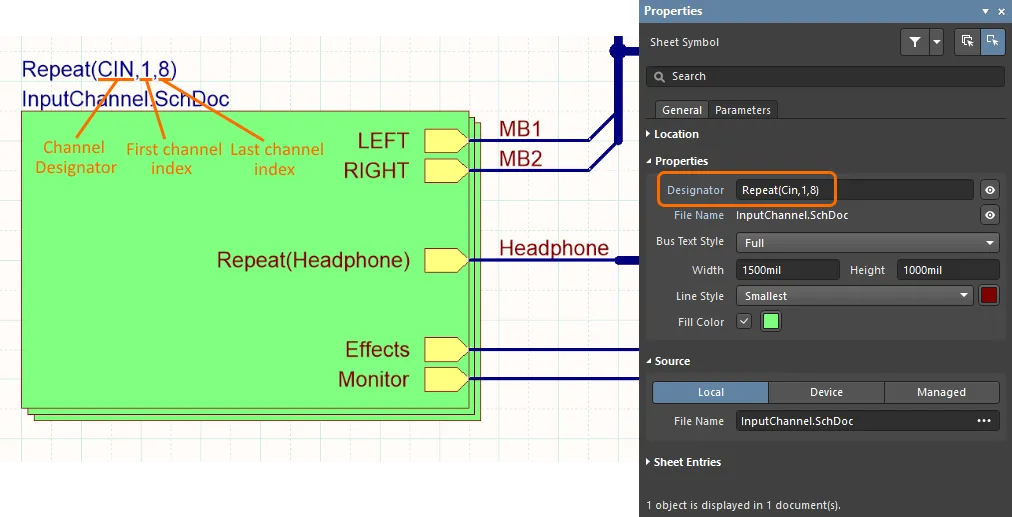
Câu lệnh Repeat xác định designator của kênh và số lượng kênh. Lưu ý cách Sheet Symbol được vẽ thành một tập các ký hiệu xếp chồng để biểu thị các kênh lặp lại.
Mỗi kênh được nhận diện bằng một designator kênh, lấy từ Designator của Sheet Symbol. Khi thiết kế được tạo kênh hóa bằng cách đặt nhiều Sheet Symbol, designator kênh là giá trị Designator được định nghĩa cho mỗi Sheet Symbol. Nếu thiết kế được tạo kênh hóa bằng cách dùng từ khóa Repeat, designator kênh là ChannelIdentifier+ChannelIndex được xác định bởi từ khóa Repeat.
Cú pháp của trường Designator khi sử dụng từ khóa Repeat như sau:
Repeat(<ChannelIdentifier>,<ChannelIndex_1>,<LastChannelIndex_n>)
Khi tùy chọn
New Indexing of Sheet Symbols được bật trên
tab Options của hộp thoại Project Options, bất kỳ chữ số hoặc số nào cũng có thể được dùng làm chỉ số đầu hoặc chỉ số cuối của một Sheet Symbol lặp lại, bao gồm cả 0; chỉ số cuối luôn phải lớn hơn chỉ số đầu và không cho phép số âm.
Đặt tên đa kênh
Khái niệm chỉ cần tạo một lần rồi lặp lại - thiết kế đa kênh - được triển khai dựa trên unified data model (UDM) của phần mềm. Các linh kiện lặp lại được đặt tên bằng một quy ước có hệ thống, được cấu hình trên tab Multi-Channel của hộp thoại Options for Project, như minh họa bên dưới.
Hộp thoại này bao gồm một phần phía trên dùng để điều khiển cách đặt tên của các Room, và một phần phía dưới dùng để điều khiển cách đặt tên của các linh kiện trong các Room đó. Ở cấp Room, có 2 kiểu đặt tên phẳng và 3 kiểu đặt tên phân cấp; thông thường bạn chỉ cần chọn kiểu đặt tên phân cấp nếu thiết kế có kênh trong kênh. Nếu không, kiểu đặt tên Room dạng phẳng sẽ ngắn gọn và dễ hiểu hơn.
Đối với việc đặt tên linh kiện, tùy chọn $Component$ChannelAlpha hoặc $Component_$ChannelIndex sẽ cho ra ký hiệu linh kiện ngắn nhất và dễ hiểu nhất. Bạn cũng có thể tự xây dựng quy ước đặt tên designator của riêng mình bằng cách sử dụng các từ khóa khả dụng.
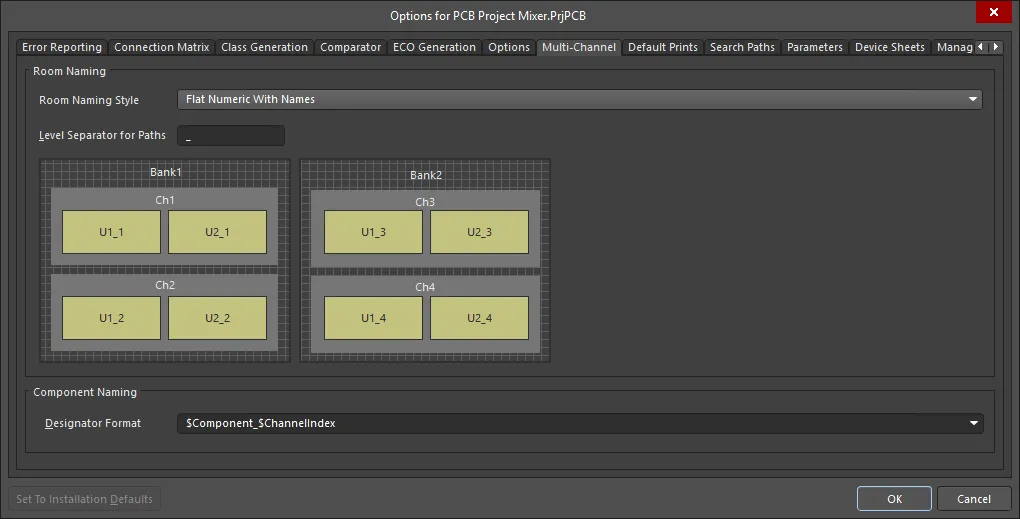
Các linh kiện lặp lại (và các net) được quản lý bằng cách áp dụng một quy ước đặt tên có hệ thống, được chọn trên Multi-Channel tab của hộp thoại Project Options.
-
Ngoài các linh kiện, quy ước Component Naming cũng được sử dụng để nhận diện duy nhất các net trong từng kênh. Quy ước này được dùng để đổi tên các định danh net, bao gồm Net Labels và Ports.
-
Việc hiển thị các tên này trên schematic sheet được trình bày bên dưới trong phần Hiển thị các tên đã biên dịch.
Vai trò của Room
Một Room là một đối tượng thiết kế PCB được dùng để xác định một khu vực trên bo mạch, sau đó có thể được sử dụng theo hai cách:
-
Contain objects - mặc dù room được đặt giống như bất kỳ đối tượng hình đa giác nào khác, nó thực chất được tạo ra như một quy tắc thiết kế Placement design rule. Một phần trong định nghĩa của Room là chỉ định các đối tượng phải nằm trong room đó - thường là các linh kiện. Khi room đó được di chuyển, tất cả các linh kiện bên trong room cũng sẽ di chuyển theo.
-
To scope other design rules - ngoài việc tự thân là một quy tắc, room còn có thể được dùng để xác định phạm vi cho các design rule khác. Ví dụ, một routing width design rule xác định độ rộng đi dây cho một lớp net, sau đó một design rule có mức ưu tiên cao hơn, với phạm vi là Room, có thể chỉ định một độ rộng khác sẽ được áp dụng cho lớp net đó trong Room đó.
Room hoạt động rất hiệu quả với thiết kế đa kênh. Chúng có thể được tạo tự động khi thiết kế được chuyển từ schematic editor sang PCB editor, dựa trên các tùy chọn trong tab Class Generation tab của hộp thoại Project Options, với một room cho mỗi Sheet Symbol. Ngoài việc gom nhóm các linh kiện trong kênh đó, room còn có thể được dùng trong việc đặt tên các linh kiện bên trong room đó. Room và vai trò của chúng trong quy trình thiết kế bo mạch được trình bày thêm trong phần Multi-Channel PCB Design của bài viết này.
Nếu bạn thích hệ thống đánh số linh kiện dạng phẳng, bạn có thể thay thế sơ đồ đặt tên có hệ thống bằng cách thực hiện Board Level Annotation. Nó được gọi là Board Level Annotation vì các định danh linh kiện chỉ được áp dụng cho thiết kế đầy đủ đã biên dịch (thiết kế vật lý) sẽ được chuyển thành PCB.
Kết nối trong thiết kế đa kênh
Đối với thiết kế đa kênh, hãy đặt Net Identifier Scope thành Automatic, Hierarchical hoặc Strict Hierarchical. Thiết kế đa kênh phải là phân cấp vì phần mềm sử dụng mô hình cấu trúc này để khởi tạo các kênh trong bộ nhớ khi thiết kế được biên dịch.
Có hai yêu cầu kết nối khác nhau mà phần mềm phải hỗ trợ đối với một net kết nối tới một kênh lặp lại; net đó sẽ là:
-
chung cho tất cả các kênh, hoặc
-
riêng biệt trong từng kênh.
Mức độ hỗ trợ cho việc này phụ thuộc vào phương pháp được dùng để định nghĩa các kênh (nhiều Sheet Symbol hoặc thông qua từ khóa Repeat). Nếu thiết kế sử dụng nhiều Sheet Symbol (mỗi kênh một Sheet Symbol riêng), thì kết nối net là tường minh, đúng theo dây nối do người thiết kế đặt.
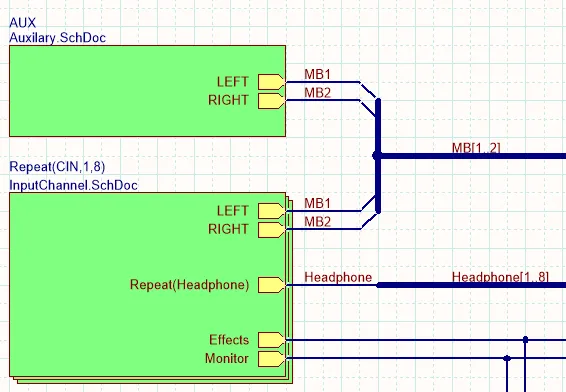
Thiết kế này sử dụng từ khóa Repeat để tạo nhiều kênh.
Nếu thiết kế sử dụng từ khóa Repeat, thì các quy ước kết nối sau sẽ được áp dụng.
| Passing a Net to all Channels |
Nếu một net cần có mặt trong tất cả các kênh, chỉ cần nối nó tới một Sheet Entry, như được minh họa với net Monitor được nối tới Sheet Symbol InputChannel.SchDoc trong hình phía trên. Các net Effects, MB1 và MB2 cũng sẽ có mặt trên tất cả các kênh. Các net trong một bus cũng được xử lý tương tự; khi một bus được nối tới một Sheet Entry thì từng phần tử trong bus đó sẽ có mặt trên tất cả các kênh. |
| Passing a net to a Specific Channel |
Để phân bổ một net đơn từ bus cho từng kênh, từ khóa Repeat được dùng trong Sheet Entry, như minh họa với bus Headphone trong hình phía trên, nơi Sheet Entry có tên Repeat(Headphone). Trong trường hợp này, net Headphone1 sẽ nối tới kênh CIN1, Headphone2 sẽ nối tới kênh CIN2, v.v. Không thể chuyển một net riêng lẻ tới chỉ một kênh nếu từ khóa Repeat đã được dùng để tạo các kênh. Nếu cần làm điều đó, bạn phải đặt một Sheet Symbol riêng cho từng kênh. |
Lưu ý rằng không hỗ trợ truyền harness tới các kênh khi sử dụng từ khóa Repeat.
Cách đặt tên các net
Cuối cùng, mỗi net chỉ có thể có một tên duy nhất trên PCB (một PCB net không thể có hai tên). Phần mềm tự động xử lý các net có nhiều tên để chúng chỉ còn một tên duy nhất trong dự án - điều quan trọng là bạn phải cấu hình các tùy chọn đặt tên trong thiết kế đa kênh để bảo đảm rằng các net được gán nhãn theo cách có ý nghĩa với bạn. Các tùy chọn đặt tên net nằm trong phần Netlist Options của tab Options tab của hộp thoại Options for Project.
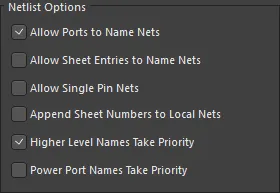
Một cách tiếp cận tốt để thiết lập các tùy chọn này trong thiết kế đa kênh là bật tùy chọn Higher Level Names Take Priority và đồng thời đặt Net Label trên tất cả các net kết nối tới child sheet đã được chia kênh.
Ví dụ, hãy xem các hình dưới đây. Lưu ý rằng cả hai Sheet Symbol đều trỏ tới sheet PCB_Decoder.SchDoc, vì vậy có 2 kênh của mạch này, được nhận diện là U_PCB_DecoderA và U_PCB_DecoderB.
Sheet Symbol bao gồm một Sheet Entry có tên TDI, đây là đường Test Data In trong chuỗi quét biên JTAG. TDO (Test Data Out) từ DecoderA sau đó kết nối tới TDI của thiết bị kế tiếp trong chuỗi, nằm trong kênh DecoderB.
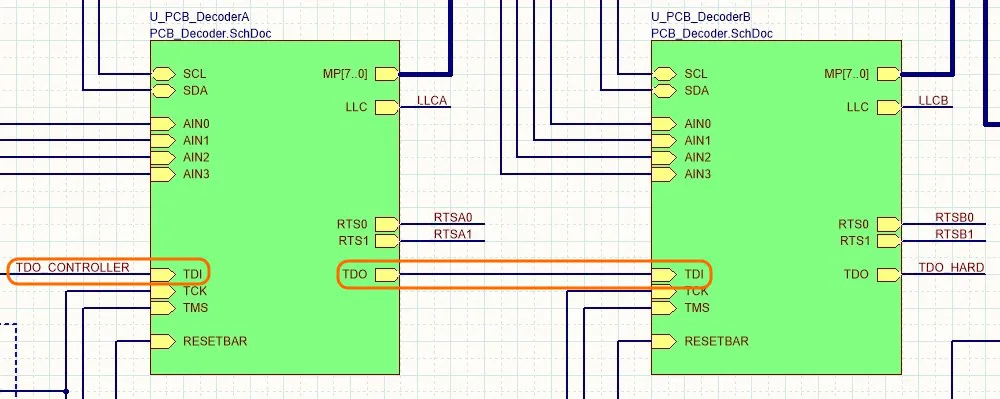
Hai kênh decoder được tạo bằng cách đặt hai Sheet Symbol cùng tham chiếu tới một schematic, PCB_Decoder.SchDoc.
Khi dự án được mở, các tab kênh U_PCB_DecoderA và U_PCB_DecoderB xuất hiện ở cuối khung nhìn schematic; các tab này hiển thị thiết kế vật lý như nó sẽ được chuyển sang PCB editor. Trong các hình dưới đây, schematic của mạch decoder như khi được vẽ được hiển thị trong tab Editor ở bên trái, tiếp theo là hai kênh vật lý của schematic đó, U_PCB_DecoderA và U_PCB_DecoderB.
Trong schematic gốc đã vẽ, net được người thiết kế gán nhãn là TDI (hình đầu tiên). Hãy lưu ý cách phần mềm đã áp dụng tên net ở cấp cao hơn, TDO_CONTROLLER, trong tab DecoderA (hình thứ hai), vì đây là tên net cấp cao hơn (đã được thiết lập là có ưu tiên trong thiết kế này). Với DecoderB thì không có tên cấp cao hơn nào được định nghĩa, nên tên net gốc, TDI, đã được nhận diện trong kênh này là TDI_2 (hình thứ ba) vì đó là sơ đồ đặt tên được định nghĩa trong tab Multi-Channel của hộp thoại Project Options (sơ đồ Component Naming được dùng để nhận diện cả linh kiện và net trong mỗi kênh).


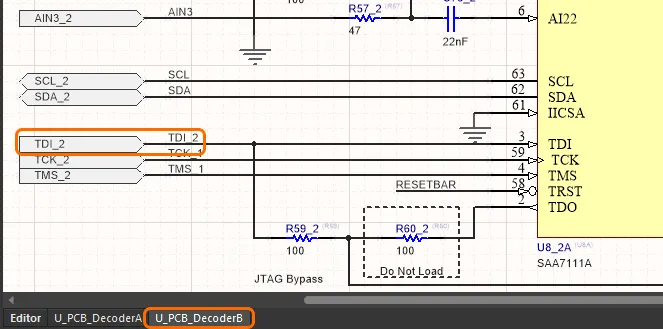
Schematic PCB_Decoder.SchDoc: hình thứ nhất - schematic đã vẽ; hình thứ hai và thứ ba - chế độ xem đã biên dịch của hai kênh.
Hiển thị các tên đã biên dịch
Việc lần vết và phân tích các net trong thiết kế đa kênh có thể gây nhầm lẫn, vì tên phải thay đổi để nhận diện các net được lặp lại nhưng vẫn phải giữ tính duy nhất. Để hỗ trợ việc này, có một số tùy chọn để kiểm soát việc hiển thị tên đối tượng đã biên dịch, bao gồm Designator của linh kiện, Net Label, Power Port, và Port. Ngoài ra còn có các tùy chọn cho số Sheet và số tài liệu, những tùy chọn này sẽ quan trọng khi bạn sẵn sàng tạo đầu ra dạng in.
Việc hiển thị tên đối tượng đã biên dịch được cấu hình trong trang Schematic - Compiler của hộp thoại Preferences và được minh họa trong hình dưới đây.
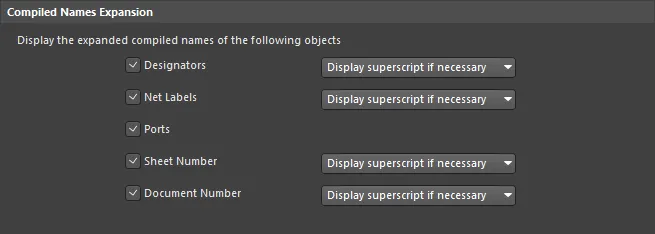
Cấu hình cách hiển thị tên đối tượng đã biên dịch; chỉ số trên rất hữu ích cho designator của linh kiện.
Thông thường bạn sẽ muốn hiển thị designator và Net Label; Port cũng hữu ích nếu bạn đang chẩn đoán một vấn đề. Số Sheet và số tài liệu cũng rất quan trọng và phải được cấu hình chính xác; bạn sẽ tìm thấy các liên kết tới thông tin về đánh số linh kiện và sheet trong phần Design Annotation.
Lưu ý rằng tùy chọn Net Labels trên trang Schematic - Compiler của hộp thoại Preferences cũng xác định cách mở rộng của các đối tượng Power Port.
Nếu chọn tùy chọn Display superscript if necessary , chế độ xem tài liệu hiện tại sẽ bao gồm định danh đối tượng từ chế độ xem không hiển thị dưới dạng chỉ số trên. Hãy cấu hình các tùy chọn này theo sở thích của bạn.

Chế độ xem cho kênh 2 (CIN2) của một thiết kế đa kênh. Lưu ý cách designator và tên net của schematic logic gốc được hiển thị dưới dạng chỉ số trên.
Tự hỏi vì sao một số phần tử schematic bị làm mờ trong các tab kênh (vật lý)? Mặc định là các đối tượng có thể chỉnh sửa trong tab kênh sẽ được hiển thị với độ đậm tiêu chuẩn, còn các đối tượng không thể chỉnh sửa sẽ bị làm mờ. Việc làm mờ được thiết lập trong trang System - Navigation của hộp thoại Preferences. Ưu điểm của việc làm mờ đối tượng là giúp ngăn bạn cố thực hiện các thao tác chỉnh sửa không được hỗ trợ, chẳng hạn như di chuyển một Net Label trong tab kênh. Hãy đặt mức làm mờ theo yêu cầu.

Giải quyết lỗi nhiều tên net
Các tùy chọn kiểm tra lỗi của schematic editor mặc định sẽ đánh dấu mọi trường hợp một net có nhiều tên. Điều này có thể xảy ra khi bạn chủ ý đổi tên, ví dụ khi một net đi vào sheet symbol và bạn muốn dùng một tên khác bên trong sheet đó. Hình dưới đây cho thấy một số ví dụ về điều này, trong đó các đầu ra Left và Right được gom vào một bus trên top sheet nhưng được gọi là Left và Right trong các Sheet Entry.
Một bus đã được sử dụng vì nó cho phép biểu diễn hai kênh đầu ra bằng một sheet symbol duy nhất với từ khóa Repeat. Nếu dùng các dây riêng cho các kênh Left và Right thì người thiết kế sẽ phải đặt các sheet symbol riêng cho các kênh đầu ra Left và Right (cùng trỏ tới một child schematic sheet), rồi nối từng đầu ra tới sheet symbol đầu ra tương ứng của nó.
Bạn phải hướng dẫn phần mềm cách xử lý nhiều định danh net. Để làm điều này, bạn sẽ cần một trong hai cách sau:
-
Đặt kiểm tra lỗi Nets with multiple names thành No Report trong tab Error Reporting tab của hộp thoại Options for Project. Đây không phải là lựa chọn ưu tiên, vì nó chặn toàn bộ việc kiểm tra điều kiện lỗi này trên toàn thiết kế. Hoặc, bạn có thể,
-
Đặt một Specific No ERC Directive trên các net bị ảnh hưởng, bằng cách nhấp phải vào một Error/Warning trong panel Messages và chọn lệnh Place Specific No ERC Marker for this violation. Làm như vậy sẽ đưa bạn vào chế độ đặt đối tượng NoERC, với một dấu Specific NoERC được cấu hình sẵn gắn vào con trỏ, sẵn sàng để đặt lên net đang lỗi. Sau khi đặt, nhấp đúp để cấu hình kiểu và màu sắc.

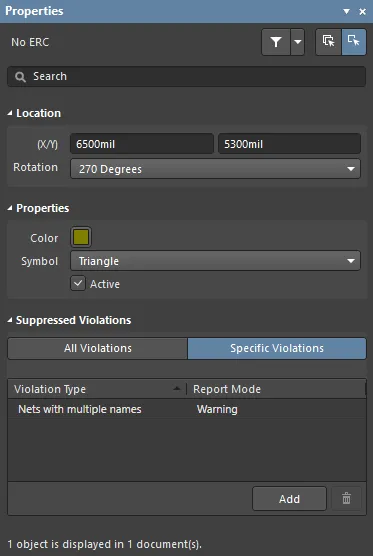
Lưu ý tam giác nhỏ được khoanh tròn màu cam; đây là một dấu No ERC cụ thể đã được đặt để vô hiệu hóa các lỗi Duplicate Net Names trên các net MB1 và MB2.
Chú thích thiết kế đa bo mạch
Một phần quan trọng của quy trình thu thập thiết kế là chú thích thiết kế, tức là gán cho mỗi linh kiện và mỗi trang sơ đồ một định danh duy nhất. Đây là quy trình hai giai đoạn trong một thiết kế đa kênh - đầu tiên, các linh kiện bạn đã đặt và các trang bạn đã vẽ phải được đánh số. Sau đó, các linh kiện và trang được khởi tạo bởi các kênh lặp lại cũng phải được đánh số.
Nếu bạn thích hệ thống đánh số linh kiện phẳng, có thể thay thế cách đặt tên có hệ thống bằng cách thực hiện Chú thích cấp bo mạch. Nó được gọi là Chú thích cấp bo mạch vì các ký hiệu tham chiếu linh kiện chỉ được áp dụng cho thiết kế đầy đủ đã biên dịch (thiết kế vật lý) sẽ trở thành PCB. Lưu ý rằng Chú thích sơ đồ là điều kiện tiên quyết cho Chú thích cấp bo mạch, nhằm đảm bảo các linh kiện nhiều phần được đóng gói và mỗi linh kiện có một định danh duy nhất.
Các chú thích cấp bo mạch này được lưu trong một tệp .Annotation, tệp này ánh xạ mỗi ký hiệu logic với ký hiệu vật lý được gán. Tệp này là một phần của dự án nên bạn sẽ được nhắc lưu nó.
Lưu ý rằng quy trình chú thích trong thiết kế đa kênh có thể tạo ra các ký hiệu linh kiện khá dài, vì vậy có thể khó đặt các chuỗi ký hiệu này trên PCB. Bạn có thể chọn hiển thị ký hiệu Logic hoặc Vật lý trên PCB -
tìm hiểu thêm.
Để gán có hệ thống các ký hiệu tham chiếu cho các linh kiện mục tiêu trong trình biên tập PCB dựa trên vị trí của chúng, bạn cũng có thể dùng
Chú thích vị trí PCB.
Thiết kế PCB đa kênh
Khi bạn chuyển một thiết kế từ trình biên tập sơ đồ sang trình biên tập PCB, các linh kiện từ mỗi trang sẽ được gom vào một room bố trí PCB nếu việc tạo Room được bật trong Project Options.
Ưu điểm lớn của việc dùng room trong thiết kế đa kênh là trình biên tập PCB hỗ trợ sao chép bố trí và đi dây từ một room (kênh) sang các room (kênh) khác. Room cũng có thể được di chuyển như một đối tượng duy nhất, giúp đơn giản hóa quá trình sắp xếp các kênh trên PCB.
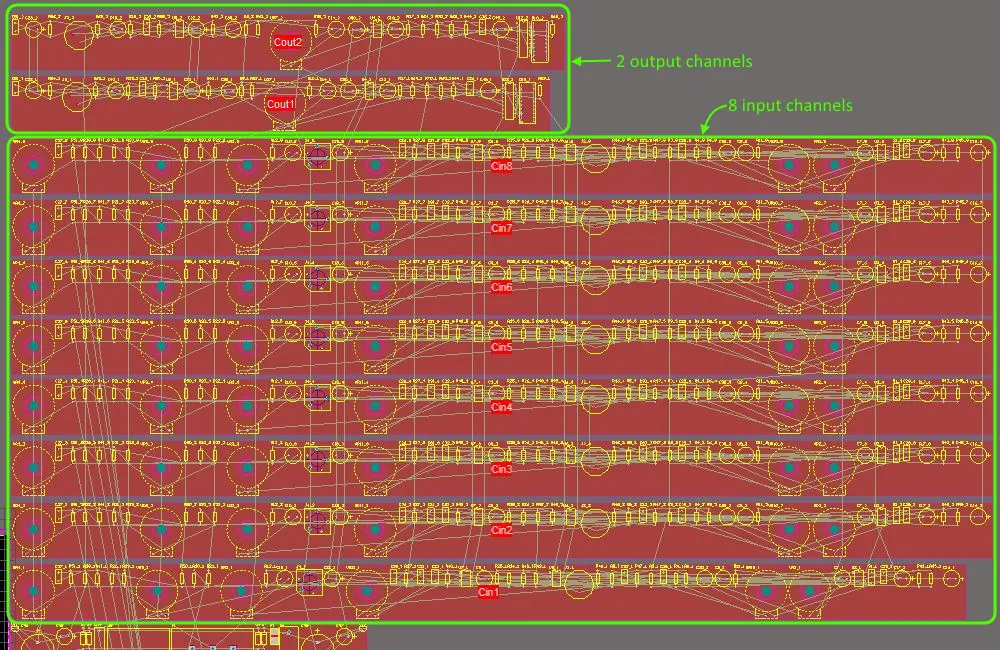
Tám kênh đầu vào và hai kênh đầu ra sau khi thiết kế được chuyển từ trình biên tập sơ đồ sang trình biên tập PCB, các vùng màu đỏ là các room.
Vai trò của PCB Room
Một Room là một đối tượng thiết kế PCB dùng để xác định một vùng trên bo mạch, sau đó có thể được sử dụng theo hai cách:
-
Contain objects - mặc dù room được đặt giống như bất kỳ đối tượng hình đa giác nào, thực chất nó được tạo như một quy tắc thiết kế về bố trí. Một phần định nghĩa của Room là chỉ rõ các đối tượng phải nằm trong room đó - thường là các linh kiện. Khi room được di chuyển, tất cả linh kiện bên trong room cũng di chuyển theo.
-
To scope other design rules - ngoài việc tự nó là một quy tắc, room còn có thể được dùng để xác định phạm vi cho các quy tắc thiết kế khác. Ví dụ, một quy tắc thiết kế độ rộng đi dây xác định độ rộng đi dây cho một lớp net, sau đó một quy tắc thiết kế có độ ưu tiên cao hơn, với phạm vi là Room, có thể chỉ định một độ rộng khác áp dụng cho lớp net đó trong Room đó.
Room hoạt động rất hiệu quả trong thiết kế đa kênh. Chúng có thể được tạo tự động khi thiết kế được chuyển từ trình biên tập sơ đồ sang trình biên tập PCB, dựa trên các tùy chọn trong tab Class Generation của hộp thoại Options for Project, với một room cho mỗi Sheet Symbol. Ngoài việc gom các linh kiện trong kênh đó, room còn có thể được dùng trong việc đặt tên các linh kiện bên trong room đó.
Các lệnh thao tác Room hữu ích
-
Design » Rooms - menu con này có một số lệnh hữu ích để định nghĩa và chỉnh sửa room.
-
Design » Rooms » Copy Room Formats - dùng lệnh này để sao chép bố trí và đi dây của một room (kênh) sang các room (kênh) khác
-
Design » Rooms » Move Room - có thể di chuyển room bằng cách nhấp và giữ tại bất kỳ đâu không có đối tượng thiết kế nào khác dưới con trỏ. Con trỏ sẽ bắt dính vào pad linh kiện gần nhất hoặc đỉnh room gần nhất (tùy cái nào gần hơn). Dùng lệnh này khi bạn không thể nhấp và giữ mà không chạm vào một đối tượng thiết kế.
-
Edit » Select » Room Connections - dùng lệnh này để chọn tất cả các đoạn đồng bắt đầu từ một pad và kết thúc bên trong room.
How the Components are Linked
Mỗi linh kiện trên sơ đồ được liên kết với linh kiện PCB tương ứng thông qua một Unique Identifier (UID). UID được gán khi linh kiện sơ đồ được đặt trên trang, sau đó được gán cho linh kiện PCB khi thiết kế được chuyển sang trình biên tập PCB. Cách này đủ dùng cho một thiết kế đơn giản nhưng không thể hỗ trợ thiết kế đa kênh, nơi cùng một linh kiện sơ đồ được lặp lại ở mỗi kênh vật lý (nên các linh kiện PCB sẽ có cùng UID).
Để xử lý điều này, UID cho linh kiện PCB được tạo bằng cách kết hợp UID của Sheet Symbol cha với UID của linh kiện sơ đồ. Cú pháp của UID PCB thay đổi đôi chút, tùy thuộc vào cách thiết kế đa kênh được tạo.
Đối với thiết kế đa kênh được tạo bằng cách đặt nhiều Sheet Symbols cùng tham chiếu đến một trang sơ đồ, thì mỗi Sheet Symbol có thể cung cấp một ID duy nhất, vì vậy UID PCB có định dạng:
\SheetSymbolUID\SchComponentUID
Đối với thiết kế đa kênh được tạo bằng từ khóa Repeat, chỉ có 1 UID của Sheet Symbol khả dụng, nên UID PCB cũng bao gồm ChannelIndex, với định dạng:
\ChannelIndex+SheetSymbolUID\SchComponentUID
Các liên kết linh kiện được quản lý qua hộp thoại Edit Component Links dialog (lệnh Project » Component Links trong trình biên tập PCB). Khi các thay đổi được áp dụng trong hộp thoại này, UID PCB được cập nhật để khớp với UID sơ đồ.
Hiển thị ký hiệu tham chiếu trên PCB
Việc đặt các chuỗi ký hiệu tham chiếu trong thiết kế đa kênh có thể khó khăn vì chúng có thể khá dài. Ngoài việc chọn một tùy chọn đặt tên tạo ra tên ngắn, một lựa chọn khác là chỉ hiển thị ký hiệu linh kiện logic gốc. Ví dụ, C30_CIN1 sẽ được hiển thị là C30. Điều này sẽ yêu cầu thêm một ký hiệu khác trên bo mạch để chỉ ra các kênh riêng biệt, chẳng hạn như vẽ một khung quanh mỗi kênh trên lớp phủ linh kiện.
Bạn có thể chọn giữa hiển thị ký hiệu Logic và Vật lý trên PCB trong phần Other của Properties panel của trình biên tập PCB (View » Panels » Properties). Nếu bạn chọn hiển thị các ký hiệu logic cho linh kiện trong thiết kế đa kênh, chúng sẽ được hiển thị trên PCB và trong mọi đầu ra được tạo, chẳng hạn như bản in và Gerber. Tuy nhiên, các ký hiệu vật lý duy nhất luôn được sử dụng khi tạo Bill of Materials.
► Tìm hiểu thêm về Chú thích linh kiện
Thiết kế phân cấp đa kênh tham số
Thách thức khi tái sử dụng một phần của thiết kế, ví dụ liên kết một Sheet Symbol trong dự án hiện tại của bạn với sơ đồ nguồn ưu tiên của công ty, là giá trị của các linh kiện không phải lúc nào cũng cố định giữa các thiết kế khác nhau.
Thiết kế phân cấp tham số giải quyết điều này - nó cho phép bạn chuyển việc xác định giá trị linh kiện từ trang sơ đồ sang sheet symbol tham chiếu đến trang đó. Khả năng này cũng hoạt động hoàn hảo với thiết kế đa kênh, cho phép bạn có các giá trị linh kiện khác nhau ở mỗi kênh. Lưu ý rằng điều này yêu cầu mỗi kênh phải có Sheet Symbol riêng, vì đây là nơi lưu trữ các giá trị linh kiện.
Ví dụ, một bộ cân bằng đồ họa có thể có cùng một mạch được lặp lại nhiều lần, với khác biệt duy nhất giữa mỗi kênh là giá trị linh kiện. Vì vậy, một tụ điện có thể nhận các giá trị 0.12µF, 0.056µF và 0.033µF ở các kênh khác nhau. Việc triển khai rất đơn giản vì bạn chỉ định các giá trị này trong Sheet Symbol tham chiếu tới từng kênh, loại bỏ nhu cầu phải có nhiều sơ đồ tương tự nhau mà chỉ khác về giá trị linh kiện.
Các linh kiện tham số được định nghĩa bằng cách khai báo giá trị của chúng như một tham số của sheet symbol ở phía trên, sau đó tham chiếu tham số đó trên linh kiện đích. Hình ảnh bên dưới cho thấy trang trên cùng của một bộ cân bằng đồ họa ở bên trái, với các tham số của Sheet Symbol 1KHz nằm bên cạnh. Hình cũng cho thấy sơ đồ thu thập ở cấp thấp hơn và kênh 1KHz đã biên dịch (được chọn bằng các tab phía dưới).

Một bộ cân bằng đồ họa với các giá trị tụ điện và điện trở khác nhau ở mỗi kênh; các giá trị linh kiện thực tế được xác định trong các Sheet Symbol, vì vậy chỉ cần thu thập một sơ đồ cấp thấp hơn duy nhất.
Mỗi tham số của Sheet Symbol đó cũng được định nghĩa là value của một tham số trong linh kiện sơ đồ trên trang cấp thấp hơn, như thể hiện trong hình dưới đây. Giá trị của mỗi tham số Sheet Symbol được truyền tới linh kiện sơ đồ tương ứng, tại đó nó được ánh xạ vào trường Comment của linh kiện. Lưu ý rằng nếu tham số Value được dùng trực tiếp để hiển thị giá trị của linh kiện sơ đồ, thay vì tham số Comment của linh kiện, thì yêu cầu duy nhất là ánh xạ tham số Sheet Symbol tới tham số Value của linh kiện (Value=C2_Value) và đặt nó ở trạng thái hiển thị.
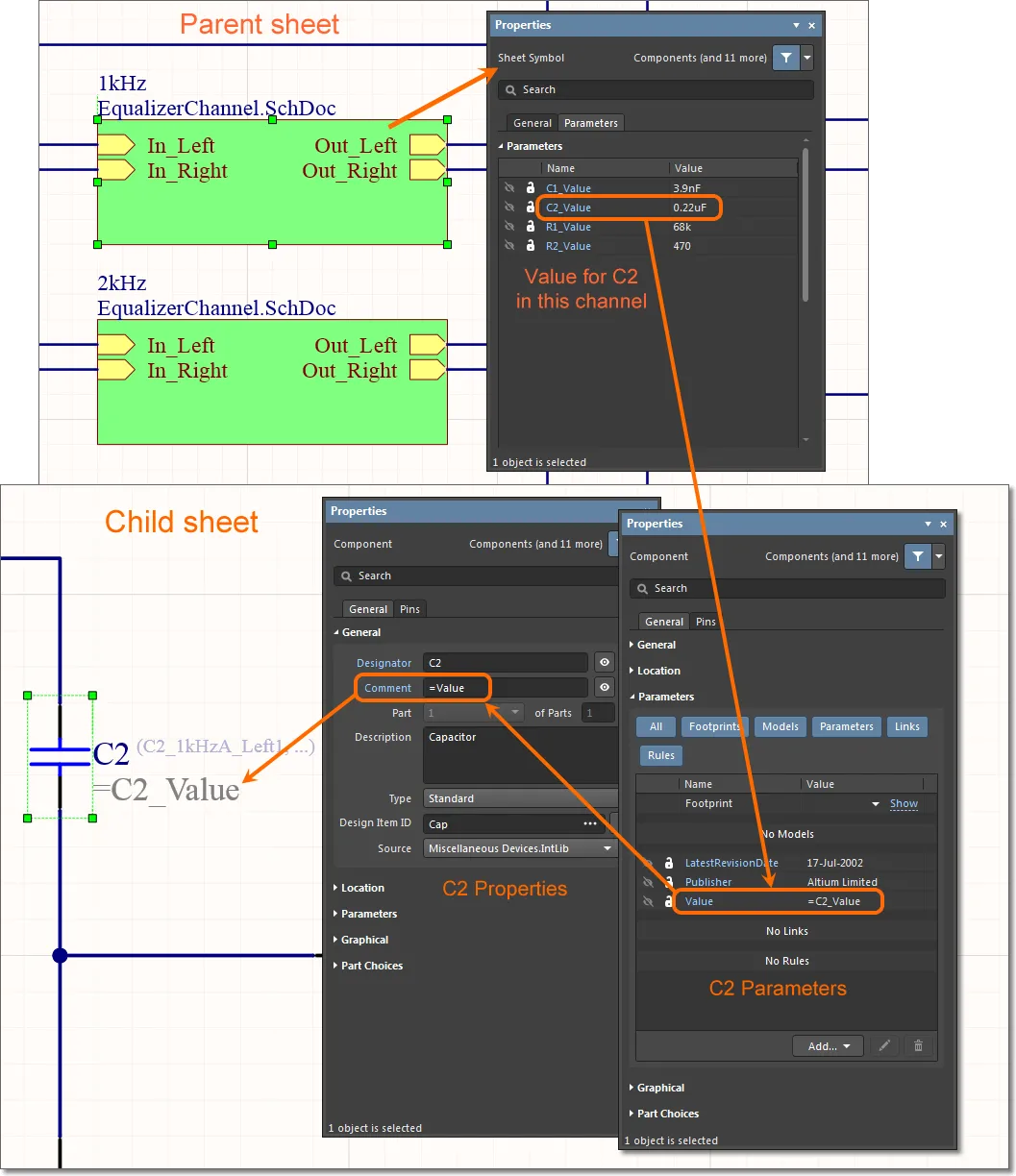
Vì tham số Value có giá trị là =C2_Value, trình biên dịch biết rằng nó phải tìm giá trị linh kiện thực tế trong một Sheet Symbol ở cấp cao hơn.
Phân cấp tham số không chỉ giới hạn ở giá trị linh kiện. Bạn có thể tham chiếu theo tham số tới bất kỳ tham số linh kiện nào, cũng như các nhãn văn bản của đối tượng khác trên trang sơ đồ, ngoại trừ các phần tử kết nối cơ bản như ID linh kiện, đối tượng Port và tên tệp tài liệu. Nếu bạn tham chiếu đến các tham số từ một symbol nằm cao hơn nhiều trang trong hệ phân cấp, hệ thống sẽ tìm trong hệ phân cấp cho đến khi thấy tham số khớp.

 AI-localized