
Kích thước chuẩn gốc
Parent page: Hộp thoại PCB
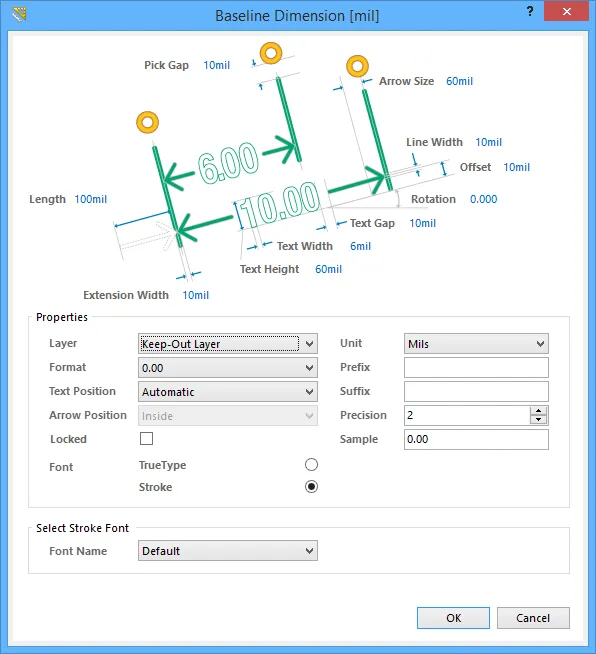 Hộp thoại Baseline Dimension
Tóm tắt
Hộp thoại này cung cấp các điều khiển để chỉ định các thuộc tính của đối tượng Baseline Dimension. Baseline dimension là một đối tượng thiết kế theo nhóm. Nó cho phép ghi kích thước khoảng cách tuyến tính của một tập hợp các tham chiếu so với một tham chiếu gốc duy nhất. Điểm đầu tiên được chọn là “gốc”. Tất cả các điểm được chọn sau đó đều được tính tương đối so với điểm đầu tiên này. Vì vậy, giá trị kích thước trong mỗi trường hợp là khoảng cách giữa từng điểm tham chiếu và “gốc”, được đo theo đơn vị mặc định. Các tham chiếu có thể là đối tượng (track, arc, pad, via, text, fill, polygon hoặc component) hoặc các điểm trong không gian trống.
Truy cập
Có thể truy cập hộp thoại Baseline Dimension trong khi đặt đối tượng bằng cách nhấn phím Tab.
Sau khi đặt đối tượng, có thể truy cập hộp thoại theo một trong các cách sau:
- Nhấp đúp vào đối tượng baseline dimension đã đặt.
- Đặt con trỏ lên đối tượng baseline dimension, nhấp chuột phải rồi chọn Properties từ menu ngữ cảnh.
Tùy chọn/Điều khiển
- Pick Gap - giá trị pick gap hiện tại, là khoảng cách giữa đường dóng kích thước và đối tượng đang được ghi kích thước.
- Arrow Size - kích thước đầu mũi tên hiện tại. Kích thước được đo bằng khoảng cách giữa chóp mũi tên và điểm cuối của hai “cạnh” mũi tên.
- Line Width - độ rộng nét hiện tại của mũi tên (“độ dày” của các đường dùng để tạo mũi tên).
- Offset - độ lệch hiện tại của mũi tên so với đường dóng kích thước. Độ lệch là khoảng cách giữa chóp mũi tên và điểm cuối của đường dóng xa đối tượng đang được ghi kích thước nhất. Nếu tăng giá trị này, đường dóng sẽ được kéo dài thêm tương ứng để đáp ứng tiêu chí độ lệch.
- Length - chiều dài mũi tên hiện tại. Lưu ý rằng giá trị nhập vào trường này chỉ được áp dụng khi Arrow Position được đặt thành Outside.
- Rotation - góc căn chỉnh của kích thước, được đo ngược chiều kim đồng hồ tính theo độ từ phương ngang.
- Text Gap - khoảng hở hiện tại ở bên trái và bên phải của văn bản giá trị kích thước.
- Text Width - độ rộng nét hiện tại của văn bản kích thước (“độ dày” của các đường dùng để tạo ký tự).
- Text Height - chiều cao hiện tại của các ký tự văn bản kích thước. Độ rộng ký tự dùng để hiển thị hoặc in văn bản sẽ tự động được tỷ lệ theo chiều cao này. Chiều cao tối thiểu 36mil (0.9mm) sẽ cho phép chuỗi ký tự được xuất phim rõ ràng.
- Extension Width - độ rộng hiện tại của các đường dóng kích thước.
 và
và  trong vùng Home | Grids and Units của menu chính.
Thuộc tính
- Layer - lớp hiện đang được gán cho kích thước. Kích thước có thể được gán cho bất kỳ lớp nào khả dụng. Nhấp vào danh sách để xem và chọn một lớp khác trong số các lớp hiện được định nghĩa cho bo mạch.
- Unit - đơn vị hiện đang được chọn để tính toán và hiển thị giá trị kích thước. Chọn một trong các tùy chọn Mils, Millimeters, Inches, Centimeters hoặc Automatic.
-
Format - cài đặt hiện tại cho định dạng của văn bản kích thước. Sử dụng danh sách thả xuống tương ứng để thay đổi định dạng theo yêu cầu. Các tùy chọn được liệt kê sẽ phụ thuộc vào Unit đã chọn và được hiển thị dựa trên giá trị thực tế của kích thước hiện tại. Nói một cách tổng quát, các tùy chọn khả dụng là:
- None - không hiển thị văn bản kích thước.
- Value Only - không hiển thị đơn vị, chỉ hiển thị giá trị kích thước (ví dụ: 1220.45).
- Value and Unit - hiển thị đơn vị sau giá trị kích thước (ví dụ: 1220.45mil).
- Value and Bracketed Unit - hiển thị đơn vị trong dấu ngoặc sau giá trị kích thước (ví dụ: 1220.45(mil)).
- Prefix - tiền tố hiện tại của giá trị kích thước.
-
Text Position - vị trí hiện tại của văn bản kích thước. Sử dụng danh sách thả xuống tương ứng để chọn một trong các tùy chọn sau:
- Automatic - văn bản kích thước sẽ được đặt ở vị trí phù hợp nhất so với kích thước, sao cho bản thân văn bản luôn dễ đọc.
- Aligned - Center - văn bản kích thước sẽ được căn vào giữa đường kích thước.
- Aligned - Top - văn bản kích thước sẽ được căn phía trên và ở giữa đường kích thước.
- Aligned - Bottom - văn bản kích thước sẽ được căn phía dưới và ở giữa đường kích thước.
- Aligned - Right - văn bản kích thước sẽ được căn sang phải của đường kích thước (bên ngoài đường dóng).
- Aligned - Left - văn bản kích thước sẽ được căn sang trái của đường kích thước (bên ngoài đường dóng).
- Aligned - Inside Right - văn bản kích thước sẽ được căn sang phải của đường kích thước (bên trong đường dóng).
- Aligned - Inside Left - văn bản kích thước sẽ được căn sang trái của đường kích thước (bên trong đường dóng).
- Unidirectional - văn bản kích thước sẽ được căn vào giữa đường kích thước, nhưng sẽ luôn nằm ngang bất kể góc căn chỉnh của kích thước.
- Manual - văn bản kích thước sẽ có thể được đặt thủ công trực tiếp trong vùng làm việc.
- Suffix - hậu tố hiện tại của giá trị kích thước.
-
Arrow Position - vị trí hiện tại của các mũi tên kích thước. Các tùy chọn khả dụng là:
- Inside - các mũi tên sẽ được đặt bên trong các đường dóng của kích thước (chỉ ra ngoài).
- Outside - các mũi tên sẽ được đặt bên ngoài các đường dóng của kích thước (chỉ vào trong).
- Precision - cài đặt hiện tại cho số lượng chữ số thập phân ở bên phải dấu thập phân mà kích thước sẽ được hiển thị. Số chữ số thập phân tối đa là 6.
- Locked - bật tùy chọn này để bảo vệ kích thước khỏi bị chỉnh sửa bằng đồ họa.
- Sample - trường này hiển thị mẫu về cách văn bản kích thước sẽ xuất hiện theo Format đã chỉ định và bất kỳ Prefix và/hoặc Suffix nào đã được định nghĩa.
-
Font - chọn kiểu phông chữ mong muốn:
- TrueType - chọn để sử dụng các phông chữ có sẵn trên PC của bạn (trong thư mục \Windows\Fonts). Phông TrueType hỗ trợ đầy đủ Unicode.
- Stroke - chọn để sử dụng phông Stroke.
Chọn phông TrueType
- Font Name - sử dụng trường này để chọn phông TrueType cần dùng. Danh sách thả xuống được điền bằng các phông TrueType và OpenType (một dạng mở rộng của TrueType) tìm thấy trong thư mục \Windows\Fonts. Lưu ý, danh sách sẽ chỉ bao gồm các mục cho các phông gốc được phát hiện (và có tên duy nhất). Ví dụ: Arial và Arial Black sẽ được liệt kê, nhưng Arial Bold, Arial Bold Italic, v.v. thì không. Hãy dùng các tùy chọn Bold và Italic để thêm nhấn mạnh cho văn bản.
- Bold - bật tùy chọn này để làm đậm văn bản kích thước.
- Italic - bật tùy chọn này để làm nghiêng văn bản kích thước.
Chọn phông Stroke
-
Font Name - sử dụng danh sách thả xuống để chọn phông Stroke mong muốn. Các lựa chọn là:
- Default - một phông vector đơn giản được thiết kế cho vẽ bút và xuất phim vector.
- Sans Serif - một phông phức tạp sẽ làm chậm quá trình tạo đầu ra vector, chẳng hạn như Gerber.
- Serif - một phông phức tạp sẽ làm chậm quá trình tạo đầu ra vector, chẳng hạn như Gerber.
 Bản địa hóa bằng AI