
Ký hiệu tham chiếu
Updated: August 14, 2018
Các tài nguyên liên quan khác
Parent page: Các hộp thoại PCB
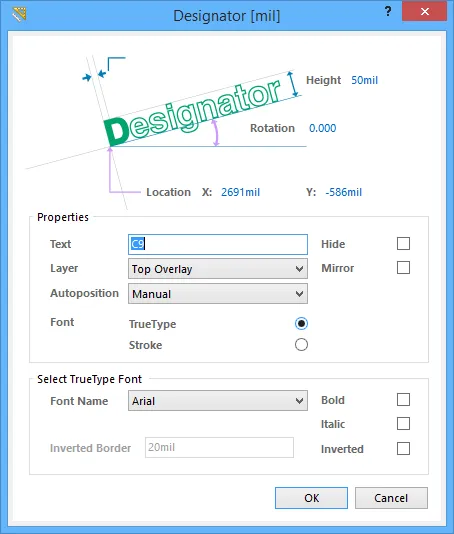 Designator Hộp thoại
Tóm tắt
Designator hộp thoại cung cấp các điều khiển để chỉ định các thuộc tính của chuỗi Designator của một linh kiện một cách độc lập với chính linh kiện đó.
Truy cập
Miễn là chuỗi designator của linh kiện đích đang hiển thị trong vùng làm việc, có thể truy cập Designator hộp thoại theo một trong các cách sau:
- Nhấp đúp vào chuỗi designator.
- Đặt con trỏ lên chuỗi designator, nhấp chuột phải rồi chọn Properties từ menu ngữ cảnh.
Tùy chọn/Điều khiển
- Width - độ rộng nét chữ hiện tại của văn bản (độ "dày" của các đường dùng để tạo ký tự).
- Height - chiều cao hiện tại của các ký tự văn bản. Độ rộng ký tự dùng để hiển thị hoặc in văn bản sẽ tự động được tỷ lệ theo chiều cao này. Chiều cao tối thiểu là 36mil (0.9mm) sẽ cho phép chuỗi được xuất phim quang học rõ ràng, dễ đọc.
- Rotation - góc căn chỉnh của chuỗi designator, được đo ngược chiều kim đồng hồ theo độ từ phương ngang.
- Location X/Y - tọa độ X (ngang) và Y (dọc) hiện tại cho điểm neo dưới bên trái của chuỗi designator (điểm mà con trỏ giữ khi di chuyển). Chỉnh sửa các giá trị này để thay đổi vị trí của chuỗi designator theo phương ngang và/hoặc phương dọc.
 và
và  trong vùng Home | Grids and Units của các menu chính.
Thuộc tính
- Text - dùng trường này để nhập trực tiếp nội dung văn bản yêu cầu cho designator.
- Hide - bật tùy chọn này để ẩn chuỗi designator khỏi vùng làm việc.
- Layer - lớp mà chuỗi designator hiện được gán vào. Các chuỗi designator có thể được gán cho bất kỳ lớp khả dụng nào. Nhấp vào danh sách để xem và chọn một lớp khác từ các lớp hiện được định nghĩa cho bo mạch.
- Mirror - bật tùy chọn này để lật chuỗi designator qua một trục phụ thuộc vào Rotation và Location X/Y hiện tại của chuỗi.
-
Autoposition - kiểu vị trí hiện tại của văn bản designator so với linh kiện cha của nó. Chọn kiểu khác Manual để văn bản giữ nguyên ở vị trí đã chọn khi linh kiện được di chuyển và xoay. Để tự do đặt vị trí văn bản designator và để nó đi theo chuyển động/hướng của linh kiện cha, hãy chọn kiểu Manual. Có các kiểu vị trí sau:
- Manual
- Left-Above
- Left-Center
- Left-Below
- Center-Above
- Center
- Center-Below
- Right-Above
- Right-Center
- Right-Below
-
Font - chọn kiểu phông chữ mong muốn:
- TrueType - chọn để dùng các phông chữ có sẵn trên PC của bạn (trong thư mục \Windows\Fonts). Phông TrueType hỗ trợ đầy đủ Unicode.
- Stroke - chọn để dùng phông Stroke.
Chọn phông TrueType
- Font Name - dùng trường này để chọn phông TrueType cần dùng. Danh sách thả xuống được điền bằng các phông TrueType và OpenType (một tập mở rộng của TrueType) tìm thấy trong thư mục \Windows\Fonts. Lưu ý, danh sách sẽ chỉ bao gồm các mục cho các phông gốc được phát hiện (và có tên duy nhất). Ví dụ, Arial và Arial Black sẽ được liệt kê nhưng Arial Bold, Arial Bold Italic, v.v. sẽ không có. Dùng các tùy chọn Bold và Italic để thêm nhấn mạnh cho văn bản.
- Bold - bật tùy chọn này để làm cho văn bản kích thước ở dạng đậm.
- Italic - bật tùy chọn này để làm cho văn bản kích thước ở dạng nghiêng.
- Inverted Border - dùng trường này để chỉ định đường viền quanh văn bản. Đường viền càng lớn thì hình chữ nhật bao quanh kết quả càng lớn. Trường này chỉ khả dụng khi Inverted được bật.
- Inverted - bật tùy chọn này để hiển thị văn bản ở dạng đảo màu bên trong một hình chữ nhật bao quanh có màu của lớp.
Chọn phông Stroke
-
Font Name - dùng danh sách thả xuống để chọn phông Stroke mong muốn. Các lựa chọn là:
- Default - một phông vector đơn giản được thiết kế cho vẽ bút và xuất phim quang học vector.
- Sans Serif - một phông phức tạp sẽ làm chậm quá trình tạo đầu ra vector, chẳng hạn như Gerber.
- Serif - một phông phức tạp sẽ làm chậm quá trình tạo đầu ra vector, chẳng hạn như Gerber.
Ghi chú
- Nếu linh kiện cha đã bật thuộc tính Lock Strings, chuỗi văn bản designator sẽ không thể được chọn hoặc chỉnh sửa bằng đồ họa. Ngoài ra, sẽ không thể truy cập Designator hộp thoại.
 Bản địa hóa bằng AI