
Trình quản lý thân linh kiện
Updated: August 09, 2018
Các tài nguyên liên quan khác
Parent page: Hộp thoại PCB
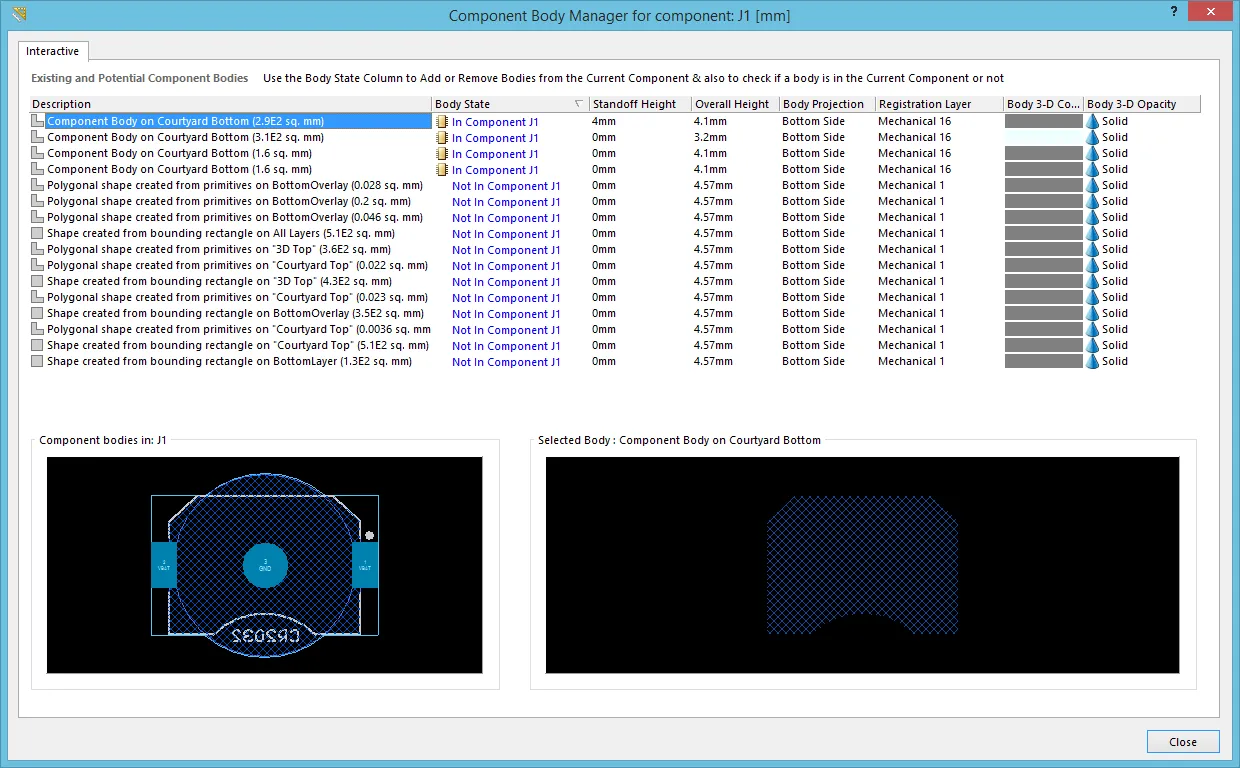 Hộp thoại Component Body Manager for component
Tóm tắt
Hộp thoại này cho phép bạn quản lý các 3D Body cho linh kiện nằm dưới con trỏ. Nó cung cấp một bảng điều khiển trung tâm giúp bạn nhanh chóng sửa đổi các thuộc tính của 3D Body mà không cần phải mở hộp thoại 3D Body cho từng body riêng lẻ đang được dùng cho linh kiện đó.
Truy cập
Hộp thoại được mở từ PCB Editor khi xem bo mạch ở chế độ 2D. Nhấp chuột phải lên linh kiện mong muốn rồi dùng lệnh Component Actions » Manage 3D Bodies từ menu ngữ cảnh.
Tùy chọn/Điều khiển
-
Existing and Potential Component Bodies - vùng này hiển thị tất cả các body của linh kiện hiện có (3D Bodies) đang được sử dụng hoặc có thể được sử dụng cho linh kiện. Mỗi body của linh kiện được liệt kê theo các mục sau:
-
Description - đây là mô tả về cách body được tạo ra. Có thể là một 3D Body được đặt có chủ đích (được gọi là Component Body trong mô tả của nó), một hình chữ nhật được tạo từ hình chữ nhật bao, hoặc một hình đa giác khép kín được tạo từ các primitive thiết kế. Mô tả của mỗi body (dù được đặt hay tự động tạo) cũng sẽ bao gồm lớp cơ khí mà nó nằm trên đó (hoặc lớp mà đối tượng/các đối tượng dùng để tạo ra nó nằm trên đó), cùng với kích thước diện tích của nó. Các body hình chữ nhật và đa giác được phân biệt bằng các biểu tượng
 và
và  .
.
- Body State - cho biết body có đang được sử dụng trong linh kiện hay không (In Component <ComponentDesignator>) hoặc không (Not In Component <ComponentDesignator>). Nhấp vào mục này để nhanh chóng chuyển đổi trạng thái khi cần.
- Standoff Height - đây là khoảng cách từ bề mặt bo mạch đến mặt dưới của Extruded Body. Dùng giá trị âm cho các Extruded Body cần đi xuyên xuống dưới PCB.
- Overall Height - đây là khoảng cách từ bề mặt bo mạch đến mặt trên của Extruded Body.
- Body Projection - đây là mặt của bo mạch mà từ đó 3D Body sẽ nhô ra. Dùng danh sách thả xuống của trường này để chọn Top Side hoặc Bottom Side (nhô lên hoặc nhô xuống). Thiết lập này sẽ tự động thay đổi nếu đối tượng 3D Body bị lật sang mặt còn lại của bo mạch như một phần của thao tác lật linh kiện.
- Registration Layer - lớp cơ khí mà 3D Body đang tồn tại trên đó. Dùng danh sách thả xuống của trường này để chọn từ tất cả các lớp cơ khí hiện đang được bật. Nếu lớp cơ khí được chọn là lớp có cặp, khi body bị lật sang mặt còn lại của bo mạch như một phần của linh kiện, nó cũng sẽ được chuyển sang lớp cơ khí được ghép cặp.
- Body 3-D Color - màu hiện đang dùng cho 3D Body. Nhấp vào ô màu để mở hộp thoại Choose Color tiêu chuẩn, tại đó bạn có thể gán một màu khác nếu cần.
- Body 3-D Opacity - mức độ trong suốt hiện tại của 3D Body. Dùng danh sách thả xuống của trường này để chọn từ Solid (hoàn toàn đục), Hide (khiến body trở nên vô hình), 25% Opacity, 50% Opacity và 75% Opacity.
-
Description - đây là mô tả về cách body được tạo ra. Có thể là một 3D Body được đặt có chủ đích (được gọi là Component Body trong mô tả của nó), một hình chữ nhật được tạo từ hình chữ nhật bao, hoặc một hình đa giác khép kín được tạo từ các primitive thiết kế. Mô tả của mỗi body (dù được đặt hay tự động tạo) cũng sẽ bao gồm lớp cơ khí mà nó nằm trên đó (hoặc lớp mà đối tượng/các đối tượng dùng để tạo ra nó nằm trên đó), cùng với kích thước diện tích của nó. Các body hình chữ nhật và đa giác được phân biệt bằng các biểu tượng
- Component bodies in: <ComponentDesignator> - cửa sổ xem trước này hiển thị footprint 2D của linh kiện cùng với các 3D Body được chồng lên mà Body State hiện được đặt là In Component <ComponentDesignator>. Cửa sổ xem trước là động, vì vậy nó sẽ thay đổi khi các body được thêm vào hoặc loại ra.
- Selected Body - cửa sổ xem trước này hiển thị body hiện đang được chọn trong danh sách bên trên. Vùng tiêu đề của cửa sổ cũng phản ánh mô tả của body.
 Bản địa hóa bằng AI