
Chỉnh sửa net
Updated: August 13, 2018
Các tài nguyên liên quan khác
Parent page: Hộp thoại PCB
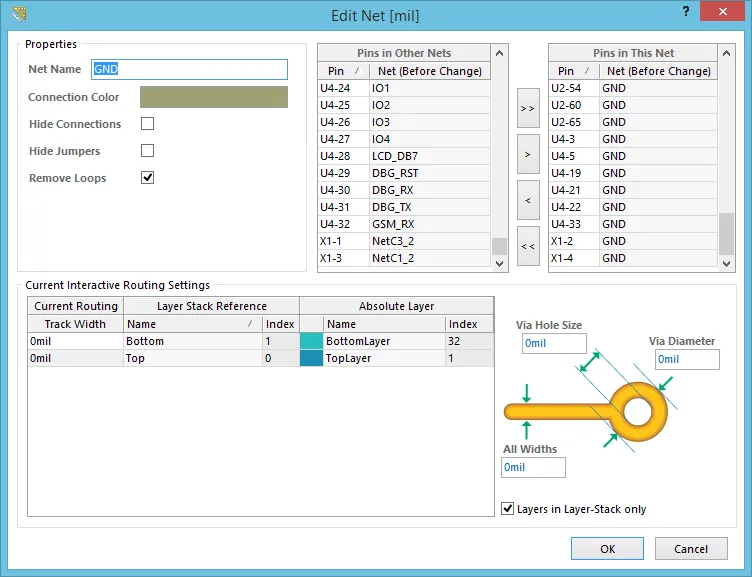 Hộp thoại Edit Net
Tóm tắt
Hộp thoại này cung cấp các điều khiển để duyệt các thuộc tính của net đang được chọn, quản lý những chân (pad) nào của các linh kiện trong thiết kế thuộc net đó, đồng thời thay đổi chiều rộng đi dây và kích thước via ưu tiên để sử dụng khi đi dây tương tác cho net.
Truy cập
Có thể truy cập hộp thoại từ PCB Editor theo các cách sau:
- Nhấp đúp vào net mong muốn trong vùng Nets của PCB panel (khi được cấu hình ở chế độ Nets ).
- Trong không gian làm việc thiết kế, nhấp chuột phải lên một đối tượng thuộc net mong muốn rồi chọn Net Actions » Properties từ menu ngữ cảnh.
- Nhấp đúp vào net mong muốn (hoặc chọn net rồi nhấp nút Edit ) trong hộp thoại Netlist Manager.

Tùy chọn/Điều khiển
Thuộc tính
- Net Name - tên hiện tại của net. Có thể thay đổi tên này khi cần.
- Connection Color - màu hiện tại được dùng cho các đường kết nối (chưa đi dây) liên kết với net này. Theo mặc định, tất cả net mới đều có cùng một màu, với màu được chỉ định trong trường Default Color for New Nets trên tab Board Layers And Colors của hộp thoại View Configurations. Nhấp vào mẫu màu để thay đổi màu theo yêu cầu bằng hộp thoại Choose Color tiêu chuẩn.
- Hide Connections - bật tùy chọn này để ẩn tất cả các đường kết nối của net.
- Hide Jumpers - bật tùy chọn này để ẩn tất cả các jumper được hiển thị cho các linh kiện có các chân được jumper thuộc về net này.
- Remove Loops - tùy chọn này kiểm soát việc các đoạn vòng lặp dư thừa của đường mạch đã đi dây (và các via dư thừa liên quan) cho net này có bị loại bỏ khi đi dây lại để sửa đổi các đường đi hiện có hay không. Tắt tùy chọn này để loại trừ net khỏi việc tự động xóa vòng lặp.
Quản lý chân
Các điều khiển trong vùng này cung cấp khả năng quản lý các chân (pad linh kiện) thuộc net này:
- Pins in Other Nets - đây là danh sách tất cả các chân linh kiện (pad) are not hiện thuộc net này.
- Pins in This Net - đây là danh sách tất cả các chân linh kiện (pad) are hiện thuộc net này.
-
 (Add All) - nhấp nút này để nhanh chóng chuyển tất cả các chân từ danh sách Pins in Other Nets sang danh sách Pins in This Net .
-
 (Add Selected) - nhấp nút này để nhanh chóng chuyển các chân hiện đang được chọn trong danh sách Pins in Other Nets sang danh sách Pins in This Net .
-
 (Remove Selected) - nhấp nút này để nhanh chóng chuyển các chân hiện đang được chọn trong danh sách Pins in This Net sang danh sách Pins in Other Nets .
-
 (Remove All) - nhấp nút này để nhanh chóng chuyển tất cả các chân từ danh sách Pins in This Net sang danh sách Pins in Other Nets .


Cài đặt đi dây tương tác hiện tại
Vùng này sẽ được nạp thông tin khi:
- Bạn chọn chiều rộng track ưa thích được định nghĩa sẵn và/hoặc kích thước via khi đi dây tương tác cho net. Việc lựa chọn được thực hiện bằng hộp thoại Choose Width (Shift+W) hoặc hộp thoại Choose Via Size (Shift+V). Bản thân các chiều rộng và kích thước được định nghĩa sẵn được cấu hình trong các hộp thoại Favorite Interactive Routing Widths và Favorite Interactive Via Sizes.
- Bạn đặt một chiều rộng track cụ thể và/hoặc kích thước via tức thời khi đang đi dây tương tác cho net (nhấn Tab để truy cập hộp thoại Interactive Routing).
Bạn cũng có thể thay đổi cài đặt trực tiếp trong hộp thoại.
- Track Width - đây là danh sách các lớp đi dây (tín hiệu) khả dụng cho bo mạch và chiều rộng track hiện tại được dùng khi đi dây net trên một lớp. Khi tính năng User Choice được sử dụng và bạn chọn một chiều rộng track đi dây ưa thích (Shift+W trong khi đi dây tương tác), chiều rộng đó sẽ được nạp vào đây. Điều tương tự cũng áp dụng cho một giá trị được chỉ định tức thời trong khi đi dây. Nếu bạn chọn áp dụng chiều rộng đó cho tất cả các lớp, giá trị sẽ được nạp vào trường này cho mọi lớp. Nếu không, chỉ mục nhập của lớp mà tại đó việc đi dây đang được thực hiện mới được nạp giá trị.
Chiều rộng track cho từng lớp có thể được chỉnh sửa trực tiếp, điều chỉnh bất kỳ giá trị nào đã được nạp trước đó.
- Via Hole Size - kích thước lỗ via hiện tại được dùng khi đặt một via trong lúc đi dây net này. Khi tính năng User Choice được sử dụng và bạn chọn một kích thước via đi dây ưa thích (Shift+V trong khi đi dây tương tác), phần kích thước lỗ của lựa chọn đó sẽ được nạp vào đây. Điều tương tự cũng áp dụng cho một giá trị được chỉ định tức thời trong khi đi dây. Kích thước lỗ có thể được chỉnh sửa trực tiếp, điều chỉnh bất kỳ giá trị nào đã được nạp trước đó.
- Via Diameter - đường kính via hiện tại được dùng khi đặt một via trong lúc đi dây net này. Khi tính năng User Choice được sử dụng và bạn chọn một kích thước via đi dây ưa thích (Shift+V trong khi đi dây tương tác), phần đường kính của lựa chọn đó sẽ được nạp vào đây. Điều tương tự cũng áp dụng cho một giá trị được chỉ định tức thời trong khi đi dây. Đường kính có thể được chỉnh sửa trực tiếp, điều chỉnh bất kỳ giá trị nào đã được nạp trước đó.
- All Widths - nếu tính năng User Choice được sử dụng và bạn chọn áp dụng chiều rộng track đi dây ưa thích được định nghĩa sẵn/tức thời cho tất cả các lớp, giá trị được chọn/chỉ định sẽ được nạp vào trường này. Nếu giá trị được chọn/chỉ định chỉ dành cho lớp đi dây đang hoạt động, thì mục nhập bằng không sẽ xuất hiện trong trường này (và tất cả các trường Track Width cho các lớp khác).
- Layers in Layer-Stack only - bật tùy chọn này để chỉ nạp các giá trị User Choice cho các lớp nằm trong chồng lớp.
 Bản địa hóa bằng AI