
Linh kiện
Parent page: Hộp thoại PCB
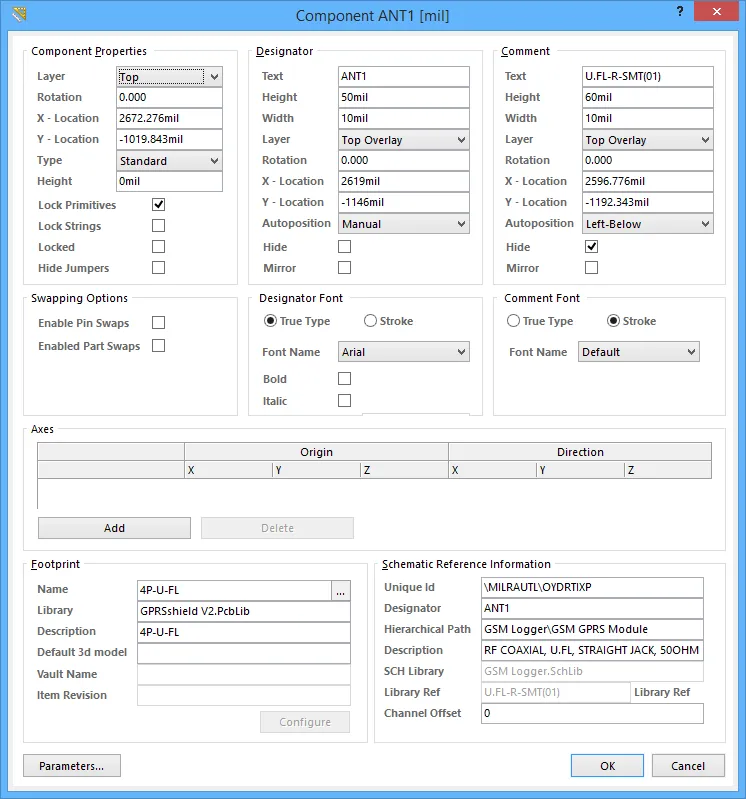 Hộp thoại Component
Tóm tắt
Hộp thoại Component này được dùng để chỉnh sửa các thuộc tính của linh kiện đang được chọn. Footprint của Component xác định không gian và các điểm kết nối cần thiết để gắn linh kiện vật lý lên bo mạch in.
Truy cập
Có thể truy cập hộp thoại này trong khi đặt Component sau khi nhập thông tin cần thiết trong hộp thoại Place Component, rồi nhấn phím Tab.
Sau khi đặt xong, có thể truy cập hộp thoại theo các cách sau:
- Nhấp đúp vào một Component.
- Đưa con trỏ lên một Component, nhấp chuột phải rồi chọn lệnh Properties từ menu ngữ cảnh.
Tùy chọn/Điều khiển
Thuộc tính Component
- Layer - Thiết lập lớp mà linh kiện được đặt lên. Linh kiện có thể được gán cho lớp Top hoặc Bottom. Nhấp để chọn lớp khác. Khi thay đổi trạng thái lớp, tất cả primitive của linh kiện sẽ được hoán đổi sang lớp đối ứng tương ứng. Ví dụ, chuyển một linh kiện từ lớp Top sang lớp Bottom có nghĩa là: các đối tượng lớp đơn được chuyển từ Top sang Bottom; các primitive trên Top Overlay được gán lại sang Bottom Overlay; và các primitive trên một cặp mechanical layer sẽ được hoán đổi sang lớp cơ khí còn lại trong cặp đó. Hướng của linh kiện sẽ bị lật theo trục X và phần chữ overlay của linh kiện sẽ hiển thị theo chiều nhìn từ mặt dưới. Để lật linh kiện trong khi đặt, nhấn phím L khi linh kiện đang bám theo con trỏ.
- Rotation - Góc quay của linh kiện (tính bằng độ), được đo ngược chiều kim đồng hồ từ 0 (phương 3 o'clock ngang). Chỉnh sửa để thay đổi góc quay của linh kiện. Độ phân giải góc tối thiểu là 0,001°.
- X-Location - Tọa độ X (ngang) hiện tại của điểm tham chiếu của linh kiện so với gốc làm việc hiện tại. Chỉnh sửa để thay đổi vị trí X của linh kiện. Giá trị có thể được nhập theo hệ mét hoặc hệ inch; hãy kèm đơn vị khi nhập giá trị có đơn vị khác với đơn vị mặc định hiện tại. Có thể chuyển đổi đơn vị đang dùng trong hộp thoại bằng phím tắt Ctrl+Q. Điểm tham chiếu của footprint linh kiện được thiết lập trong Library Editor.
- Y-Location - Tọa độ Y (dọc) hiện tại của điểm tham chiếu của linh kiện so với gốc hiện tại. Chỉnh sửa để thay đổi vị trí Y của linh kiện. Giá trị có thể được nhập theo hệ mét hoặc hệ inch; hãy kèm đơn vị khi nhập giá trị có đơn vị khác với đơn vị mặc định hiện tại. Có thể chuyển đổi đơn vị đang dùng trong hộp thoại bằng phím tắt Ctrl+Q. Điểm tham chiếu của footprint linh kiện được thiết lập trong Library Editor.
-
Type - Chọn một trong các kiểu linh kiện sau cho footprint linh kiện tại đây. Các kiểu khả dụng gồm:
- Standard - Các linh kiện này có thuộc tính điện tiêu chuẩn, luôn được đồng bộ giữa schematic và PCB (footprint, chân/pad và gán net đều phải khớp), và được đưa vào BOM. Ví dụ là một linh kiện điện tiêu chuẩn như điện trở.
- Mechanical - Các linh kiện này không có thuộc tính điện, không được đồng bộ hóa (bạn phải tự đặt chúng trong cả hai trình biên tập), và được đưa vào BOM. Ví dụ là tản nhiệt.
- Graphical - Các linh kiện này không có thuộc tính điện, không được đồng bộ hóa (bạn phải tự đặt chúng trong cả hai trình biên tập), và not không được đưa vào BOM. Ví dụ là logo công ty.
-
Net Tie (in BOM) - Các linh kiện này được dùng để nối tắt hai hoặc nhiều net khác nhau với nhau, luôn được đồng bộ giữa schematic và PCB (footprint, chân/pad và gán net đều phải khớp), và được đưa vào BOM. Chúng khác với linh kiện Standard ở chỗ tính liên thông được tạo bởi đồng bên trong footprint sẽ không được kiểm tra - chính phần đồng này cho phép các net bị nối tắt. Lưu ý: bật tùy chọn Verify Shorting Copper trong hộp thoại Design Rule Checker để xác minh rằng không có đồng nào không được kết nối trong linh kiện (Home | Design Rules |
 ).
).
-
Net Tie - Các linh kiện này được dùng để nối tắt hai hoặc nhiều net khác nhau với nhau, luôn được đồng bộ giữa schematic và PCB (footprint, chân/pad và gán net đều phải khớp), và not không được đưa vào BOM. Chúng khác với linh kiện Standard ở chỗ tính liên thông được tạo bởi đồng bên trong footprint sẽ không được kiểm tra - chính phần đồng này cho phép các net bị nối tắt. Lưu ý: bật tùy chọn Verify Shorting Copper trong hộp thoại Design Rule Checker để xác minh rằng không có đồng nào không được kết nối trong linh kiện (Home | Design Rules | ).
- Standard (No BOM) - Các linh kiện này có thuộc tính điện tiêu chuẩn, luôn được đồng bộ giữa schematic và PCB (footprint, chân/pad và gán net đều phải khớp), và not không được đưa vào BOM. Ví dụ là một linh kiện testpoint mà bạn muốn loại khỏi BOM.
- Jumper - Các linh kiện này được dùng để thêm dây nối tắt (wire link) trong thiết kế PCB, ví dụ trên PCB một mặt không thể đi dây hoàn toàn trên một lớp. Với kiểu linh kiện này, footprint và các chân của linh kiện được đồng bộ giữa schematic và PCB nhưng phần gán net thì không, và linh kiện được đưa vào BOM. Ngoài việc chọn tùy chọn này ở cấp linh kiện, cả hai pad trong linh kiện đều phải có JumperID được đặt cùng một giá trị khác 0. Các linh kiện kiểu Jumper không cần phải được nối dây trên schematic; chúng chỉ cần có mặt trên schematic nếu cần đưa vào BOM. Nếu không cần có trong BOM, chúng có thể được đặt trực tiếp trên PCB nơi Component Type được đặt, JumperIDs được đặt và Nets được gán thủ công cho các pad.
- Height - Trường chiều cao cho linh kiện. Trường này được dùng trước khi đối tượng 3D Body ra đời, đối tượng này cung cấp phương pháp tốt hơn để xác định chiều cao linh kiện.
- Lock Primitives - Bật tùy chọn này để khóa tất cả primitive của linh kiện nhằm xử lý nó như một đối tượng duy nhất (mặc định là bật). Bỏ chọn ô này để chỉnh sửa từng primitive cấu thành linh kiện. Sau khi chỉnh sửa, nên khóa lại các primitive của linh kiện. Lưu ý: có thể chỉnh sửa thuộc tính pad của linh kiện mà không cần mở khóa các primitive bằng cách nhấp đúp trực tiếp vào pad.
- Lock Strings - Bật tùy chọn này để khóa chuỗi designator và comment của linh kiện. Khi tùy chọn này được bật, designator và comment sẽ không thể được di chuyển hoặc chỉnh sửa tương tác (mặc định là tắt).
- Locked - Bật tùy chọn này để khóa linh kiện trong vùng làm việc của trình biên tập PCB. Linh kiện bị khóa không thể được chọn bằng một cú nhấp chuột hoặc chỉnh sửa bằng đồ họa. Để chọn và chỉnh sửa tương tác chính đối tượng đó, hãy nhấp đúp trực tiếp vào đối tượng bị khóa và tắt thuộc tính Locked.
- Hide Jumpers - Khi một linh kiện được cấu hình là jumper (có Type là Jumper và các pad có JumperID giống nhau, khác 0), một đường cong sẽ được vẽ giữa các pad để biểu diễn dây jumper. Bật ô chọn này để ẩn đường cong jumper.
Designator / Comment
- Text - Designator/Comment của linh kiện này, là một chuỗi ký tự chữ và số dài tối đa 255 ký tự. Mỗi linh kiện phải có một chuỗi Designator duy nhất.
- Height - Chiều cao hiện tại của ký tự Designator/Comment. Chiều rộng ký tự (không phải độ rộng nét) sẽ tự động tỷ lệ theo chiều cao. Chiều cao tối thiểu điển hình là 36mil (0,9mm) sẽ giúp chuỗi có thể được in phim rõ ràng; hãy kiểm tra với nhà sản xuất PCB trước khi dùng kích thước nhỏ hơn. Chiều cao văn bản có thể trong khoảng từ 0,01 đến 10000mil; giá trị có thể được định nghĩa theo đơn vị mét hoặc inch (hãy kèm đơn vị nếu nhập kích thước không theo đơn vị bo mạch hiện tại).
- Width - Độ rộng nét, hay độ dày, của chữ Designator/Comment. Độ rộng có thể trong khoảng từ 0,001 đến 255mil, và giá trị có thể được định nghĩa theo đơn vị mét hoặc inch (hãy kèm đơn vị nếu nhập kích thước không theo đơn vị bo mạch hiện tại).
- Layer - Lớp mà Designator/Comment được hiển thị. Văn bản có thể được gán cho bất kỳ lớp khả dụng nào.
- Rotation - Góc quay văn bản hiện tại tính bằng độ, được đo ngược chiều kim đồng hồ từ điểm 0 độ của góc phần tư thứ nhất (vị trí 3 giờ, nằm ngang sang phải). Góc quay văn bản có thể được đặt độc lập với góc quay của linh kiện. Độ phân giải góc tối thiểu là 0,001°.
- X-Location - Tọa độ X của văn bản so với gốc làm việc hiện tại; điểm tham chiếu là góc dưới bên trái của chuỗi.
- Y-Location - Tọa độ Y của văn bản so với gốc làm việc hiện tại; điểm tham chiếu là góc dưới bên trái của chuỗi.
- Autoposition - Tự động đặt vị trí văn bản tại vị trí đã chọn. Nếu linh kiện bị xoay thì văn bản vẫn giữ nguyên vị trí này.
- Hide - Ẩn chuỗi văn bản.
- Mirror - Lật gương chuỗi văn bản.
Tùy chọn hoán đổi
- Enable Pin Swaps - Chọn tùy chọn này để cho phép linh kiện này hỗ trợ hoán đổi chân.
- Enable Part Swaps - Chọn tùy chọn này để cho phép linh kiện này hỗ trợ hoán đổi part.
Phông chữ Designator / Comment
-
True Type - chọn để sử dụng các phông chữ có sẵn trên PC của bạn (trong thư mục \Windows\Fonts). Phông TrueType hỗ trợ đầy đủ Unicode.
- Font Name - dùng trường này để chọn phông TrueType cần dùng. Danh sách thả xuống được điền bằng các phông TrueType và OpenType (một dạng mở rộng của TrueType) tìm thấy trong thư mục \Windows\Fonts. Lưu ý, danh sách sẽ chỉ bao gồm các mục cho các phông gốc được phát hiện (và có tên duy nhất). Ví dụ, Arial và Arial Black sẽ được liệt kê nhưng Arial Bold, Arial Bold Italic, v.v. sẽ không xuất hiện. Dùng các tùy chọn Bold và Italic để thêm nhấn mạnh cho văn bản.
- Bold - bật tùy chọn này để làm đậm văn bản designator/comment.
- Italic - bật tùy chọn này để làm nghiêng văn bản designator/comment
-
Stroke - chọn để sử dụng phông Stroke.
-
Font Name - sử dụng danh sách thả xuống để chọn phông chữ Stroke mong muốn. Các lựa chọn gồm:
- Default - một phông chữ vector đơn giản được thiết kế cho vẽ bút và xuất phim ảnh vector.
- Sans Serif - một phông chữ phức tạp sẽ làm chậm quá trình tạo đầu ra vector, chẳng hạn như Gerber.
- Serif - một phông chữ phức tạp sẽ làm chậm quá trình tạo đầu ra vector, chẳng hạn như Gerber.
-
Font Name - sử dụng danh sách thả xuống để chọn phông chữ Stroke mong muốn. Các lựa chọn gồm:
Trục
Các trục có thể được dùng làm tham chiếu khi căn chỉnh một 3D Body với một đối tượng PCB khác, chẳng hạn như footprint của linh kiện. Về cơ bản, một trục là một đường nét đứt được vẽ giữa các điểm được xác định bởi Origin và Direction các tọa độ X, Y, Z. Lưu ý rằng Origin 0, 0, 0 nằm ở đáy của đối tượng tại tâm hình học của footprint linh kiện khi nhìn từ trên xuống trong chế độ hiển thị 2D.
- Origin X, Y & Z - các tọa độ của điểm bắt đầu cho trục. Nhấp để chỉnh sửa các giá trị.
- Direction X, Y & Z - vị trí trong không gian xác định một điểm khác mà trục đi qua. Nhấp để chỉnh sửa các giá trị.
- Add - nhấp để gắn một Trục mới.
- Delete - nhấp để xóa trục đang được chọn.
Footprint
- Name - tên của footprint linh kiện.
- Library - thư viện mà từ đó footprint linh kiện được lấy.
- Description - mô tả của footprint. Mô tả này được định nghĩa trong trình biên tập PCB Library.
- Default 3d model - đây là trường cũ dành cho một hệ thống chế độ xem 3D trước đây.
- Vault Name - nếu linh kiện được đặt từ Altium Content Vault, trường này sẽ phản ánh điều đó và hiển thị Altium Content Vault.
- Item Revision - nếu linh kiện được đặt từ Altium Content Vault, trường này sẽ hiển thị đầy đủ Item-Revision ID cho PCB 2D/3D Component Item được tham chiếu.
Thông tin tham chiếu sơ đồ nguyên lý
Thông tin tham chiếu sơ đồ nguyên lý được chuyển từ schematic sang trình biên tập PCB khi thiết kế được chuyển lần đầu. Để làm mới dữ liệu này ở giai đoạn sau, hãy nhấp nút Perform Update trong hộp thoại Component Links.
- Unique ID - Mã định danh duy nhất (UID) của linh kiện schematic mà linh kiện PCB đã được ghép khớp.
- Designator - Designator của linh kiện schematic mà linh kiện PCB đã được ghép khớp.
- Hierachical Path - Hiển thị vị trí của linh kiện trong cấu trúc phân cấp của schematic.
- Description - Mô tả của linh kiện schematic.
- SCH Library - Tên của thư viện schematic mà từ đó linh kiện schematic được lấy. Nếu linh kiện được đặt từ Altium Content Vault, trường này sẽ phản ánh điều đó và hiển thị Altium Content Vault.
- Library Ref - Tên của linh kiện thư viện schematic mà linh kiện PCB đã được ghép khớp. Nếu linh kiện được đặt từ Altium Content Vault, trường này sẽ hiển thị đầy đủ Item-Revision ID cho Component Item.
- Channel Offset - Khi một thiết kế được chuyển lần đầu từ schematic sang PCB, mỗi linh kiện trên mỗi sheet schematic sẽ được gán một độ lệch kênh duy nhất.
Các điều khiển bổ sung
- Parameters - nhấp để mở hộp thoại Parameters .
 Bản địa hóa bằng AI