
Căn chỉnh đối tượng
Updated: August 09, 2018
Các Tài nguyên Liên quan Khác
Parent page: Hộp thoại PCB
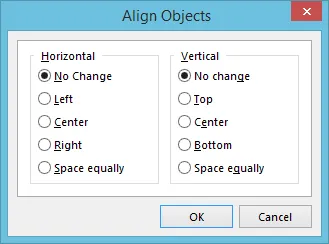 Hộp thoại Align Objects.
Tóm tắt
Hộp thoại này cung cấp các điều khiển để nhanh chóng căn chỉnh tập hợp các đối tượng hiện đang được chọn theo yêu cầu.
Truy cập
Hộp thoại này có thể được truy cập và sử dụng trong cả PCB Editor và PCB Library Editor.
-
PCB Editor - có thể truy cập hộp thoại theo các cách sau:
-
Chọn các đối tượng cần căn chỉnh rồi sử dụng lệnh Tools | Arrange |
 » Align từ menu chính.
- Chọn các đối tượng cần căn chỉnh, sau đó nhấp chuột phải lên một đối tượng trong vùng chọn đó rồi sử dụng lệnh Align » Align từ menu ngữ cảnh nhấp chuột phải của trình chỉnh sửa.
-
Chọn các đối tượng cần căn chỉnh rồi sử dụng lệnh Tools | Arrange |
-
PCB Library Editor - có thể truy cập hộp thoại theo các cách sau:
-
Chọn các đối tượng cần căn chỉnh rồi sử dụng lệnh Tools| Arrange | » Align từ menu chính.
- Chọn các đối tượng cần căn chỉnh rồi sử dụng lệnh Align » Align từ menu ngữ cảnh nhấp chuột phải của trình chỉnh sửa.
-
Chọn các đối tượng cần căn chỉnh rồi sử dụng lệnh Tools| Arrange |
Tùy chọn/Điều khiển
-
Horizontal - chọn một trong các tùy chọn sau để xác định căn chỉnh theo chiều ngang của các đối tượng đã chọn:
- No Change - giữ nguyên căn chỉnh theo chiều ngang của các đối tượng.
- Left - căn chỉnh các đối tượng sao cho cạnh ngoài của primitive nằm ngoài cùng bên trái của chúng có cùng vị trí X. Đối tượng có primitive ngoài cùng bên trái được dùng làm tham chiếu.
- Center - di chuyển các đối tượng theo chiều ngang để tâm của chúng được căn thẳng hàng. Sau khi nhấp OK bạn sẽ được nhắc nhấp để chọn đối tượng tham chiếu.
- Right - căn chỉnh các đối tượng sao cho cạnh ngoài của primitive nằm ngoài cùng bên phải của chúng có cùng vị trí X. Đối tượng có primitive ngoài cùng bên phải được dùng làm tham chiếu.
- Space equally - các đối tượng được giãn cách đều theo chiều ngang, giữa đối tượng ngoài cùng bên trái và ngoài cùng bên phải, và hai đối tượng này không di chuyển.
-
Vertical - chọn một trong các tùy chọn sau để xác định căn chỉnh theo chiều dọc của các đối tượng đã chọn:
- No Change - giữ nguyên căn chỉnh theo chiều dọc của các đối tượng đã chọn.
- Top - căn chỉnh các đối tượng sao cho cạnh ngoài của primitive nằm trên cùng của chúng có cùng vị trí Y. Đối tượng có primitive nằm trên cùng được dùng làm tham chiếu.
- Center - di chuyển các đối tượng theo chiều dọc để tâm của chúng được căn thẳng hàng. Sau khi nhấp OK bạn sẽ được nhắc nhấp để chọn đối tượng tham chiếu.
- Bottom - căn chỉnh các đối tượng sao cho cạnh ngoài của primitive nằm dưới cùng của chúng có cùng vị trí Y. Đối tượng có primitive nằm dưới cùng được dùng làm tham chiếu.
- Space equally - các đối tượng được giãn cách đều theo chiều dọc, giữa đối tượng trên cùng và dưới cùng, và hai đối tượng này không di chuyển.
 Bản địa hóa bằng AI