
文档注释

Altium Essentials: Design Review and Commenting
This content is part of the official Altium Professional Training Program. For full courses, materials and certification, visit Altium Training.
与已连接的工作区集成后,Altium Designer 项目可让分布在不同地点的设计团队协同处理集中存储和管理的项目。设计界面支持在各种设计文档中添加评论,以增强设计协作。评论即用户添加的备注, 可放置在文档中,并由其他用户回复。

Comments and Tasks 面板
放置的评论会实时提供给协作用户(拥有该文档共享访问权限的用户), 并独立于项目保存在服务器上,不会以任何方式更改项目中的文档。评论功能通过 Comments and Tasks 面板进行管理。 在 Comments and Tasks 面板中选择某条评论时,系统会打开相关设计文档(如有必要,还会加载该文档)。
Comments and Tasks 面板允许您在工作区项目的活动文档中,针对指定区域或位置添加评论,并将这些评论分配给工作区成员,从而为他们创建任务。所有正在处理该文档的用户都可以通过此面板添加评论和查看所有评论,而无需实际修改文档本身。此功能有助于实现高效的协作流程,在需要指出文档中的问题,同时避免实际合并文档及产生冲突时尤为有用。Comments and Tasks 面板实际上可用于创建“待办事项”列表, 随着设计逐步完善, 可将评论标记为已解决并关闭。 放置的评论会实时提供给协作用户(拥有该文档共享访问权限的用户),并独立于项目保存在工作区中,不会以任何方式更改项目中的文档。
请注意,既可以在 Altium Designer 中添加和管理评论及任务,也可以通过相关工作区浏览器界面中的设计视图进行这些操作。这两个评论系统的功能基本相同,而且由于项目和评论数据均存储在工作区中,因此两个系统可实时协同工作。
有关工作区浏览器界面中评论系统的详细信息,请参阅 Commenting in the Web Viewer(Altium 365 工作区、Enterprise Server 工作区)。
支持评论的文档类型
原理图
可以针对原理图文档中的对象、特定位置或区域添加评论。
PCB
可以针对 PCB 文档(在 2D 布局模式下)中的对象、特定位置或区域添加评论 –  。
。


Draftsman
可以针对 PCB、多板或线束设计项目的 Draftsman 文档中的特定位置或区域添加评论 –  。
。
多板原理图
可以针对多板原理图文档中的对象或特定位置添加评论 –  。
。
多板装配
可以针对多板装配文档中的特定位置添加评论 –  。
。
线束接线图和布局图
可以针对线束设计 项目的接线图或布局图文档中的对象、特定位置或区域添加评论。
ActiveBOM
可以针对 ActiveBOM 文档中的某一行添加评论 –  。
。
访问“评论和任务”面板
在工作区项目中,可通过以下方式访问此面板:
-
单击设计空间右下角的 Panels 按钮,然后选择 Comments and Tasks。
-
从主菜单中选择 View » Panels » Comments and Tasks 命令。
-
双击设计空间中已放置评论的标记图钉。
 )表示当前已连接到工作区。 灰色图标(
 )表示当前未 连接到工作区,系统会引导您连接到工作区,然后才能访问面板数据。
未连接到工作区时添加评论
使用评论功能之前,请确保已连接到您的工作区,并已打开一个项目以及一种支持评论的文档(包括原理图、2D PCB、Draftsman 和 ActiveBOM)。使用 File » Open Project 命令从已与您共享的项目中选择一个工作区项目。Comments and Tasks 面板会针对这些前提条件提供提示。
“评论和任务”面板选项
使用 Comments and Tasks 面板顶部的按钮设置面板和编辑器空间中显示哪些评论,以及是否通知被提及的用户。
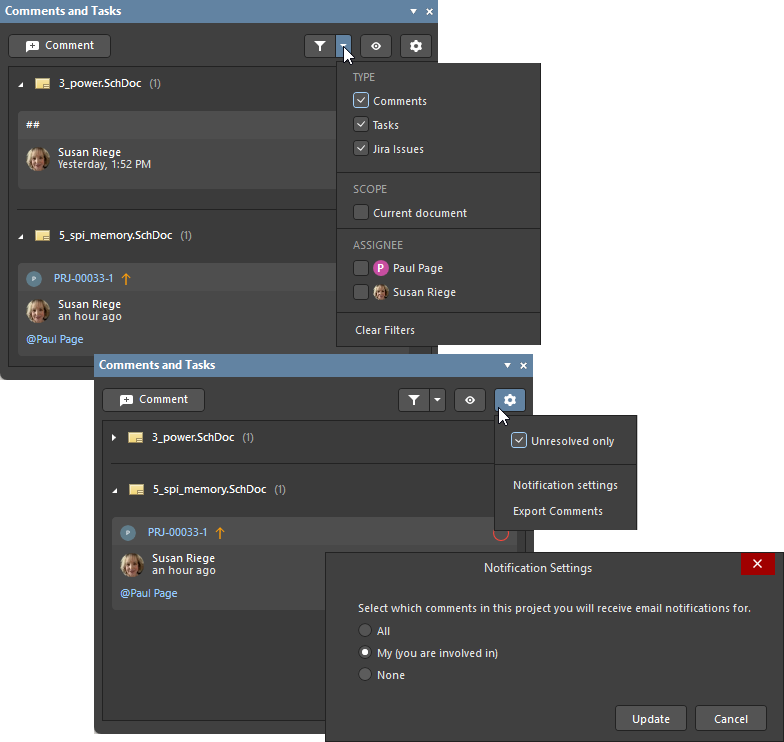
面板中的  按钮可切换文档上评论标记图钉的可见性。您仍可照常选择“评论和任务”面板列表中的评论条目。
使用面板中的筛选下拉菜单 ( ) 配置评论筛选条件,并使用对应的
  按钮在筛选视图和未筛选视图之间切换。
-
TYPE - 启用要显示的类型。默认启用所有类型。
-
SCOPE - 启用 Current document 可仅显示当前文档的评论。
-
ASSIGNEE - 默认禁用所有选项。因此,所有任务/评论都会显示,并按名称排序(列表中的第一个条目为当前用户)。选中一个或多个用户的复选框后,将显示这些用户对应的条目。
-
Clear Filters - 用于快速将筛选条件恢复为默认设置。
使用  按钮菜单中的选项配置评论可见性和通知:
-
Unresolved Only – 列表中不包含已解决的评论。
-
Notification settings – 单击以打开 Notification Settings 对话框,配置电子邮件提醒:接收此设计中所有评论活动的提醒 (All)、仅接收提及您或分配给您的评论的提醒 (My),或不接收任何电子邮件提醒 (None)。► 电子邮件内容示例。
-
Export Comments – 单击以打开 Comment Export Configuration 对话框,配置将评论导出为 PDF 文件的设置。


输出的 PDF 将包含设计中的评论信息:评论 ID、作者、创建日期和时间、评论文本、受派人(针对任务)以及状态(对于评论,显示其是否为 Resolved;对于任务,显示其 To Do / In Progress / Resolved 状态)。您可以选择导出与设计关联的所有评论,而不考虑评论的创建时间,也可以仅导出在特定设计发布版本之间创建的评论。此外,还有一些选项可用于指定生成的 PDF 文档中包含哪些屏幕截图。这两类截图结合起来,可说明评论所在的位置及其针对的内容(点、元件、区域)。如果两项均未选中,则只会导出评论本身。配置完成后,单击 Export 以生成 PDF,并在随后出现的对话框中指定保存位置和文件名(默认为项目名称)。
- Entire designs snapshots - 包含每个源文档的快照,前提是该文档在指定时间 Period 内有评论。快照通过带编号的评论标记,直观地确认评论在文档中的位置。
- Original design screenshots - 包含创建评论时截取的原始快照(即在主设计空间中单击评论标记时,可在 Contextual Commenting 窗口中查看的快照)。此快照显示评论所针对的点、区域或元件。
放置
要在基于对象的图形编辑器(如原理图、2D PCB 或 Draftsman)的设计空间中放置评论,请先运行相应命令。可通过以下任一方式执行:
-
单击 Comments and Tasks 面板中的
 按钮。
按钮。
-
单击设计空间右上角附近的
 。
。
-
从主菜单中单击 Place » Comment。
-
使用
Ctrl+Alt+C键盘快捷键。 -
在设计空间中右键单击,然后选择 Comment。
根据文档类型(见上文),可将评论关联到活动文档中的某个对象、特定点或区域。该命令会进入评论放置模式,光标变为带蓝色圆圈的十字光标,可检测并高亮显示对象以供选择:
-
单击高亮显示的对象,将评论附加(固定)到该对象。
-
在未高亮显示的区域中单击,将评论附加到文档中的该特定点。
-
在对象之外的位置单击并拖动光标,创建一个矩形高亮区域,将评论附加到指定区域 (
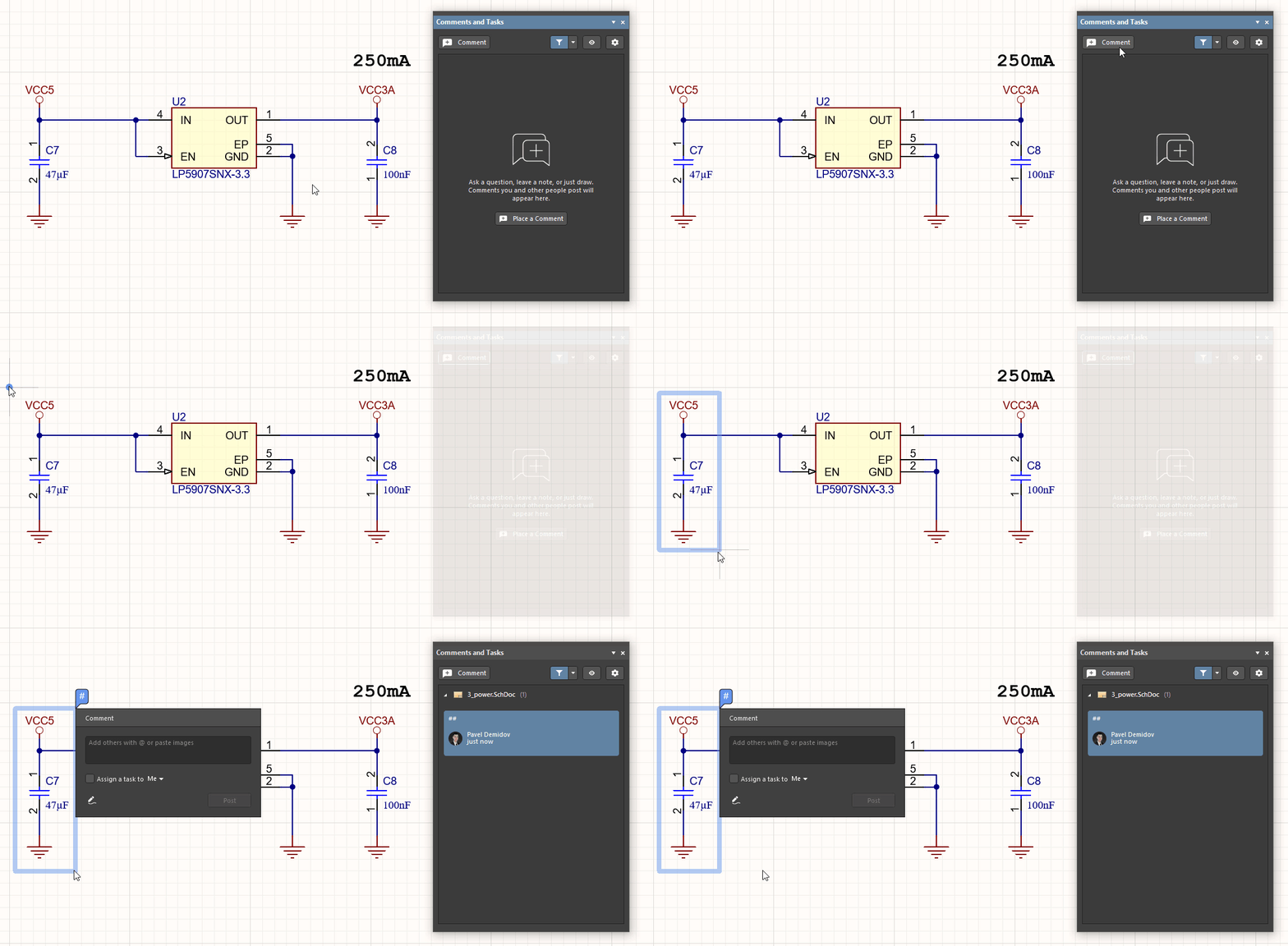 )。
)。
在 ActiveBOM 文档中,单击某个单元格可为 BOM 的对应行添加评论。也可以右键单击某一行,然后选择 Comment 命令,为该行添加评论。
随后,放置操作会打开评论输入对话框,其中提供用于输入评论文本的字段;对于图形文档,还会提供附加选项,以便在适用时向评论中添加手绘图 ( )。选择 Assign a task to 选项可将任务分配给自己或评论中提及的某个用户(详见下文)。单击
  确认创建评论,评论将与文档上带编号的图钉标记关联,同时在 Comments and Tasks 面板中添加一条评论摘要条目。
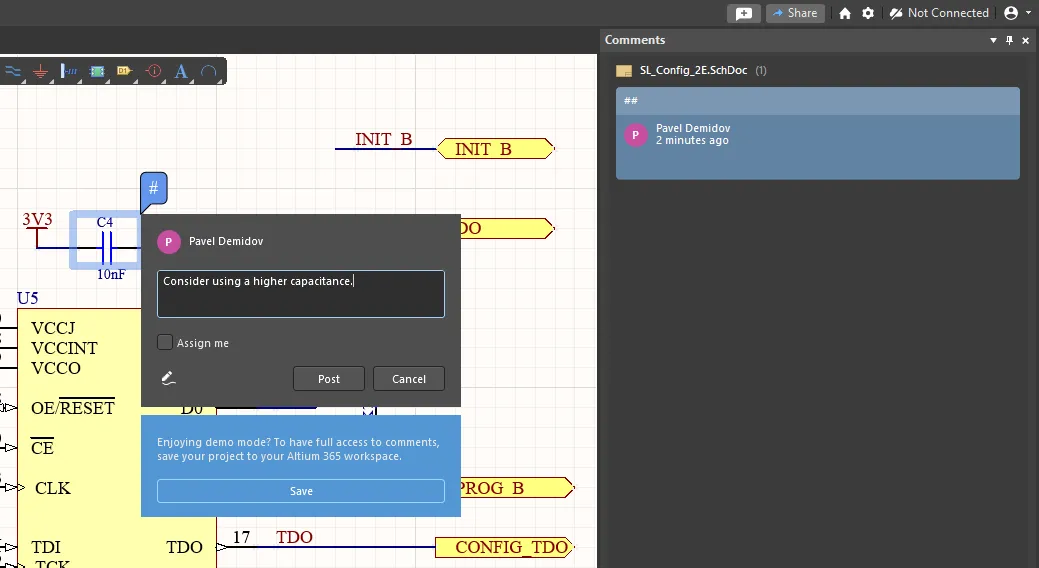
在对象上放置评论、在评论中提及另一位注册用户、移动评论的图钉指示标记,以及向评论中添加手绘图。
提及和任务分配
在评论输入对话框中,除了输入文本,还可以输入 @ 字符,为已连接的工作区中注册的任何其他用户或角色添加“提及”引用。从下拉列表中选择姓名/电子邮件地址,即可将该用户(工作区成员)的引用添加到评论中,同时将其添加为 Assign a task to 条目——实质上就是向该用户分配一个 task。如果不希望将该评论视为专门分配给此用户,请取消选中后一选项。也可以提及角色组(例如 “工程师”),从而提及该组中的所有用户。

如果被提及的用户无权访问当前项目,系统会提示您与该用户共享项目。如果您是项目所有者或工作区管理员,则可以使用此选项。用户访问权限通过 共享对话框授予; 该用户将收到一封电子邮件,通知其已获得共享访问权限。如果取消共享对话框,项目将不会被共享,但评论仍会正常放置。
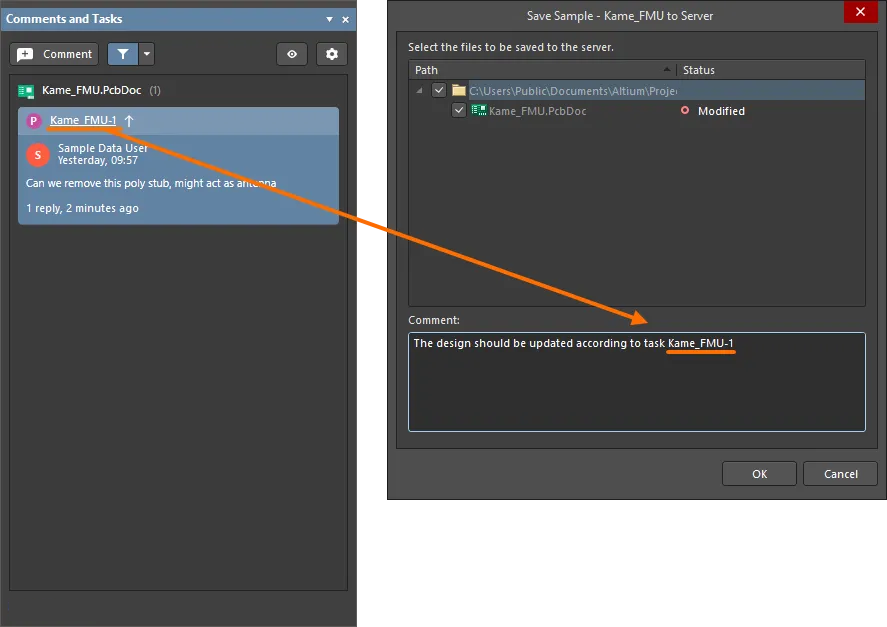
将任务分配给用户后,该用户的头像/照片将显示在评论对话框的左上角,以及 Comments and Tasks 面板中的评论卡片上。此外,任务将以项目名称和序号命名(例如 Kame_FMU-1),而不是像普通评论那样仅使用数字。此名称也会显示在评论对话框和评论卡片中。单击该名称,可在工作区浏览器界面中打开项目的 Tasks 页面,并在任务列表中聚焦所选任务。

定位
在放置评论期间或之后,可以通过将其关联的“图钉”拖动到新位置,来移动评论在编辑器空间中的位置。选中评论图钉时,会显示一条连接到其关联对象或区域的连线。
请注意,首次放置评论时,也可以在放置模式(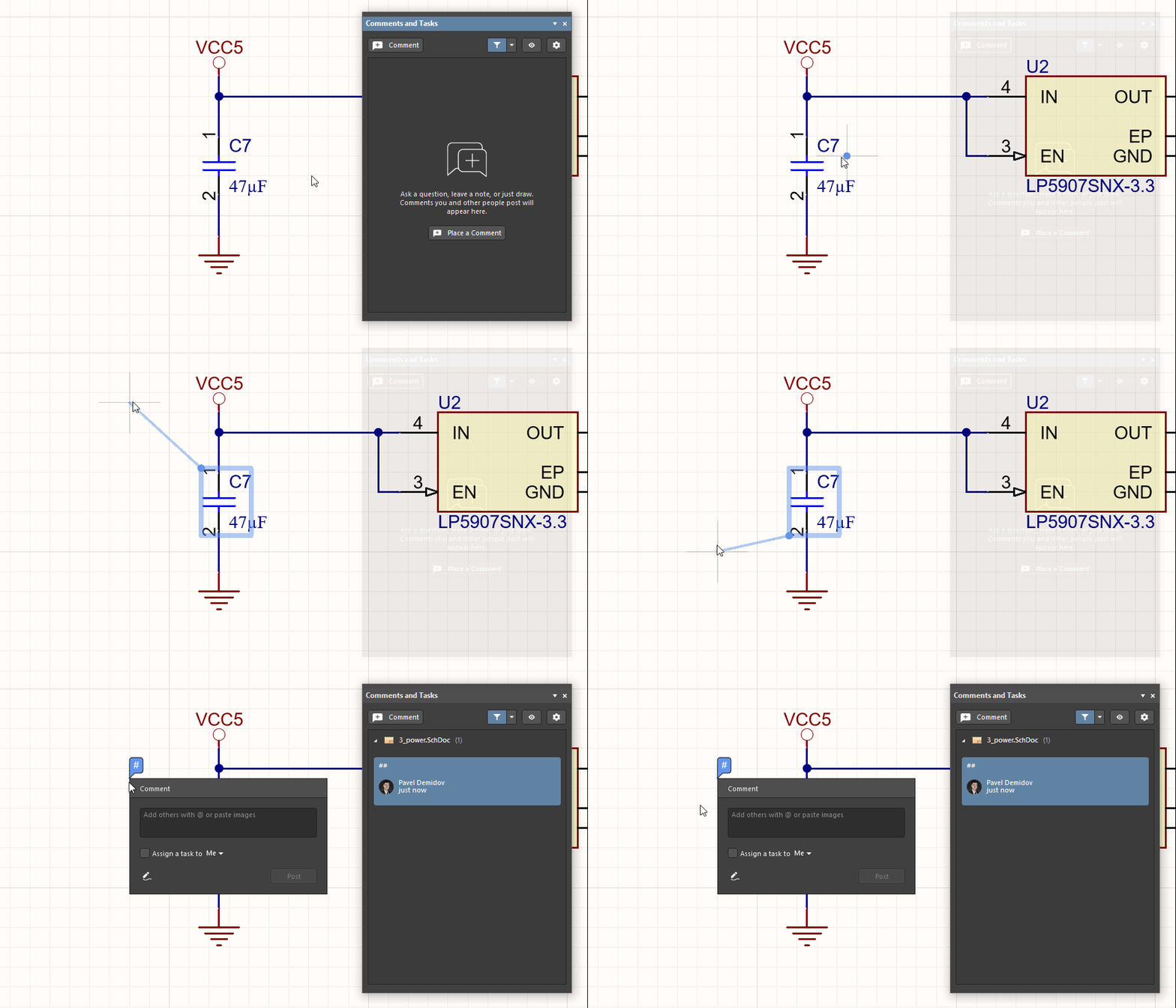 )下通过单击并拖动来确定其位置。
粘贴图像
您可以向评论中添加图像:首先,在 Explorer 窗口或浏览器页面中右键单击图像,将其复制到剪贴板。然后,在评论本身中(显示 Add others with @ or paste images 的字段内)使用右键菜单中的 Paste (或 Ctrl+V 快捷键)来附加图像。
每张图像最大为 2MB。将图像粘贴到评论中后,单击图像即可显示完整图像,如右图所示。

您也可以发布仅包含粘贴图像而不含任何文本的评论,如下所示。

绘图
放置或编辑评论时,选择 选项按钮,即可使用随之出现的画笔光标添加徒手绘图。单击并拖动以绘制线条,然后右键单击以完成绘图,并将其与当前选中的评论关联。

要进入 Properties 面板的 Freehand Drawing 模式,请在徒手绘图模式激活时(设计空间中会显示  图标)按 Tab 键。这些选项允许您在 Commands 下拉菜单中撤销和重做评论,并在 Properties 下拉菜单中更改宽度、大小和颜色。
常规任务
常规任务(应用于当前项目,但不与项目评论或文档关联的任务)在面板中列于项目条目下的独立组中。对于常规任务,面板会显示相同的内容和属性(受理人、优先级等)。
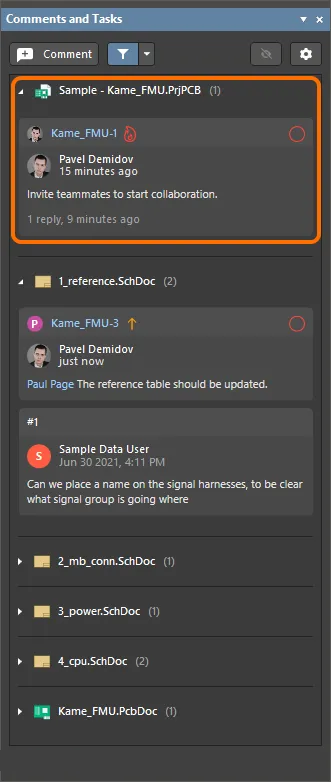
常规任务列在 Comments and Tasks 面板中。
单击面板中的常规任务条目,可打开其评论对话框。使用该对话框可为所选常规任务发布评论(包括含有粘贴图像的评论)。
游离评论
当项目文档被移除或其 UniqueID 发生更改时,该文档的评论可能会变为“游离”状态。您仍可通过面板的 Detached Comments 可折叠区域访问这些评论。单击 Comments and Tasks 面板中某条游离评论的卡片,即可在当前打开文档的设计空间中显示其对话框。
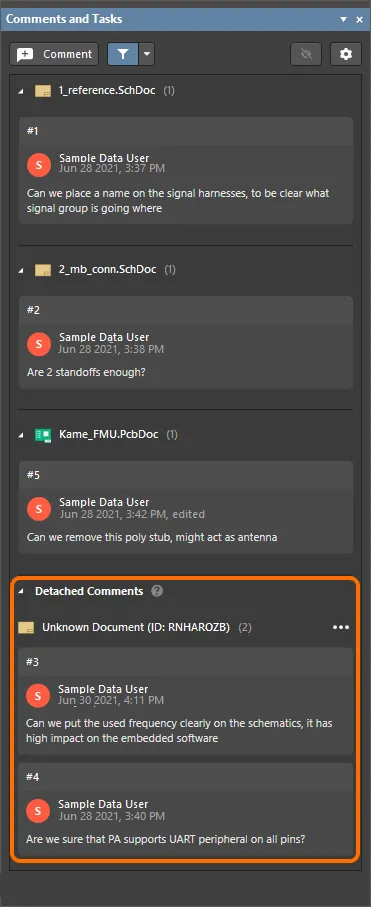
使用评论
放置在设计文档中的评论会同时记录在 Comments and Tasks 面板中(显示为一系列带编号的条目)和相应的文档编辑器中(显示为带编号的图钉标记)。每个面板条目代表一个评论会话,并提供摘要信息,包括评论的发布者和发布时间、初始评论文本、任何已添加的提及/分配,以及会话回复数量。
选择 Comments and Tasks 面板中的条目,或单击设计空间中相应的图钉,即可打开评论会话。此操作会在文档编辑器中高亮显示该评论,并打开评论条目对话框,其中包含初始评论和所有用户回复。如果所选评论关联的是另一份设计文档,系统将打开该文档(如有必要,会先加载该文档)。
通过选择设计空间中的图钉标记或 Comments and Tasks 面板中的条目来浏览评论。
评论对话框
您可以通过弹出的评论对话框与已放置的评论进行交互。该对话框显示所选评论会话中的所有条目,并提供预览、回复、编辑、解决和删除条目的选项。首次放置评论时,或在 Comments and Tasks 面板或设计空间中选择已放置的评论时,都会打开此对话框。按 Esc 或单击设计空间即可关闭评论对话框。
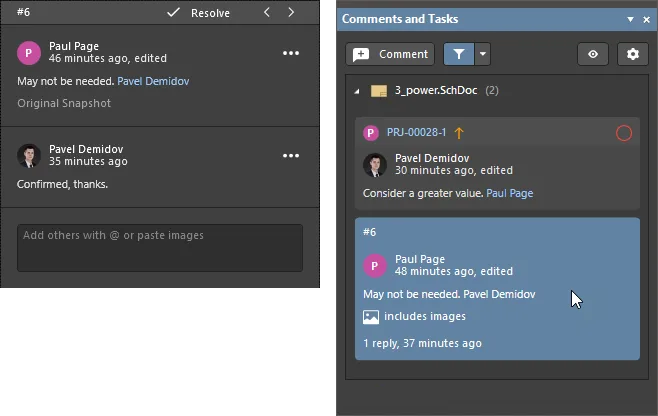
 ),依次浏览所有可用评论。
预览
选择初始评论中的 Original Snapshot 选项,可查看放置评论时编辑器区域的截图。单击截图右上角的  图标或截图本身,即可打开全尺寸预览(单击此预览右上角的
  图标或图像本身即可关闭)。

回复
在 Reply 字段中输入文本,并根据需要添加用户提及(“@”),即可向评论会话添加新条目。选择 Assign a task to 选项,可创建任务并将其分配给下拉列表中指定的用户。 单击  以确认该条目。

编辑和删除
评论作者可使用评论的  菜单中的 Edit 选项编辑已有评论。单击
  按钮以确认评论编辑。
使用 Delete 选项可移除当前所选评论。请注意,如果删除的是初始评论(而非回复),则整个会话都会被移除。
使用 Convert to Task 选项可将评论转换为分配给您自己的任务。
使用 Copy Link 选项可复制评论会话的 URL。使用此链接,可在工作区浏览器界面的 Web Viewer 中打开此项目,并将评论所关联的对象、点或区域缩放并居中显示。

解决
单击  /
/  按钮,可在
按钮,可在 Resolved 和 Unresolved(默认)之间切换评论状态。已解决的评论(作为已完成项关闭)处于非活动状态且不可编辑,其在 Comments and Tasks 面板中的条目和文档上的图钉标记均会变为灰色。

设置任务优先级和状态
如果任务评论已分配给某位用户,则可设置其优先级和状态。任务创建后会立即将优先级设为 Medium,状态设为 To Do,但您可以单击评论对话框顶部的相应控件进行更改。

提交标签、发布修订 ID 和设计评审信息
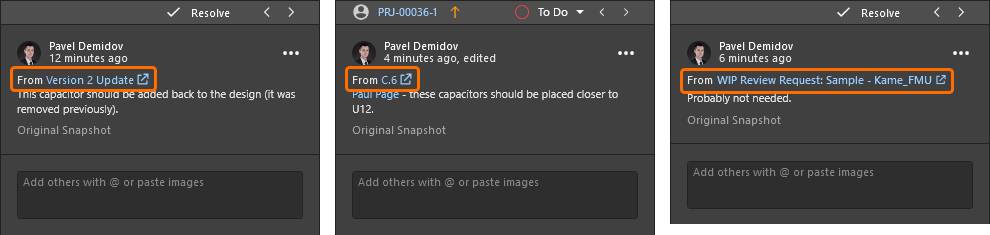
在 Altium Designer 中查看相关评论/任务时,提交标签和发布修订 ID 会同时显示在 Comments and Tasks 面板和评论对话框中。
-
在 Web Viewer 中查看带标签的提交的设计快照时创建的评论,将包含关联的标签名称。单击标签名称链接,可在 Web Viewer 中打开相关的提交快照。
-
在 Web Viewer 中查看特定发布版本时创建的评论,将包含发布修订 ID。单击发布修订 ID 链接,可打开此发布版本的制造门户。
-
在 Web Viewer 中查看设计评审快照时创建的评论,将包含设计评审条目。单击设计评审链接,可打开该评审的页面。
使用 Jira 任务
如果您的 Altium 365 工作区已启用并配置 Jira 集成,则已放置的评论中将增加一个选项,用于在 Atlassian Jira® 服务中创建并关联 Jira 事项。与常规评论及其关联任务一样,您可以在设计文档中查看、编辑已创建的 Jira 事项并对其发表评论,也可以通过 Comments and Tasks 面板查看/选择这些事项。
已放置的 Jira 任务实例会与 Jira 空间中相应的事项同步。Jira 事项与工作区任务之间的双向数据同步,使您能够通过 Jira 空间结合 Altium 365 进行设计项目管理。
创建 Jira 事项
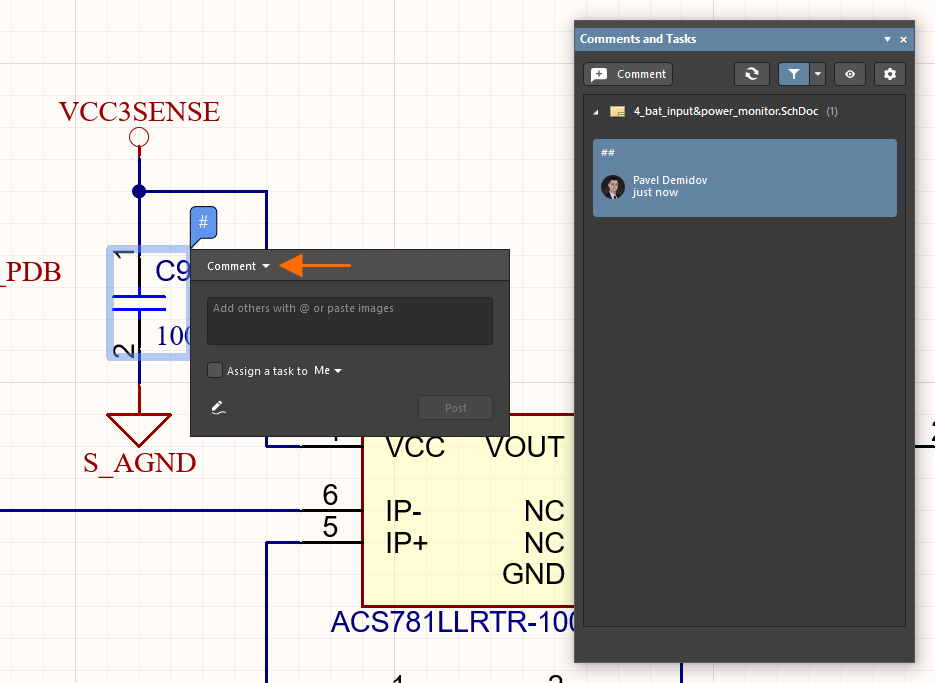
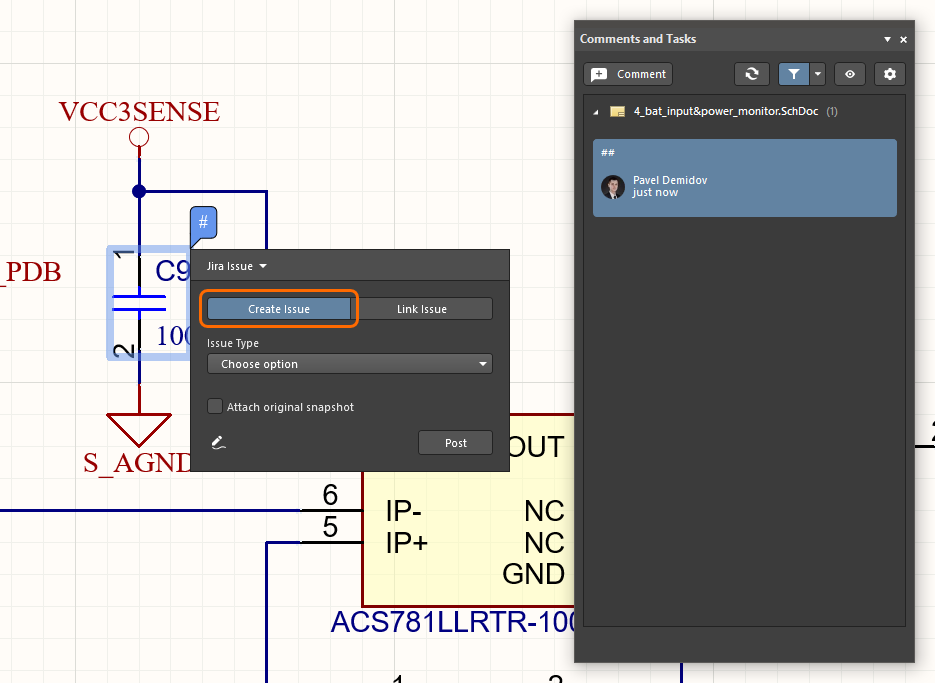
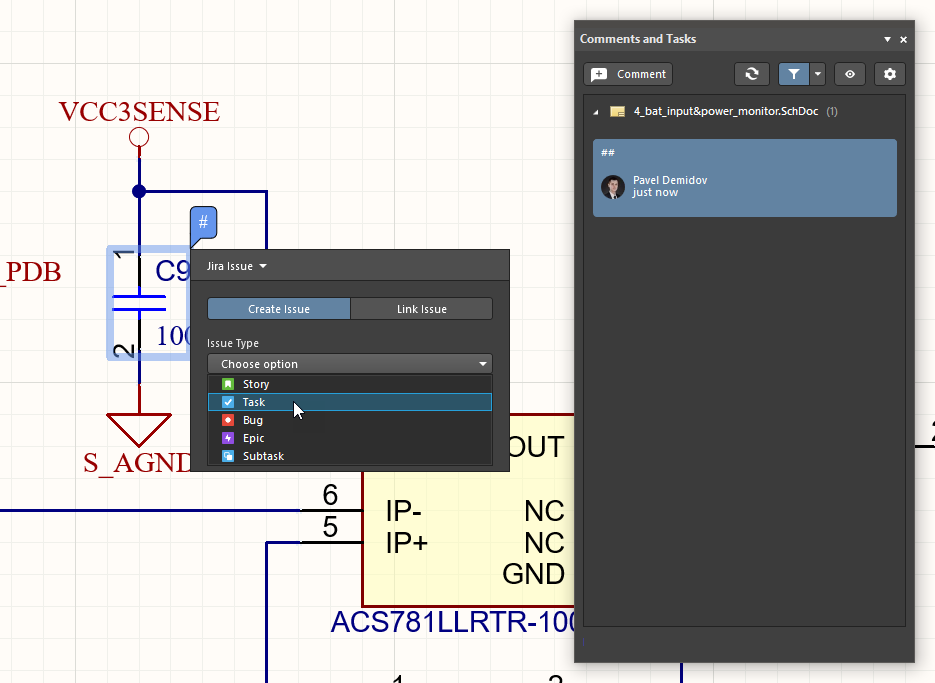
要为设计项目创建 Jira 事项任务,请先按常规方式放置一个评论实例,然后在评论对话框中选择 Jira Issue 选项。接着选择事项类型并添加摘要,即可创建同步的 Jira 事项任务。

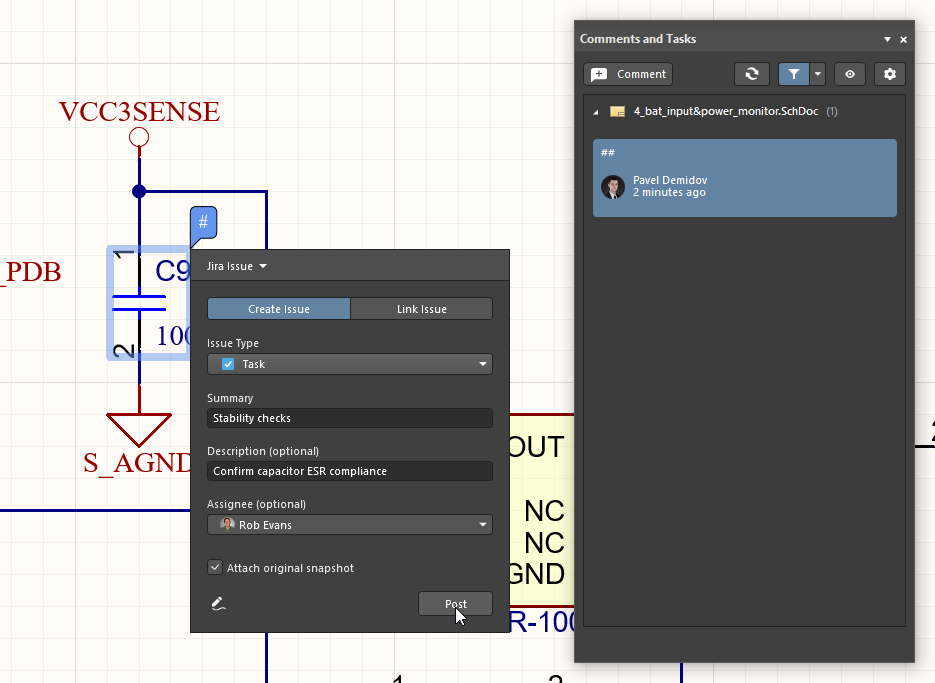
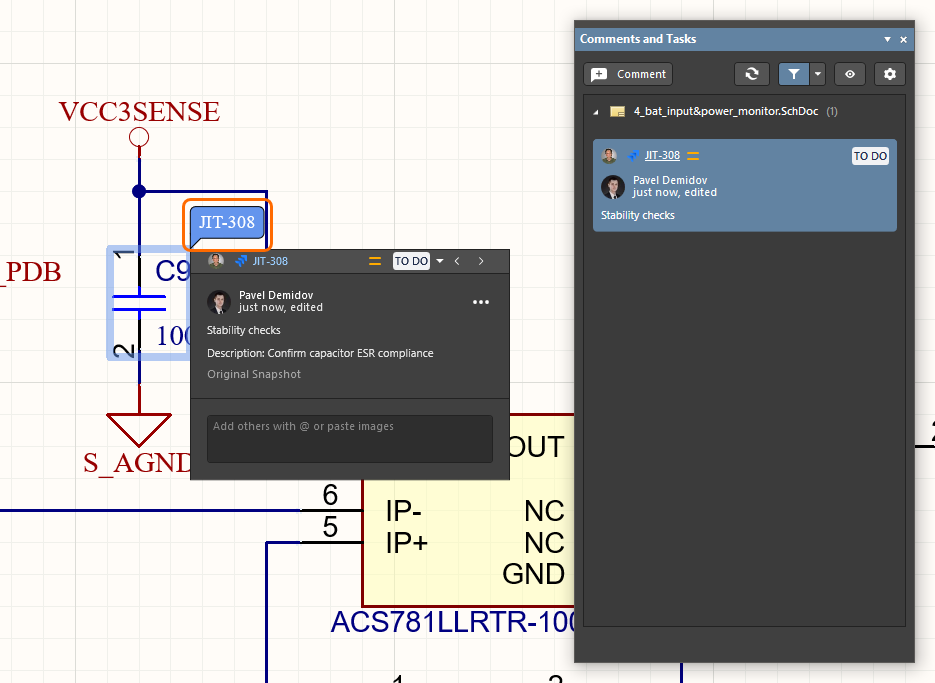
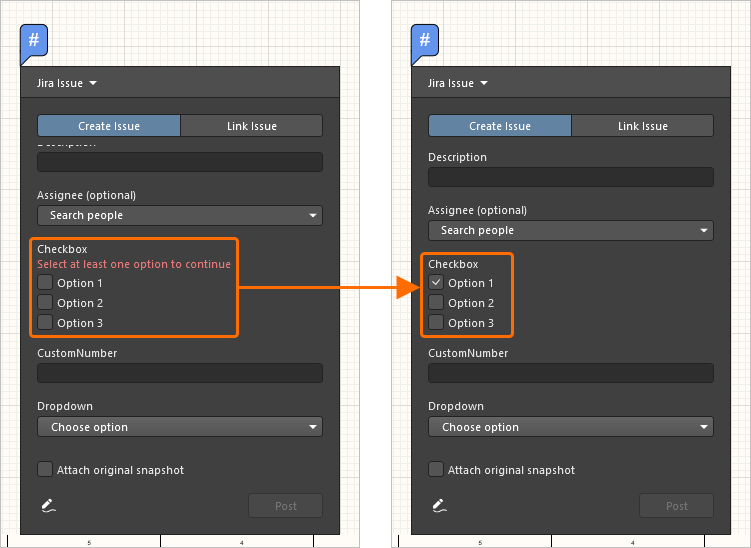 )。
)。
在评论对话框或 Comments and Tasks 面板中选择工作区 Jira 问题的 Task ID,即可在默认浏览器的新标签页中直接打开 Jira 空间中的该问题。工作区的 Task ID 映射到 Jira 空间中的 Issue Key,并且摘要、描述、经办人和评论等主要 Jira 参数会在两者之间映射。创建该 Jira 问题的工作区用户就是 Jira 端的问题报告人。请注意,如果创建工作区 Jira 问题时选中了 Attach original snapshot 选项(见上文),则当前工作区文档的快照图像会作为 Jira 附件添加。

放置工作区 Jira 任务后,会在 Jira 空间中创建一个同步的 Jira 问题。两者通过工作区 Task ID 与 Jira Issue Key 之间的映射建立关联。
除了工作区问题与 Jira 问题之间映射的参数外,与任务相关的 Priority 和 Progress 状态设置也会同步。例如,将工作区问题任务的优先级状态从 Medium 改为 High,会立即反映在 Jira 端的问题中;同样,在 Jira 端将进度状态从 To Do 改为 In Progress,也会相应更改工作区 Jira 问题的状态。可能需要刷新数据(单击 Comments and Tasks 面板顶部的  按钮),才能看到更新后的数据。
链接到 Jira 问题
Altium 365 Jira 集成还允许您通过评论对话框的 Jira Issue 模式,将工作区任务链接到 Atlassian Jira 服务中的现有 Jira 问题。您可以链接到指定 Jira 项目中的任何问题,该问题随后会与工作区 Jira 任务同步。
|
在要与现有 Jira 问题关联的文档区域或对象上放置一个评论实例,然后在评论对话框中选择 Jira Issue 模式和 Link Issue 选项。 使用 Select or search issues 下拉列表选择要链接到新放置的 Jira 任务实例的 Jira 问题(显示为 对话框的 Jira Issue 下拉列表将显示从 Jira 空间中选定的问题。如有需要,选中 Attach original snapshot 选项,将当前文档视图的图像传输到 Jira。 单击 Post 按钮,在工作区 Jira 任务与选定的 Jira 问题之间建立链接。 新的 Jira 问题任务将显示在 Comments and Tasks 面板和评论对话框中,其中包含所有现有(或新增)的评论;选择对话框中的 Show all Replies 选项可查看完整列表。 |
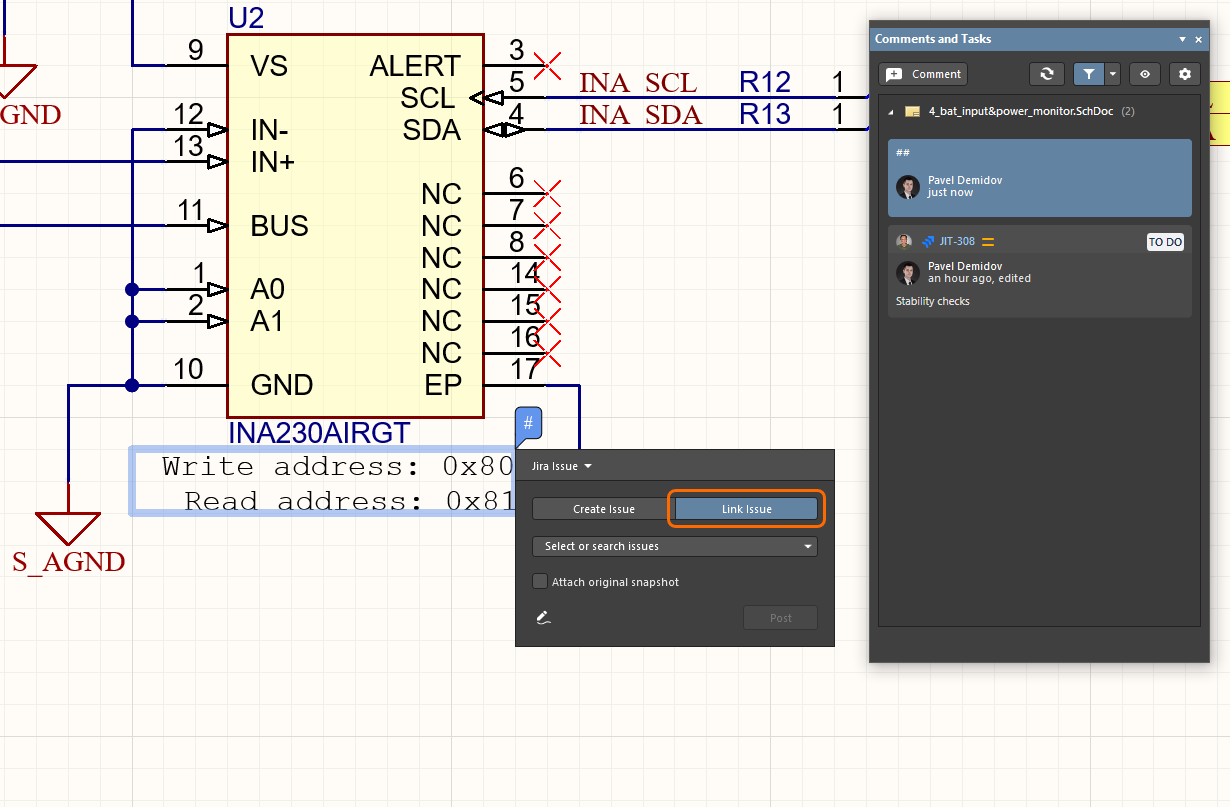
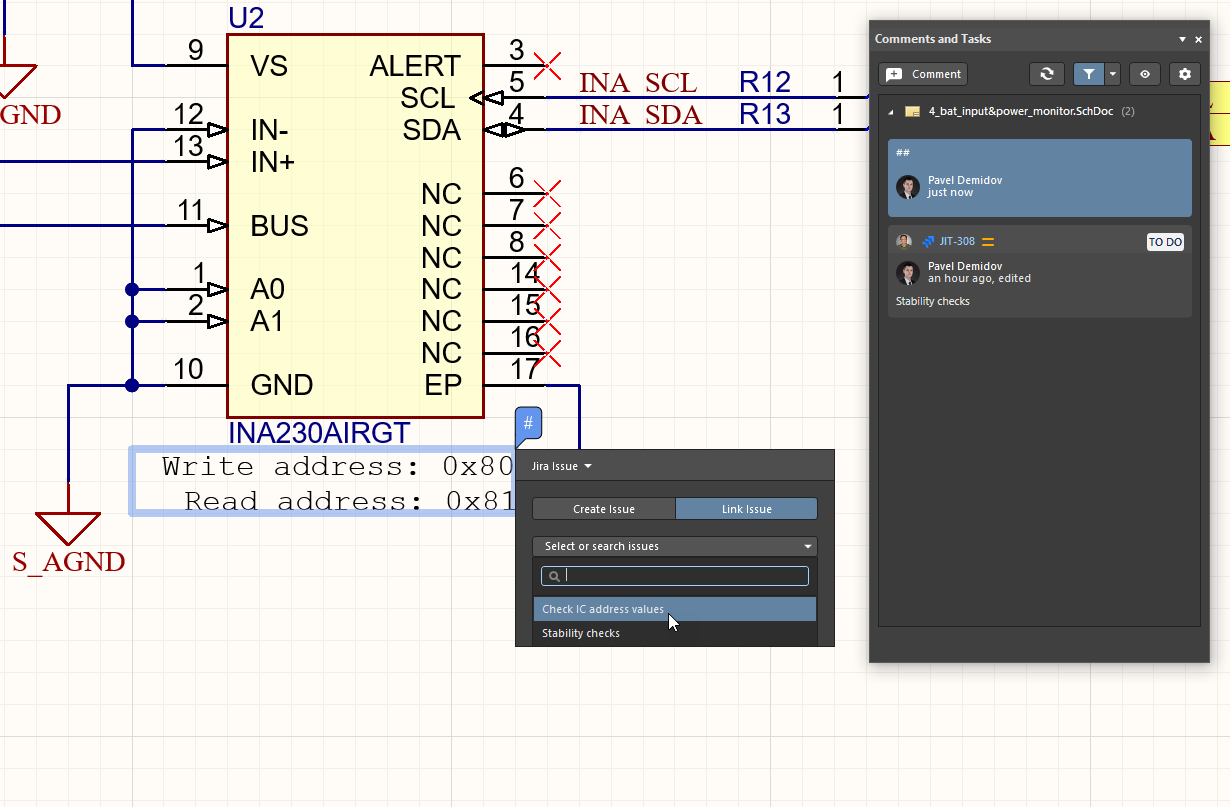
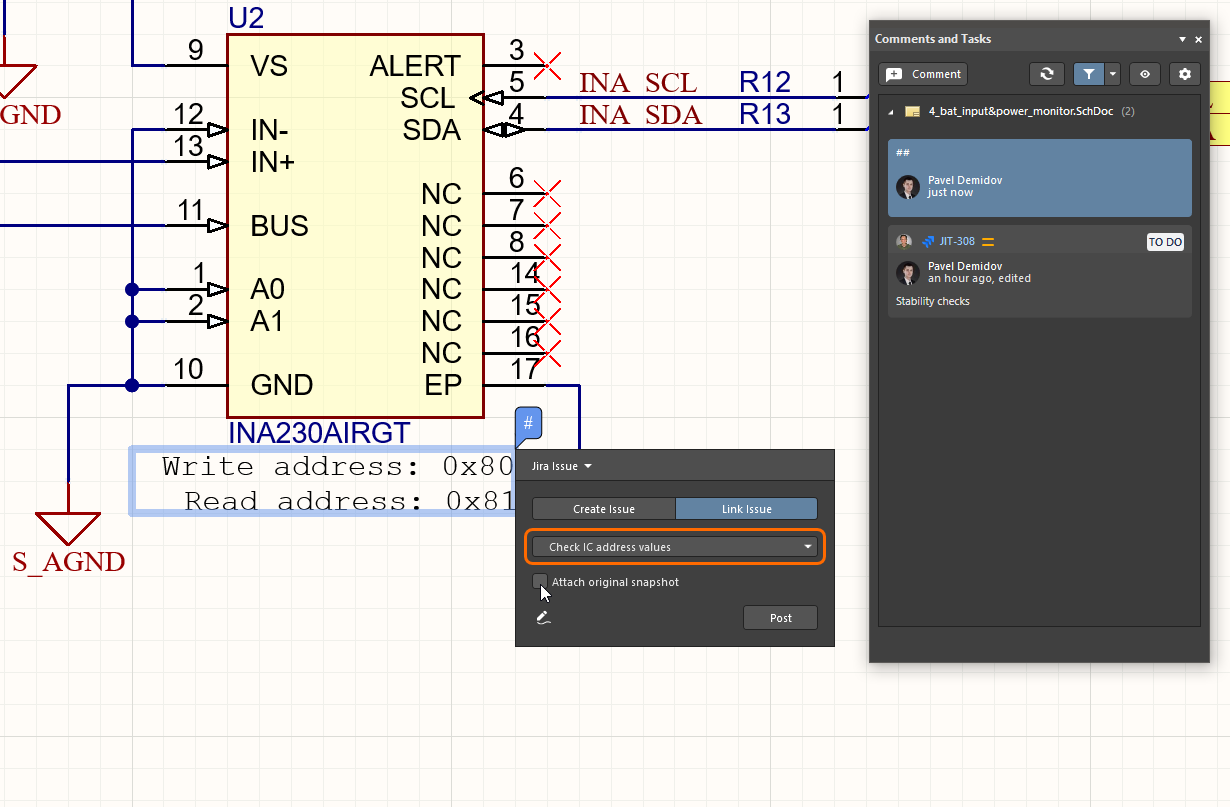
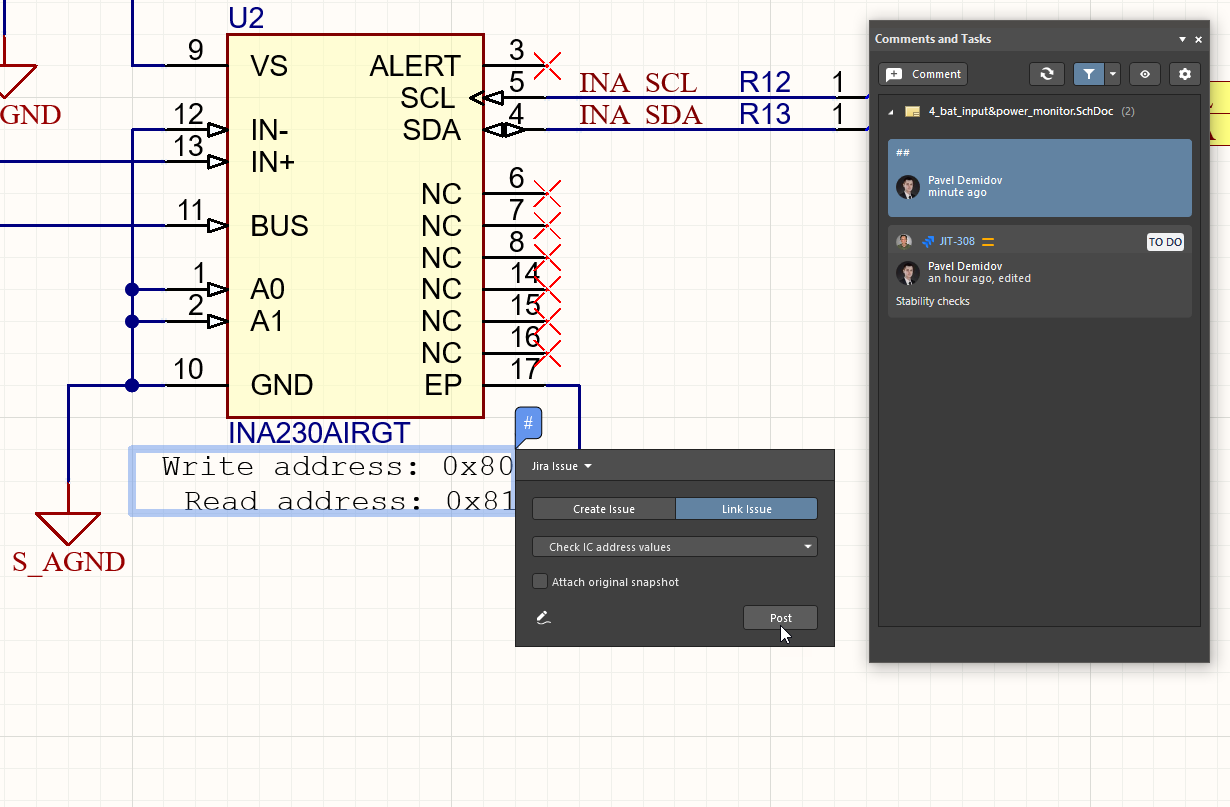
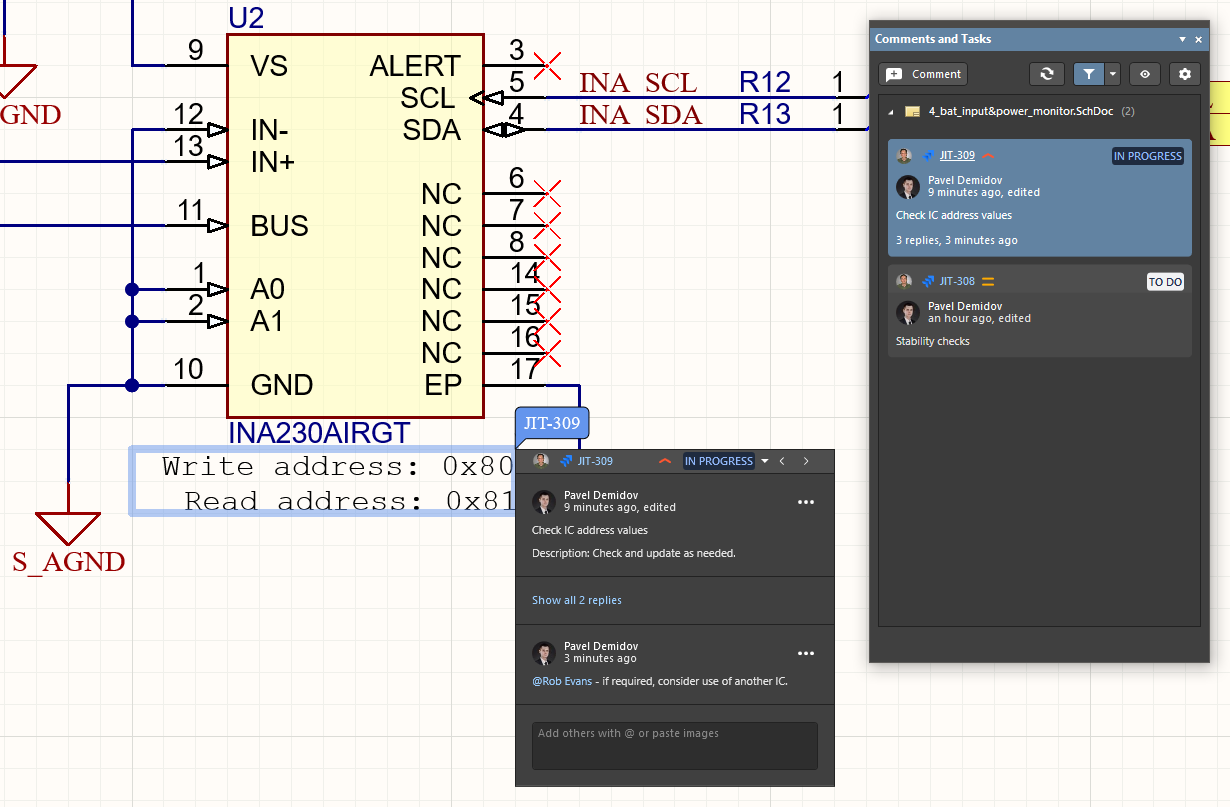
链接的 Jira 问题现在会与工作区 Jira 任务同步,后者包含该问题的 Comments,并设置为 Jira 问题所定义的 Progress 和 Priority 状态,在本例中为 In Progress 和 High。请注意,Jira 问题的 Web links 条目现在会指示某个 Altium 365 工作区 Jira 任务已链接(或重新链接)到此问题。

在工作区评论对话框的 Link Issue 模式下指定现有 Jira 问题的 Jira Issue 条目,即可将其链接到工作区任务。
待办事项面板
虽然您连接的工作区提供了上述全面的评论和任务分配功能,但您也可以访问 To-Do 面板来跟踪任务。To-Do 面板列出了当前为活动项目定义的所有待办事项。待办事项用于提醒您稍后需要针对某个文档执行的任务。

To-Do 面板
待办事项面板的内容和使用
To-Do 面板可以列出活动项目的两类“待办事项”:
- 项目级待办事项。
- 文档级待办事项——添加到项目内的文本文档中。
每个待办事项会显示以下信息:
- Done - 此复选框可让您在完成所定义的任务后勾选该事项。
- Action Item - 需要执行的具体任务。
- Priority - 要执行的任务的重要性(Lowest、Low、Normal 〔默认〕、High、Highest)。
- Document - 对已添加文档级待办事项的源文档的引用。
- Owner - 可以是输入任务的人员姓名,也可以是实际执行任务的人员姓名。
- Category - 这可以是待执行任务所属的项目特定领域(例如,原理图、设计规则、布线、约束等)。
添加项目级待办事项
项目级待办事项直接在面板中添加。添加任何事项之前,请确保设计编辑器窗口中的活动文档是您要为其定义待办事项的项目中的设计文档。
要添加新的待办事项,请在面板中右键单击,然后从弹出的上下文菜单中选择 Add Project To-Do Item 条目。此时将打开 Edit To-Do Item 对话框。

使用此对话框输入适当的文本,描述项目中必须执行的任务。使用对话框中的可用字段定义 task's Priority, Owner, and Category。按需定义事项后,单击 OK,将新事项添加到面板中。
添加文档级待办事项
文档级待办事项添加在基于文本的源文档中(例如 VHDL 文件、约束文件、嵌入式源代码文档等)。添加任何事项之前,请确保所需文档是设计编辑器窗口中的活动文档,并且该文档属于您当前正在为其定义整体待办事项的项目。
要添加新的待办事项,请将文本光标放在文档中希望插入待办事项的位置,右键单击,然后从弹出菜单中选择 Add To-Do Item 条目。此时将显示 Edit To-Do Item 对话框。 使用此对话框输入适当的文本,描述文档中必须执行的任务。使用对话框中的可用字段,为任务定义 Priority、 Owner 和 Category(例如,格式检查、代码审查等)。 按需定义待办事项后,单击 OK 关闭对话框,并将焦点返回到当前文档。该待办事项的条目将显示在 To-Do 面板中,同时也会出现在当前文本光标所指的位置。该条目将以注释形式显示(位于为该文档类型定义的注释分隔符之间),其中包含事项的实际文本和唯一标识符,如下图所示。

右键菜单
右键菜单提供以下命令:
- Goto Source - 当面板中选中的事项为文档级待办事项时,此命令可用。使用此命令可打开该事项的 Document 字段所引用的关联源文档(如果尚未打开),并将其设为设计编辑器窗口中的活动文档。文本光标将置于待办事项文本的开头。
- Add Project To-Do Item - 为活动项目向面板添加项目级待办事项。
- Edit - 编辑选定的待办事项。此时将显示 Edit To-Do Item 对话框,您可以在其中进行所需的更改。
- Delete - 从面板中删除选定的待办事项。
- Show Completed Items - 启用此选项后,面板中将仅显示已标记为完成(已启用 Done 选项)的待办事项。
- Report - 生成包含面板中当前显示的所有待办事项的报告。启动此命令后,将打开 Report Preview 对话框,您可以在其中配置、 打印报告,以及将报告导出为多种文件格式。
注意事项
- 如果面板中已定义某个文档级待办事项,且对应的源文档是设计编辑器窗口中的活动文档,则面板中该待办事项整个条目的文本将以粗体显示。
- 双击面板中的待办事项条目将打开 Edit To-Do Item 对话框,您可以在其中修改任务的定义。
- 单击任意列的列标题,可按该列对面板中的条目进行排序。单击一次按升序排序,再次单击按降序排序。
- 直接筛选功能可让您通过直接在面板中键入内容,快速跳转到某个待办事项条目。您可以基于面板中的任意数据列进行筛选。使用 Right Arrow 和 Left Arrow 键在用于筛选的列之间切换,或直接单击某列中的字段。 要使用此筛选功能,请单击某个数据列,然后键入要跳转到的条目的首字母。该列中以您键入的字母开头的第一个条目将被选中,且该字母将高亮显示,表明正在根据键入的字母筛选该列的内容。
 AI 翻译
AI 翻译