
安装与管理 Altium Designer Agile
概览
- 了解安装流程中的关键步骤,包括账号登录、接受协议、选择目标文件夹和选择功能。
- 理解更新现有安装与创建独立的 Altium Designer Agile 新实例之间的区别。
- 了解安装多个版本时的注意事项,尤其是每个实例必须使用不同目标文件夹的要求,以及如何管理同一台计算机上的独立实例。
借助 Altium Designer Agile Installer,Altium Designer Agile 的安装既直观又快捷。这款向导式安装程序简化了首次安装流程。
本页介绍在计算机上安装 Altium Designer Agile 的步骤。
获取安装程序
要使用 Altium Designer Agile Installer,您首先需要下载并运行可执行文件 AltiumDesignerAgileSetup.exe。此可执行文件可从 Altium Agile Workspace(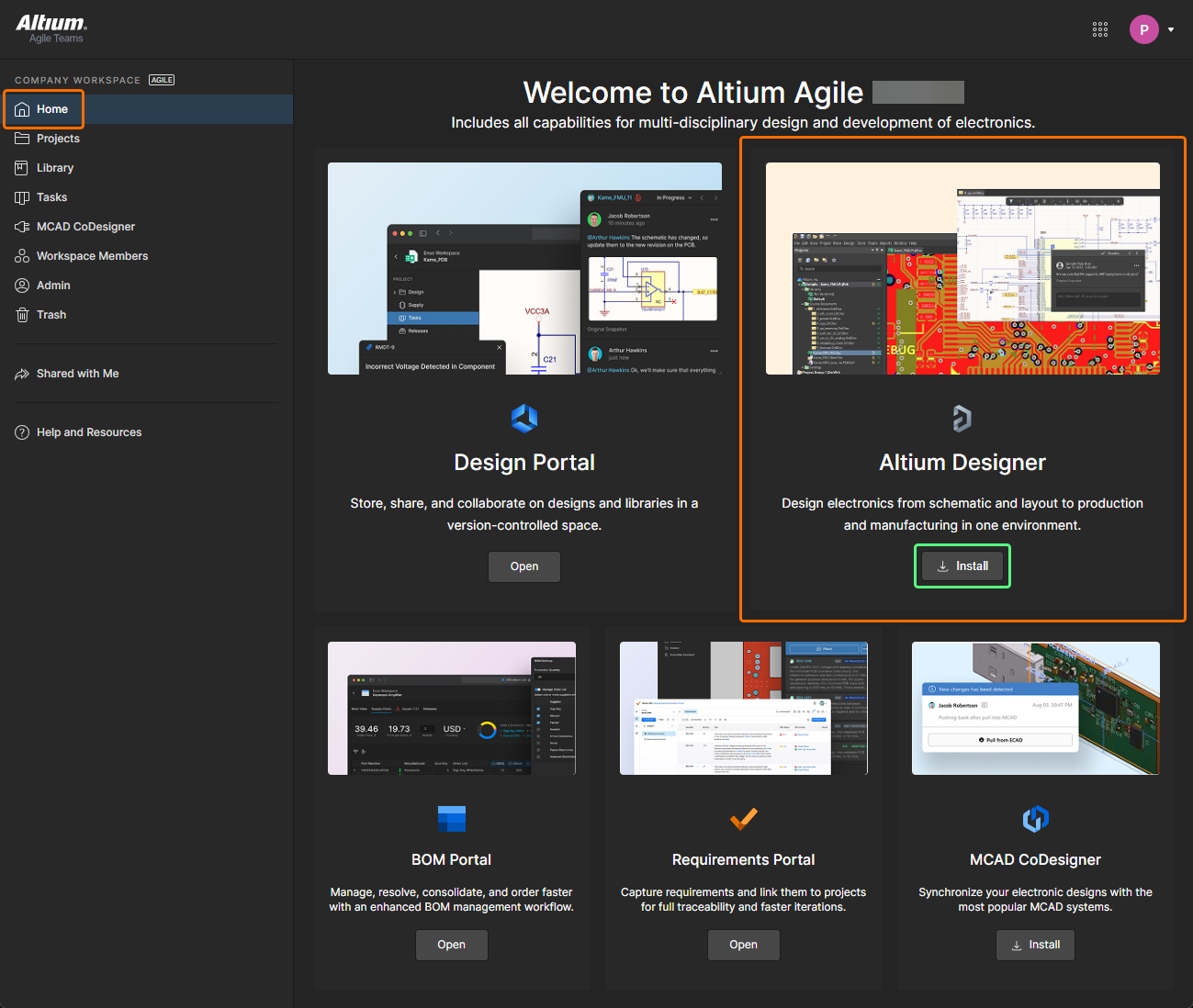 )浏览器界面的 主页下载,并可保存到硬盘上的任意位置。
运行安装程序
双击 AltiumDesignerAgileSetup.exe 文件。安装程序采用向导形式,通过一系列循序渐进且直观的页面,收集所需信息,以便根据您的需求安装相应的软件版本及其初始功能集。以下各节概述了您将看到的各个页面。
主服务协议
安装程序的此页面向您展示主服务协议(MSA)。
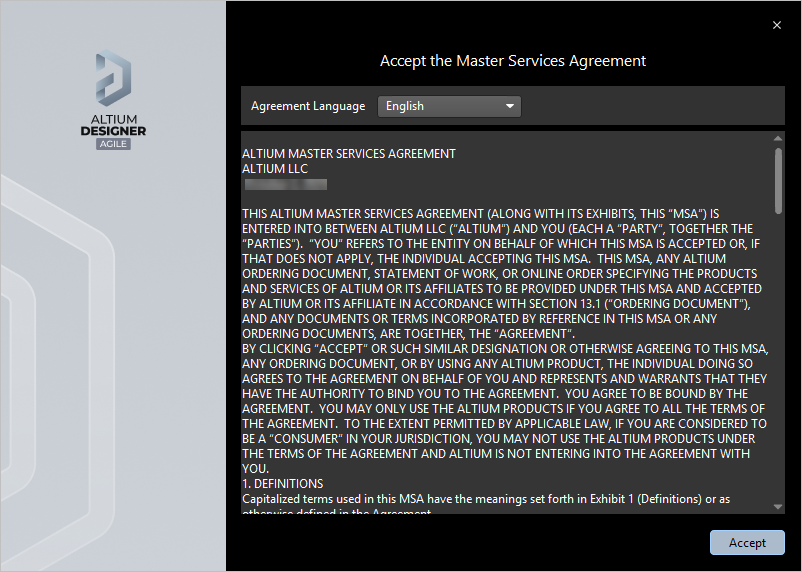 阅读并接受主服务协议。
在继续安装软件之前,您必须通读并接受 MSA 的条款。该协议提供多种语言版本,包括英语(默认)、德语、法语、日语、意大利语和韩语。
阅读 MSA 后,点击  按钮继续安装。
登录
在安装程序的下一页面,登录与您的有效许可证关联的 Altium 账户。 这样做有两个目的:
-
首先,根据您的 Altium 账户和许可证验证您的身份,并确认此次软件安装的有效性。
-
其次,提供对 Altium 云存储库的安全访问权限。安装文件存放在该存储库中,必须先下载这些文件,才能将软件安装到 PC 上。
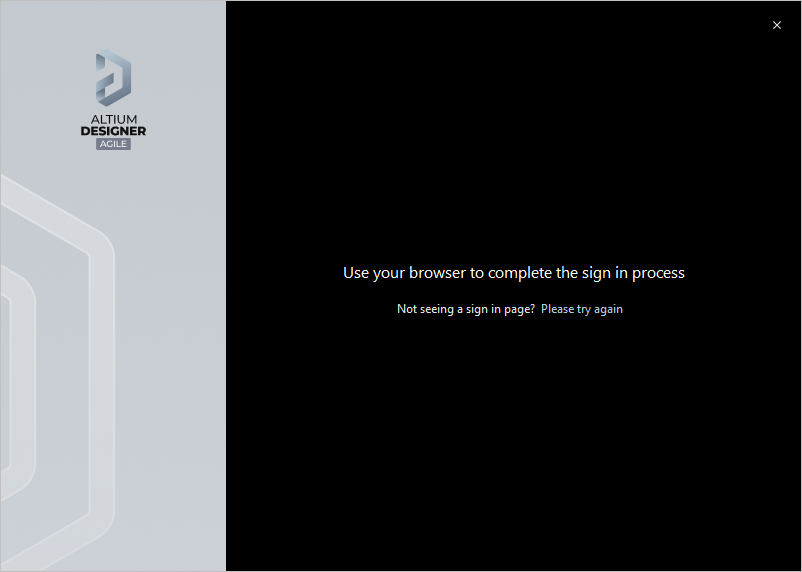
登录通过浏览器完成。您的默认浏览器将打开一个页面,您可以在其中使用自己偏好且可用的方式登录 Altium 账户。登录后,安装程序将自动打开下一页面。
安装模式和目标文件夹
安装程序的下一页面允许您指定安装目标文件夹,包括软件的 Program Files,以及软件访问和使用的 Shared Documents。
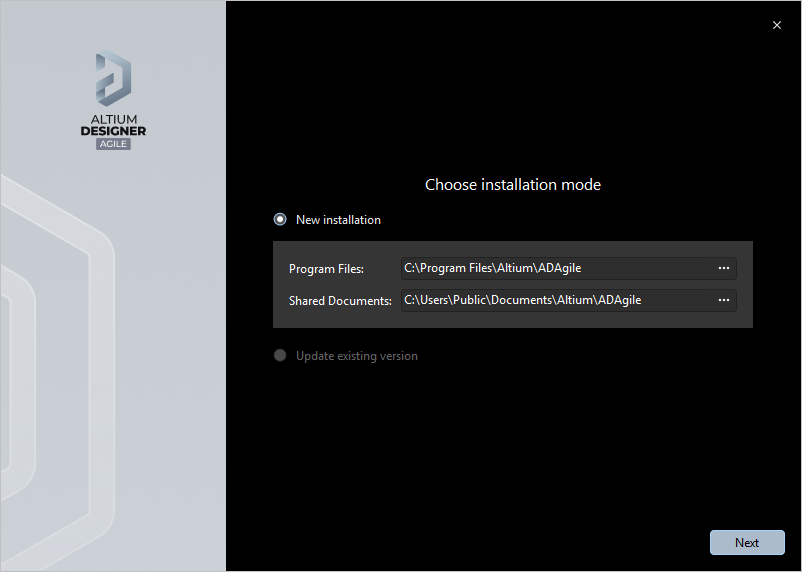
指定软件及相关文档的安装位置。
在安装多个 Altium Designer Agile 实例时,这些位置尤为重要。如果其中一个或两个目标文件夹当前不是空文件夹(即包含内容),您将无法继续安装,直到指定其他空的目标文件夹。
默认目标位置为:
-
Program Files:
C:\Program Files\Altium\ADAgile -
Shared Documents:
C:\Users\Public\Documents\Altium\ADAgile
要指定其他位置,请直接在相应字段中输入路径,或点击字段右侧的文件夹图标,浏览并选择所需的目标文件夹。
指定安装位置后,点击  继续。
继续。
选择设计功能
安装程序的下一页面允许您指定首次安装的功能。PCB Design 选项提供执行 PCB 设计所需的基础软件和核心技术。此项始终安装,无法取消选择。您可以使用其余选项,根据自身需求定制安装内容。

您希望在首次安装 Altium Designer Agile 时包含哪些功能?由您决定!如有需要,稍后也可以更改。
点击以启用所需功能。 点击启用父级功能,还可以快速启用其所有子功能。
选好所需功能后,点击  继续安装。
继续安装。
安装 Altium Designer Agile
安装将首先从 Altium 云存储库下载所需文件。下载进度会显示在安装程序中。 文件下载完成后将开始安装,安装进度同样会显示在安装程序中。
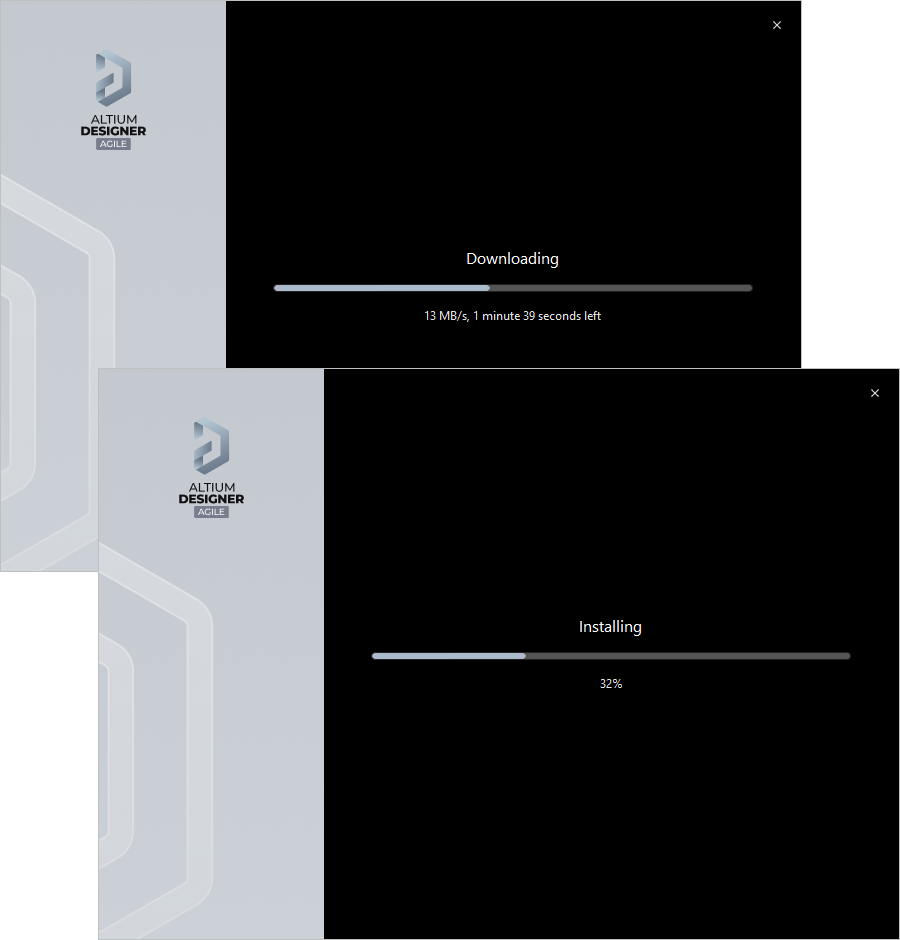
安装首先下载所需的安装文件。下载完成后,开始安装软件。
安装完成
软件安装完成后,您便来到了安装向导的最后一步。
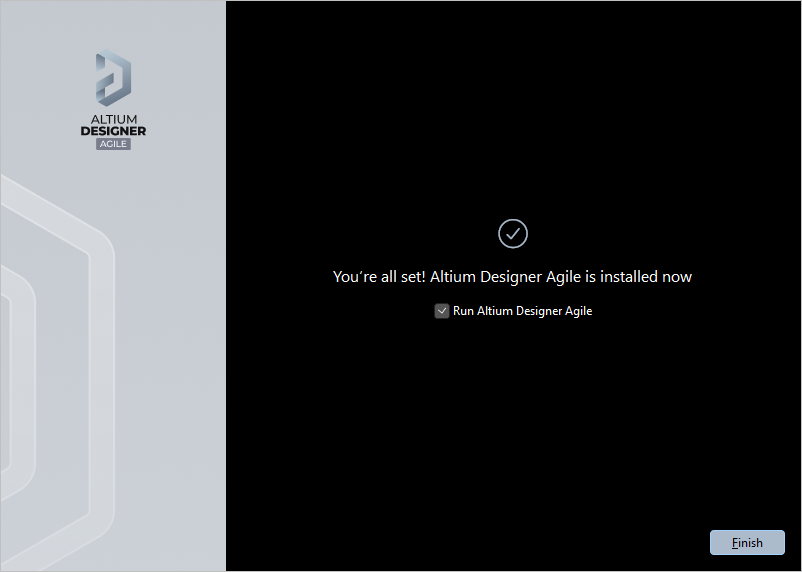
安装完成!
Run Altium Designer Agile 选项用于在退出安装程序时启动 Altium Designer Agile,默认处于启用状态。点击  退出向导。
退出向导。
您已在计算机上安装了 Altium Designer Agile。现在,是时候发挥您的专长,着手打造下一款创新产品了——希望它也能带来丰厚的收益!
安装多个软件实例
运行后续版本的 Altium Designer Agile 安装程序时,您可以选择更新现有的 Altium Designer Agile 版本实例,或将其作为独立的新版本实例安装。在选择安装模式时,选择 New installation 选项,即可在同一台计算机上保留不同版本的软件实例。请记得在向导的后续步骤中,为新实例指定不同的目标文件夹。
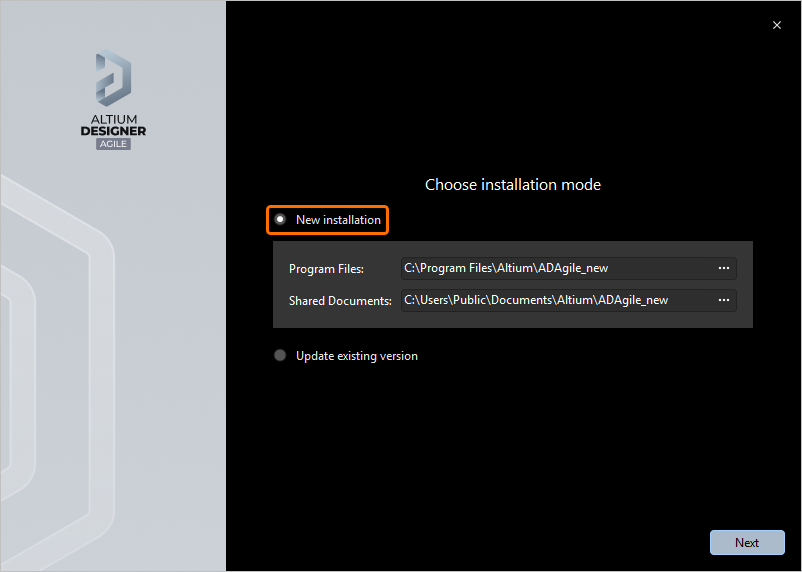
如果您已经安装了旧版 Altium Designer Agile,可以选择 New installation 选项作为安装模式,将其安装为一个独立的实例。
安装文件夹
以下两个重要因素使安装多个独立版本的软件实例成为可能:
-
安装过程中,可以为 Program Files 和 Shared Documents 安装位置分别指定不同的目标文件夹。
-
系统为每个独立实例使用一个全局唯一标识符 (GUID)。该标识符采用标准的 128 位 URN 模型,以 32 个字符的十六进制数显示,用于唯一区分应用程序数据文件夹以及注册表项。当您运行某个 Altium Designer Agile 实例时,系统会通过此标识符,仅处理该实例专属的文件和注册表项。
以下是 Altium Designer Agile 默认安装文件夹的概述:
-
Altium Designer Agile 的默认主安装路径为:
\Program Files\Altium\ADAgile -
默认安装的示例和模板位于以下目录中:
\Users\Public\Documents\Altium\ADAgile -
特定实例的系统应用程序数据(包括扩展、门户缓存)和安全文件(许可证 ALF)位于以下两个目录中:
\ProgramData\Altium\Altium Designer Agile
\ProgramData\Altium\Altium Designer Agile_Security因此,以两个实例为例,其路径可能如下所示(使用示例 GUID):
\ProgramData\Altium\Altium Designer Agile {7DF7280E-CD03-40A9-A6A4-DDD057140F70}
\ProgramData\Altium\Altium Designer Agile {7DF7280E-CD03-40A9-A6A4-DDD057140F70}_Security
\ProgramData\Altium\Altium Designer Agile {566C1AFA-49CA-4B17-B7CB-70A2042D8DAC}
\ProgramData\Altium\Altium Designer Agile {566C1AFA-49CA-4B17-B7CB-70A2042D8DAC}_Security -
特定实例的用户应用程序数据文件(包括:
DXP.rcs、UserTools.tlt、AdvPCB.dft、AdvSch.dft、上次使用的设计空间)位于以下目录中:\Users\<ProfileName>\AppData\Roaming\Altium\Altium Designer Agile <GUID>因此,以两个实例为例,且用户配置文件为
Des.Igner时,其路径如下:\Users\Des.Igner\AppData\Roaming\Altium\Altium Designer Agile {7DF7280E-CD03-40A9-A6A4-DDD057140F70}
\Users\Des.Igner\AppData\Roaming\Altium\Altium Designer Agile {566C1AFA-49CA-4B17-B7CB-70A2042D8DAC} -
特定实例的用户本地应用程序数据位于以下目录中:
\Users\<ProfileName>\AppData\Local\Altium\Altium Designer Agile <GUID>因此,以两个实例为例,且用户配置文件为
Des.Igner时,其路径如下:\Users\Des.Igner\AppData\Local\Altium\Altium Designer Agile {7DF7280E-CD03-40A9-A6A4-DDD057140F70}
\Users\Des.Igner\AppData\Local\Altium\Altium Designer Agile {566C1AFA-49CA-4B17-B7CB-70A2042D8DAC}
识别正确的文件夹
对于主程序安装文件夹和共享文档文件夹,您可以为其指定有意义的名称,这对于安装了多个不同版本软件实例的计算机而言非常实用。但其他文件夹只能通过 GUID 来区分,因此,要确认某个文件夹是否属于所需的版本实例,就变得更加困难。不过,您可以借助以下方法is解决。使用首选项对话框,您可以快速识别当前打开的软件实例所使用的 GUID。了解该 GUID 后, 即可通过 Windows 资源管理器找到正确的文件夹。
在 Altium Designer Agile 的标准默认安装中,可以通过 Preferences 对话框的以下页面查看 GUID:
-
数据管理 – 备份:在 Path 字段中。
-
PCB 编辑器 – 模型:在临时网格数据的 Directory 字段中。
-
CAM 编辑器 – 常规:在 Default log files location 字段中。

识别当前活动的 Altium Designer Agile 版本实例所使用的 GUID。
从旧版本导入首选项
安装并启动新版 Altium Designer Agile 后,将打开 Import settings 对话框。在此对话框中,您可以选择在启动时从最近安装的旧版本导入首选项。
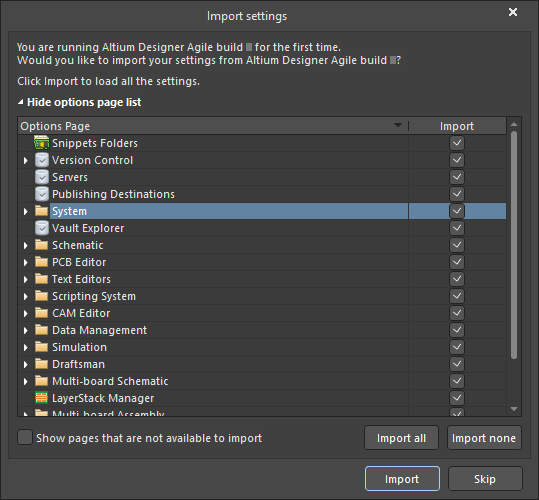
从旧版本的安装实例导入设置。
这不仅会导入首选项,还会一并复制用户设置,确保新版本启动后保持旧版本中设置的外观和操作体验,甚至包括上次打开的项目组和面板位置!
如果您在首次启动时没有选择导入首选项,也不必担心,您随时都可以在 Preferences 对话框中快速导入首选项。有关详细信息,请参阅 访问、定义和管理系统首选项页面。
Altium 产品改进计划
Altium 通过 Altium 产品改进计划,更深入地了解客户如何使用 Altium 产品和服务。数据通过安全连接传输, 因此您的隐私会得到保护。您无需向我们发送任何内容; 您的计算机会自动将使用信息发送到 Altium 服务器,参与此计划不会影响软件性能,也不会中断任何工作。我们收集的数据无法用于重建您的工作成果、产品或设计。
默认情况下,参与此计划的选项处于启用状态。您可以在安装后进行配置。在 Preferences 对话框(通过点击设计空间右上角的  按钮打开)的系统 – 产品改进页面中,可以选择是否参与此计划。此外,您也可以使用 Preferences 对话框的系统 – 网络活动页面上的 Product Improvement 选项,启用或禁用此计划的参与状态。
浏览已安装的功能
您可以在“扩展和更新”视图的 Installed 页面中轻松查看当前安装的信息。要访问此页面,请单击设计空间右上角的“当前用户”控件,从菜单中选择  ,然后单击视图顶部的 Installed。
此页面显示以下信息:
-
当前安装的 Altium Designer Agile 主平台版本,以及使用有效软件许可证的用户(和计算机名称)与公司账户。此处还会显示许可证/订阅通知信息。当许可证/订阅状态需要注意时,其概述文本会以红色突出显示,这可能是由于许可证无效、订阅已过期(或即将过期),或门户连接出现问题。
-
当前安装的系统扩展。
-
当前安装的软件扩展。
要了解有关扩展的更多信息,请参阅 扩展您的安装页面。
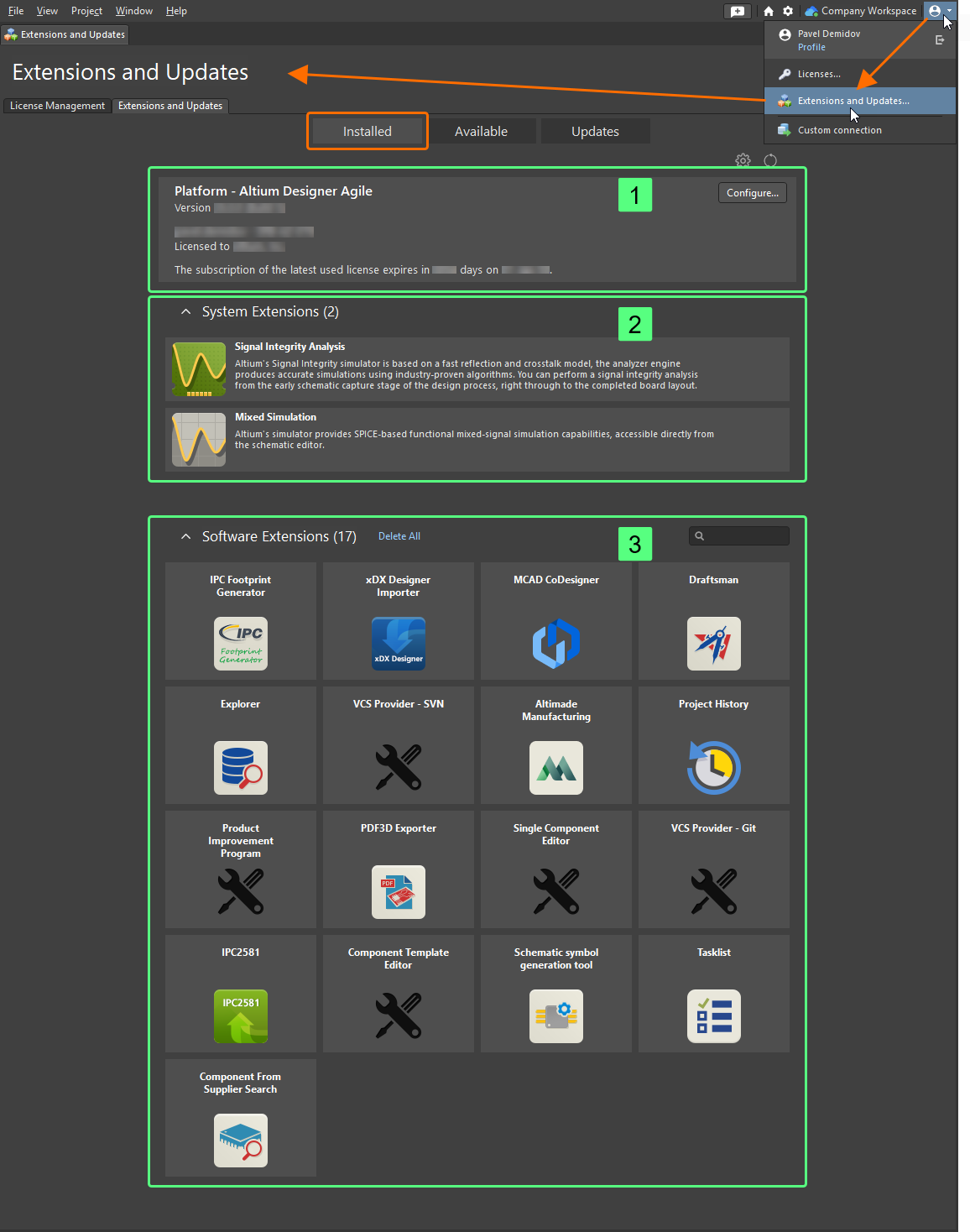
访问 Extensions and Updates 页面的 Installed 页面,可查看当前 Altium Designer Agile 实例中已安装内容的摘要。
安装后更改已安装的核心功能
在首次安装 Altium Designer Agile 时,您可以选择要安装的核心设计功能(有关详细信息,请参阅选择设计功能部分)。不过,此选择并非一成不变,您可以在安装后的任何时候进行修改。您可以通过以下两种方式进行修改:
-
在 Altium Designer Agile 内部,通过“扩展和更新”视图的 Installed 页面进行修改。
-
在 Windows 中,通过标准的 Programs and Features 页面(从 Control Panel 访问)进行修改。
从 Altium Designer Agile 更改核心功能
-
访问“扩展和更新”视图(单击设计空间右上角的“当前用户”控件,然后从菜单中选择
 ),并切换到 Installed 选项卡。
-
单击 Platform 区域右上角的
 按钮。 这将打开 Configure Platform 页面,其中显示了 Altium Designer Agile 的核心功能集,包括平台扩展。此页面的内容与 Altium Designer Agile Installer 中用于选择设计功能的页面完全相同。

直接在 Altium Designer Agile 中配置安装的核心功能。 -
根据需要,通过选中/取消选中功能旁的复选框来更改已安装的核心功能集。发生修改的相应条目将以粗体显示。 使用特定部分右上角相应的 All On 控件,可快速启用该部分中的所有功能以进行安装。
-
完成修改后,单击页面右上角的
 按钮。此时将打开一个确认对话框。单击 OK 以应用更改并重新启动 Altium Designer Agile。Altium Designer Agile 实例将关闭,并出现一个窗口,显示下载和安装实施更改所需文件的进度。
-
随后,Altium Designer Agile 将重新启动。
从 Windows 更改核心功能
-
通过 Windows Control Panel 访问 Programs and Features 页面,然后右键单击 Altium Designer Agile <Version> 对应的条目,并使用上下文菜单中的 Change 命令。

随时通过更改已安装的核心功能来修改安装。 -
此时将显示 Altium Designer Agile Installer 向导。登录您的 Altium 账户后,将进入设计功能选择页面(有关此页面的详细信息,请参阅选择设计功能部分)。根据需要更改已安装的核心功能集,然后单击
 。
。
-
实施更改所需的文件将被下载并安装。安装修改完成后,系统会提供在退出安装程序时启动 Altium Designer Agile 的选项,该选项默认启用。单击
 以退出向导。
更新到更高版本
您可以通过以下两种方式更新 Altium Designer Agile:
-
在 Altium Designer Agile 内部:通过“扩展和更新”视图的 Updates 页面。
-
在 Windows 中:运行更高版本的安装程序。
从 Altium Designer Agile 更新
访问“扩展和更新”视图的 Updates 页面,可浏览 Altium Designer Agile 中所有可用更新的软件元素列表,包括 Platform Updates。
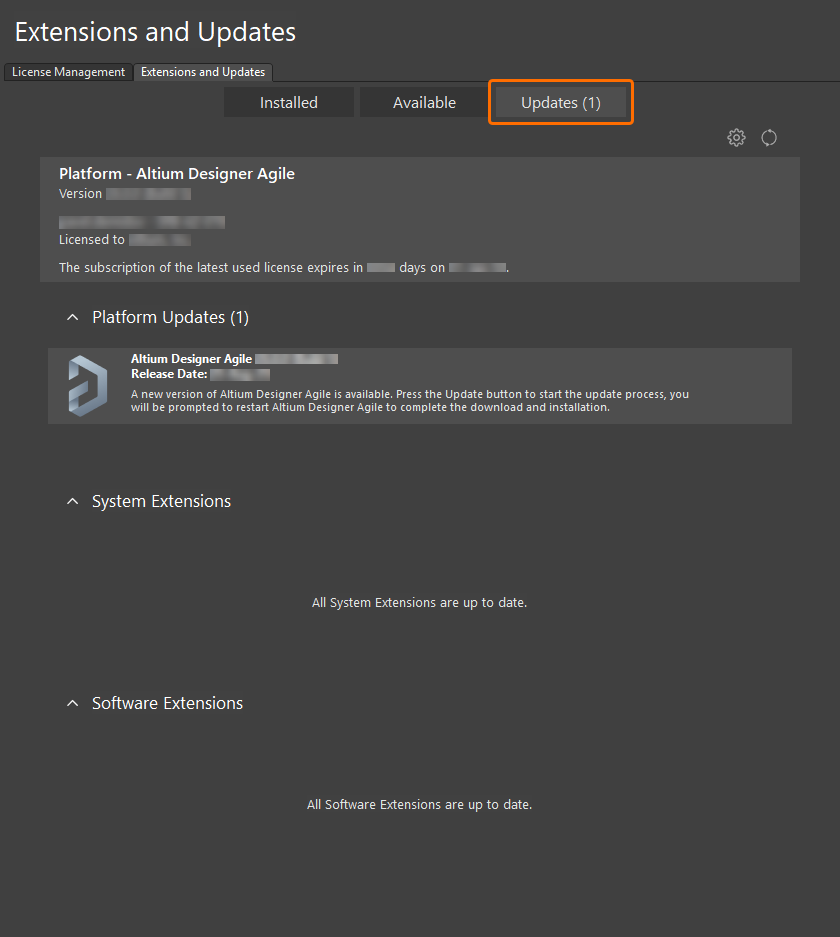
查看主平台是否有可用更新。
 以刷新更新和许可证信息,或单击
  以配置 Altium Designer Agile 的安装和更新通知设置。后者会打开 Preferences 对话框中的
 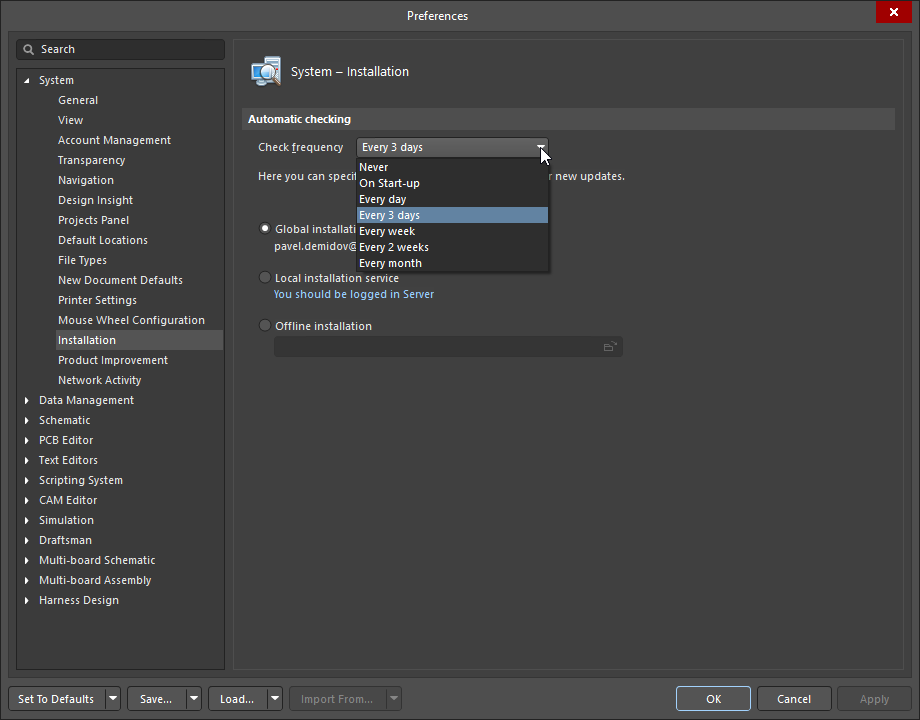 )。请注意,您可以选择在每次启动 Altium Designer Agile 时检查新更新。这就是 Check Frequency 下拉菜单中的 On Start-up 设置。
-
访问“扩展和更新”视图(单击设计空间右上角的“当前用户”控件,然后从菜单中选择
 ),并切换到 Updates 选项卡。
-
在 Platform Updates 区域中,该页面按时间顺序列出所有可用的 Altium Designer Agile 更新,以便您查看自上次更新以来平台变更的历史记录。最新版本包含此前所有更新中的变更。要查看任一平台更新的详细信息,请单击其名称以打开详细视图。在大多数情况下,其中会提供更详细的更新功能说明,以及总结相较于上一版本所做变更的发行说明。
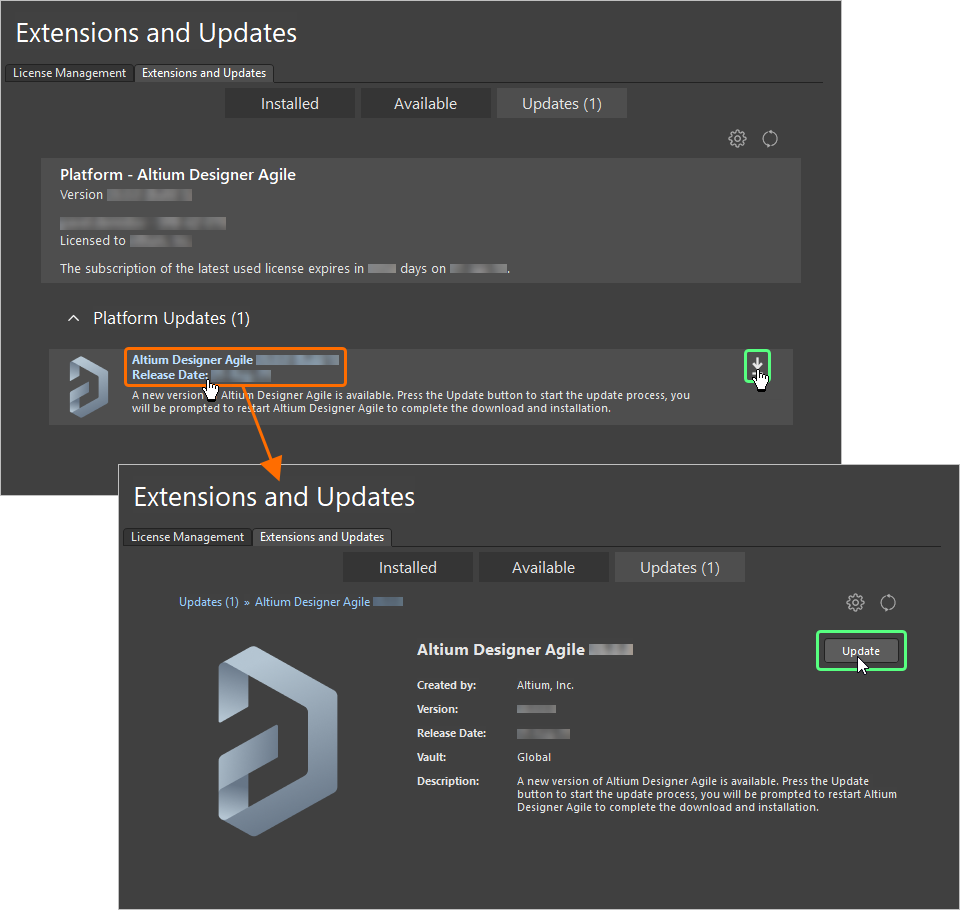
直接在当前版本中将 Altium Designer Agile 更新到新版本。 -
要下载并安装 Updates 概览页面上列出的软件更新,请将鼠标指针悬停在更新条目名称上,然后单击显示的
 图标(将鼠标悬停在该图标上还会显示新更新的版本号)。或者,如果您正在浏览该更新的详细视图,请单击
  按钮。如果您的许可或订阅状态不允许进行此更新,或者您尚未登录 Altium 账户,系统会弹出警告消息,提示相关问题。
-
随后会出现一个进度条,显示下载进度(本质上是从源存储库获取更高版本的安装程序)。如果需要取消更新,请单击对应的取消图标(
 )。
)。
-
系统会打开一个确认对话框,提示您需要重启才能安装平台更新;请单击 Yes。当前 Altium Designer Agile 实例将关闭,随后出现一个窗口,显示下载和安装更新所需文件的进度。
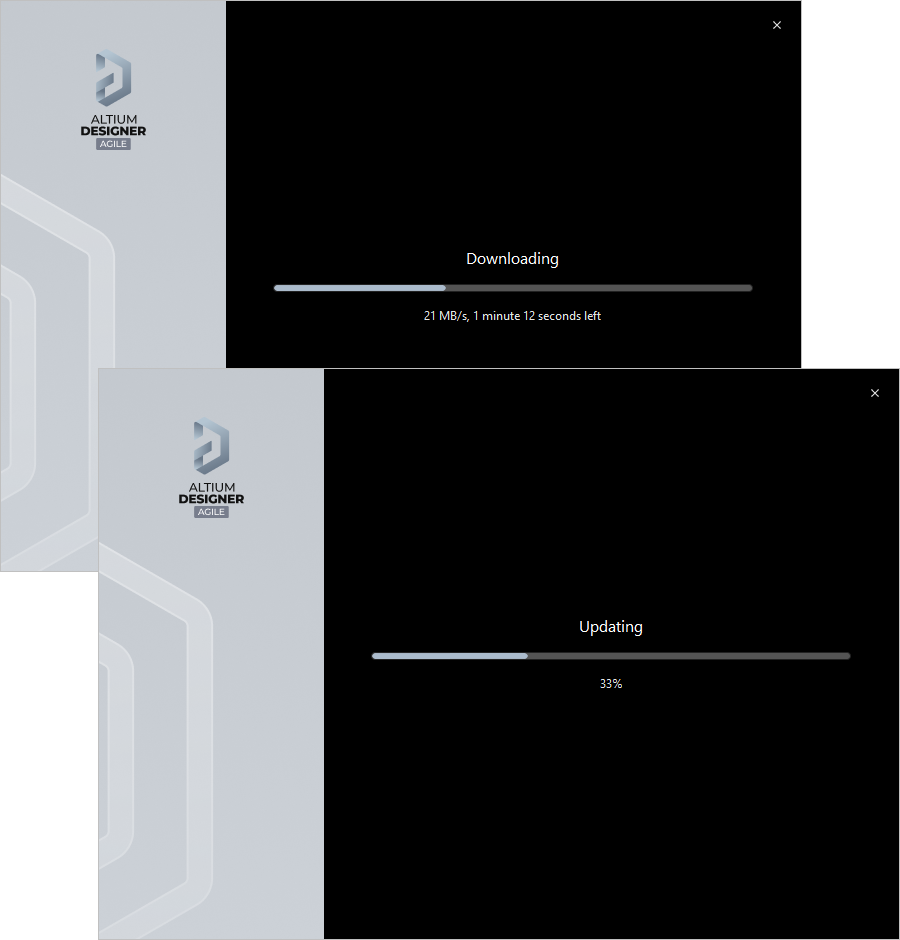
安装更新会先下载用于对软件进行必要更改的文件。下载完成后,将安装这些文件。 -
随后,Altium Designer Agile 将重新启动。
从 Windows 更新
将当前 Altium Designer Agile 实例更新到更高版本,是在安装该更高版本的过程中完成的。
-
下载并运行最新软件版本对应的
AltiumDesignerAgileSetup.exe文件。 -
使用新版本的 Altium Designer Agile Installer,按照安装流程操作。同意 Altium Designer Agile 许可协议并登录后,系统将显示用于选择安装模式的页面。在此页面中,您可以选择更新现有的 Altium Designer Agile 实例,或将其安装为独立的新版本实例。选择 Update existing version 选项,然后使用下拉字段选择要更新的具体软件实例。系统将根据所选实例汇总显示程序和文档的安装位置。

在安装更高版本的软件时,选择更新现有的 Altium Designer Agile 实例。 -
单击
 。页面将切换,系统会下载更新所需的文件,然后进行安装。
-
安装更新现已完成。安装程序提供了退出时启动 Altium Designer Agile 的选项,该选项默认启用。单击
 退出向导。
退出向导。
卸载
使用 Altium Designer Agile Uninstaller 卸载 Altium Designer Agile。您可以从标准的 Programs and Features 页面(通过 Control Panel 访问)启动此向导式卸载程序。右键单击 Altium Designer Agile <Version> 对应的条目,然后使用右键菜单中的 Uninstall 命令。

随后将显示 Altium Designer Agile Uninstaller 向导。
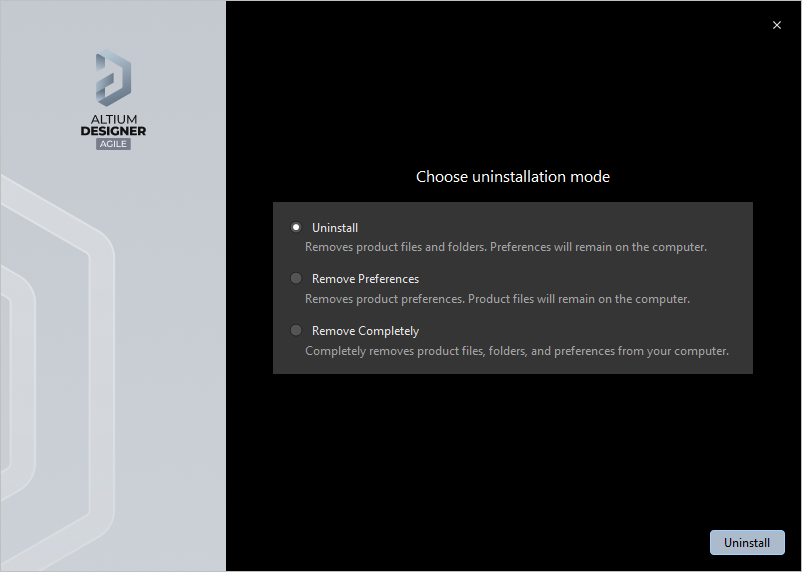
借助 Altium Designer Agile Uninstaller,软件卸载过程更加简便。
系统提供了以下三种操作,可实现不同程度的“卸载”:
-
Uninstall – 删除安装文件夹(程序文件和共享文档所在位置),但保留首选项相关文件夹。这样,即使某个版本当前已不再安装,其首选项仍可重复使用,例如导入到另一个已安装的版本中。
-
Remove Preferences – 仅删除首选项相关文件夹,包括系统应用程序数据和安全文件、用户应用程序数据文件以及用户本地应用程序数据。
选择所需的卸载操作。要继续卸载,请单击  。页面将切换为显示卸载进度,并执行所选操作。卸载完成后,单击卸载程序最后一页上的
  。
。
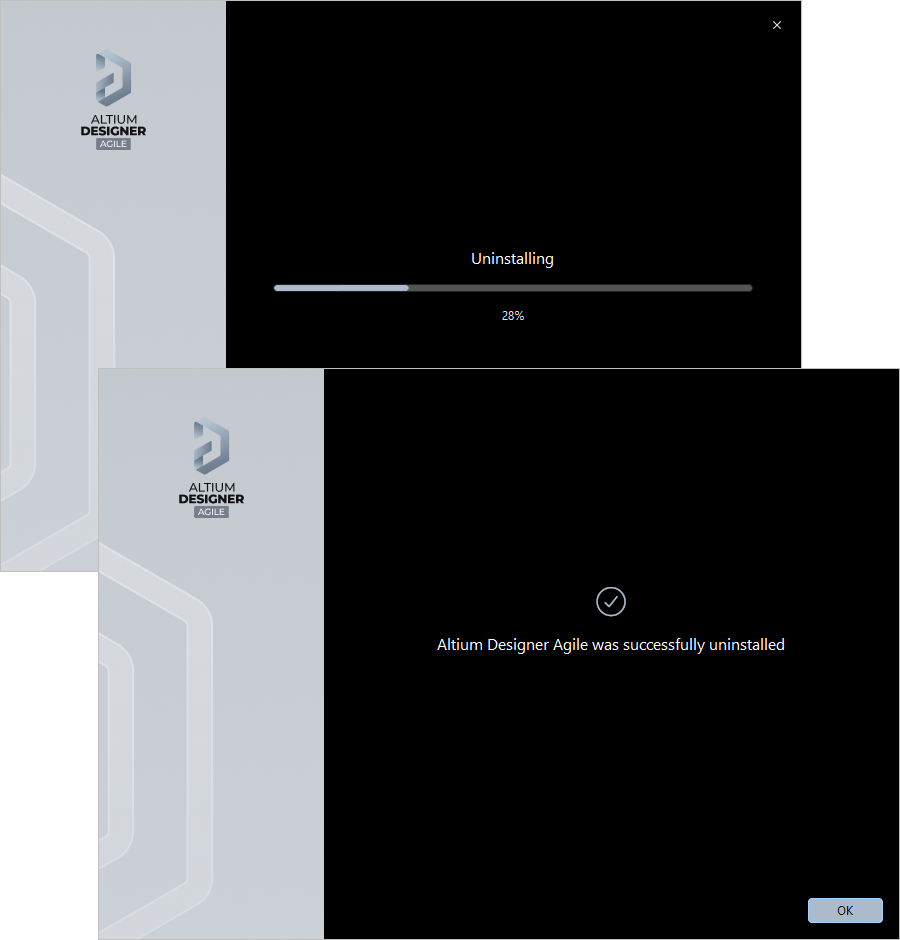
Altium Designer Agile Uninstaller 的运行过程
 AI 翻译
AI 翻译