
安装与管理 Altium Designer Develop
安装 Altium Designer Develop 既直观又快速,这得益于 Altium Designer Develop Installer。这个基于向导的安装程序简化了初始安装流程。
本页将介绍在计算机上安装 Altium Designer Develop 的步骤。
获取安装程序
要访问 Altium Designer Develop Installer,你需要先下载并运行一个可执行文件 – AltiumDesignerDevelopSetup.exe。该可执行文件从你的 Altium Develop Workspace(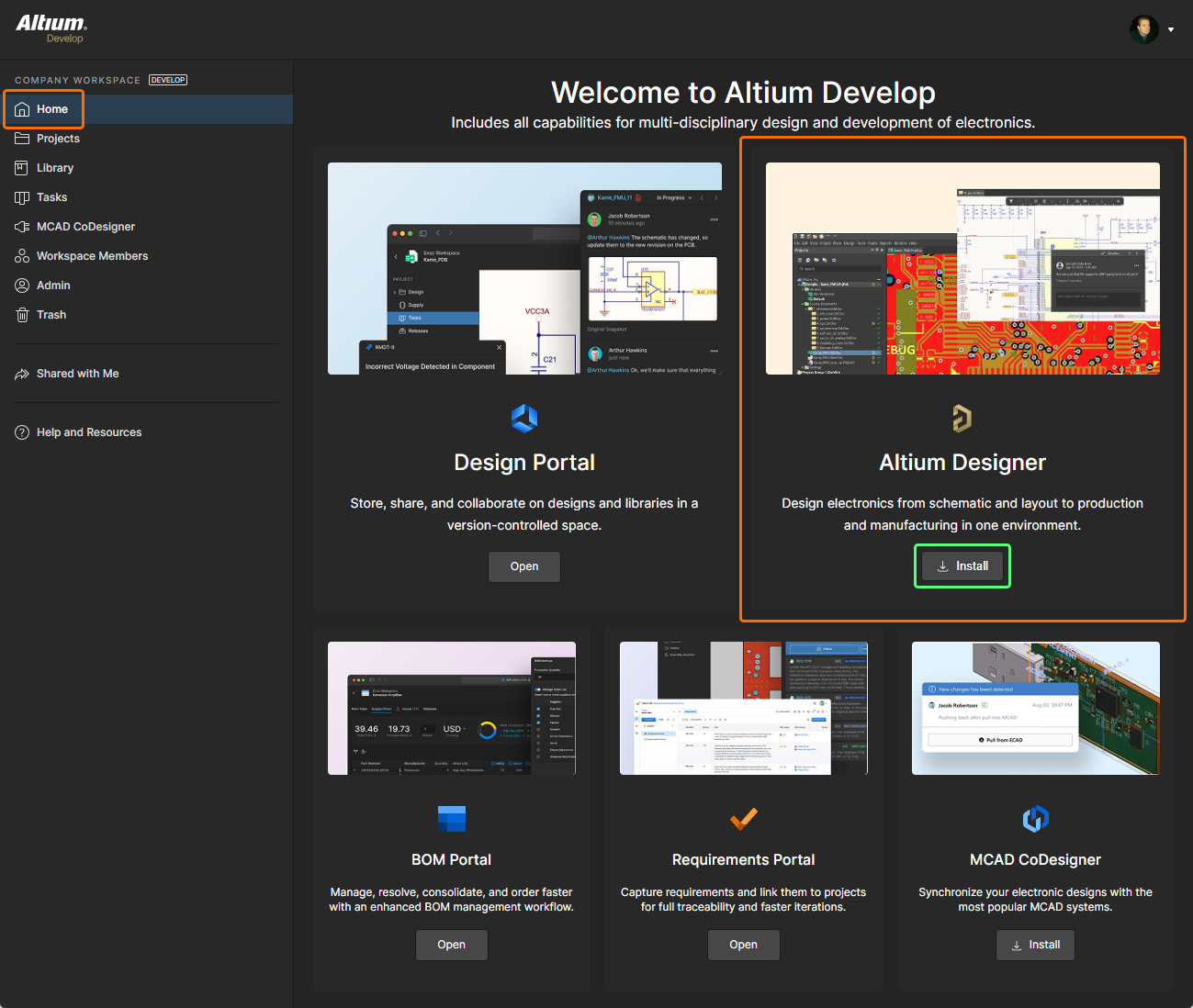 )浏览器界面的 Home page 下载,并可保存到硬盘上的任意位置。
运行安装程序
双击 AltiumDesignerDevelopSetup.exe 文件。安装程序本身基于向导,通过一组循序渐进(且直观)的页面收集信息,以便按你的需求有效安装该版本的软件及其初始功能集。以下各节概述你将遇到的不同页面。
主服务协议
安装程序的此页面会向你展示主服务协议(MSA)。
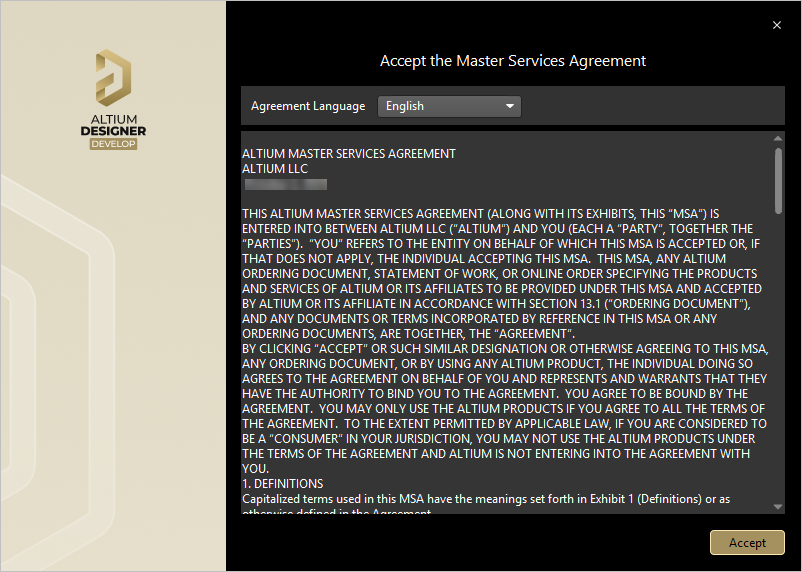 阅读并接受主服务协议。
在继续安装软件之前,你必须阅读并接受 MSA 条款。它可用多种语言查看,包括英语(默认)、德语、法语、日语、意大利语和韩语。
阅读完 MSA 后,点击  按钮继续安装。
登录
使用安装程序的下一页登录与你的有效许可证关联的 Altium Account。原因有两点:
-
第一,用于验证你的身份,并根据你的 Altium Account 与许可确认本次软件安装有效。
-
第二,用于安全访问存放安装文件的 Altium Cloud Repository——在软件最终安装到 PC 之前,需要先下载这些文件。
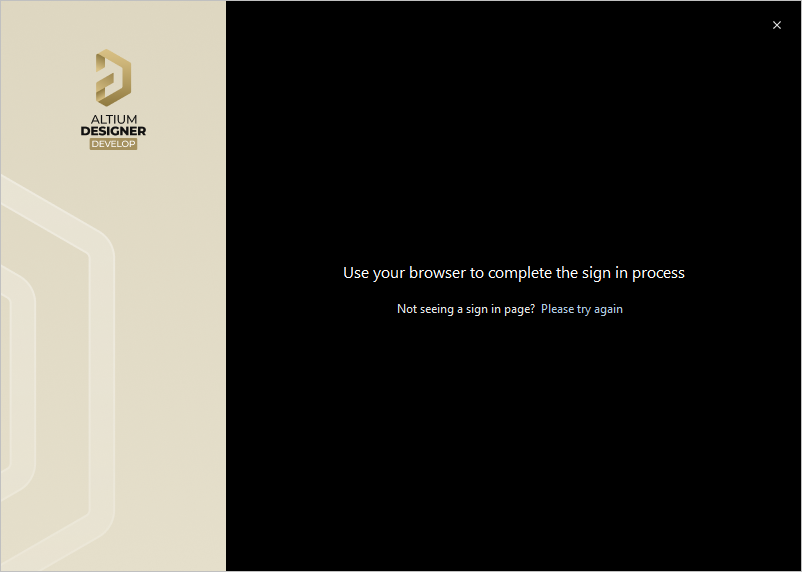
登录通过浏览器完成。系统会打开你的默认浏览器,并显示一个页面,你可以使用偏好(且可用)的方式登录 Altium Account。登录成功后,安装程序的下一页会自动打开。
安装模式与目标文件夹
安装程序的下一页允许你指定安装目标文件夹,包括软件的 Program Files 以及软件访问和使用的 Shared Documents。
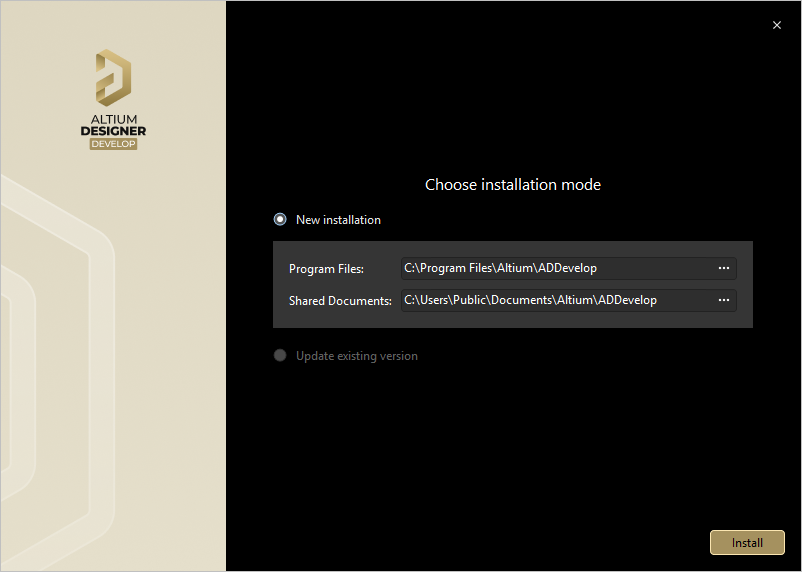
指定软件及相关文档的安装位置。
当 安装多个 Altium Designer Develop 实例 时,这些位置尤为重要。如果其中一个或两个目标位置当前不是空文件夹(即包含内容),系统将阻止你继续安装,直到你指定替代(且为空的)目标文件夹。
默认目标位置为:
-
Program Files:
C:\Program Files\Altium\ADDevelop -
Shared Documents:
C:\Users\Public\Documents\Altium\ADDevelop
要指定其他位置,可直接在相应字段中输入路径,或点击字段右侧的文件夹图标并浏览到所需的目标文件夹。
指定安装位置后,点击  继续并开始安装。
安装 Altium Designer Develop
安装将继续进行,首先从 Altium Cloud Repository 下载所需文件。下载进度会在安装程序中显示。文件下载完成后将开始安装,同样会在安装程序中显示进度。
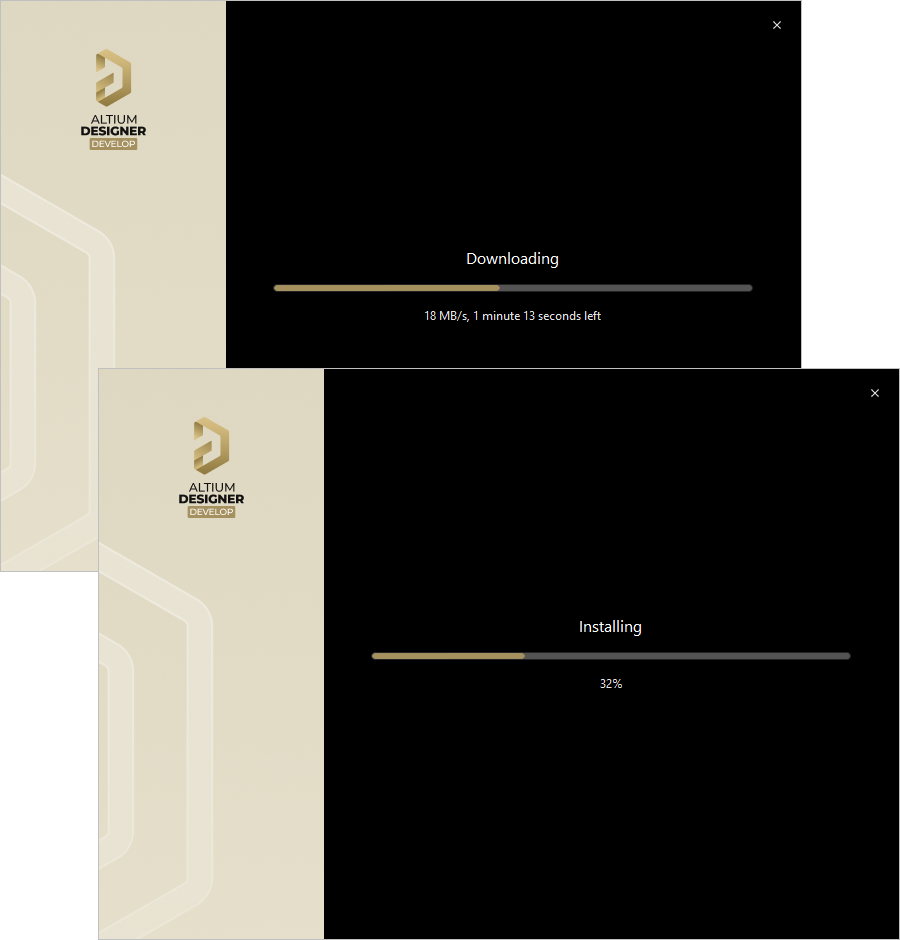
安装从下载所需的安装文件集开始。下载完成后,软件随即安装。
安装完成
当安装完成时,你已到达安装向导的末尾。
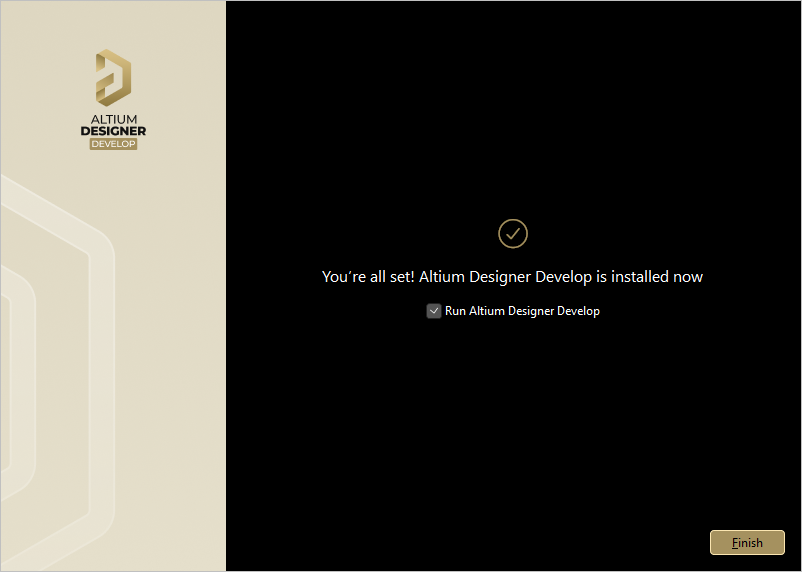
安装完成!
提供 Run Altium Designer Develop 选项,用于在退出安装程序时启动 Altium Designer Develop,且默认启用。点击  退出向导。
退出向导。
你已在计算机上安装了 Altium Designer Develop。现在就去做你最擅长的事,打造下一款创新(并希望能带来可观收益)的产品吧!
安装软件的多个实例
当运行后续版本的 Altium Designer Develop 安装程序时,你可以选择更新现有的 Altium Designer Develop 版本实例,或将其作为单独的新版本实例安装。在 选择安装模式 时,选择 New installation 选项,以便在同一台计算机上保留彼此独立的不同版本实例。请记得在向导后续步骤中为新实例指定不同的目标文件夹。
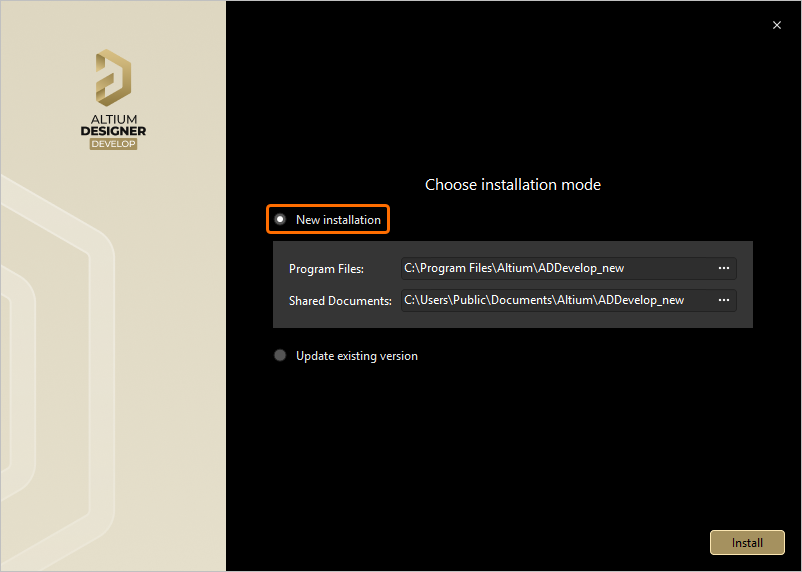
如果你已经安装了较早版本的 Altium Designer Develop,可在安装模式中选择 New installation 选项,将其作为单独且唯一的实例进行安装。
Installation Folders
有两个关键因素可促进安装多个彼此独立的软件版本实例:
-
在安装过程中能够为 Program Files 和 Shared Documents 安装位置分别指定不同的目标文件夹。
-
系统为每个独立实例使用全局唯一标识符(GUID)。该标识符采用标准 128 位 URN 模型,并以 32 位十六进制字符显示,用于唯一地区分应用程序数据文件夹以及注册表项。当你运行某个 Altium Designer Develop 实例时,系统会(通过该标识符)仅处理该实例专属的文件与注册表项。
以下为 Altium Designer Develop 默认安装文件夹的摘要:
-
Altium Designer Develop 的默认主安装路径为:
\Program Files\Altium\ADDevelop -
默认安装的示例与模板可在以下目录找到:
\Users\Public\Documents\Altium\ADDevelop -
某个实例的系统应用程序数据(包括 Extensions、Portal Cache)与安全文件(license ALF)可在以下两个目录找到:
\ProgramData\Altium\Altium Designer Develop
\ProgramData\Altium\Altium Designer Develop_Security以两个示例实例为例,其路径可能为(插入示例 GUID):
\ProgramData\Altium\Altium Designer Develop {7DF7280E-CD03-40A9-A6A4-DDD057140F70}
\ProgramData\Altium\Altium Designer Develop {7DF7280E-CD03-40A9-A6A4-DDD057140F70}_Security
\ProgramData\Altium\Altium Designer Develop {566C1AFA-49CA-4B17-B7CB-70A2042D8DAC}
\ProgramData\Altium\Altium Designer Develop {566C1AFA-49CA-4B17-B7CB-70A2042D8DAC}_Security -
某个实例的用户应用程序数据文件(包括:
DXP.rcs、UserTools.tlt、AdvPCB.dft、AdvSch.dft、上次设计空间)可在以下目录找到:\Users\<ProfileName>\AppData\Roaming\Altium\Altium Designer Develop <GUID>以两个示例实例以及用户配置文件为
Des.Igner为例,其路径将为:\Users\Des.Igner\AppData\Roaming\Altium\Altium Designer Develop {7DF7280E-CD03-40A9-A6A4-DDD057140F70}
\Users\Des.Igner\AppData\Roaming\Altium\Altium Designer Develop {566C1AFA-49CA-4B17-B7CB-70A2042D8DAC} -
某个实例的用户本地应用程序数据可在以下目录找到:
\Users\<ProfileName>\AppData\Local\Altium\Altium Designer Develop <GUID>以两个示例实例以及用户配置文件为
Des.Igner为例,其路径将为:\Users\Des.Igner\AppData\Local\Altium\Altium Designer Develop {7DF7280E-CD03-40A9-A6A4-DDD057140F70}
\Users\Des.Igner\AppData\Local\Altium\Altium Designer Develop {566C1AFA-49CA-4B17-B7CB-70A2042D8DAC}
Identifying the Right Folder
对于主程序安装文件夹和共享文档文件夹,你可以为这些文件夹赋予有意义的名称,这在一台机器上包含多个不同版本实例时非常有用。但对于其他文件夹,它们只能通过 GUID 来区分。要判断哪个文件夹对应哪个版本实例会突然变得更困难。不过,is 近在手边。通过使用 Preferences dialog,你可以快速识别当前打开的软件实例所使用的 GUID。掌握该信息后,你就可以通过 Windows 资源管理器选对相应文件夹。
在(Altium Designer Develop 的标准默认安装中)可在 Preferences 对话框的以下页面识别 GUID:
-
Data Management – Backup:在 Path 字段中。
CAM Editor – General:在 Default log files location 字段中。

识别用于 Altium Designer Develop 活动版本实例的 GUID。
从先前版本导入首选项
安装并启动新版 Altium Designer Develop 后,将打开 Import settings 对话框。在该对话框中,您可以选择在启动时从最近一次的先前安装中导入首选项。

从您先前版本的安装中导入设置。
不仅会导入首选项,还会复制用户设置——确保新版本打开时具有与旧版本相同的外观与使用体验,甚至包括最后打开的项目组以及面板位置!
如果首次启动时未选择导入首选项,也无需担心——您可以随时在 Preferences 对话框中快速导入首选项。更多信息请参阅 Accessing, Defining & Managing System Preferences 页面。
Altium 产品改进计划
Altium 使用 Altium 产品改进计划来加深我们对客户如何使用 Altium 产品与服务的理解。数据通过安全连接传输,因此您的隐私会受到保护。您无需向我们发送任何内容;您的计算机会自动将使用信息发送到 Altium 服务器,参与该计划不会影响软件性能,也不会造成任何工作中断。我们收集的数据无法用于重建您的工作、产品或设计。
默认情况下,该计划为启用状态。您可以在安装后进行配置。是否参与的选项位于 Preferences 对话框的 System – Product Improvement page(通过点击设计空间右上角的  按钮进入)。或者,您也可以在 Preferences 对话框的 System – Network Activity page 中使用 Product Improvement 选项来启用/禁用参与。
更改已安装的核心功能
在首次安装 Altium Designer Develop 时,会安装默认的一组核心设计功能。不过,这组功能并非“一成不变”,安装后可随时修改。可在 Altium Designer Develop 的 Extensions 视图中的 Installed 页面执行此操作。
-
打开 Extensions 视图(点击设计空间右上角的 Current User 控件,然后从菜单中选择
 ),并切换到 Installed 选项卡。
-
点击 Platform 区域右上角的
 按钮。这将进入一个页面,展示 Altium Designer Develop 的核心功能集(包括平台扩展)。
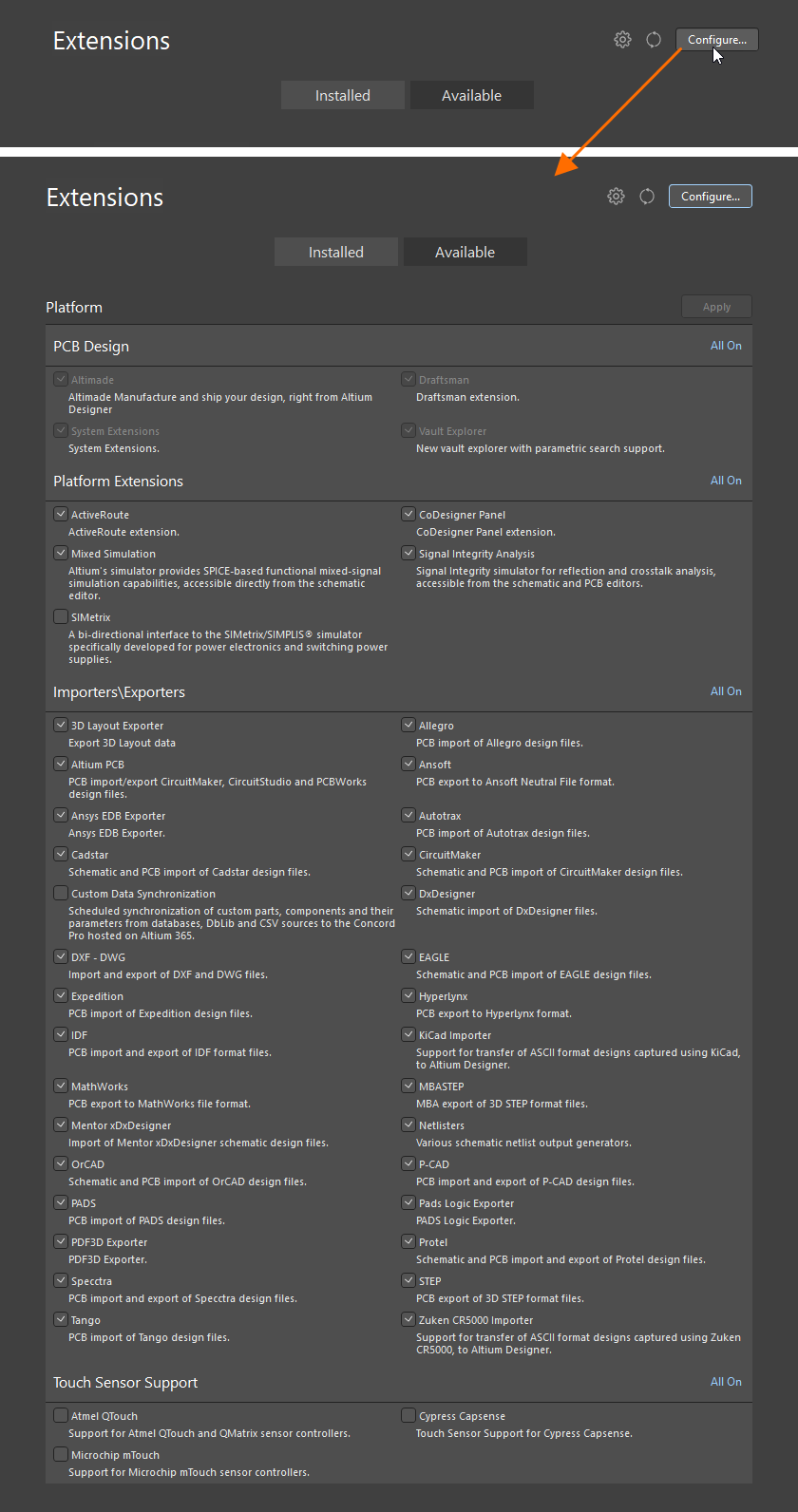
直接在 Altium Designer Develop 内配置安装的核心功能。 -
根据需要,通过勾选/取消勾选某项功能旁的复选框来更改已安装的核心功能集。发生修改的条目会以加粗显示以示区分。使用该分区右上角对应的 All On 控件,可快速启用该分区内的所有功能以进行安装。
-
完成修改后,点击页面右上角的
 按钮。将打开确认对话框。点击 OK 以应用更改并重启 Altium Designer Develop。该 Altium Designer Develop 实例将关闭,并出现一个窗口显示下载与安装实现更改所需文件的进度。
-
随后 Altium Designer Develop 将重新启动。
更新到更高版本
Altium Designer Develop 可在软件内部进行更新。
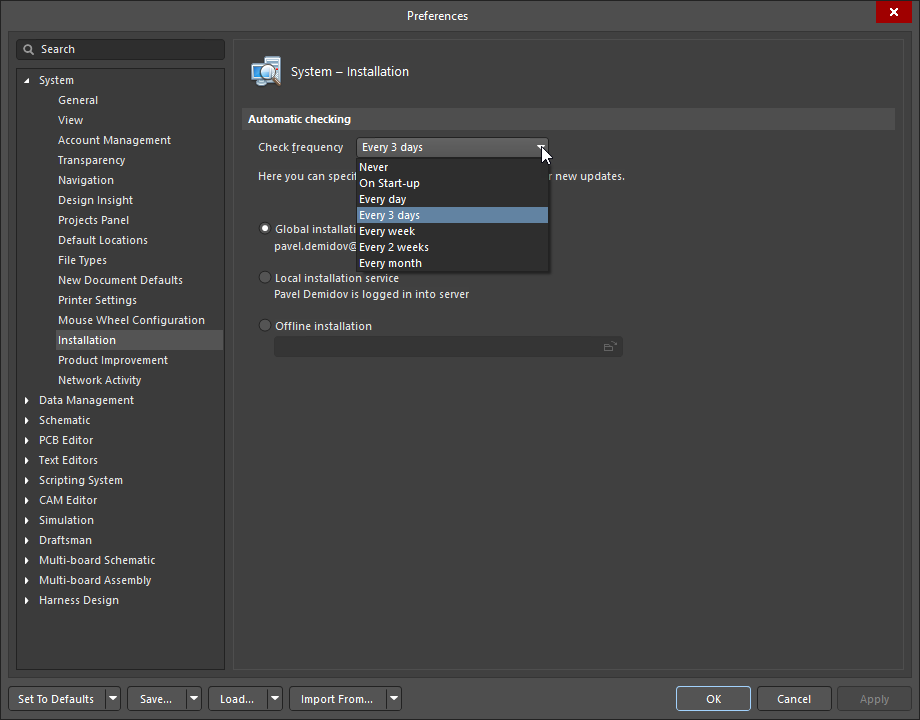
在 Preferences 对话框的 System – Installation page 中,您可以配置 Altium Designer Develop 检查软件更新并通知您的频率。注意:提供了一个选项,可在每次启动 Altium Designer Develop 时检查更新,即下拉菜单中的 On Start-up 设置(位于 Check Frequency 下拉菜单中)。
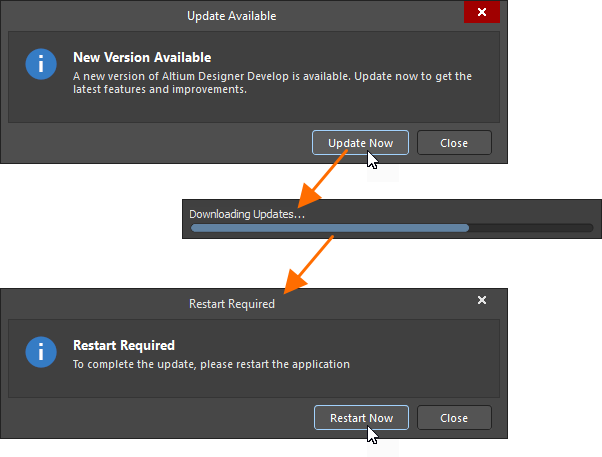
根据您对自动检查更新的配置,在启动 Altium Designer Develop 时会弹出对话框,提示有更高版本可用。点击  将开始下载,随后会弹出对话框建议重启 Altium Designer Develop 以完成流程。之后点击
  继续。
继续。
将出现一个窗口,显示下载与安装实现更新所需文件的进度。随后 Altium Designer Develop 将重新启动。
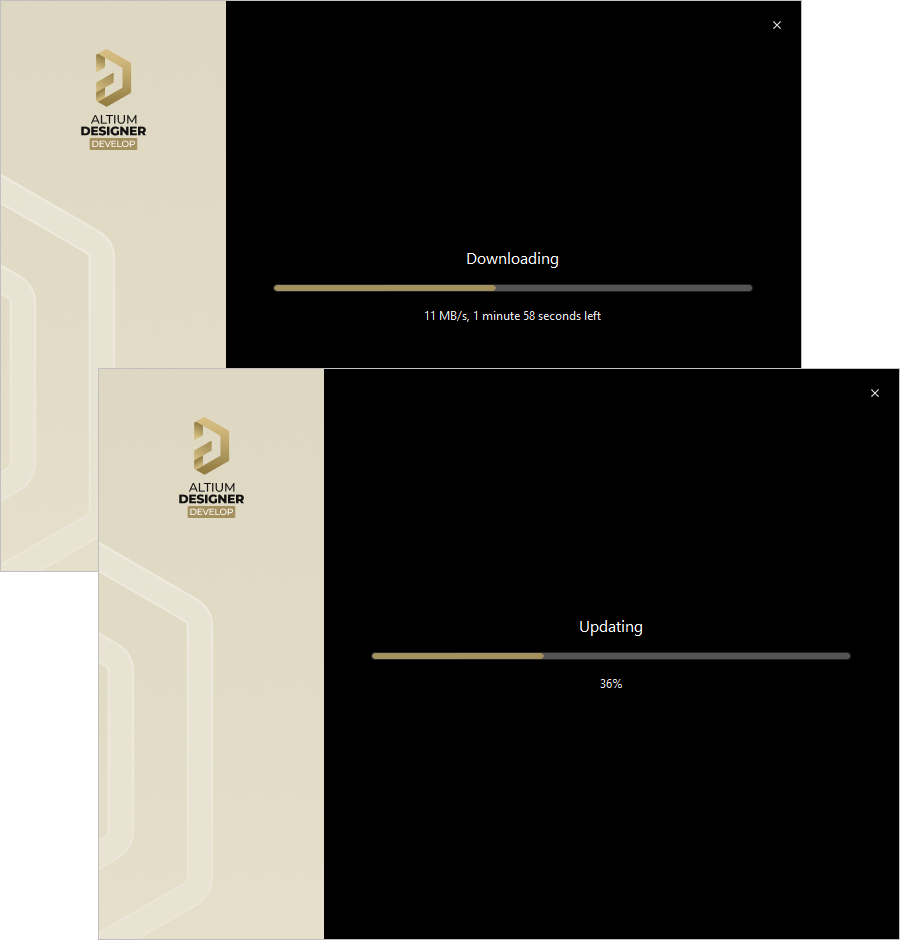
安装更新的过程是下载实现软件所需更改的文件。下载完成后,将安装这些文件。
注意:
-
安装新版 Altium Designer Develop 将自动安装任何同样有更新的相关扩展。
-
可通过 Help » About 启动画面验证您已安装更高版本的 Altium Designer Develop。
卸载
卸载 Altium Designer Develop 需使用 Altium Designer Develop Uninstaller。此基于向导的卸载程序可从标准的 Programs and Features 页面访问(从 Control Panel 进入)。在 Altium Designer Develop <Version> 对应条目上单击右键,并从上下文菜单中使用 Uninstall 命令。
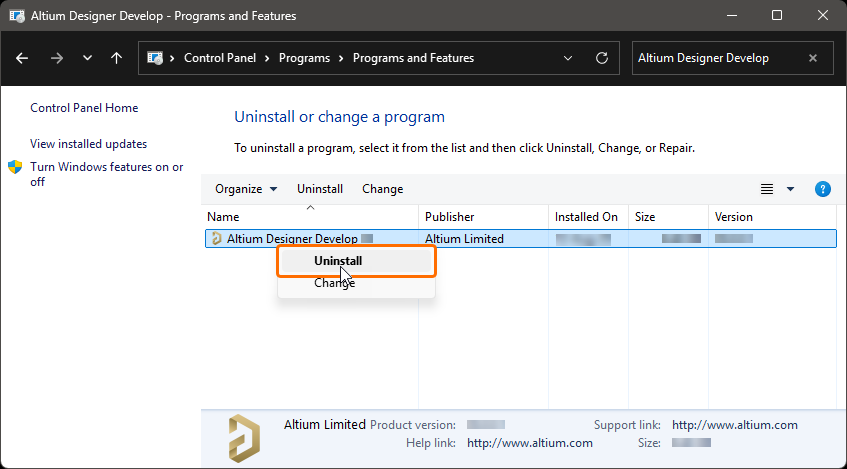
将显示 Altium Designer Develop Uninstaller 向导。
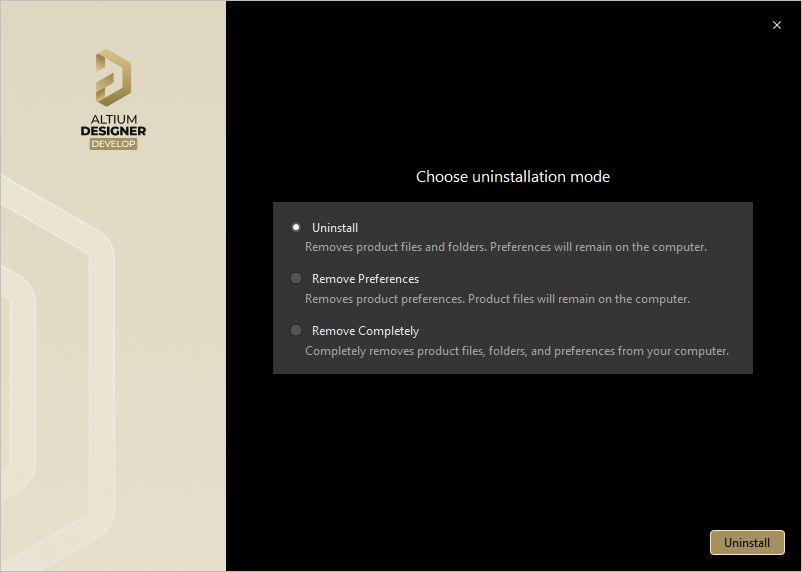
借助 Altium Designer Develop Uninstaller,软件卸载流程得以简化。
提供三种操作,对应不同程度的“卸载”,如下:
-
Uninstall – 删除安装文件夹(程序文件和共享文档位置),但保留基于首选项的文件夹不变。这样你可以保留一个当前未安装的构建版本,但其首选项仍可复用,例如导入到另一个已安装版本中。
-
Remove Preferences – 仅删除基于首选项的文件夹,涵盖系统应用数据与安全文件、用户应用数据文件以及用户本地应用数据。
选择所需的卸载操作。 要继续卸载,请单击  。页面将切换以显示卸载进度,并执行所选操作。卸载完成后,在卸载程序的最后一页单击
  。
。
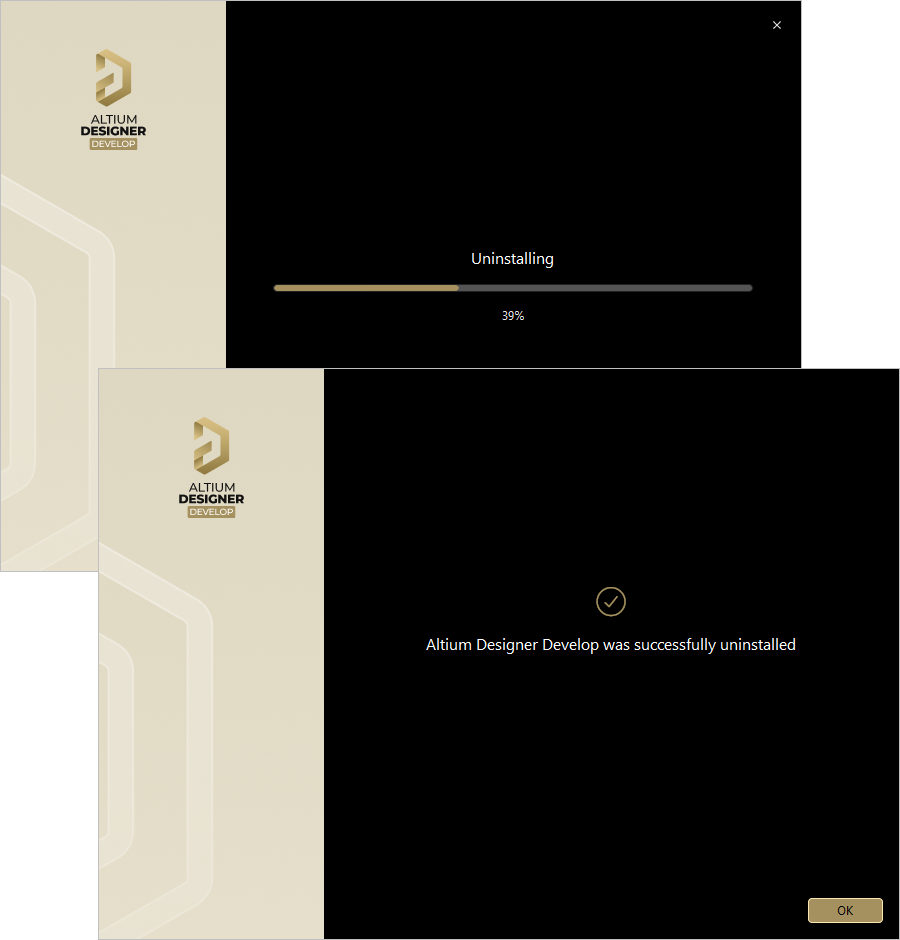
Altium Designer Develop Uninstaller 的运行示例
 AI 翻译
AI 翻译