
通过 Altimade 一键下单
最终,每个 PCB 设计都应提交到生产车间进行制造与组装。但由于设计团队与制造团队之间沟通方式低效、工具与数据格式不兼容、制造方对层叠结构与 设计约束 等要求不够透明以及其他因素,这一过程可能会变得困难。
Altium Designer 结合 Altimade 应用,可让你直接在设计环境中为 PCB 申请 即时报价并下单生产。使用 Altimade,你可以获取最新的价格与交期并跟踪订单。制造所需的全部数据通过 Altium 365 共享,无需手动导出和传输文件。 Altimade 通过在 Altium 365 上连接设计、制造与供应链数据及相关专业人员,实现原型制造流程的现代化与加速,并提供轻松便捷的用户体验。
你与 Altimade 的接口
在 Altium Designer 内部,你可通过 Manufacturing 面板直接与 Altimade 交互。该面板是用于配置可用制造选项、执行必要的项目检查以及查看 PCB 当前订单的“指挥中心”。
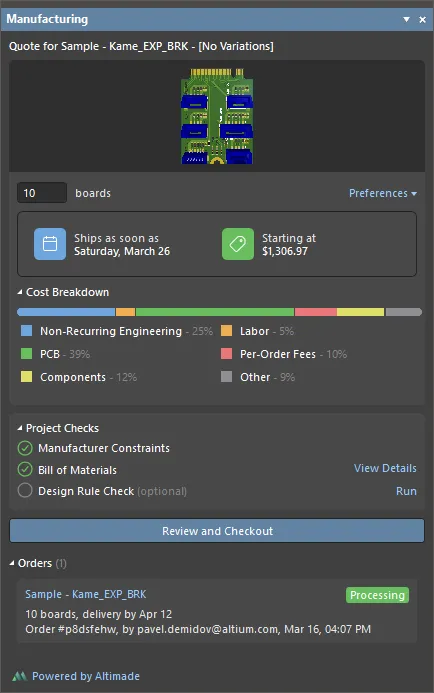
Manufacturing 面板
Manufacturing Panel Access
Manufacturing 面板可通过以下方式访问:
-
点击设计空间右下角的 Panels 按钮,然后选择 Manufacturing。
- 从主菜单中选择 View » Panels » Manufacturing 命令。
 )表示当前已连接到 Workspace。灰色图标(
 )表示当前未连接到 Workspace,在访问面板数据前系统会引导你先连接到 Workspace。
前提条件
- 在下单制造并发货你的 PCB 设计之前,请确保你已连接到 Altium 365 Workspace,并已打开该 Workspace 中的一个项目及其某个文档。使用 File » Open Project command 从已与您共享的项目中选择一个 Workspace 项目。Manufacturing 面板会为这些前提条件提供提示。
- PCB 项目必须包含一个 PCB 设计文档以及一个 ActiveBOM 文档(
*.BomDoc)。
订单与 PCB 制造参数
要定义要制造并发货的板数量,请在面板顶部电路板预览图下方的字段中输入数量。数量必须在 1 到 100 之间。
要定义制造参数,请点击 Preferences 控件。使用出现的下拉列表,从可用选项中选择所需的 Solder Mask Color 和 Silkscreen Color。下方显示的其他制造参数为只读。
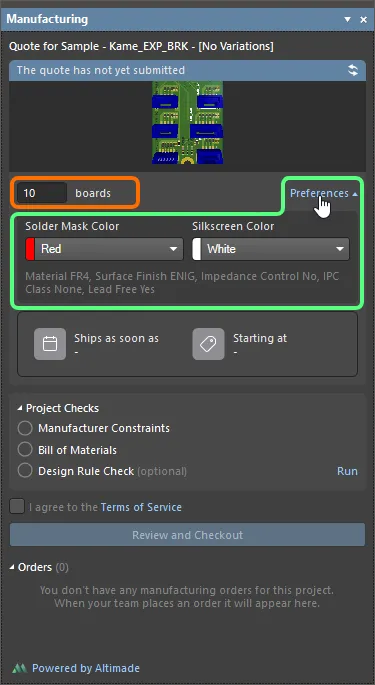
指定要生产的板数量以及 PCB 制造参数。
要计算发货日期 和最低成本, 请点击面板右上角的  按钮。系统将运行项目检查;若检测到任何检查违规,将在面板中显示。
项目检查
要通过 Altimade 下单制造你的 PCB 设计,它需要满足一系列由项目检查监控的要求。检查项及其所有相关违规位于 Manufacturing 面板的 Project Checks 区域:
-
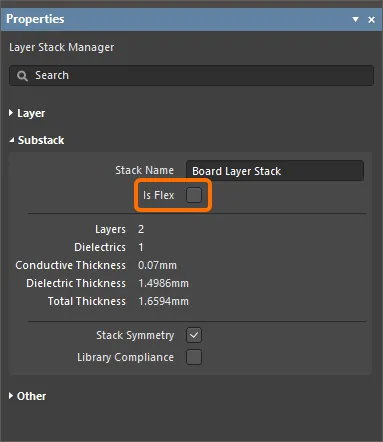
Manufacturer Constraints – 其中包括对板尺寸(不能超过最小与最大限制)、层叠结构(层数限制、总板厚限制等)、部分工艺限制(例如走线宽度与 钻孔尺寸)等的硬编码检查。
当 PCB 设计满足所有制造商约束时,
 图标将显示在 Manufacturing Constraint 条目旁。若检测到任何制造约束检查违规,则会显示相应的违规条目,并在其旁显示
  图标。条目中括号内的数值表示被违反的制造约束的限制值——例如,
Min Trace Width (0.127mm)条目中的(0.127mm)表示走线宽度的最小值为 0.127mm(且设计中存在更小宽度的走线)。点击其旁的 View Details 控件可交叉定位到违规对象,或在适用时打开 Layer Stack Manager。要继续进行 PCB 制造下单,必须修复列出的违规项。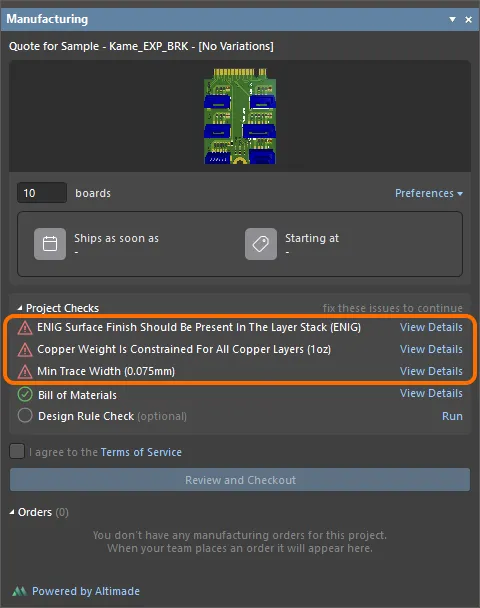
制造商约束检查问题将列在面板的 Project Checks 区域中。在适用时使用 View Details 控件定位并修复问题。当没有制造商约束检查问题时,将光标悬停在图像上即可查看面板。以下为当前 Altimade 制造约束列表。
约束 Altimade 接受的范围/值 最小走线宽度 2.955 mil (0.075mm) 最小间距 5 mil (0.127mm) 最小环宽(Annular Ring) 4 mil (0.1016mm) 距板边缘的间距 10 mil (0.254mm) 最小钻孔尺寸 3.995 mil (0.101mm) 最小钢网开口 12 mil (0.3048mm) 最小丝印尺寸 5 mil (0.127mm) 最小外形铣槽尺寸 39.37 mil (1.0mm) 板宽 0.10 - 14.88 in (2.54 - 377.952mm) 板高 0.10 - 14.88 in (2.54 - 377.952mm) 层数 2、4、6、8 阻焊颜色 蓝色
红色(默认)
绿色
浅绿色
哑光绿色
黄色
黑色
哑光黑色
白色
深棕色
透明丝印颜色 黄色
红色
绿色
蓝色
黑色
白色 (默认)板厚 2 层板 - 0.2mm
4 层板 - 0.4mm
6 层板 - 0.6mm内层铜厚 1 oz 外层铜厚 1 oz 表面处理(PCB 制造应采用的金属镀覆工艺) ENIG Logo 控制 否 最大钻孔纵横比 10 最大唯一器件数量 200 最大总贴装点数 600 关于如何解决这些约束可能产生的违规项的建议,请参阅下方可折叠章节。
Unsupported Copper Layer Count
当板层叠中的铜层数量不是 Altimade 可接受的数量时,会出现此违规。
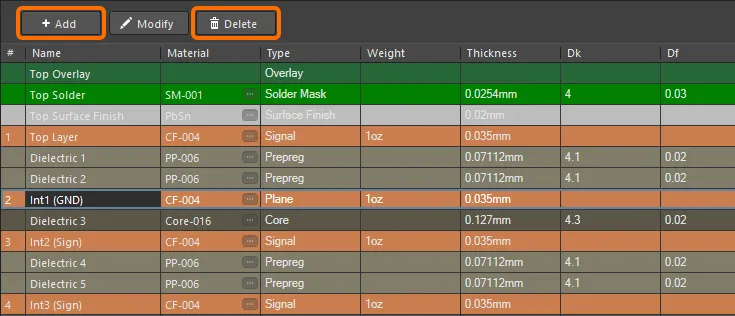
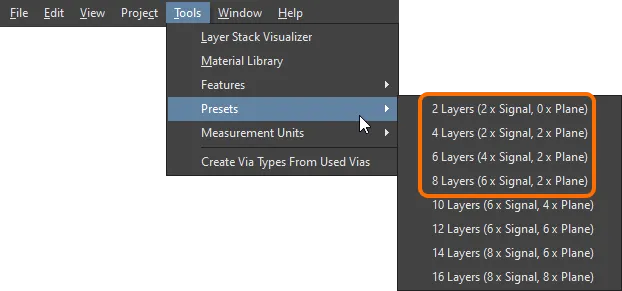
要解决此违规,请在 Layer Stack Manager 中更改 PCB 的层叠。使用 Layer Stack Manager's Stackup 选项卡顶部的 Add 与 Delete 按钮,或选择某个层叠预设(Tools » Presets),以获得 Altimade 可接受铜层数量的层叠。
Max Board Thickness Exceeded
当板厚大于 Altimade 可接受的最大值时,会出现此违规。
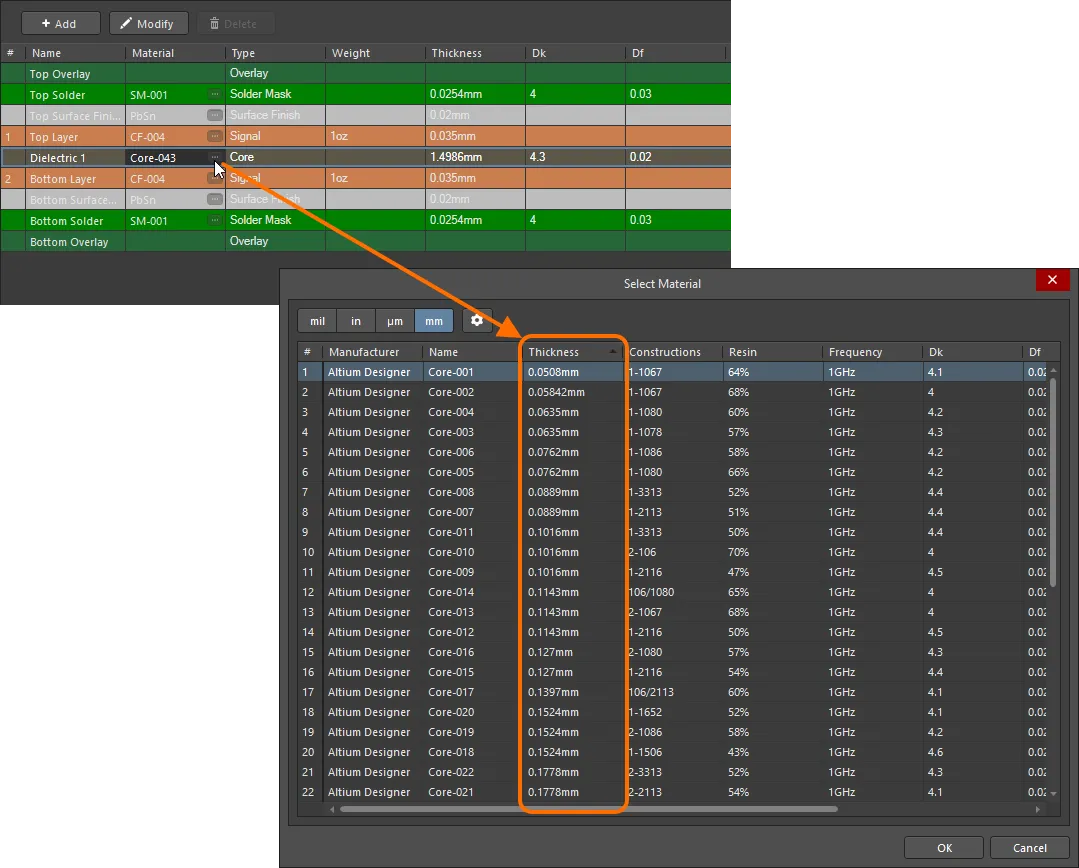
要解决此违规,请在 Layer Stack Manager 中更改 PCB 的层叠。如果你的 PCB 不是 controlled impedance 板,则可以将 PCB 芯材更换为厚度更小的材料。
Copper Weight Is Constrained For All Copper Layers
当板层叠中存在信号层,其材料的铜厚值不在 Altimade 可接受范围内时,会出现此违规。
要解决此违规,请在 Layer Stack Manager 中更改 PCB 的叠层。确保所有 Signal 类型的层都使用可接受铜厚的材料。
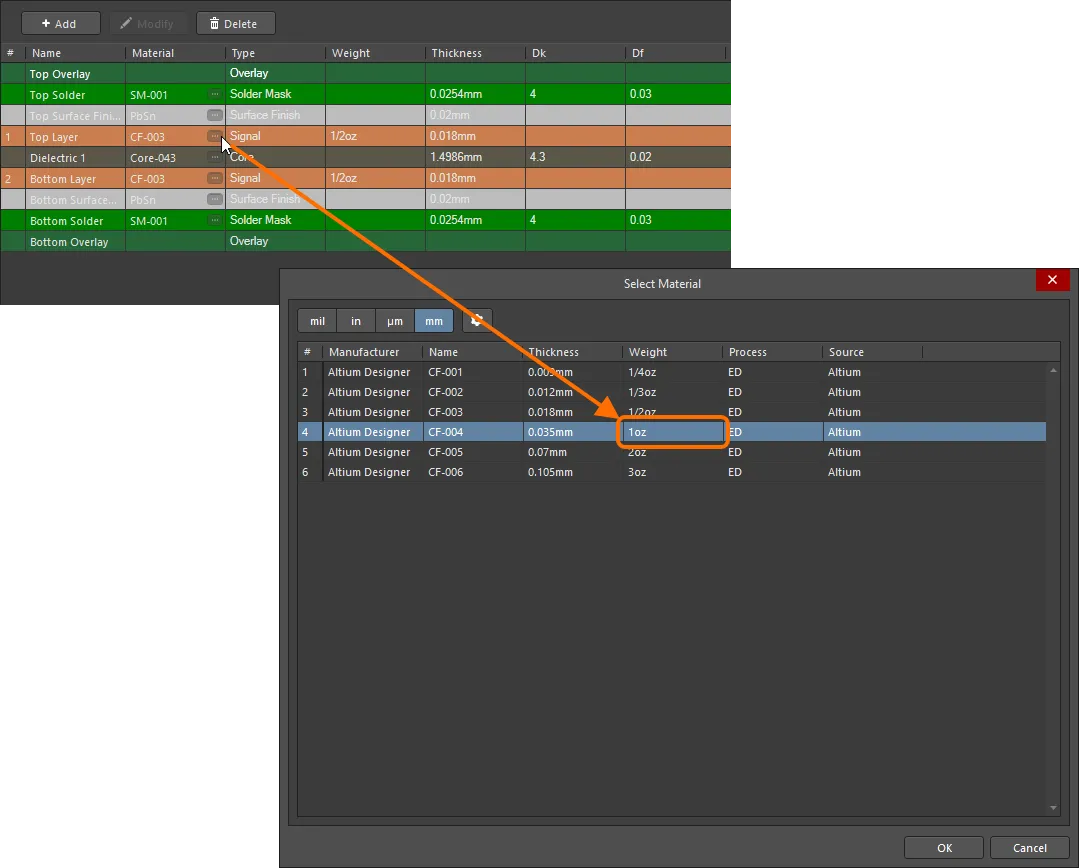
在 Layer Stack Manager 中更改材料后,保存它,关闭 PCB 文档,然后重新打开。
ENIG Surface Finish Should Be Present In The Layer Stack
当板子的叠层中不包含 Surface Finish 层的 ENIG 工艺材料时,会发生此违规。
要解决此违规,请在 Layer Stack Manager 中更改 PCB 的叠层。通过右键单击顶层信号层并选择 Insert layer above » Surface Finish 来添加 Surface Finish 层。对于新增的表面处理层,选择 ENIG 工艺的材料。
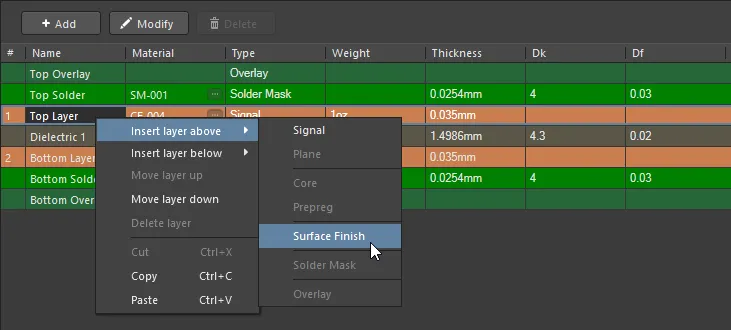
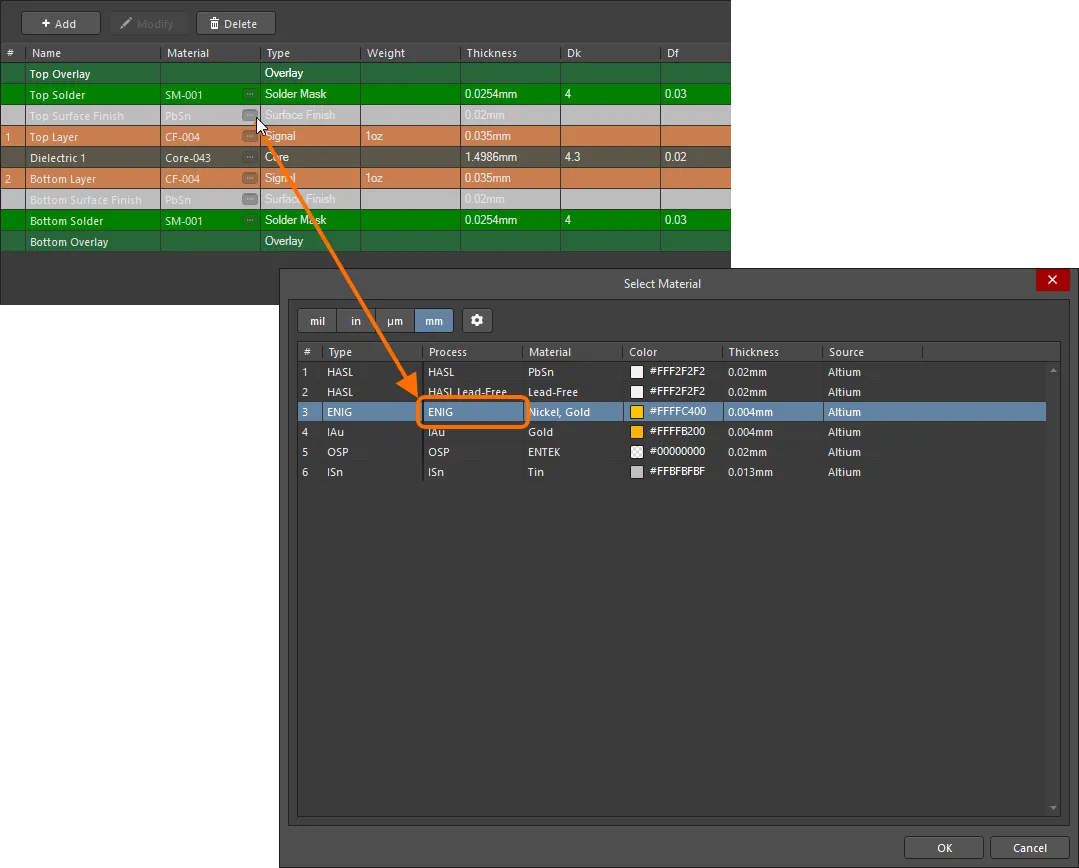
如果该 layerstack 的 Stack Symmetry 选项被禁用,请对底层信号层执行相同操作。
Board Width Is Too Big/Board Height Is Too Big
当板宽/板高超过 Altimade 可接受的数值时,会发生此违规。
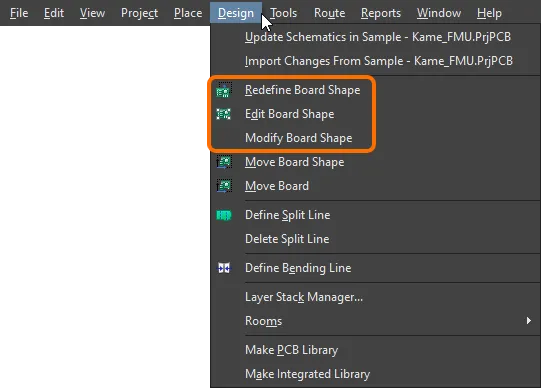
要解决此违规,请更改板子的尺寸。可在 PCB 编辑器的 Board Planning Mode(View » Board Planning Mode;快捷键:1)中完成。使用 Design 主菜单(Redefine Board Shape、Edit Board Shape、Modify Board Shape)的命令,将板宽/板高设置为 Altimade 可接受的数值。
Min Detected Component Pitch Is Too Low
当设计中包含某个元件,其焊盘间距小于 Altimade 可接受的值时,会发生此违规。
当某个元件违反最小元件间距约束时,会显示其名称以便于定位并加快解决。
要解决此违规,应将违规元件从设计中排除。可通过将元件炸开为自由图元来实现(右键单击元件并选择 Component Actions » Explode Selected Components to Free Primitives)。
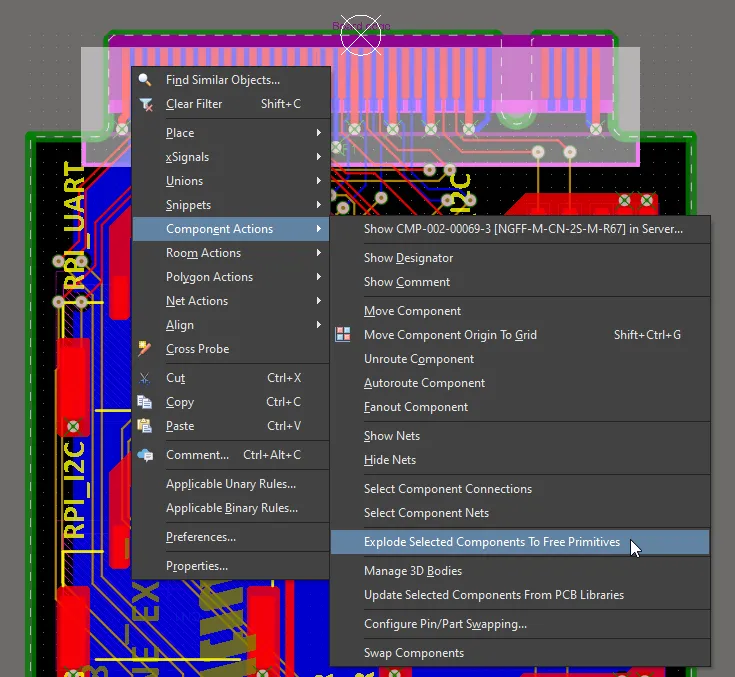
还应将该元件从 BOM 中排除(在 Bill of Materials dialog 中为该元件选择 DNP 选项)。
Max Unique Component Count Exceeded
当设计中使用的唯一元件数量超过 Altimade 可接受的值时,会发生此违规。
要解决此违规,请减少设计中使用的唯一元件数量。
Max Total Component Placement Count Exceeded
当设计中使用的元件总数量超过 Altimade 可接受的值时,会发生此违规。
要解决此违规,请减少设计中使用的元件数量。当前元件总数显示在 Properties 面板的 Board 模式下的 Board Information 区域中(当设计空间中未选中任何对象时该模式处于激活状态)。
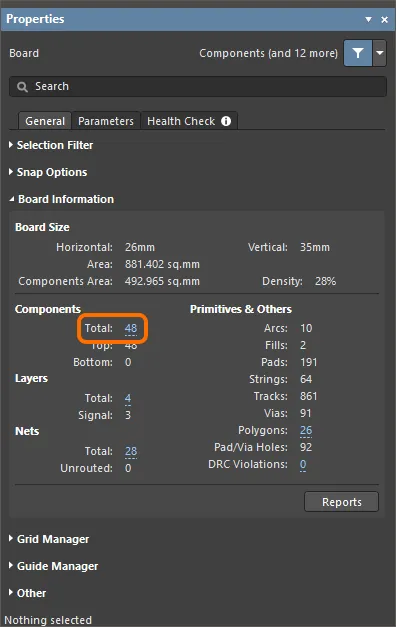
Blind Vias Are Not Allowed/Buried Vias Are Not Allowed
当设计包含除通孔过孔以外的过孔对象时,会发生此违规。
要解决此违规,请确保设计中仅使用通孔过孔。可通过将盲孔与埋孔转换为通孔过孔来实现。为此,请使用 多对象选择技巧(例如在 PCB Filter 面板中使用
IsBlindVia Or IsBuriedVia查询)选中盲孔与埋孔,然后在 Properties 面板中将 Name 的值更改为Thru。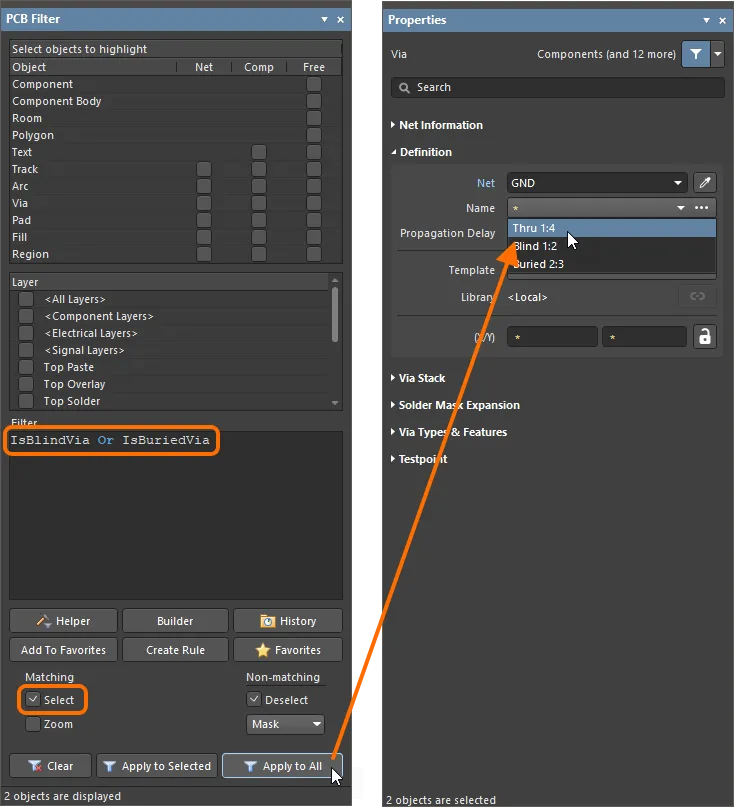
Min Trace Width
当设计在铜层上包含线段与圆弧对象,其线宽小于 Altimade 可接受的值时,会发生此违规。
要解决此违规,请更改违规线段与圆弧的宽度。可使用 多对象选择技巧(例如在 PCB Filter 面板中使用
OnCopper And (AsMils(Width) < 3)查询)选中这些线段与圆弧,然后在 Properties 面板中编辑 Width 的值为 Altimade 可接受的数值。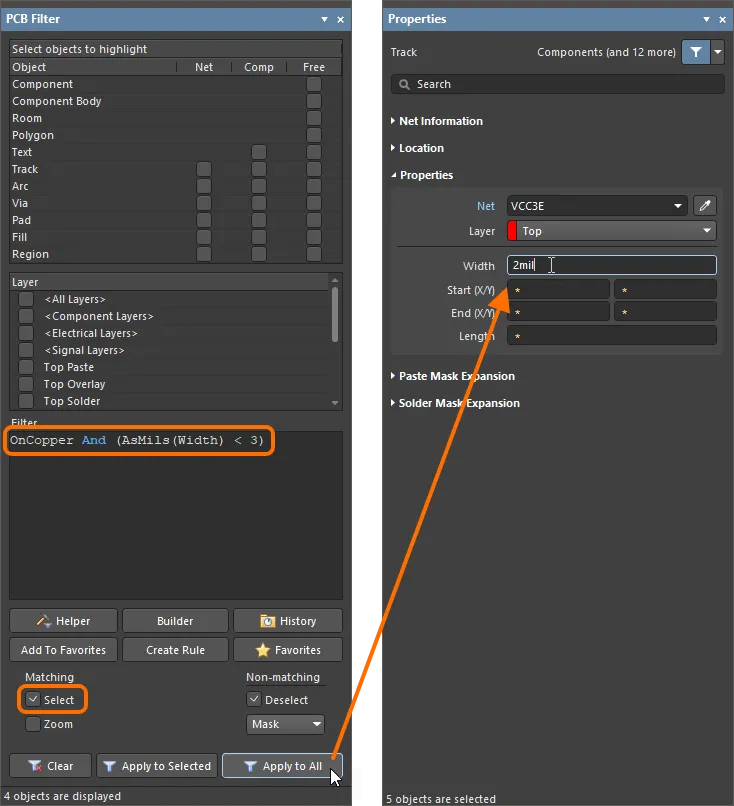
Min Hole Size
当设计包含过孔与通孔焊盘对象,其孔径小于 Altimade 可接受的值时,会发生此违规。
要解决此违规,请更改违规焊盘与过孔的孔径。可使用 多对象选择技巧(例如在 PCB Filter 面板中使用
(IsVia Or IsThruPin) And (AsMils(HoleSize) < 4)查询)选中这些焊盘与过孔,然后在 Properties 面板中编辑 Hole Size 的值为 Altimade 可接受的数值。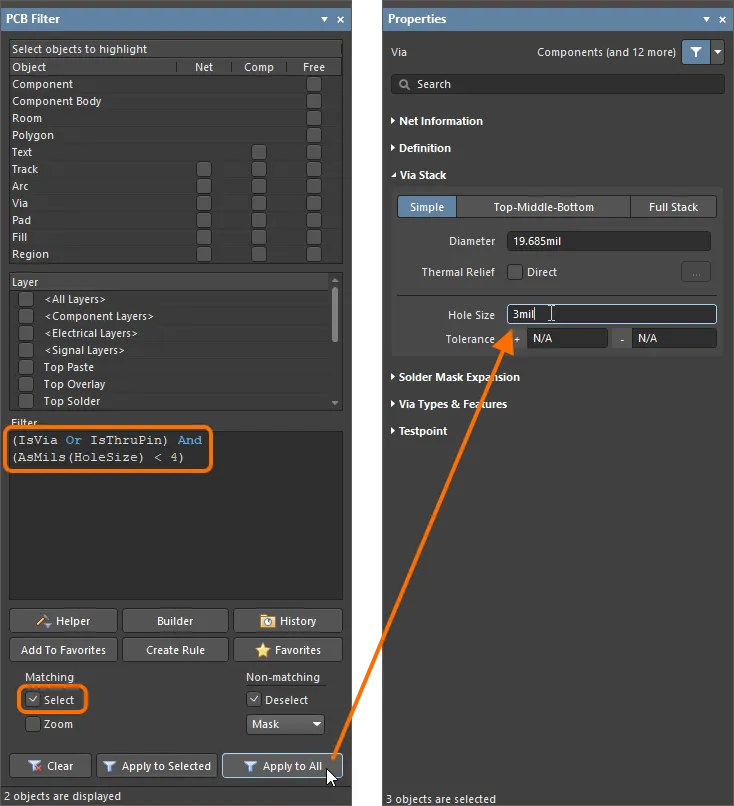
-
Bill of Materials – 除了制造商约束外,还会对通过 Altimade 生产的 PCB 执行 BOM 检查,包括诸如
End of Life或Obsolete制造商生命周期状态、或所选器件库存不足等检查。Altimade 支持以下供应商:
- 首选:Digikey、Mouser。
- 标准:Arrow、TTI、Heilind、Sager、Avnet、Newark(英国)。
- 其他供料选项:DNP(Do Not Populate,不装配)、 Consignment(寄售)。
当所有 BOM 检查均无问题时,
图标将显示在 Bill of Materials 条目旁边。如果检测到任何制造约束检查的违规,则会显示相应条目,并在其旁边显示 图标。可能的 BOM 违规包括:Selected part has insufficient stock(当当前库存不足以装配指定数量的板,或装配指定数量的板所需器件总价值小于该器件的最小起订量 MOQ 时),以及 Selected part with End of Life or Obsolete lifecycle state(当所选器件的制造商生命周期不足时)。单击其旁边的 View Details 控件以打开 Bill of Materials 对话框并查看发现的问题。要在对话框中修复问题,你可以:
- 当 Altimade 选项选择为 Sourcing 时——从列表中选择另一个可用器件。
- 将 Consignment 选项选择为 Sourcing,以将你自行选择的器件发送给制造商。
- 将 DNP 选项选择为 Sourcing。
更改器件后,单击 Apply Selection 按钮以保存更改。
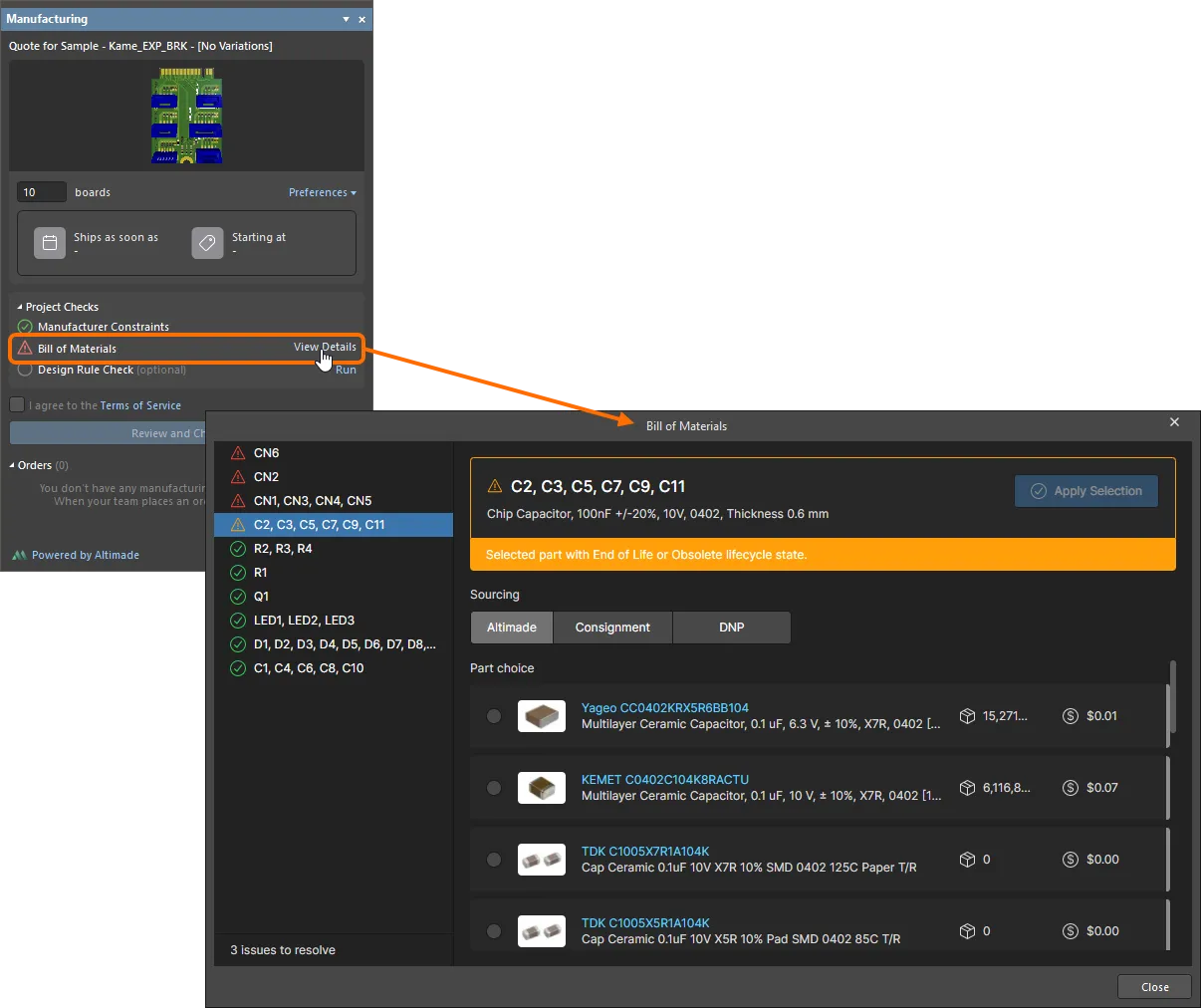
BOM 检查问题将列在面板的 Project Checks 区域中。使用 View Details 控件打开 Bill of Materials 对话框并修复问题。将光标悬停在图像上,可在没有 BOM 检查问题时查看面板和对话框。 -
Design Rule Check – 要直接从 Manufacturing 面板运行设计规则检查(DRC),请使用 Design Rule Check 条目旁边的 Run 控件。将启动批处理模式 DRC,所有检测到的违规将列在 Messages 面板中。
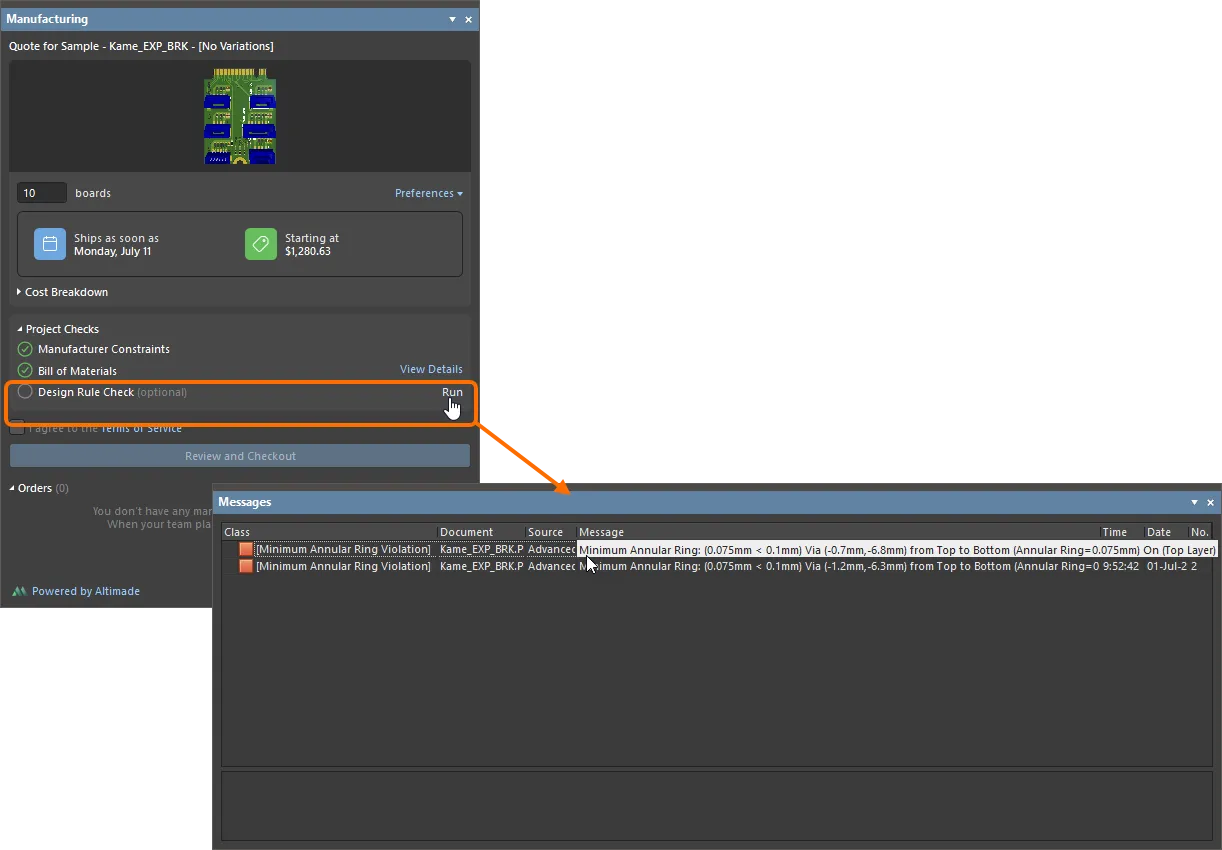
可直接从 Manufacturing 面板运行批处理 DRC。
下单
当项目已检查且不存在与制造约束和 BOM 相关的问题时,面板中将显示发货日期和最低成本(美元)。展开 Cost Breakdown 区域可查看成本明细信息。
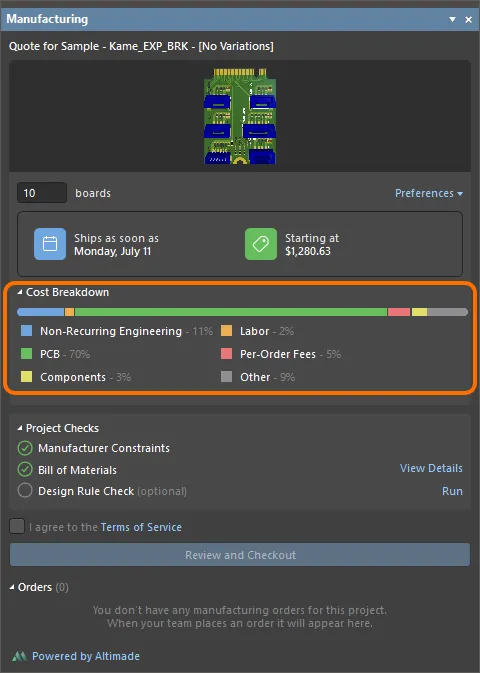
要查看你所支付费用的详细内容,请展开 Manufacturing 面板的 Cost Breakdown 区域。
要继续下单,请选中 I agree to the Terms of Service 复选框。单击 Terms of Service 链接以打开 Altimade Order Agreement 页面。请注意,此复选框仅在首次结账时显示。首次选中后,将不再显示。
单击面板中 Project Checks 区域底部的 Review and Checkout 按钮,在默认 Web 浏览器中打开 Altimade 视图,即项目的 详细管理页面(在 Altium 365 Workspace 浏览器界面中),以完成下单。
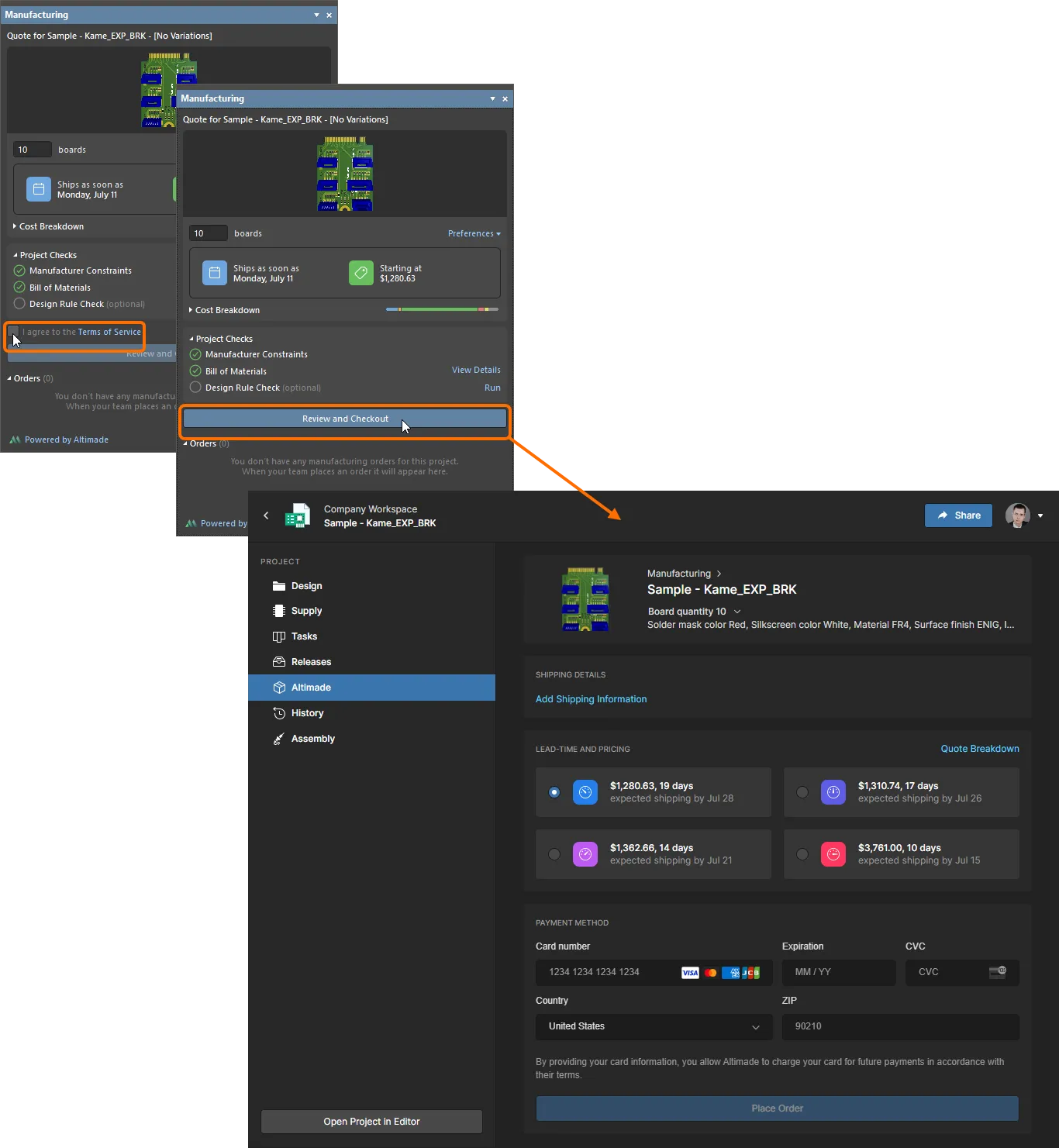
选中 I agree to the Terms of Service 复选框并单击 Review and Checkout 按钮,在 Altium 365 Workspace 浏览器界面中完成下单流程。
返回 Altium Designer 后,订单条目将显示在 Manufacturing 面板的 Orders 区域中。单击面板中的某个订单条目,可在 Altimade 页面上查看该订单的当前信息及其详细内容。
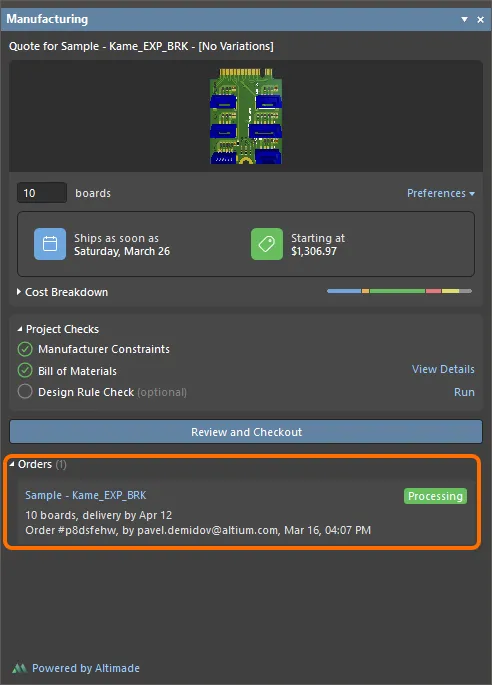
为 PCB 创建的订单将列在 Manufacturing 面板的 Orders 区域下。
 AI 翻译
AI 翻译