
保存项目和文档
概览
- 了解各个保存命令会影响哪些文件,包括为什么保存项目不会自动保存其设计文档。
- 了解何时使用“另存为”或“副本另存为”,以及文档副本如何影响项目链接。
- 按照“保存到服务器”工作流程,选择更改并将其提交到已连接的工作区,同时了解哪些情况可能导致无法保存。
保存文档
-
从主菜单中选择 File » Save 命令。
-
单击 Quick Access Bar 上的
 按钮。
-
单击编辑器主工具栏上的
按钮。
-
使用
Ctrl+S键盘快捷键。
对于 Projects 面板中当前选中的文档(如果该文档已打开),也可以右键单击其在面板中的条目,然后从上下文菜单中选择 Save 命令进行保存。
单击 Projects 面板顶部的  按钮,可以保存 Projects 面板中当前选中的项目项(文档、项目或项目组)。如果当前选中的是项目,则仅保存项目文档。此命令不会保存项目中的设计文档。如果当前选中的是设计项目组,则仅保存设计项目组文档(*.DsnWrk)。此命令不会保存组内的项目及其设计文档。
对于已修改的文档,也可以使用其文档选项卡上的相应命令进行保存——右键单击选项卡即可访问包含各项命令的上下文菜单。请注意,如果打开了多个相同类型的文档,且这些文档当前已分组,则此命令不可用。
对于已打开的项目文档,可以使用 File » Save As 命令,或右键单击 Projects 面板中的文档条目并选择 Save As 命令,以新名称保存文档。这会以指定的新名称创建文档文件的副本。此过程会自动将新的文档副本添加(链接)到活动项目中,以替换现有的(源)文档,而源文档仍完整保留在源文件夹中。如果打开的文档不属于任何项目(即自由文档),则只会在编辑器中打开新副本,以替换原始文档。
执行该命令后,将出现标准 Windows Save As 对话框。使用此对话框浏览到用于保存文件的目标位置,为文件指定新名称(如有需要),并选择文件的存储格式(如可选)。新保存的文件将替换原始文件,作为活动文档打开。
如果只是想为文档创建备份副本,请使用 Save Copy As 选项。这会创建一个具有指定名称的文档文件副本,而不会影响其所属项目。执行该命令后,将出现标准 Windows Save A Copy Of 对话框。使用此对话框浏览到用于保存文件的目标位置,为文件指定新名称(如有需要),并选择文件的存储格式(如可选)。新保存的文件不会替换原始文件打开。
- 从编辑器的主菜单中选择 File » Save All 命令。
-
单击 Quick Access Bar 上的
 按钮。
- 右键单击 Projects 面板中的设计项目组条目,然后从上下文菜单中选择 Save All 命令。
如果这些项目属于现有的(之前已保存的)项目组,且项目组成员已发生变化(自上次保存以来添加或移除了项目),则项目组文档(*.DsnWrk)也将一并保存。
要保存 Projects 面板中当前选中的类别(子文件夹)或其下级文件夹内所有当前打开的文档,请右键单击所需类别(子文件夹)的条目,然后从上下文菜单中选择 Save All 命令。
保存项目
当您更改已打开项目的结构或选项时,该项目将变为 modified。已修改的 项目在 Projects 面板中的条目旁会显示星号和  状态图标。要保存项目文档文件的更改,请右键单击 Projects 面板中的项目条目,然后选择 Save 命令。也可以 单击面板顶部的 控件,保存面板中当前选中的项目。
对于工作区项目,Save 命令会将更改保存在本地,即仅保存 项目文档文件的本地工作副本。在本地保存更改后,项目的 VCS 状态将变为“已修改”, 项目的 VCS 状态图标将变为  。 要使更改在所连接的工作区中可用,必须将项目 保存到该工作区。为此,请使用以下任一方式:
-
单击项目条目旁的 Save to Server 控件。
-
右键单击 项目条目,然后从上下文菜单中选择 Save to Server。
-
单击项目条目旁的“已修改”状态图标 (
),然后选择 Commit Project。
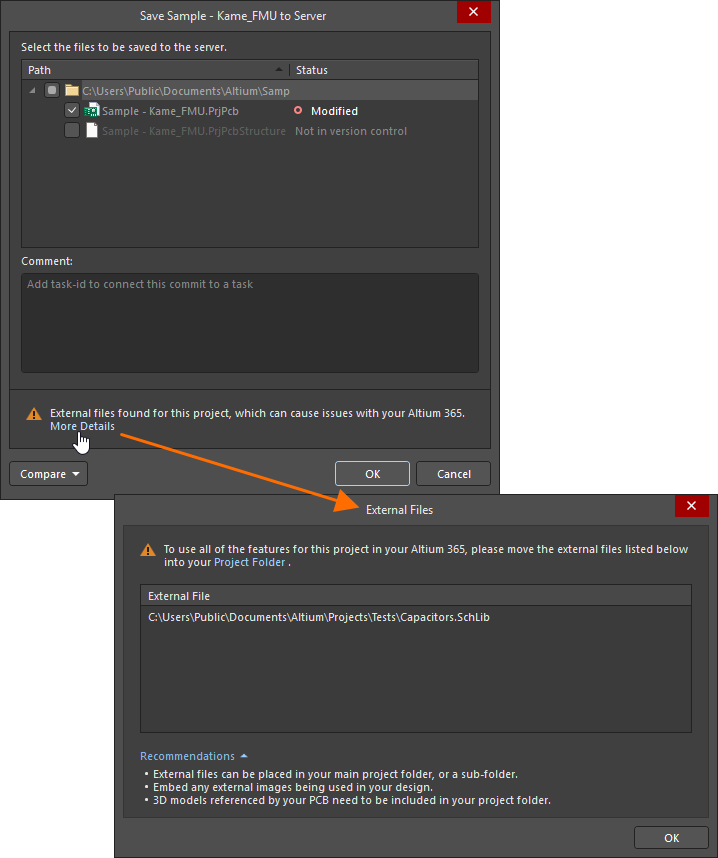
此操作会保存项目中已修改 但尚未在本地保存的源设计文档,并 打开 Save to Server 对话框,您可以在其中选择要保存到工作区的文档。通过上述方式打开此对话框时,默认选中所有已修改的文档。

“保存到服务器”对话框的选项和控件
上部窗格
此上部窗格列出所选项目中的所有文件,并显示这些文件是否处于 VCS 中。此外,还会列出其他相关信息,包括文件是否已标记为添加或删除。您可以选择要提交到版本控制的文件。Path 列显示每个文件的路径,Status 列显示文件的当前状态。对话框的此部分还提供右键菜单,其中包含以下选项:
-
Select All – 单击可选中对话框中列出的所有文件。所选文件将添加到 VCS。
-
Select None – 单击可取消选中对话框中列出的所有文件。这些文件将不会添加到 VCS。
-
Select Project Documents – 单击可仅选中项目文件。
下部窗格
-
Comment – 在将文件提交到版本控制之前,您可以在此文本框中填写注释。
- Compare – 单击可选择一个命令,将本地保存的原理图、PCB 或 BOM 数据与项目的某次提交或发布版本进行比较。比较结果将在默认浏览器的新标签页中显示。 有关更多信息,请参阅 Design Data Comparisons(Altium 365 工作区、Enterprise Server 工作区)。

单击 OK 后,文档将保存到工作区,Save to Server 链接将从 Projects 面板中消失。
-
您也可以单击工作区项目文档条目旁的 Modified VCS 状态图标 (
 ),然后选择 Save to Server,以打开 Save to Server 对话框。请注意,在这种情况下,对话框中默认仅选中该文档。
-
当项目包含处于 Conflict Prevention 状态的文档,且 Projects 面板中显示
 VCS 图标时,无法将项目保存到工作区。必须先解决冲突,才能将项目保存到工作区。有关更多信息,请参阅 协作者可视化与冲突预防页面。
-
尝试将项目保存到已连接的工作区时,如果项目仅包含处于 Ahead of server 状态的文档 (
 ),则所有这些文档都将推送到工作区(而非提交后再推送),以确保不会产生“空提交”(没有实际更改的提交)。

-
如果当前未连接到所关注的工作区项目所在的目标工作区,Altium Designer 将自动连接到该工作区。
 )
解决工作副本与工作区项目的同步问题
使用完全托管且受版本控制的 PCB 项目,需要项目的本地工作文件夹内容与工作区的版本化存储保持紧密同步。如果在正常流程之外进行的更改破坏了这种关系,托管项目结构可能会损坏。
可能破坏本地与远程存储同步的更改包括重命名、移动或复制/克隆项目工作文件夹等手动操作。系统会检测这些问题,并通过一个选择对话框来处理,该对话框会根据具体情况突出显示建议采取的操作。通常,可选择将文件夹中的项目重新同步为当前托管项目,或解除项目与服务器的关联(使项目变为非托管项目)。
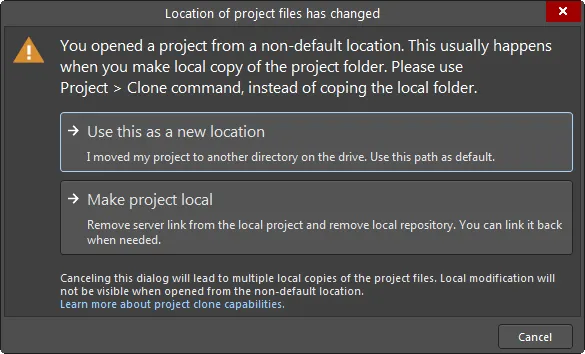
如果您手动更改了项目本地工作副本的位置,可通过这些选项恢复同步。
其他更复杂的同步中断可能由服务器标识发生变化引起,例如服务器本身被重命名或迁移、本地项目文件被包含不同服务器标识参数的文件覆盖,或项目的目标存储库发生更改。这些问题会导致服务器与本地项目存储库之间出现不一致,系统会通过警告对话框或提供解决选项的对话框进行报告。
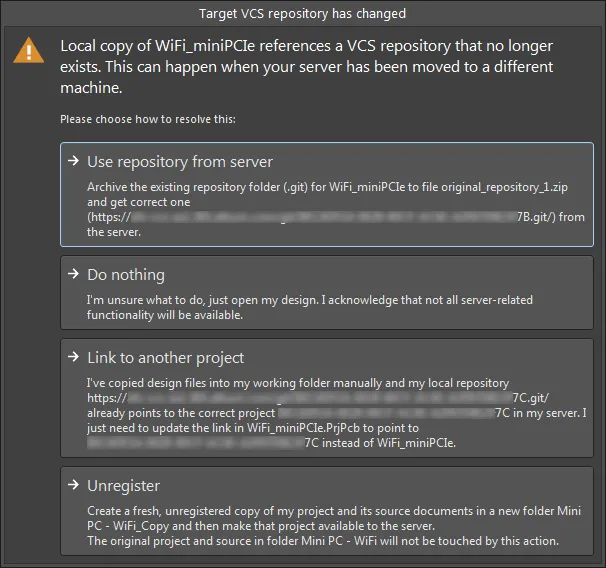
当设计项目的本地工作副本所指向的存储库发生更改时,可使用这些选项恢复正常工作。
关闭项目时保存
如果关闭的项目中有两个或更多已修改但尚未保存的文档,将打开 Confirm Save for Modified Documents 对话框。使用此对话框决定如何处理这些文档。
 关闭一个或多个项目或 Altium Designer 本身时,使用 Confirm Save for Modified Documents 对话框决定如何处理未保存的文档。
对话框的主区域列出了所有已打开且已修改、需要决定是否保存的文档,并显示其名称和本地副本路径。文档按类型分组,例如 PCB 文档、PCB 项目、原理图文档、BOM 文档等。
可选的处理方式如下。某个文档实际显示哪些处理方式,取决于该文档是本地文档还是工作区文档;对于工作区文档,还取决于该文档是否已在本地保存。
 - 此处理方式适用于本地文档或尚未在本地保存的工作区文档。对于后者,此选项允许您将文档保存到本地,而不将更改提交到所连接的工作区。
 - 此处理方式适用于本地文档或尚未在本地保存的工作区文档。对文档的所有更改都将被丢弃。
 - 此处理方式适用于工作区文档,无论该文档是否已在本地保存。对文档的更改将保存到本地(如适用)和所连接的工作区。
 - 此处理方式适用于已在本地保存的工作区文档。由于本地没有需要保存的内容,因此不会对此文档执行任何操作。
对话框底部提供了以下按钮,可用于快速批量设置处理方式:
 - 使用此按钮可快速将每个文档的处理方式设为“保存到本地”。对于本地文档或尚未在本地保存的工作区文档,其处理方式将设为 Save。对于已在本地保存的工作区文档,其处理方式将设为 Do nothing。
 - 使用此按钮可快速将每个文档的处理方式设为“全部不保存”。对于本地文档或尚未在本地保存的工作区文档,其处理方式将设为 Don't Save。对于已在本地保存的工作区文档,其处理方式将设为 Do nothing。
 - 使用此按钮可快速将每个文档的处理方式设为“完整保存”。对于本地文档,其处理方式将设为 Save。对于工作区文档,其处理方式将设为 Save to Server。
自动保存备份
在 Altium Designer 这样的环境中开发电子产品会产生大量电子文件。这些文件是公司的 IP(知识产权),非常宝贵,必须妥善存储和维护。Altium Designer 提供了多种功能,可确保文件安全、得到备份,并在必要时恢复旧版本。
Altium Designer 能够按指定时间间隔自动保存所有已打开文件的多个版本。Auto Save 功能在 Preferences 对话框的 数据管理 – 备份 页面中配置,可按指定时间间隔,将当前所有已打开且已修改的文件副本保存到指定位置(在 Projects 面板中,文件名后面的星号表示文件已修改)。每个文件最多可保存 10 个版本,保存位置由 Preferences 对话框中的 Path 条目指定。

此功能用于灾难恢复,例如断电导致 PC 意外关机时的恢复。自动保存的文件通过在文件名中添加 .~(X) 来标识,例如文件 MySchematic.SchDoc 会自动保存为 MySchematic.~(1).SchDoc,然后是 MySchematic.~(2).SchDoc,依此类推。请注意,保存的版本数达到指定数量后,文件名将被重复使用。因此,应根据文件的时间戳来确定最新文件,而不是根据文件名括号内的数字。
 AI 翻译