
快捷方式
概览
- 了解通用快捷键,并查找特定编辑器的快捷键列表链接。
- 学习如何在执行原理图和 PCB 交互式命令时显示可用的快捷键。
- 了解如何添加或编辑快捷键分配,以及如何使用菜单加速键。
要提高在任何软件环境中的工作效率,学习快捷键或许是最有效的方法。一旦掌握,使用它们就会成为一种习惯。本文介绍各个主要设计领域中可用的默认快捷键,包括如何在工作时查看快捷键列表,以及如何编辑快捷键。
快捷键列表
以下各节提供有关软件及其各类编辑器中所分配快捷键的更多信息,或指向相关信息的链接。查看任何快捷键列表时,请注意以下几点:
- 在描述快捷键时,加号 (+) 表示按指定顺序按住键盘上的多个按键。例如,Shift+F1 表示先按住 Shift 键,再按 F1 键。同样,Shift+Ctrl+PgUp 表示先按住 Shift 键,再同时按住 Ctrl 键,然后按 PgUp 键。
- 使用标准鼠标按钮时,Click 表示单击鼠标左键,Double-Click 表示双击鼠标左键,Right-Click 表示单击鼠标右键。
Altium 环境通用快捷键
无论当前激活的是哪种编辑器,以下快捷键通常始终可用。
编辑器专用快捷键
使用以下链接访问相应编辑器的专用快捷键页面。
- 原理图编辑器和原理图符号编辑器快捷键
- PCB 编辑器和 PCB 封装编辑器快捷键
- 元件编辑器快捷键
- 输出作业编辑器快捷键
- Draftsman 编辑器快捷键
- 多板原理图编辑器快捷键
- 多板装配编辑器快捷键
- CAMtastic 编辑器快捷键
- SimData 编辑器快捷键
- 文本文档编辑器快捷键
查看快捷键
在 Altium Designer 这样的多编辑器环境中,要记住所有快捷键可能并不容易,尤其是那些仅在运行命令时可用的专用快捷键。为此,软件提供了几种“查阅”快捷键的方式。
运行交互式命令时
在原理图和 PCB 编辑器中运行交互式命令时,例如在原理图中运行 Place » Wire 或在 PCB 中运行 Route » Interactive Routing,可使用 Shift+F1 快捷键打开菜单,列出该交互式命令当前阶段的所有有效快捷键。您可以从菜单中选择另一个命令来执行,也可以按 Esc 关闭菜单,而不影响当前正在运行的命令(然后使用所需的快捷键)。
 使用 Shift+F1 快捷键菜单回顾可用的快捷键,也可以像使用普通菜单一样,用鼠标选择所需选项。此处显示的是在原理图上放置导线时的菜单。将鼠标悬停在图像上,可查看在 PCB 上进行交互式布线时的菜单。
此外,对于某些交互式命令,还可以使用 F1 快捷键。这将打开 Graphical Editing Hot key List 对话框,其中列出了可用的快捷键。单击 Current Process Help 按钮,可打开当前所用交互式命令对应的文档页面。请注意,该对话框仅供参考,无法从中启动命令。
 使用 Graphical Editing Hot key List 对话框回顾当前正在运行的交互式命令可用的快捷键。此处显示的是在原理图上放置导线时的对话框。将鼠标悬停在图像上,可查看在 PCB 上交互式移动元件时的对话框。
配置编辑器资源时
在 Altium Designer 中为编辑器自定义菜单和工具栏时,可以浏览该编辑器中可用的通用快捷键列表,以及交互式快捷键列表(在支持的情况下)。
 自定义编辑器时查看快捷键列表。此处显示的是原理图编辑器的通用快捷键列表(请注意,其中还有交互式快捷键列表)。将鼠标悬停在图像上,可查看 PCB 编辑器的通用快捷键列表。
编辑快捷键
添加或编辑分配给某个命令的快捷键,最快的方法是在相应菜单或工具栏中的该命令条目上Ctrl+click。这将打开 Edit Command 对话框,您可以在其中添加快捷键或编辑当前分配的快捷键。
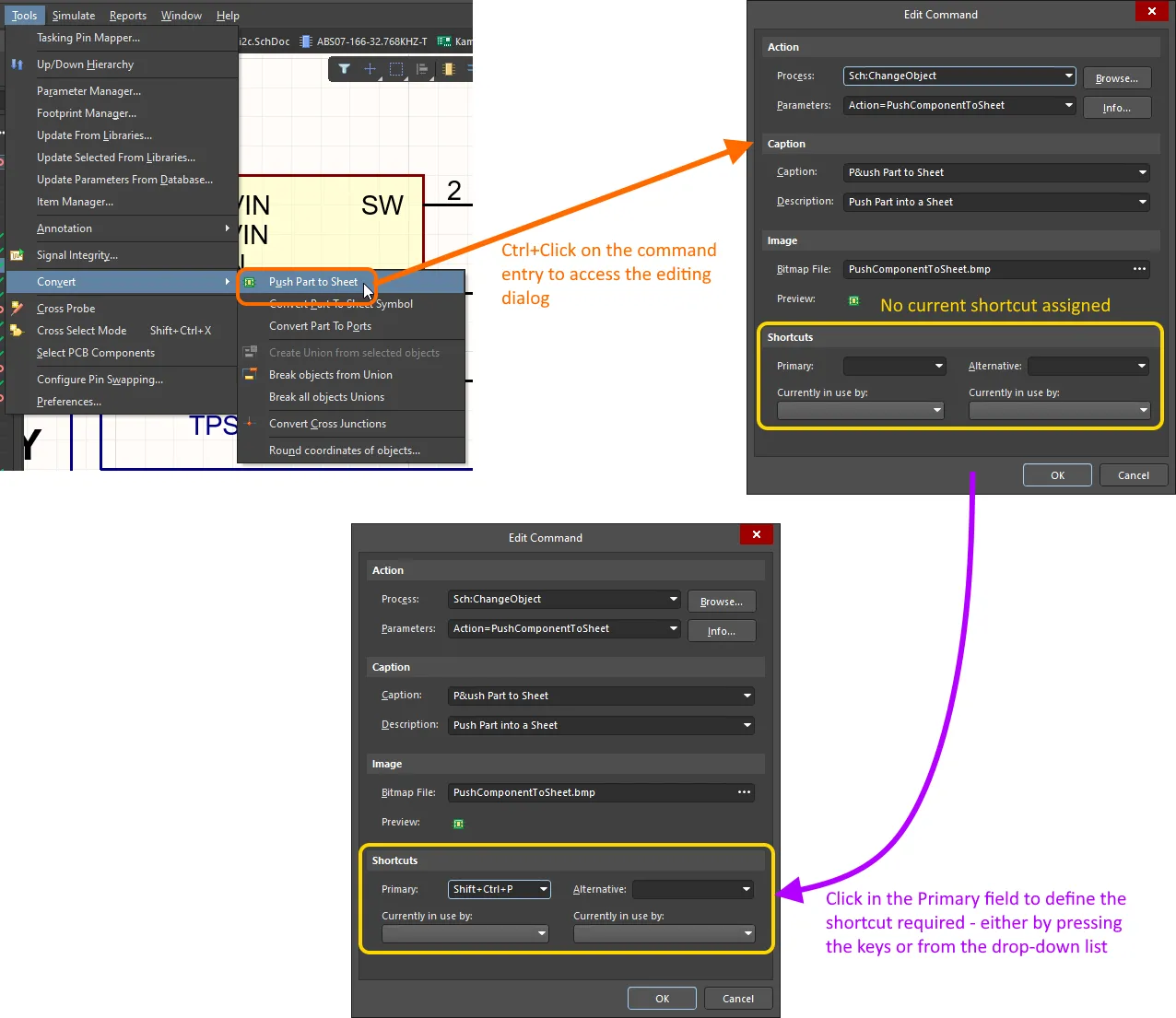
要为特定命令添加或编辑快捷键,请按住 Ctrl,同时单击该命令的菜单或工具栏条目,以打开 Edit Command 对话框。
要定义快捷键,请单击 Primary 字段(位于对话框的 Shortcuts 区域),然后在键盘上按下要使用的组合键。也可以使用下拉列表,然后滚动到所需的按键。如果要为该命令关联第二个不同的快捷键,请使用 Alternative 字段,设置方法与 Primary 字段相同。如果某个快捷组合键已被使用,使用该组合键的命令将显示在下方相应的 Currently in use by 字段中。如果继续分配新的快捷键,该快捷键将从原来的命令中移除。
加速键
除了标准键盘快捷键,Altium Designer 还使用 Accelerator Keys。它们用于主菜单系统(而非右键上下文菜单),通过依次按下一个或多个此类按键来访问命令。
指定加速键
要指定加速键,可在菜单(主菜单或子菜单)或命令的标题中,将与号(&)字符添加到要用作加速键的字母前面。在菜单中,当前加速键会以下划线标示。
 在命令或菜单标题中的某个字母前添加 & 字符,即可将该字母设为加速键。此处显示的是 Rules 命令的加速键“R”。将鼠标悬停在图像上,可查看 Rooms 子菜单的加速键(“m”)定义。
主菜单加速键
严格来说,通过加速键访问顶层主菜单时,需要按住 Alt 键。这是因为同一个按键也可能被分配给某个弹出菜单。例如,在原理图编辑器中(已安装 Mixed Simulation 系统扩展),乍看之下,似乎按下 S 键即可访问 Simulate 菜单。然而,尽管这是为该菜单定义的加速键,但这样做会弹出 Select 子菜单(位于 Edit 主菜单中)。使用 Alt+S 才能访问所需的 Simulate 菜单。
 主菜单的加速键可能也被用作其他子菜单的弹出键。使用 Alt+<MenuAcceleratorKey> 始终会访问该主菜单。
在许多情况下,主菜单还会被分配一个弹出键(通常与其加速键相同)。此时,使用该按键会以弹出形式访问菜单。例如,在 PCB 编辑器中,严格来说应使用 Alt+D 访问 Design 菜单,但也可以使用 D 以弹出形式访问它。此功能可在 Edit Drop Down Menu 对话框中,通过 Popup Key 字段为菜单定义。
 通过指定弹出键,可以将菜单作为弹出菜单访问。
下表汇总了各编辑器中各种主菜单所分配的加速键和弹出键:
| 菜单 | 加速键 | 弹出键 |
|---|---|---|
| File | F | F |
| Edit | E | E |
| View | V | V |
| Project | C | C |
| Place | P | P |
| Design | D | D |
| Tools | T | T |
| Route (仅限 PCB 编辑器) |
U | U |
| Reports | R | R |
| Simulate (仅限原理图编辑器) |
S | - |
| Window | W | W |
| Help | H | H |
加速键序列示例
展开以下任一折叠部分,即可查看相应编辑器中可用的加速键序列示例列表。有数百种组合可供使用,您很快就能建立自己常用的按键序列列表,以便记忆并在设计时使用。
原理图按键序列
| 使用加速键序列…… | 执行…… |
|---|---|
| V, D | 将文档缩放至适合窗口。 |
| V, F | 将所有对象缩放至适合窗口。 |
| X, A | 取消选择当前图纸上的所有对象。 |
| V, G, S | 访问 Choose a snap grid size 对话框,您可以在其中将捕捉栅格设置为用户指定的值。 |
| E, W | 打断导线。 |
| T, A | 访问 标注对话框。 |
| T, A, E | 重置原理图位号。 |
| T, A, I | 重置重复的原理图位号。 |
| P, P | 用于打开 元件面板,以浏览并放置您自己库中的元件。 |
| P, W | 开始布线。 |
| P, V, K | 放置编译屏蔽指令。 |
| P, V, N | 放置通用 No ERC 指令。 |
| M, M | 移动对象。 |
| R, I | 访问 报告管理器对话框,其中显示当前设计工程的物料清单。 |
| T, P | 访问 Preferences 对话框的 原理图 - 常规页面。如果之前访问过原理图首选项的其他页面,则会显示该页面。 |
PCB 按键序列
| 使用加速键序列…… | 执行…… |
|---|---|
| V, D | 将文档缩放至适合窗口。 |
| V, F | 将电路板缩放至适合窗口。 |
| S, Y | 选择当前层上的所有对象。 |
| X, A | 取消全部选择。 |
| O, D | 访问 视图配置面板的 View Options 选项卡。 |
| G, G, 5, Enter | 当电路板采用英制计量单位时,将默认 Global Board Snap Grid 设置为 5mil(Step X 和 Step Y 均如此)。 G, G 用于打开 捕捉栅格 (1..1000) 对话框。根据所需的栅格尺寸和当前计量单位,按需更改此处之后、最后一个 Enter 之前的按键序列。 |
| T, M | 重置错误标记。 |
| D, R | 打开 PCB 规则和约束编辑器对话框。 |
| T, G, M | 打开 多边形铺铜管理器对话框。 |
| T, D, R | 运行批量设计规则检查。 |
| P, S | 放置字符串。 |
| P, T | 开始交互式布线。 |
| M, M | 移动对象。 |
| M+X | 打开 Get X-Y Offsets 对话框,将当前选中的对象沿水平 (X) 和/或垂直 (Y) 方向移动指定距离。 |
| T, P | 打开 Preferences 对话框中的 PCB 编辑器 - 常规页面。 如果您之前访问过 PCB 首选项中的其他页面,则会显示该页面。 |
Draftsman 键盘按键序列
| 使用快捷键序列... | 执行以下操作... |
|---|---|
| V, D | 适合文档 |
| V, F | 适合所选图纸 |
| P, S | 放置电路板装配视图 |
| P, F | 放置电路板制造视图 |
| P, V, E | 放置电路板真实视图 |
| T, I | 从 PCB 文档导入更改 |
| T, A | 添加新图纸 |
| M, S | 移动所选对象 |
 AI 翻译