
配置与自定义
概览
- 了解如何组织工作区,并保存桌面布局以供重复使用。
- 掌握如何向菜单和工具栏添加链接命令或命令副本,以及如何创建带有图标和快捷键的自定义命令。
- 了解如何创建和复制工具栏,让所需命令触手可及。
配置与自定义概述
您可以通过多种方式配置 Altium Designer,使其最适合您的工作方式,包括使用双显示器、同时查看所有文档,以及保存专属的桌面布局。
您可以自定义 Altium Designer 设计空间,从而提高设计工作效率。资源包括菜单栏、工具栏和快捷键表。每个资源项背后都有一个预先封装的进程启动器,选中资源项时,它就会激活相应命令。菜单中提供的所有命令都可以添加到这些资源中,也可以从中删除。预先封装的进程启动器将选中命令时运行的进程与相关参数、位图(图标)、标题(资源上显示的项目名称)、说明及关联的快捷键打包在一起。如果修改了进程启动器,任何栏上与之关联的所有命令实例都会更新。
配置设计环境
以下各节介绍了根据您的需求配置 Altium Designer 的方法。
双显示器支持
Altium Designer 支持使用双显示器,建议分辨率为 2560 x 1440。当同时打开多个文档、若干面板、工具栏及参考文档时,此功能可为您提供充足的空间,以配置更舒适的工作环境。例如,您可以将一台显示器专门用于设计,并将各种面板和其他文档安排在另一台显示器上。使用计算机设置,根据需要配置显示器。
桌面布局
为了进一步帮助您设置设计环境,Altium Designer 支持桌面布局功能。此功能允许您根据需要在桌面上排列应用程序的文档窗口、面板和工具栏,然后将该布局保存到文件。借助此功能,多位用户可以通过加载各自偏好的布局,快速调整设计空间,以适应各自的设计习惯。用于保存和加载布局的选项(包括重置为软件附带的默认布局)位于 Preferences 对话框的 系统 - 视图 页面中。

自定义菜单和工具栏
每位设计人员都有不同的工作方式。Altium Designer 充分考虑到了这一点,因此允许您自定义设计空间,以提高工作效率。例如,您可以创建新的工具栏和命令、向工具栏或菜单添加命令,以及创建下拉菜单。
您可以根据需要,将菜单和工具栏排列在显示器上的任意位置,轻松自定义 Altium Designer。自定义设计空间的关键是 Customizing Editor 对话框,该对话框用于自定义编辑器中的资源,以及添加或删除这些资源。打开 Customizing Editor 对话框后,您可以在活动菜单和工具栏之间单击并拖动命令。可以通过以下任一方式访问该对话框。
-
右键单击菜单栏或工具栏,然后从下拉菜单中选择 Customize ;
-
双击菜单栏或工具栏的空白区域(避开所有命令);
-
从主菜单中选择 View » Toolbars » Customize 命令;
-
在某些编辑器(例如原理图、原理图符号、PCB、PCB 封装、输出作业编辑器)中,也可以按 B 打开 Toolbar 弹出菜单,然后选择 Customize 条目来访问该命令。
每个编辑器都有各自版本的对话框,如下面的示例图所示。
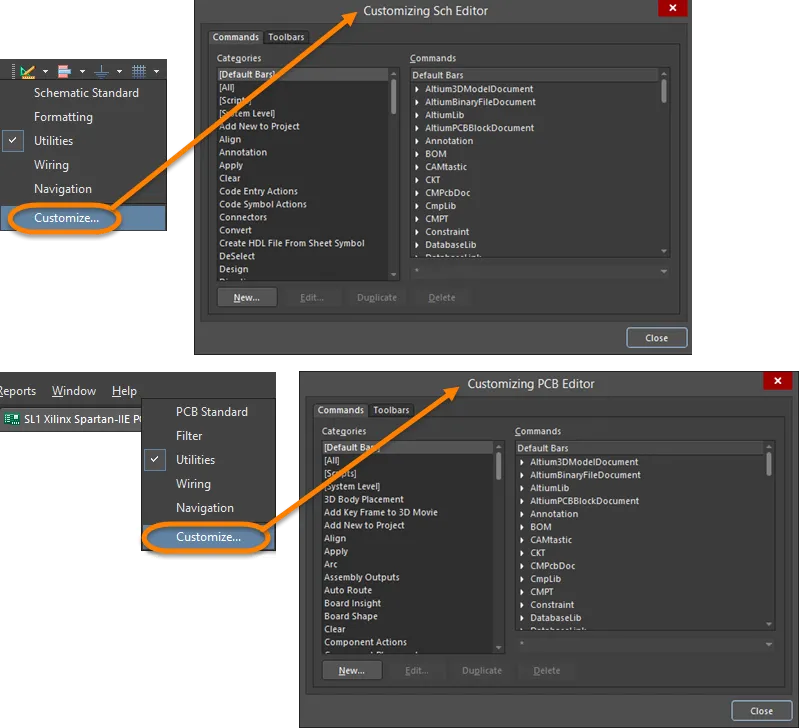
访问 Customizing Editor 对话框:上图 - Utilities 从原理图的工具栏访问;下图 - 从 PCB 的主菜单栏访问。
每个资源项(例如工具栏图标或菜单项)背后都有一个预先封装的进程启动器,选中资源项时,它就会激活相应命令。预先封装的进程启动器将选中命令时运行的进程与相关参数、位图(图标)、标题(资源上显示的项目名称)、说明及关联的快捷键打包在一起。如果修改了进程启动器,任何栏上与之关联的所有命令实例都会更新。
向菜单或工具栏添加命令
将命令添加到栏时,可以选择链接或复制。如果修改了原始进程启动器,链接的命令将随之更新。而复制的命令仍是原始进程启动器的副本,不会随之更新。您可以更改复制命令的进程启动器属性,将其修改为新命令。要向栏中添加命令,请按以下步骤操作。
- 右键单击菜单栏或工具栏,然后从菜单中选择 Customize 。相应的 Customizing Editor 对话框将打开。

- 对话框 Commands 选项卡上的 Categories 是按字母顺序排序的菜单和子菜单标题。默认情况下,内置栏(默认菜单和工具栏)显示在 Commands 列表中。单击某个类别可显示与该菜单栏关联的所有命令。这些是所选类别中已安装的全部命令。
- 在 Customizing Editor 对话框的 Commands 选项卡上,从 Commands 区域中选择要添加到工具栏或菜单的命令。
- 保持对话框打开,转到要添加命令的菜单或工具栏,然后右键单击以显示“自定义”下拉菜单。
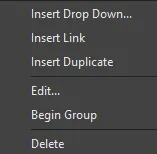
- 选择 Insert Link 以链接到原始进程启动器,或选择 Insert Duplicate 以创建该命令的副本。
- 松开鼠标按钮,命令即会添加到菜单或工具栏。
创建新命令
按以下步骤创建新命令:
-
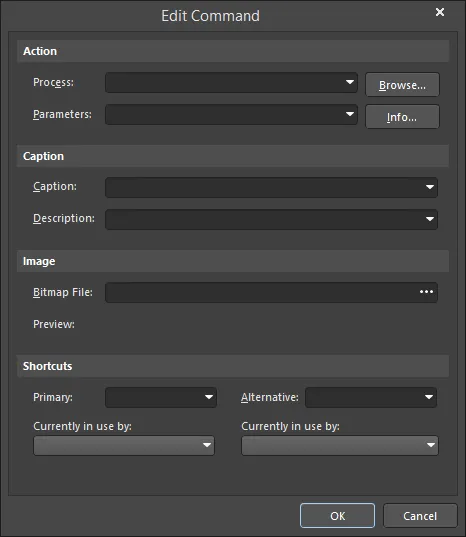
在 Customizing Editor 对话框的 Commands 选项卡上,单击 New 以打开 Edit Command 对话框。
-
单击 Browse 按钮以打开 Process Browser 对话框,为新命令选择所需的进程。

Process Browser 对话框进程浏览器对话框的选项和控件
- Filter - 输入文本以筛选 List Region 中显示的进程。
- List region - 列出软件中使用的进程。单击某个进程即可将其选中。
- Show processes - 使用下拉列表查看并选择要在 List Region 中显示的特定进程类别。 选择 All 以显示所有进程。
- Description - 显示所选进程的简短说明。
-
使用 Process Browser 对话框中的控件搜索并找到所需的进程,然后单击 OK 返回 Edit Command 对话框。
-
在 Edit Command 对话框中,Caption 将成为相应菜单中的命令名称,因此,请使用易于识别为新命令的名称。您可以在命令标题中要用作快捷访问键的字母前紧接着添加和号 (&),以指定快捷访问键。
-
如果需要为新的进程启动器关联图像,请单击 Bitmap File 字段中的
 以查找位图文件。将新命令添加到工具栏时,将显示此图像(或图标)。例如,Zoom In 命令使用安装目录下 \System\Buttons folder 中的 Zoomin.bmp 位图。
-
如果需要,可以在 Shortcuts 区域中使用相应的下拉列表添加 Primary 和 Alternative 快捷键。定义好新命令后,单击 OK。
-
Customizing Editor 对话框的 Categories 区域中将添加一个 [Custom] 类别。选中该类别后,新命令将显示在 Commands 区域中。
-
现在可以将新命令添加到相应的菜单栏或工具栏中。有关详细信息,请参阅将命令添加到菜单或工具栏部分。
复制命令
通常,复制一个相似的现有命令,然后修改其参数,是创建新命令更简单的方法。要复制命令,请按照以下步骤操作。
- 在 Customizing Editor 对话框的 Commands 选项卡上,选择要复制的命令,然后单击 Duplicate 以创建所选命令的新副本。
- 单击 Categories 区域中的 [Custom],即可在 Commands 列表中查看新复制的命令。
- 选择新复制的命令,然后单击 Edit(或双击该命令)以打开 Edit Command 对话框,在其中修改其属性(例如,添加新参数和新标题),然后单击 OK。
- 您可以选中新命令,然后将其拖到工具栏或菜单上。
删除自定义命令
删除存储在 Custom 类别中的自定义命令,将从所有资源中删除该自定义命令的所有实例。
- 在 Customizing Editor 对话框中,单击 [Custom]类别,然后在 Commands 区域中选择要删除的命令。
- 单击 Delete。该命令的所有实例都将从菜单栏和工具栏中移除。

从一个资源中删除命令
如果只想删除命令的一个实例,而不影响其他实例:
-
在 Customizing Editor 对话框打开的情况下,在设计空间顶部的菜单或工具栏中选择要删除的命令。命令周围的白色方框表示该命令已被选中。
-
右键单击,然后选择 Delete。也可以单击并按住菜单项或工具栏图标,将其拖出所在的菜单栏或工具栏。拖动时,光标将变为
 。
创建新工具栏
在 Customizing Editor 对话框的 Toolbars 选项卡中,您可以选择要显示的主菜单和工具栏,创建新工具栏或复制工具栏,以及重命名、删除或还原工具栏。要创建新工具栏,请按照以下步骤操作。
- 在 Customizing Editor 对话框中,单击 Toolbars 选项卡。
- 单击 New 以创建新工具栏。New Toolbar 将显示在 Bars 区域中。
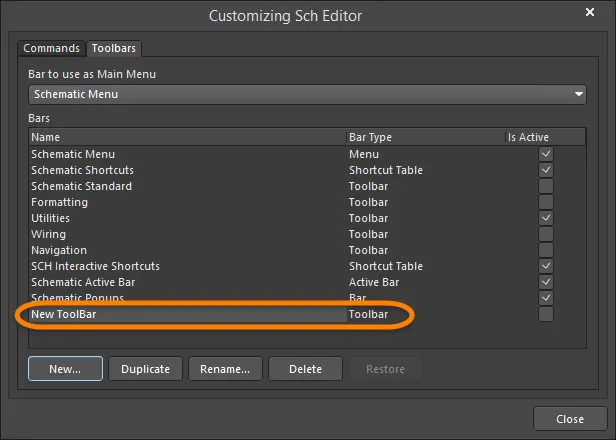
- 选中 New Toolbar 后,单击 Rename ,然后输入所需的新工具栏名称。
- 勾选工具栏对应的 Is Active 复选框以激活该工具栏。一个空白工具栏将停靠在屏幕的菜单区域中。
- 现在可以向新工具栏添加命令。有关详细信息,请参阅将命令添加到菜单或工具栏部分。
复制工具栏
如果要基于现有工具栏创建新工具栏,复制原工具栏并编辑其中的命令会更简单。
-
在 Customizing Editor 对话框的 Toolbars 选项卡上,单击 Duplicate 按钮以创建所选工具栏的新实例。
-
Copy of <toolbar name 将显示在 Bars 区域中。

-
选中 Copy of <toolbar name 后,单击 Rename ,然后输入所需的工具栏副本名称。
-
现在可以向新工具栏添加命令。有关详细信息,请参阅将命令添加到菜单或工具栏部分。
激活工具栏
工具栏只有在激活后才会显示在屏幕上。在 Customizing Editor 对话框的 Toolbars 选项卡上,选择要激活(显示)的工具栏。勾选 Is Active 复选框后,相应的工具栏即被激活并显示。
向现有工具栏添加命令的快捷方式
在 Customizing Editor 对话框打开的情况下,选择菜单或工具栏中要复制或链接的命令。使用 Ctrl+Click,然后将命令拖到新位置(以Insert Duplicate);使用 Shift+Ctrl+Click,然后将命令拖到新位置(以Insert Link)。
设置主菜单
您可以在 Customizing Editor 对话框的 Toolbars 选项卡上,从 Bar to use as Main Menu 下拉列表中选择一个菜单,以指定要激活(显示)的主菜单栏。

还原菜单和工具栏默认设置
按照以下步骤还原原始的默认菜单和工具栏,并删除所有自定义设置。
- 在 Customizing Editor 对话框的 Toolbars 选项卡上,在 Bars 区域中选择要还原的菜单栏或工具栏,然后单击 Restore 按钮。
- 单击 OK ,确认移除所选菜单栏或工具栏的所有自定义设置,并还原原始的默认菜单和工具栏。
向下拉菜单添加分组分隔符
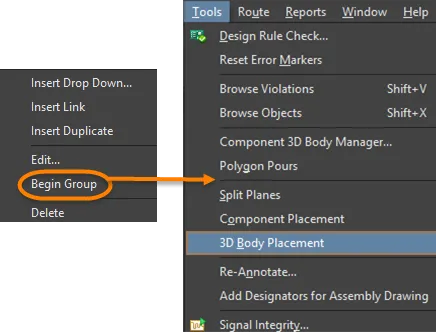
您可以在菜单项上方或工具栏图标之前添加分隔线。打开 Customizing Editor 对话框后,右键单击菜单项或工具栏项,然后选择 Begin Group。
创建新的下拉菜单
-
打开 Customizing Editor 对话框后,将光标置于要添加新下拉菜单的位置。添加下拉菜单可以创建新的主菜单,也可以在现有 菜单中创建子菜单。要创建主菜单,请选择新菜单预期位置右侧的现有菜单。要创建子菜单,请选择现有菜单中新子菜单预期位置 下方的命令。
-
定位光标后,右键单击并从快捷菜单中选择 Insert Drop Down 命令。
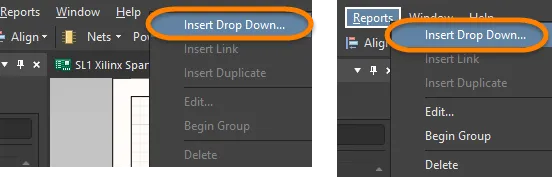

- 输入 Caption (菜单名称)、用于快速访问菜单的弹出快捷键(可选) 以及用作图标的位图(如需要),然后单击 OK。新菜单名称(Caption)将显示在菜单中。
- 现在,您可以向新菜单中添加命令。有关详细信息,请参阅向菜单或工具栏添加命令部分。
自定义文件的位置
您的自定义设置文件存储在: \Users\<ProfileName>\AppData\Roaming\Altium\Altium Designer <Solution> <GUID>。这些文件包括:
-
UserTools.tlt -
DXP.rcs
系统级命令
在 Customizing Editor 对话框的 Commands 选项卡上,[System Level] 包含“切换浮动面板可见性”和“切换浮动面板焦点”命令。添加到此类别的任何新命令都将成为系统命令,其快捷键可在任何编辑器中使用。
使用快捷键表
快捷键表列出了编辑器中当前可用的所有快捷键。每个编辑器只能有一个处于活动状态的快捷键表。例如, Schematic Shortcuts 是原理图编辑器默认快捷键表的名称。如果更改了某个命令的快捷键,该快捷键将自动在活动表中更新。
您可以像操作菜单和工具栏一样,添加、创建、删除或修改快捷键表。
外语本地化
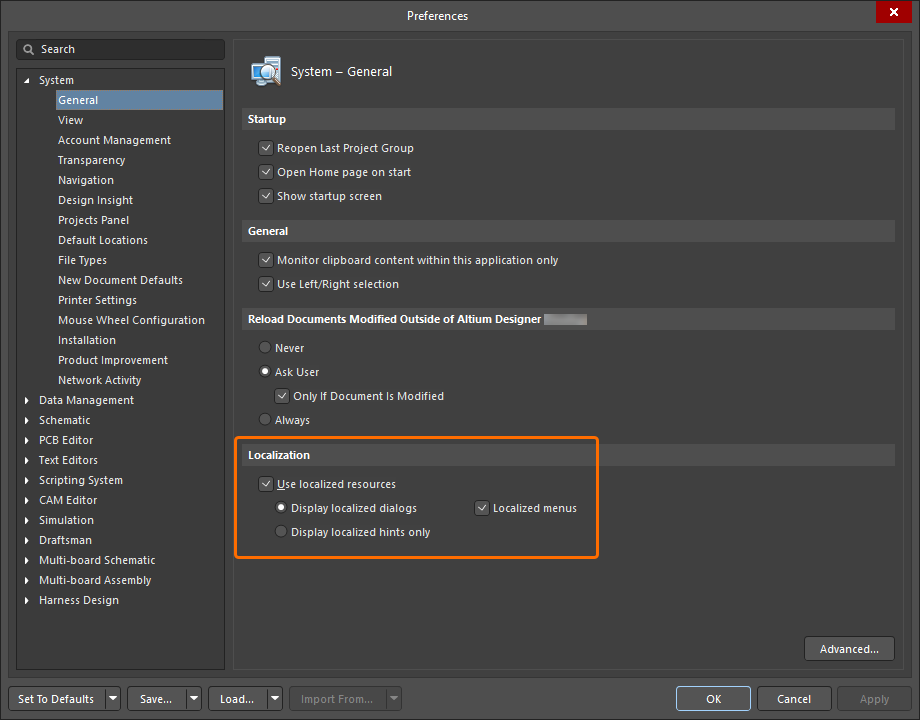
Altium Designer 支持多种非英语语言模式。所有菜单项和大多数对话框文本都将以安装 Altium Designer 的计算机上 Windows 所选的语言显示。Localization 可在 Preferences 对话框的 系统 - 常规 页面上配置。更改任何 Localization 设置后,都需要重新启动 Altium Designer。
 AI 翻译