
使用 Renesas 365 解决方案
概览
- 了解打开解决方案和浏览关联硬件项目的前提条件。
- 学习如何将 SDM 更改拉取到作为解决方案一部分打开的硬件项目中。
- 了解如何通过 ECO 审查并选择性地应用元件关联和引脚功能更新。
Altium Designer 连接到 Renesas 365 工作区后,您可以打开 Renesas 365 解决方案,浏览与其关联的硬件 (PCB) 项目,并从解决方案的系统数据模型 (SDM) 中拉取更改。
要了解有关 Renesas 365 以及如何在其基于浏览器的界面中使用解决方案的更多信息,请参阅 Renesas 365 页面。
打开解决方案
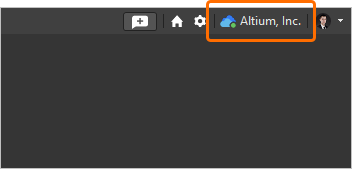
打开 Renesas 365 解决方案之前,请确保已从 Altium Designer 连接到 Renesas 365 工作区。连接到 Renesas 365 工作区的过程与连接到 Altium Platform 上托管的工作区的过程类似(了解更多)。
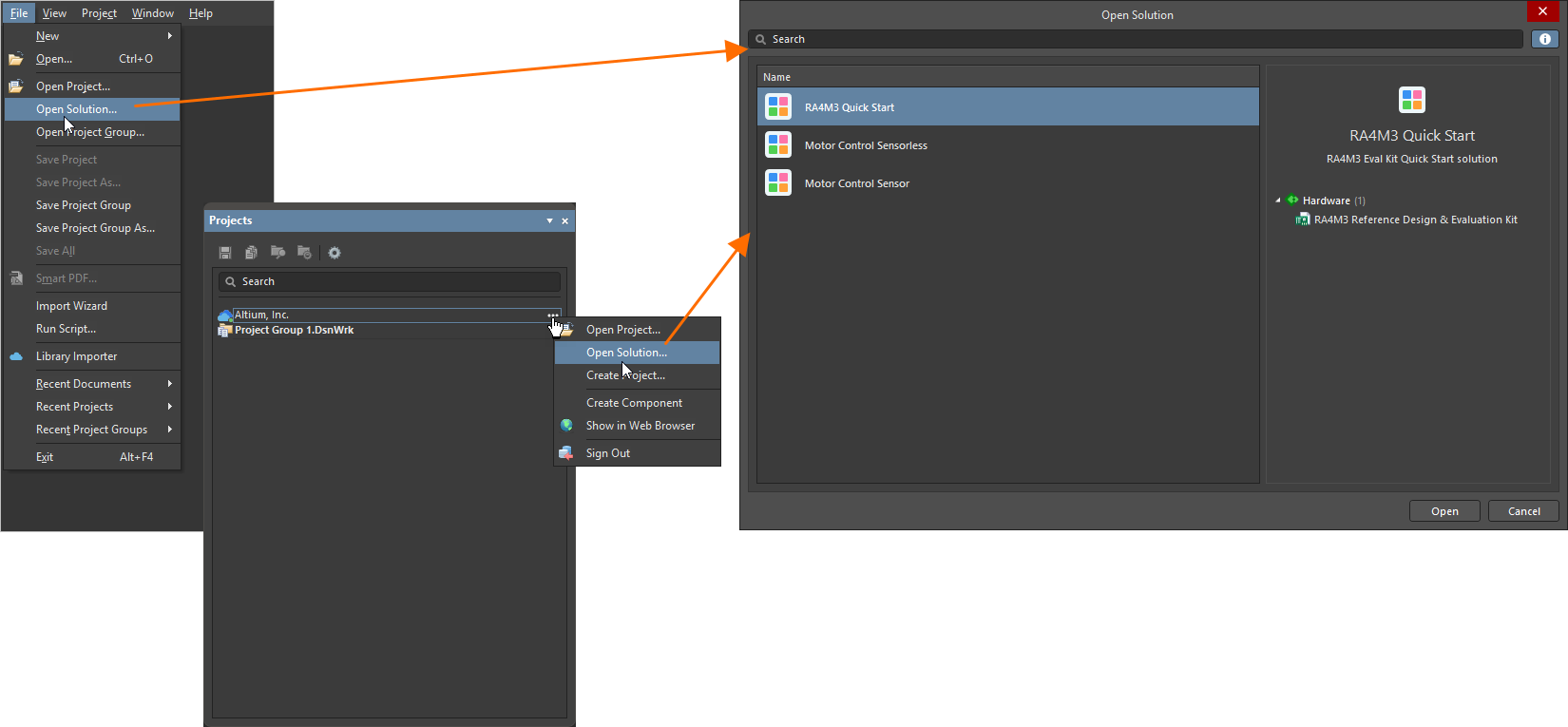
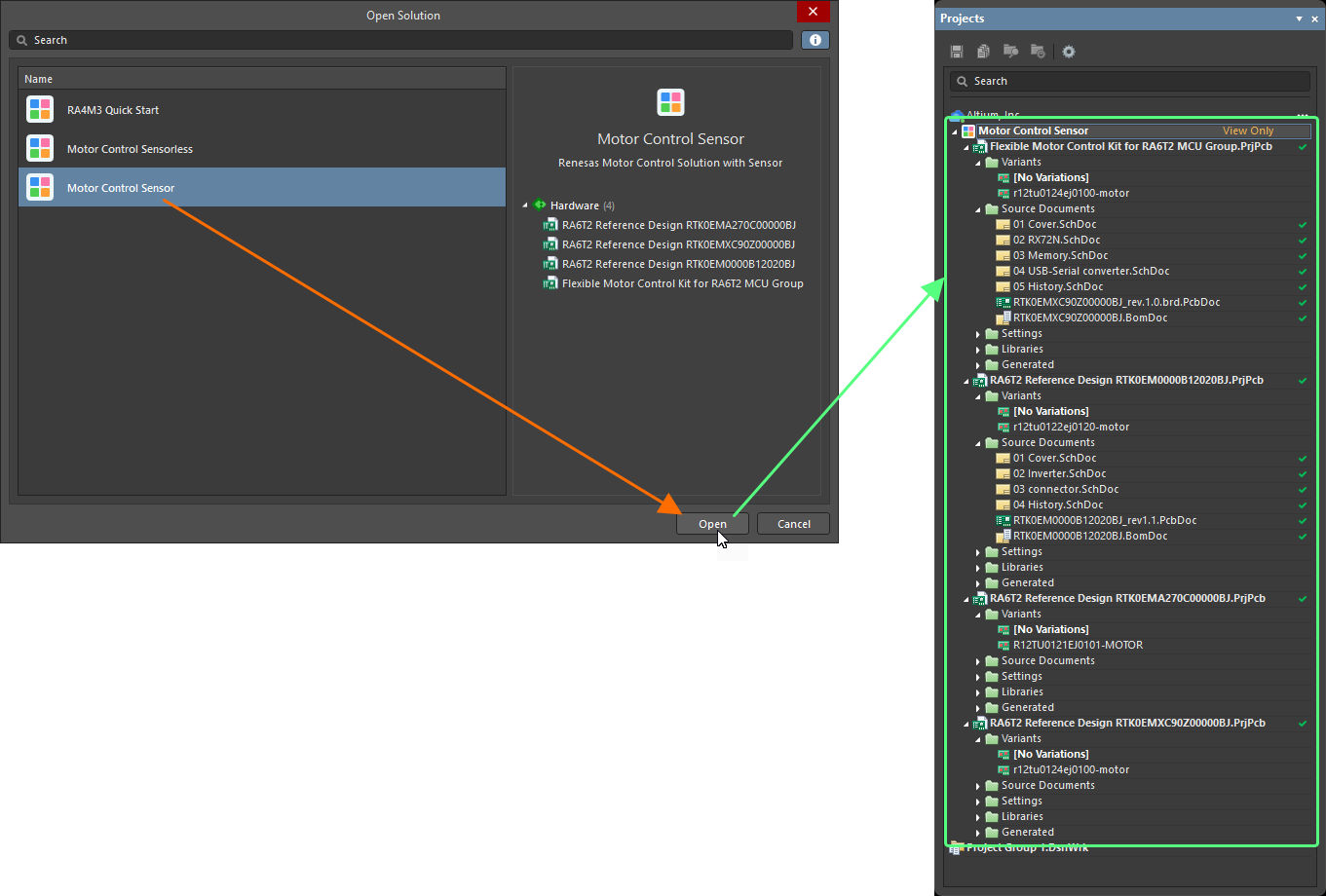
您可以直接使用 Open Solution 对话框,从已连接的 Renesas 365 工作区中打开解决方案;从主菜单中选择 File » Open Solution 命令即可访问该对话框。或者,右键单击 项目面板 中的工作区条目,或单击其最右侧的  控件,然后选择 Open Solution 命令。Open Solution 对话框提供了一个用于搜索、浏览和打开解决方案的统一位置。 该对话框会按名称列出已连接的 Renesas 365 工作区中可用的解决方案。
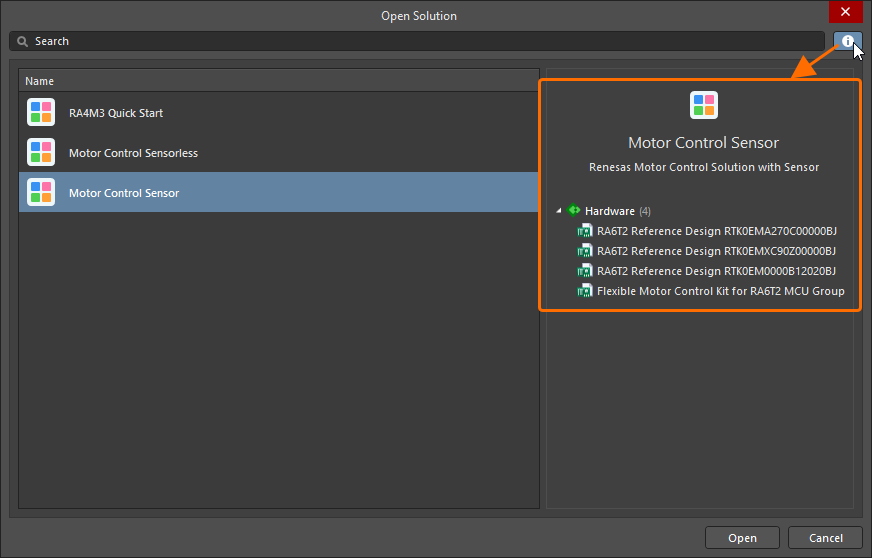
单击对话框右上角的  图标后,对话框右侧会显示所选解决方案的更多详细信息,包括其描述以及与其关联的硬件项目的可折叠列表。
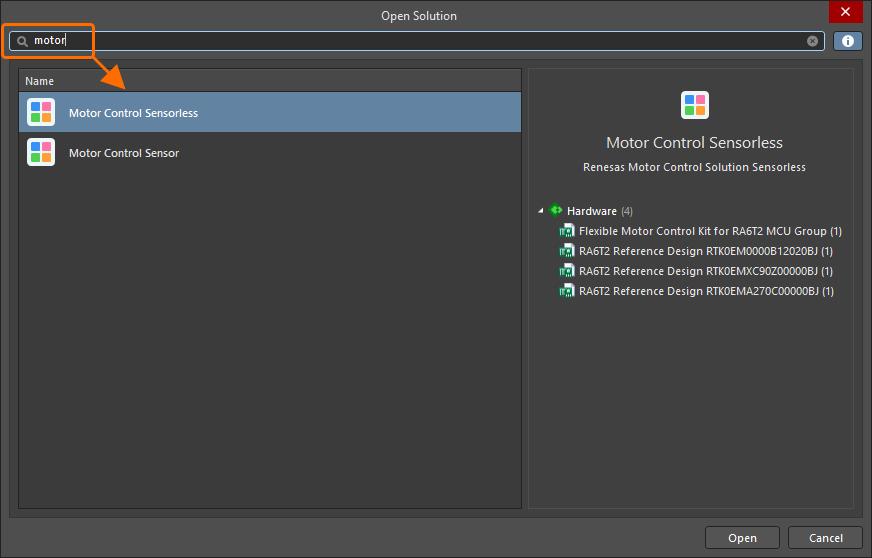
在 Open Solution 对话框顶部的 Search 字段中输入字母或数字字符,即可按名称筛选解决方案列表。 单击 Search 栏右侧的  图标,可清除当前定义的搜索字符串。
要打开所需的解决方案,请在列表中选中它,然后单击对话框右下角的  按钮。 打开后,解决方案将显示在 Projects 面板中的工作区条目下。与解决方案关联的硬件项目将显示在该解决方案条目下。您可以在 Projects 面板中展开和折叠解决方案结构,以显示和隐藏其关联的硬件项目及其包含的文档。
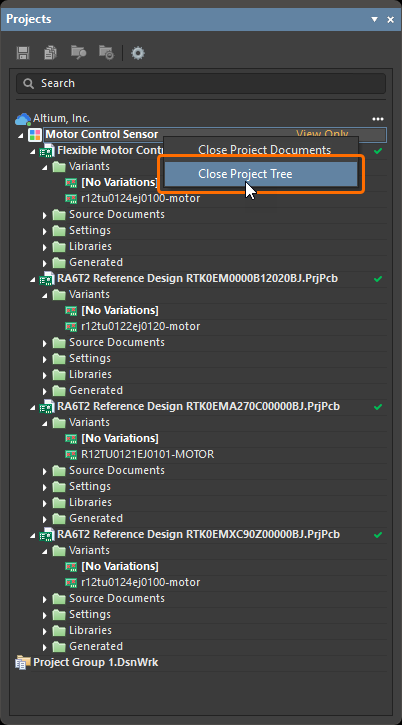 )。
将 SDM 拉取到硬件项目中
为了使硬件项目与解决方案其他部分(例如解决方案的 ESD 文档)中的更改保持同步,Altium Designer 支持将解决方案 SDM 中的更改拉取到项目中。
当项目的原理图文档 (*.SchDoc) 为活动文档时,从主菜单中选择 Design » Pull from Solution 命令。Altium Designer 将比较解决方案与项目之间的数据;如果检测到差异,将打开 Engineering Change Order 对话框,并列出相应的一组工程变更单 (ECO)。
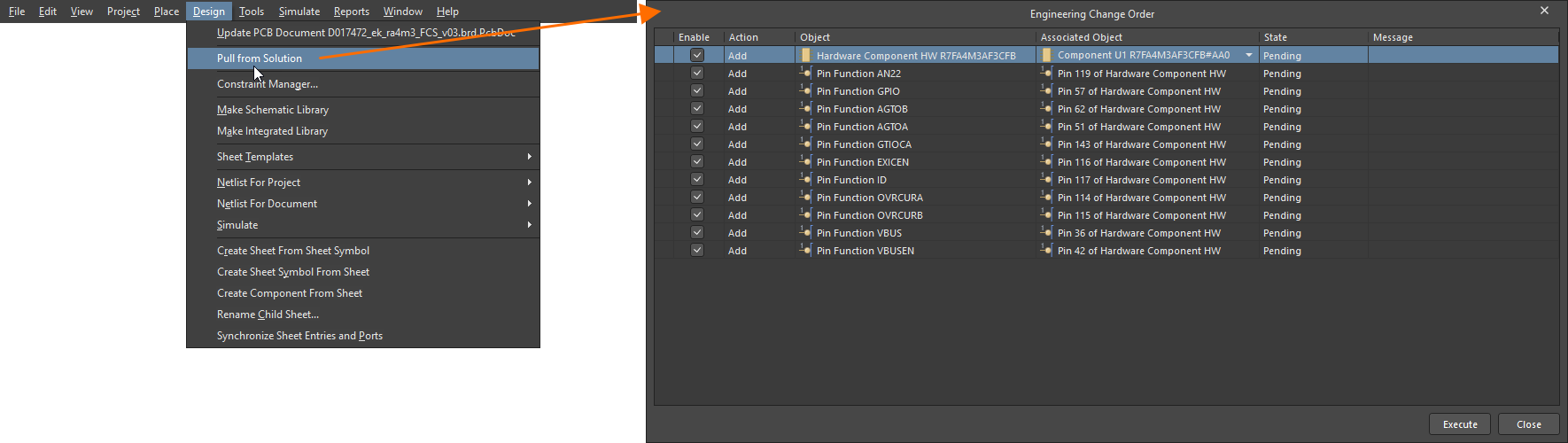
默认情况下,对话框中的所有更改均已启用。请禁用您希望暂缓执行的更改。使用 Enable 列中的复选框可启用或禁用特定更改。或者,右键单击列表中的任意位置,然后选择 Enable All 或 Disable All 命令,分别启用或禁用列表中的所有更改。
支持同步以下更改:
-
Addition and removal of a hardware component – 此更改允许添加或移除硬件项目中放置的元件与解决方案 ESD 文档中放置的硬件元件之间的关联。默认情况下,Engineering Change Order 对话框会根据 ESD 硬件元件文本与硬件项目元件的 Comment 字段值的匹配情况,自动选择硬件项目元件;但您也可以使用对话框中该更改条目对应的 Associated Object 列中的下拉列表,选择硬件项目中的其他元件(
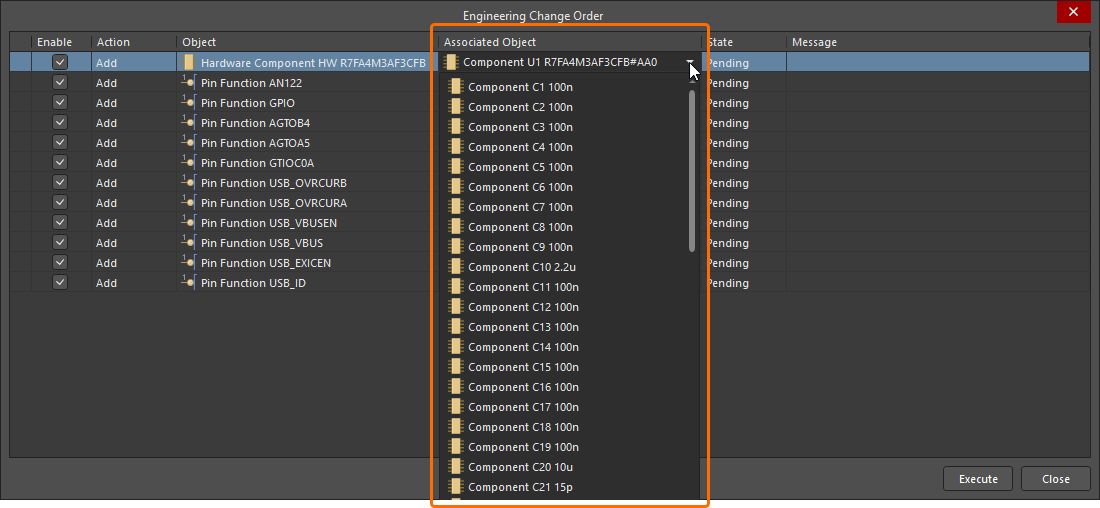 )。
-
Addition and removal of a pin function – 此更改允许根据解决方案 ESD 文档中相应硬件元件的器件配置,为硬件项目元件的引脚添加或移除引脚功能。应用的引脚功能将自动为该引脚启用,其默认名称则会被禁用。单击设计空间中显示的引脚名称,可打开列出可用功能的弹出窗口(
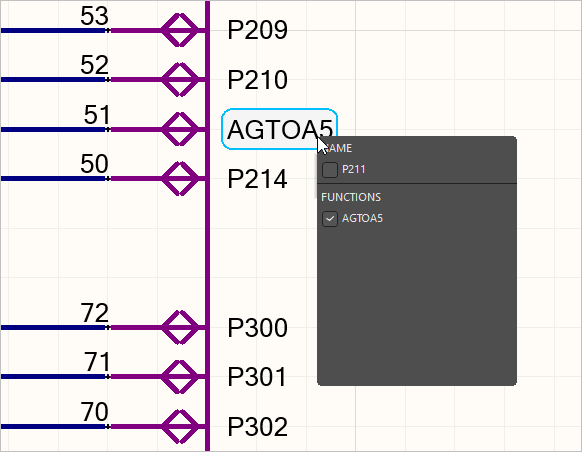 )。
有关使用多功能引脚的更多信息,请参阅 使用已放置的元件页面。
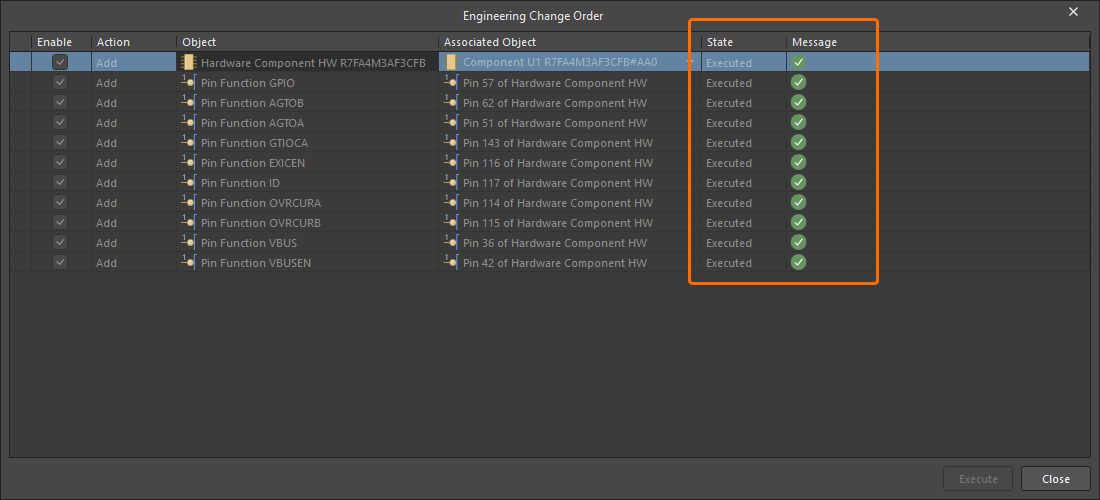
确认要执行的更改后,单击  按钮以执行 ECO,并应用其中包含的有效更改。执行结果将显示在 Engineering Change Order 对话框的 State 和 Message 列中。
 AI 翻译