
在工作区中提供现有项目
推荐且功能最强大的项目处理方式,是直接在已连接的工作区中创建新项目。如果您已有项目,可以将其设为在线可用,并选择启用正式版本控制,从而将其引入工作区。在这两种情况下,项目都将通过工作区的原生版本控制系统(VCS)进行存储和管理。这样,您在通过 Altium Designer 处理项目时,即可使用完整的项目功能。只有将项目完全交由工作区的 VCS 管理,才能与多人共享项目,让他们通过 Altium Designer 进行编辑(前提是他们是该工作区的成员),并利用平台的其他功能,例如历史记录跟踪和高级项目共享。
要将现有项目(本地项目或当前采用外部版本控制的项目)设为在工作区中可用——无论是作为 Altium 365 工作区中的镜像项目(Simple Sync),还是作为由工作区原生 Git 版本控制系统管理的项目——请先在 Altium Designer 中正常打开该项目,然后在项目面板中右键单击其条目,并从右键菜单中选择 Make Project Available Online,以打开 Make Available Online 对话框。使用 Enterprise Server 工作区时,Make Project Available on Server 命令会打开 Make Available On Server 对话框。

将现有本地项目设为在工作区中可用,实质上就是将其“注册”到工作区,并创建其“镜像”。
“设为在线可用”对话框的选项和控件
-
Project Name – 项目在工作区中的名称。默认情况下,名称与原始项目相同。
-
Description – 输入所需的项目描述。
-
Version Control – 选中此选项可将本地项目添加到工作区自带的内置 VCS(Git)中。如果不选中此选项,项目文件仅存储在工作区中,以提供基本访问,并支持与他人共享,但仅供查看和评论——可以说,这是一种较为非正式的 Simple Sync。建议启用正式版本控制,这样您就能充分使用工作区和 Altium 365 平台提供的功能。此选项仅在项目当前未纳入版本控制时可用。
-
Migrate to Altium 365 Versioned Storage – 启用此选项可将使用外部 VCS 的项目迁移为完全由工作区 VCS 管理的项目。迁移后,项目即可利用工作区的原生 VCS 功能。此选项仅在项目当前采用外部 VCS 时可用。
-
Advanced – 单击可访问一个附加选项。
-
Folder – 此字段用于指定在工作区文件夹结构中的何处创建待迁移项目的文件夹。新项目的默认路径在工作区浏览器界面的 Admin – Settings – Projects 页面上指定(默认路径为
Projects\<ProjectName>)。单击 可打开 Choose Folder 对话框,该对话框是 Explorer 面板的精简版本,您可在其中浏览并根据需要选择其他服务器文件夹。
-

“设为在服务器上可用”对话框的选项和控件
- Project Name – 项目在工作区中的名称。默认情况下,名称与原始项目相同。
- Description – 输入所需的项目描述。
- Migrate to Altium Versioned Storage – 启用此选项可将使用外部 VCS 的项目迁移为完全由工作区 VCS 管理的项目。迁移后,项目即可利用工作区的原生 VCS 功能。此选项仅在项目当前采用外部 VCS 时可用。
-
Advanced – 单击可访问附加选项。
-
Repository – 此下拉菜单(如果存在)会列出所有通过工作区版本控制服务管理且已共享给您使用的设计存储库。选择用于存储新项目及其文件的存储库——默认情况下,有一个基于 Git 的存储库(
Versioned Storage)可用。此外,还提供了一个 Repository Folder 字段,用于指定或浏览选择存储库内的其他目标文件夹。单击
可打开 Add to Version Control 对话框,您可在其中导航并创建存储库内所需的文件夹结构。
-
Folder – 此字段用于指定要迁移的项目文件夹在工作区文件夹结构中的创建位置。新项目的默认路径在工作区浏览器界面的 Admin – Settings – Projects 页面上指定(默认情况下为
Projects\<ProjectName>)。单击 打开 Choose Folder 对话框,该对话框是 Explorer 面板的精简版,您可以在其中浏览并根据需要选择其他工作区文件夹。
-
使用 Make Available Online 对话框更改项目的 Name 并添加 Description。默认情况下,名称与原始项目的名称相同。
选中 Version Control 选项,将项目添加到工作区自带的内置 VCS (Git) 中。如果未选中此选项(仅适用于 Altium 365 工作区),项目文件将仅存储在工作区中,以提供基本访问功能,并允许与他人共享,仅供查看和评论,即 Simple Sync 模式。建议启用版本控制,这样您就可以充分使用工作区和 Altium 365 平台提供的各项功能。请注意,只有连接到 Altium 365 工作区时,才能在工作区中镜像项目(Simple Sync)。
单击对话框中的 Advanced 链接以显示 Folder 字段。此字段用于指定镜像项目文件夹在工作区文件夹结构中的创建位置。新项目的默认路径在工作区浏览器界面的 Admin – Settings – Projects 页面上指定(默认情况下为 Projects\<ProjectName>)。如有需要,单击  按钮以浏览并选择其他工作区文件夹。
在 Make Available Online 对话框中按需定义项目迁移属性后,单击 OK。 对于未纳入外部版本控制、且已发布到线上(在 Altium 365 工作区中选中了 Version Control 选项)的项目,项目及其文件将被提交并推送到工作区的 Versioned Storage 设计存储库。随后,Projects 面板将显示工作区设计存储库与本地(工作副本)存储库之间的完全同步状态,并以相应的  图标表示。此时,项目将成为真正的工作区项目,不仅仅是在工作区中“注册”,而是已实际提交并纳入工作区的版本控制。对设计所做的任何更改都必须保存(提交/推送)回工作区中的存储库。

使用现有外部版本控制存储库时的限制
如前所述,您的本地设计可能已由现有的外部版本控制系统(Git、SVN、EPDM 等)进行跟踪。使用 Altium 365 工作区时,您可以继续沿用此设置,只需使用 Make Project Available Online 功能将设计注册到工作区,即可在工作区中访问这些设计。
在此模式下,每当您更改设计并将更改提交到外部 VCS 存储库时,设计数据都会在后台镜像到工作区,并照常执行所有必要的处理,例如预览、使用位置分析等。不过,您需要注意以下限制:
- 创建新的设计项目仍需遵循原有流程,即在外部 VCS 系统中手动创建。然后,使用 Make Project Available Online 功能将项目注册并镜像到工作区。
-
如果对设计进行了更改,但通过外部工具而非 Altium Designer 执行提交/推送,则这些更改不会出现在工作区的镜像项目中。下次在 Altium Designer 中重新打开项目时,此问题会得到纠正,系统会自动将本地项目与工作区中的镜像版本同步。如果更改由其他用户执行,则重新打开的项目文件将显示为
Out Of Date( ),可使用版本控制命令 Update 予以纠正。
- 其他人打开项目时,需要拥有该外部 VCS 存储库的访问权限。
- 必须在两个位置设置和维护权限管理:工作区以及主数据源(外部 Git/SVN 等 VCS 存储库)。
- Altium 365 平台提供的某些功能仅在项目纳入工作区原生版本控制系统后才能使用。如果您将项目保留在外部版本控制系统中,那么即使这些功能已在平台上推出,您也无法使用。您可以从外部 VCS 迁移到工作区的原生 VCS,具体操作步骤请参阅下一节。
使用 GitHub
使用 GitHub 平台作为外部版本控制系统 (VCS),是托管和共享设计项目的一种常见方式,Altium Designer 也支持 Git 仓库。如上文有关 Altium 365 工作区的说明所述,现有的外部 VCS 配置可以与工作区同步(镜像到工作区),从而让您利用其高级数据管理和协作功能。
您平时使用 GitHub 的具体方式会因公司惯例或手头可用的 Git 工具而有所不同。不过,一般来说,设计项目会先在本地 Git 仓库中创建,然后推送到 GitHub(远程)仓库;或者,将现有项目从 GitHub 克隆到本地仓库。项目位于本地 Git 仓库后,即可在 Altium Designer 中打开并进行编辑,软件会识别并使用本地/远程 GitHub 仓库。
如果基于 Git 的项目已镜像到 Altium 365 工作区 (Make Project Available Online),则可以像处理工作区中存储的其他项目一样,在 Altium Designer 中管理和处理该项目。在这种配置下,工作区仍提供其项目管理系统的所有优势,同时在后台与 GitHub 通信,以执行主要的 VCS 操作,如提交、推送、拉取等。Altium Designer 会要求您提供 GitHub 登录凭据,并保留这些凭据以供后续与 GitHub 交互时使用。
GitHub 协议
虽然 Git VCS 提供多种数据传输协议,但 Altium Designer 目前仅支持使用 HTTP/HTTPS 协议连接本地 Git 仓库与其远程主仓库。实际使用的协议由远程仓库连接所指定的 URL 前缀决定,例如 https://<remote repository>、ssh://<remote repository>、git://<remote repository> 等。
GitHub 同时支持 SSH 和 HTTPS 协议,并建议使用 HTTPS URL 进行连接。
► 更多信息,请参阅 GitHub 上的我应该使用哪个远程 URL?
如果您的外部 VCS 系统使用 HTTPS 以外的协议,例如 GitHub SSH 连接,那么从远程克隆的仓库中会预设该协议。由于此协议与 Altium Designer 不兼容,尝试将项目集成到 Altium 工作区时会报错。对于 SSH 连接,系统会提示您尝试将该仓库更新为使用受支持的 HTTPS 连接协议(前提是仓库本身支持此协议)。 如果您不确定本地 Git 仓库使用的远程 URL 协议,可以使用 git remote – v 命令进行检查。
 使用 Git Bash 命令行界面检查仓库的远程 URL 设置。
您可以使用 git remote set-url <name> <URL> 命令,将仓库重新配置为使用其他 URL,例如改用 HTTPS 协议以兼容 Altium Designer,其中 URL 的前缀指定了协议类型。
 更改远程仓库连接 URL 的协议,然后使用 remote 命令进行确认。
从外部 VCS 迁移到工作区原生 VCS
连接到 Altium 365 工作区后,Altium Designer 还支持将使用外部 VCS 系统的项目完整地migrate为完全托管的工作区项目,设计文件将托管在工作区自身的 Git 仓库中。转换后的设计项目会保留之前的 VCS 提交历史记录,并可利用工作区的原生 VCS 功能,例如高级项目共享、统一身份验证以及基于事件的历史记录时间线。
项目 VCS 迁移功能同时支持 Git 和 SVN 外部版本控制系统,在将基于本地文件的项目上线时,或将镜像项目(仅同步)提升为由工作区自身 Git VCS 管理的项目时,均可使用此功能。
要迁移存储在外部版本控制系统中的项目,只需在 Projects 面板中右键单击项目名称,然后从上下文菜单中选择 Make Project Available Online 选项,或从主菜单中选择 Project » Make Available Online。在随后出现的 Make Available Online 对话框中,选中 Migrate to Altium 365 Versioned Storage 选项并确认操作 (OK)。
启用 Migrate to Altium 365 Versioned Storage 选项后,实际上会将外部 VCS 仓库替换为工作区 Git 仓库,将项目转换为存储在 Altium 365 工作区中并由其管理的项目,并在可能的情况下转移外部 VCS 中的版本提交历史记录。请注意,如果不选中迁移选项,项目将镜像到工作区(简单同步配置),同时继续使用外部仓库作为其 VCS 存储。
 要将本地 VCS 项目迁移为 Altium 365 工作区中完全托管的 VCS 项目,请在将其上线时选中 VCS 迁移选项。
随后将打开 Migrate Project 对话框,并提醒您项目即将迁移至工作区 VCS 的完全管理之下。单击 Browse 按钮,在硬盘上选择一个文件夹,用于创建新的(基于 Git 的)本地项目仓库。单击 Migrate 按钮继续迁移。
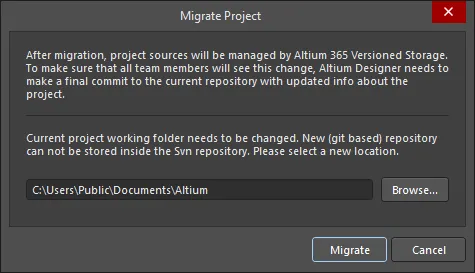
Migrate Project 对话框
按照提示完成操作(包括执行最后一次 VCS 提交)后,项目即纳入工作区 Git 仓库的版本控制。外部 VCS 的提交历史记录及其注释/消息会转移到新的工作区 VCS 项目中,您可以在 Altium Designer 的历史记录视图中查看:在 Projects 面板中右键单击项目名称,然后选择 History & Version Control » Show Project History 命令。
 迁移后,项目的外部 VCS 提交历史记录(左图)将转移到 Altium Designer 的历史记录视图(右图)。
如果外部 VCS 项目已在 Altium 365 工作区中作为镜像项目(本地与服务器文件同步)进行管理,则可以使用 Migrate to Altium Versioned Storage 命令,将其 VCS 文件迁移到服务器的原生 Git 仓库。该命令可从项目历史记录视图、项目选项对话框 或项目面板 History & Version Control的右键上下文菜单中访问。
 已与工作区同步(镜像到工作区)的 VCS 项目可使用 Migrate Project to Altium Version Control 选项进行迁移。
迁移后的协作
-
工作区团队成员将项目迁移到 Altium 版本化存储后,需要确保其他项目协作者连接到团队工作区,然后更新各自的本地(工作)项目副本。本地副本需要更新时,Projects 面板中项目文件旁会显示 图标(已过期),可通过 Project » History & Version Control » Update Whole Project 命令执行更新。
- 迁移后的项目更新完毕后,Altium Designer 会提议通过重建项目的本地工作文件夹,更新指向新仓库的链接。在 Fix version control link 对话框中选择推荐选项,即可完成本地项目更新。

- 请注意,如果项目协作者not连接到团队工作区就提交 VCS 设计更改,这些更改将继续记录到外部仓库中,因此无法与迁移后的工作区 VCS 项目保持同步。
- 迁移期间,Altium Designer 会向原始仓库执行一次提交,以设置通知标记,使其他团队成员使用的 Altium Designer 能够识别出该项目已迁移。

将项目从外部 VCS 手动迁移到工作区 VCS
在某些情况下,您可能希望手动迁移使用外部 VCS 仓库的项目,使其完全由 Altium 工作区及其原生 Git VCS 仓库管理。为此,可以先创建项目快照,断开项目与外部 VCS 以及工作区(如果此前已提供到工作区)的连接,然后再次将其提供到工作区,但这次使用工作区的 VCS,相当于重新开始。具体操作步骤如下:
- 断开项目与外部版本控制系统的连接(将项目从中移除)。这可以通过当前 VCS 的外部接口工具或 Altium Designer 来完成。如果使用 Altium Designer,虽然项目面板和存储管理器面板中都有将项目从版本控制中移除的命令,但最彻底的方法是使用项目打包器。使用 Project Packager 将创建不含版本控制信息的项目快照;如果您此前已将项目提供到工作区,还会移除与工作区中项目的链接。
- 从 Project Packager 创建的 Zip 压缩包中解压出“清理后”的项目。
- 在 Altium Designer 中打开项目。请注意,该项目既不再受工作区管理(如果此前受管理),也不再受版本控制。因此,它是一个干净的、未受管理的项目。
-
只有此前已将项目提供到工作区时,才需要执行下一步。打包过程解除了项目的链接,但工作区中的镜像项目仍保持不变。您应先删除服务器端的项目。访问工作区的浏览器界面(通过 Altium 365 平台界面)。在 Projects 页面中,单击选择要删除的项目,然后单击
 控件,并从上下文菜单中选择 Delete 命令。
- 现在,再次将项目提供到工作区以供在线使用。为此,在项目面板中右键单击其条目,然后从上下文菜单中选择 Make Project Available Online ,打开 Make Available Online 对话框。请确保启用启用正式版本控制选项,因为此选项会将项目纳入工作区自身内置的 VCS(Git)管理。
从工作区的 SVN 迁移到工作区的 Git
当 Altium Designer 连接到 Enterprise Server 工作区,且设计项目存储在通过工作区的 版本控制服务管理的 SVN 存储库中时,您可以将此项目从 SVN 存储库迁移到工作区的内置 Git 存储库(Versioned Storage)。为此,请在 Projects 面板中右键单击该项目条目,然后从上下文菜单中选择 History & Version Control » Migrate Project to Altium Versioned Storage 命令。或者,单击 Project Options 对话框中的 Migrate to Server Versioned Storage 按钮。

按照提示操作(包括执行最后一次 VCS 提交)后,项目将迁移到工作区 Git 存储库的版本控制下。
控制项目同步
本地项目在工作区中可用后,您可以通过 Project Options 对话框的 常规选项卡,控制其在线可用性和同步。
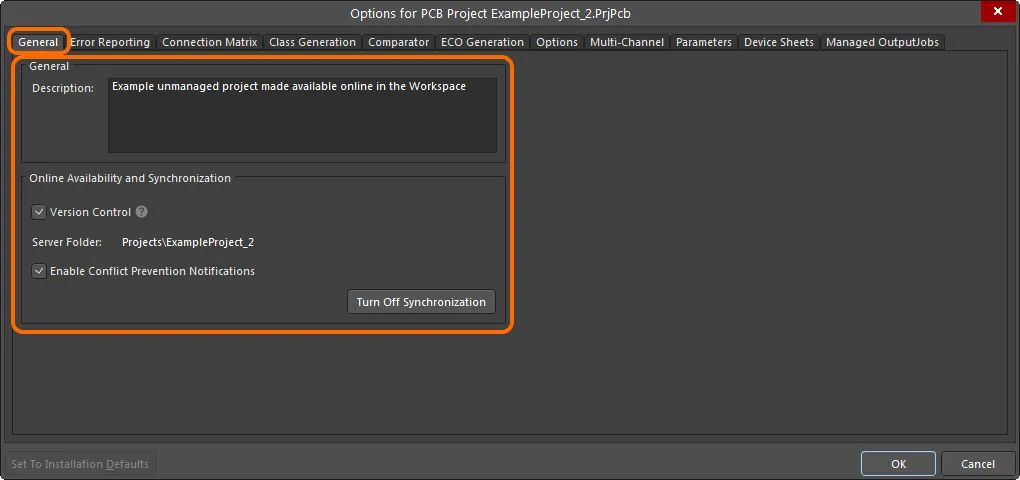
与项目在线可用性相关的选项和控件位于 Project Options 对话框的 General 选项卡上。
使用该选项卡 General 区域中的选项可修改项目描述。这仅影响工作区中的项目。
在该选项卡的 Online Availability and Synchronization 区域中,Version Control 选项反映当前的在线可用方式:
-
Option Enabled – 项目及其源文件存储在工作区自身的原生 VCS(Git)中。这是推荐的方式,因为这样您就能使用工作区和 Altium 365 平台提供的全部功能。
-
Option Disabled – 项目文件存储在工作区中,用于基本访问,并可与他人共享,但仅限查看和评论,即 Simple Sync 方式(仅适用于 Altium 365 工作区)。
使用此选项可根据需要在这两种方式之间切换。
如果您希望停止本地项目与工作区中对应项目之间的同步,请单击  按钮。此时将显示 Turn off project synchronization 窗口。单击 Unlink 选项,然后返回 Project Options 对话框并单击 OK 。本地项目将不再与工作区中的项目关联。
保存本地项目后,项目面板中将体现这一变化:项目将显示在活动项目组(*.DsnWrk)下,而不再作为活动工作区下的条目显示。由于指向工作区项目的链接会从项目文件中移除,因此需要保存。
工作区中的项目保持不变,此操作不会将其移除。
 您可以断开本地项目与工作区中对应项目之间的连接。
您随时可以再次将本地项目作为镜像项目或完整 VCS 项目(Version Control)设为在线可用。连接到 Altium 365 工作区时,Project Options 对话框的 General 选项卡中将显示  按钮,使用该按钮可打开 Make Available Online 对话框。
 也可以通过 Project Options 对话框的 General 选项卡,将本地项目设为在工作区中在线可用。
 AI 翻译
AI 翻译