
Drahtbonden
Das Hauptziel des Wire Bonding besteht darin, eine sichere und niederohmige elektrische Verbindung zwischen einem Halbleiterchip und seinem Gehäuse oder zwischen verschiedenen Chips innerhalb eines Multi-Chip-Moduls herzustellen. Dieser Prozess umfasst das Bonden eines feinen Drahts, der typischerweise aus Gold, Aluminium oder Kupfer besteht, vom Bondpad auf dem Chip zu einem entsprechenden Pad auf dem Gehäusesubstrat oder einem anderen Chip.
Wire Bonding überträgt Leistung und Signale zwischen Substraten und Chips. Es ist die Basistechnologie, bei der eine elektrische Verbindung zwischen den Chipkontaktflächen (Pads) und dem Chipträger oder Substrat durch das Mikroschweißen von Mikrodraht hergestellt wird. Im Allgemeinen gilt sie als die kostengünstigste und flexibelste Verbindungstechnologie und wird für die Montage der meisten Halbleitergehäuse verwendet.
Altium Designer unterstützt den Entwurf hybrider Leiterplatten mit Chip-on-Board-(CoB)-Technologie unter Verwendung von Wire Bonding. Mit dieser Funktion können Sie eine Komponente mit definierten Die Pads erstellen, die nach dem Platzieren in einem Schaltplan und der Synchronisierung (über ECO) mit der PCB mit regulären Pads (oder beliebigem Kupfer) auf der Hauptplatine unter Verwendung von Bond Wires verdrahtet werden kann. Wenn die Verbindung mit einem regulären Pad hergestellt wird, nimmt dieses Pad die Eigenschaften eines Bond Finger-Pads an.
Erstellen eines Chip-on-Board-Komponenten-Footprints
Sie können ein vollständiges, einfaches Gehäuse mit definierten Die-Pads, Bond-Finger-Pads und Bonddrähten definieren – alles als Teil des Komponenten-Footprints.
Die-Pads und Die-3D-Körper werden auf einer Lage eines dedizierten Die Komponentenlagenpaars platziert. Ein Komponentenlagenpaar dieses Typs kann über das View Configurations-Panel hinzugefügt werden.
Erfahren Sie mehr über das Hinzufügen von Komponentenlagenpaaren.
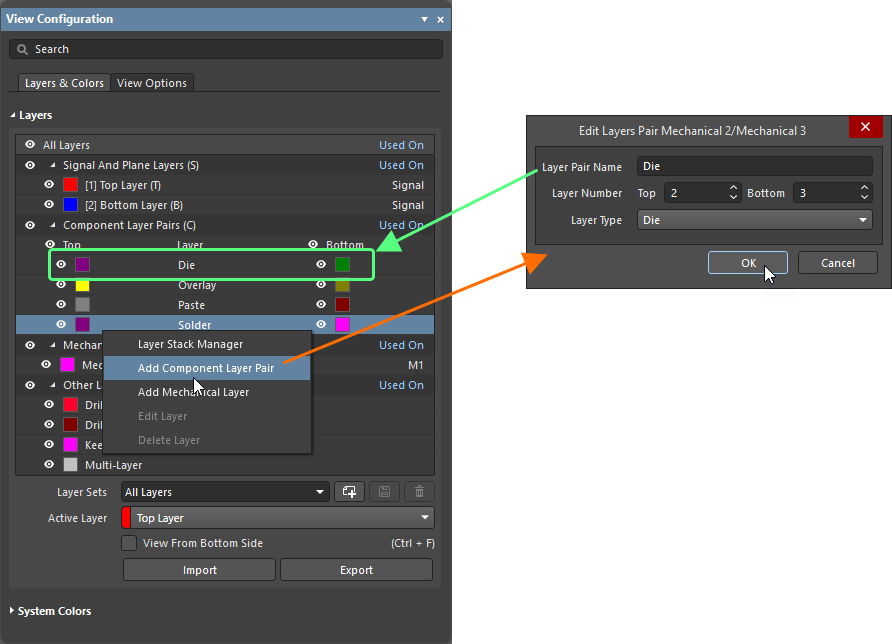
Die-Pads werden auf einem generischen 3D-Körper (Modellformate STEP, SOLIDWORKS Part und Parasolid) oder einem extrudierten 3D-Körper auf der Lage Die platziert (bezeichnet als Die Body).


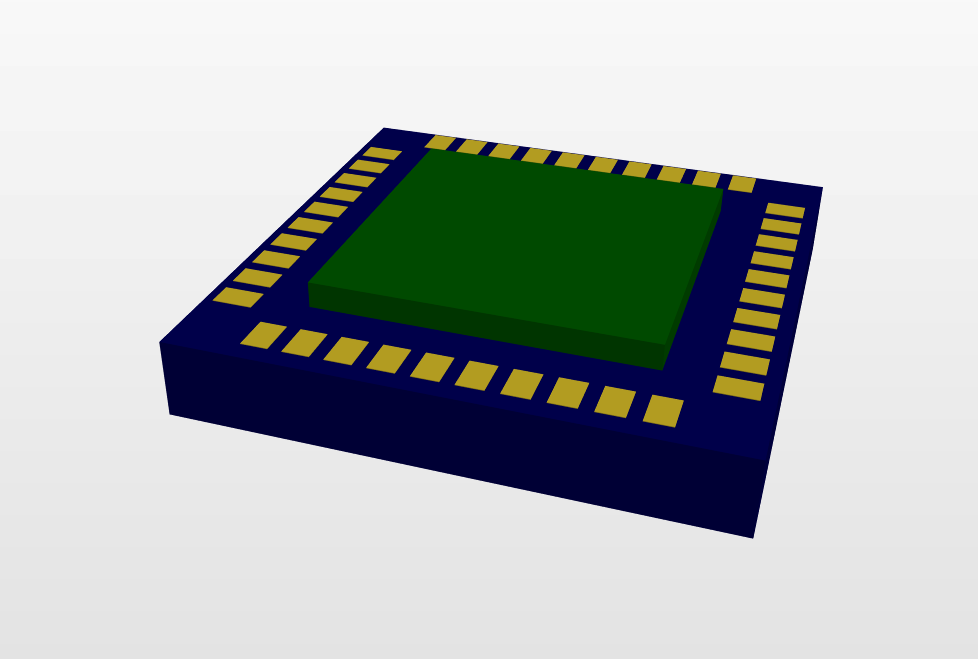
Platzieren Sie reguläre Pad-Objekte auf einer Kupferlage (z. B. der Top Layer). Nach dem Verbinden mit Bonddrähten werden diese Pads als Bond-Finger-Pads betrachtet.
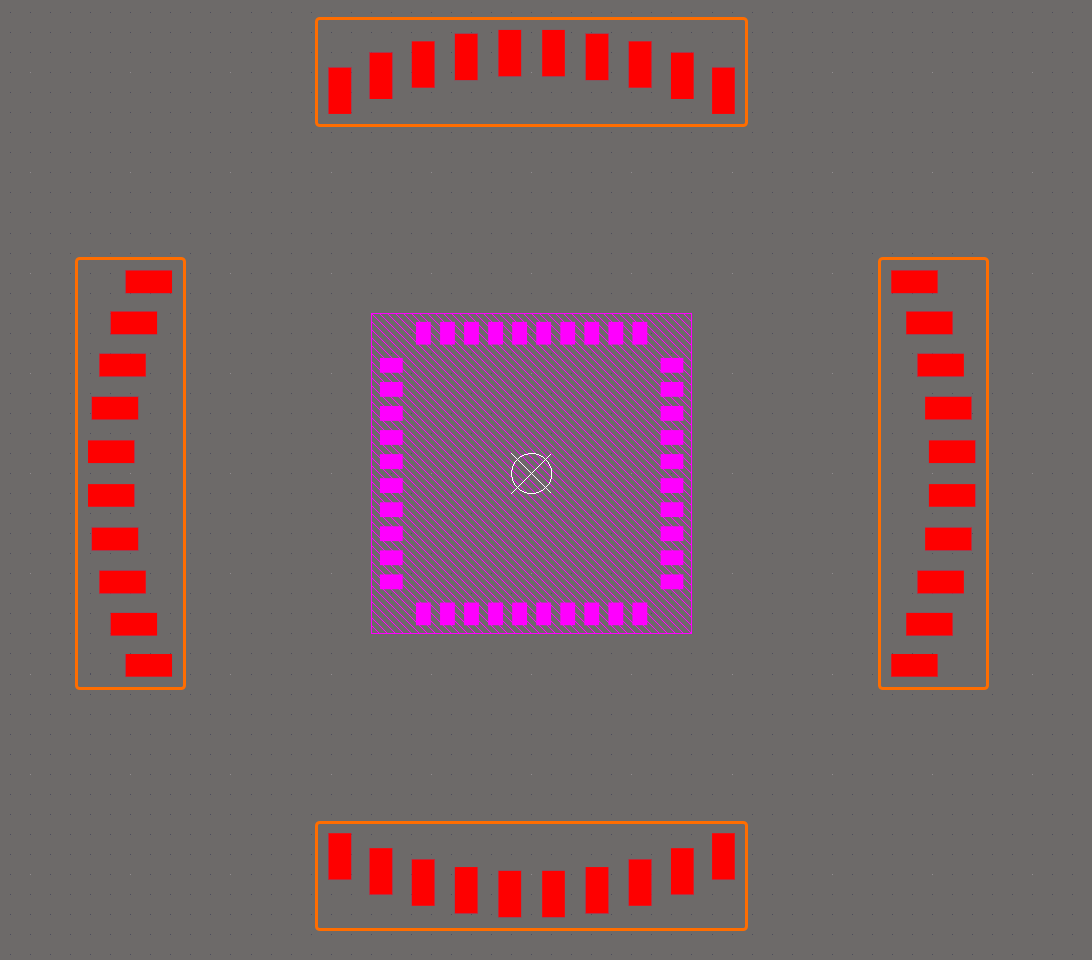
In diesem Beispiel fungieren Pads, die auf der Top Layer um das Die herum platziert sind, als Bond-Finger-Pads.
 ).
).Bonddrähte werden auf einer Lage eines dedizierten Wire Bonding Komponentenlagenpaars platziert, das ebenfalls über das View Configurations-Panel hinzugefügt werden kann.
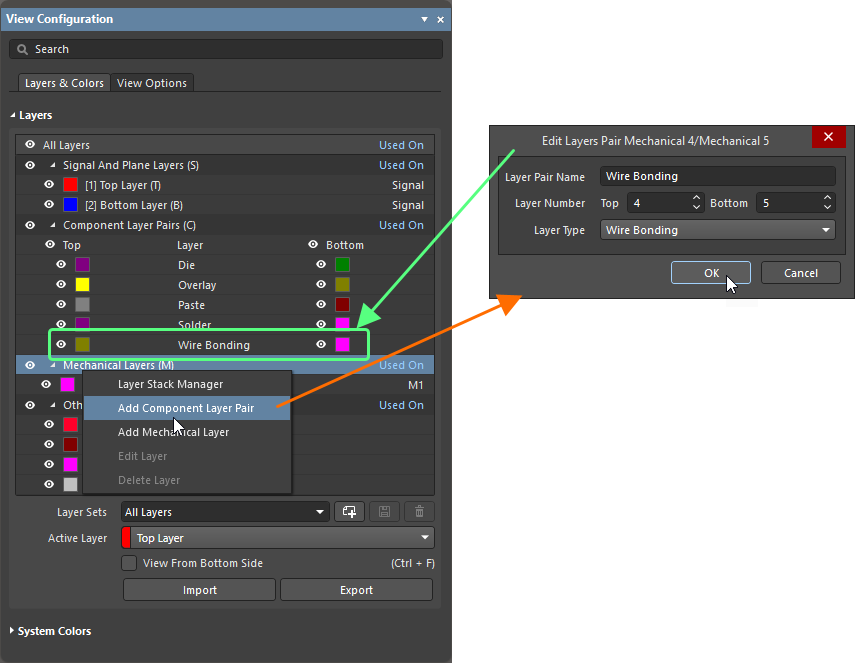
Verwenden Sie den Befehl Place » Bond Wire oder das Symbol  auf dem Active Bar, um einen Bonddraht zu platzieren. Nach Auswahl des Befehls klicken Sie nacheinander auf zwei Punkte, die Sie mit einem Bonddraht verbinden möchten (z. B. den Mittelpunkt eines Die-Pads und den Mittelpunkt eines Finger-Pads). In 2D wird eine gerade Linie angezeigt, die eine Projektion des Bonddrahts auf die XY-Ebene ist. In 3D wird der Bonddraht basierend auf der Position seiner Start- und Endpunkte sowie weiteren Eigenschaften gerendert.
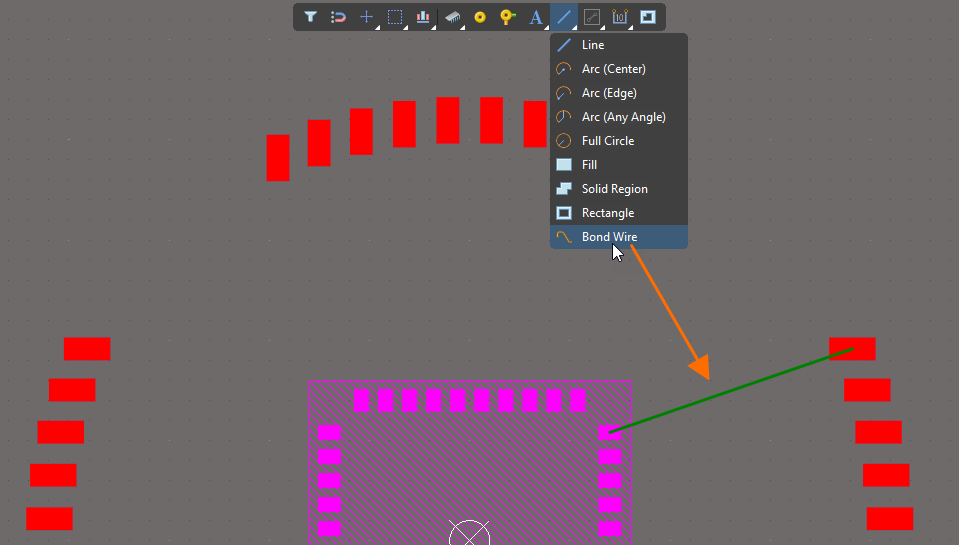
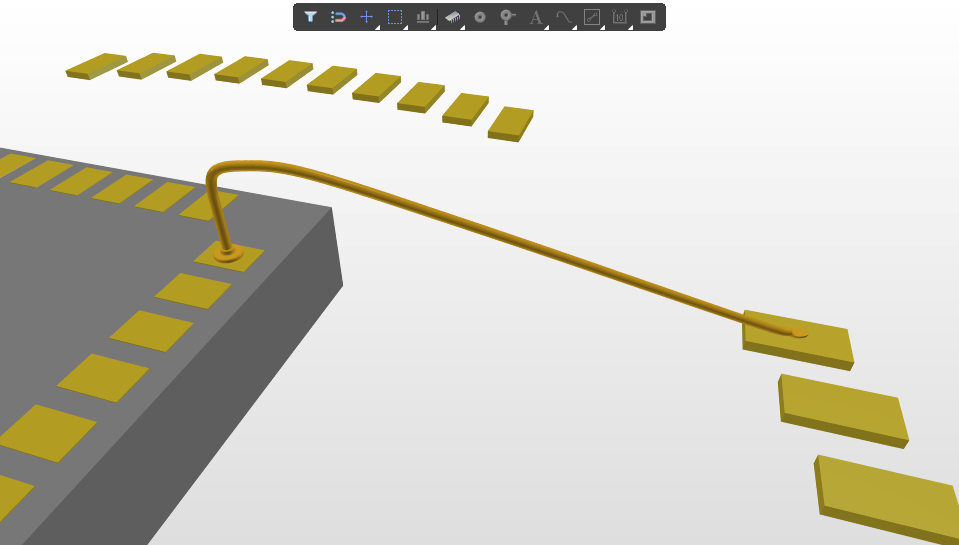
Verwenden Sie die Felder im Bereich Profile des Properties-Panels, um die gewünschten Werte für Loop Height und Diameter eines Bonddrahts, seinen Start-Angle (α) und End-Angle (β) sowie das Type festzulegen, das die Form am Startpunkt des Bonddrahts definiert (Ball - Wedge oder Wedge - Wedge).


Wenn Bond-Finger-Pads so ausgerichtet werden müssen, dass eine längere Seite des Pads parallel zum angeschlossenen Bonddraht verläuft, können Sie Bonddrähte und die mit ihnen verbundenen Bond-Finger-Pads auswählen, mit der rechten Maustaste auf die Auswahl klicken und dann im Kontextmenü den Befehl Pad Actions » Align Bond Finger with Bond Wire wählen.


Ein Beispiel für einen vollständigen Footprint mit Wire Bonding ist unten dargestellt.

Platzieren von Bonddrähten auf einer PCB
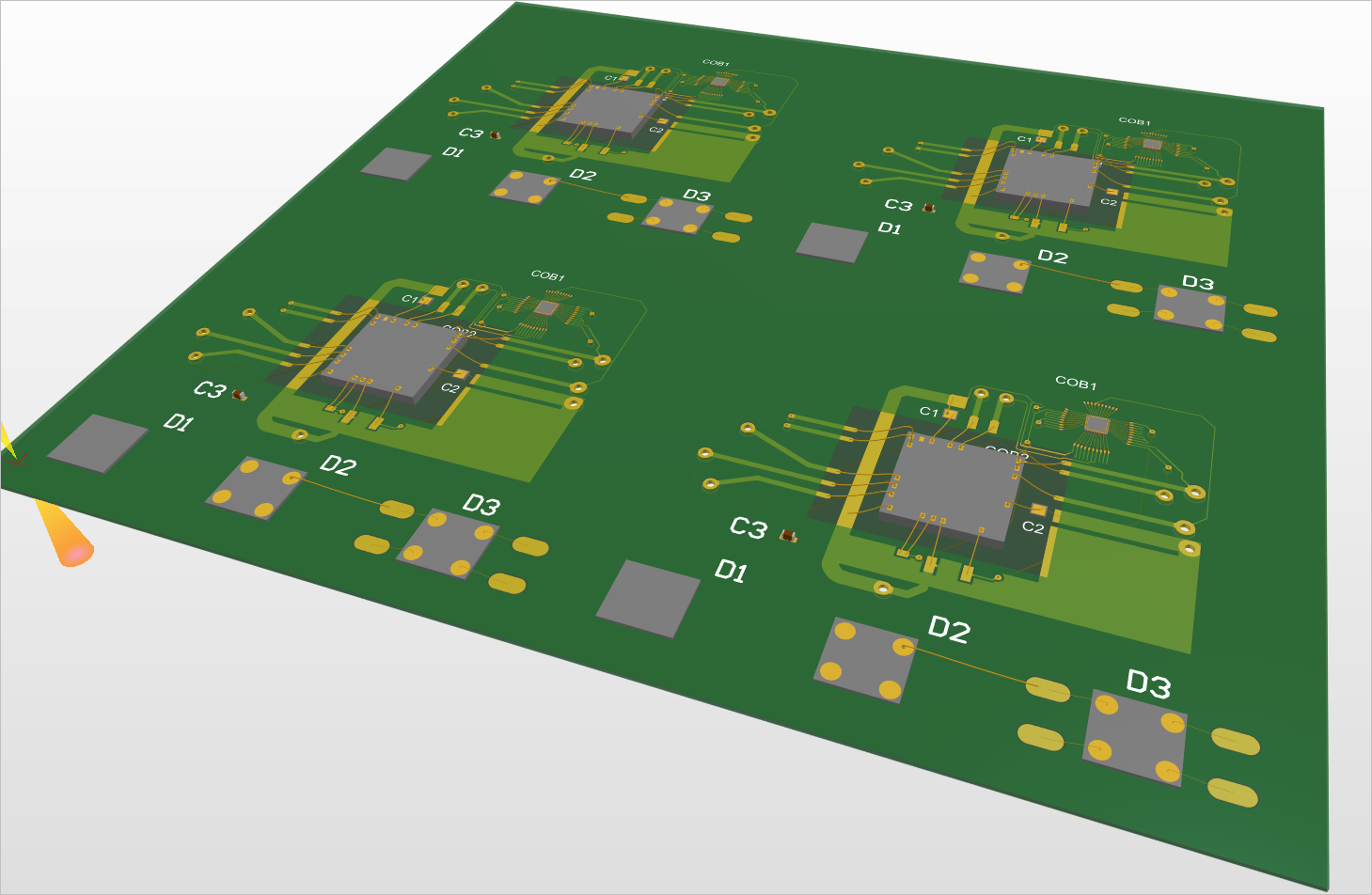
Beim Einsatz des Chip-on-Board-Ansatzes können Sie Bonddrähte auch manuell platzieren (wie oben beschrieben), um die Die-Pads des Chips mit beliebigem Kupfer auf der Hauptplatine zu verbinden. Ein Bonddraht übernimmt das Netz seines Quell-Die-Pads. Mehrere Bonddrähte können von demselben Die-Pad ausgehen und umgekehrt können mehrere Bonddrähte auf demselben Kupfer der Hauptplatine enden.
Ein Beispiel für eine PCB mit Wire Bonding ist unten dargestellt.

 ).
).Steuern der Sichtbarkeit von Bonddrähten und Die-Pads
Wenn Sie eine PCB oder einen Footprint im 2D-Layout-Modus anzeigen, können Sie die Sichtbarkeit von Bonddrähten über den Eintrag Bond Wire (und die zugehörigen Steuerelemente) im Bereich Object Visibility, auf der Registerkarte View Options des View Configuration-Panels steuern (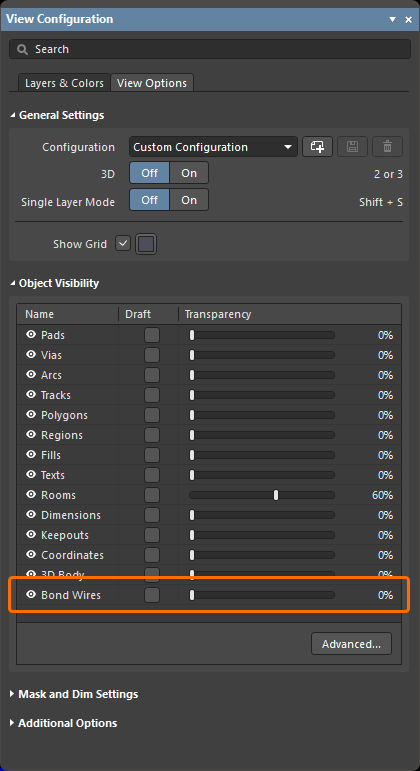 ).
).
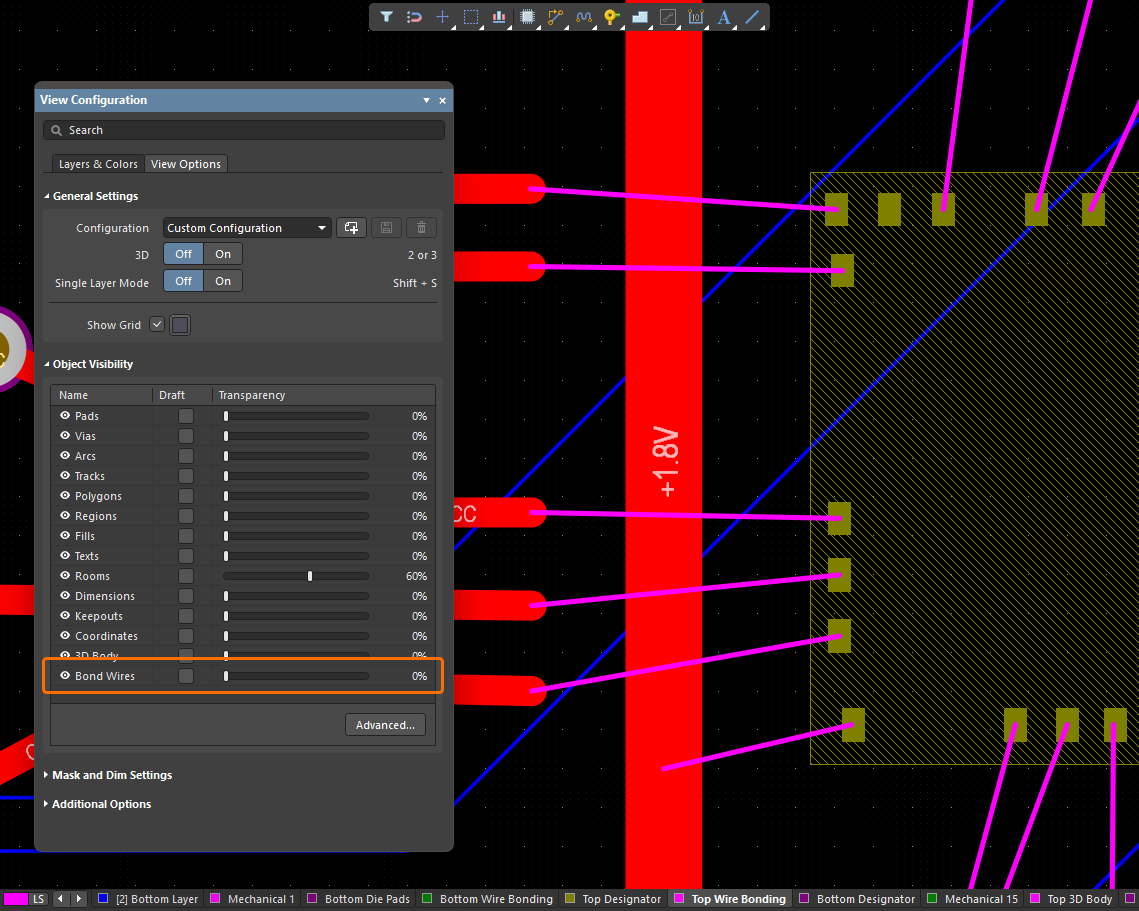
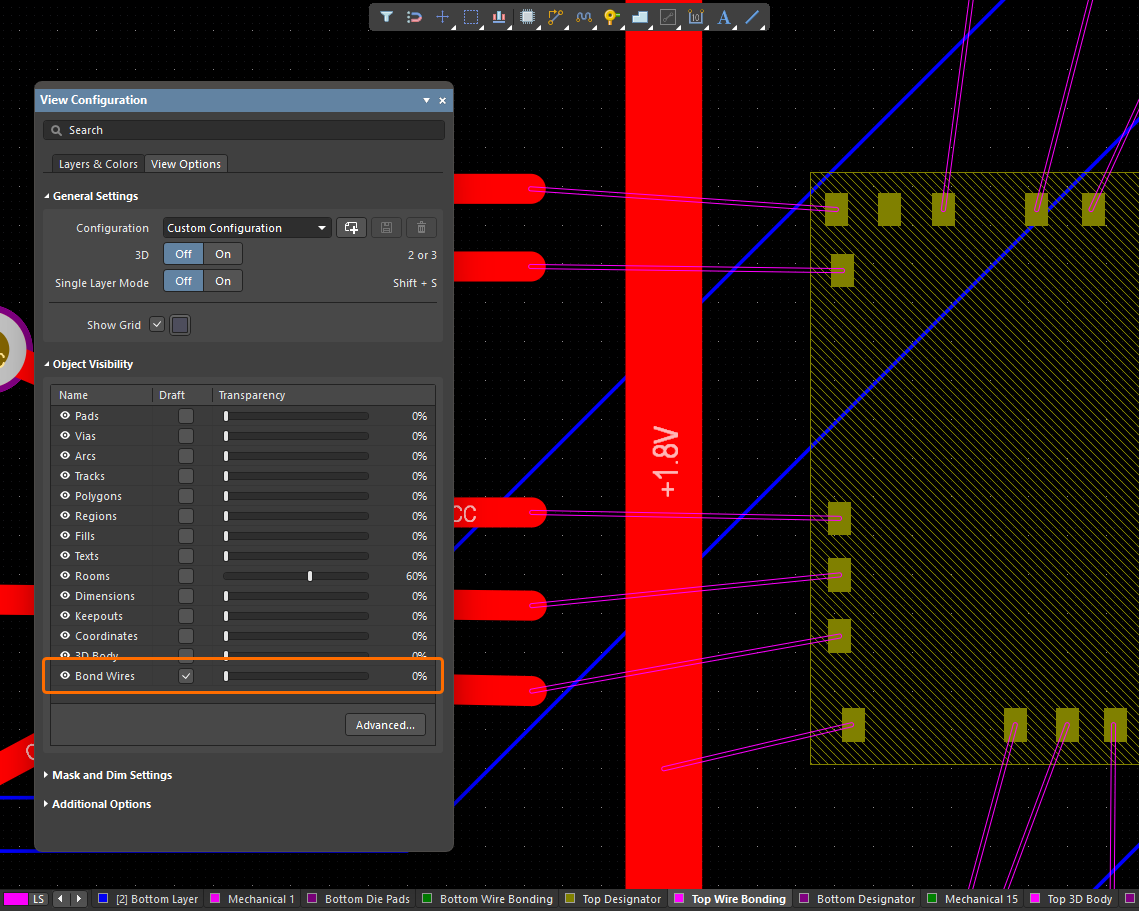
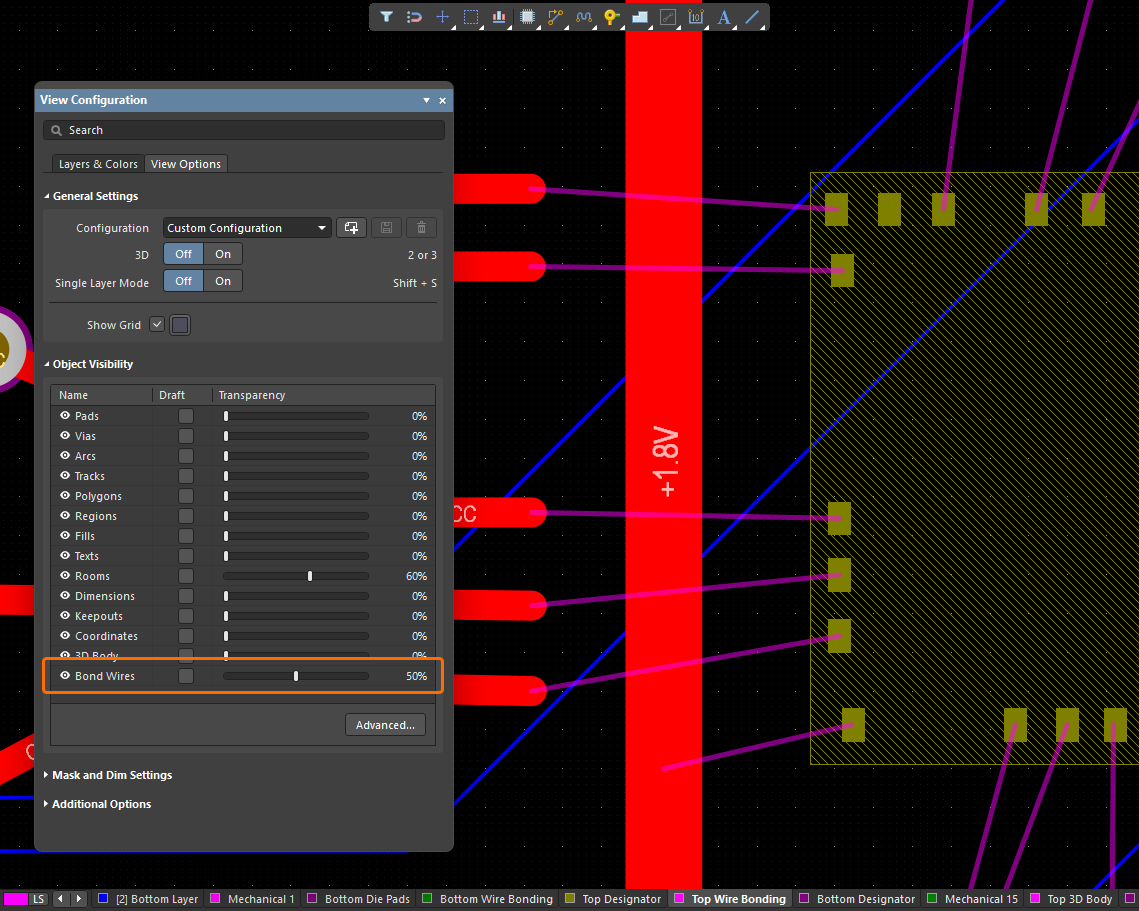
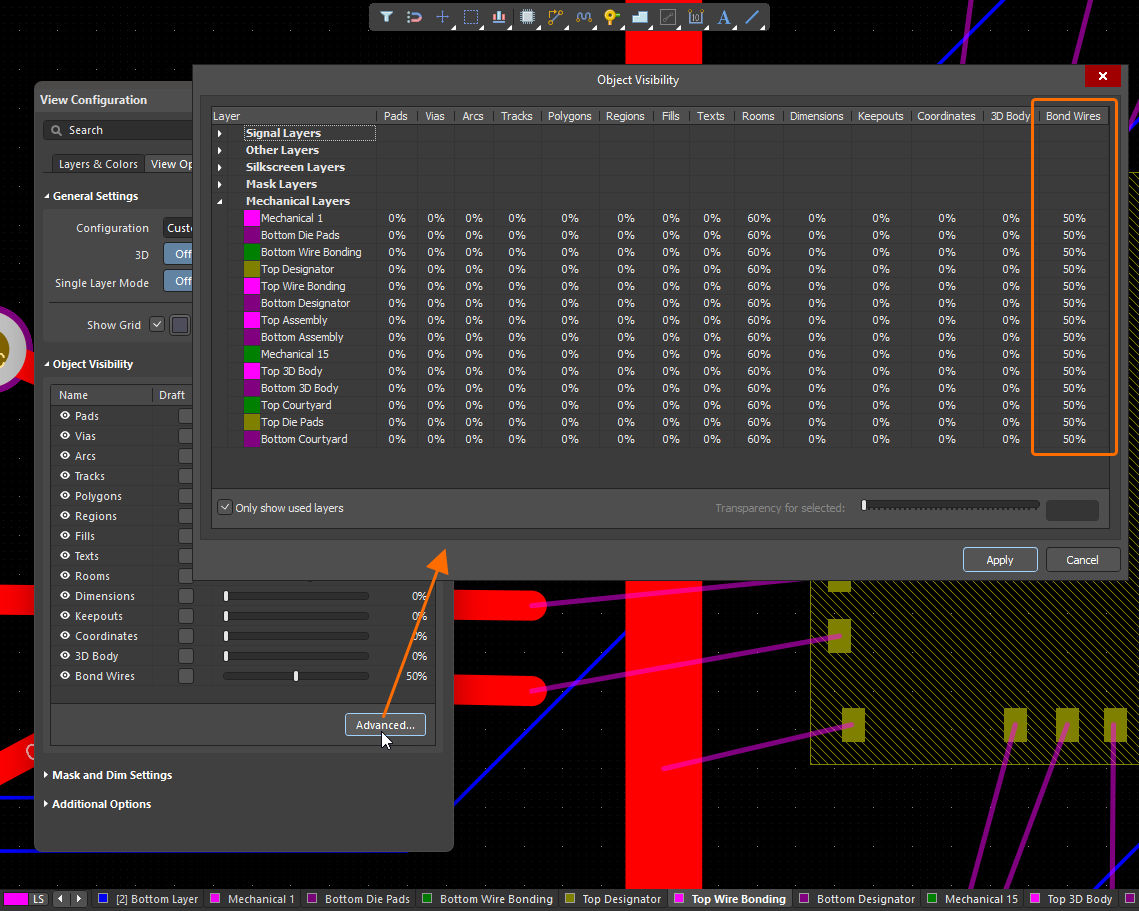
Wenn Sie eine PCB oder einen Footprint im 3D-Layout-Modus anzeigen, werden die Sichtbarkeit von Bonddrähten und Die-Pads als Teil der Option Show 3D Bodies im Bereich General Settings, auf der Registerkarte View Options des View Configuration-Panels gesteuert.
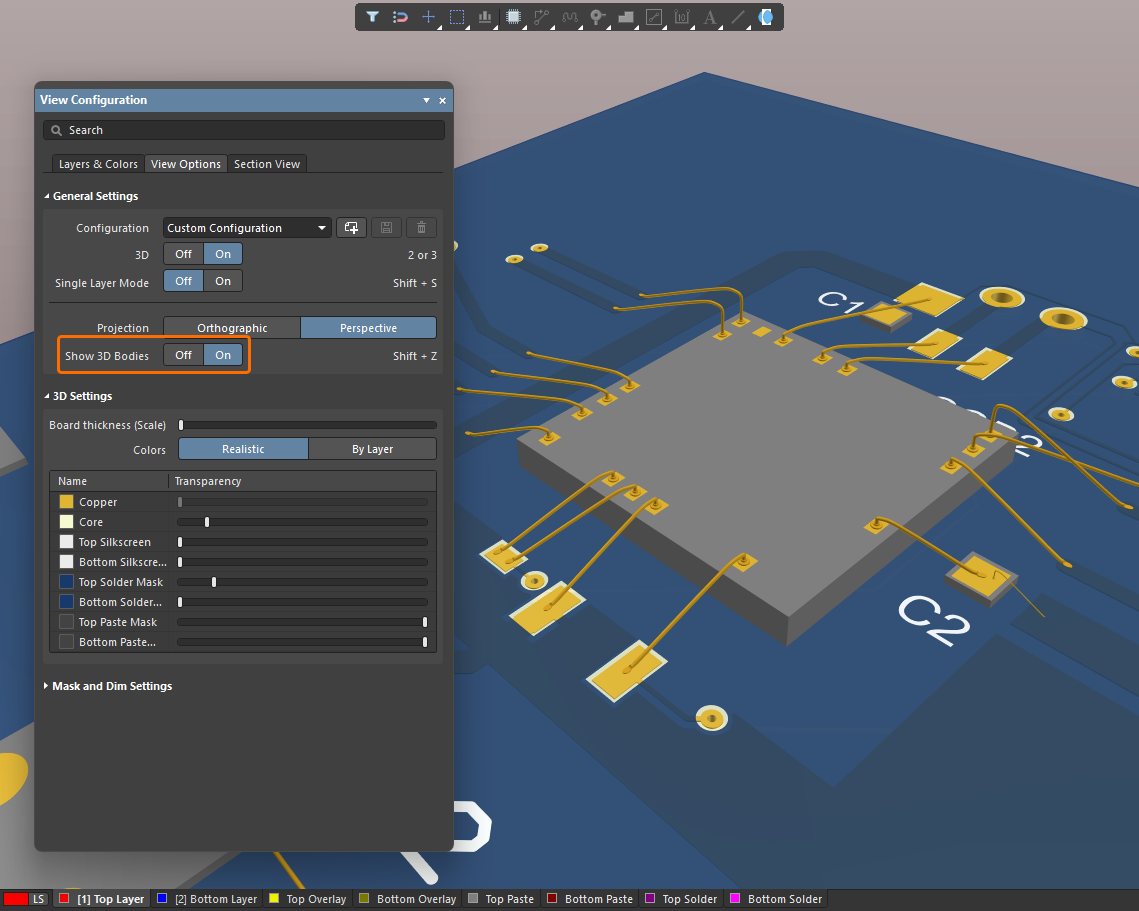
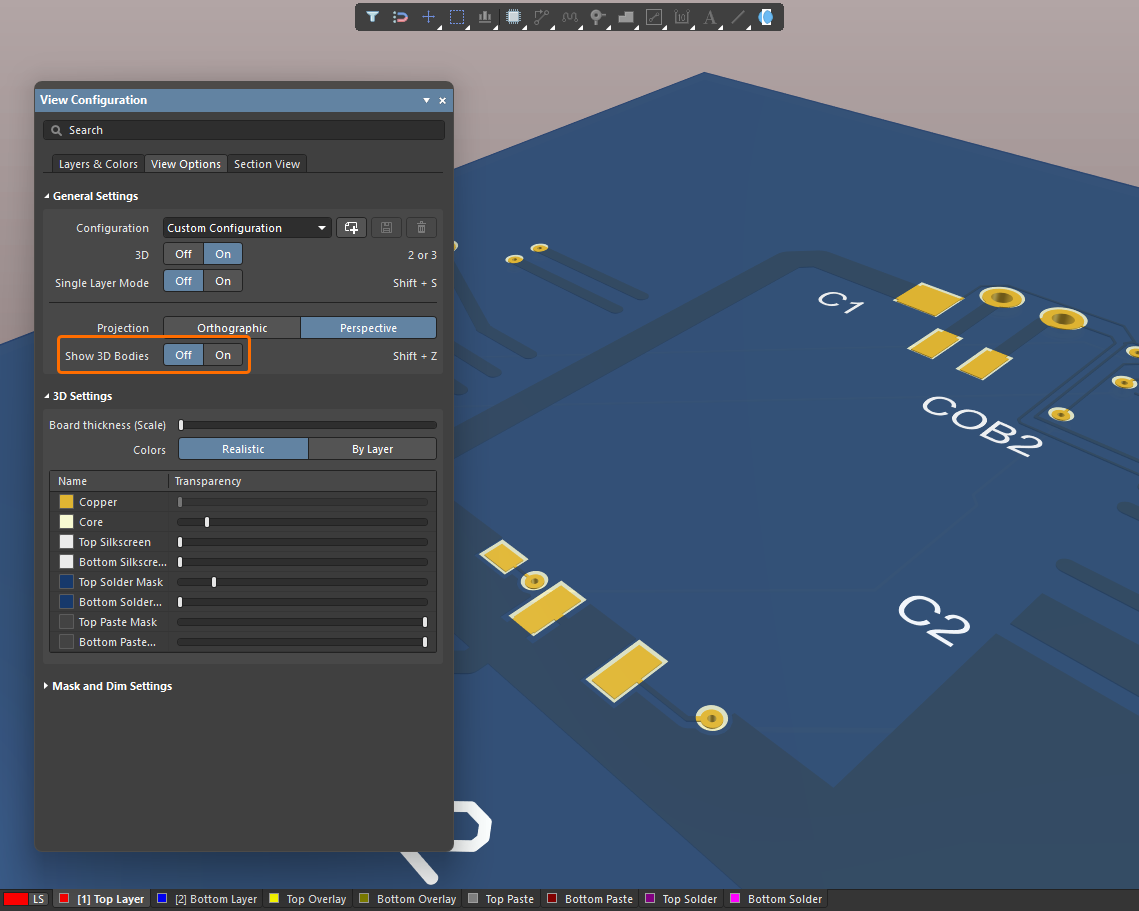
Designregelprüfungen für Wire Bonding
Eine Wire Bonding-Designregel (Kategorie Routing) kann in der Ansicht All Rules des Constraint Manager definiert werden, wenn dieser von einer PCB aus aufgerufen wird, sowie im Dialog PCB Rules and Constraints Editor (bei Verwendung des älteren Ansatzes zur Definition und Verwaltung von Designregeln). Mit der Regel können Einschränkungen für den zulässigen Abstand zwischen benachbarten Bonddrähten (Wire To Wire), Min Wire Length und Max Wire Length sowie Bond Finger Margin definiert werden, also den Abstand/Freiraum zwischen einem Bonddraht und der Kante des Bond-Finger-Pads, mit dem er verbunden ist. Die Designregel Wire Bonding wird von der Batch-DRC unterstützt.

Eine im Constraint Manager definierte Wire-Bonding-Regel

Eine im Dialog PCB Rules and Constraints Editor definierte Wire-Bonding-Regel
Elektrische Regelprüfungen (Un-Routed Net und Short Circuit) gelten ebenfalls für Wire Bonding.


Bonddraht-Objekte werden auch in die Prüfung Component Clearance einbezogen, um Abstandsverletzungen zwischen Bonddrähten und anderen Objekten (keine Bonddrähte) im 3D-Raum zu erkennen.
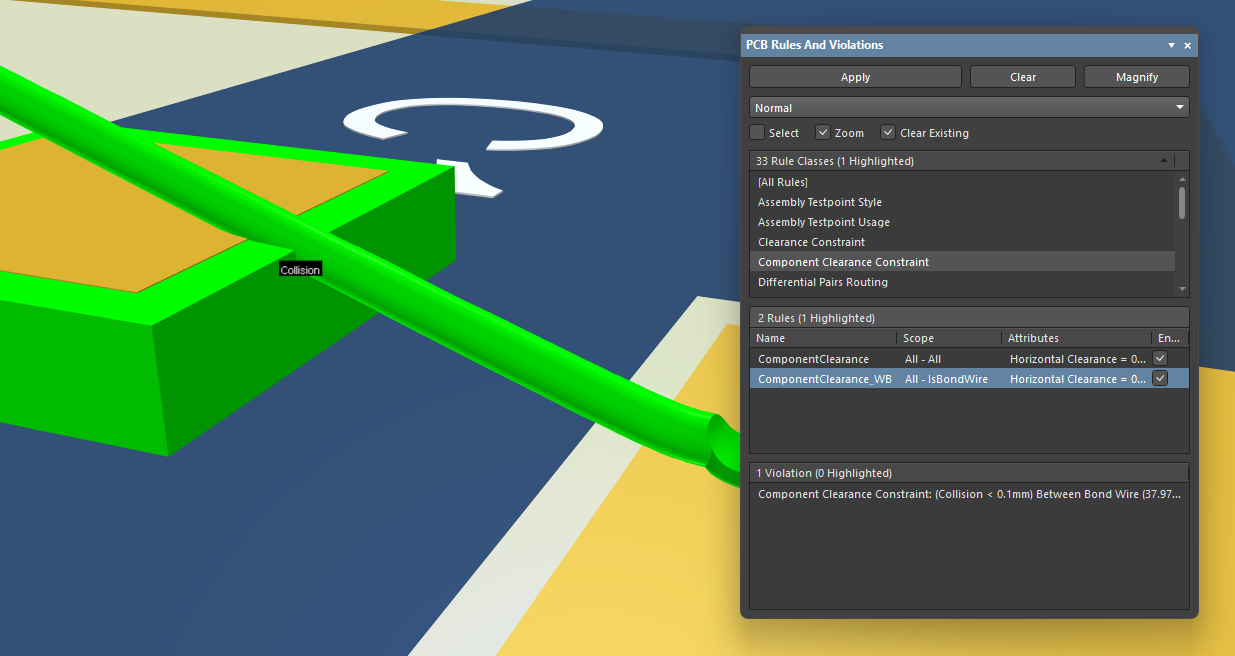
Ein Beispiel für eine erkannte Kollision zwischen einem Bonddraht und einem 3D-Körper.
Abfrage-Schlüsselwörter für Wire Bonding
Die folgenden Schlüsselwörter der Abfragesprache stehen zur Verwendung in logischen Abfrageausdrücken beim Erstellen von Geltungsbereichen für Design-Regeln (sowohl im Constraint Manager als auch im PCB Rules and Constraints Editor Dialog) sowie beim Erstellen von Abfrageausdrücken zum Filtern von Objekten in einer PCB oder PCB-Bibliothek zur Verfügung:
-
IsBondFinger – gibt ein SMD-Pad-Primitive auf einer Kupferlage zurück, an das ein Bondwire angeschlossen ist.
-
IsBondWire – gibt ein Bondwire-Primitive zurück.
-
IsBondWireConnected – gibt jedes Primitive zurück, an das ein Bondwire angeschlossen ist.
Wire Bonding in einem Draftsman-Dokument
Draftsman unterstützt Wire Bonding sowohl in seiner normalen Baugruppenansicht der Leiterplatte (für den hauptsächlichen Chip-on-Board-Ansatz), in der Fertigungsansicht der Leiterplatte als auch in der Komponentenansicht (für Fälle, in denen das Wire-Bonding-„Package“ vollständig im Footprint definiert wurde).
-
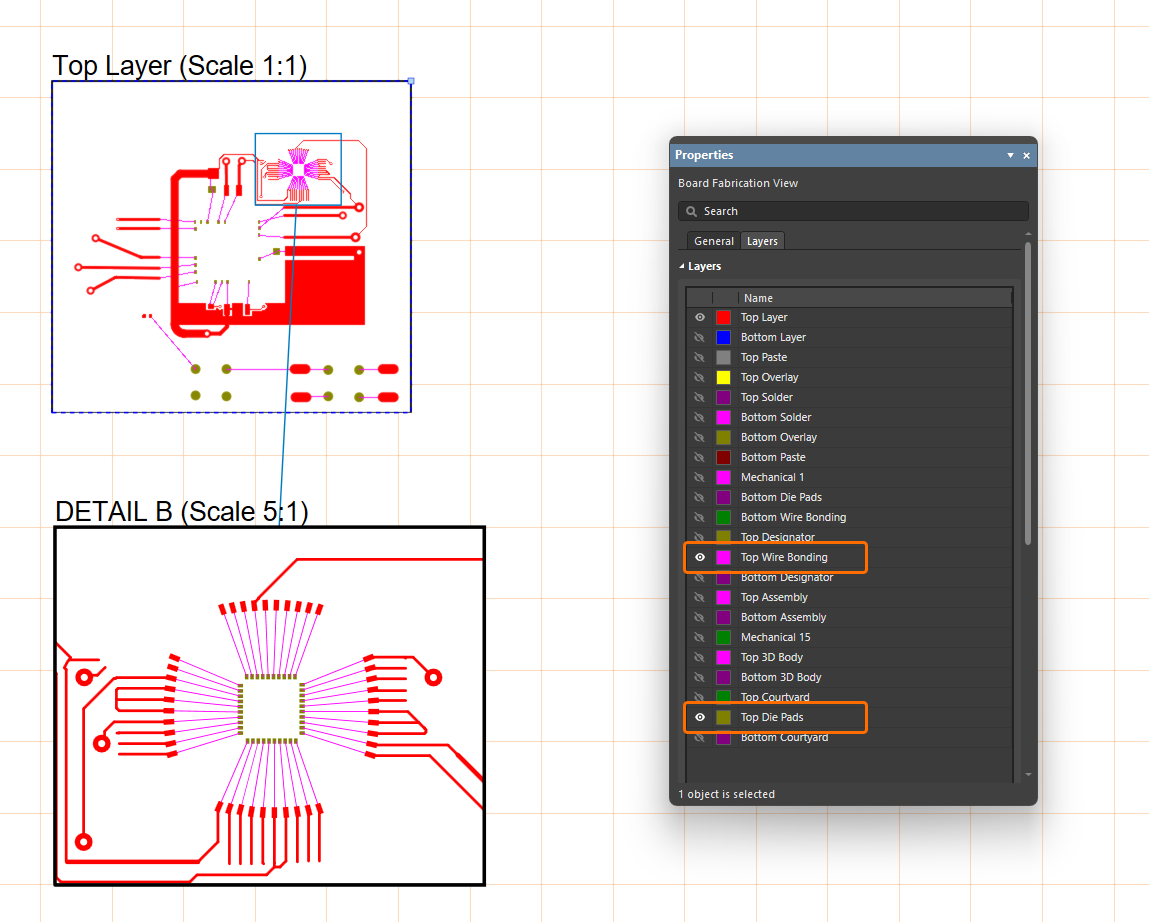
Aktivieren Sie Lagen für Die-Pads und Bondwires auf der Registerkarte Layers des Bereichs Properties der ausgewählten Baugruppenansicht oder Fertigungsansicht der Leiterplatte, um diese Lagen in der Ansicht anzuzeigen (und in abgeleiteten Detailansichten der Leiterplatte, wie unten dargestellt).
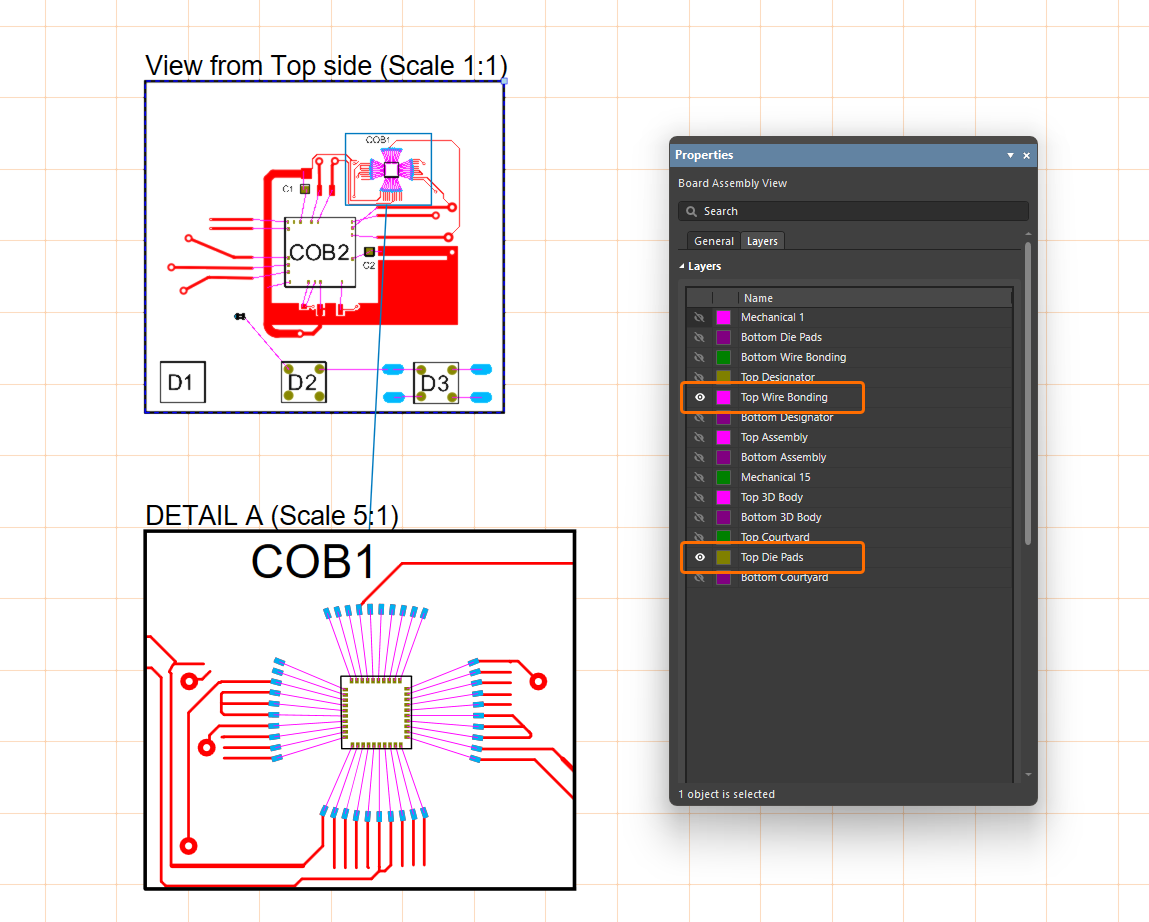
-
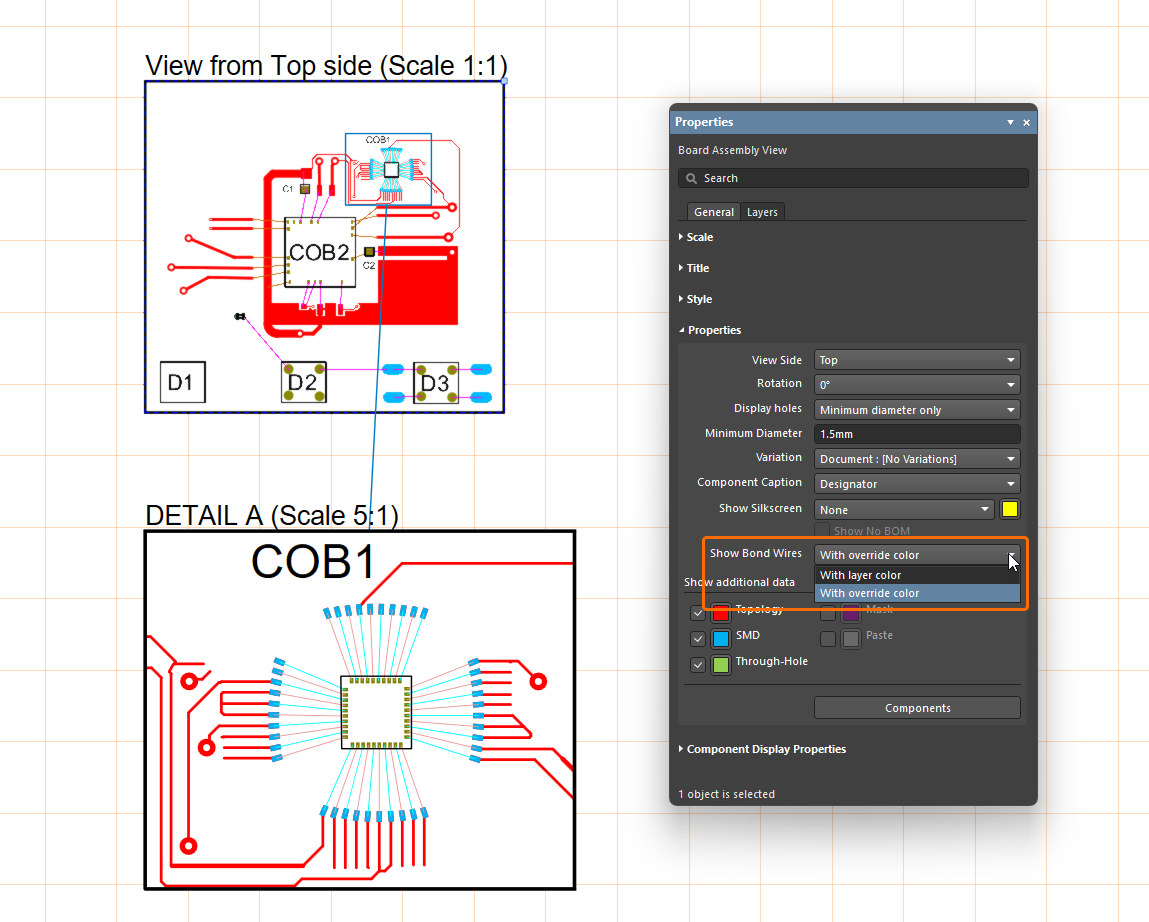
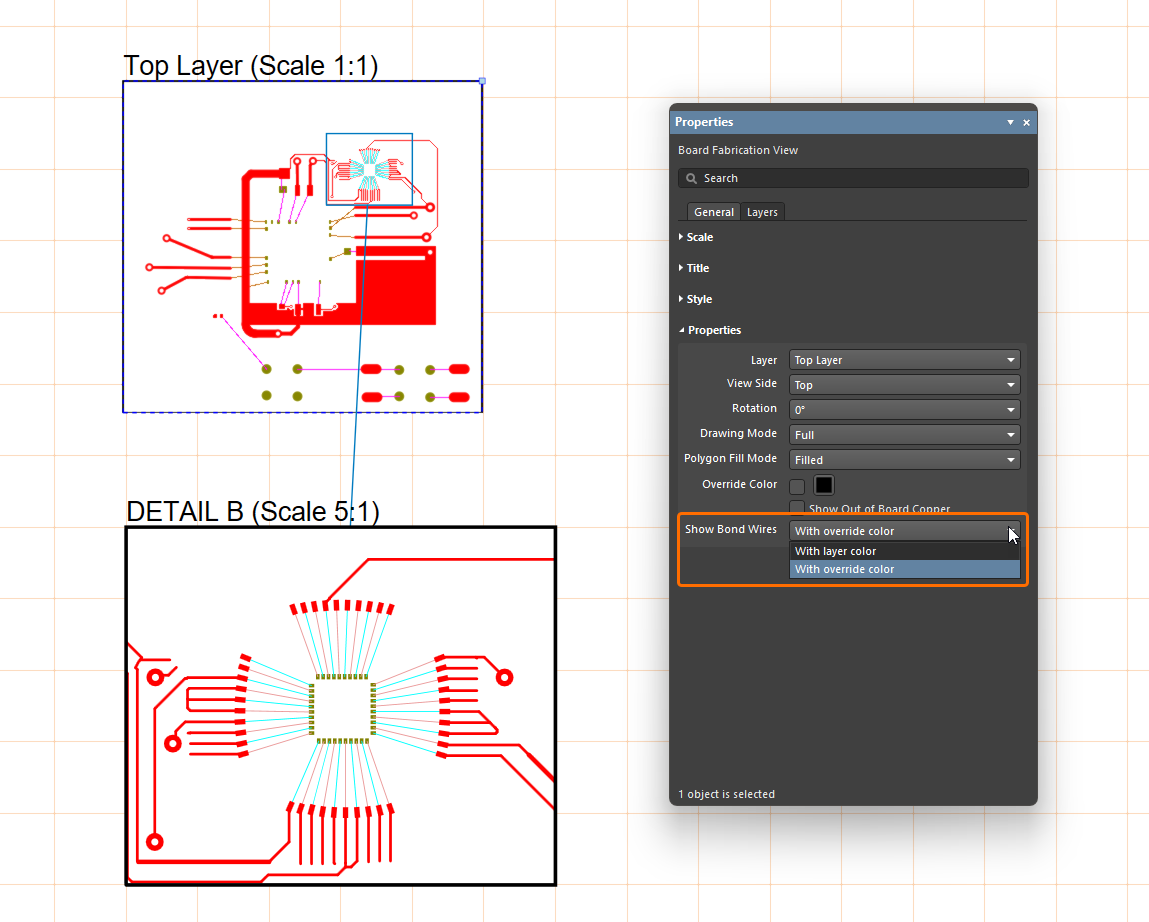
Wenn die Anzeige von Bondwires für eine Baugruppenansicht oder Fertigungsansicht der Leiterplatte aktiviert ist, können Sie festlegen, ob die Lagenfarbe (definiert auf der Registerkarte Layer des Bereichs Properties) oder eine Überschreibungsfarbe (falls auf der PCB-Seite für Bondwires angegeben) über die Option Show Bond Wires auf der Registerkarte General des Bereichs Properties der Ansicht verwendet werden soll.
-
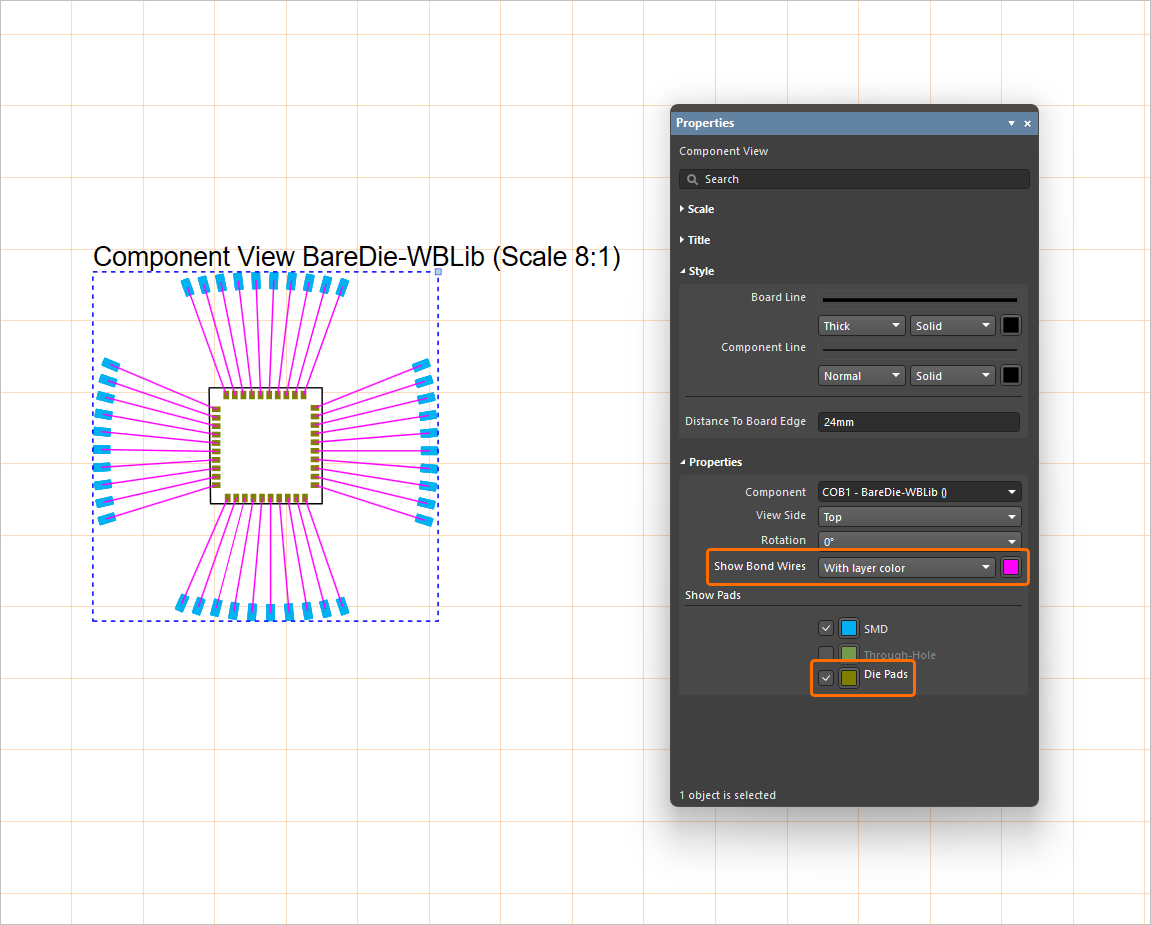
Wenn eine Komponente Wire Bonding aufweist (d. h. sie hat Die-Pad(s) und daran angeschlossene Bondwires), stehen im Bereich Properties für die ausgewählte, für diese Komponente platzierte Komponentenansicht zusätzliche Optionen Show Bond Wires und Die Pads zur Verfügung. Verwenden Sie die Option Show Bond Wires, um die Grafik der Bondwires zu aktivieren und zu wählen, ob die Lagenfarbe (definiert über die zugehörige Farbschaltfläche) oder eine Überschreibungsfarbe (falls auf der PCB-Seite für Bondwires angegeben) verwendet werden soll. Verwenden Sie die Option Die Pads, um die Grafik der Die-Pads zu aktivieren und deren Farbe festzulegen.
Wire-Bonding-Ausgaben
Wire-Bonding-Informationen werden beim Erzeugen normaler PCB-Drucke unterstützt. Durch das Konfigurieren von zu druckenden Lagen und Bezeichnern können Sie ein Wire-Bonding-Diagramm erstellen.

Ein Beispiel für einen als Wire-Bonding-Diagramm konfigurierten PCB-Druck.
Außerdem kann ein Wire Bonding Table Report erzeugt werden, der Informationen zu Bondwire-Verbindungen bereitstellt (im CSV-Format). Verwenden Sie die Ausgabe Wire Bonding Table Report aus dem Bereich Assembly Outputs einer Output Job file, um eine neue Ausgabe dieses Typs hinzuzufügen. Alternativ wählen Sie den Befehl File » Assembly Outputs » Wire Bonding Table Report aus den Hauptmenüs des PCB-Editors, um den Bericht direkt aus dem Editor zu erzeugen.

Fügen Sie der Outjob-Datei eine neue Ausgabe vom Typ Wire Bonding Table Report hinzu.

Ein Beispiel für einen erzeugten Wire Bonding Table Report
Einträge in einem Wire Bonding Table Report werden wie folgt sortiert:
-
Zuerst werden Bondwires aufgelistet, die von Komponenten-Primitiven ausgehen. Einträge innerhalb dieser Gruppe werden alphabetisch nach Komponentenbezeichnern und dann nach Pad-Bezeichnern sortiert.
-
Dann werden Bondwires aufgelistet, die von freien Primitiven ausgehen und auf Komponenten-Primitiven enden. Einträge innerhalb dieser Gruppe werden alphabetisch nach Primitive-Namen und/oder -Bezeichnern sortiert.
-
Dann werden Bondwires aufgelistet, die von freien Primitiven ausgehen und auf freien Primitiven enden. Einträge innerhalb dieser Gruppe werden ebenfalls alphabetisch sortiert.
 KI-lokalisiert