
Erstellen der Layoutzeichnung
Nachdem das Kabelbaumdesign in Form eines Verdrahtungsdiagramms erfasst wurde, kann die physische Darstellung des Designs als Kabelbaum-Layoutzeichnung erstellt werden (*.LdrDoc). Fügen Sie dieses Dokument dem Kabelbaumprojekt über das Projects-Panel hinzu, indem Sie mit der rechten Maustaste auf den Projekteintrag klicken und dann im Kontextmenü Add New to Project » Harness Wiring Diagram auswählen (oder den Befehl File » New » Harness Layout Drawing aus den Hauptmenüs verwenden).
Einrichten eines Dokuments für eine Kabelbaum-Layoutzeichnung
Optionen eines Layoutzeichnungsdokuments können im Properties Panel konfiguriert werden, wenn im Designbereich des Dokuments kein Objekt ausgewählt ist. Die wichtigsten Einstellungen sind:
-
Im Bereich General der Registerkarte General des Panels – wählen Sie die Maßeinheiten aus, die für das Dokument und seine grafischen Elemente gelten, und legen Sie die Raster fest, um die Platzierung zu erleichtern. Altium Designer bietet drei Rastertypen: sichtbares Raster zur Navigation, Fangraster für die Platzierung und Fangabstand zur Unterstützung beim Erstellen von Verbindungen.
-
Im Bereich Page Options der Registerkarte General des Panels – konfigurieren Sie Blattgröße und Schriftfeld des Dokuments oder wählen Sie aus verfügbaren Vorlagen für Kabelbaum-Layoutzeichnungen.

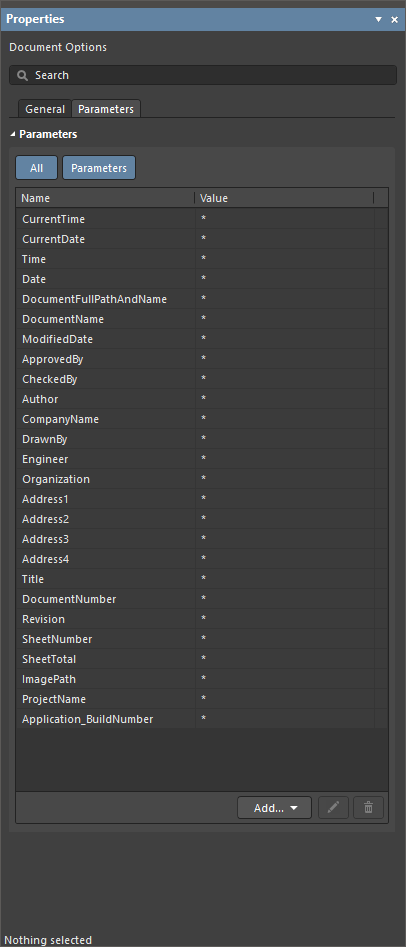
Die Registerkarten General und Parameters des Properties-Panels, wenn im Dokument der Kabelbaum-Layoutzeichnung kein Objekt ausgewählt ist
Importieren von Daten aus dem Verdrahtungsdiagramm
Wählen Sie den Befehl Design » Import Wiring Diagram aus den Hauptmenüs, um die Designdaten aus dem Verdrahtungsdiagramm zu importieren. Die Komponente wird auf dem Blatt der Layoutzeichnung in den im Verdrahtungsdiagramm definierten relativen Positionen platziert. Verbindungspunkte, die den Komponenten zugeordnet sind, werden ebenfalls neben jeder Komponente auf der Layoutzeichnung platziert.
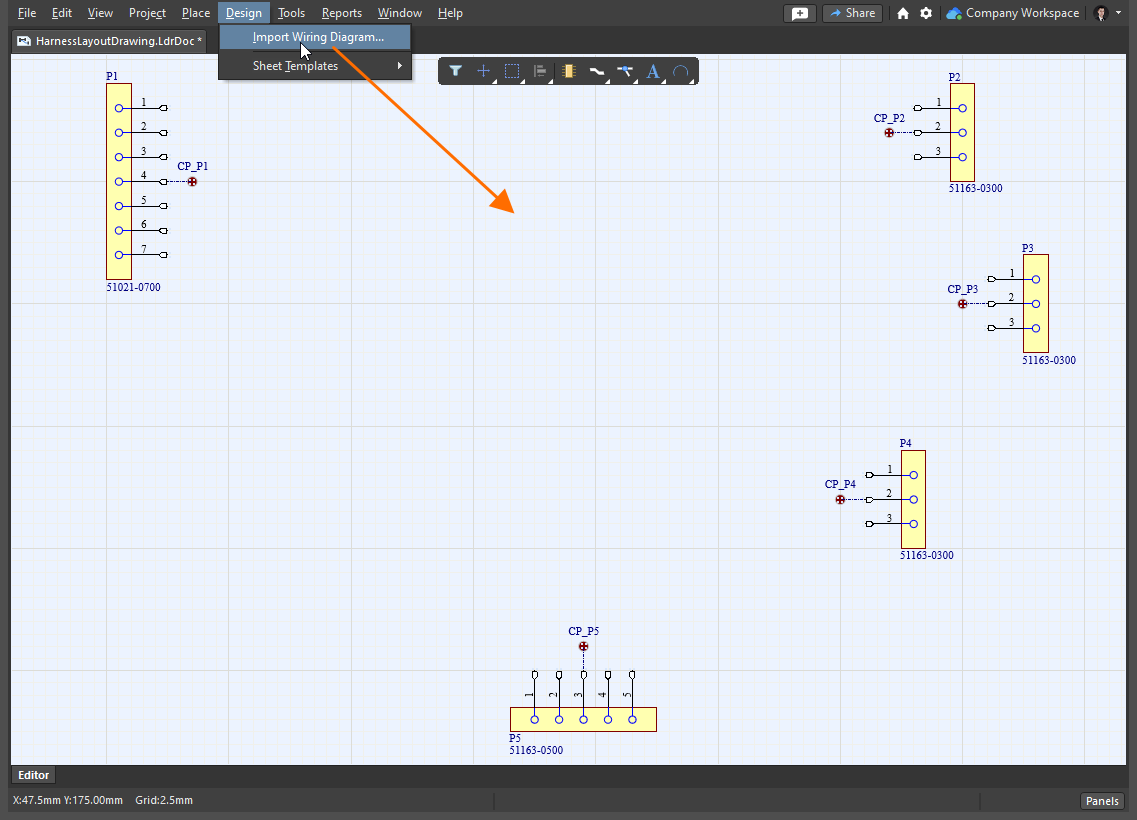
Ein Dokument für eine Kabelbaum-Layoutzeichnung mit den aus dem Verdrahtungsdiagramm importierten Daten
 ).
).Arbeiten mit Komponenten
Anfangs wird jede Komponente in der Layoutzeichnung mit ihrem Symbol dargestellt. Eigenschaften einer platzierten Komponente können im Properties Panel konfiguriert werden, wenn die Komponente im Designbereich ausgewählt ist. Das Properties Panel für eine Komponente enthält die folgenden Registerkarten:
-
General – allgemeine Eigenschaften der Komponente, wie Bezeichner und Kommentar, Position, Modelldarstellung, Parameter usw.
-
Pins – die Liste der Komponentenpins.
-
Cavities – eine schreibgeschützte Ansicht der der Komponente zugewiesenen Sockelkammern. Kammerzuweisungen können nur im Verdrahtungsdiagramm geändert werden – weitere Informationen.
-
Associated Parts – ermöglicht das Zuweisen zusätzlicher Teile, z. B. Schrumpfschlauch, zur Komponente.

Darstellung einer Komponente konfigurieren
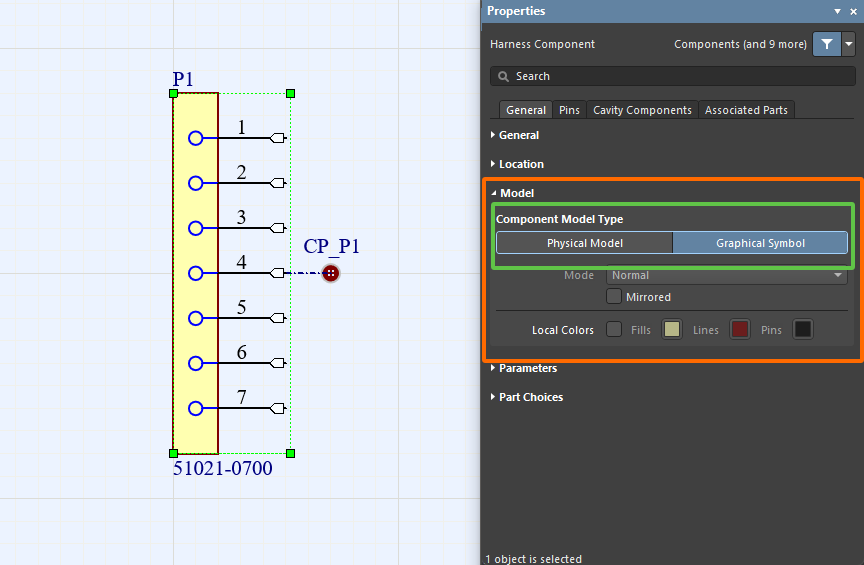
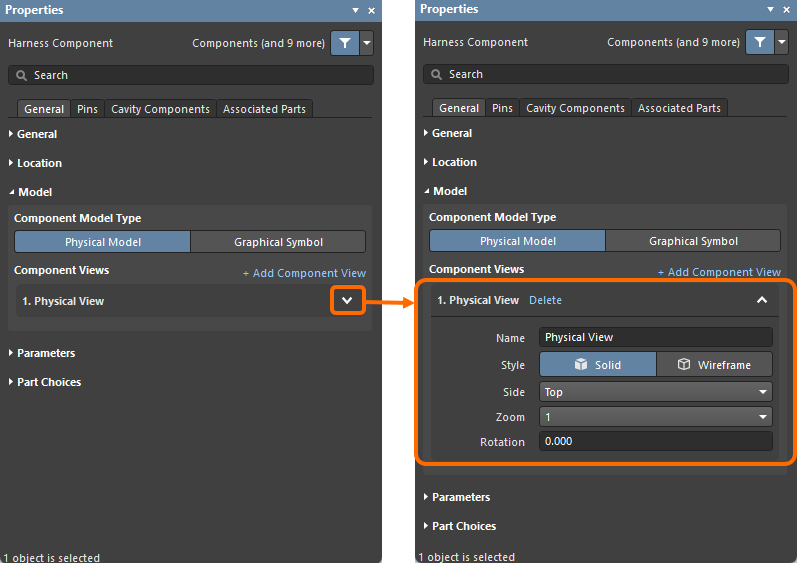
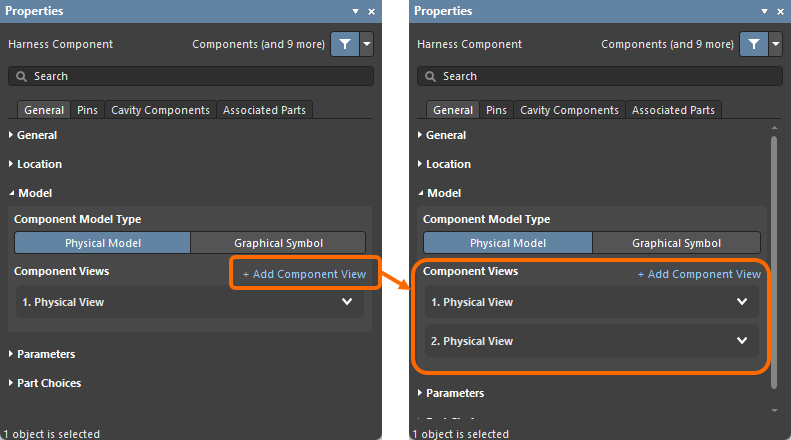
Mit der Option Graphical Symbol / Physical Model im Bereich Model des Properties Panels (unter der Registerkarte General), wenn eine Komponente ausgewählt ist, können Sie zwischen der Symboldarstellung (dem Symbol der Komponente) und der Projektion des 3D-Modells (dem Footprint der Komponente) umschalten. Verwenden Sie die anderen Einstellungen im Bereich des Panels, um die Darstellung zu konfigurieren.
|
Eine Komponente, dargestellt durch ihr Schaltplansymbol Dieselbe Komponente, dargestellt durch die Projektion ihres 3D-Modells |
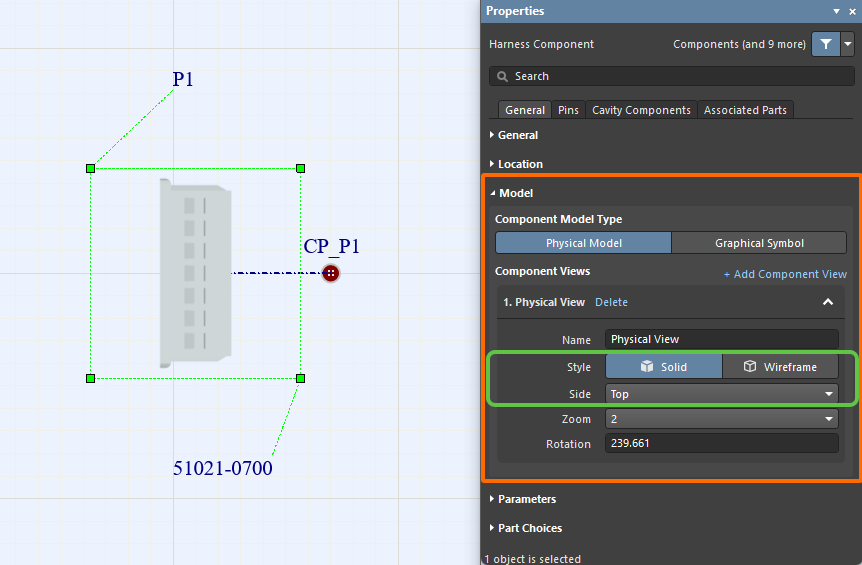
Bei Verwendung der Darstellung Physical Model verwenden Sie die Optionen Style , um das Modell entweder als Solid (keine Linien) oder als Wireframe anzuzeigen. Verwenden Sie die Optionen des Dropdown-Menüs Side, um die gewünschte Seite der Modellansicht auszuwählen (orthogonale und isometrische Optionen sind verfügbar). Die folgenden Bilder zeigen einige der Einstellungen mit den entsprechenden Ergebnissen im Designbereich.
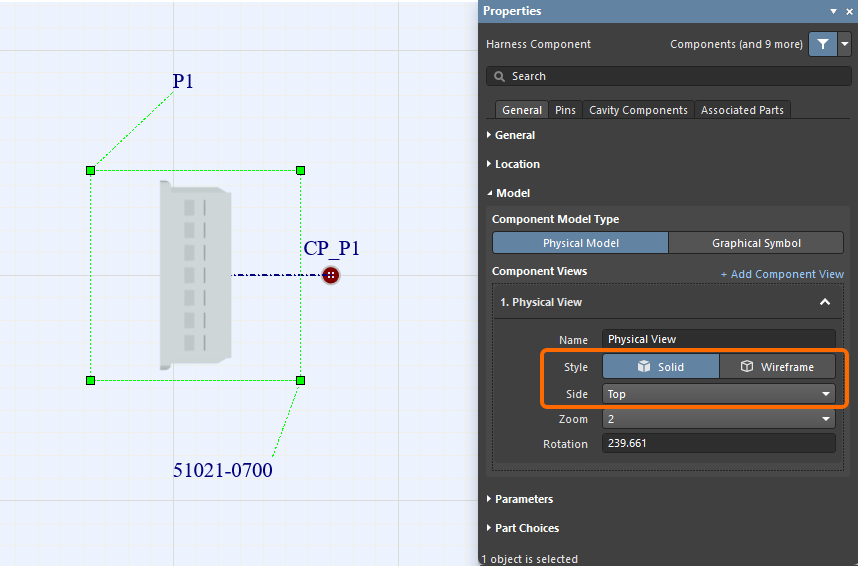
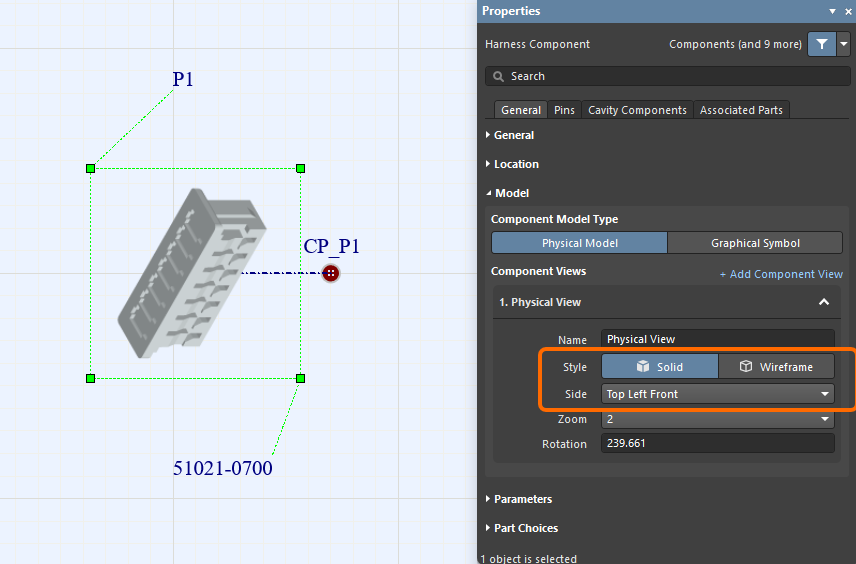
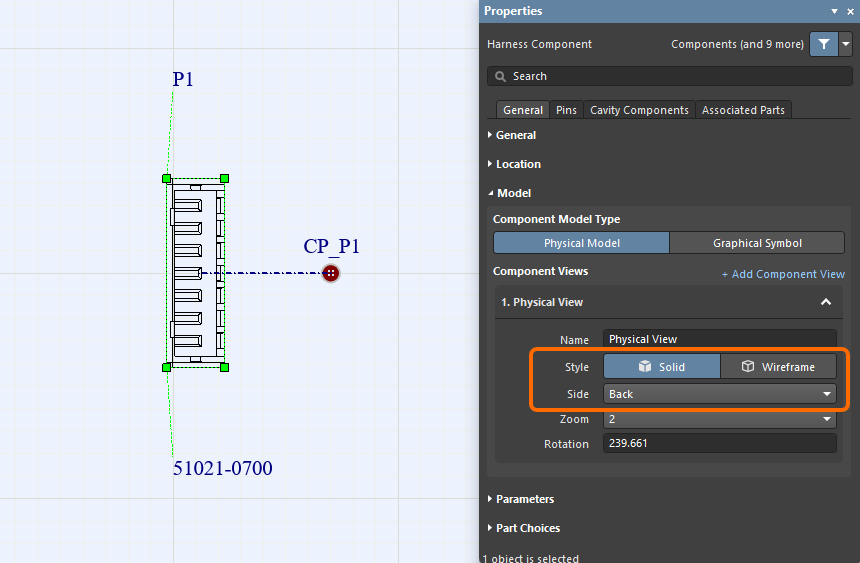
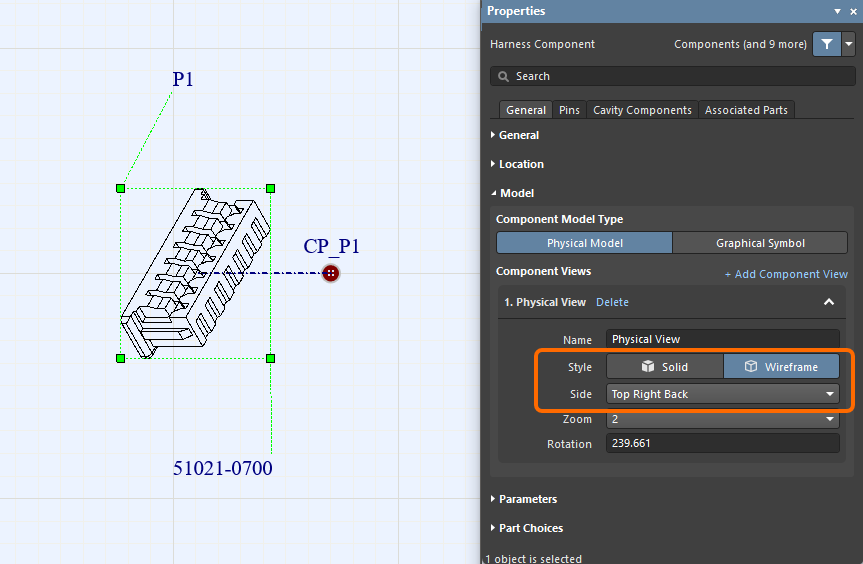
Eine Ansicht des physischen Modells kann im Designbereich grafisch gedreht werden, indem Sie einen Drehgriff unten rechts an der Modellansicht greifen und die Maus verwenden; das Feld Rotation wird automatisch aktualisiert (Drehung in 1-Grad-Schritten). Sie können auch die Taste Alt gedrückt halten, um die Drehung auf 45-Grad-Schritte zu beschränken. Als hilfreiche Orientierung wird beim Drehen der Ansicht mit der Maus der aktuelle Winkel im Status Bar angezeigt.
 ).
). ).
).Definieren der physischen Anordnung in einer Kabelbaum-Layoutzeichnung
Alle physischen Verbindungen innerhalb des Kabelbaums werden als Kabelbaumbündel definiert (auch wenn ein Bündel nur einen einzelnen Draht enthält). Jedes Bündel muss an einem Verbindungspunkt beginnen und enden. Beim erstmaligen Import der Kabelbaum-Designdaten (wie oben beschrieben) wird neben jeder Komponente automatisch ein Verbindungspunkt platziert, und dieser Verbindungspunkt ist der Komponente und allen ihren Pins zugeordnet. Falls durch die physische Struktur des Designs erforderlich, können neue Verbindungspunkte platziert und zugewiesene Objekte eines Verbindungspunkts konfiguriert werden.
 ).
).Arbeiten mit Verbindungspunkten
Um einen neuen Verbindungspunkt zu platzieren, verwenden Sie den Befehl Place » Connection Point aus den Hauptmenüs. Verbindungspunkte werden im Designbereich wie unten gezeigt dargestellt.

Eigenschaften eines platzierten Verbindungspunkts (seine Position, visuelle Darstellung usw.) können im Properties Panel konfiguriert werden, wenn der Verbindungspunkt im Designbereich ausgewählt ist.
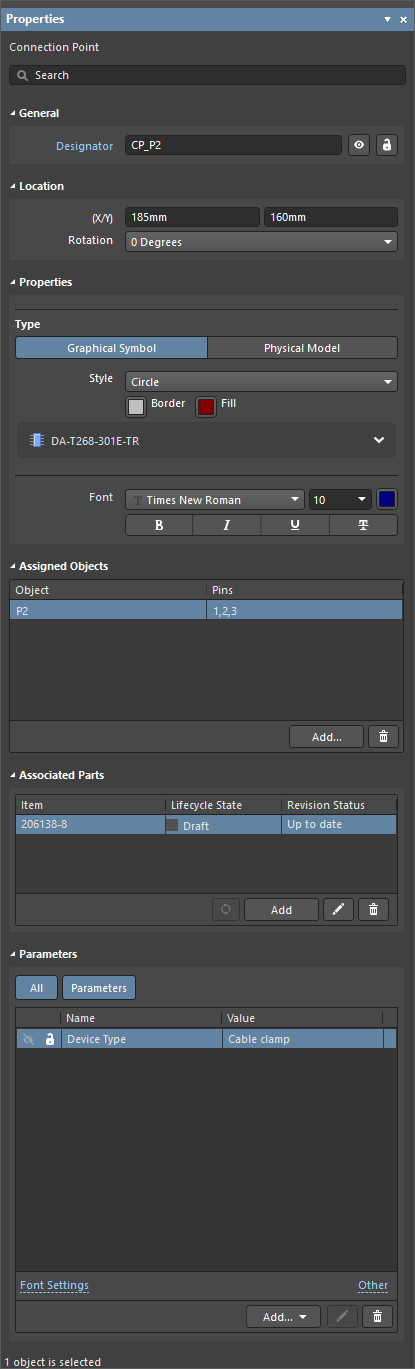
Das Properties Panel, wenn ein Verbindungspunkt ausgewählt ist
 ).
). ).
).Zuweisen von Objekten zu Verbindungspunkten
Objekte, die einem Verbindungspunkt zugewiesen sind, können nach Bedarf entsprechend Ihrer Designabsicht konfiguriert werden. Ein oder mehrere Objekte (Komponenten, Spleiße/Abgriffe, „No Connect“-Objekte und Schirmungen mit Verbindung) können einem Verbindungspunkt über den Dialog Add Assigned Objects zugewiesen werden, der durch Klicken auf die Schaltfläche  im Bereich Assigned Objects des Properties -Panels aufgerufen wird.

 ).
).Wenn einer Komponente ein Verbindungspunkt zugewiesen ist, wird im Designbereich zwischen der Komponente und dem Verbindungspunkt eine strichpunktierte Linie angezeigt, wie unten dargestellt. Im Properties können Sie auswählen, welche Komponentenpins zugewiesen sind. Klicken Sie auf die Zelle in der Spalte Pins des Rasters im Bereich Assigned Objects, um das Dropdown-Menü zur Auswahl der erforderlichen Komponentenpins zu öffnen.

Arbeiten mit Kabelbaumbündeln
Um ein neues Kabelbaumbündel zu platzieren, verwenden Sie den Befehl Place » Harness Bundle aus den Hauptmenüs (Tastenkombination: Shift+B).
Nach Auswahl des Befehls klicken Sie auf einen Verbindungspunkt (am Cursor erscheint ein rotes Kreuz, wenn er sich über dem Hotspot eines Verbindungspunkts befindet), um den Startpunkt des Kabelbaumbündels zu platzieren. Positionieren Sie den Cursor und klicken Sie, um eine Reihe von Eckpunkten zu setzen, die die Form des Kabelbaumbündels definieren. Nachdem Sie den letzten Eckpunkt am Hotspot eines anderen Verbindungspunkts platziert haben, klicken Sie mit der rechten Maustaste, um die Platzierung abzuschließen.
Standardmäßig wird ein Kabelbaumbündel im Platzierungsmodus Any Angle platziert. Drücken Sie beim Platzieren eines Kabelbaumbündels Shift+Spacebar, um zwischen den Platzierungsmodi zu wechseln. Der Modus legt fest, wie Ecken beim Platzieren von Bündeln erzeugt werden und in welchen Winkeln Bündel platziert werden können. Im Modus 90 Degree oder 45 Degree (echte orthogonale Modi) drücken Sie Spacebar, um zwischen den Start- und End-Untermodi zu wechseln. Der aktuelle Modus und Untermodus werden in der Statusleiste angezeigt.
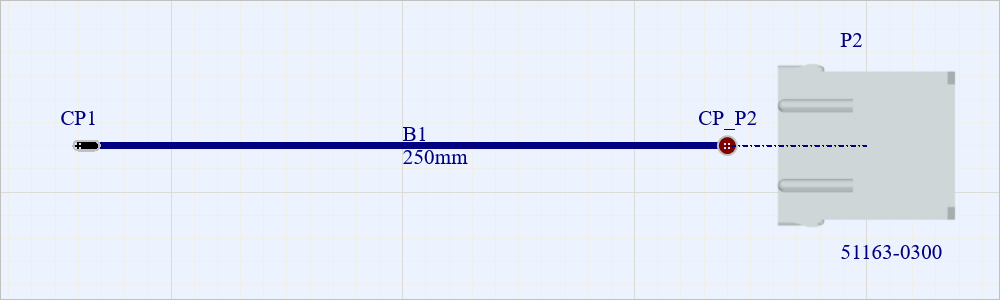
Ein Beispiel für ein Kabelbaumbündel, das zwischen den Verbindungspunkten CP1 und CP_P2 platziert wurde.
Nach dem Platzieren und Auswählen können die Eckpunkte eines Kabelbaumbündels gezogen werden, um den Winkel zwischen zwei benachbarten Abschnitten zu ändern.
Eigenschaften eines platzierten Kabelbaumbündels (Position, visuelle Darstellung usw.) können im Properties Panel konfiguriert werden, wenn das Kabelbaumbündel im Designbereich ausgewählt ist.
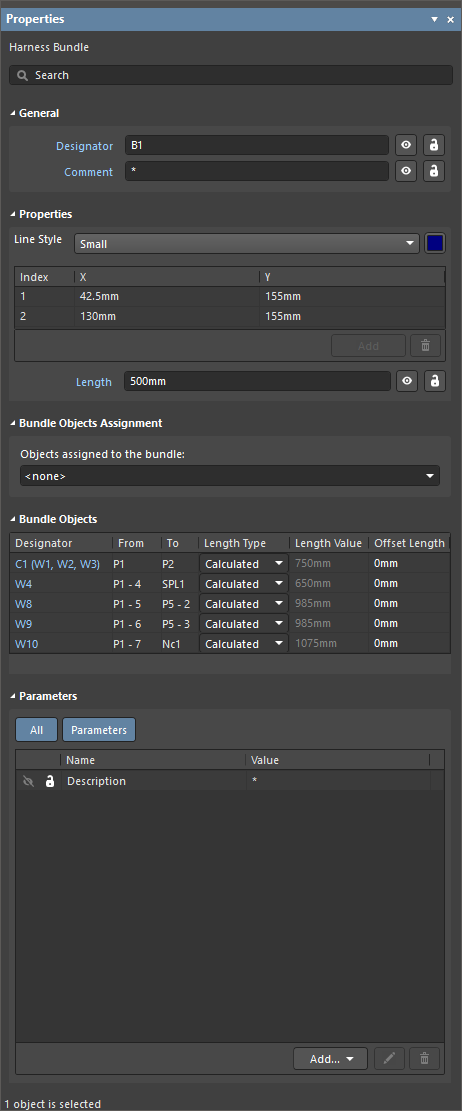
Das Properties Panel, wenn ein Kabelbaumbündel ausgewählt ist
Jedes Kabelbaumbündel enthält automatisch die Objekte (Drähte und/oder Kabel) entsprechend der im Verdrahtungsdiagramm definierten Konnektivität. Diese Objekte werden im Bereich Bundle Objects des Fensters Properties aufgelistet, wenn das Bündel ausgewählt ist. Klicken Sie auf ein Objekt in dieser Liste, um alle Bündel hervorzuheben, durch die das ausgewählte Objekt verläuft.

Mit dem Feld Length im Bereich Properties des Fensters können Sie die Länge des ausgewählten Bündels festlegen. Die Längen von Drähten und Kabeln, die durch Bündel verlaufen, werden auf Grundlage der Length-Werte dieser Bündel berechnet. Berechnete Werte für die Draht-/Kabellänge werden in der Spalte Length Value des Rasters im Bereich Bundle Objects des Fensters angezeigt.
Hinzufügen einer Drahtsegmentansicht
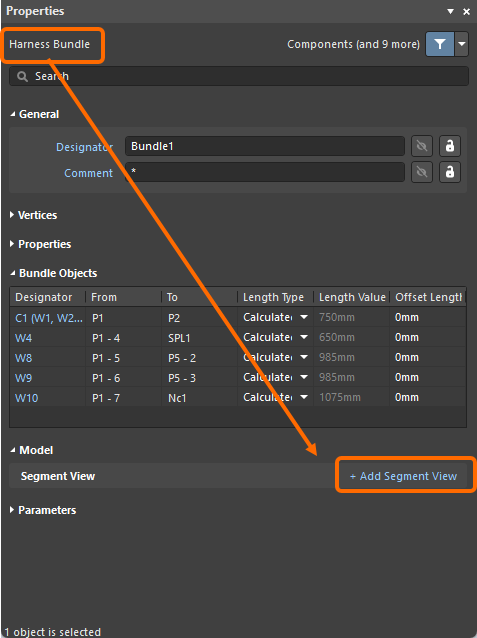
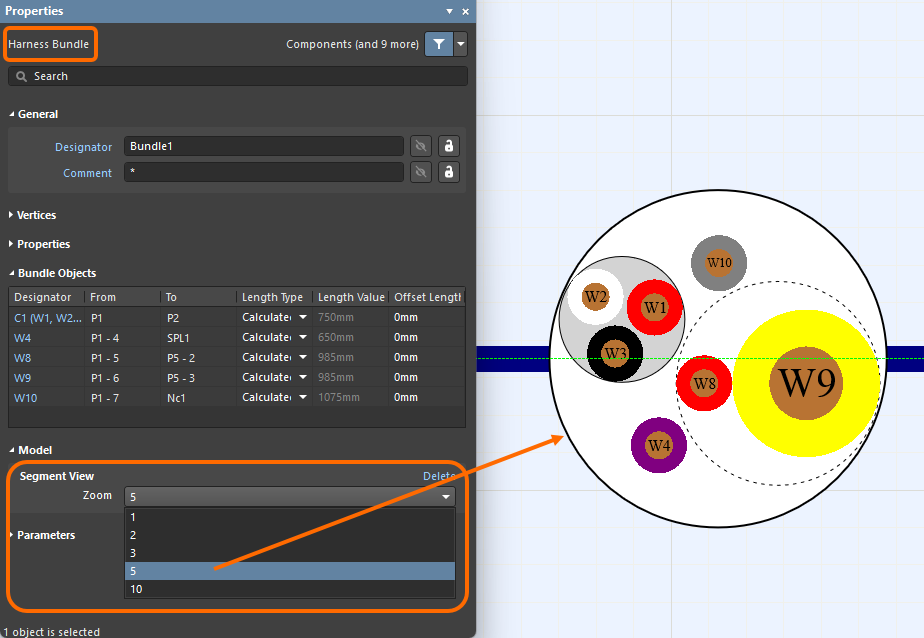
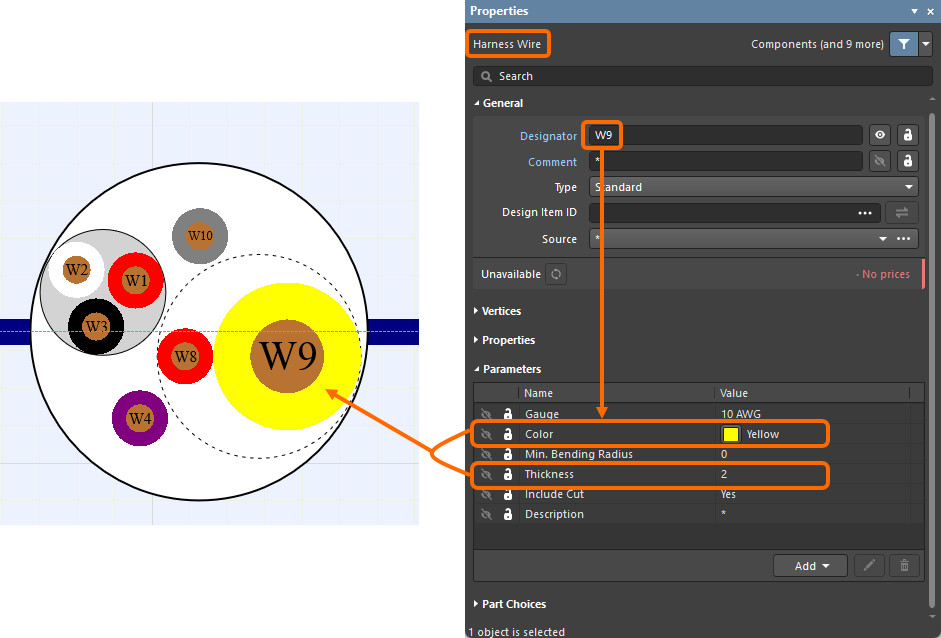
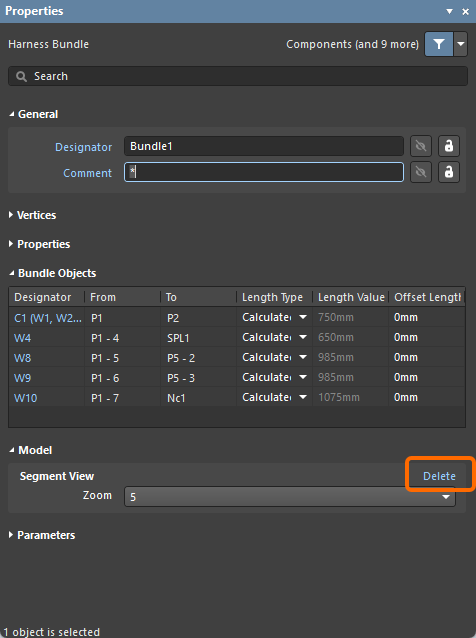
Die Drahtsegmentansicht zeigt die Drähte an, die sich innerhalb des Segments befinden, d. h. einzelne Drähte, verdrillte Drahtpaare und Drähte, die Teil von Kabeln sind. So können Sie genau sehen, wie die Drähte physisch innerhalb des Kabelbaumbündelsegments zusammenpassen. Jeder Draht wird beschriftet und mit der definierten Farbe des Drahts dargestellt sowie mit einer Dicke, die auf dem Wert seines Parameters Thickness basiert (definiert im Verdrahtungsdiagramm (*.WirDoc)). Sie können eine Segmentansicht eines platzierten Bündelsegments mit dem Befehl Add Segment View im Bereich Model des Fensters Properties in eine Layoutzeichnung (*.LdrDoc) einfügen. Der Bereich Segment View zeigt dann ein Dropdown an, in dem Sie die Ebene Zoom für die hinzugefügte Ansicht auswählen können. Der Designbereich zoomt in die Ansicht, wie in der Beispiel-Diashow unten gezeigt. Um eine Segmentansicht zu löschen, verwenden Sie den Befehl Delete im Bereich Segment View. Klicken Sie, um die Ansicht auszuwählen, und verschieben Sie sie an die gewünschte Position im Designbereich.
Hinzufügen eines Unterbrechungspunkts
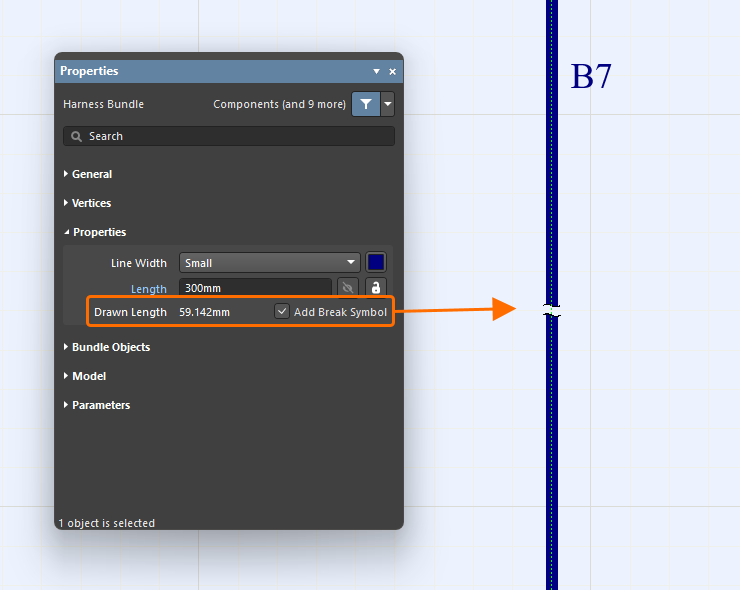
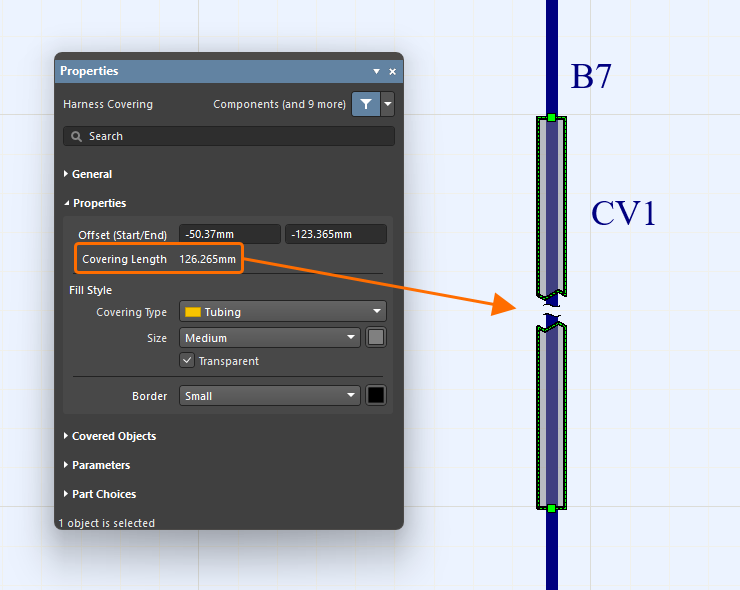
Ein Unterbrechungspunkt, der als Hinweis dient, dass das Bündel nicht maßstabsgetreu (NTS) ist, kann auf einem Kabelbaumbündel platziert werden. Das Bündel zeigt dann in der Mitte seines längsten Segments ein Unterbrechungssymbol an, wie im ersten Bild unten gezeigt, und in den Eigenschaften wird Drawn Length angezeigt. Um eine Unterbrechung zu platzieren, aktivieren Sie die Option Add Break Symbol im Bereich Properties der Bündeleigenschaften. Kabelbaumabdeckungen, die ein Kabelbaumbündel mit einem Unterbrechungspunkt abdecken, zeigen die Unterbrechung ebenfalls an derselben Stelle an. Endet die Kabelbaumabdeckung am Unterbrechungspunkt des Kabelbaumbündels, wird die Abdeckung leicht verlängert gezeichnet, wie im zweiten Bild gezeigt.
 ).
).Bundles with Wires from Split Cables
Alle Kabelbaumbündel, die Drähte aus einem aufgeteilten Kabelbaumkabel enthalten, werden in der Layoutzeichnung hervorgehoben, wenn das Kabel im Bereich Bundle Objects des Fensters Properties ausgewählt wird. Die Länge eines aufgeteilten Kabels wird durch die Länge des längsten Drahts bestimmt.
|
Kabel C1 ist zwischen verschiedenen Steckverbindern aufgeteilt. Wenn Sie im Bereich Bundle Objects des Fensters Properties für das ausgewählte Bündel auf den Kabeleintrag klicken, werden alle Bündel hervorgehoben, die Drähte aus C1 enthalten. Die Länge des Kabels wird durch die Länge des längsten Drahts bestimmt (in diesem Fall sind die Drähte, die durch die Bündel B1 und B3 verlaufen, am längsten). |


No Connect Objects Within a Cable
Wenn das Verdrahtungsdiagramm „No Connect“-Objekte innerhalb eines Kabels enthält, müssen diese Objekte nicht zu Verbindungspunkten in der Layoutzeichnung hinzugefügt werden. Das Kabelbaumbündel erkennt die Objekte des Kabels korrekt. Siehe ein Beispiel in den Bildern unten.
|
Ein Kabel im Verdrahtungsdiagrammdokument enthält nicht verbundene Drähte (W4 und W5). Die „No Connect“-Objekte sind den Verbindungspunkten in der Layoutzeichnung nicht zugewiesen. Das Bündel erkennt jedoch alle Objekte des Kabels korrekt (einschließlich der Drähte W4 und W5). |


Jumper Wires
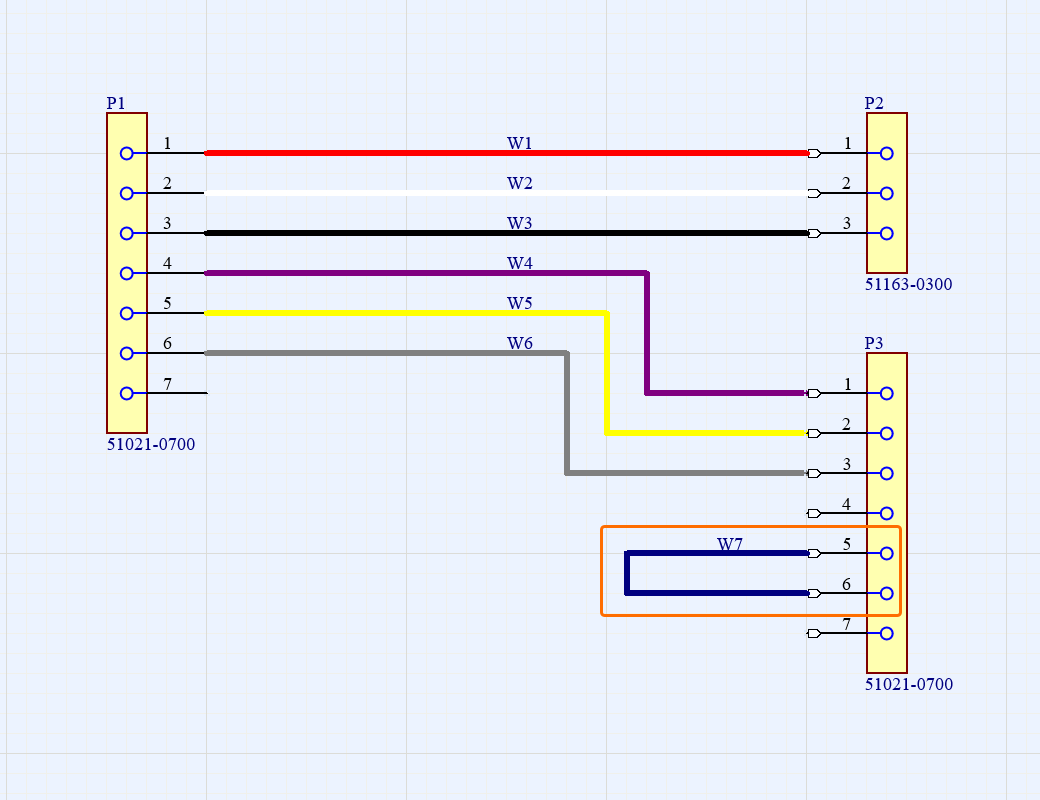
Brückendrähte können in der Layoutzeichnung angezeigt werden. Wenn das Verdrahtungsdiagramm eines Kabelbaumprojekts einen Draht enthält, der Kavitäten desselben Kabelbaumsteckverbinders verbindet, wird dieser Draht im Fenster Properties als Objekt des Kabelbaumbündels angezeigt, das dem Kabelbaumsteckverbinder in der Layoutzeichnung des Projekts entspricht, wenn das Kabelbaumbündel im Designbereich ausgewählt ist.
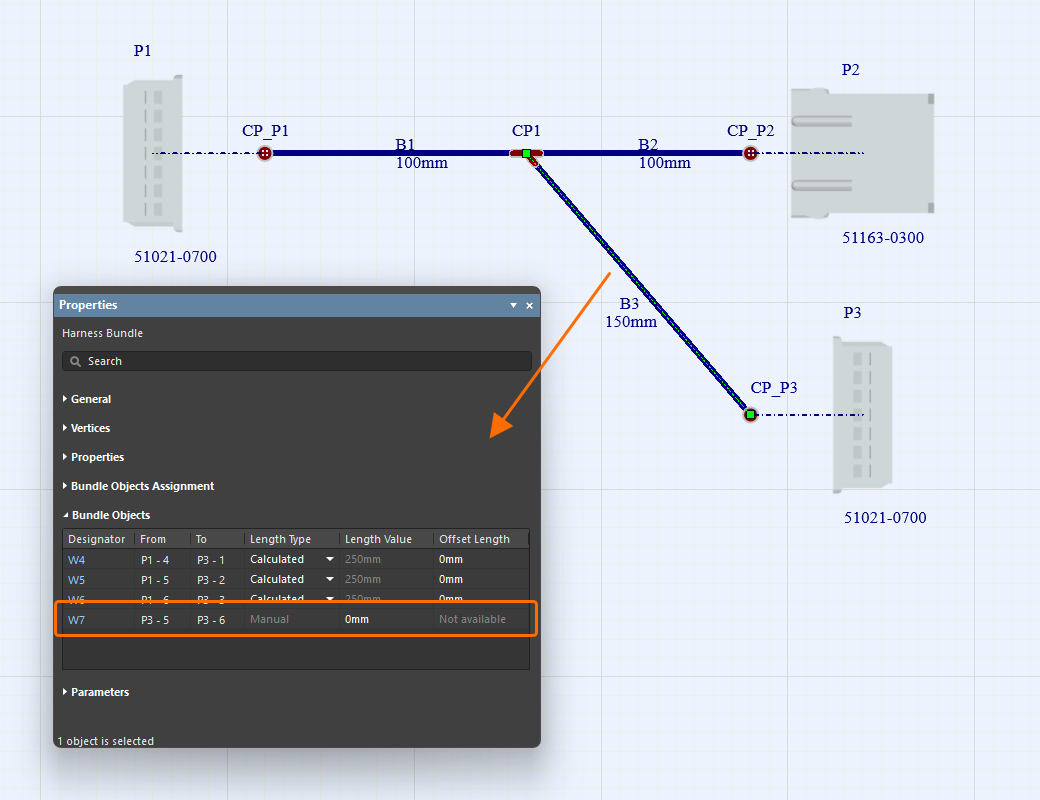
Neuzuweisung von Bündelobjekten
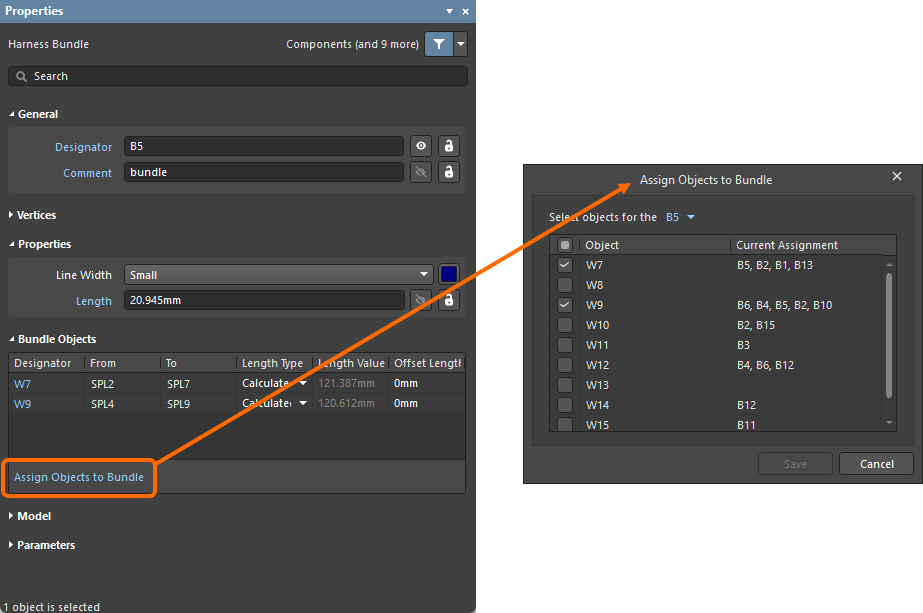
Sie können Bündelobjekte in einer Layoutzeichnung neu zuweisen, wenn ein Draht zwischen seinen Quell- und Zielsteckverbindern mehr als einen Pfad durchlaufen kann. Standardmäßig wird dieser Draht automatisch dem kürzesten Bündelpfad zugewiesen, Sie können dies jedoch überschreiben. Das Steuerelement Assign Objects to Bundle erscheint unten im Abschnitt Bundle Objects des Fensters Properties (wenn das Bündel im Designbereich ausgewählt ist) und nur dann, wenn ein alternativer Routingpfad vorhanden ist. Es wird das Dialogfeld Assign Objects to Bundle geöffnet, in dem Sie Objekte (Drähte/Kabel) auswählen können, um sie zwischen den anwendbaren und gültigen Bündeln zu verschieben.
Abdecken von Kabelbaumbündeln
Ein Kabelbaumabdeckungsobjekt (Place » Harness Covering) kann über einem Kabelbaumbündel platziert werden. Die Länge der Abdeckung kann während oder nach der Platzierung im Designbereich grafisch geändert werden.
Nach Auswahl eines Platzierungsbefehls für eine Kabelbaumabdeckung erscheint im Designbereich ein orangefarbener Punkt, wenn sich der Cursor über einem Kabelbaumbündel befindet; dies bedeutet, dass die Kabelbaumabdeckung platziert werden kann (ein grauer Punkt bedeutet, dass an dieser Stelle keine Kabelbaumabdeckung platziert werden kann). Klicken Sie auf die Stelle, an der die Abdeckung beginnen soll, bewegen Sie dann den Cursor entlang des Bündels bis zu dem Punkt, an dem die Abdeckung enden soll, und klicken Sie erneut. Kabelbaumabdeckungen können sich überlappen, wie im Video unten gezeigt. Außerdem können Sie eine Kabelbaumabdeckung über einen Knotenpunkt hinweg anwenden/erweitern (einen Verbindungspunkt in der Layoutzeichnung, an dem zwei oder mehr Bündel zusammenlaufen). Dadurch entfällt die Notwendigkeit separater Kabelbaumabdeckungen zwischen Knotenpunkten in einem Abschnitt mit mehreren Steckverbindern.
Der Beginn einer Abdeckung wird als der am weitesten links und oben liegende Punkt ihres Pfads betrachtet, und der Pfad umfasst nur die Bündel, auf denen die Abdeckung liegt.
Die Eigenschaften einer platzierten Kabelbaumabdeckung können im Fenster Properties konfiguriert werden, wenn die Kabelbaumabdeckung im Designbereich ausgewählt ist.
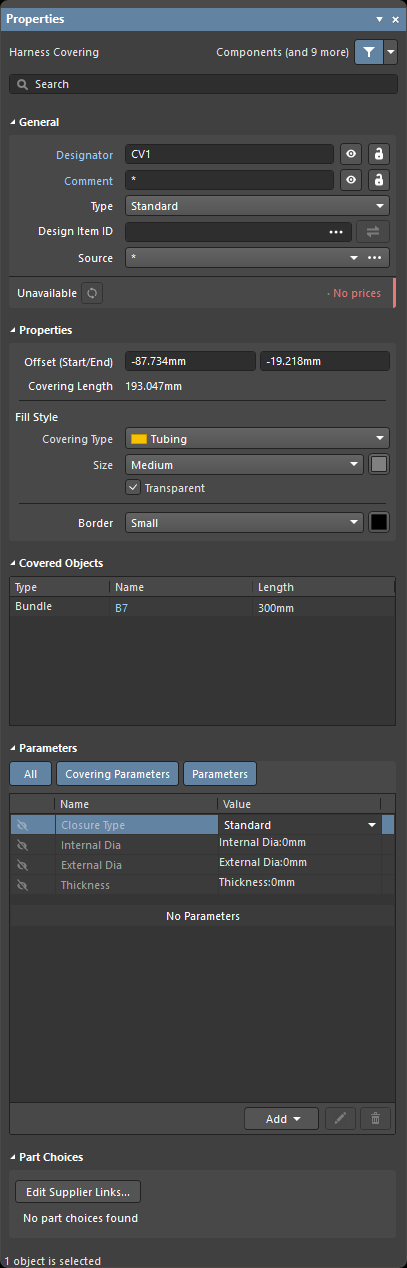
Das Fenster Properties, wenn eine Kabelbaumabdeckung ausgewählt ist
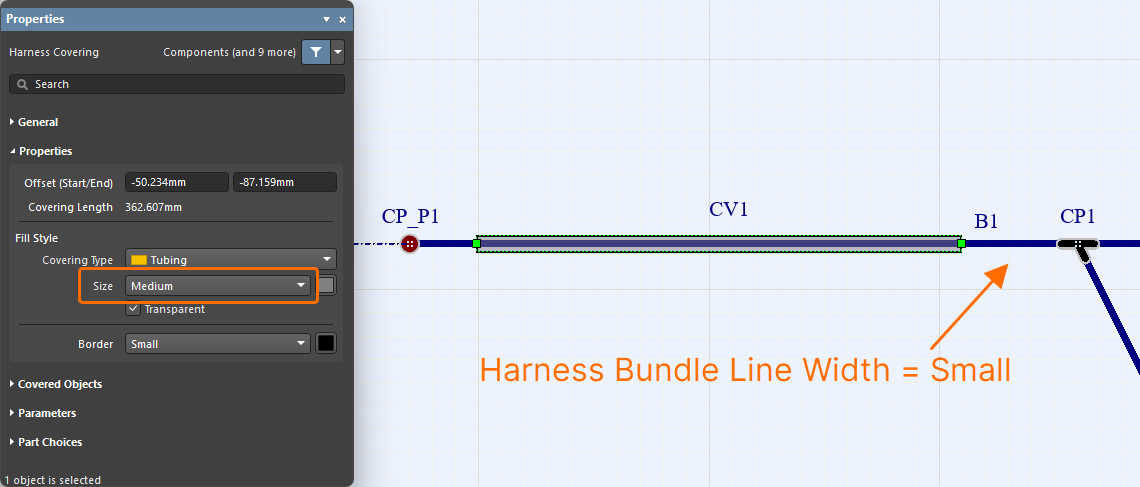
Sie können die Größe eines Kabelbaumabdeckungsobjekts relativ zur Größe des Bündels, das es abdeckt (der Line Width des Bündels), über das Dropdown Size im Fenster Properties festlegen. Blättern Sie durch die Bilder unten, um Beispiele für unterschiedlich große Kabelbaumabdeckungen bei verschiedenen Kabelbaumbündelgrößen zu sehen.
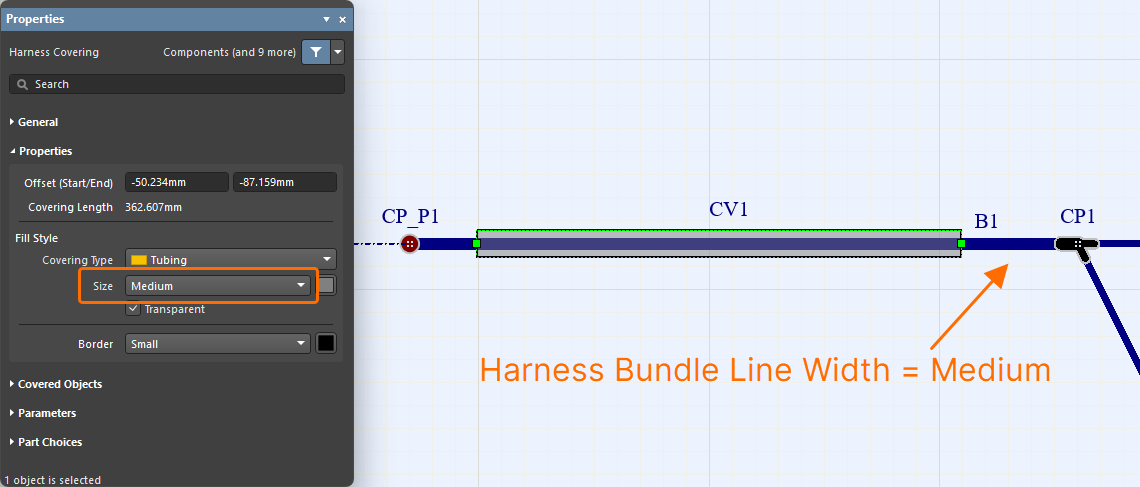
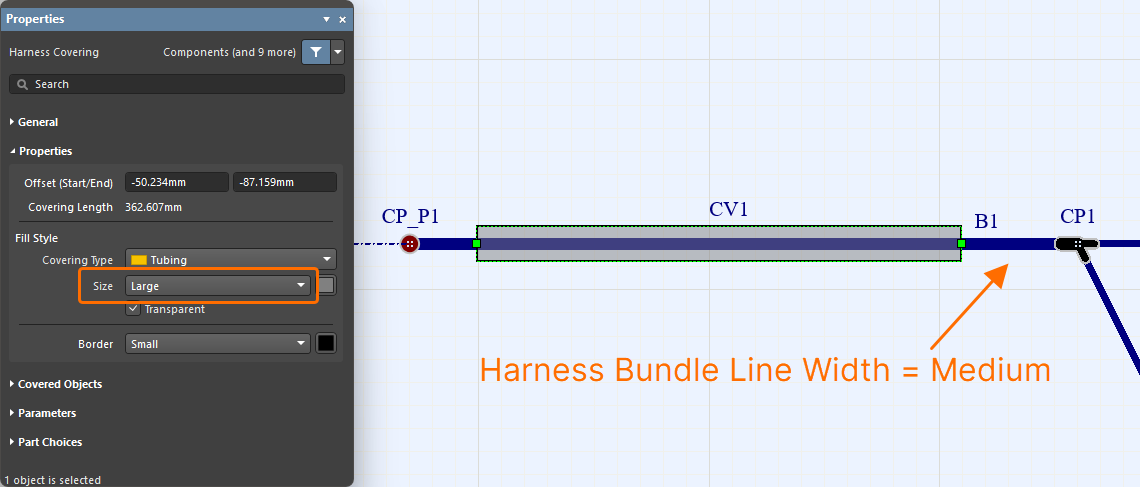
 rechts neben dem Feld Design Item ID im Bereich General des Fensters Properties. Suchen Sie im sich öffnenden Dialogfeld Replace nach der gewünschten Komponente und wählen Sie sie aus. Die platzierte Kabelbaumabdeckung wird mit den Parametern der gewählten Komponente aktualisiert.
Hinzufügen von Layout-Beschriftungen
Physische Beschriftungen können in die Layoutzeichnung eingefügt werden (Place » Layout Label).

Die Eigenschaften einer platzierten Layout-Beschriftung (ihre Bezeichnung, ihr Text, ihre visuelle Darstellung usw.) können im Fenster Properties konfiguriert werden, wenn die Layout-Beschriftung im Designbereich ausgewählt ist.
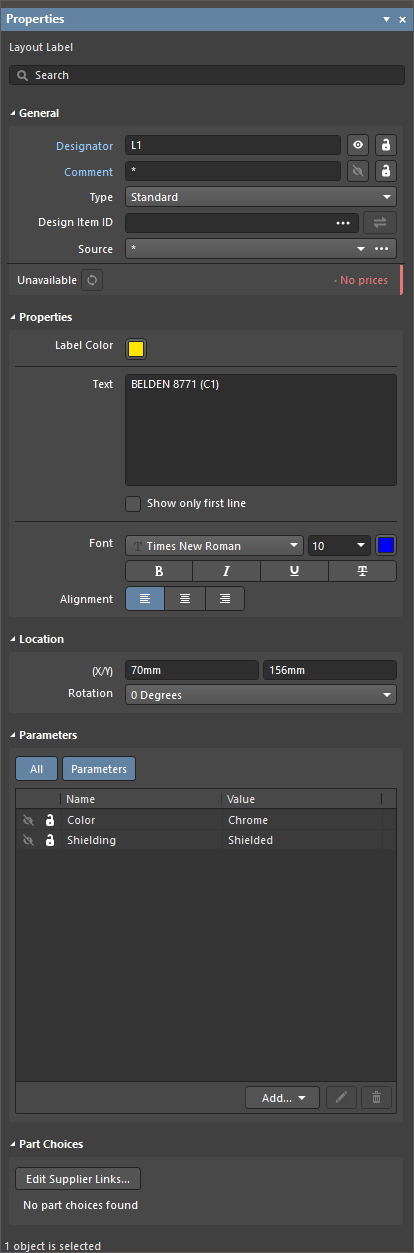
Das Fenster Properties, wenn eine Layout-Beschriftung ausgewählt ist
Wenn Sie den Text der Beschriftung im Feld Text definieren, verwenden Sie Ctrl+Enter oder Shift+Enter, um eine neue Textzeile hinzuzufügen. Aktivieren Sie Show only first line, damit im Designbereich nur die erste Zeile des Felds Text angezeigt wird. Der Text der Layout-Beschriftung kann außerdem mit den Steuerelementen Alignment nach Bedarf ausgerichtet werden.


 )
) )
) ).
). rechts neben dem Feld Design Item ID im Bereich General des Fensters Properties. Suchen Sie im sich öffnenden Dialogfeld Replace nach der gewünschten Komponente und wählen Sie sie aus. Die platzierte Layout-Beschriftung wird mit den Parametern der gewählten Komponente aktualisiert.
Aktualisieren von Objekten der Layoutzeichnung aus Bibliotheken
Die folgenden Objekte können aus ihrer Workspace-Quellbibliothek aktualisiert werden:
-
Kabelbaumkomponenten
-
Teile, die Kabelbaumkomponenten zugeordnet sind
-
Teile, die Verbindungspunkten zugeordnet sind
-
Kabelbaumabdeckungen
-
Layout-Beschriftungen
Wenn ein Objekt ausgewählt ist, finden Sie die Informationen über die verknüpfte Workspace-Komponente im Fenster Properties (z. B. die Registerkarte Associated Parts für die einer Kabelbaumkomponente zugeordneten Teile oder den Bereich General für eine Layout-Beschriftung).
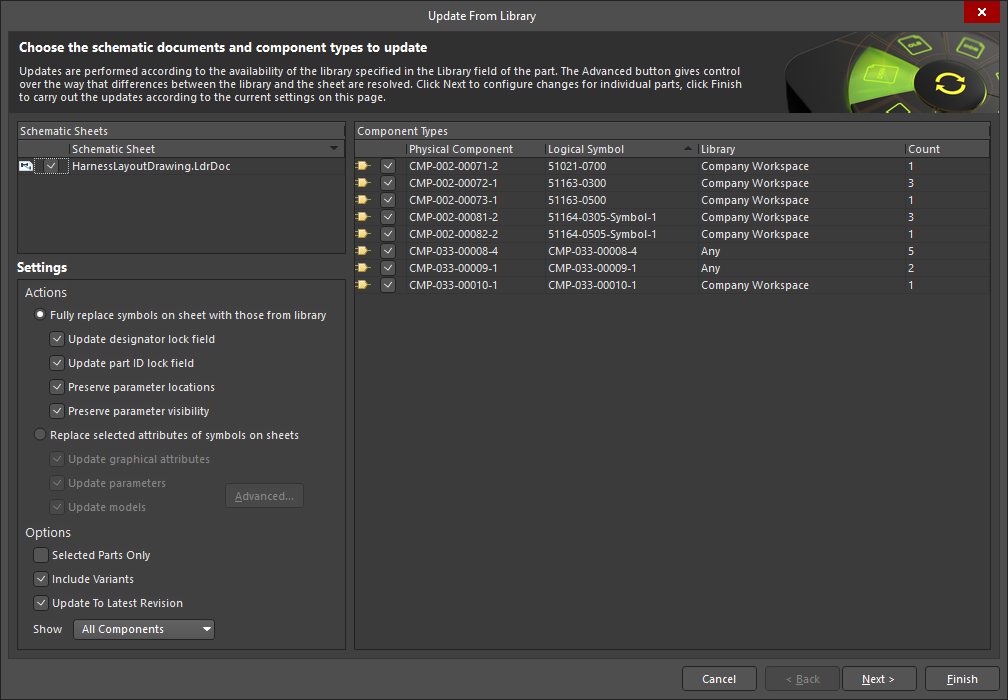
Wenn eine neuere Revision der Workspace-Komponente verfügbar ist, wird dies im Eintrag für den Revisionsstatus mit dem Text Out of date angezeigt. Auf Ebene des einzelnen Objekts kann die Verknüpfung mit der neuesten Revision der Workspace-Komponente aktualisiert werden, indem auf die Schaltfläche  geklickt wird.
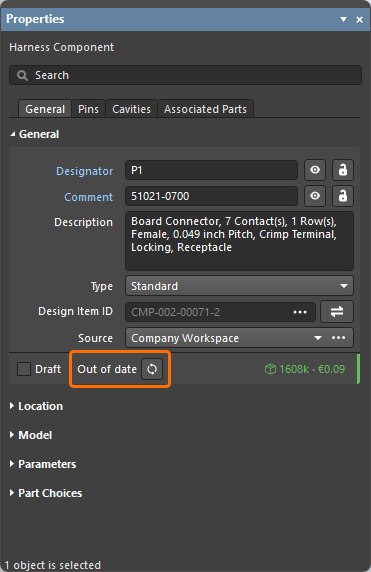
Ein Beispiel für die Anzeige einer veralteten Revision einer Kabelbaumkomponente
Die Funktion Update from Libraries (Tools » Update from Libraries) kann ebenfalls verwendet werden, um veraltete Komponenten zu aktualisieren, die mit den oben aufgeführten Objekten verknüpft sind. Beachten Sie, dass eine einem Objekt zugewiesene Komponente eine Verknüpfung zu einem Schaltplansymbol enthalten muss, damit das Objekt über die Funktion Update from Libraries in die Aktualisierung einbezogen wird.
Annotieren von Objekten in Kabelbaum-Layoutzeichnungen
Verwenden Sie die Befehle im Menü Tools » Annotation, um die folgenden Objekte im Dokument der Kabelbaum-Layoutzeichnung zu annotieren:
-
Kabelbaumkomponenten
-
Verbindungspunkte
-
Kabelbaumbündel
-
Kabelbaumabdeckungen
-
Layout-Beschriftungen

Das Annotieren von Objekten in einem Dokument einer Kabelbaum-Layoutzeichnung ist ähnlich wie das Annotieren von Komponenten in einem Schaltplandokument (*.SchDoc) eines PCB-Designprojekts. Über die folgenden Links erfahren Sie mehr über die für ein Dokument einer Kabelbaum-Layoutzeichnung verfügbaren Annotationsbefehle:
Cross-Probing zwischen Verdrahtungsdiagramm und Layoutzeichnung
Cross-Probing zwischen dem Verdrahtungsdiagramm und der Layoutzeichnung eines Kabelbaumprojekts wird unterstützt. Auf den Befehl Cross Probe kann über das Hauptmenü Tools und das Rechtsklickmenü im Designbereich zugegriffen werden.
Cross-Probing kann durchgeführt werden:
-
Zwischen Komponenten im Verdrahtungsdiagramm und in der Layoutzeichnung.
-
Von einem Draht im Verdrahtungsdiagramm zu dem/den Bündel(n), durch das/die dieser Draht in der Layoutzeichnung verläuft.
-
Von einem Bündel in der Layoutzeichnung zu dem/den Draht/Drahten, der/die dieses Bündel im Verdrahtungsdiagramm durchläuft/durchlaufen.
|
Cross-Probing von einer Komponente im Verdrahtungsdiagramm zur entsprechenden Komponente in der Layoutzeichnung. Cross-Probing von einer Komponente in der Layoutzeichnung zur entsprechenden Komponente im Verdrahtungsdiagramm. Cross-Probing von einem Draht im Verdrahtungsdiagramm zu den entsprechenden Bündeln in der Layoutzeichnung. Cross-Probing von einem Bündel in der Layoutzeichnung zu den entsprechenden Drähten im Verdrahtungsdiagramm. |


 KI-lokalisiert