
Erstellen der Layoutzeichnung
Sobald das Kabelbaumdesign in Form eines Verdrahtungsdiagramms erfasst wurde, kann die physische Darstellung des Designs als Kabelbaum-Layoutzeichnung (*.LdrDoc) erstellt werden. Fügen Sie dieses Dokument dem Kabelbaumprojekt über das Projects Bedienfeld hinzu, indem Sie mit der rechten Maustaste auf den Projekteintrag klicken und dann im Kontextmenü Add New to Project » Harness Wiring Diagram auswählen (oder den Befehl File » New » Harness Layout Drawing aus den Hauptmenüs verwenden).
Einrichten eines Dokuments für eine Kabelbaum-Layoutzeichnung
Die Optionen eines Layoutzeichnungsdokuments können im Properties Bedienfeld konfiguriert werden, wenn im Designbereich des Dokuments kein Objekt ausgewählt ist. Die wichtigsten Einstellungen sind:
-
Im Bereich General auf der Registerkarte General des Bedienfelds – wählen Sie die Maßeinheiten aus, die für das Dokument und seine grafischen Elemente gelten, und legen Sie die Raster fest, um die Platzierung zu erleichtern. Altium Designer bietet drei Rastertypen: sichtbares Raster zur Navigation, Fangraster zur Platzierung und Fangabstand zur Unterstützung beim Erstellen von Verbindungen.
-
Im Bereich Page Options auf der Registerkarte General des Bedienfelds – konfigurieren Sie Dokumentblattgröße und Schriftfeld oder wählen Sie aus den verfügbaren Vorlagen für Kabelbaum-Layoutzeichnungen aus.

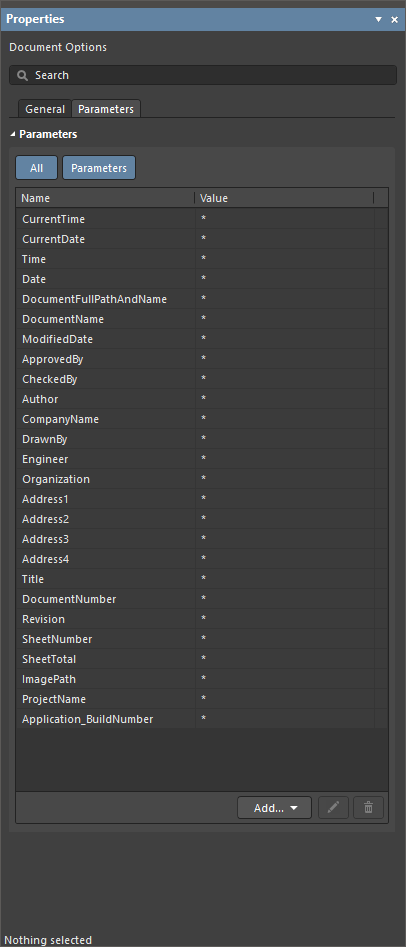
Die Registerkarten General und Parameters des Properties Bedienfelds, wenn im Dokument für die Kabelbaum-Layoutzeichnung kein Objekt ausgewählt ist
Importieren von Daten aus dem Verdrahtungsdiagramm
Wählen Sie den Befehl Design » Import Wiring Diagram aus den Hauptmenüs, um die Designdaten aus dem Verdrahtungsdiagramm zu importieren. Die Komponente wird auf dem Blatt der Layoutzeichnung in den im Verdrahtungsdiagramm definierten relativen Positionen platziert. Verbindungspunkte, die den Komponenten zugeordnet sind, werden ebenfalls neben jeder Komponente auf der Layoutzeichnung platziert.
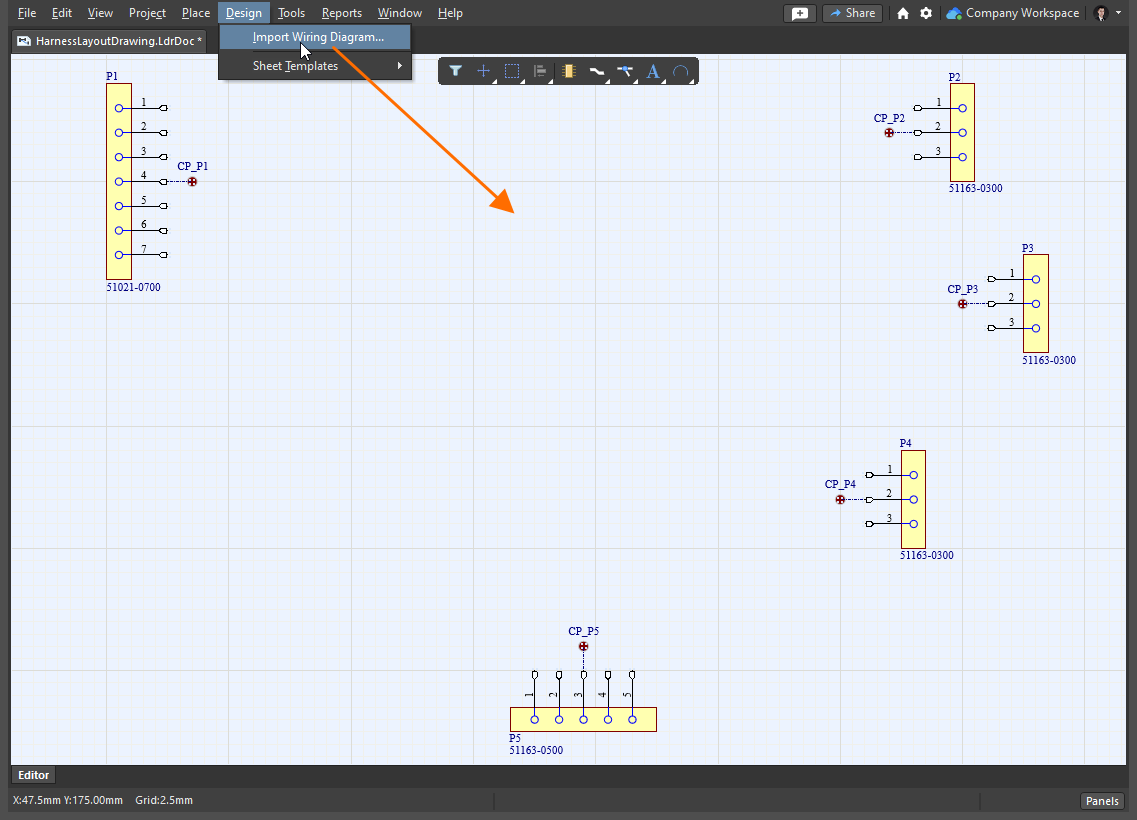
Ein Dokument für eine Kabelbaum-Layoutzeichnung mit den aus dem Verdrahtungsdiagramm importierten Daten
 ).
).Arbeiten mit Komponenten
Anfangs wird jede Komponente in der Layoutzeichnung durch ihr Symbol dargestellt. Die Eigenschaften einer platzierten Komponente können im Bedienfeld Properties konfiguriert werden, wenn die Komponente im Designbereich ausgewählt ist. Das Bedienfeld Properties für eine Komponente enthält die folgenden Registerkarten:
-
General – allgemeine Eigenschaften der Komponente, z. B. Bezeichner und Kommentar, Position, Modelldarstellung, Parameter usw.
-
Pins – die Liste der Komponenten-Pins.
-
Cavities – eine schreibgeschützte Ansicht der der Komponente zugewiesenen Steckerkammern. Kammerzuweisungen können nur im Verdrahtungsdiagramm geändert werden – mehr erfahren.
-
Associated Parts – ermöglicht die Zuweisung zusätzlicher Teile wie Schrumpfschlauch zur Komponente.

Konfigurieren der Darstellung einer Komponente
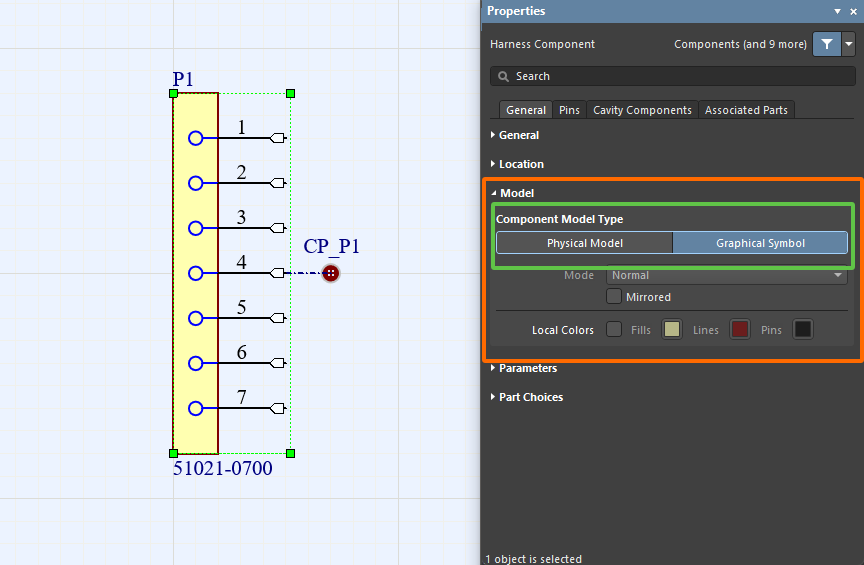
Mit der Option Graphical Symbol / Physical Model im Bereich Model des Bedienfelds Properties (unter der Registerkarte General), wenn eine Komponente ausgewählt ist, können Sie zwischen der Symboldarstellung (dem Symbol der Komponente) und der 3D-Modellprojektion (dem Footprint der Komponente) umschalten. Verwenden Sie die übrigen Einstellungen im Bereich des Bedienfelds, um die Darstellung zu konfigurieren.
|
Eine Komponente, dargestellt durch ihr Schaltplansymbol Dieselbe Komponente, dargestellt durch die Projektion ihres 3D-Modells |
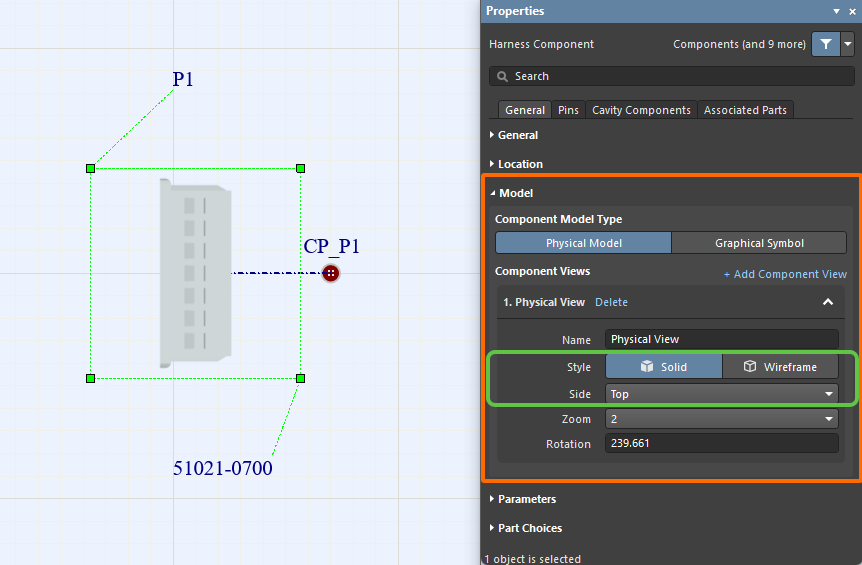
Wenn Sie die Darstellung Physical Model verwenden, nutzen Sie die Optionen Style , um das Modell entweder als Solid (ohne Linien) oder als Wireframe anzuzeigen. Verwenden Sie die Optionen der Dropdown-Liste Side, um die gewünschte Seite der Modellansicht auszuwählen (orthogonale und isometrische Optionen sind verfügbar). Die folgenden Bilder zeigen einige dieser Einstellungen mit den entsprechenden Ergebnissen im Designbereich.
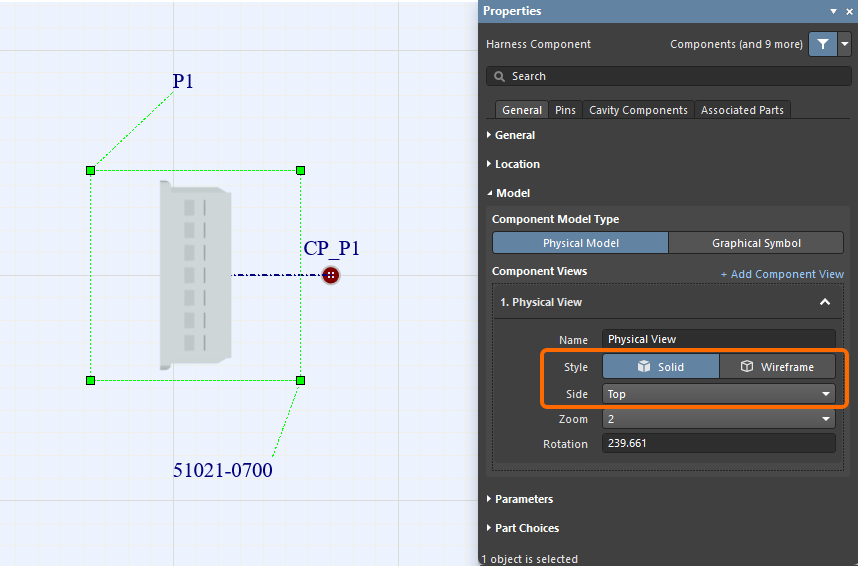
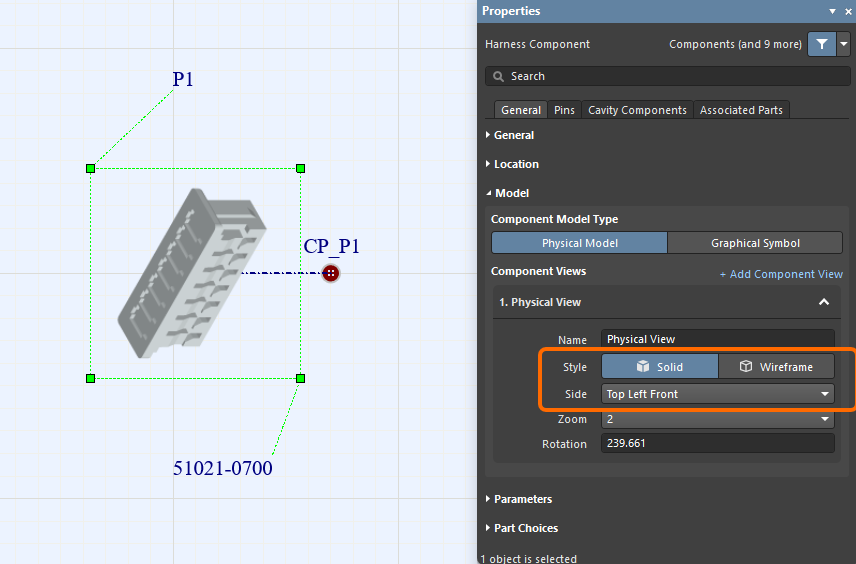
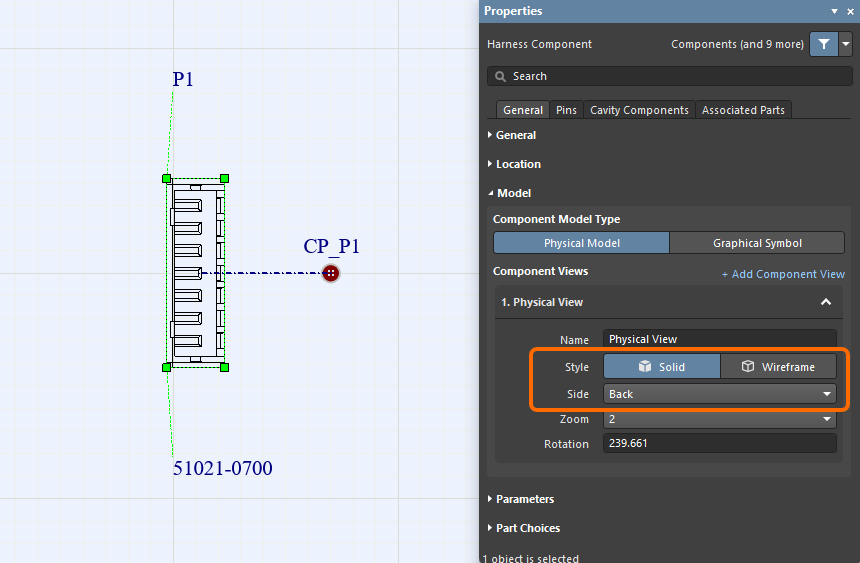
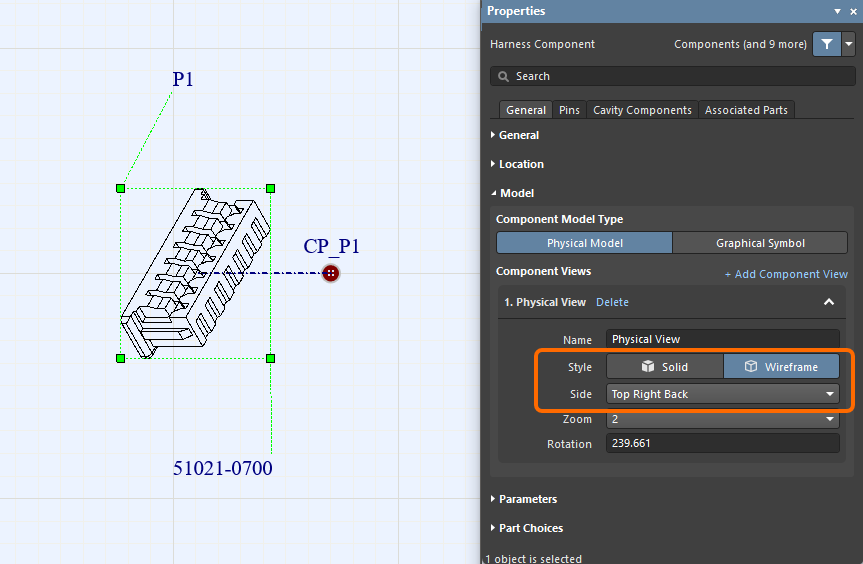
Eine physische Modellansicht kann im Designbereich grafisch gedreht werden, indem Sie einen Drehgriff unten rechts an der Modellansicht anfassen und die Maus verwenden; das Feld Rotation wird automatisch aktualisiert (die Drehung erfolgt in 1-Grad-Schritten). Sie können auch die Taste Alt gedrückt halten, um die Drehung auf 45-Grad-Schritte zu beschränken. Als hilfreiche Orientierung wird beim Drehen der Ansicht mit der Maus der aktuelle Winkel in Status Bar angezeigt.
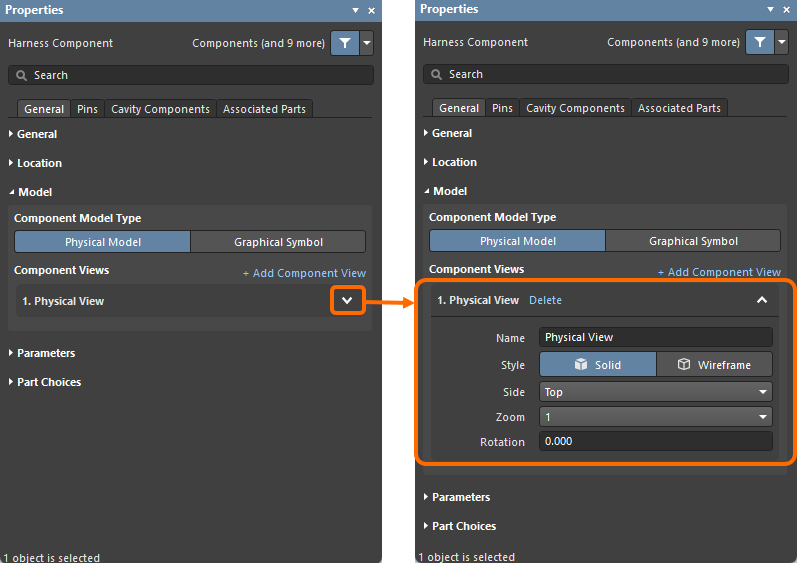 ).
).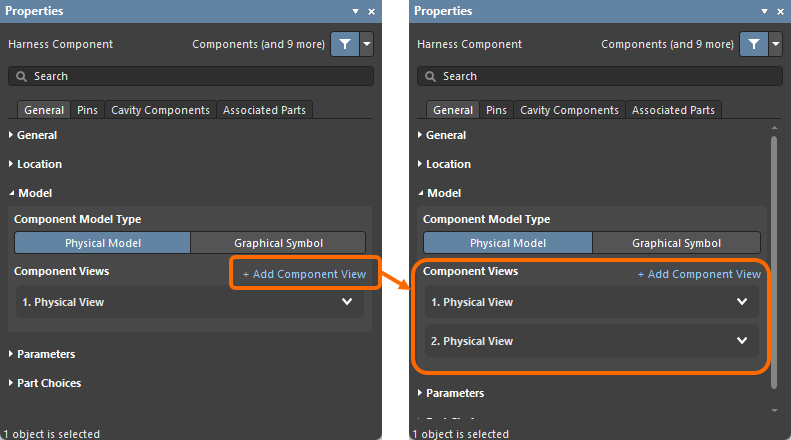 ).
).Definieren der physischen Anordnung in einer Kabelbaum-Layoutzeichnung
Alle physischen Verbindungen innerhalb des Kabelbaums werden als Kabelbaum-Bundles definiert (auch wenn ein Bundle nur einen einzigen Draht enthält). Jedes Bundle muss an einem Verbindungspunkt beginnen und enden. Beim erstmaligen Import von Kabelbaum-Designdaten (wie oben beschrieben) wird neben jeder Komponente automatisch ein Verbindungspunkt platziert, und dieser Verbindungspunkt ist der Komponente und all ihren Pins zugeordnet. Falls es die physische Struktur des Designs erfordert, können neue Verbindungspunkte platziert und zugewiesene Objekte eines Verbindungspunkts konfiguriert werden.
 ).
).Arbeiten mit Verbindungspunkten
Um einen neuen Verbindungspunkt zu platzieren, verwenden Sie den Befehl Place » Connection Point aus den Hauptmenüs. Verbindungspunkte werden im Designbereich wie unten gezeigt dargestellt.

Die Eigenschaften eines platzierten Verbindungspunkts (Position, visuelle Darstellung usw.) können im Bedienfeld Properties konfiguriert werden, wenn der Verbindungspunkt im Designbereich ausgewählt ist.
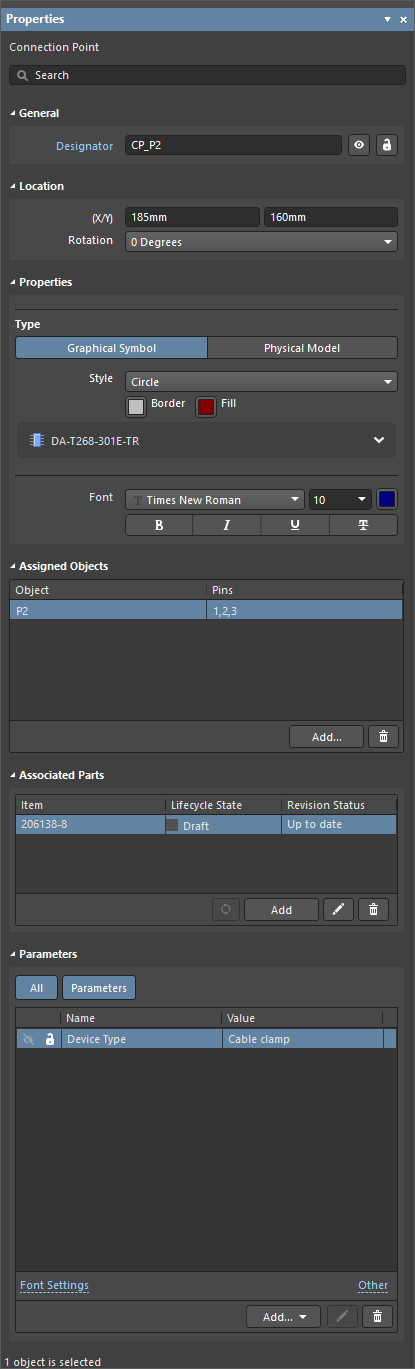
Das Bedienfeld Properties bei ausgewähltem Verbindungspunkt
 ).
). ).
).Zuweisen von Objekten zu Verbindungspunkten
Objekte, die einem Verbindungspunkt zugewiesen sind, können nach Bedarf entsprechend Ihrer Designabsicht konfiguriert werden. Einem Verbindungspunkt können ein oder mehrere Objekte (Komponenten, Spleiße/Abgriffe, „No Connect“-Objekte und Schirmungen mit Verbindung) über den Dialog Add Assigned Objects zugewiesen werden, der durch Klicken auf die Schaltfläche  im Bereich Assigned Objects des Bedienfelds Properties geöffnet wird.

 ).
).Wenn eine Komponente einem Verbindungspunkt zugewiesen wird, wird im Designbereich zwischen der Komponente und dem Verbindungspunkt eine strichpunktierte Linie angezeigt, wie unten dargestellt. In Properties können Sie auswählen, welche Komponenten-Pins zugewiesen sind. Klicken Sie auf die Zelle in der Spalte Pins des Rasters im Bereich Assigned Objects, um die Dropdown-Liste zur Auswahl der erforderlichen Komponenten-Pins zu öffnen.

Arbeiten mit Kabelbaum-Bundles
Um ein neues Kabelbaum-Bundle zu platzieren, verwenden Sie den Befehl Place » Harness Bundle aus den Hauptmenüs (Tastenkürzel: Shift+B).
Nach Auswahl des Befehls klicken Sie auf einen Verbindungspunkt (am Cursor erscheint ein rotes Kreuz, wenn er sich über dem Hotspot eines Verbindungspunkts befindet), um den Startpunkt des Kabelbaum-Bundles zu platzieren. Positionieren Sie den Cursor und klicken Sie, um eine Reihe von Eckpunkten zu setzen, die die Form des Kabelbaum-Bundles definieren. Nachdem Sie den letzten Eckpunkt am Hotspot eines anderen Verbindungspunkts platziert haben, klicken Sie mit der rechten Maustaste, um die Platzierung abzuschließen.
Standardmäßig wird ein Kabelbaum-Bundle im Platzierungsmodus Any Angle platziert. Drücken Sie beim Platzieren eines Kabelbaum-Bundles Shift+Spacebar, um zwischen den Platzierungsmodi zu wechseln. Der Modus legt fest, wie Ecken beim Platzieren von Bundles erzeugt werden und in welchen Winkeln Bundles platziert werden können. Im Modus 90 Degree oder 45 Degree (echte orthogonale Modi) drücken Sie Spacebar, um zwischen dem Start- und End-Untermodus zu wechseln. Der aktuelle Modus und Untermodus werden in der Statusleiste angezeigt.
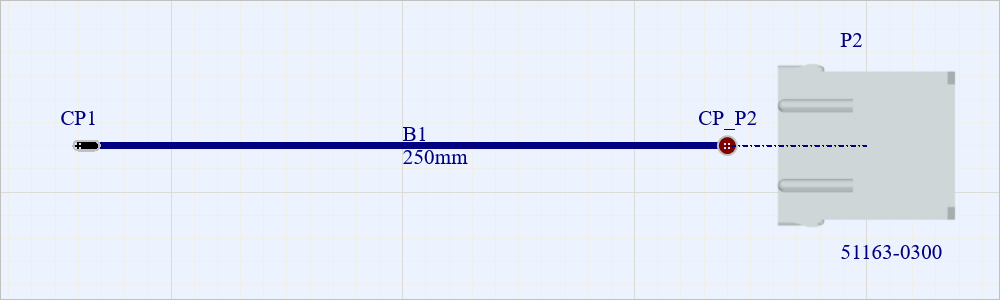
Ein Beispiel für ein Kabelbaum-Bundle, das zwischen den Verbindungspunkten CP1 und CP_P2 platziert wurde.
Wenn ein Kabelbaum-Bundle platziert und ausgewählt ist, können seine Eckpunkte gezogen werden, um den Winkel zwischen zwei benachbarten Segmenten zu ändern.
Die Eigenschaften eines platzierten Kabelbaum-Bundles (Position, visuelle Darstellung usw.) können im Bedienfeld Properties konfiguriert werden, wenn das Kabelbaum-Bundle im Designbereich ausgewählt ist.
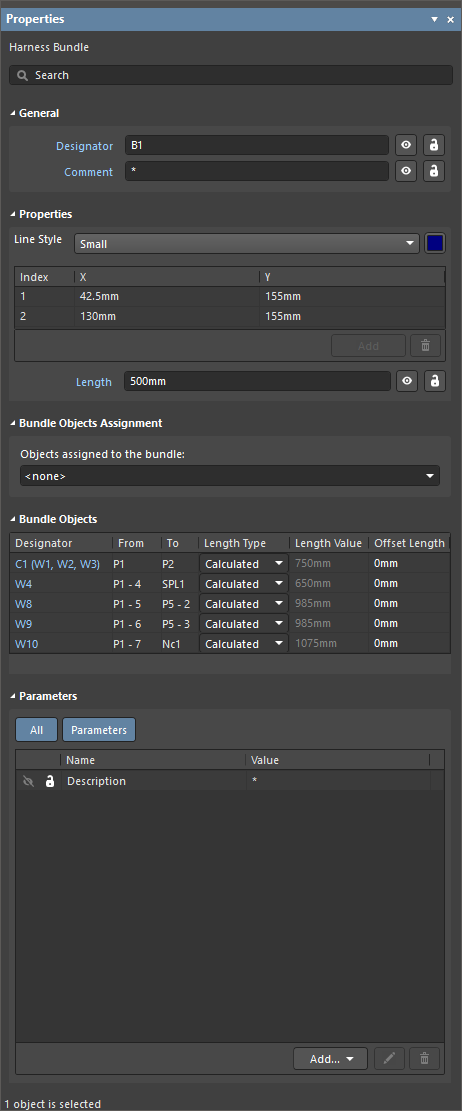
Das Bedienfeld Properties bei ausgewähltem Kabelbaum-Bundle
Jedes Harness-Bündel enthält automatisch die Objekte (Drähte und/oder Kabel) entsprechend der im Verdrahtungsdiagramm definierten Konnektivität. Diese Objekte werden im Bereich Bundle Objects des Fensters Properties aufgelistet, wenn das Bündel ausgewählt ist. Klicken Sie auf ein Objekt in dieser Liste, um alle Bündel hervorzuheben, durch die das ausgewählte Objekt verläuft.

Über das Feld Length im Bereich Properties des Fensters können Sie die Länge des ausgewählten Bündels festlegen. Die Längen von Drähten und Kabeln, die durch Bündel verlaufen, werden auf Grundlage der Length-Werte dieser Bündel berechnet. Die berechneten Werte für die Draht-/Kabellänge werden in der Spalte Length Value des Rasters im Bereich Bundle Objects des Fensters angezeigt.
Hinzufügen einer Drahtsegmentansicht
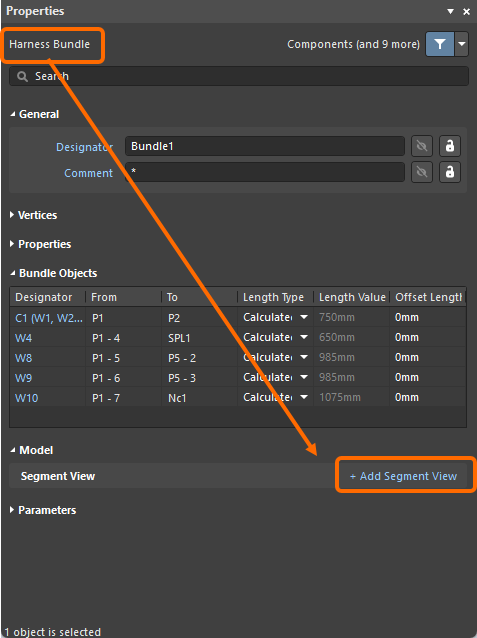
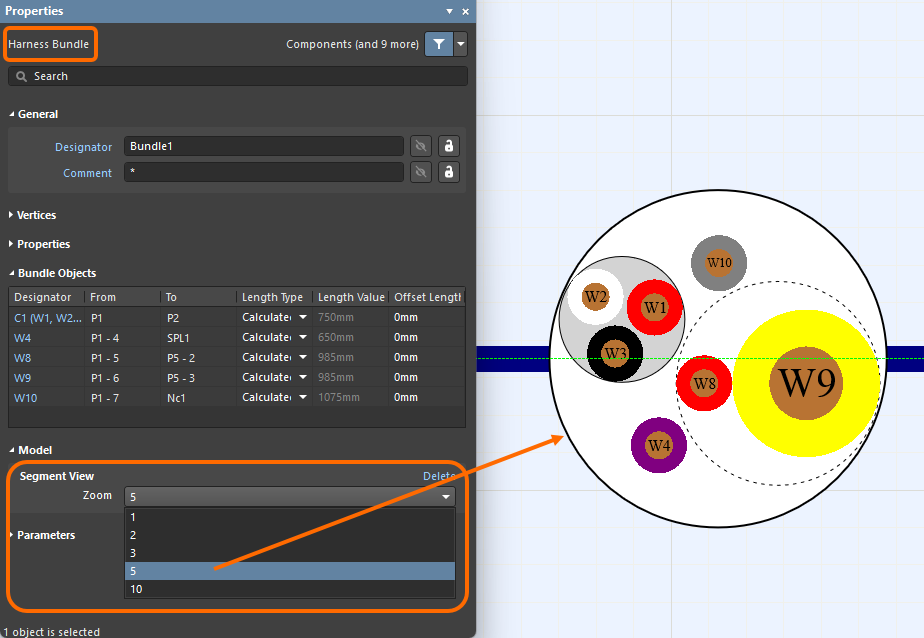
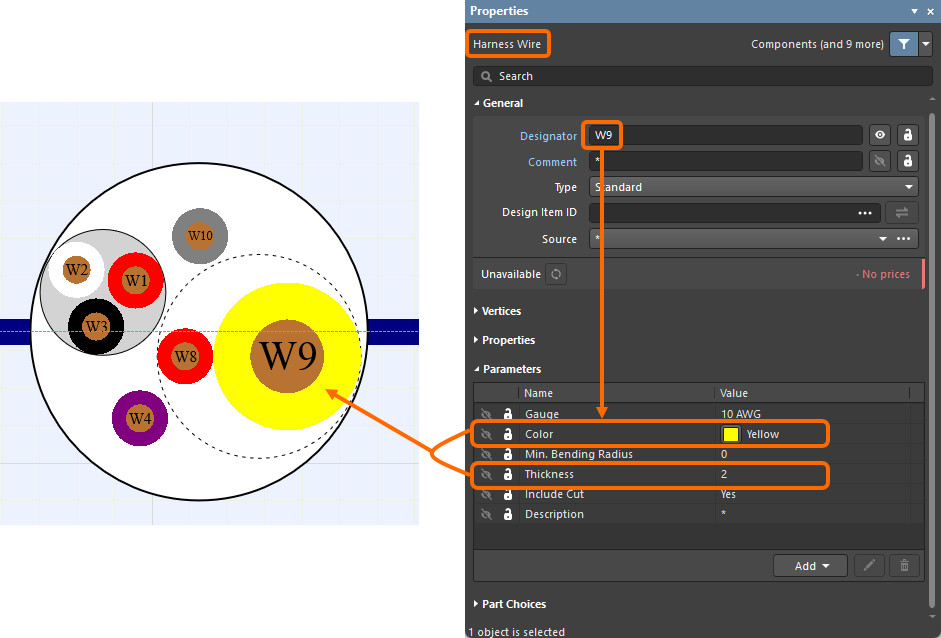
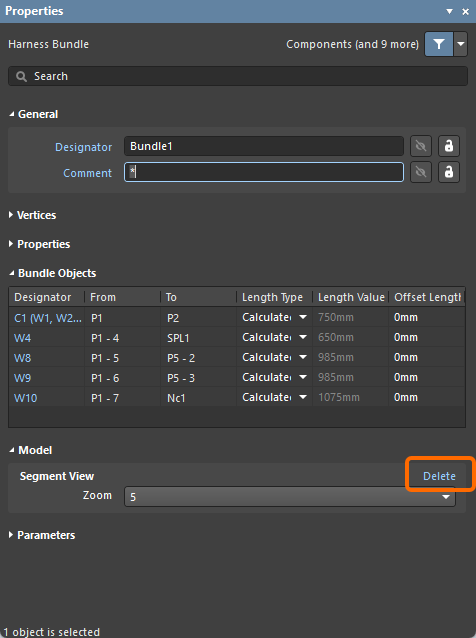
Die Drahtsegmentansicht zeigt die Drähte an, die sich innerhalb des Segments befinden, d. h. einzelne Drähte, verdrillte Drahtpaare und Drähte, die Teil von Kabeln sind. So können Sie genau sehen, wie die Drähte physisch innerhalb des Harness-Bündelsegments zusammenpassen. Jeder Draht wird beschriftet und mit der für den Draht definierten Farbe dargestellt sowie mit seiner Dicke entsprechend dem Wert seines Thickness -Parameters (definiert im Verdrahtungsdiagramm (*.WirDoc)). Sie können eine Segmentansicht eines platzierten Bündelsegments mithilfe des Befehls Add Segment View im Bereich Model des Fensters Properties in eine Layoutzeichnung (*.LdrDoc) einfügen. Der Bereich Segment View zeigt dann ein Dropdown-Menü an, in dem Sie die Zoom -Ebene für die hinzugefügte Ansicht auswählen können. Der Designbereich zoomt in die Ansicht, wie in der Beispiel-Diashow unten gezeigt. Um eine Segmentansicht zu löschen, verwenden Sie den Befehl Delete im Bereich Segment View. Klicken Sie, um die Ansicht auszuwählen, und verschieben Sie sie an die gewünschte Position im Designbereich.
Hinzufügen eines Umbruchpunkts
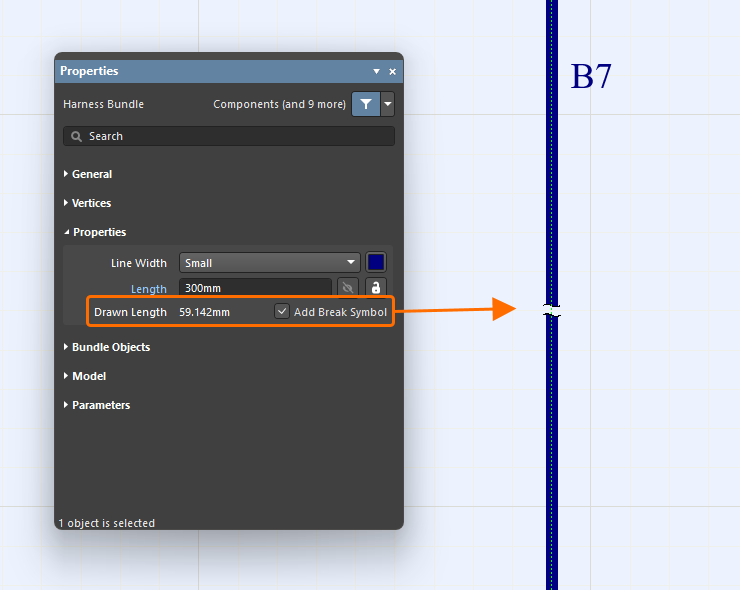
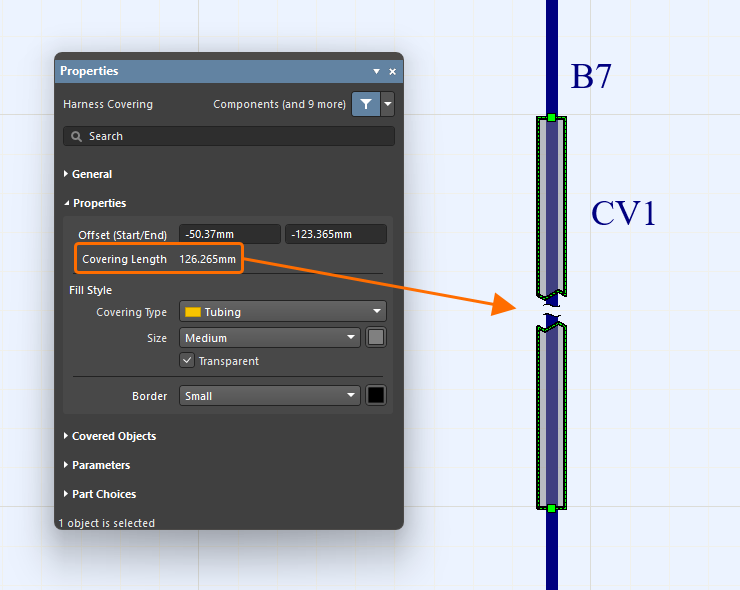
Ein Umbruchpunkt, der als Hinweis dient, dass das Bündel nicht maßstabsgetreu (NTS) ist, kann auf einem Harness-Bündel platziert werden. Das Bündel zeigt ein Umbruchsymbol in der Mitte seines längsten Segments an, wie im ersten Bild unten gezeigt, und die Eigenschaften zeigen Drawn Length an. Um einen Umbruch zu platzieren, aktivieren Sie die Option Add Break Symbol im Bereich Properties der Bündeleigenschaften. Harness-Abdeckungen, die ein Harness-Bündel mit Umbruchpunkt abdecken, zeigen den Umbruch ebenfalls an derselben Stelle an. Wenn die Harness-Abdeckung am Umbruchpunkt des Harness-Bündels endet, wird die Abdeckung etwas länger gezeichnet, wie im zweiten Bild gezeigt.
 ).
).Bundles with Wires from Split Cables
Alle Harness-Bündel, die Drähte eines aufgetrennten Harness-Kabels enthalten, werden in der Layoutzeichnung hervorgehoben, wenn das Kabel im Bereich Bundle Objects des Fensters Properties ausgewählt ist. Die Länge eines aufgetrennten Kabels wird durch die Länge des längsten Drahts bestimmt.
|
Kabel C1 ist zwischen verschiedenen Steckverbindern aufgetrennt. Wenn Sie im Bereich Bundle Objects des Fensters Properties für das ausgewählte Bündel auf den Kabeleintrag klicken, werden alle Bündel hervorgehoben, die Drähte aus C1 enthalten. Die Länge des Kabels wird durch die Länge des längsten Drahts bestimmt (in diesem Fall sind die Drähte, die durch die Bündel B1 und B3 verlaufen, am längsten). |


No Connect Objects Within a Cable
Wenn das Verdrahtungsdiagramm „No Connect“-Objekte innerhalb eines Kabels enthält, müssen diese Objekte nicht zu Verbindungspunkten in der Layoutzeichnung hinzugefügt werden. Das Harness-Bündel erkennt die Objekte des Kabels korrekt. Siehe ein Beispiel in den Bildern unten.
|
Ein Kabel im Dokument des Verdrahtungsdiagramms enthält nicht verbundene Drähte (W4 und W5). Die „No Connect“-Objekte sind den Verbindungspunkten in der Layoutzeichnung nicht zugewiesen. Das Bündel erkennt jedoch alle Objekte des Kabels korrekt (einschließlich der Drähte W4 und W5). |


Jumper Wires
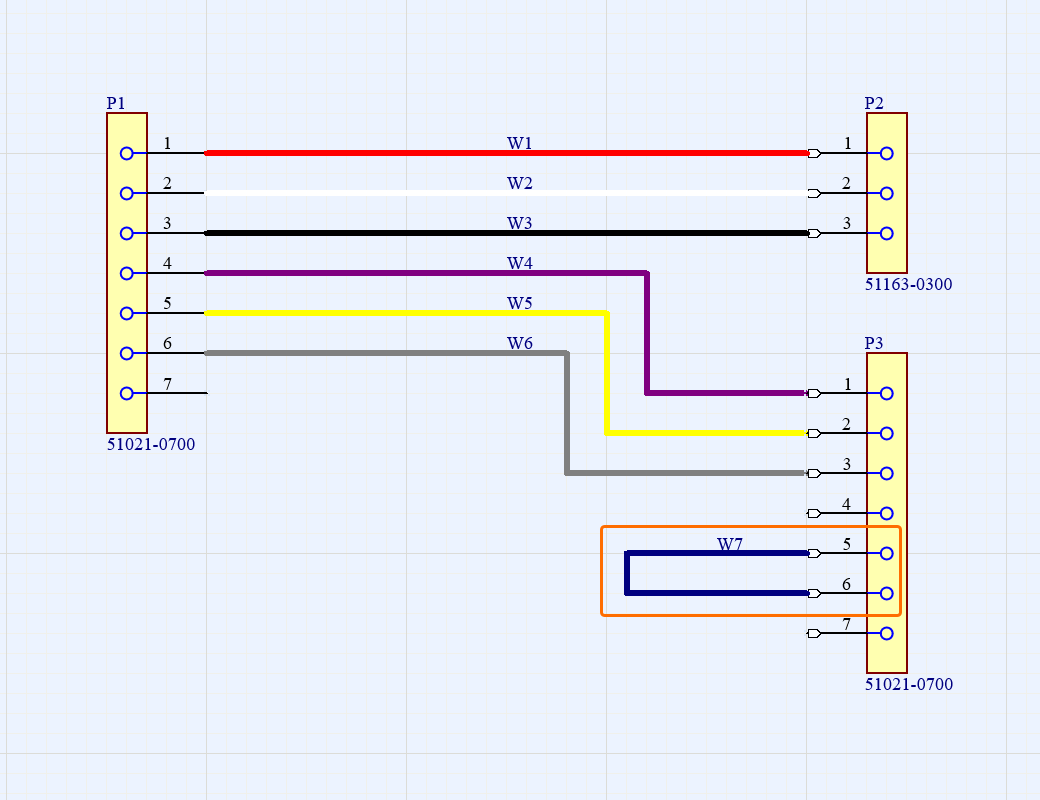
Brückendrähte können in der Layoutzeichnung angezeigt werden. Wenn das Verdrahtungsdiagramm eines Harness-Projekts einen Draht enthält, der Kavitäten desselben Harness-Steckverbinders verbindet, wird dieser Draht im Fenster Properties als Objekt des Harness-Bündels angezeigt, das dem Harness-Steckverbinder in der Layoutzeichnung des Projekts entspricht, wenn das Harness-Bündel im Designbereich ausgewählt ist.
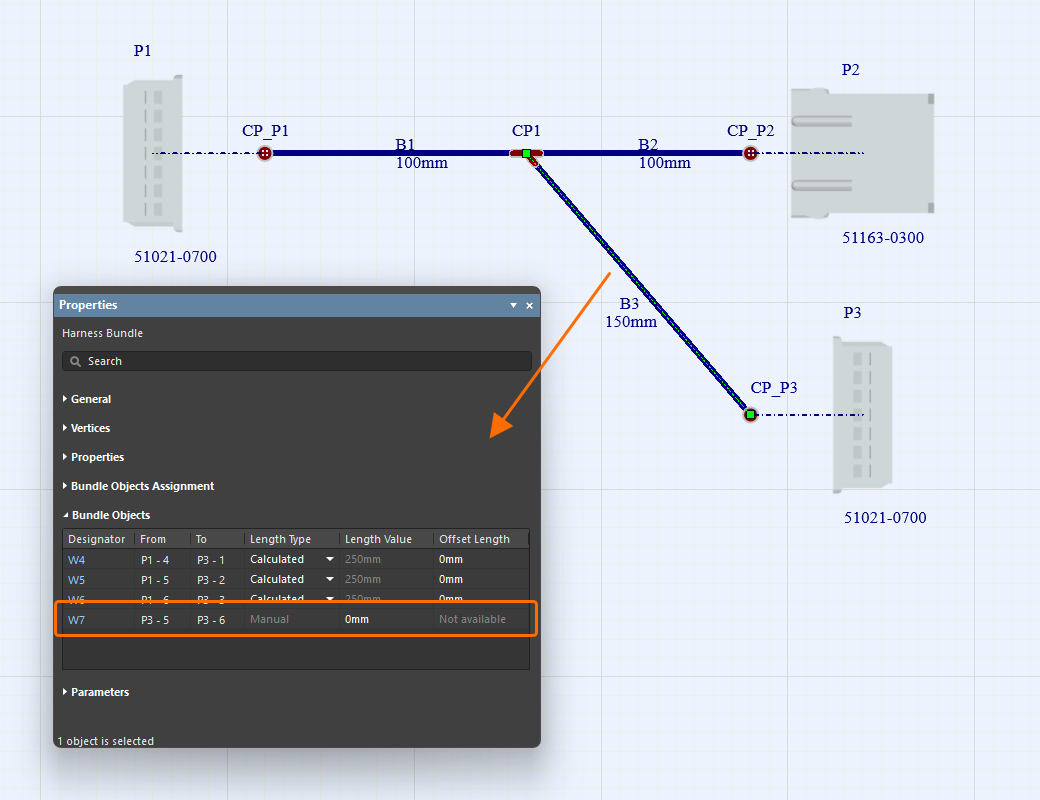
Neuzuweisen von Bündelobjekten
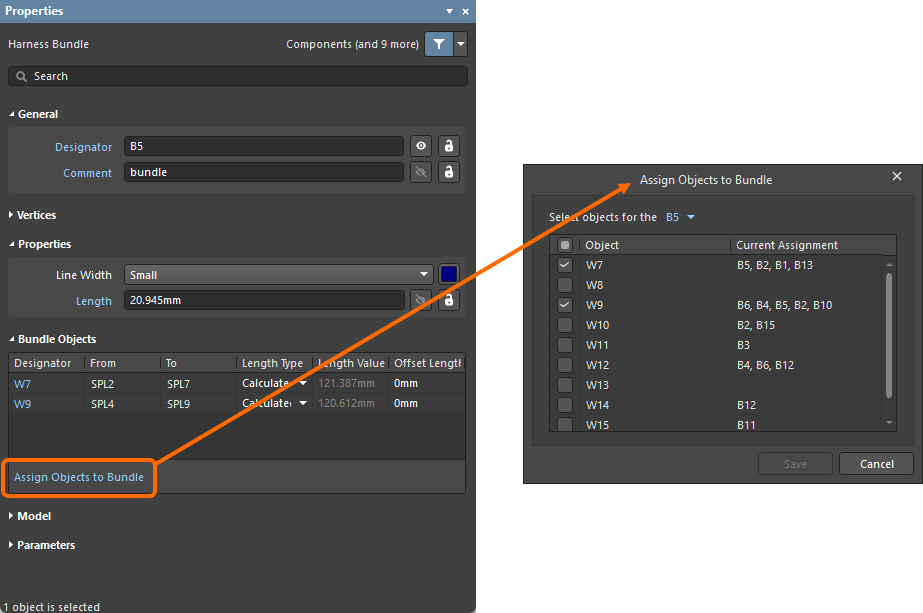
Sie können Bündelobjekte in einer Layoutzeichnung neu zuweisen, wenn ein Draht zwischen seinen Quell- und Zielsteckverbindern mehr als einen Pfad durchlaufen kann. Standardmäßig wird dieser Draht automatisch dem kürzesten Bündelpfad zugewiesen, Sie können dies jedoch überschreiben. Das Steuerelement Assign Objects to Bundle erscheint unten im Abschnitt Bundle Objects des Fensters Properties (wenn das Bündel im Designbereich ausgewählt ist) und nur dann, wenn ein alternativer Routing-Pfad vorhanden ist. Es wird das Dialogfeld Assign Objects to Bundle geöffnet, in dem Sie Objekte (Drähte/Kabel) auswählen können, um sie zwischen den zutreffenden und gültigen Bündeln zu verschieben.
Abdecken von Harness-Bündeln
Ein Harness-Abdeckungsobjekt (Place » Harness Covering) kann über einem Harness-Bündel platziert werden. Die Länge der Abdeckung kann während oder nach der Platzierung grafisch im Designbereich geändert werden.
Nachdem Sie einen Platzierungsbefehl für eine Harness-Abdeckung ausgewählt haben, erscheint ein orangefarbener Punkt im Designbereich, wenn sich der Cursor über einem Harness-Bündel befindet. Dies bedeutet, dass die Harness-Abdeckung platziert werden kann (ein grauer Punkt bedeutet, dass eine Harness-Abdeckung an dieser Stelle nicht platziert werden kann). Klicken Sie auf die Stelle, an der die Abdeckung beginnen soll, bewegen Sie dann den Cursor entlang des Bündels bis zu dem Punkt, an dem die Abdeckung enden soll, und klicken Sie erneut. Harness-Abdeckungen können sich überlappen, wie im folgenden Video gezeigt. Außerdem können Sie eine Harness-Abdeckung über einen Verzweigungspunkt hinweg anwenden/erweitern (einen Verbindungspunkt in der Layoutzeichnung, an dem zwei oder mehr Bündel zusammenkommen). Dadurch entfällt die Notwendigkeit separater Harness-Abdeckungen zwischen Verzweigungspunkten in einem Abschnitt, der mehrere Steckverbinder enthält.
Der Anfang einer Abdeckung wird als der am weitesten links und oben liegende Punkt ihres Pfads genommen, und der Pfad umfasst nur die Bündel, auf denen die Abdeckung liegt.
Die Eigenschaften einer platzierten Harness-Abdeckung können im Fenster Properties konfiguriert werden, wenn die Harness-Abdeckung im Designbereich ausgewählt ist.
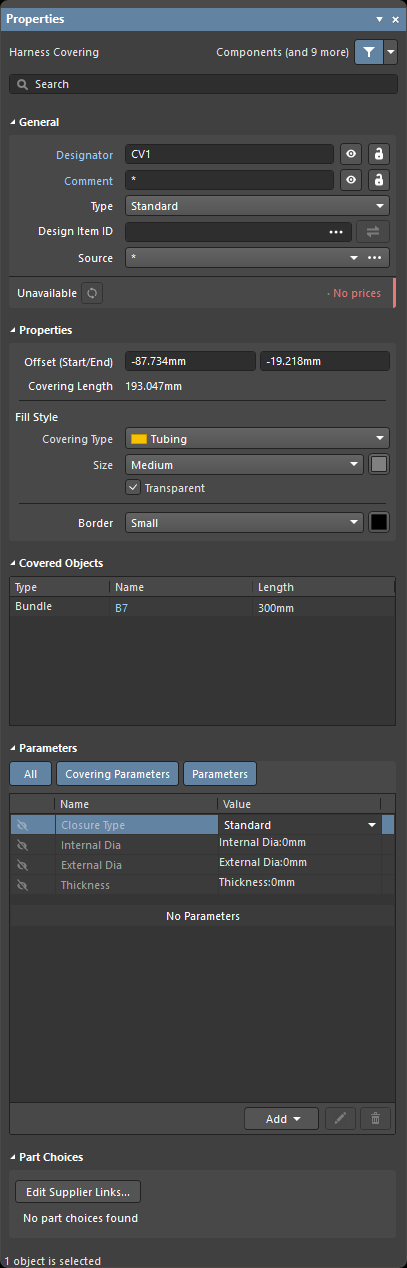
Das Fenster Properties, wenn eine Harness-Abdeckung ausgewählt ist
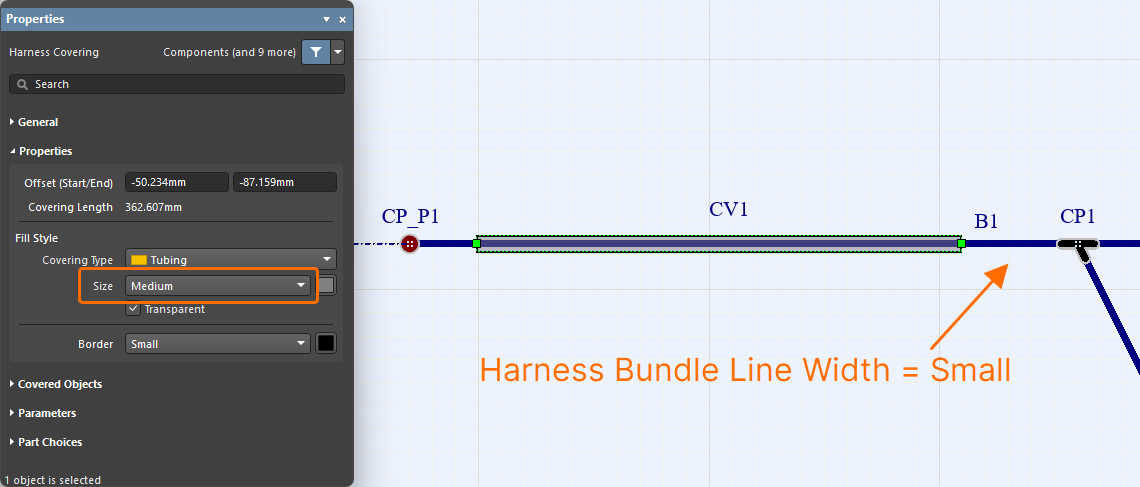
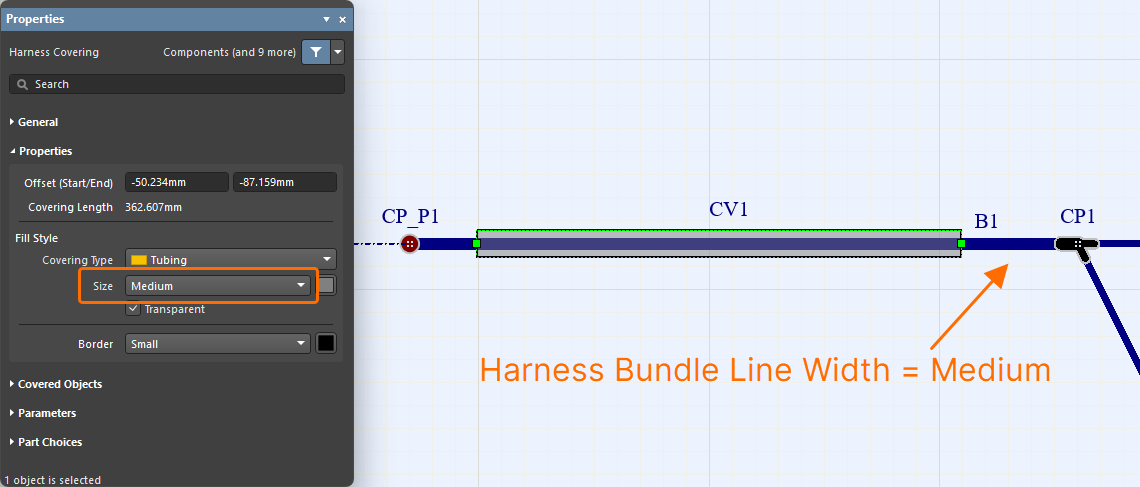
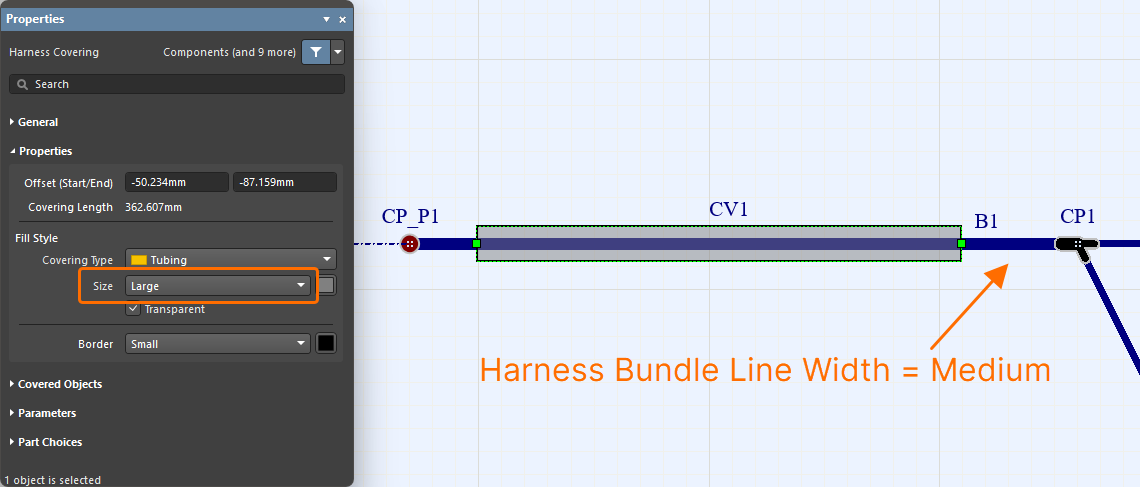
Sie können die Größe eines Harness-Abdeckungsobjekts relativ zur Größe des Bündels, das es abdeckt (dem Line Width des Bündels), mithilfe des Dropdown-Menüs Size im Fenster Properties festlegen. Scrollen Sie durch die Bilder unten, um Beispiele für unterschiedlich große Harness-Abdeckungen mit verschiedenen Harness-Bündelgrößen zu sehen.
 rechts neben dem Feld Design Item ID im Bereich General des Fensters Properties. Suchen Sie im sich öffnenden Dialogfeld Replace nach der gewünschten Komponente und wählen Sie sie aus. Die platzierte Harness-Abdeckung wird mit den Parametern der gewählten Komponente aktualisiert.
Hinzufügen von Layout-Beschriftungen
Physische Beschriftungen können in die Layoutzeichnung eingefügt werden (Place » Layout Label).

Die Eigenschaften einer platzierten Layout-Beschriftung (Bezeichner, Text, visuelle Darstellung usw.) können im Fenster Properties konfiguriert werden, wenn die Layout-Beschriftung im Designbereich ausgewählt ist.
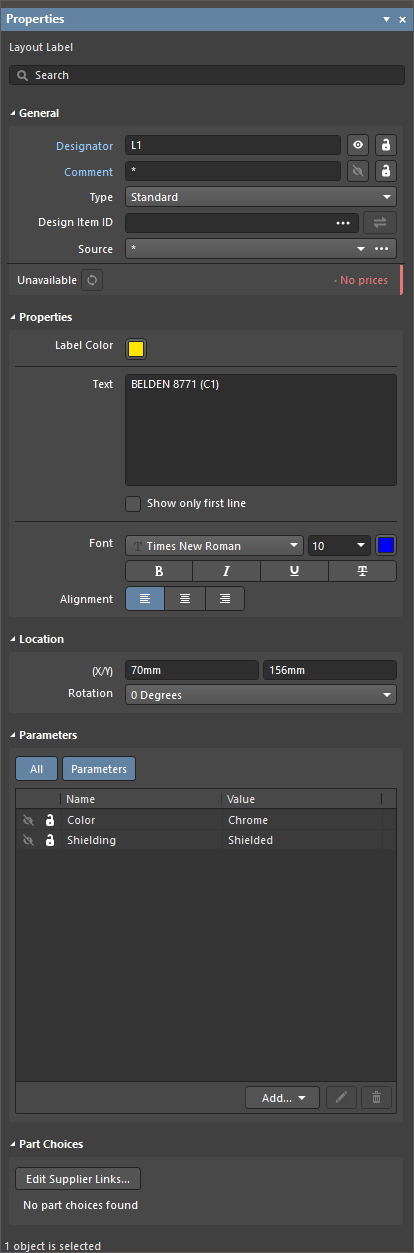
Das Fenster Properties, wenn eine Layout-Beschriftung ausgewählt ist
Beim Definieren des Texts der Beschriftung im Feld Text verwenden Sie Ctrl+Enter oder Shift+Enter, um eine neue Textzeile hinzuzufügen. Aktivieren Sie Show only first line, um im Designbereich nur die erste Zeile des Felds Text anzuzeigen. Der Text der Layout-Beschriftung kann außerdem mithilfe der Steuerelemente Alignment nach Bedarf ausgerichtet werden.


 )
) )
) ).
). rechts neben dem Feld Design Item ID im Bereich General des Fensters Properties. Suchen Sie im sich öffnenden Dialogfeld Replace nach der gewünschten Komponente und wählen Sie sie aus. Die platzierte Layout-Beschriftung wird mit den Parametern der gewählten Komponente aktualisiert.
Aktualisieren von Layoutzeichnungsobjekten aus Bibliotheken
Die folgenden Objekte können aus ihrer Workspace-Quellbibliothek aktualisiert werden:
-
Harness-Komponenten
-
Mit Harness-Komponenten verknüpfte Teile
-
Mit Verbindungspunkten verknüpfte Teile
-
Harness-Abdeckungen
-
Layout-Beschriftungen
Wenn ein Objekt ausgewählt ist, finden Sie die Informationen über die verknüpfte Workspace-Komponente im Fenster Properties (z. B. auf der Registerkarte Associated Parts für die einer Harness-Komponente zugeordneten Teile oder im Bereich General für eine Layout-Beschriftung).
Wenn eine neuere Revision der Workspace-Komponente verfügbar ist, wird dies beim Eintrag für den Revisionsstatus mit dem Text Out of date angezeigt. Auf Ebene des einzelnen Objekts kann die Verknüpfung mit der neuesten Revision der Workspace-Komponente aktualisiert werden, indem Sie auf die Schaltfläche  klicken.
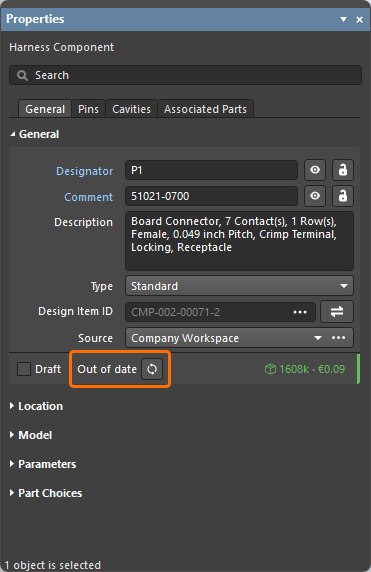
Ein Beispiel für die Anzeige einer veralteten Revision einer Harness-Komponente
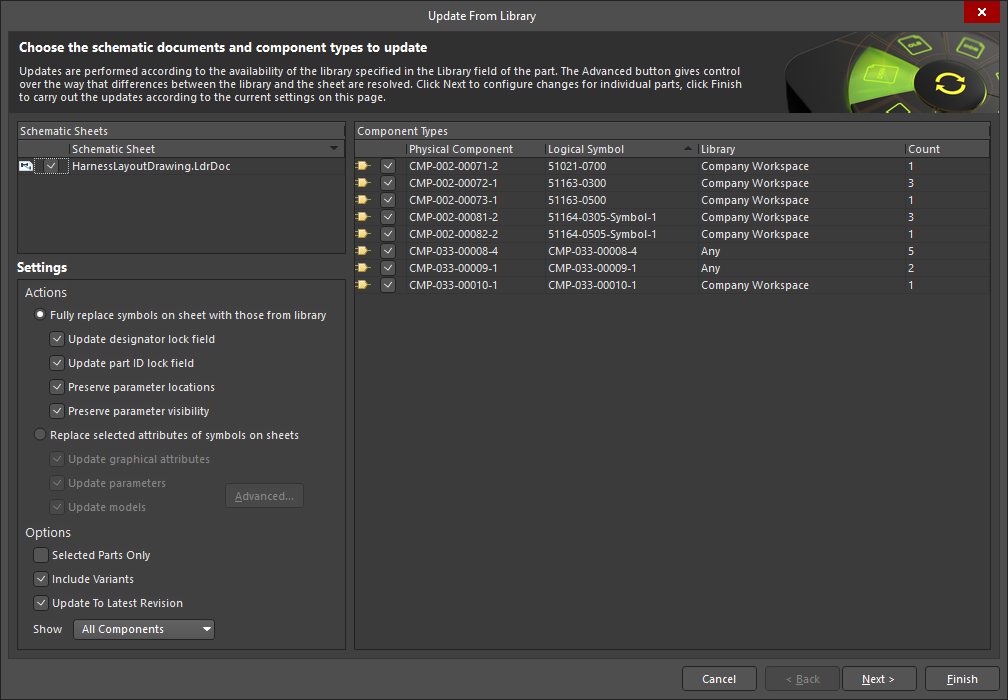
Die Funktion Update from Libraries (Tools » Update from Libraries) kann ebenfalls verwendet werden, um veraltete Komponenten zu aktualisieren, die mit den oben aufgeführten Objekten verknüpft sind. Beachten Sie, dass eine einem Objekt zugewiesene Komponente einen Link zu einem Schaltplansymbol enthalten muss, damit das Objekt mithilfe der Funktion Update from Libraries in die Aktualisierung einbezogen werden kann.
Annotieren von Objekten in Harness-Layoutzeichnungen
Verwenden Sie die Befehle im Menü Tools » Annotation, um die folgenden Objekte im Dokument der Harness-Layoutzeichnung zu annotieren:
-
Harness-Komponenten
-
Verbindungspunkte
-
Harness-Bündel
-
Harness-Abdeckungen
-
Layout-Beschriftungen

Das Annotieren von Objekten in einem Dokument für Harness-Layoutzeichnungen ähnelt dem Annotieren von Komponenten in einem Schaltplandokument (*.SchDoc) eines PCB-Designprojekts. Über die folgenden Links erfahren Sie mehr über die für ein Dokument einer Harness-Layoutzeichnung verfügbaren Annotationsbefehle:
Cross-Probing zwischen Verdrahtungsdiagramm und Layoutzeichnung
Cross-Probing zwischen dem Verdrahtungsdiagramm und der Layoutzeichnung eines Harness-Projekts wird unterstützt. Auf den Befehl Cross Probe kann über das Hauptmenü Tools sowie über das Rechtsklickmenü im Designbereich zugegriffen werden.
Cross-Probing kann durchgeführt werden:
-
Zwischen Komponenten im Verdrahtungsdiagramm und in der Layoutzeichnung.
-
Von einem Draht im Verdrahtungsdiagramm zu dem/den Bündel(n) in der Layoutzeichnung, durch die dieser Draht verläuft.
-
Von einem Bündel in der Layoutzeichnung zu dem/den Draht/Drahten, die durch dieses Bündel im Verdrahtungsdiagramm verlaufen.
|
Cross-Probing von einer Komponente im Verdrahtungsdiagramm zur entsprechenden Komponente in der Layoutzeichnung. Cross-Probing von einer Komponente in der Layoutzeichnung zur entsprechenden Komponente im Verdrahtungsdiagramm. Cross-Probing von einem Draht im Verdrahtungsdiagramm zu den entsprechenden Bündeln in der Layoutzeichnung. Cross-Probing von einem Bündel in der Layoutzeichnung zu den entsprechenden Drähten im Verdrahtungsdiagramm. |


 KI-lokalisiert