
Prozessbasierte Projekterstellung
Related pages: Processes & Workflows (Altium 365 Workspace, Enterprise Server Workspace), Creating & Managing Processes (Altium 365 Workspace, Enterprise Server Workspace)
Erstellen eines neuen prozessbasierten Workspace-Projekts
Wenn eine oder mehrere Prozessdefinitionen für das Prozessthema „Projekterstellung“ aktiv sind, ist die Möglichkeit, über den Dialog „Projekt erstellen“ ein neues Projekt zu erstellen, nur auf Projekte vom Typ „Lokal“ und „VCS“ beschränkt. Stattdessen wird die Erstellung von Workspace-basierten Projekten durch aktive Prozessdefinitionen gesteuert.
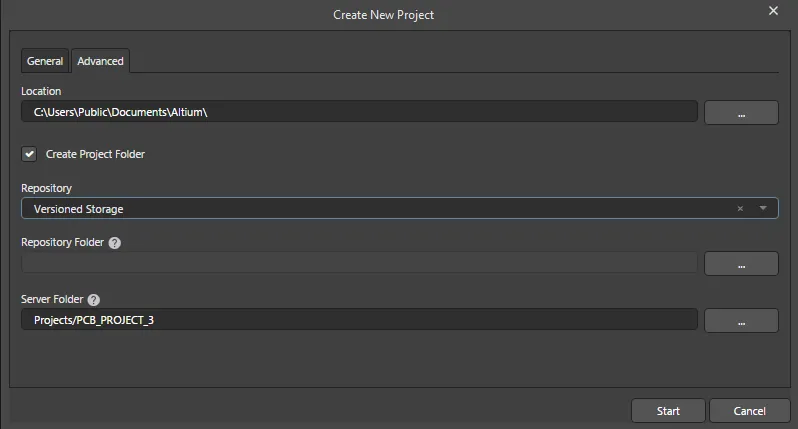
Innerhalb von Altium Designer kann auf aktivierte Prozessdefinitionen, die Teil des Themas „Projekterstellung“ sind, über das Hauptuntermenü File » New » Project in <WorkspaceName> zugegriffen werden. Nach dem Starten des gewählten Befehls wird der Create New Project Dialog geöffnet (der tatsächlich nach dem gewählten Prozess benannt ist). Verwenden Sie die Registerkarte General des Dialogs, um dem Projekt einen Namen und eine Beschreibung zu geben, seinen Typ festzulegen und ihm bei Bedarf eine Vorlage zuzuweisen. Auf der Registerkarte Advanced können Sie das lokale Arbeitsverzeichnis für das Projekt angeben, das Ziel-Repository und den Ordner auswählen und außerdem festlegen, in welchem Ordner innerhalb der Ordnerstruktur des Workspace es gespeichert werden soll. Wenn alles bereit ist, klicken Sie auf Start, um das neue Workspace-Projekt entsprechend dem zugrunde liegenden Workflow für diesen Prozess zu erstellen.
 ).
). 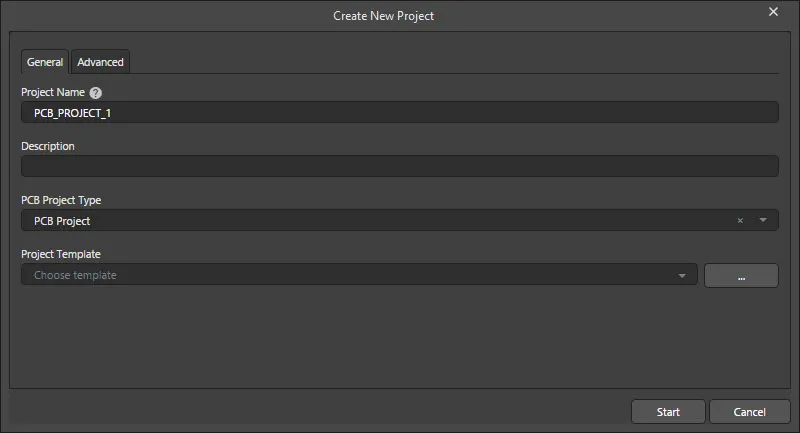
Der Dialog, mit dem die Erstellung eines Projekts auf Basis eines definierten Prozess-Workflows gestartet wird. Beachten Sie, dass der Name des Dialogs den Namen des gewählten Prozesses widerspiegelt.
Options and Controls of the Create New Project Dialog
Registerkarte „Allgemein“
-
Project Name - geben Sie einen geeigneten Namen für das Workspace-Projekt ein.
- Description - geben Sie eine aussagekräftige Beschreibung des Projekts ein.
- PCB Project Type - verwenden Sie die Dropdown-Liste, um einen geeigneten Projekttyp auszuwählen.
-
Project Template - verwenden Sie die Dropdown-Liste, um die gewünschte Vorlage aus einer Liste installierter Vorlagen auszuwählen. Klicken Sie auf
 , um eine Version des Explorer Panels (mit dem Titel Select Project Template) zu öffnen und die gewünschte Vorlage auszuwählen.
- Start - beim Klicken wird das Projekt entsprechend dem zugrunde liegenden Workflow-Prozess erstellt.
Registerkarte „Erweitert“
-
Location - verwenden Sie diese, um den Speicherort anzugeben, an dem sich das Projekt befinden soll. Klicken Sie auf , um den gewünschten Speicherort zu suchen und auszuwählen.
- Create Project Folder - aktivieren Sie diese Option, um automatisch einen neuen Projektordner zu erstellen.
- Repository - verwenden Sie die Dropdown-Liste, um das gewünschte Repository für das Projekt auszuwählen.
-
Repository Folder - klicken Sie auf
, um den Dialog Add to Version Control zu öffnen, in dem Sie den Repository-Ordner angeben können.
-
Server Folder - dient zur Angabe des Serverordners. Klicken Sie auf
, um den Dialog Choose Folder zu öffnen, in dem Sie den gewünschten Ordner auswählen können.
Konvertieren prozessbasierter Projekte
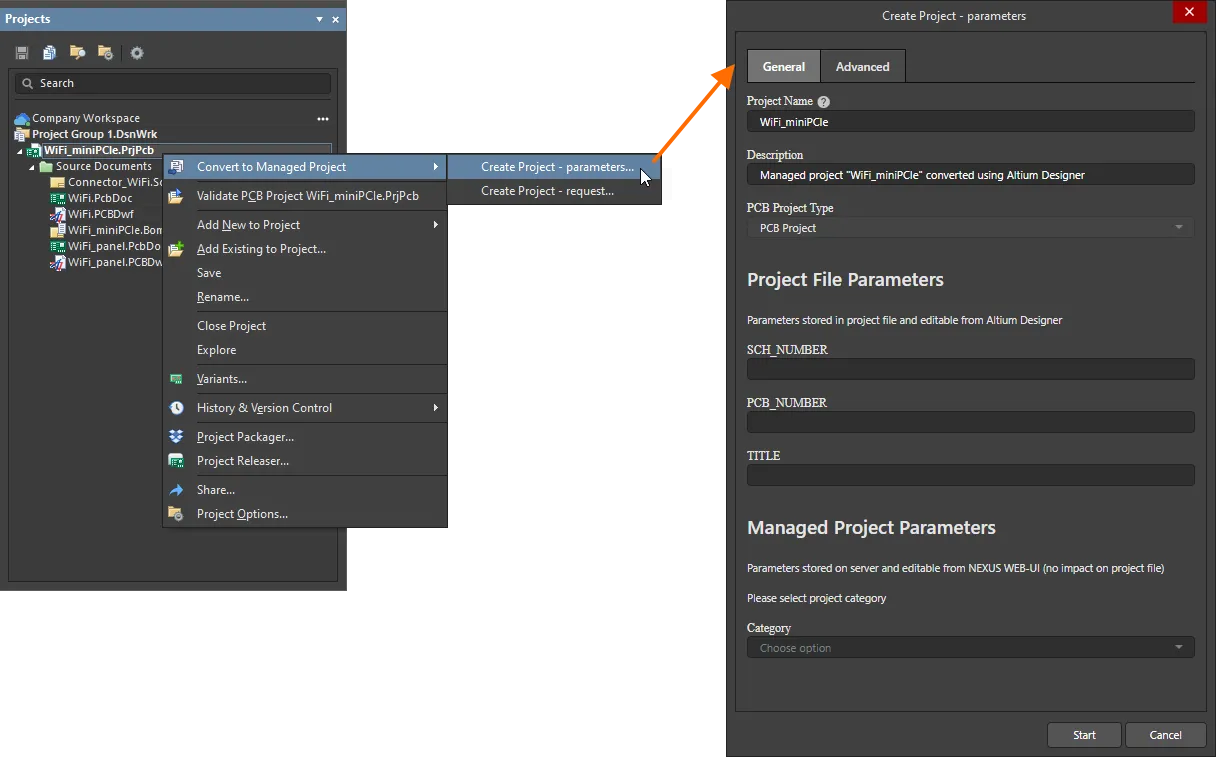
Wenn der verbundene Workspace aktivierte Prozessdefinitionen enthält, die Teil des Themas Project Creations sind, kann auf die indizierten Befehle zugegriffen werden, indem Sie im Projects Panel mit der rechten Maustaste auf ein lokales Projekt klicken und den gewünschten Prozess aus dem Untermenü Convert to Managed Project auswählen.
Nach dem Starten des Befehls wird der Dialog Projekt erstellen geöffnet (der tatsächlich nach dem gewählten Prozess benannt ist). Verwenden Sie die Registerkarte General des Dialogs, um das Projekt zu beschreiben und bei Bedarf Projekttyp und Vorlage festzulegen. Auf der Registerkarte Advanced können Sie den Speicherort des Projekts angeben und das Repository sowie die Repository- und Workspace-Ordner auswählen. Wenn alles bereit ist, klicken Sie auf Start , um das neue Workspace-Projekt entsprechend dem zugrunde liegenden Workflow für diesen Prozess zu erstellen.
Kopieren prozessbasierter Projekte
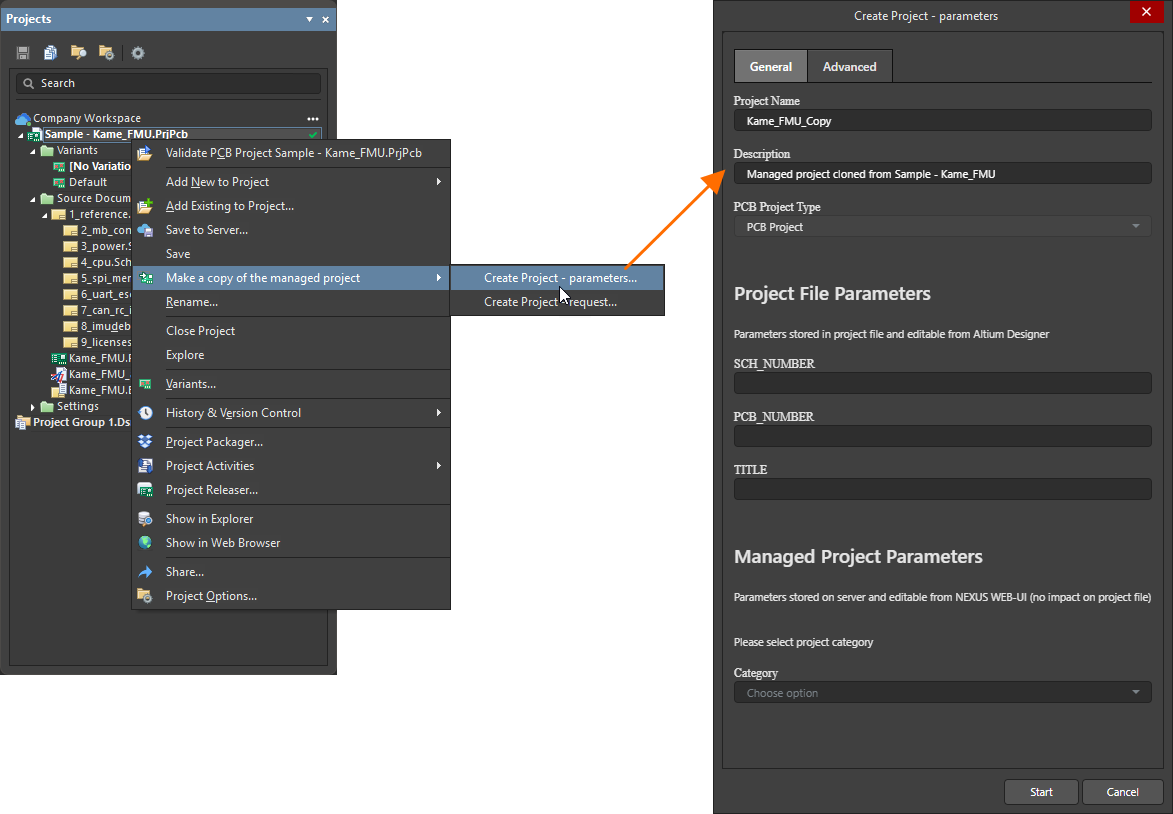
Wenn der verbundene Workspace aktivierte Prozessdefinitionen enthält, die Teil des Themas Project Creations sind, kann auf die indizierten Befehle zugegriffen werden, indem Sie im Projects Panel mit der rechten Maustaste auf ein Workspace-Projekt klicken und den gewünschten Prozess aus dem Untermenü Make a copy of the managed project auswählen.
Nach dem Starten des Befehls wird der Dialog Projekt erstellen geöffnet (der tatsächlich nach dem gewählten Prozess benannt ist). Verwenden Sie die Registerkarte General des Dialogs, um das Projekt zu beschreiben und bei Bedarf Projekttyp und Vorlage festzulegen. Auf der Registerkarte Advanced können Sie den Speicherort des Projekts angeben und das Repository sowie die Repository- und Workspace-Ordner auswählen. Wenn alles bereit ist, klicken Sie auf Start , um das neue Workspace-Projekt entsprechend dem zugrunde liegenden Workflow für diesen Prozess zu erstellen.
 KI-lokalisiert