
Ein bestehendes Projekt im Workspace verfügbar machen
Die empfohlene und leistungsfähigste Methode, mit Projekten zu arbeiten, besteht darin, ein neues Projekt direkt im verbundenen Workspace zu erstellen. Wenn Sie bereits ein bestehendes Projekt haben, können Sie es in Ihren Workspace übernehmen, indem Sie es online verfügbar machen und die formale Versionsverwaltung aktivieren. In beiden Fällen wird das Projekt über das native Version Control System (VCS) des Workspace gespeichert und verwaltet. Dadurch steht Ihnen beim Arbeiten mit dem Projekt in Altium Designer der volle Funktionsumfang zur Verfügung. Ein Projekt vollständig unter der Verwaltung des VCS des Workspace zu haben, ist die einzige Möglichkeit, dieses Projekt mit mehreren Personen zur Bearbeitung über Altium Designer zu teilen (vorausgesetzt, sie sind Mitglieder des Workspace) und von zusätzlichen Plattformfunktionen wie der Historienverfolgung und erweiterten Projektfreigabe zu profitieren.
Um ein bestehendes Projekt (ein lokales Projekt oder ein Projekt, das derzeit unter externer Versionsverwaltung steht) dem Workspace verfügbar zu machen – entweder als gespiegeltes Projekt (Simple Sync) in einem Altium 365 Workspace oder als Projekt unter der nativen Git-Versionsverwaltung eines Workspace –, öffnen Sie das Projekt wie gewohnt in Altium Designer, klicken dann mit der rechten Maustaste auf seinen Eintrag im Projects panel und wählen Make Project Available Online aus dem Kontextmenü, wodurch der Zugriff auf den Dialog Make Available Online erfolgt. Bei Verwendung eines Enterprise Server Workspace öffnet der Befehl Make Project Available on Server den Dialog Make Available On Server.

Stellen Sie ein bestehendes lokales Projekt dem Workspace zur Verfügung, registrieren Sie es damit im Wesentlichen beim Workspace und erstellen Sie eine „Spiegelung“ davon.
Optionen und Steuerelemente des Dialogs Make Available Online
-
Project Name – der Name des Projekts im Workspace. Standardmäßig wird der Name des ursprünglichen Projekts verwendet.
-
Description – geben Sie die gewünschte Beschreibung des Projekts ein.
-
Version Control – aktivieren Sie diese Option, um ein lokales Projekt zum integrierten VCS (Git) des Workspace hinzuzufügen. Wenn diese Option deaktiviert ist, werden die Projektdateien lediglich im Workspace gespeichert, um einen grundlegenden Zugriff zu ermöglichen und das Teilen mit anderen nur zum Anzeigen und Kommentieren zu erlauben – gewissermaßen eine weniger formale Simple Sync. Es wird empfohlen, die formale Versionsverwaltung zu aktivieren, da Sie dadurch Zugriff auf den maximalen Funktionsumfang erhalten, den der Workspace und die Altium 365-Plattform bieten. Diese Option ist nur verfügbar, wenn das Projekt derzeit nicht unter Versionsverwaltung steht.
-
Migrate to Altium 365 Versioned Storage – aktivieren Sie diese Option, um ein Projekt, das ein externes VCS verwendet, in ein Projekt zu migrieren, das vollständig unter der Verwaltung des VCS des Workspace steht. Ein solches Projekt kann dann von den nativen VCS-Funktionen des Workspace profitieren. Diese Option ist nur verfügbar, wenn das Projekt derzeit unter einem externen VCS steht.
-
Advanced – klicken Sie hier, um auf eine zusätzliche Option zuzugreifen.
-
Folder – dieses Feld wird verwendet, um festzulegen, wo der Ordner für das zu migrierende Projekt – innerhalb der Ordnerstruktur des Workspace – erstellt werden soll. Der Standardpfad für neue Projekte wird auf der Seite Admin – Settings – Projects der Browseroberfläche des Workspace festgelegt (standardmäßig ist dies
Projects\<ProjectName>). Klicken Sie auf , um den Dialog Choose Folder zu öffnen, eine abgespeckte Version des Explorer panel, in dem Sie bei Bedarf einen anderen Serverordner durchsuchen und auswählen können.
-

Optionen und Steuerelemente des Dialogs Make Available On Server
- Project Name – der Name des Projekts im Workspace. Standardmäßig wird der Name des ursprünglichen Projekts verwendet.
- Description – geben Sie die gewünschte Beschreibung des Projekts ein.
- Migrate to Altium Versioned Storage – aktivieren Sie diese Option, um ein Projekt, das ein externes VCS verwendet, in ein Projekt zu migrieren, das vollständig unter der Verwaltung des VCS des Workspace steht. Ein solches Projekt kann dann von den nativen VCS-Funktionen des Workspace profitieren. Diese Option ist nur verfügbar, wenn das Projekt derzeit unter einem externen VCS steht.
-
Advanced – klicken Sie hier, um auf zusätzliche Optionen zuzugreifen.
-
Repository – dieses Dropdown-Menü (falls vorhanden) listet alle Design-Repositories auf, die über den Version Control Service des Workspace verwaltet werden und zur Nutzung für Sie freigegeben wurden. Wählen Sie das Repository aus, in dem das neue Projekt und seine Dateien gespeichert werden sollen – standardmäßig ist ein einzelnes Git-basiertes Repository (
Versioned Storage) verfügbar.Ein zusätzliches Feld Repository Folder steht zur Verfügung, um einen alternativen Zielordner innerhalb des Repositorys selbst anzugeben oder zu durchsuchen. Klicken Sie auf
, um den Dialog Add to Version Control zu öffnen, in dem Sie zur erforderlichen Ordnerstruktur innerhalb des Repositorys navigieren und diese erstellen können.
-
Folder – dieses Feld wird verwendet, um festzulegen, wo der Ordner für das zu migrierende Projekt – innerhalb der Ordnerstruktur des Workspace – erstellt werden soll. Der Standardpfad für neue Projekte wird auf der Seite Admin – Settings – Projects der Browseroberfläche des Workspace festgelegt (standardmäßig ist dies
Projects\<ProjectName>). Klicken Sie auf, um den Dialog Choose Folder zu öffnen, eine abgespeckte Version des Explorer panel, in dem Sie bei Bedarf einen anderen Workspace-Ordner durchsuchen und auswählen können.
-
Verwenden Sie den Dialog Make Available Online, um den Name des Projekts zu ändern und eine Description hinzuzufügen. Standardmäßig wird der Name des ursprünglichen Projekts verwendet.
Aktivieren Sie die Option Version Control, um das Projekt zum integrierten VCS (Git) des Workspace hinzuzufügen. Wenn diese Option deaktiviert ist (nur eine Option für Altium 365 Workspace), werden die Projektdateien lediglich im Workspace gespeichert, um einen grundlegenden Zugriff zu ermöglichen und das Teilen mit anderen nur zum Anzeigen und Kommentieren zu erlauben – die Anordnung Simple Sync arrangement. Es wird empfohlen, die Versionsverwaltung zu aktivieren, da Sie dadurch Zugriff auf den maximalen Funktionsumfang erhalten, den der Workspace und die Altium 365-Plattform bieten. Beachten Sie, dass die Möglichkeit, ein Projekt in einem Workspace zu spiegeln (Simple Sync), nur verfügbar ist, wenn Sie mit einem Altium 365 Workspace verbunden sind.
Klicken Sie im Dialog auf den Link Advanced, um das Feld Folder einzublenden. Dieses Feld wird verwendet, um festzulegen, wo der Ordner für das gespiegelte Projekt – innerhalb der Ordnerstruktur des Workspace – erstellt werden soll. Der Standardpfad für neue Projekte wird auf der Seite Admin – Settings – Projects der Browseroberfläche des Workspace festgelegt (standardmäßig ist dies Projects\<ProjectName>). Klicken Sie auf die Schaltfläche  , um bei Bedarf einen anderen Workspace-Ordner zu durchsuchen und auszuwählen.
Nachdem die Eigenschaften für den Projektübergang wie erforderlich im Make Available Online Dialogfeld definiert wurden, klicken Sie auf OK. Bei einem Projekt, das nicht unter externer Versionskontrolle steht und online verfügbar gemacht wird (in einem Altium 365 Workspace war die Option Version Control aktiviert), werden das Projekt und die Dateien in das Versioned Storage-Design-Repository des Workspace eingecheckt und dorthin übertragen. Das Projects panel zeigt dann den vollständig synchronisierten Zustand zwischen dem Design-Repository des Workspace und dem lokalen Repository (Arbeitskopie) an, wie durch die zugehörigen Symbole  angezeigt. Das Projekt wird zu einem echten Workspace-Projekt – nicht nur im Workspace „registriert“, sondern tatsächlich eingecheckt und unter der Versionskontrolle des Workspace. Alle am Design vorgenommenen Änderungen müssen wieder im Repository im Workspace gespeichert werden (Commit/Push).

Einschränkungen bei der Verwendung eines vorhandenen externen Versionskontroll-Repositorys
Wie bereits erwähnt, werden Ihre lokalen Designs möglicherweise bereits in einem vorhandenen externen Versionskontrollsystem (Git, SVN, EPDM usw.) verfolgt. Bei Verwendung eines Altium 365 Workspace können Sie dieses Setup wie bisher weiterverwenden und die Designs Ihrem Workspace einfach verfügbar machen, indem Sie sie bei diesem Workspace registrieren – mithilfe der Funktion Make Project Available Online.
In diesem Modus werden die Designdaten jedes Mal, wenn Sie Änderungen an einem Design vornehmen und diese Änderungen in Ihr externes VCS-Repository einchecken, im Hintergrund in den Workspace gespiegelt, und alle erforderlichen Verarbeitungen werden wie gewohnt durchgeführt – Vorschau, Where Used usw. Es gibt jedoch einige Einschränkungen, die Sie beachten sollten:
- Die Erstellung eines neuen Designprojekts muss weiterhin dem bisherigen Ablauf folgen, d. h. es wird manuell im externen VCS-System erstellt. Das Projekt wird dann mithilfe der Funktion Make Project Available Online im Workspace registriert und dorthin gespiegelt.
-
Wenn Designänderungen vorgenommen werden, der Commit/Push jedoch mit externen Tools statt über Altium Designer erfolgt, erscheinen diese Änderungen nicht für das gespiegelte Projekt im Workspace. Dies wird korrigiert, wenn das Projekt das nächste Mal in Altium Designer erneut geöffnet wird, wodurch das lokale Projekt automatisch mit der gespiegelten Workspace-Version synchronisiert wird. Wenn die Änderungen von einem anderen Benutzer vorgenommen wurden, werden die erneut geöffneten Projektdateien als
Out Of Date( ) angezeigt und können mit dem Versionskontrollbefehl Update korrigiert werden.
- Das Öffnen des Projekts durch eine zweite Person erfordert Zugriff auf dieses externe VCS-Repository.
- Die Rechteverwaltung muss an zwei Stellen eingerichtet/gepflegt werden – im Workspace und in der Master-Quelle (dem externen Git-/SVN-/usw.-VCS-Repository).
- Einige über die Altium 365-Plattform bereitgestellte Funktionen funktionieren nur, wenn sich ein Projekt unter dem nativen Versionskontrollsystem des Workspace befindet. Wenn Sie Ihr Projekt unter einem externen Versionskontrollsystem belassen, stehen Ihnen solche Funktionen, sobald sie auf der Plattform verfügbar werden, nicht zur Verfügung. Sie können von Ihrem externen VCS auf das native VCS des Workspace wechseln – siehe the following section für das entsprechende Verfahren.
Arbeiten mit GitHub
Die Verwendung der GitHub platform als externes Versionskontrollsystem (VCS) ist eine beliebte Methode zum Hosten und Teilen von Designprojekten, und Git-Repositories werden von Altium Designer unterstützt. Wie oben für einen Altium 365 Workspace beschrieben, kann die vorhandene externe VCS-Anordnung mit dem Workspace synchronisiert (dorthin gespiegelt) werden, sodass Sie von dessen erweiterten Datenverwaltungs- und Kollaborationsfunktionen profitieren können.
Wie Sie normalerweise mit GitHub selbst arbeiten, hängt von den Unternehmenspraktiken oder einfach von den Ihnen zur Verfügung stehenden Git-Tools ab. Im Allgemeinen wird jedoch ein Designprojekt in einem lokalen Git-Repository erstellt und dann in ein GitHub-Repository (Remote-Repository) gepusht, oder ein vorhandenes Projekt wird von GitHub in ein lokales Repository geklont. Sobald sich das Projekt im lokalen Git-Repository befindet, kann es zur Bearbeitung in Altium Designer geöffnet werden – die Software erkennt die lokalen/entfernten GitHub-Repositories und verwendet sie.
Wenn das Git-basierte Projekt in einen Altium 365 Workspace gespiegelt wird (Make Project Available Online), kann das Projekt in Altium Designer wie jedes andere im Workspace gespeicherte Projekt verwaltet und bearbeitet werden. In dieser Anordnung bietet der Workspace weiterhin alle Vorteile seines Projektmanagementsystems und kommuniziert außerdem transparent mit GitHub, um die wesentlichen VCS-Aktionen auszuführen – Commit, Push, Pull usw. Altium Designer fordert Ihre GitHub-Anmeldedaten an und speichert diese für nachfolgende GitHub-Interaktionen.
GitHub-Protokolle
Obwohl Git VCS eine Reihe von Datenübertragungs-protokollen bietet, unterstützt Altium Designer derzeit nur das Protokoll HTTP/HTTPS für Verbindungen zwischen einem lokalen Git-Repository und seinem entfernten Master-Repository. In der Praxis wird das verwendete Protokoll durch das für die Verbindung zum Remote-Repository angegebene URL-Präfix festgelegt – https://<remote repository>, ssh://<remote repository>, git://<remote repository> usw.
GitHub unterstützt sowohl SSH- als auch HTTPS-Protokolle und empfiehlt die Verwendung von HTTPS-URLs für Verbindungen.
► Weitere Informationen finden Sie unter Which remote URL should I use? auf GitHub.
Wenn Ihr externes VCS-System an ein anderes Protokoll als HTTPS gebunden ist, z. B. an eine GitHub-SSH-Verbindung, ist dies in einem Repository voreingestellt, das vom Remote-Repository geklont wurde. Da dieses Protokoll mit Altium Designer nicht kompatibel ist, wird beim Versuch, das Projekt in einen Altium Workspace zu integrieren, ein Fehler ausgegeben. Für die SSH-Verbindung wird Ihnen angeboten, zu versuchen, dieses Repository stattdessen auf das unterstützte HTTPS-Verbindungsprotokoll umzustellen (vorausgesetzt, das Repository selbst unterstützt dieses Protokoll). Wenn Sie sich nicht sicher sind, welches Remote-URL-Protokoll für ein lokales Git-Repository verwendet wird, können Sie dies mit dem Befehl git remote – v überprüfen.
 Verwenden Sie die Git-Bash-Befehlszeilenschnittstelle, um die Remote-URL-Einstellung eines Repositorys zu überprüfen.
Das Repository kann für eine andere URL, z. B. das HTTPS-Protokoll zur Aktivierung der Kompatibilität mit Altium Designer, mit dem Befehl git remote set-url <name> <URL> neu konfiguriert werden, wobei das Präfix der URL den Protokolltyp angibt.
 Ändern des URL-Protokolls der Verbindung zum Remote-Repository und anschließendes Bestätigen mit dem Remote-Befehl.
Wechsel von externem VCS zu nativem Workspace-VCS
Wenn eine Verbindung zu einem Altium 365 Workspace besteht, bietet Altium Designer auch die Möglichkeit, Projekte, die ein externes VCS-System verwenden, zuverlässig migrate in ein vollständig verwaltetes Workspace-Projekt zu überführen, das die Designdateien in seinem eigenen Git-Repository hostet. Das konvertierte Designprojekt, das den bisherigen Verlauf der VCS-Commits beibehält, kann dann von den VCS-gestützten Funktionen des Workspace profitieren, wie z. B. advanced project sharing, Single Authentication und der event-based History timeline.
Die Funktion zur VCS-Migration von Projekten unterstützt sowohl Git- als auch SVN-basierte externe Versionskontrollsysteme und ist verfügbar, wenn ein lokales dateibasiertes Projekt online verfügbar gemacht wird oder wenn ein gespiegeltes (nur synchronisiertes) Projekt zu einem Projekt unter dem eigenen Git-VCS des Workspace hochgestuft wird.
Um ein Projekt, das unter externer Versionskontrolle gespeichert ist, einfach zu migrieren, klicken Sie im Projects panel mit der rechten Maustaste auf den Projektnamen und wählen Sie im Kontextmenü die Option Make Project Available Online, oder wählen Sie Project » Make Available Online aus dem Hauptmenü. Aktivieren Sie im folgenden Dialogfeld Make Available Online die Option Migrate to Altium 365 Versioned Storage und bestätigen Sie den Vorgang (OK).
Die aktivierte Option Migrate to Altium 365 Versioned Storage bewirkt effektiv, dass das externe VCS-Repository durch das Git-Repository des Workspace ersetzt wird, das Projekt in ein im Altium 365 Workspace gespeichertes und verwaltetes Projekt umgewandelt wird und – soweit möglich – der Verlauf der Versions-Commits aus dem externen VCS übernommen wird. Beachten Sie, dass das Projekt in den Workspace gespiegelt wird (die Anordnung Simple Sync), wenn die Migrationsoption nicht aktiviert ist, während das externe Repository als VCS-Speicher beibehalten wird.
 Um ein lokales VCS-Projekt in ein vollständig verwaltetes VCS-Projekt in Ihrem Altium 365 Workspace zu überführen, aktivieren Sie beim Online-Verfügbarmachen die VCS-Migrationsoption.
Der Migrate Project Dialog wird geöffnet und warnt Sie davor, dass das Projekt unter die vollständige Verwaltung des VCS des Workspace migriert wird. Klicken Sie auf die Schaltfläche Browse, um einen Ordner auf Ihrer Festplatte auszuwählen, in dem ein neues lokales Projekt-Repository (auf Git-Basis) erstellt wird. Klicken Sie auf die Schaltfläche Migrate, um mit der Migration fortzufahren.
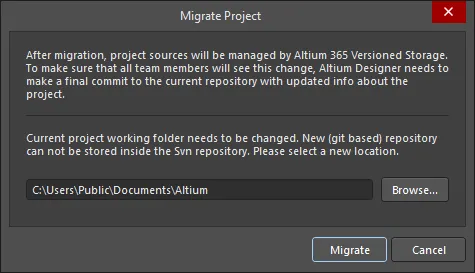
Der Dialog Migrate Project
Nachdem Sie den Anweisungen gefolgt sind, einschließlich eines letzten VCS-Commits, steht das Projekt nun im Workspace-Git-Repository unter Versionskontrolle. Die Commit-Historie des externen VCS sowie deren Kommentare/Nachrichten werden in das neue Workspace-VCS-Projekt übernommen und können in Altium Designer in der History view aufgerufen werden – klicken Sie dazu im Bereich Projects mit der rechten Maustaste auf den Projektnamen und wählen Sie den Befehl History & Version Control » Show Project History.
 Bei der Migration wird die Commit-Historie des externen VCS des Projekts (links dargestellt) in die History view von Altium Designer (rechts) übertragen.
Wenn das externe VCS-Projekt bereits als mirrored project (synchronisierte lokale Serverdateien) im Altium 365 Workspace verwaltet wird, können seine VCS-Dateien mit dem Befehl Migrate to Altium Versioned Storage in das native Git-Repository des Servers migriert werden. Dieser Befehl ist in der Project History view, im Dialog Project Options dialog oder im Rechtsklick-Kontextmenü des Bereichs Projects panel History & Version Control verfügbar.
 Ein VCS-Projekt, das mit Ihrem Workspace synchronisiert wurde (in ihn gespiegelt wurde), wird mit der Option Migrate Project to Altium Version Control migriert.
Zusammenarbeit nach der Migration
-
Wenn ein Teammitglied des Workspace ein Projekt in den versionierten Speicher von Altium migriert hat, muss es sicherstellen, dass andere Projektmitarbeiter sich mit dem Team-Workspace verbinden und anschließend ihre lokalen (Arbeits-)Projektkopien aktualisieren. Letzteres wird im Bereich Projects durch das Symbol (Out of Date) angezeigt, das der Projektdatei zugeordnet ist, und über den Befehl Project » History & Version Control » Update Whole Project ausgeführt.
- Sobald das migrierte Projekt aktualisiert wurde, bietet Altium Designer an, die Verknüpfungen zum neuen Repository zu aktualisieren, indem der lokale Arbeitsordner des Projekts neu aufgebaut wird. Wählen Sie im Dialog Fix version control link die empfohlene Option, um die lokale Projektaktualisierung abzuschließen.

- Beachten Sie, dass, wenn ein Projektmitarbeiter sich not mit dem Team-Workspace verbindet und dann VCS-Designänderungen committet, diese weiterhin im externen Repository registriert werden und daher nicht mit dem migrierten Workspace-VCS-Projekt synchron sind.
- Während der Migration führt Altium Designer einen Commit in das ursprüngliche Repository aus, um eine Benachrichtigungsmarkierung zu setzen, damit andere Instanzen von Altium Designer der Teammitglieder erkennen können, dass das Projekt migriert wurde.

Projekt manuell von externem VCS zu Workspace-VCS migrieren
In einigen Fällen kann es wünschenswert sein, ein Projekt, das ein externes VCS-Repository verwendet, manuell zu einem Projekt zu migrieren, das vollständig in einem Altium Workspace und dessen nativem Git-VCS-Repository verwaltet wird. Dies kann durch Erstellen eines Snapshots Ihres Projekts erfolgen, wodurch es vom externen VCS und vom Workspace getrennt wird (falls es dort bereits verfügbar gemacht wurde), und indem es anschließend erneut im Workspace verfügbar gemacht wird, diesmal jedoch unter dem VCS des Workspace – gewissermaßen mit einem Neustart. Gehen Sie dazu wie folgt vor:
- Trennen Sie Ihr Projekt vom externen Versionskontrollsystem (entfernen Sie es daraus). Dies kann über Ihr externes Schnittstellenwerkzeug zu Ihrem aktuellen VCS oder über Altium Designer erfolgen. Im letzteren Fall gibt es zwar sowohl im Bereich Projects panel als auch im Bereich Storage Manager panel Befehle, um das Projekt aus der Versionskontrolle zu entfernen, der sauberste Weg ist jedoch die Verwendung von Project Packager. Die Verwendung von Project Packager erstellt einen Snapshot Ihres Projekts ohne den Ballast der Versionskontrolle, und wenn Sie das Projekt zuvor im Workspace verfügbar gemacht haben, werden außerdem die Verknüpfungen zum Projekt im Workspace entfernt.
- Entpacken Sie Ihr „bereinigtes“ Projekt aus dem Zip-Archiv, das von Project Packager erstellt wurde.
- Öffnen Sie das Projekt in Altium Designer – beachten Sie, dass es weder verwaltet wird (falls dies zuvor der Fall war) noch unter Versionskontrolle steht. Es handelt sich also um ein sauberes, nicht verwaltetes Projekt.
-
Dieser nächste Schritt ist nur erforderlich, wenn Sie das Projekt zuvor im Workspace verfügbar gemacht hatten. Der Paketierungsprozess hat die Verknüpfung des Projekts aufgehoben, aber das gespiegelte Projekt im Workspace bleibt weiterhin unverändert bestehen. Sie sollten daher zuerst das serverseitige Projekt löschen. Greifen Sie auf die Browseroberfläche des Workspace zu (über die Altium 365 Platform Interface). Klicken Sie auf der Seite Projects , um das zu löschende Projekt auszuwählen, klicken Sie dann auf das Steuerelement
 und wählen Sie im Kontextmenü den Befehl Delete.
- Machen Sie das Projekt nun erneut online im Workspace verfügbar. Klicken Sie dazu mit der rechten Maustaste auf den Eintrag im Bereich Projects panel und wählen Sie im Kontextmenü Make Project Available Online , wodurch Sie Zugriff auf den Dialog Make Available Online erhalten. Stellen Sie sicher, dass Sie die Option Enable Formal Version Control aktivieren, da das Projekt dadurch unter das integrierte VCS (Git) des Workspace gestellt wird.
Wechsel vom SVN des Workspace zu Git des Workspace
Wenn Altium Designer mit einem Enterprise Server Workspace verbunden ist und ein Designprojekt in einem SVN-Repository gespeichert ist, das über den Version Control Service des Workspace verwaltet wird, können Sie dieses Projekt aus dem SVN-Repository in das integrierte Git-Repository des Workspace migrieren (Versioned Storage). Klicken Sie dazu mit der rechten Maustaste auf den entsprechenden Eintrag im Projects Panel und wählen Sie im Kontextmenü den Befehl History & Version Control » Migrate Project to Altium Versioned Storage aus. Alternativ können Sie im Dialog Project Options auf die Schaltfläche Migrate to Server Versioned Storage klicken.

Nachdem Sie den Anweisungen gefolgt sind, zu denen auch ein abschließender VCS-Commit gehört, wird das Projekt in die Versionsverwaltung des Git-Repositorys des Workspace migriert.
Projekt-Synchronisierung steuern
Sobald ein lokales Projekt für einen Altium 365 Workspace verfügbar gemacht wurde, stehen Steuerelemente für seine Online-Verfügbarkeit und Synchronisierung auf der Registerkarte General tab des Dialogs Project Options zur Verfügung.
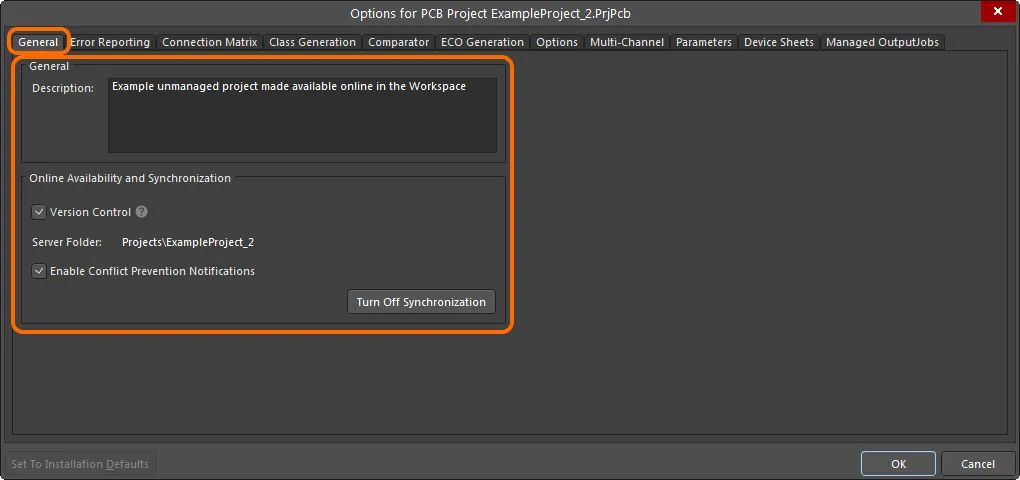
Optionen und Steuerelemente in Bezug auf die Online-Bereitstellung des Projekts werden auf der Registerkarte General des Dialogs Project Options angezeigt.
Verwenden Sie die im Bereich General der Registerkarte verfügbare Option, um die Projektbeschreibung zu ändern. Dies wirkt sich nur auf das gespiegelte Projekt innerhalb des Workspace aus.
Im Bereich Online Availability and Synchronization der Registerkarte zeigt die Option Version Control den aktuellen Stil der Online-Verfügbarkeit an:
- Option Enabled – das Projekt (und seine Quelldateien) werden unter dem nativen VCS (Git) des Workspace gespeichert. Dies ist der empfohlene Ansatz, da Sie dadurch Zugriff auf den maximalen Funktionsumfang erhalten, den der Workspace und die Altium 365-Plattform bieten.
- Option Disabled – die Projektdateien werden im Workspace für den grundlegenden Zugriff gespeichert und um die Freigabe für andere zum Anzeigen und Kommentieren zu ermöglichen – die Anordnung Simple Sync.
Verwenden Sie die Option, um nach Bedarf zwischen diesen beiden Varianten zu wechseln.
Wenn Sie die Synchronisierung zwischen Ihrem lokalen Projekt und der verwalteten Version davon, die im Workspace verfügbar gemacht wurde, beenden möchten, klicken Sie auf die Schaltfläche  . Das Fenster Turn off project synchronization wird angezeigt. Klicken Sie auf die Option Unlink und anschließend im Dialog Project Options auf OK . Das lokale Projekt ist dann nicht mehr mit dem Projekt im Workspace verknüpft.
Dies wird nach dem Speichern des lokalen Projekts im Projects panel dadurch sichtbar, dass das Projekt unter der aktiven Projektgruppe (*.DsnWrk) und nicht als Eintrag unter dem aktiven Workspace angezeigt wird. Ein Speichern ist erforderlich, da die Verknüpfungen zum Projekt im Workspace aus der Projektdatei entfernt werden.
Das Projekt im Workspace bleibt unverändert – es wird durch diese Aktion nicht entfernt.
 Sie können die Verbindung zwischen Ihrem lokalen Projekt und der im Workspace bereitgestellten Version davon trennen.
Sie können das lokale Projekt jederzeit wieder online verfügbar machen, entweder als gespiegeltes oder als vollständiges VCS-Projekt (Version Control). Die Registerkarte General des Dialogs Project Options zeigt die Schaltfläche  an, über die Sie auf den Dialog Make Available Online zugreifen können.
 Ein lokales Projekt kann auch über die Registerkarte General des Dialogs Project Options online – im Workspace – verfügbar gemacht werden.
 KI-lokalisiert