
Annotation auf Leiterplattenebene
Auf einen Blick
- Erfahren Sie, was die Annotation auf Leiterplattenebene ist, wann sie besonders nützlich ist und wie sie die projektweite Verwaltung kompilierter Bauteilbezeichner unterstützt.
- Lernen Sie, wie Sie im Dialog „Board Level Annotate“ Schaltplanblätter, Kanäle und Bauteile filtern, vorgeschlagene Änderungen prüfen und Aktualisierungen der Annotation anwenden.
- Verstehen Sie, wie Benennungsschemata, benutzerdefinierte Bezeichner und Annotationseinstellungen funktionieren und wo diese Einstellungen im Projekt gespeichert werden.
Board level annotation ist der Vorgang, bei dem die kompilierten Bauteile (die physische Ansicht Ihrer Bauteile) Ihres Designs über den Schaltplaneditor annotiert werden. Dabei können Sie Ihre Bauteile entweder anhand verschiedener Benennungsschemata benennen oder benutzerdefinierte Namen festlegen.
Dies kann in jedem Design verwendet werden, ist aber besonders nützlich für Mehrkanal-Designs und/oder Designs, die Device Sheets enthalten, bei denen die Bezeichner nicht direkt auf dem Device Sheet bearbeitet werden können. Auf diese Weise lässt sich das gesamte Design neu annotieren, ohne die ursprünglichen Device Sheets tatsächlich zu ändern. Die Annotation auf Leiterplattenebene löst außerdem Konflikte, die durch doppelte Bezeichner innerhalb eines Projekts entstehen können, und speichert ihre Änderungen in einer *.Annotation Textdatei. Sie umfasst zusätzliche Schlüsselwörter zur Anpassung von Benennungsschemata und ermöglicht deren Anwendung auf alle Bauteile oder nur auf eine ausgewählte Gruppe.
Die Annotation auf Leiterplattenebene gibt Ihnen die vollständige Kontrolle über die Annotation in Ihrem Projekt. Die Annotationseinstellungen werden in einer *.Annotation-Textdatei gespeichert, die im Unterordner Settings\Annotation Documents des Panels Projects angezeigt wird. Altium Designer verwaltet Annotationsdateien automatisch.
Sie können alle Bauteile in Ihrem Projekt, ausgewählte Bauteile oder nur die Bauteile benennen, denen noch kein Bezeichner zugewiesen wurde.
Annotation auf Leiterplattenebene konfigurieren
So annotieren Sie die kompilierten Bauteile in Ihrem Projekt über den Schaltplaneditor:
-
Stellen Sie sicher, dass die Bauteile auf Schaltplanebene annotiert wurden, damit die Schaltplan-Quelldaten einschließlich der Optionen zur Gehäusezuordnung für mehrteilige Bauteile als Eingabe für die Annotation auf Leiterplattenebene verfügbar sind.
-
Wählen Sie Tools » Annotation » Board Level Annotate (Tastenkürzel
Ctrl+L), um den Dialog Board Level Annotate zu öffnen.

Der Dialog Board Level Annotate zeigt alle Schaltplandokumente in Ihrem Projekt an.
Dieser Dialog besteht aus zwei Hauptbereichen:
-
Filter Options – zum Filtern und Festlegen des Annotationsumfangs.
-
Proposed Change List – die vorgeschlagenen Änderungen, die auf Grundlage Ihrer konfigurierten Annotationsoptionen angewendet werden sollen. Änderungen werden über einen Engineering Change Order (ECO) angewendet.
Annotation auf Leiterplattenebene – Filteroptionen
Auf der linken Seite des Dialogs Board Level Annotate können Sie den Annotationsumfang auf Blatt-, Kanal- und Bauteilebene steuern. Die Spalten im Bereich Filter Options bleiben unverändert.
-
Schematic Sheet – Diese Spalte listet alle Schaltplandokumente im Projekt auf. Ein Schaltplandokument kann mehrfach aufgeführt werden, wenn das Design mehrere Kanäle enthält.
-
Channel Name – Diese Spalte listet alle relevanten Kanäle im Design auf. Wenn das Design keine Kanäle enthält, wird in dieser Spalte der Name des Schaltplanblatts angezeigt.
-
Enabled – Aktivieren Sie dieses Kontrollkästchen, um dieses Schaltplanblatt für einen bestimmten Kanal in diese Annotation auf Leiterplattenebene einzubeziehen. Deaktivieren Sie das Kontrollkästchen, um dieses Blatt von der Annotation auf Leiterplattenebene auszuschließen.
-
Annotation Scope – Wählen Sie eine der folgenden Optionen, um den Umfang der zu annotierenden Bauteile festzulegen:
-
All – Alle Bauteile auf dem Schaltplanblatt werden annotiert.
-
Ignore Selected Parts – Alle Bauteile außer den ausgewählten werden annotiert.
-
Only Selected Parts – Nur die ausgewählten Bauteile werden annotiert.
-
Annotation auf Leiterplattenebene – Liste der vorgeschlagenen Änderungen
Auf der rechten Seite des Dialogs werden Schematic Source Components (rosa hervorgehoben) und Calculated Design Data (grün hervorgehoben) angezeigt, die im aktuellen Benennungsschema verwendet werden (entweder der Standardname für kompilierte Bauteile oder das angewendete Benennungsschema). Hier können Sie ein Naming Scheme anwenden und das resultierende PCB Component Instance anzeigen.
-
Schematic Source Component – Dieser Abschnitt besteht aus drei Spalten:
-
Hierarchy Path – Der Pfad der Schaltplanquelle im Format Dateiname\Kanal.
-
Prefix – Das alphabetische Präfix, das aus dem Bezeichner auf Schaltplanebene extrahiert wird. Wenn Ihr Bezeichner auf Schaltplanebene beispielsweise
R13lautet, ist Prefix gleichR.
-
 und zeigt damit an, dass das Bauteil einen Bezeichner hat. Wenn Sie die Bezeichner zurücksetzen, wird wieder das Symbol
 -
Local Index – Der von Ihnen angegebene Index, der auf das alphabetische Präfix folgt, das aus dem Bezeichner auf Schaltplanebene extrahiert wurde. Wenn der Bezeichner auf Schaltplanebene beispielsweise
R13lautet, ist Local Index gleich13.
-
Calculated Design Data – Beim ersten Öffnen des Dialogs zeigt der Abschnitt Calculated Design Data die Spalte Room Name an, die der standardmäßig ausgewählten Option Annotate Option entspricht. Sobald eine Annotation auf Leiterplattenebene durchgeführt wurde, entsprechen die unter Calculated Design Data angezeigten Spalten den Schlüsselwörtern, die im Benennungsschema für die Annotation unter Annotate Options ausgewählt wurden. Diese Spalten werden entsprechend Ihrer Auswahl dynamisch aktualisiert. Wenn Sie beispielsweise Naming Scheme auf $GlobalIndex.$SheetDesignator setzen, werden die Spalten Global Index und Sheet Designator angezeigt.
-
Naming Scheme – Aktivieren Sie das Kontrollkästchen, um Naming Scheme für dieses Bauteil zu aktivieren. Deaktivieren Sie das Kontrollkästchen, um Naming Scheme für dieses Bauteil zu deaktivieren. Beachten Sie, dass die Spalte PCB Component Instance bearbeitet werden kann, wenn dieses Feld deaktiviert ist, sodass Sie einen benutzerdefinierten Bezeichner für Ihr Bauteil festlegen können.
-
PCB Component Instance – Diese Spalte zeigt den vorgeschlagenen Bezeichner an. Dieses Feld wird entweder durch das ausgewählte Naming Scheme oder durch einen benutzerdefinierten Wert bestimmt, der nur angegeben werden kann, wenn das Feld Naming Scheme deaktiviert ist. Der benutzerdefinierte Name kann eine beliebige Kombination aus alphanumerischen und nicht alphanumerischen Zeichen enthalten.
Die folgenden Schaltflächen befinden sich unterhalb von Proposed Change List:
-
Annotate Options – Klicken Sie hier, um den Dialog Board Level Annotation Options zu öffnen, in dem Sie die Annotation mithilfe vordefinierter oder benutzerdefinierter Benennungsschemata weiter anpassen können.
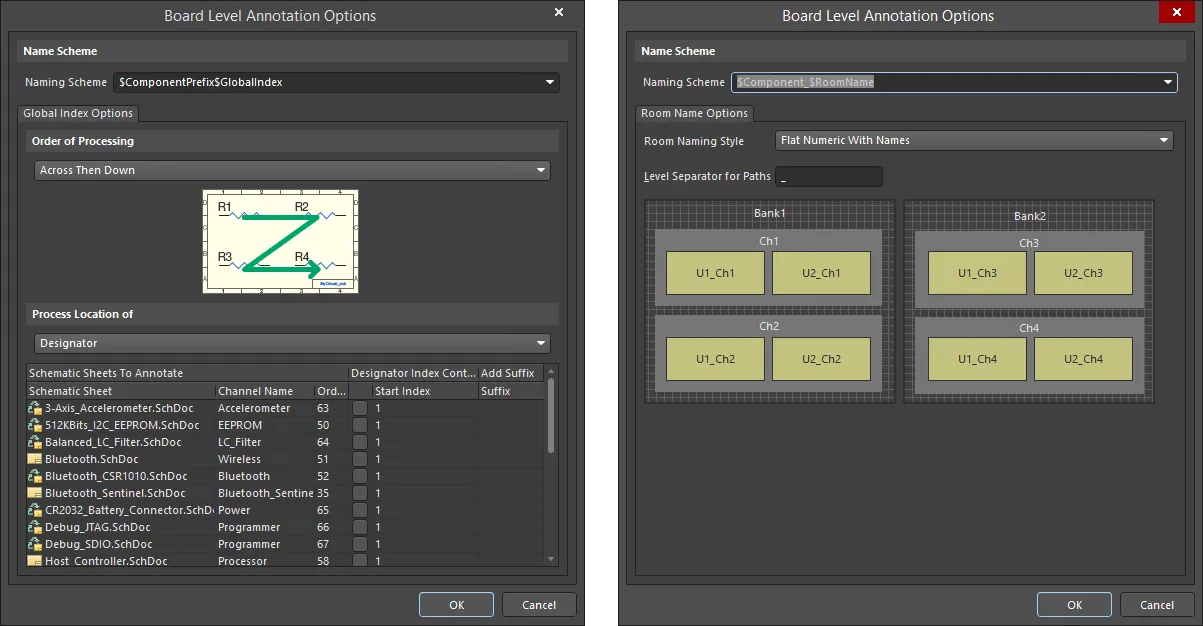
Optionen und Bedienelemente des Dialogs für die Annotationsoptionen auf Leiterplattenebene
Benennungsschema
Verwenden Sie die Dropdown-Liste, um ein vordefiniertes Benennungsschema auszuwählen, oder definieren Sie mit gültigen Schlüsselwörtern Ihr eigenes Benennungsschema. Sie können gültige Schlüsselwörter in beliebiger Kombination und Reihenfolge verwenden und sie durch beliebige nicht alphanumerische Zeichen trennen (zum Beispiel „_“, „*“, „.“ und „@“). Wählen Sie aus den unten tabellarisch aufgeführten Schlüsselwörtern.
Schlüsselwort |
Definition |
|---|---|
$RoomName |
Name des zugehörigen Rooms gemäß dem gewählten Stil in Room Name Options |
$ComponentPrefix |
Präfix des logischen Bauteilbezeichners (z. B. U für U1) |
$ComponentIndex |
Index des logischen Bauteilbezeichners (z. B. 1 für U1) |
$ChannelPrefix |
Logischer Bezeichner des Schaltplansymbols |
$ChannelIndex |
Index zur Unterscheidung verschiedener Kanäle. |
$ChannelAlpha |
Kanalindex als Buchstabe. Dieses Format ist nur sinnvoll, wenn Ihr Design insgesamt weniger als 26 Kanäle enthält oder wenn Sie ein hierarchisches Bezeichnerformat verwenden. |
$SheetDesignator |
Dem Schaltplansymbol zugewiesener Bezeichner |
$SheetNumber |
Die dem Schaltplanblatt zugewiesene Blattnummer. Wenn kompilierte Schaltplanblätter annotiert wurden, wird diese Information verwendet. |
$DocumentNumber |
Die in Document Number angegebene Document Options. |
$GlobalIndex |
Benutzerdefinierter Index. Sie können die Reihenfolge, den Startindex und/oder ein Suffix in Global Index Options für jedes Schaltplandokument festlegen. Der globale Index wird für alle Bauteile ohne Bezeichner berechnet. Wenn Sie nach einer Annotation auf Leiterplattenebene neue Bauteile hinzufügen, erhalten diese einen neuen globalen Index, während die vorhandenen Bauteile ihren globalen Index behalten. Um den globalen Index für alle Bauteile neu zu berechnen, klicken Sie zuerst auf Reset All. |
Optionen für den globalen Index
-
Order of Processing - legen Sie über die Dropdown-Liste die gewünschte Verarbeitungsreihenfolge fest. Die grafische Darstellung wird entsprechend Ihrer Auswahl dynamisch angepasst:
- Up Then Across
- Down Then Across
- Across Then Up
- Across Then Down
- Process Location of - wählen Sie über die Dropdown-Liste die Art der zu verarbeitenden Informationen aus, z. B. Designator.
-
Schematic Sheets To Annotate - eine Liste der Schaltplanblätter. Klicken Sie auf eine Spaltenüberschrift, um die Liste nach diesem Kriterium zu sortieren. Die aufgeführten Informationen umfassen:
- Schematic Sheet - den Namen des Schaltplanblatts.
- Channel Name - den Namen des Kanals.
- Order - die Reihenfolge, in der der aufgeführte Eintrag annotiert wird.
-
Designator Index Control - aktivieren Sie das Kontrollkästchen, um die Steuerung des Bezeichnerindex für das aufgeführte Schaltplanblatt zu aktivieren.
- Start Index - klicken Sie in diese Spalte und wählen Sie mit den Aufwärts-/Abwärtspfeiltasten den Startindex aus. Sie können die gewünschte Indexnummer auch direkt eingeben.
- Add Suffix - geben Sie das gewünschte Suffix ein.
Kontextmenü
Das Kontextmenü im unteren Tabellenbereich enthält die folgenden Befehle:
- Enable Designator Index Control - wählen Sie diese Option, um alle Designator Index Control Kontrollkästchen zu aktivieren.
- Disable Designator Index Control - wählen Sie diese Option, um alle Designator Index Control Kontrollkästchen zu deaktivieren.
- Order Alphabetically - wählen Sie diese Option, um die aufgeführten Schaltplanblätter alphabetisch zu sortieren.
- Order by Project Order - wählen Sie diese Option, um die aufgeführten Schaltplanblätter nach ihrer Reihenfolge im Projekt zu sortieren.
Optionen für Room-Namen
-
Room Naming Style - wählen Sie über die Dropdown-Liste den Stil für die Benennung von Rooms aus.
-
Level Separator for Paths - geben Sie das Trennzeichen für die Hierarchieebenen in Pfaden ein.
-
Annotate - klicken Sie auf die Dropdown-Liste, um Annotate Undesignated, Annotate All oder Annotate Selected auszuwählen. Nach der Auswahl wird Proposed Change List mit dem Bezeichner aktualisiert, der dem jeweiligen Bauteil bei der Annotation zugewiesen wird.
-
Reset All - klicken Sie hier, um alle Bezeichner auf die Standardnamen für kompilierte Bauteile zurückzusetzen. Nach dem Zurücksetzen der Bauteile wird in der Spalte Prefix ein Bauteilsymbol mit einem Fragezeichen (
 ) angezeigt. Dies zeigt an, dass das Bauteil nun keinen Bezeichner mehr hat.
-
Back Annotate - verwenden Sie diese Option, um Änderungen aus Ihrem Leiterplattendesign mit den kompilierten Dokumenten im Schaltplaneditor zu synchronisieren. Nach dem Klicken auf die Schaltfläche Back Annotate wird ein Dialog File Explorer geöffnet, in dem Sie die Datei für die Rückannotation auswählen können. Die Rückannotation auf Leiterplattenebene funktioniert genauso wie die Rückannotation auf Schaltplanebene. Erfahren Sie mehr über das Erstellen der Was-Is-Datei.
So schließen Sie die Annotation auf Leiterplattenebene ab:
-
Klicken Sie auf die Schaltfläche Accept Changes (Create ECO) . Der Dialog Engineering Change Order wird geöffnet, in dem Sie den ECO validieren, einen Bericht erstellen und ihn ausführen können.
-
Klicken Sie auf die Schaltfläche Execute Changes und anschließend auf die Schaltfläche Close , um die Annotation auf Leiterplattenebene auszuführen.
-
Klicken Sie im Dialog Close auf die Schaltfläche Board Level Annotate . Die Datei
*.Annotationwird aktualisiert, und Sie können die Annotation auf Leiterplattenebene in Ihren Dokumenten sehen. Um die Annotation auf Leiterplattenebene abzuschließen, synchronisieren Sie die Schaltplandokumente mit Ihren Leiterplattendokumenten, indem Sie im Menü Update PCB Document <Filename> die Option Design auswählen.
Annotation auf Leiterplattenebene und Device Sheets
Device Sheets sind portabel und können in verschiedenen Designs wiederverwendet werden. In den meisten Fällen gelten die Bauteilnamen in Device Sheets nur innerhalb des jeweiligen Blatts. Daher ist eine Annotation auf Leiterplattenebene erforderlich, um die Bauteile in das Design einzubinden, in dem die Device Sheets platziert werden.
Die Annotation auf Leiterplattenebene ist für Device Sheets relevant, da verschiedene Device Sheets innerhalb eines Projekts doppelte Bezeichner enthalten können, was zu Kompilierungsfehlern führt. Mit der Annotation auf Leiterplattenebene lassen sich Namenskonflikte beheben. Die Änderungen werden in einer Datei *.Annotation gespeichert, die im Unterordner Settings - Annotation Documents angezeigt wird.
Standardnamen für kompilierte Bauteile
Standardnamen sind erforderlich, um die verschiedenen Instanzen der physischen Darstellungen von Bauteilen zu unterscheiden. Diese Standardnamen werden in Ihren Dokumenten angezeigt und verwendet, wenn Sie noch keine Annotation auf Leiterplattenebene für Ihre kompilierten (physischen) Bauteile durchgeführt haben. Wenn Sie den Dialog Annotation auf Leiterplattenebene zum ersten Mal öffnen, werden die Standardnamen in die Spalte PCB Component Instance eingetragen.
Die Standardbenennung kompilierter Bauteile gilt auch für Mehrkanaldesigns, die dasselbe Schaltplanblatt in einem Projekt mehrfach referenzieren. Dies erfolgt entweder durch das Platzieren mehrerer Schaltplansymbole im Schaltplandokument, die auf dasselbe Blatt verweisen, oder durch die Verwendung des Schlüsselworts Repeat im Bezeichner eines Schaltplansymbols, um mehrere Instanzen eines Blatts zu erstellen.
Dies erleichtert zwar die Wiederholung von Schaltungen, stellt jedoch auch eine Herausforderung bei der Annotation dar. In einem Mehrkanaldesign kann es von jedem Bauteil nur eine logische Instanz mit einem eigenen eindeutigen Bezeichner geben, unabhängig davon, wie viele „Kopien“ davon auf der Leiterplatte vorhanden sind. Die Registerkarte „Mehrkanal“ des Dialogs Project Options (Project » Project Options) stellt sicher, dass jeder Kanal mit einem eindeutigen Standardnamen auf Basis von Room Naming Style und Component Naming Designator Format annotiert wird.
Registerkarte „Mehrkanal“
Rooms sind Bereiche, die bei der Platzierung und Annotation von Bauteilen in Mehrkanaldesigns helfen. Genauer gesagt ist ein Kanal im Schaltplan eine Instanz eines wiederholten Schaltplanblatts. Auf der Leiterplatte wird jeder Kanal durch einen Room dargestellt. Sobald Bauteile einem Room zugewiesen wurden, werden sie beim Verschieben des Rooms mitbewegt. So lassen sich einzelne Kanäle einfach steuern und identifizieren.
Rooms spielen eine wichtige Rolle bei der Kanalbezeichnung und stellen eindeutige Namen sicher.
Logische Bezeichner werden den Bauteilen auf der Registerkarte Editor zugewiesen. Physische Bezeichner werden den Bauteilen zugewiesen, wenn sie im PCB-Design platziert werden oder wenn Sie eine Annotation auf Leiterplattenebene durchgeführt haben. In Mehrkanaldesigns können die logischen Bezeichner für Bauteile wiederholter Kanäle identisch sein, aber jedes Bauteil muss im PCB-Design einen eindeutigen physischen Bezeichner haben. Dies lässt sich erreichen, indem Room Name an den Bauteilnamen angehängt wird, wie im Feld Component Naming unten gezeigt.
Auf der Registerkarte Multi-Channel im Dialogfeld Project Options können Sie Room Naming Style und Component Naming Designator Format für Ihre Designs festlegen. Indem Sie das Format der Mehrkanalbezeichner in diesem Dialogfeld festlegen, steuern Sie die Zuordnung des einzelnen logischen Bauteils auf der Registerkarte Editor zu den mehreren physischen Instanzen auf der Leiterplatte. Die Registerkarte ist im Wesentlichen in zwei Bereiche unterteilt: Room Naming und Component Naming.

Die Registerkarte Multi-Channel ermöglicht flexible Standardformate für die Benennung in Mehrkanaldesigns.
Benennung von Rooms
Verwenden Sie die Dropdown-Liste Room Naming Style, um das gewünschte Benennungsformat für die Rooms in Ihrem Design festzulegen. Diese Rooms werden standardmäßig erstellt, wenn Sie die Projektschaltpläne auf die Leiterplatte übertragen. Es stehen fünf Stile zur Verfügung – zwei flache und drei hierarchische.
Flache Formate für Room-Namen |
Hierarchische Formate für Room-Namen |
|---|---|
Flach numerisch mit Namen |
Numerischer Namenspfad |
Flach alphabetisch mit Namen |
Alphabetischer Namenspfad |
Gemischter Namenspfad |
Hierarchische Room-Namen werden durch Verketten aller kanalbezogenen Blattsymbolbezeichner (ChannelPrefix + ChannelIndex) in der jeweiligen Kanalpfadhierarchie gebildet.
Wenn Sie einen Benennungsstil für Rooms aus der Liste auswählen, wird die grafische Darstellung dynamisch aktualisiert und zeigt die im Design verwendete Namenskonvention. Die größeren kreuzschraffierten Bereiche stellen die Kanäle der oberen Ebene (oder Bänke) dar, die schattierten Bereiche darin die Kanäle der unteren Ebene. Beim Kompilieren des Designs wird für jedes Blatt im Design ein Room erstellt, einschließlich jeder Bank und jedes Kanals der unteren Ebene.
Verwenden Sie das Feld Level Separator for Paths, um das gewünschte Zeichen bzw. Symbol zum Trennen der Pfadangaben bei hierarchischen Benennungsstilen festzulegen. Für das als Ebenentrennzeichen verwendete Zeichen gibt es keine Einschränkungen. Ein einzelnes nicht alphanumerisches Zeichen ist jedoch leichter lesbar.
Benennung von Bauteilen
Für die Benennung von Bauteilen stehen verschiedene Bezeichnerformate zur Verfügung. Sie können ein Format auswählen oder mit gültigen Schlüsselwörtern ein eigenes definieren. Legen Sie das Format für Component Naming durch Auswahl aus der Dropdown-Liste Designator Format fest. Es gibt acht vordefinierte Formate – fünf flache und drei, die in einem hierarchischen Kontext verwendet werden können:
Flache Bezeichnerformate |
|---|
$Component$ChannelAlpha |
$Component_$ChannelPrefix$ChannelAlpha |
$Component_$ChannelIndex |
$Component_$ChannelPrefix$ChannelIndex |
$ComponentPrefix_$ChannelIndex_$ComponentIndex |
Hierarchische Bezeichnerformate |
$Component_$RoomName |
$RoomName_$Component |
$ComponentPrefix_$RoomName_$ComponentIndex |
Die flachen Bezeichnerformate vergeben Bauteilbezeichner in einer linearen Folge, beginnend beim ersten Kanal, und vermeiden dabei doppelte Bezeichner. Die hierarchischen Bezeichnerformate enthalten Room Name im Bezeichner eines Bauteils. Wenn der gewählte Room Naming Style einem der beiden möglichen flachen Stile entspricht, ist auch der Stil des Bauteilbezeichners flach. Wenn jedoch für Room Naming Style ein hierarchischer Stil gewählt wurde, ist auch der Bauteilbezeichner hierarchisch, da die Pfadangaben im Format enthalten sind.
Eigenes Bezeichnerformat definieren
Sie können Ihr eigenes Format für Bauteilbezeichner definieren, indem Sie gültige Schlüsselwörter direkt in das Feld Designator Format eingeben. Kombinieren Sie die folgenden Schlüsselwörter beliebig, um die Formatzeichenfolge zu erstellen.
Schlüsselwort |
Definition |
|---|---|
$RoomName |
Name des zugehörigen Rooms, bestimmt durch den im Feld Room Naming Style gewählten Stil |
$Component |
Logischer Bauteilbezeichner (z. B. U1) |
$ComponentPrefix |
Präfix des logischen Bauteilbezeichners (z. B. U bei U1) |
$ComponentIndex |
Index des logischen Bauteilbezeichners (z. B. 1 bei U1) |
$ChannelPrefix |
Logischer Blattsymbolbezeichner |
$ChannelIndex |
Index zur Unterscheidung verschiedener Kanäle |
$ChannelAlpha |
Kanalindex als Buchstabe. Dieses Format ist nur sinnvoll, wenn das Design insgesamt weniger als 26 Kanäle enthält oder wenn Sie ein hierarchisches Bezeichnerformat verwenden. |
Physische Namen in Ihren Dokumenten anzeigen
Ihr Design wird auf der Registerkarte Editor erstellt. Kompilierte Dokumente (physische Darstellungen Ihres Designs) sind sichtbar und können durch Klicken auf die Registerkarte compiled document am unteren Rand des Schaltplandokuments im Designbereich aufgerufen werden.
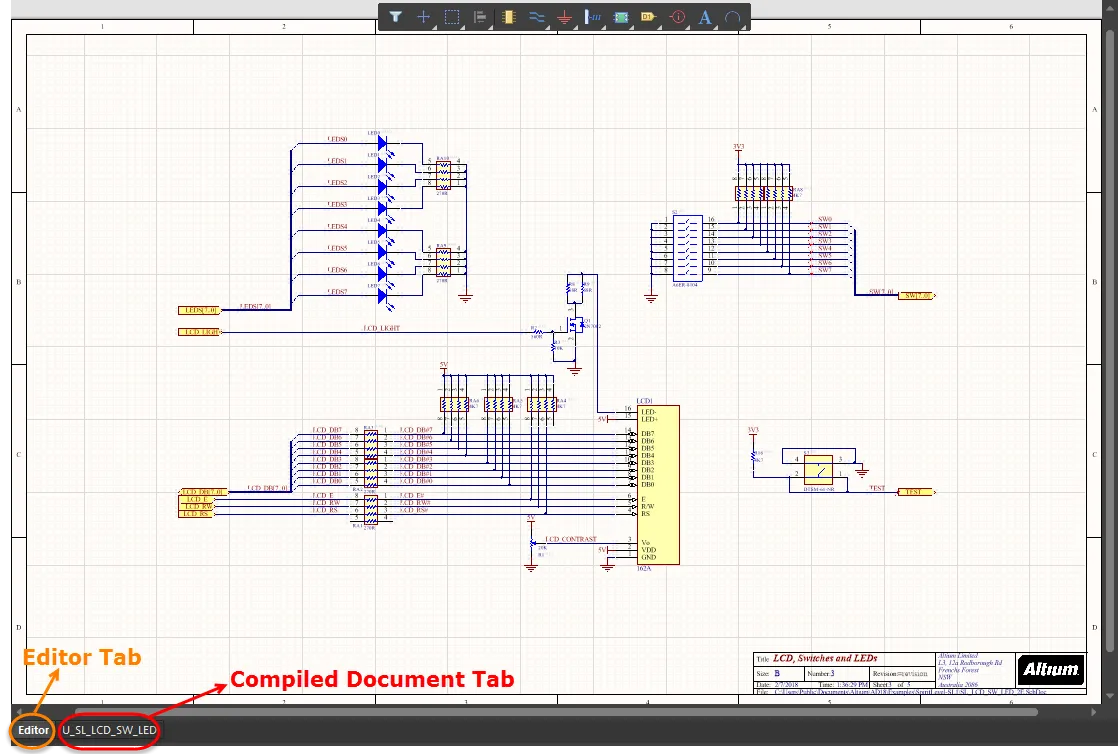
Beispiele für Registerkarten im Designbereich
Sie können die Anzeigeeinstellungen für physische Namen in kompilierten Dokumenten auf der Seite Schematic - Compiler des Dialogfelds Preferences festlegen. Wählen Sie im Bereich Compiled Names Expansion aus, ob die kompilierten (physischen) Namen von Designators, Net Labels, Ports, Sheet Number und/oder Document Number erweitert angezeigt werden sollen.
Über die zugehörige Dropdown-Liste können Sie außerdem auswählen, wie die Objekte angezeigt werden. Zur Auswahl stehen Never display superscript (erweiterte Namen werden nie angezeigt), Always display superscript (erweiterte Namen werden immer angezeigt) oder Display superscript if necessary (erweiterte Namen werden nur angezeigt, wenn sie von der Quelle abweichen).
Verwenden Sie den Befehl Design » Update PCB Document, um einen Übertragungsvorgang zu starten, der automatisch für jedes Schaltplanblatt im Design eine Bauteilklasse und für jede Bauteilklasse einen Room erstellt. Außerdem werden die Bauteile jeder Klasse in ihrem Room für die Platzierung gruppiert.
 KI-lokalisiert