
Positionsbasierte Annotation auf der Leiterplatte
Auf einen Blick
- Erfahren Sie, wie die positionsbezogene Neuannotierung im Leiterplatteneditor funktioniert – einschließlich Richtung, Geltungsbereich, Startindex und Schutzeinstellungen.
- Verstehen Sie, wie Altium Designer die Bauteilposition bestimmt und dabei umschließende Rechtecke, Vergleichsschwellenwerte, Drehungen und Bauteile auf der Unterseite berücksichtigt.
- Erfahren Sie, welche Schritte nach der Neuannotierung erforderlich sind: den Schaltplan aktualisieren, das Projekt validieren und bei Bedarf die erzeugte Was-Is-Datei verwenden.
Ein wesentlicher Bestandteil eines guten Leiterplattendesigns ist die Bauteilplatzierung. Bei einem umfangreichen Design steht die Position eines Bauteils auf der Leiterplatte möglicherweise in keinem Zusammenhang mit seinem Bezeichner. Beispielsweise kann R1 auf der gegenüberliegenden Seite der Leiterplatte von R2 landen. Um Bauteile auf der Leiterplatte leichter auffinden zu können, lassen sich die Bezeichner positionsabhängig neu zuweisen (die Leiterplatte neu annotieren).
Um Bezeichner ausgewählter Bauteile oder freier Pads im PCB-Editor systematisch anhand ihrer Position zuzuweisen, klicken Sie auf Tools » Re-Annotate, um den unten gezeigten Dialog Positional Re-Annotate zu öffnen. In diesem Dialog konfigurieren Sie den Umfang der Annotation (Bauteile, weiter eingegrenzt nach Leiterplattenseite oder Auswahl, oder freie Pads), die Annotationsrichtung (basierend auf der Objektposition) sowie zusätzliche Optionen wie einen Startindex und den Schutz gesperrter Bezeichner.
Wenn Sie eine Annotationsart auswählen, veranschaulicht eine Grafik im Dialog, wie die Annotation durchgeführt wird.
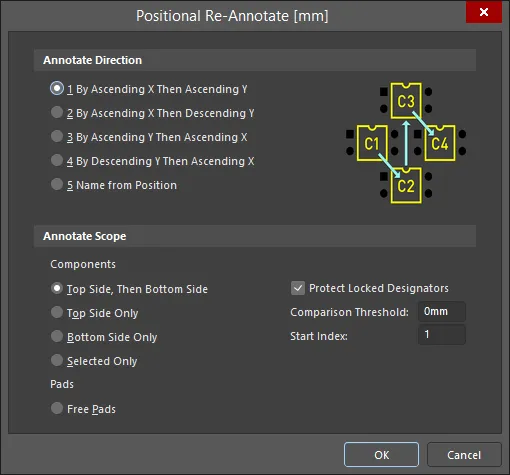
Der Dialog Positional Re-Annotate enthält eine grafische Darstellung jeder Methode.
Optionen und Bedienelemente des Dialogs zur positionsabhängigen Neuannotation
-
Annotate Direction - Wählen Sie die Reihenfolge der Neuannotation. Folgende Optionen stehen zur Verfügung:
-
1 By Ascending X Then Ascending Y -
2 By Ascending X Then Descending Y -
3 By Ascending Y Then Ascending X -
4 By Descending Y Then Ascending X -
5 Name from Position
-
-
Annotate Scope - Legen Sie den Umfang der Neuannotation für Bauteile oder Pads fest.
-
Components
- Top Side, Then Bottom Side
- Top Side Only
- Bottom Side Only
- Selected Only
-
Pads
- Free Pads.
-
Components
- Protect Locked Designators - Aktivieren Sie diese Option, um Bauteile mit gesperrten Bezeichnern bei der Neuannotation zu ignorieren.
- Comparison Threshold - Der Positionsabstandsschwellenwert für den Wechsel der Neuannotationsrichtung.
- Start Index - Legen Sie den Startindex für die Neuannotation fest. Betrachten Sie beispielsweise vier Widerstände mit den aktuellen Bezeichnern R1, R2, R3, R4. Bei einer Neuannotation mit dem Startindex 10 würden die Bezeichner in R10, R11, R12, R13 geändert (unter Berücksichtigung der weiteren festgelegten Optionen). Diese Option gilt nur für die ersten vier Optionen zur Annotationsrichtung.
Ermitteln der Bauteilposition
Jedes Bauteil wird anhand seines umschließenden Rechtecks identifiziert, wobei Textzeichenfolgen nicht berücksichtigt werden. Die Bauteile werden in eine Liste einsortiert und in dieser Reihenfolge neu nummeriert, um die neuen Bauteilbezeichner zu erzeugen. Zum Vergleich zweier Bauteile in X-Richtung wird die linke Kante des umschließenden Rechtecks verwendet. Beim Vergleich zweier Bauteile in Y-Richtung hängt die verwendete Kante von der Nummerierungsrichtung ab: Bei aufsteigender Y-Richtung wird die untere Kante verwendet, bei absteigender Y-Richtung die obere Kante.
Die Option Comparison Threshold kann beim Vergleich zweier Kanten als Toleranzwert verwendet werden, um festzustellen, ob diese als gleich gelten. Wenn beispielsweise zwei linke Kanten höchstens 75,0 mil voneinander entfernt sind und der Vergleichsschwellenwert auf 100,0 mil eingestellt ist, werden diese beiden Bauteile als an derselben X-Position (linke Kante) liegend betrachtet. Dadurch können leicht versetzte Bauteile in einer logischen Reihenfolge neu nummeriert werden, wie in der folgenden Abbildung gezeigt. Hier liegt R27 tiefer als die anderen Widerstände. Damit er dennoch zusammen mit den benachbarten Widerständen korrekt annotiert wird, wurde Comparison Threshold auf 10mils gesetzt.
 Eine Reihe von Widerständen, die positionsabhängig neu annotiert wurden. Beachten Sie, dass R27 in der Annotationsreihenfolge geblieben ist, obwohl er tiefer als die anderen Widerstände liegt.
Mit den Optionen Annotate Scope lässt sich der Annotationsvorgang auch für Leiterplatten mit beidseitiger Bestückung steuern. Auf der Unterseite der Leiterplatte werden die Bauteile so neu annotiert, als würden Sie die umgedrehte Leiterplatte betrachten. Für den Vergleich in X-Richtung auf der Rückseite verwendet die Software daher tatsächlich die rechte Kante des umschließenden Rechtecks, da diese Kante bei Betrachtung von der Rückseite als linke Kante erscheint.
Wenn die Option Selected Only aktiviert ist und die Neuannotation dazu führt, dass ein Bauteil in der Auswahl einen Bezeichner erhält, der bereits einem nicht ausgewählten Bauteil zugewiesen ist, wird dem Bezeichner des nicht ausgewählten Bauteils ein _1 angehängt, damit alle Bezeichner eindeutig bleiben.
Beachten Sie, dass ein gedrehtes Bauteil durch das kleinste umschließende Rechteck identifiziert wird, das das ursprüngliche umschließende Rechteck in seiner neuen, gedrehten Ausrichtung vollständig umfasst, wie in den folgenden Abbildungen gezeigt.

 Die linke Abbildung zeigt das umschließende Rechteck für R2; die rechte Abbildung zeigt das neue umschließende Rechteck nach dem Drehen von R2.
Übertragen der Änderungen in den Schaltplan
Nachdem die Leiterplatte neu annotiert wurde, übertragen Sie diese Änderungen mit dem Befehl Design » Update zurück in den Schaltplan. Beim Ausführen des Befehls ordnet die Software zunächst jedes Schaltplanbauteil anhand seiner eindeutigen ID dem entsprechenden Leiterplattenbauteil zu und aktualisiert anschließend jeden Schaltplanbezeichner auf den neuen Leiterplattenbezeichner. Erfahren Sie mehr über das Abschließen des Annotationsvorgangs.
Wenn Sie nach dem Ausführen des Befehls Design » Update und dem Übertragen der Annotationsänderungen in den Schaltplan zum Schaltplan wechseln, wird neben jedem Bauteil der neue Bezeichner angezeigt. Zusätzlich erscheint der vorherige Bezeichner als blasse, hochgestellte Angabe in Klammern. Dies liegt daran, dass der Design-Compiler die vorherigen Werte beibehält. Führen Sie den Befehl Project » Validate PCB Project <ProjectName> aus, um eine Aktualisierung durch den Compiler zu erzwingen und diese vorherigen Werte zu entfernen (Abbildung anzeigen).
Verhindern der Neuzuweisung eines Bezeichners
Um zu verhindern, dass der Bezeichner eines Bauteils neu zugewiesen wird, aktivieren Sie das Kontrollkästchen Protect Locked Designators im Dialog Positional Re-Annotate und stellen Sie sicher, dass das Symbol Locked im Panel Properties für die zu schützenden Bezeichner aktiviert ist, wie unten gezeigt.

 KI-lokalisiert
