
Arbeiten mit Snippets
Auf einen Blick
- Erfahren Sie, wie Sie Schaltplan- und PCB-Snippets aus vorhandenen Designinhalten erstellen und entweder in einem Workspace oder in einem lokalen Ordner speichern.
- Lernen Sie, wie Sie nach Snippets suchen, deren Details prüfen und sie in den passenden Zieldokumenten platzieren – einschließlich der Platzierung eines Schaltplan-Snippets als Schaltplansymbol.
- Erfahren Sie, wie Sie lokale Snippet-Ordner organisieren sowie Bearbeitungen und Aktionen für lokale und Workspace-basierte Snippets verwalten.
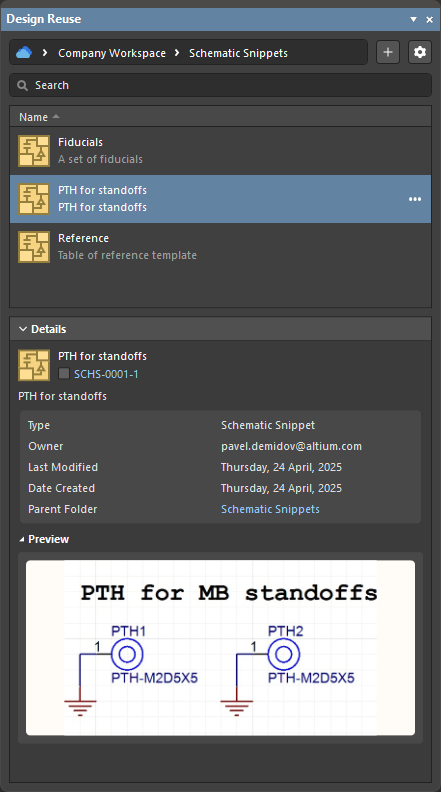
Mit der Funktion snippets können Sie eine beliebige Auswahl von Schaltungselementen auf einem einzelnen Schaltplanblatt oder in einem PCB-Design einschließlich der Bauteile und des Routings speichern und anschließend in jedem beliebigen Design wiederverwenden. Das Panel Design Reuse ermöglicht Ihnen einen schnellen Zugriff auf alle Bedienelemente, die Sie zum Arbeiten mit Ihrer Snippet-Sammlung und zu deren Verwaltung benötigen.
Erstellen eines Snippets
Ein neues Schaltplan- oder PCB-Snippet kann aus einer vorhandenen Schaltung auf einem Schaltplanblatt oder in einem PCB-Dokument erstellt werden:
-
Wählen Sie die gewünschte Schaltung im Schaltplan- oder PCB-Editor aus.
-
Wählen Sie den Befehl Tools » Convert » Create Snippet from selected objects in den Hauptmenüs aus (im PCB-Editor können Sie auch mit der rechten Maustaste auf die Auswahl klicken und Snippets » Create Snippet from selected objects im Kontextmenü auswählen).
-
Der Dialog New Schematic Snippet oder New PCB Snippet wird geöffnet. Darin können Sie Name, Description, den Speicherort (Save to – den verbundenen Workspace oder einen lokalen Ordner) und den Ordner festlegen, in dem das neue Snippet gespeichert wird (Path).
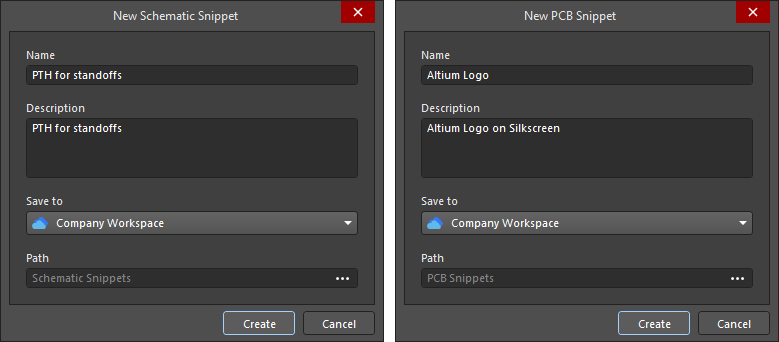
Klicken Sie im Dialog auf die Schaltfläche
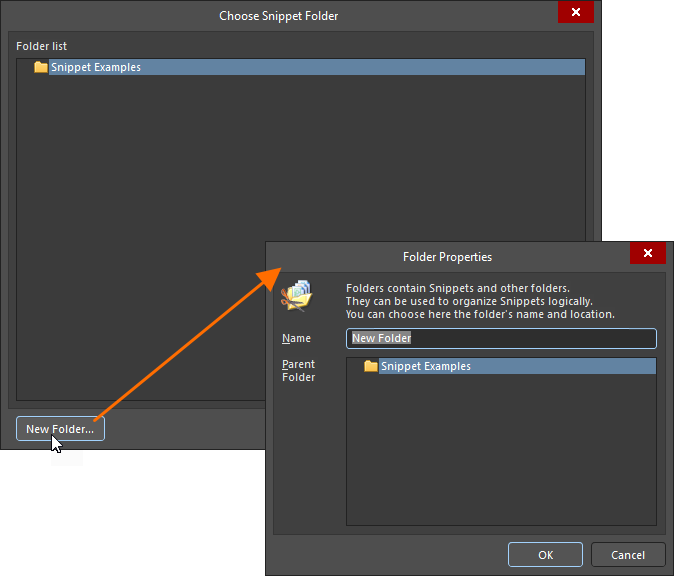
 rechts neben dem Feld Path, um den Dialog Choose Folder (beim Speichern eines Snippets im Workspace) oder Choose Snippet Folder (beim Speichern eines Snippets in einem lokalen Ordner) zu öffnen. Dort können Sie einen vorhandenen Ordner auswählen, in dem das Snippet gespeichert werden soll, oder direkt einen neuen Ordner erstellen.
-
Klicken Sie im Dialog auf
 , um das Snippet zu speichern.
 und verwenden Sie den daraufhin geöffneten Dialog Folder Properties, um der gesamten lokalen Snippet-Ordnerstruktur einen neuen Unterordner hinzuzufügen
  ).
).Suchen und Platzieren eines Snippets
Workspace-Snippets und lokale Snippets können über das Panel Design Reuse platziert werden.
-
Wenn das Panel auf die Anzeige von Workspace-Ressourcen eingestellt ist (
 ), können Sie damit auf Snippets zugreifen, die in Ihrem verbundenen Workspace gespeichert sind.
-
Wenn das Panel auf die Anzeige lokaler Ressourcen eingestellt ist (
 ), bietet es Zugriff auf Snippets, die in Ordnern auf Ihrer Festplatte gespeichert sind (die Ordner werden wie oben beschrieben konfiguriert).
Sie können Workspace-Ordner bzw. lokale Ordner durchsuchen, um das gewünschte Snippet zu finden. Alternativ können Sie über das Feld Search oben im Panel nach einem Snippet anhand seines Namens oder seiner Beschreibung suchen.
 und aktivieren Sie anschließend im zugehörigen Menü die Option Show Hidden Revisions.
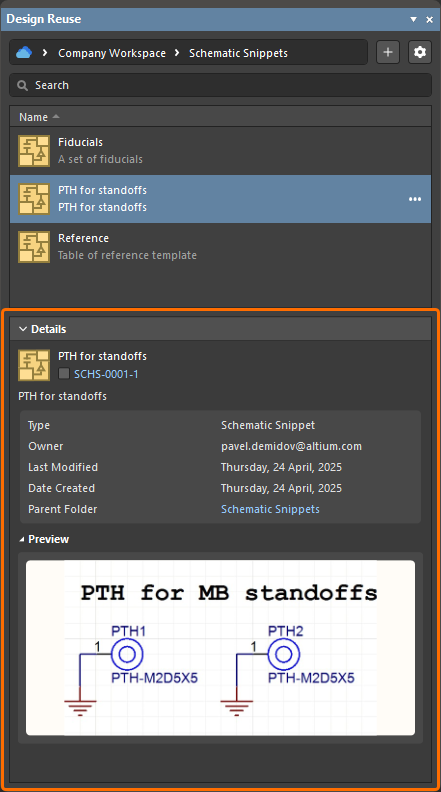
Klicken Sie unten im Panel auf das Bedienelement Details, um den Bereich Details zu erweitern, der Details zum ausgewählten Wiederverwendungsblock anzeigt, darunter:
-
Name des Snippets.
-
Symbol für den Lebenszyklusstatus und Revision (nur bei einem Workspace-Snippet; klicken Sie auf den Link, um die detaillierte Verlaufsansicht des Wiederverwendungsblock-Elements zu öffnen, in der die neueste Revision ausgewählt ist).
-
Beschreibung des Snippets.
-
Allgemeine Informationen zum Snippet.
-
Vorschaubilder des Snippets.
Stellen Sie vor dem Platzieren eines Snippets sicher, dass das richtige Zieldokument als aktives Dokument geöffnet ist. Der Platzierungsbefehl ist nur verfügbar, wenn das Snippet korrekt in diesem Dokument platziert werden kann, d. h., Snippet-Typ und Dokumenttyp müssen übereinstimmen.
Um ein Snippet zu platzieren, bewegen Sie den Mauszeiger über dessen Eintrag im Panel Design Reuse, klicken Sie auf die Schaltfläche  (oder klicken Sie mit der rechten Maustaste auf den Eintrag) und wählen Sie im Menü den Befehl Place (für ein Schaltplan- oder PCB-Snippet) oder Place as Sheet Symbol (nur für ein Schaltplan-Snippet). Wenn Sie Letzteren auswählen, wird das Snippet als Blattsymbol auf dem aktiven Schaltplanblatt platziert. Das platzierte Blattsymbol enthält Blatteinträge, die den Ports im Snippet entsprechen. Der Inhalt des Snippets wird auf einem automatisch erstellten untergeordneten Schaltplanblatt platziert, auf das das Blattsymbol verweist.
Organisieren lokaler Snippets
Lokale Snippets können in Snippet-Ordnern organisiert werden, sodass zusammengehörige Snippets gruppiert und leichter gefunden werden können. Snippet-Ordner sind vorhandene Windows-Ordner, die nicht innerhalb des Panels Design Reuse erstellt werden können. Stattdessen werden sie beim Durchsuchen der darin enthaltenen lokalen Snippets „geöffnet“ oder „geschlossen“. Diese Ordner können nur außerhalb von Altium Designer direkt auf Ihrer Festplatte oder im Netzwerk erstellt werden.
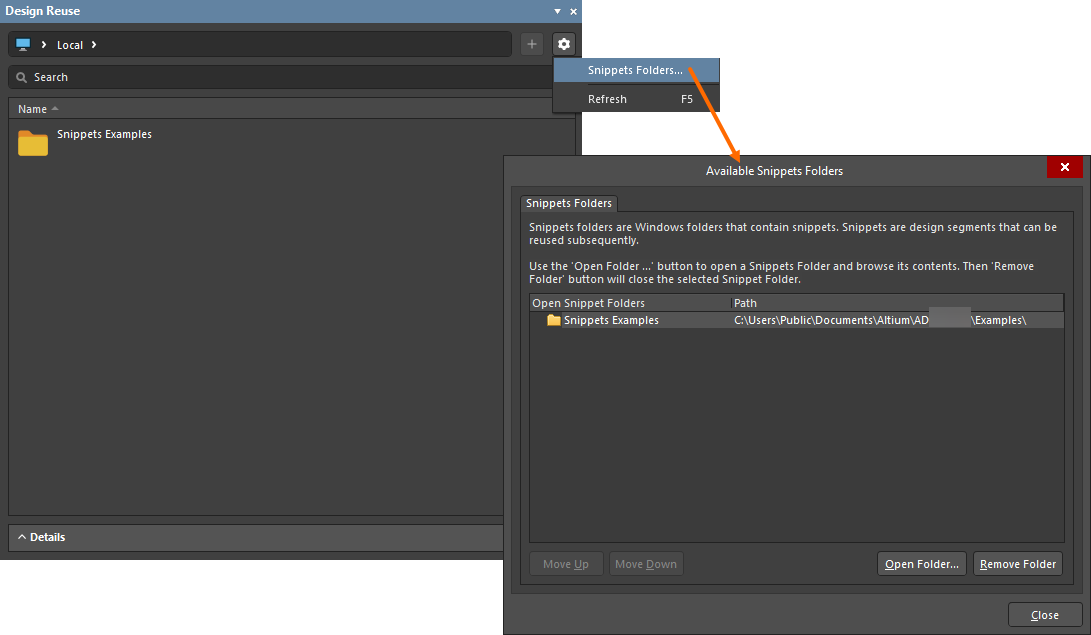
Wenn das Panel Design Reuse auf die Anzeige lokaler Ressourcen eingestellt ist (klicken Sie auf das Symbol ganz links in der Adressleiste oben im Panel und wählen Sie den Eintrag Local – das Symbol wird als angezeigt), können Snippet-Ordner über den Dialog Available Snippets Folders geöffnet und geschlossen werden. Diesen öffnen Sie, indem Sie oben rechts im Panel auf die Schaltfläche  klicken und im Menü den Befehl Snippet Folders auswählen.
-
Klicken Sie auf
 , um zum gewünschten Ordner auf Ihrer Festplatte oder im Netzwerk zu navigieren. Der ausgewählte Ordner wird der Liste im Dialog hinzugefügt und anschließend im Panel Design Reuse angezeigt.
-
Um einen Snippet-Ordner aus der Liste zu entfernen (wodurch er im Hinblick auf das Durchsuchen geschlossen wird), wählen Sie den Ordner in der Liste im Dialog Available Snippets Folders aus und klicken Sie anschließend auf
 .
.
Bearbeiten eines Snippets
Um ein Workspace-Snippet zu bearbeiten, bewegen Sie den Mauszeiger über den entsprechenden Eintrag im Panel Design Reuse, klicken Sie auf die Schaltfläche (oder klicken Sie mit der rechten Maustaste auf den Eintrag) und wählen Sie im Menü den Befehl Edit. Ein temporärer Editor wird geöffnet, in dem das Dokument-Snippet aus der neuesten Revision des Snippet-Elements zur Bearbeitung geöffnet ist. Nehmen Sie die gewünschten Änderungen vor und speichern Sie das Snippet anschließend als nächste Revision des Elements (File » Save to Server).
Um den Inhalt eines lokalen Snippets zu bearbeiten, öffnen Sie das Dokument <SCHSnippetName>.SchDoc oder <PCBSnippetName>.PcbDoc aus dem Windows-Ordner, in dem das Snippet gespeichert ist (über den Befehl File » Open in den Hauptmenüs von Altium Designer oder über Windows Explorer), nehmen Sie die gewünschten Änderungen vor und speichern Sie anschließend das Dokument (File » Save).
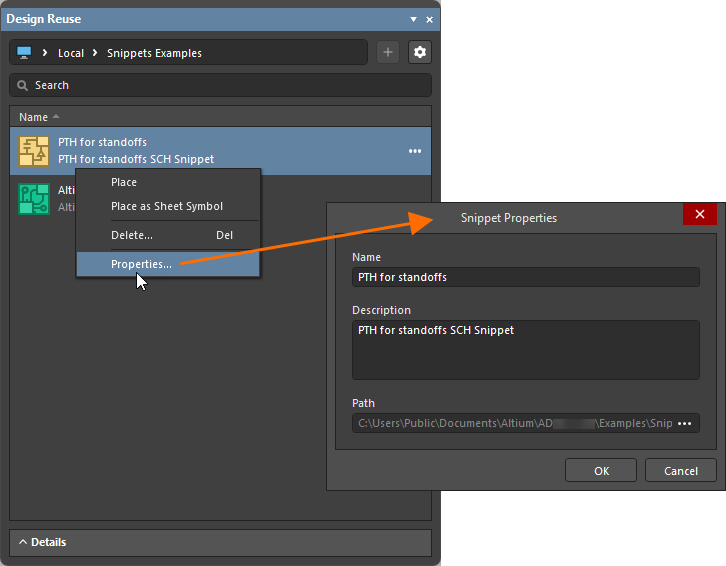
Die Eigenschaften eines lokalen Snippets (Name, Beschreibung und Pfad) können im Dialogfeld Snippet Properties bearbeitet werden. Um dieses Dialogfeld zu öffnen, bewegen Sie den Mauszeiger über den entsprechenden Eintrag im Panel Design Reuse, klicken Sie auf die Schaltfläche (oder klicken Sie mit der rechten Maustaste auf den Eintrag) und wählen Sie im Kontextmenü den Befehl Edit. Nehmen Sie im Dialogfeld die gewünschten Änderungen vor.
Weitere Snippet-Aktionen
Das Menü der Schaltfläche (und das Kontextmenü) eines Snippet-Eintrags im Panel Design Reuse bietet außerdem Zugriff auf die folgenden Befehle:
-
Move (nur für Workspace-Snippets) – Hiermit ändern Sie den Speicherort des Snippet-Elements innerhalb der Workspace-Ordnerstruktur. Beim Aufrufen des Befehls wird das Dialogfeld Move Item geöffnet, in dem Sie den Zielordner auswählen können, in dem das Element abgelegt werden soll.
-
Share (nur für Workspace-Snippets) – Hiermit legen Sie die Freigabeberechtigungen für das Snippet fest. Nach Auswahl des Befehls wird das Dialogfeld Share For Item geöffnet, in dem Sie die Freigabe wie gewünscht konfigurieren können. Erfahren Sie mehr über die Freigabe auf Elementebene.
-
Operations (nur für Workspace-Snippets) – Hiermit öffnen Sie ein Dropdown-Menü mit zusätzlichen Funktionen für Snippets, die im Folgenden beschrieben werden.
-
Make a Copy – Hiermit kopieren Sie das Snippet. Ein temporärer Editor für das Snippet wird geöffnet, der denselben Inhalt wie das ursprüngliche Snippet enthält. Nehmen Sie die gewünschten Änderungen vor und speichern Sie das Snippet im Workspace.
-
Change Revision State – Hiermit ändern Sie den Revisionsstatus der neuesten Revision des Snippets. Nach Auswahl des Befehls wird das Dialogfeld zur Batch-Statusänderung geöffnet, in dem Sie den Revisionsstatus des Snippets ändern können.
-
Download – Hiermit laden Sie die im Snippet gespeicherten Daten herunter. Die zugehörigen Daten werden in einen Unterordner des ausgewählten Verzeichnisses heruntergeladen, der nach der Element-Revisions-ID benannt wird. Die Datei befindet sich in den darin enthaltenen Released-Ordnern.
-
-
Delete – Hiermit löschen Sie das Snippet.
-
Bei einem Workspace-Snippet wird das Dialogfeld Delete Items angezeigt, in dem Sie den Löschvorgang bestätigen können.
-
Bei einem lokalen Snippet wird das Dialogfeld Confirm zur Bestätigung des Löschvorgangs angezeigt. Dabei werden die Snippet-Dateien von der Festplatte entfernt.
-
-
History (nur für Workspace-Snippets) – Hiermit öffnen Sie eine Detailansicht des Snippets als neue Registerkarte in Altium Designer.
 KI-lokalisiert