
Einrichten und Ausführen einer DRC-Prüfung

Altium Essentials: PCB Design Rule Checks
This content is part of the official Altium Professional Training Program. For full courses, materials and certification, visit Altium Training.
Auf einen Blick
- Erfahren Sie, wie Sie den Design Rule Checker konfigurieren, Regeltypen auswählen und diese für die Online-DRC oder Batch-DRC aktivieren.
- Lernen Sie die Unterschiede zwischen Online-DRC und Batch-DRC kennen, wann Sie welche Prüfung einsetzen und welche Voraussetzungen für einen ordnungsgemäßen Betrieb erfüllt sein müssen.
- Finden Sie heraus, wo Verstöße angezeigt werden, wie Berichte erstellt werden und wie Sie Probleme direkt im PCB-Designbereich untersuchen können.
Die Überprüfung, ob die Objekte im Designbereich den Designanforderungen bzw. -regeln entsprechen, erfolgt durch den Design Rule Checker.
Konfigurieren der Designregelprüfung
Die Designregelprüfung wird im Dialog Design Rule Checker konfiguriert (Tools » Design Rule Check). Der Dialog enthält links eine Baumstruktur, in der Sie auswählen, was Sie konfigurieren möchten. Je nach Auswahl passt sich die rechte Seite des Dialogs entsprechend an.
Um festzulegen, welche Designregeln geprüft werden, wählen Sie im Dialog den Abschnitt Rules to Check, wie unten gezeigt. Auf der rechten Seite des Dialogs werden alle prüfbaren Designregeltypen aufgeführt. Beachten Sie, dass es für jeden Designregeltyp separate Kontrollkästchen zum Aktivieren/Deaktivieren der Online-DRC und der Batch-DRC gibt.
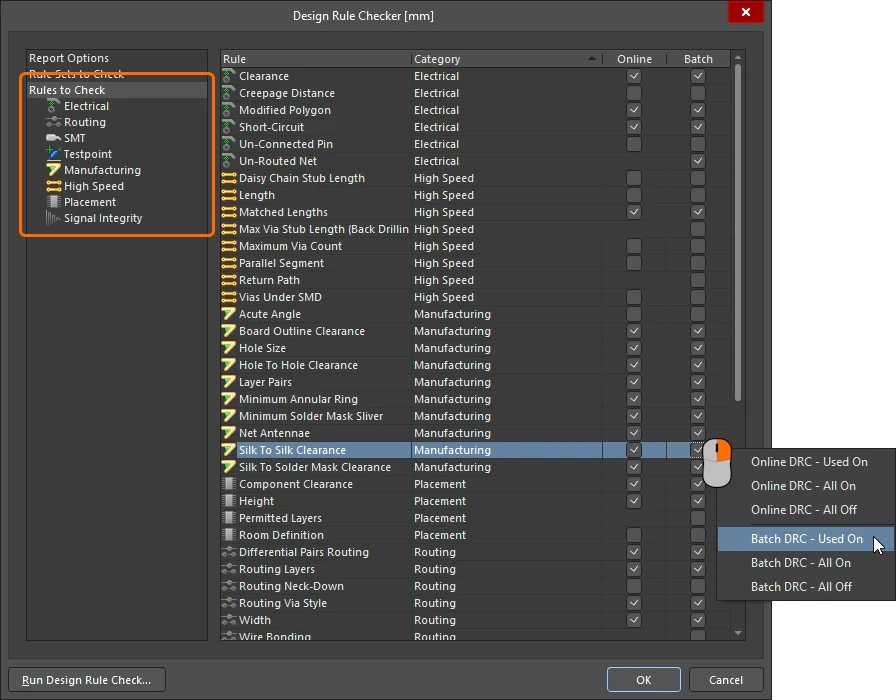
Festlegen der zu prüfenden Regeln |
|
| Arbeiten mit allen Regeltypen | Klicken Sie in der Baumstruktur links auf Rules to Check, um alle verfügbaren Designregeltypen anzuzeigen. Um die Inhalte auf der rechten Seite des Dialogs nach einer der Spaltenüberschriften zu sortieren, klicken Sie auf die entsprechende Überschrift. In der obigen Abbildung wurde beispielsweise auf Category geklickt. |
| Arbeiten mit einer Regelklasse | Um sich auf eine bestimmte Regelklasse wie Electrical oder Routing zu konzentrieren, wählen Sie diese Regelklasse in der Baumstruktur links aus. |
| Aktivieren eines bestimmten Regeltyps | Klicken Sie auf das Kontrollkästchen, um einen bestimmten Regeltyp für die Designregelprüfung im Modus Online und/oder Batch zu aktivieren. |
| Aktivieren mehrerer Regeltypen | Verwenden Sie das per Rechtsklick aufgerufene Kontextmenü, um die Einstellung für mehrere Regeln zu aktivieren oder zu deaktivieren: Used On – Prüfung aktivieren, wenn eine Regel dieses Typs für diese Leiterplatte definiert wurde All On – Prüfung aller Regeltypen aktivieren All Off – Prüfung aller Regeltypen deaktivieren |
| DRC ausführen | Klicken Sie auf die Schaltfläche Run Design Rule Check, um alle Regeln zu prüfen, für die derzeit das Kontrollkästchen Batch aktiviert ist. Dabei werden die Einstellungen auf der Seite Report Options des Dialogs berücksichtigt. Weitere Informationen zum Durchführen einer Batch-DRC. |
| Wie geht es weiter? | Es gibt verschiedene Möglichkeiten, Designregelverletzungen zu finden, zu identifizieren und zu beheben. Diese werden auf der Seite Untersuchen und Beheben von Designregelverletzungen ausführlich beschrieben. |
Aktivieren der Online-DRC
Die Online-Designregelprüfung läuft in Echtzeit im Hintergrund und kennzeichnet Designregelverletzungen und/oder verhindert diese automatisch. Dies ist besonders beim interaktiven Routen Ihrer Leiterplatte hilfreich, da Verletzungen wie Abstands-, Breiten- und Parallelsegmentverletzungen sofort hervorgehoben werden.
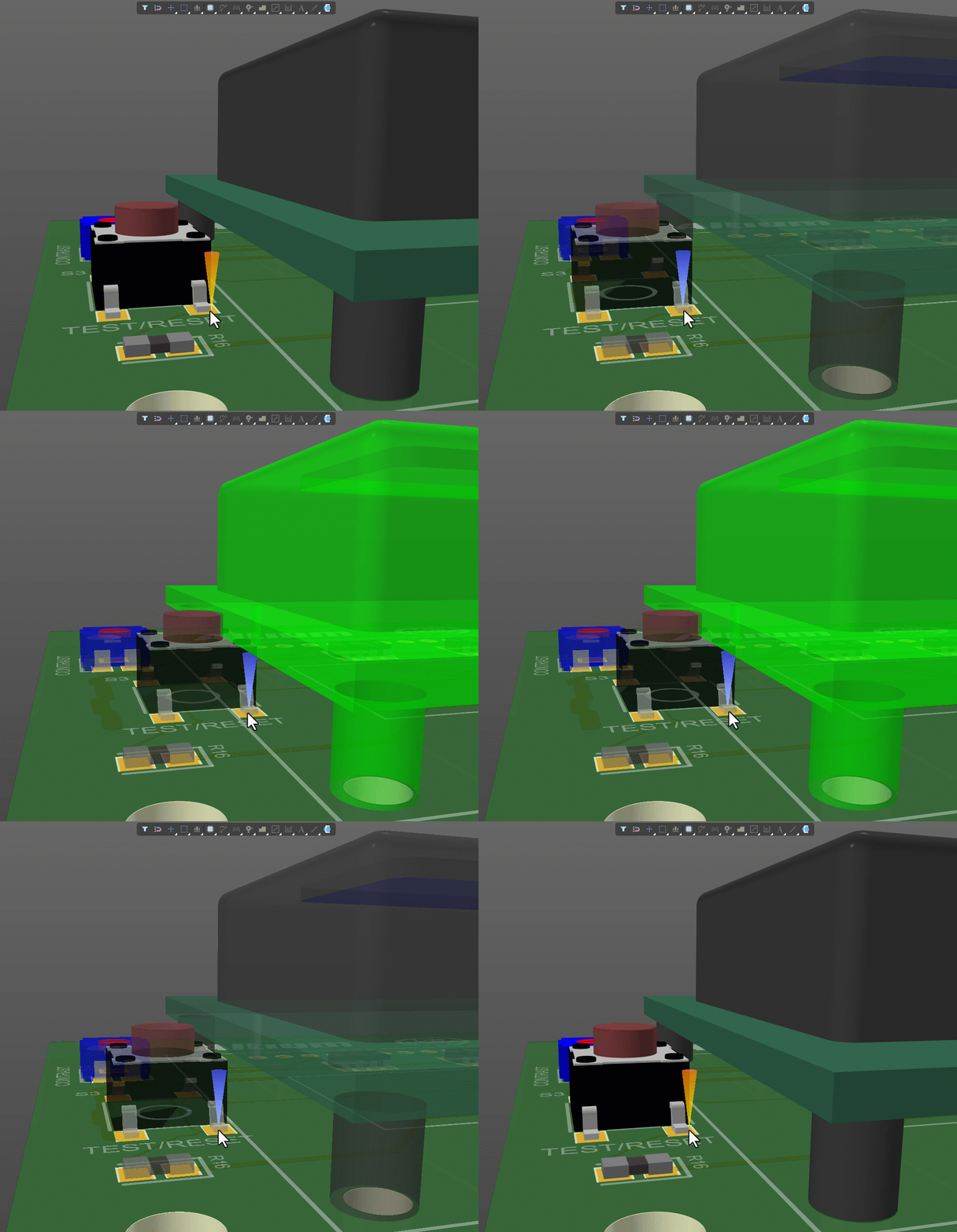
Die Online-DRC kennzeichnet Verletzungen, sobald sie auftreten.
Damit eine Regel bei der Online-DRC berücksichtigt wird, müssen die folgenden drei Voraussetzungen erfüllt sein:
-
Die Online-DRC-Funktion muss auf der Seite „PCB Editor - General“ des Dialogs Preferences aktiviert sein (
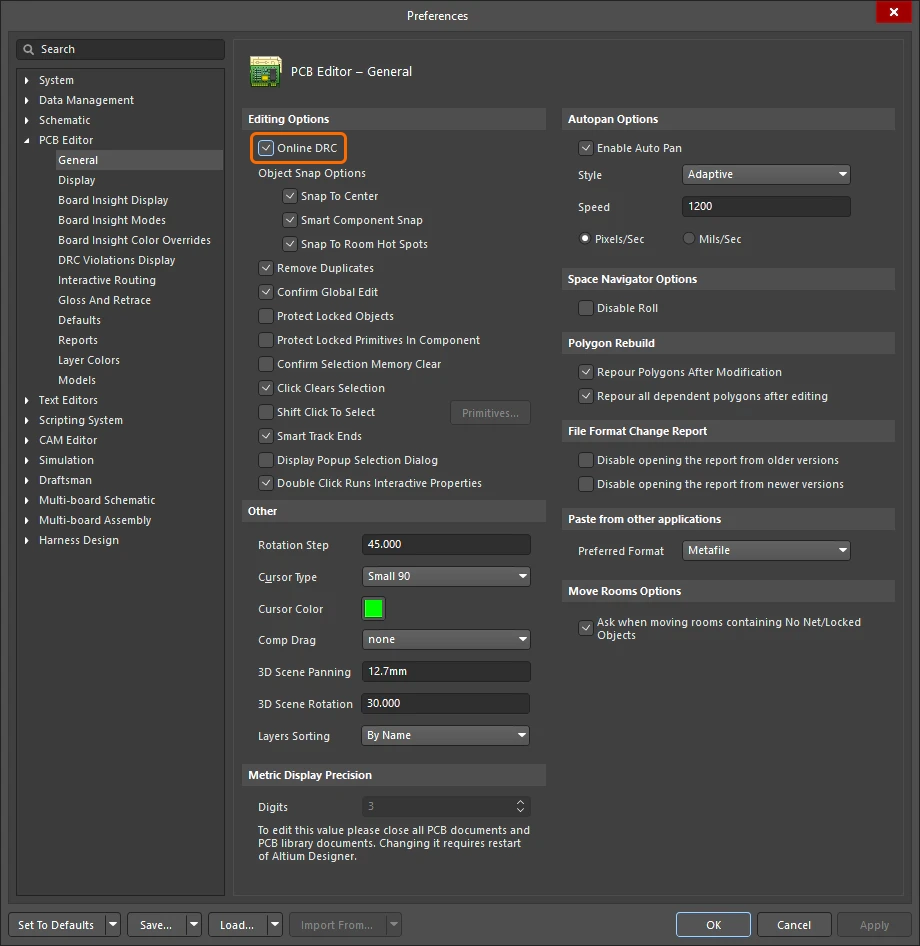 ).
).
-
Die Regel muss aktiviert sein, damit sie vom Designregelsystem berücksichtigt wird. Dies kann entweder im Dialog PCB Rules and Constraints Editor oder im Panel PCB Rules and Violations erfolgen, indem sichergestellt wird, dass die Option Enabled für diese Regel aktiviert ist (
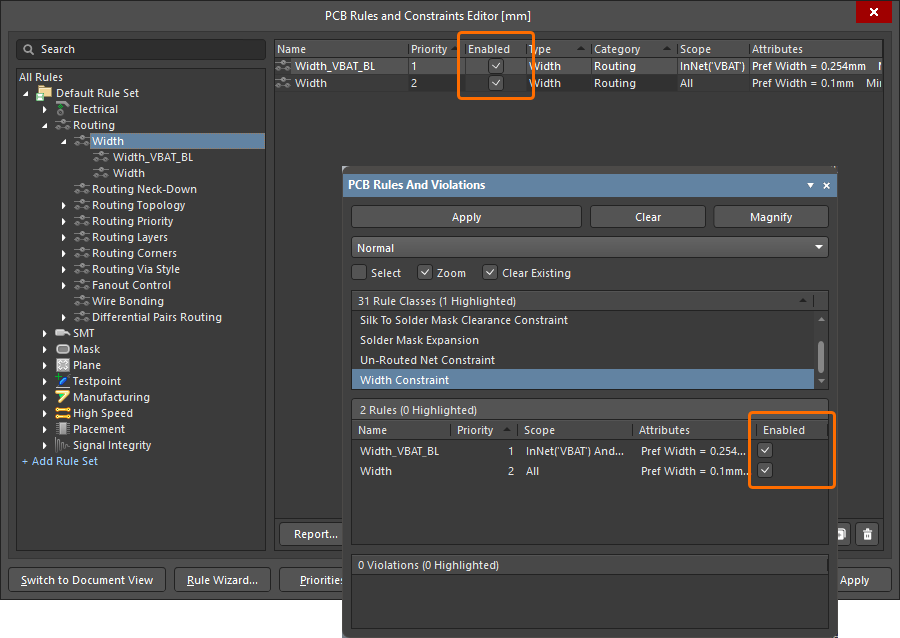 ).
).
-
Der Regeltyp muss im Dialog Design Rule Checker für die Online-Prüfung aktiviert sein (
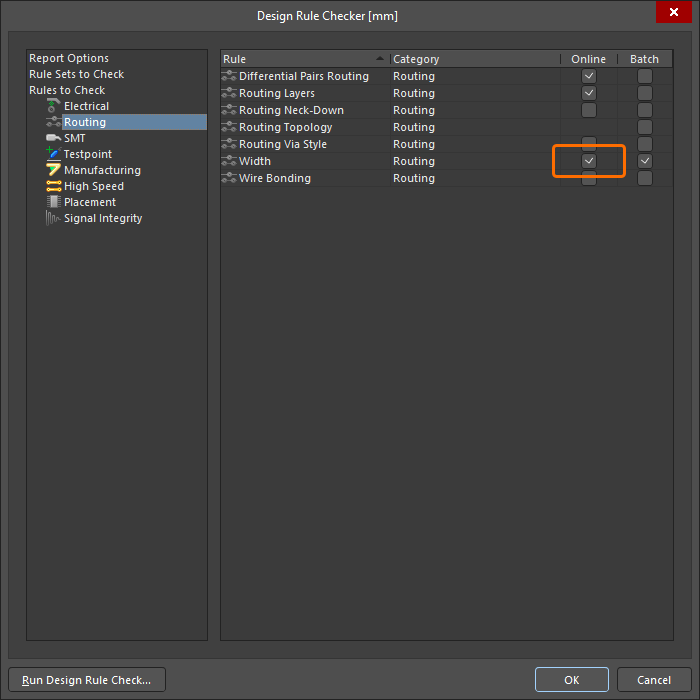 ).
).
Wenn Objekte gefunden werden, die gegen eine anwendbare und für die Online-Prüfung aktivierte Designregel verstoßen, werden sie im Designbereich entsprechend den aktuell festgelegten Anzeigeoptionen für Verletzungen hervorgehoben.
Einrichten und Durchführen einer Batch-DRC
Die Online-DRC erkennt neue Verletzungen während der Arbeit, während mit der Batch-DRC jederzeit während des Leiterplattendesigns manuell eine Prüfung ausgeführt werden kann. Gute Designer wissen daher nicht nur den Wert der Online-DRC zu schätzen, sondern auch, dass das Leiterplattendesign immer mit einer Batch-DRC abgeschlossen werden sollte.
Eine Batch-DRC wird durch Klicken auf die Schaltfläche Run Design Rule Check unten links im Dialog Design Rule Checker gestartet. Dabei werden alle Regeln geprüft, die aktuell in der Spalte „Batch“ des Abschnitts Rules to Check des Dialogs aktiviert sind. Wenn die Option Create Report File auf der ersten Seite des Dialogs aktiviert ist, wird ein Bericht erstellt und geöffnet (entsprechend den Optionen für das Berichtsformat). Der Bericht führt jede geprüfte Regel auf. Regeln, die im Design nicht vorhanden sind, werden nicht geprüft. Nach Abschluss einer Batch-DRC werden alle erkannten Verletzungen auch als Meldungen im Panel Messages aufgeführt.
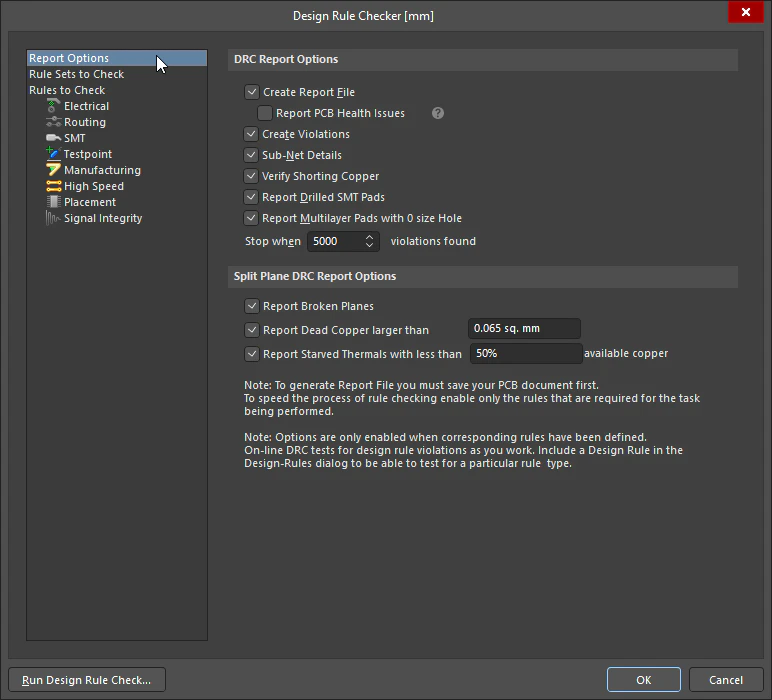
Konfigurieren Sie die Berichtsoptionen für eine Batch-Designregelprüfung.
DRC-Berichtsoptionen |
|
| Batch-Designregelprüfung ausführen | Führen Sie den Befehl Tools » Design Rule Check aus, um Folgendes zu öffnen: Design Rule Checker Dialog. Klicken Sie auf die Schaltfläche Run Design Rule Check, um eine Batch-DRC gemäß den für die Batch-Prüfung aktivierten Regeln und den für diese Prüfungsart festgelegten zusätzlichen Optionen durchzuführen. |
| Create Report File | Wenn diese Option aktiviert ist, wird nach der Batch-DRC für die Leiterplatte ein Bericht erstellt. Das Standardformat des Berichts ist HTML; der Bericht erhält den Namen Design Rule Check - <PCBDocumentName>.html. Das Berichtsformat und das standardmäßige Öffnungsverhalten werden auf der Seite PCB Editor – Reports des Dialogs Preferences konfiguriert. Weitere Informationen zu den Formatoptionen für DRC-Berichte. |
| ↳ Report PCB Health Issues | Der PCB Health Check Monitor ist eine Funktion, die potenzielle Designfehler erkennt, die unter Umständen keine tatsächlichen, bei der DRC beanstandeten Regelverstöße darstellen. Die Optionen für die Zustandsprüfung werden im Panel Properties ( |
| Create Violations | Wenn diese Option aktiviert ist, werden Verstöße im Designbereich gemäß den aktuellen Einstellungen der Anzeigeoptionen für Verstöße hervorgehoben. Diese Option muss auch aktiviert sein, damit Verstöße im Bereich Violations des Panels „PCB Rules And Violations“ aufgelistet werden. |
| Sub-net Details | Wenn eine Un-Routed Net-Regel definiert wurde, aktivieren Sie diese Option, um Details zu Teilnetzen in den DRC-Bericht aufzunehmen. |
| Verify Shorting Copper | Net-Tie-Komponenten ermöglichen es, zwei Netze kontrolliert miteinander zu verbinden, beispielsweise AGND und DGND. Diese Option prüft die Integrität des verbindenden Kupfers in den im Design verwendeten Net-Tie-Komponenten und sucht nach nicht verbundenem Kupfer innerhalb der Komponente. Dies kann darauf hinweisen, dass ein Pad nicht korrekt mit den anderen Pads kurzgeschlossen ist. Weitere Informationen zum gezielten Verbinden zweier Netze. |
| Report Drilled SMT Pads | Aktivieren Sie diese Option, um alle SMT-Pads (Surface Mount Technology) zu melden, die irrtümlich mit einer Bohrung versehen wurden. |
| Report Multilayer Pads with 0 size Hole | Erkennt Multilayer-Pads mit einer Bohrungsgröße von null, die damit praktisch einem oberflächenmontierten Pad entsprechen. |
| Stop when <n> violations found | Legen Sie die maximale Anzahl an Verstößen fest, die erkannt werden dürfen, bevor die Batch-DRC abgebrochen wird (Standard = 500). Eine Begrenzung der gemeldeten Verstöße kann dazu beitragen, den Prüfprozess überschaubar zu halten. |
| Report Broken Planes | Unterbrochene Kupferflächen entstehen, wenn ein mit einem Netz verbundener Bereich einer Kupferfläche elektrisch vom Rest der Fläche getrennt wird. Dies kann beispielsweise auftreten, wenn ein Steckverbinder über einem Bereich einer geteilten Kupferfläche platziert wird, aber nicht mit dieser Fläche verbunden ist. Wenn sich die Freistellungen um die Pins so verbinden, dass sie das Kupfer der Fläche vollständig durchtrennen, können sie die geteilte Kupferfläche effektiv in zwei Teile aufteilen. |
| Report Dead Copper larger than | Als isoliertes Kupfer werden Kupferbereiche in einem Polygonobjekt bezeichnet, die keine Verbindung zu dem diesem Polygon zugewiesenen Netz haben und außerdem elektrisch von der ursprünglichen übergeordneten Kupferfläche getrennt werden. Dies kann beispielsweise bei einem Steckverbinder mit eng beieinanderliegenden Pins auftreten, der nicht mit der Kupferfläche verbunden ist: Die Freistellungen um die Pins verbinden sich und isolieren dadurch Kupferbereiche vom Rest der Fläche. Geben Sie im zugehörigen Feld die maximal zulässige Fläche für isoliertes Kupfer an. Wird dieser Wert überschritten, gilt dies als Regelverstoß (Standard = Für Objekte ohne Netzzuweisung |
| Report Starved Thermals with less than n% available copper | Aktivieren Sie diese Option, damit die Batch-Regelprüfung nach thermischen Anbindungen sucht, deren Kupferanbindung stärker als durch den angegebenen Prozentsatz zulässig reduziert ist, und diese meldet. Thermische Anbindungen sind Verbindungen zu einer Kupferfläche, die von thermischen Freistellungen umgeben sind, um die Wärmeleitung in das Flächenkupfer zu verringern. Eine thermische Anbindung kann unzureichend werden, wenn die Fläche der Kupferstege, die sie mit der Kupferfläche verbinden, durch Freistellungen reduziert wird. Diese Option prüft auch die Fläche der thermischen Anbindung selbst (nicht nur die Stege) auf eindringende Freistellungen. Geben Sie im zugehörigen Feld den minimal zulässigen Prozentsatz des verbleibenden Verbindungskupfers an. Wird dieser Wert unterschritten, gilt dies als Regelverstoß (Standard = 50%). |
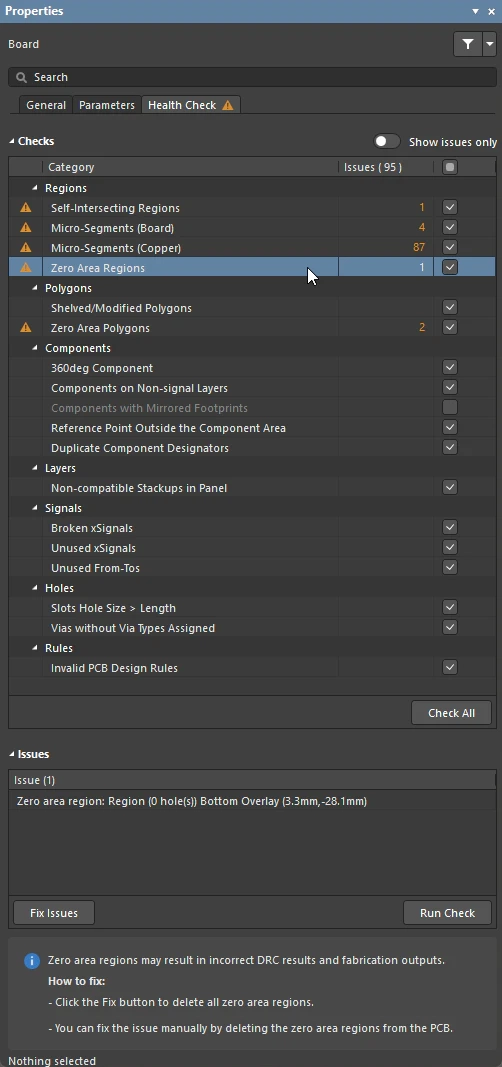 )
)Einrichten des DRC-Berichts
Im Rahmen einer Batch-Designregelprüfung (DRC) wird ein Bericht zur Designregelprüfung erstellt, wenn die Option Create Report File im Dialog „Design Rule Checker“ aktiviert ist. Das Berichtsformat und die Optionen zum automatischen Öffnen werden auf der Seite „PCB Editor – Reports“ des Dialogs Preferences konfiguriert.
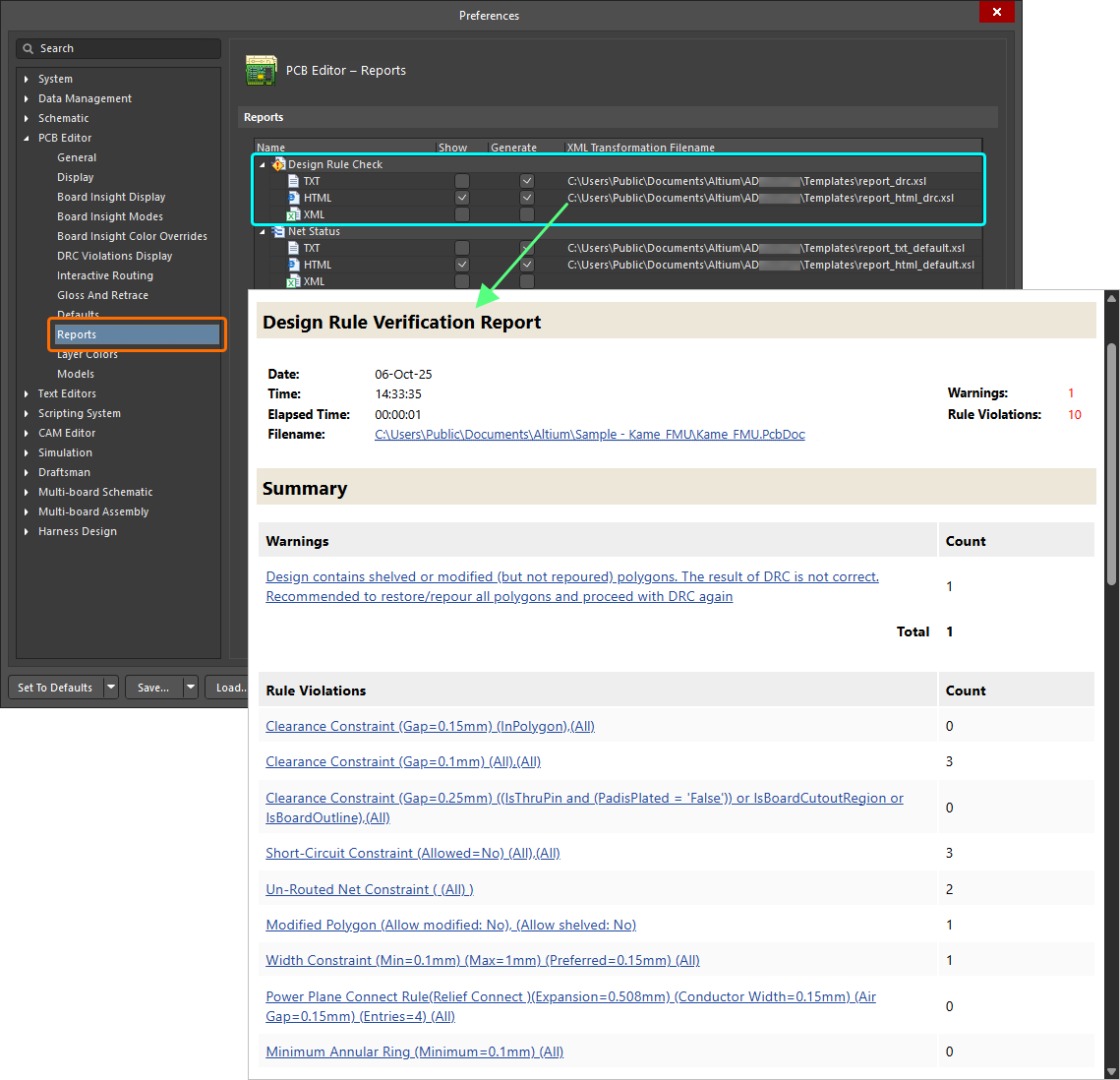
Erstellen Sie im Rahmen der Batch-DRC einen DRC-Bericht.
Folgende Formate werden unterstützt:
-
TXT – erzeugt die Datei Design Rule Check - <PCBDocumentName>.drc.
-
HTML – erzeugt die Datei Design Rule Check - <PCBDocumentName>.html.
-
XML – erzeugt die Datei <PCBDocumentName>.xml.
Anzeige von DRC-Verstößen konfigurieren
Designverstöße können im Designbereich durch eine Überlagerung und/oder eine Detailmarkierung grafisch gekennzeichnet werden. Beide Arten von DRC-Markierungen – Verstoßüberlagerungen und Verstoßdetailmarkierungen – werden auf der Seite PCB Editor – DRC Violations Display des Dialogs Preferences konfiguriert. Jede Darstellungsart hat ihre eigenen Vorteile:
-
Bei der Überlagerungsdarstellung wird das gesamte Objekt, das einen Verstoß verursacht, mit einer farbigen Überlagerung in einem von vier Stilen versehen. Wie diese beim Vergrößern und Verkleinern dargestellt werden, wird über die Option Overlay Zoom Out Behavior gesteuert. Der Stil Override Color Dominates eignet sich hervorragend, um Verstöße bei verkleinerter Ansicht zu erkennen.
-
Anstatt das gesamte Objekt hervorzuheben, das einen Verstoß verursacht, geben Detailmarkierungen Aufschluss über die Art des Verstoßes.
Im unteren Bereich der Dialogseite legen Sie fest, welche Verstöße gekennzeichnet bzw. markiert werden sollen. Beachten Sie, dass diese Kontrollkästchen nur die Anzeige erkannter Verstöße steuern. Auch wenn ein Regeltyp hier deaktiviert ist, erkennt die Designregelprüfung weiterhin alle Verstöße dieses Typs, sofern eine entsprechende Regel definiert und dieser Regeltyp für die Prüfung aktiviert ist.
Einstellungen für die Anzeige von Verstößen
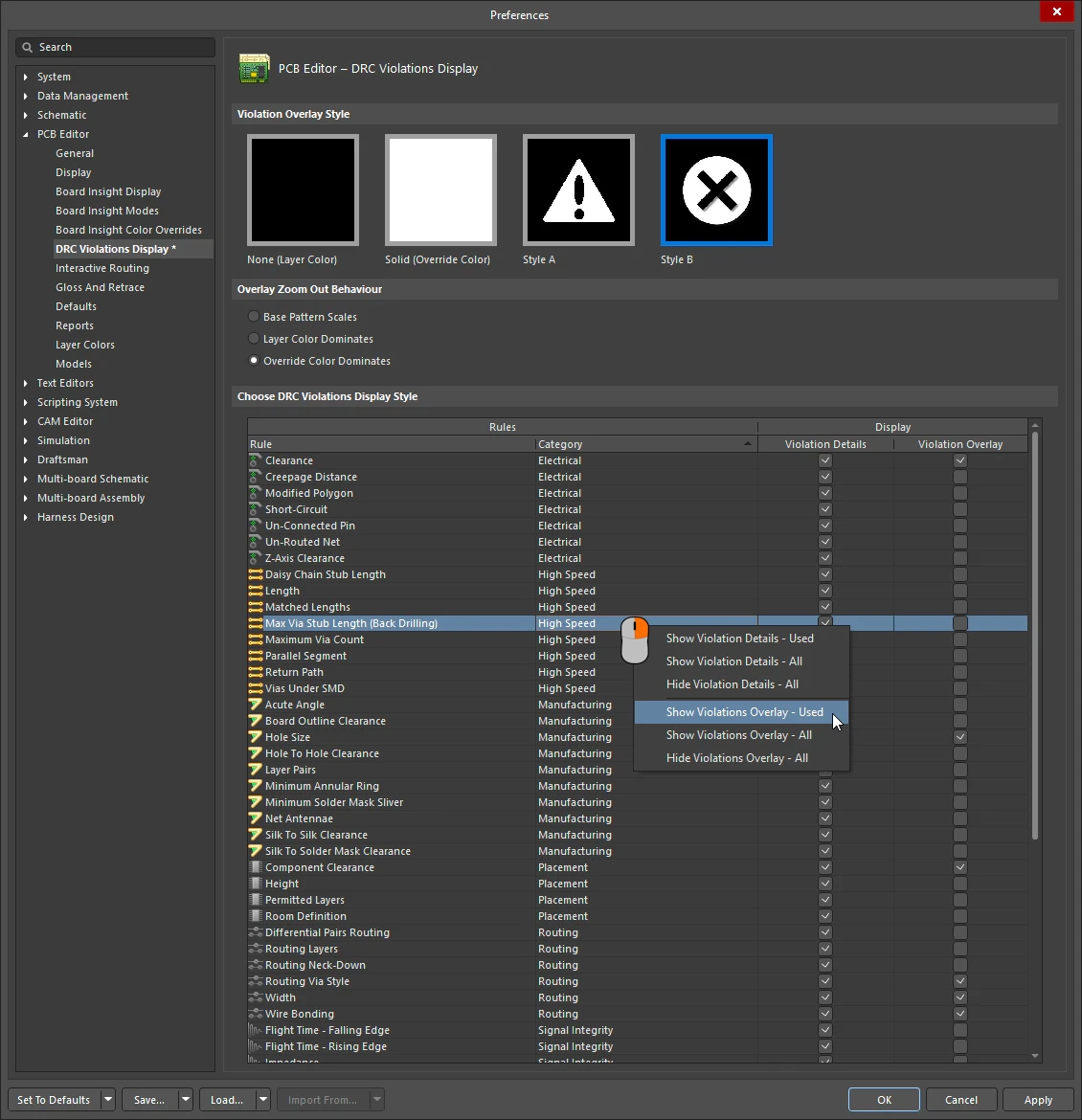
Wie DRC-Verstöße angezeigt und welche Verstoßtypen gekennzeichnet werden, wird auf der Seite PCB Editor – DRC Violations Display des Dialogs Preferences konfiguriert.
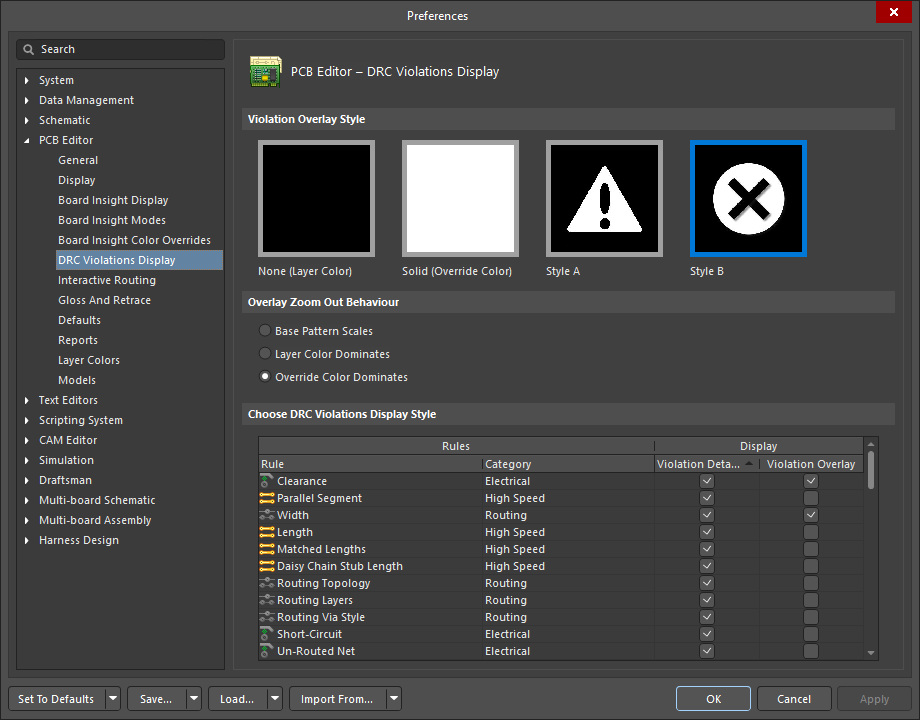
Wählen Sie, wie DRC-Verstöße im Designbereich angezeigt werden sollen – mit spezifischen Grafiken und/oder einer definierten Verstoßüberlagerung.
Anzeige von DRC-Verstößen |
|
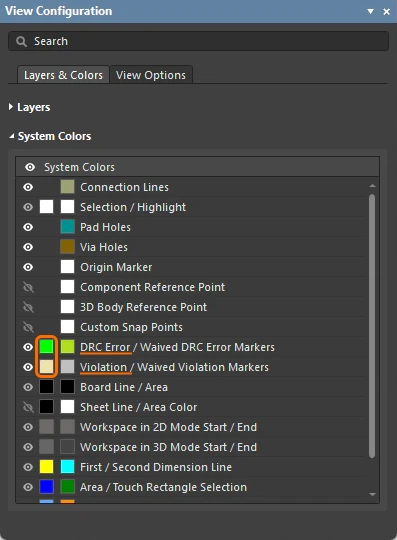
| Violation Overlay Style | Die Verstoßüberlagerung wird über die Designprimitive gezeichnet, die einen Verstoß verursachen. Wählen Sie den visuellen Überlagerungsstil, um festzulegen, wie Verstöße im PCB-Designbereich dargestellt werden. Die zum Hervorheben von Objekten mit Verstößen verwendete Überschreibungsfarbe ist die Systemfarbe DRC Error Markers , die im Bereich System Colors der Registerkarte Layers and Colors des Panels View Configuration konfiguriert wird (
|
| Overlay Zoom Out Behavior | Diese Option bestimmt, wie Verstoßüberlagerungen im Stil A oder B beim Verkleinern der Ansicht dargestellt werden:
|
| Choose DRC Violations Display Style | Im Tabellenbereich können Sie den Anzeigestil für jeden Regeltyp einzeln festlegen.
|
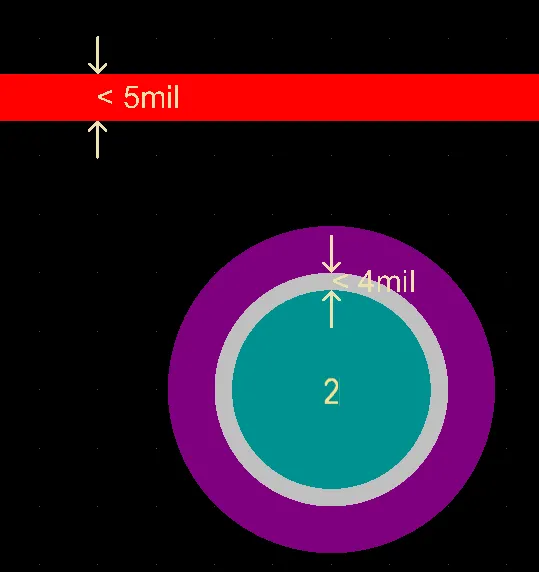
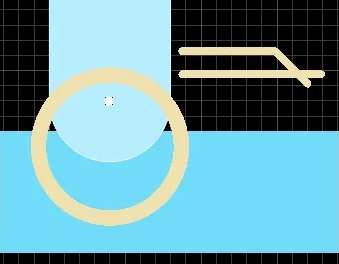
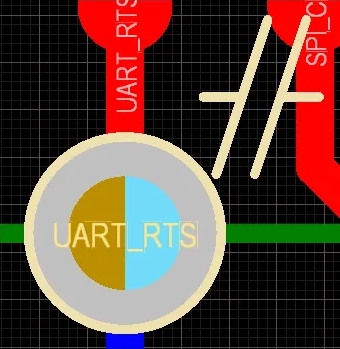
| Detailmarkierungen für Verstöße | Den meisten Designregeln, die in die Online- und/oder Batch-Designregelprüfung einbezogen werden können, ist eine Detailgrafik für Verstöße zugeordnet. Diese erscheint im Designbereich, wenn eine bestimmte Regel verletzt wird, und zwar auf den von diesem Verstoß betroffenen Lagen. In einigen Fällen zeigt die Grafik nicht nur, wo der Verstoß auftritt, sondern auch warum: Sie zeigt den für die Regel definierten Grenzwert und verdeutlicht, wie die verursachenden Primitive diesen Wert unter- oder überschreiten, beispielsweise bei einem Verstoß gegen die Leiterbahnbreite oder den minimalen Restring ( Andere Detailmarkierungen, etwa für Verstöße gegen die Regeln für Netzantennen ( |
| Farbe der DRC-Markierungen | Die Farben beider Markierungsarten werden im Bereich System Colors der Registerkarte Layers and Colors des Panels View Configuration konfiguriert ( |
| Weitere Dialogoptionen | Die Schaltflächen Defaults, Save, Load und Import From dienen zur Verwaltung der Altium Designer-Voreinstellungen (der mit dieser Installation von Altium Designer gespeicherten Voreinstellungen). Um die Voreinstellungen auf der Seite PCB Editor – DRC Violation Display auf die Standardwerte zurückzusetzen, klicken Sie auf den Abwärtspfeil der Schaltfläche Set to Defaults und wählen Sie Default (Page) aus dem Menü (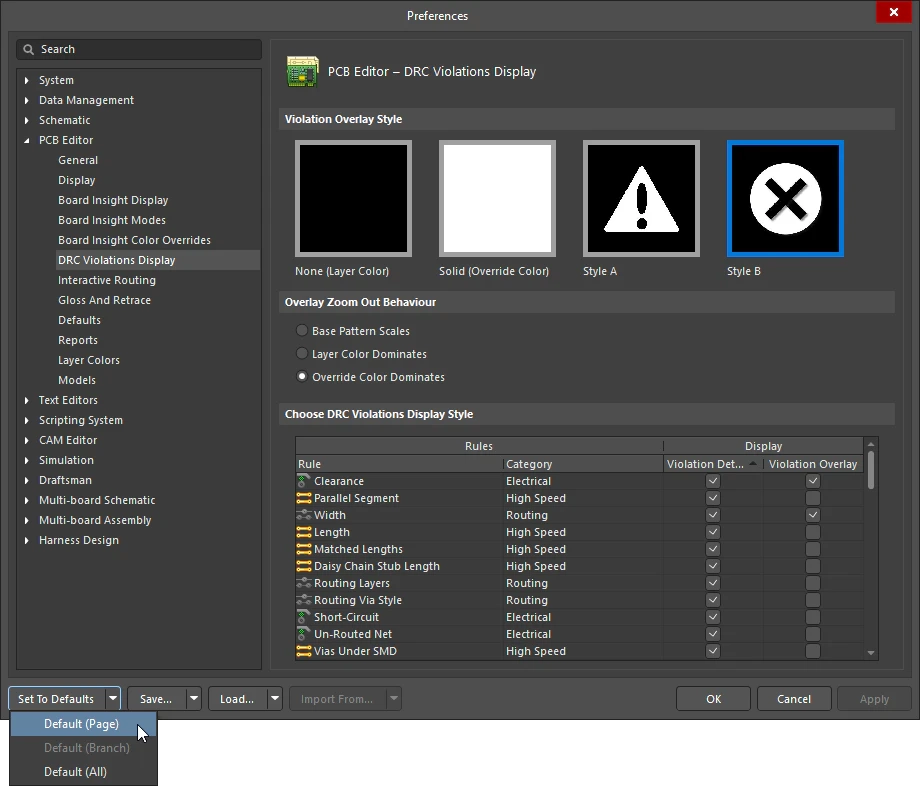 ). Erfahren Sie mehr über Zugreifen auf, Definieren und Verwalten von Systemvoreinstellungen. ). Erfahren Sie mehr über Zugreifen auf, Definieren und Verwalten von Systemvoreinstellungen. |
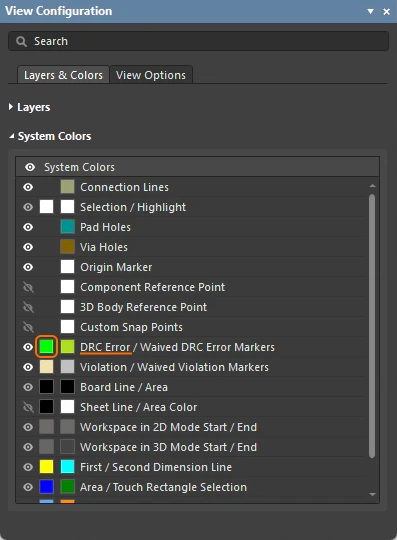 ).
). ).
). ).
). ).
). ).
). ).
). ).
). )
) )
) )
) ).
). )
)Erzwungene Batch-Prüfung für Regelsätze konfigurieren
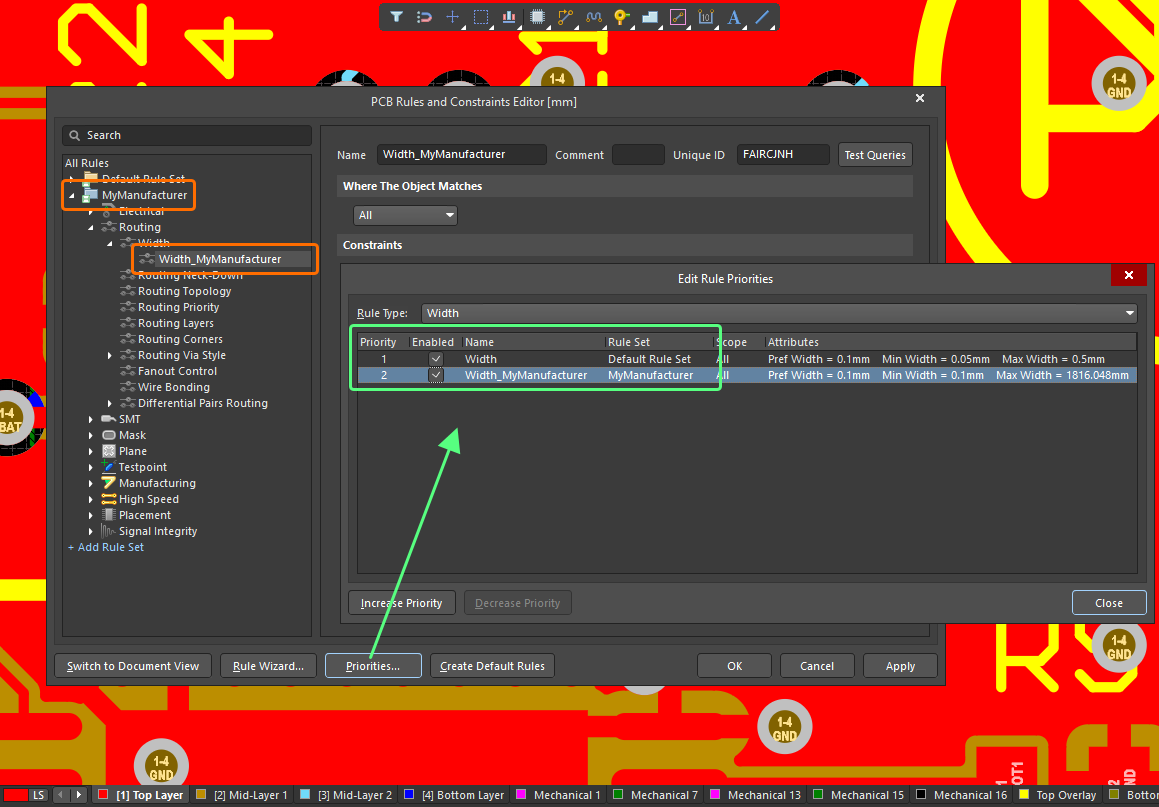
Das Regelsystem des PCB-Editors bietet die Möglichkeit, Designregeln in Regelsätzen zu definieren. Mit Regelsätzen können Entwickler eine Gruppe von Designregeln zusammenfassen und wiederverwenden, die beispielsweise für eine Schnittstelle oder einen Hersteller gelten. Das Regelsystem analysiert automatisch alle Regeln in allen Regelsätzen, um die jeweils zutreffende Designregel zu ermitteln.
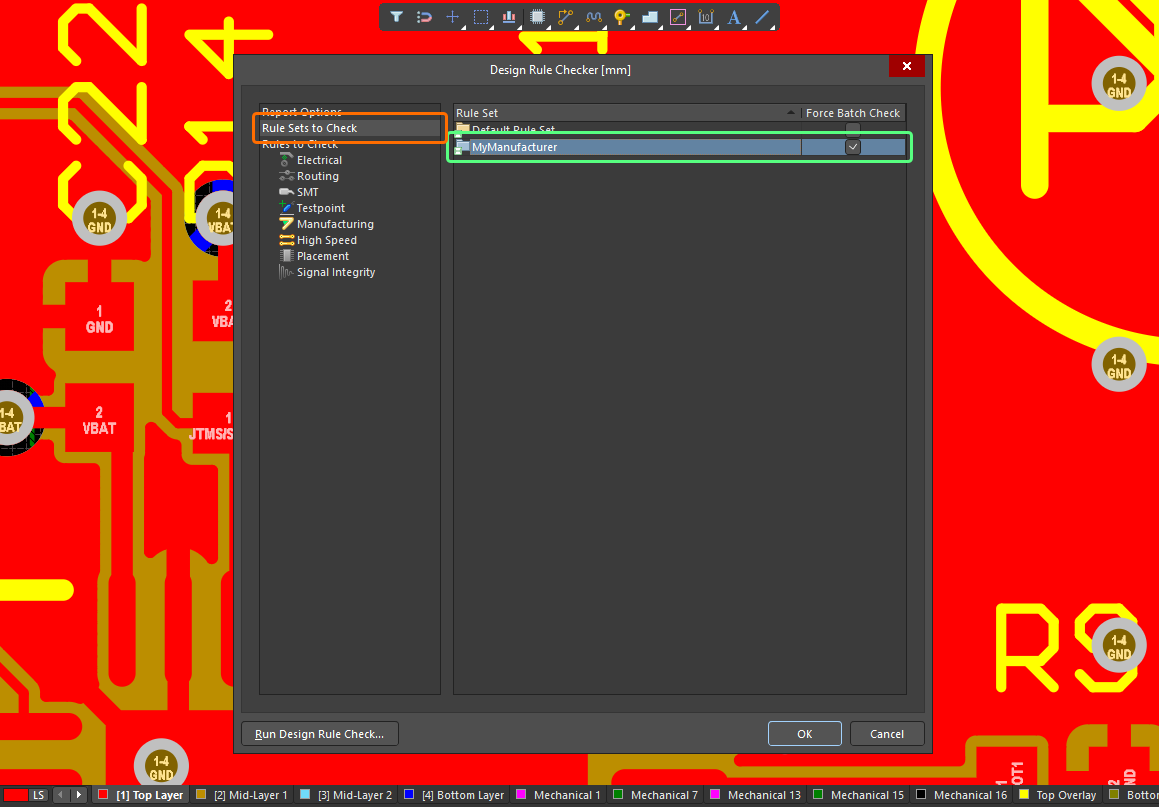
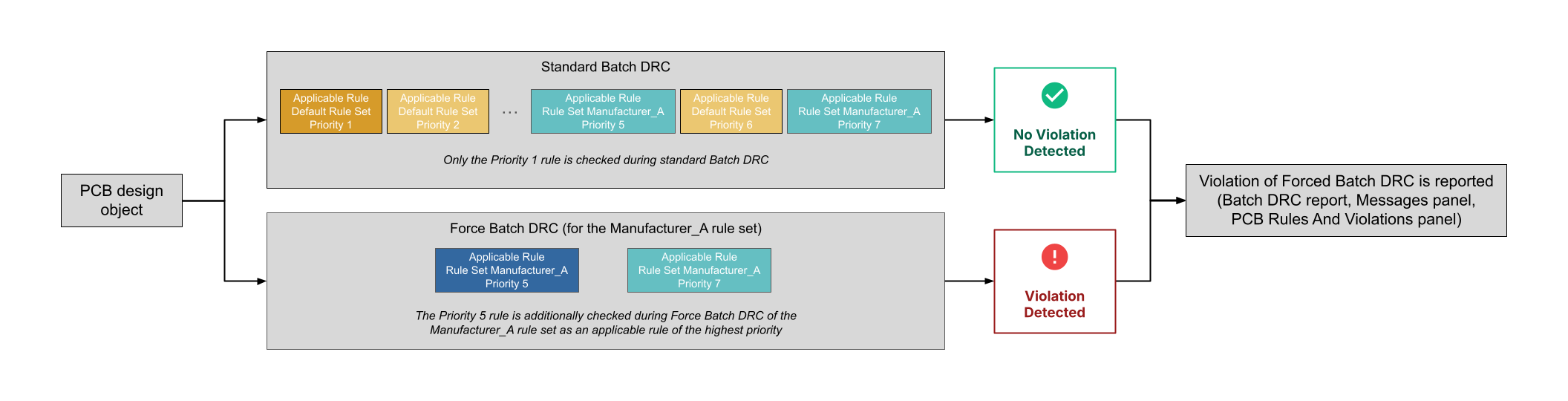
Darüber hinaus kann der Entwickler während der Batch-DRC eine Prüfung eines oder mehrerer Regelsätze erzwingen. Dabei werden die Regeln in diesen Regelsätzen zusätzlich zu den bei der normalen DRC geprüften Regeln geprüft.
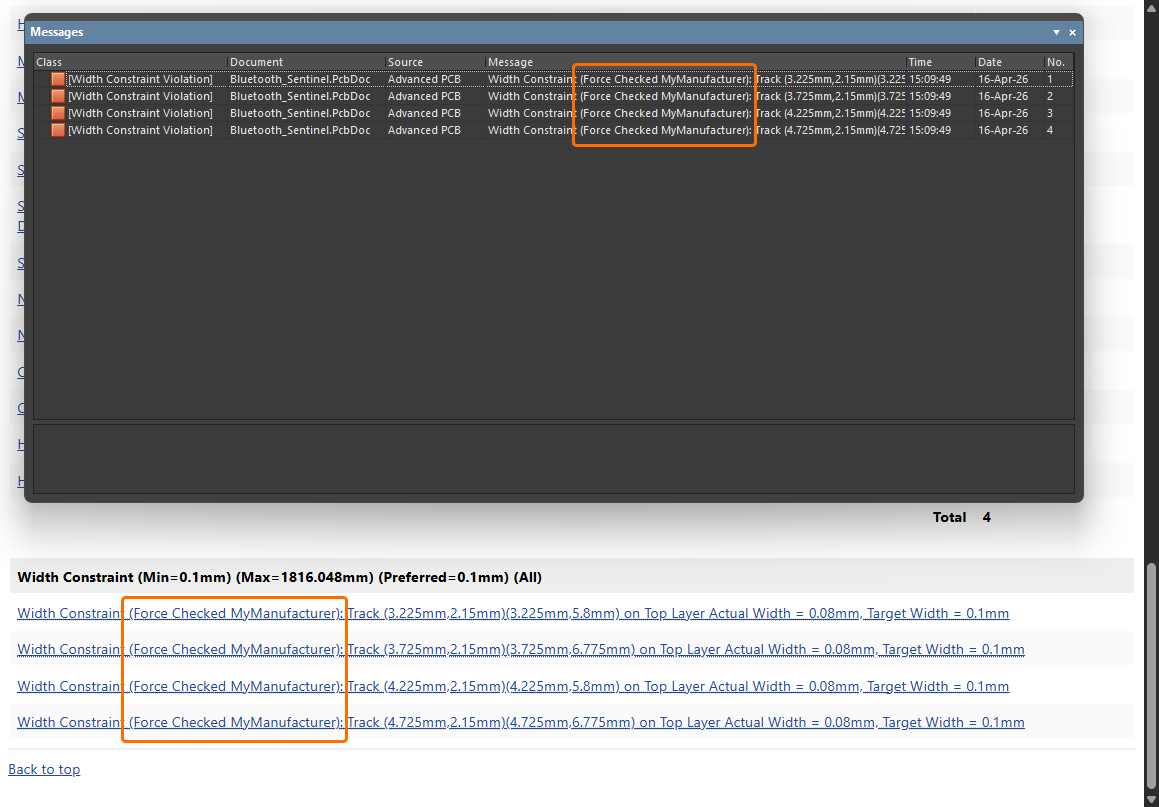
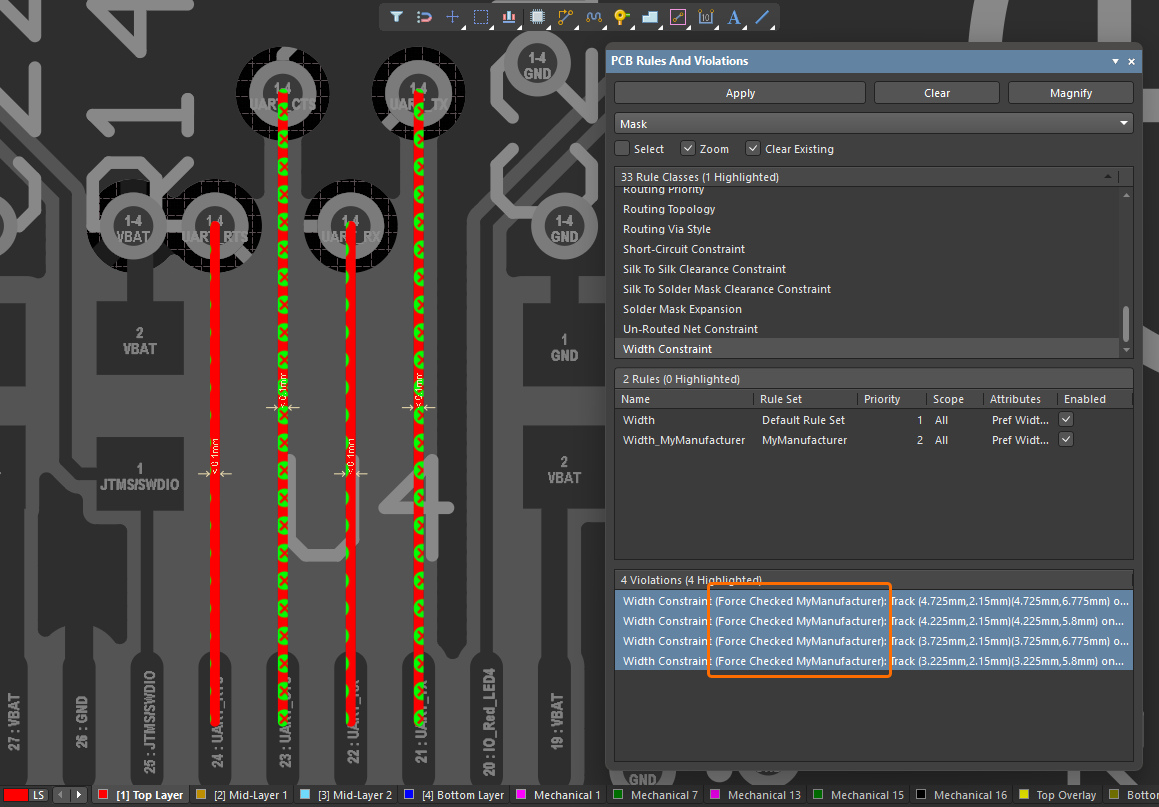
Wenn beispielsweise ein Netz sowohl in den Geltungsbereich einer Breitenregel in Default Rule Set als auch einer Breitenregel in einem benutzerdefinierten Regelsatz fällt, wird dieses Netz zusätzlich anhand der Breitenregel aus dem benutzerdefinierten Regelsatz geprüft, sofern die Option Force Batch Check für diesen Regelsatz aktiviert ist. Dies gilt auch dann, wenn diese Regel eine niedrigere Priorität als die Breitenregel aus Default Rule Set hat. Einträge für erkannte Verstöße gegen Designregeln, die in Regelsätzen mit erzwungener Prüfung enthalten sind, werden im DRC-Bericht sowie in den Panels Messages und PCB Rules And Violations mit Force Checked <RuleSetName> gekennzeichnet.
Prüfung von Regelsätzen erzwingen |
|
| Was sind Regelsätze? | Das Regelsystem des PCB-Editors bietet die Möglichkeit, Designregeln in Regelsätzen zu definieren. Mit Regelsätzen können Entwickler eine Gruppe von Designregeln zusammenfassen und wiederverwenden, die beispielsweise für eine Schnittstelle oder einen Hersteller gelten. Das Regelsystem prüft automatisch alle Regelsätze und ermittelt für jeden Regeltyp die Regel mit der höchsten Priorität, die für die Online- und Batch-DRC verwendet wird. |
| Was bedeutet eine erzwungene Prüfung? | Wenn die Option Force Batch Check für einen Regelsatz aktiviert ist, wird nicht nur die zutreffende Regel mit der höchsten Priorität für jeden Regeltyp geprüft. Zusätzlich wird während der Batch-DRC die Prüfung der zutreffenden Regel mit der höchsten Priorität für jeden Regeltyp innerhalb dieses Regelsatzes erzwungen. Im Wesentlichen läuft die erzwungene Prüfung parallel zur normalen Batch-DRC und führt für jeden zur erzwungenen Prüfung vorgesehenen Regelsatz einen zusätzlichen DRC-Durchlauf aus ( Beachten Sie, dass erzwungene Batch-DRC-Durchläufe nach der „normalen“ DRC der zutreffenden Regeln ausgeführt werden. Wenn die Anzahl der während der „normalen“ DRC erkannten Verstöße den in der Option Stop when n violations found auf der Seite Report Options des Dialogs Design Rule Checker angegebenen Wert erreicht, wird die DRC beendet und die erzwungene Batch-DRC nicht gestartet. |
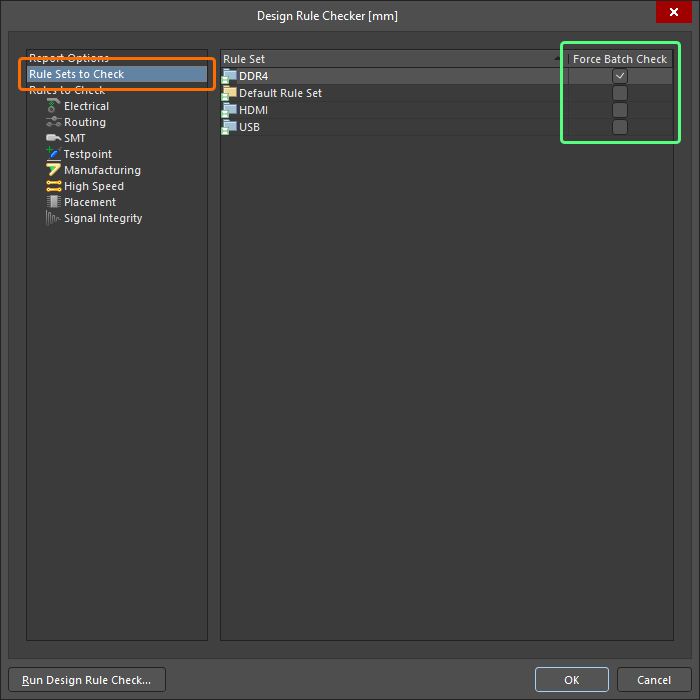
| Erzwungene Prüfung aktivieren | Verwenden Sie die Optionen auf der Seite Rule Set to Check des Dialogs Design Rule Checker, um eine erzwungene Prüfung eines bestimmten Regelsatzes zu aktivieren ( |
 ).
). ).
).Weitere Informationen zu Regelsätzen finden Sie auf der Seite Definieren, Festlegen des Geltungsbereichs und Verwalten von PCB-Designregeln.
 KI-lokalisiert