Un componente de Workspace se define/edita mediante el Editor de componentes, que puede funcionar en dos modos: Single Component Editing y Batch Component Editing. El primero ofrece una interfaz simplificada al definir/editar un único componente. Este es el modo predeterminado al crear un componente nuevo o editar una sola revisión de un componente existente. El segundo proporciona la interfaz para definir/editar varios componentes, pero también puede usarse para definir/editar un único componente, si así lo desea.
Este documento analiza el trabajo con el Editor de componentes en su modo Single Component Editing.
El Editor de componentes en este modo se abre al crear/editar un componente mediante el panel Components panel, o el panel Explorer panel. También se puede abrir directamente usando el comando File » New » Component desde los menús principales.
Para obtener más información sobre cómo trabajar con el Editor de componentes en su modo Batch Component Editing, consulte Batch Component Editing.
Para acceder a la funcionalidad de Single Component Editing en Altium Designer, debe estar instalada la extensión de software Single Component Editor . Esta extensión se instala con Altium Designer de forma predeterminada. Puede instalarse o eliminarse manualmente.
Para obtener más información sobre la administración de extensiones, consulte la página Extending Your Installation (Altium Designer Develop, Altium Designer Agile, Altium Designer).
Descripción general de la interfaz
En su modo Single Component Editing, la interfaz del Editor de componentes se divide esencialmente en cuatro regiones principales, ilustradas en la siguiente imagen y resumidas a continuación.

El Editor de componentes, cuando funciona en su modo Single Component Editing, puede dividirse en cuatro regiones clave.
-
Component – donde se definen las propiedades clave del componente, incluido su Name, Description, Id único, Folder de residencia, Type, y la referencia a cualquier Component Template según sea necesario.
-
Models – donde se agregan vínculos a modelos de dominio guardados (o creados al vuelo), para que el componente los utilice.
-
Parameters – donde se crea un conjunto de datos paramétricos que se aplicarán al componente. Esto puede incluir parámetros de un Component Template referenciado, así como parámetros adicionales definidos por el usuario. Aquí también se pueden agregar vínculos a URL de sitios web, así como hojas de datos.
-
Part Choices – donde puede buscar y agregar Part Choices para el componente; las piezas reales del fabricante que desea que se usen para el componente de diseño cuando la placa se fabrique y ensamble.
Component
Esta región proporciona controles para definir los siguientes atributos del componente:
-
Name – refleja el nombre legible para las personas dado al componente. Este parámetro del sistema está disponible e indexado al realizar búsquedas dentro del Workspace y proporciona una buena manera de localizar componentes específicos, ¡más allá de tener que recordar su Item ID!
A medida que empiece a escribir el nombre, aparecerá una lista emergente de piezas de fabricante disponibles, procedentes del Local Part Catalog del Workspace. Puede seleccionar una entrada para definir rápidamente su componente, con los datos elegidos (parámetros, modelos, hojas de datos). Esta función de creación a partir de la búsqueda de piezas de fabricante también está disponible presionando el botón  situado en el extremo derecho del campo. Para obtener más información, consulte Creating the Component from a Manufacturer Part Search.
El campo se completará con cualquier valor predeterminado para el parámetro del sistema Name que se haya definido en un Component Template referenciado. Además, si el componente se está creando a partir de una búsqueda de piezas de fabricante y el parámetro Name está habilitado en el cuadro de diálogo Use Component Data, el campo Name se completará con el nombre de la pieza elegida.
-
Description – refleja la descripción agregada al componente. Este parámetro del sistema está disponible e indexado al realizar búsquedas dentro del Workspace.
El campo se completará con cualquier valor predeterminado para el parámetro del sistema Description que se haya definido en un Component Template referenciado. Además, si el componente se está creando a partir de una búsqueda de piezas de fabricante y el parámetro Description está habilitado en el cuadro de diálogo Use Component Data, el campo Description se completará con la descripción de la pieza elegida.
Además, al hacer clic en el control Advanced Settings, obtiene acceso a lo siguiente:
-
Id – este campo se utiliza para determinar el ID usado para el componente guardado en el Workspace. Para un componente nuevo creado mediante el comando File » New » Component o el panel Components, este campo se completa de acuerdo con la plantilla de componente definida para el tipo de componente elegido en el cuadro de diálogo Create new component. Cuando no existe una plantilla, o cuando se elige la entrada <Undefined> en el cuadro de diálogo, se utiliza un esquema de nomenclatura predeterminado; CMP-{00000}. Para un componente nuevo creado mediante el panel Explorer, este campo se completa de acuerdo con el esquema de nomenclatura predeterminado especificado para la carpeta principal de ese componente. Si la carpeta principal tiene un Component Template asociado, la nomenclatura de componentes definida se tomará de esa plantilla. El software asignará automáticamente el siguiente ID único disponible, basándose en ese esquema, tras haber examinado todo el Workspace y los identificadores del contenido existente.
-
La plantilla de componente incluye una opción Component Naming denominada Allow override ( ). Si esta opción está habilitada en la plantilla, puede editar el ID al crear un componente nuevo.
-
Tenga en cuenta que el campo Id es de solo lectura si el componente ya se ha guardado en el Workspace.
-
Folder – use este campo para guardar el componente en una carpeta específica del Workspace de destino. Para un componente nuevo creado mediante el comando File » New » Component o el panel Components, este campo se completa de acuerdo con la plantilla de componente definida para el tipo de componente elegido en el cuadro de diálogo Create new component. Cuando no existe una plantilla, o cuando se elige la entrada <Undefined> en el cuadro de diálogo, este campo queda en blanco. Para un componente nuevo creado mediante el panel Explorer, este campo se completa con la carpeta principal de ese componente. Tiene control total sobre dónde se almacenará un componente dentro del Workspace de destino. Para especificar manualmente una carpeta de destino, haga clic en el botón para abrir el cuadro de diálogo Choose Folder. Busque y elija una carpeta existente, o cree una nueva al vuelo.
Tomarse el tiempo para determinar cuidadosamente la ruta de carpeta de su componente garantiza que se guarde en la carpeta de destino correcta desde el principio. No obstante, una vez guardado, el contenido puede moverse fácilmente a cualquier carpeta de la estructura del Workspace, si es necesario.
-
La plantilla de componente incluye una opción Default Folder denominada Allow override ( ). Si esta opción está habilitada en la plantilla, puede editar la carpeta en la que se almacena el componente durante la creación de un componente nuevo.
-
Tenga en cuenta que el campo Folder es de solo lectura si el componente ya se ha guardado en el Workspace.
-
Template – este campo ofrece la posibilidad de hacer referencia a un Component Template definido. Haga clic en el campo para acceder a una lista de todos los Component Templates disponibles actualmente en el Workspace conectado. Haga clic en una entrada para crear un vínculo a la revisión (más reciente) indicada de ese Component Template. La información de la plantilla se incorporará al Editor de componentes (Name, Description, formato de nomenclatura de Id, Folder, Type, Models y Parameters). Para obtener más información, consulte Referencing a Component Template.
-
Type – este campo permite definir el tipo de componente y es un atributo clave utilizado para facilitar la búsqueda de componentes específica. Al explorar sus propios componentes usando el panel Components, la agrupación Categories de componentes se deriva del tipo de componente definido para cada componente. Haga clic en el campo para acceder a una lista de los tipos de componentes definidos actualmente entre los que puede elegir. Los tipos se definen en el nivel de preferencias. Haga clic en el botón  situado a la derecha del campo para abrir la página Data Management – Component Types page del cuadro de diálogo Preferences, desde donde puede configurar esta lista para adaptarla mejor a sus necesidades, ya sea agregando nuevos tipos y subtipos o editando y eliminando los tipos existentes.
También es posible cambiar el tipo de componente de uno o varios componentes después de guardarlos, incluso a un tipo completamente diferente, al vuelo. En el panel
Components panel o en el panel
Explorer panel, seleccione el/los componente(s) que desea cambiar, luego haga clic con el botón derecho y elija el comando
Operations » Change Component Type en el menú contextual. Aparecerá el cuadro de diálogo
Choose component type, desde el cual podrá seleccionar el nuevo tipo de componente.
El campo se completará con cualquier valor predeterminado para el parámetro ComponentType que se haya definido en un Component Template referenciado, o con el tipo de componente seleccionado mediante el cuadro de diálogo Create new component, que aparece cuando intenta crear un componente nuevo usando el comando File » New » Component.
Models
Esta región del editor se utiliza para agregar vínculos a modelos de dominio guardados (o creados al vuelo), para que el componente los utilice.
-
En el nivel más básico, un componente utilizado en el diseño de placas requiere representación en los dominios de edición esquemática y PCB. Por lo tanto, necesita modelos de símbolo esquemático y de huella PCB.
-
Se puede agregar un modelo de cableado de arnés al componente solo cuando no se hayan agregado otros modelos a este componente. Y viceversa, no se pueden agregar otros tipos de modelos cuando se ha agregado un modelo de cableado de arnés al componente.
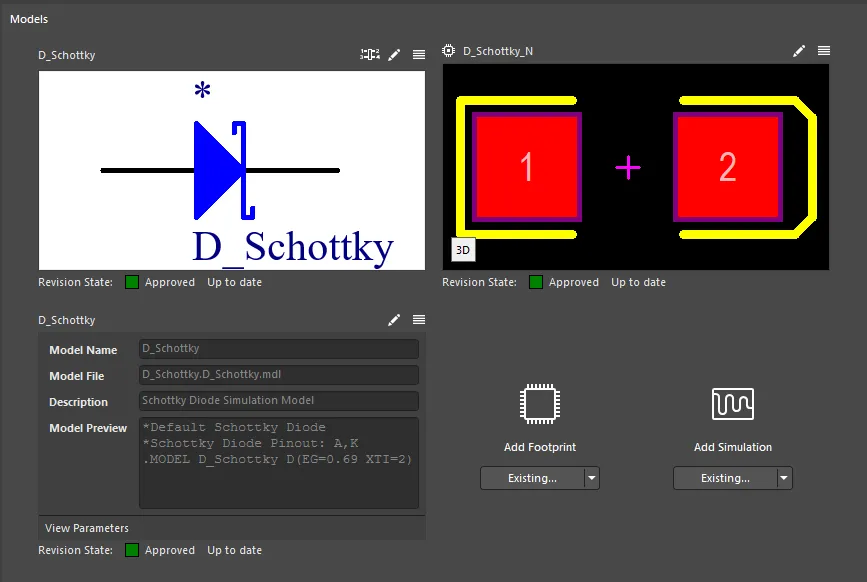
La región Models, que proporciona los controles para definir los modelos necesarios para representar el componente en los dominios Schematic, PCB y Simulation.
Use las siguientes secciones desplegables para obtener más información sobre cómo trabajar con modelos.
Adding Model Links
Los enlaces a los modelos requeridos para el componente pueden definirse de varias maneras:
-
Seleccionando un modelo existente. Haga clic en el icono desplegable del botón situado debajo del tipo de modelo y elija Existing en el menú asociado. Elija el modelo del tipo requerido en el cuadro de diálogo posterior. Tenga en cuenta que el campo Revision State, debajo de la vista previa del modelo, reflejará el estado actual del ciclo de vida de la revisión elegida del modelo y si es la revisión más reciente (Up to date) o no (Out of date).
Tenga en cuenta que el botón es dinámico y reflejará el último comando (de su menú) que se haya utilizado.
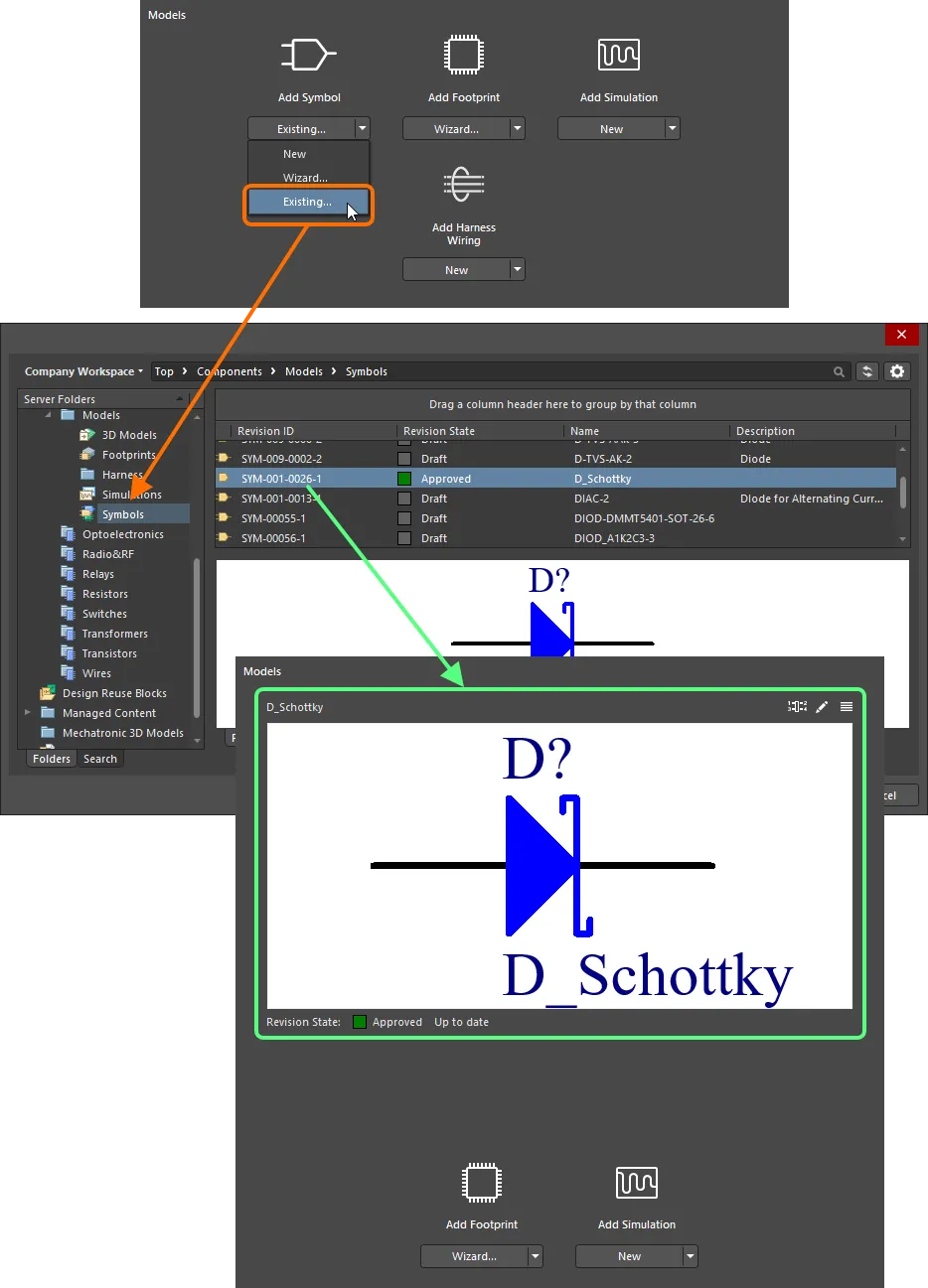
Adición mediante cuadro de diálogo de un modelo existente.
-
Arrastre y suelte un modelo directamente desde el panel Explorer panel.
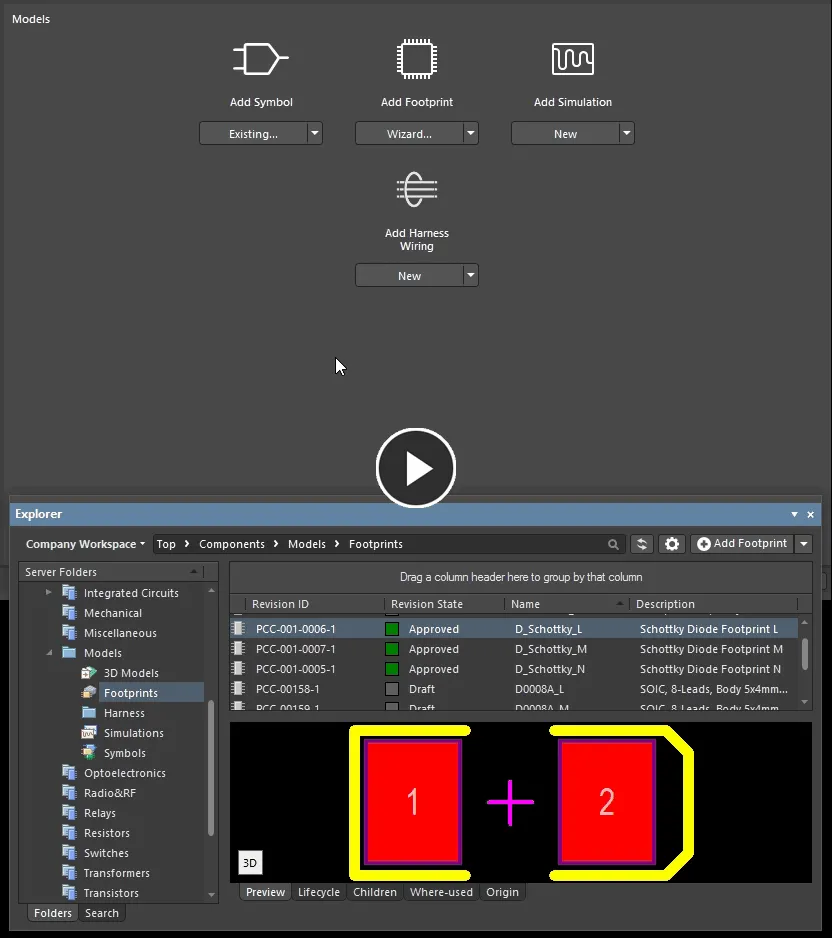
Agregue uno o varios modelos mediante arrastrar y soltar desde el panel Explorer.
-
Cree un modelo nuevo manualmente. Haga clic en el icono desplegable del botón situado debajo del tipo de modelo y elija New en el menú asociado. Se abrirá el editor temporal correspondiente (el editor de símbolos esquemáticos para un símbolo, el editor de huellas PCB para una huella PCB, o el editor de modelos de cableado de arneses para un modelo de cableado de arnés) o el cuadro de diálogo Sim Model dialog (para un modelo de simulación), listo para que defina el modelo. Cambie el nombre del modelo según sea necesario. Una vez definido, guarde y cierre el editor o haga clic en OK en el cuadro de diálogo; el modelo aparecerá enlazado de nuevo en la región Models. Tenga en cuenta que el campo Revision State, debajo de la vista previa del modelo, mostrará Not released. Al guardar el componente, cualquier modelo recién definido también se guardará automáticamente en el Workspace, en la revisión inicial de un nuevo Item.
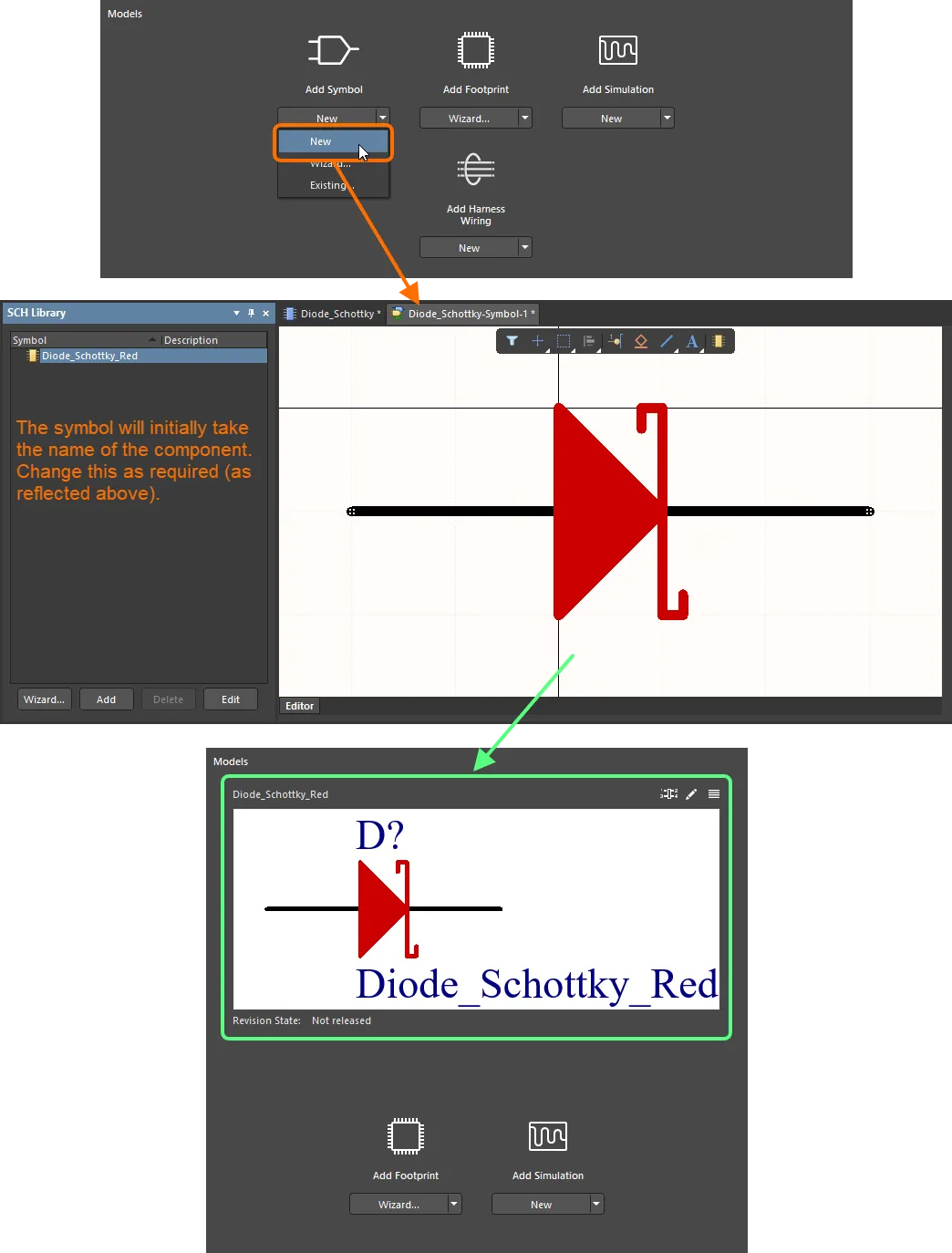
Ejemplo de creación manual de un nuevo modelo para un componente, en este caso, un símbolo esquemático. Inicialmente, el símbolo se llamó Diode_Schottky, siguiendo el componente principal, pero posteriormente se renombró a Diode_Schottky_Red. Tenga en cuenta que el modelo no se guarda en el Workspace hasta que se guarda el componente principal.
-
Cree un modelo nuevo usando un asistente (solo para símbolo y huella). Haga clic en el icono desplegable del botón situado debajo del tipo de modelo y elija Wizard en el menú asociado. El proceso es similar para estos dos tipos de modelo, solo que usa un asistente diferente:
-
Para un símbolo, aparecerá el Symbol Wizard. Para una huella, aparecerá el IPC Compliant Footprint Wizard. Use el asistente correspondiente para definir el modelo según sea necesario.
-
Después de finalizar en el asistente, se abrirá el editor temporal correspondiente al tipo de modelo, con el modelo resultante —generado por el asistente— cargado. Un símbolo generado inicialmente se nombrará usando el nombre del componente que se está definiendo en ese momento; cámbielo según sea necesario. Un modelo de huella generado adoptará el nombre definido para él en el asistente.
-
Realice cualquier cambio adicional que sea necesario, luego guarde y cierre el editor; el modelo aparecerá enlazado de nuevo en la región Models. Tenga en cuenta que el campo Revision State, debajo de la vista previa del modelo, mostrará
Not released.
-
Al guardar un componente en el Workspace, cualquier modelo recién definido también se guardará automáticamente en el Workspace, en la revisión inicial de un nuevo Item.
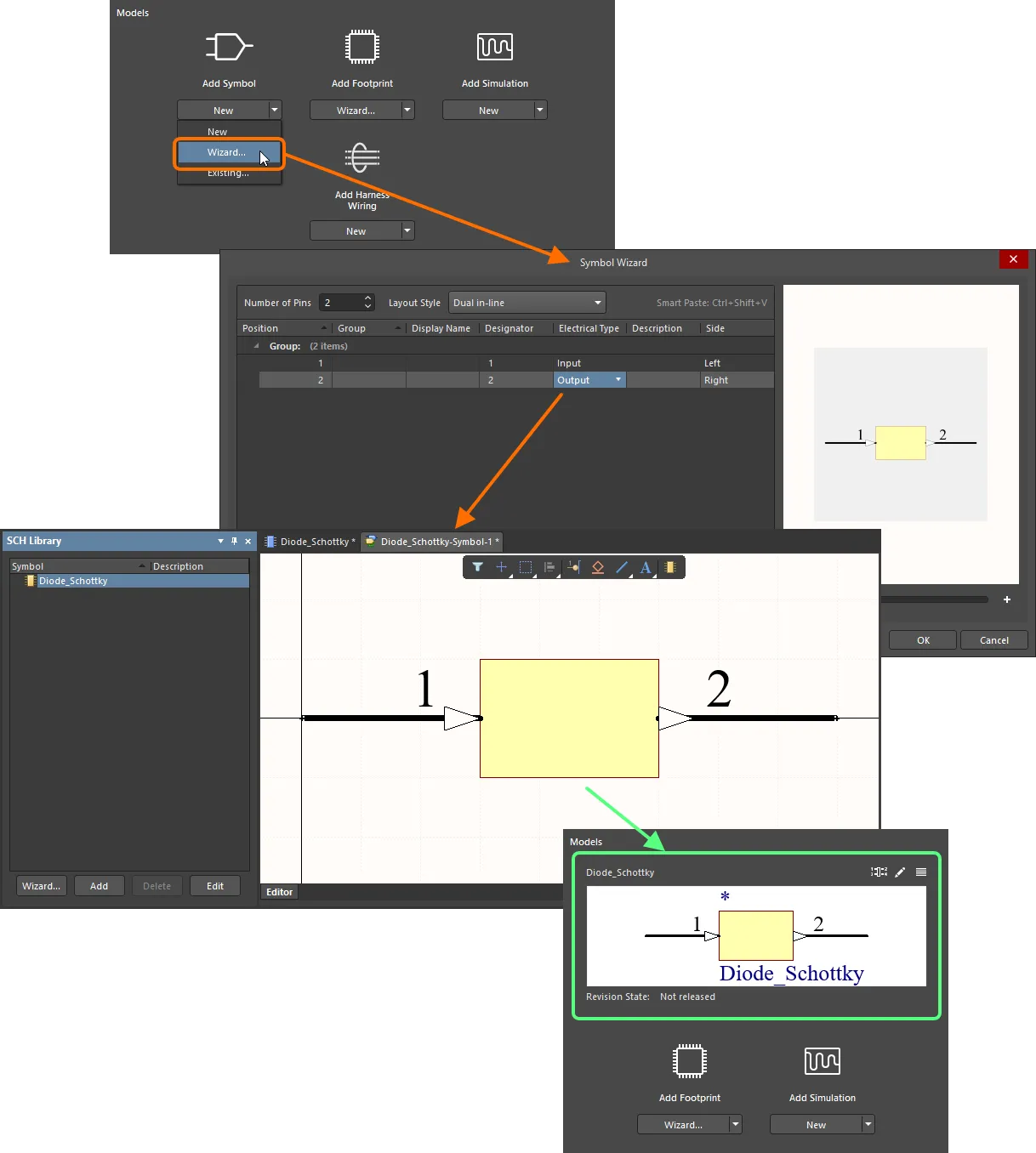
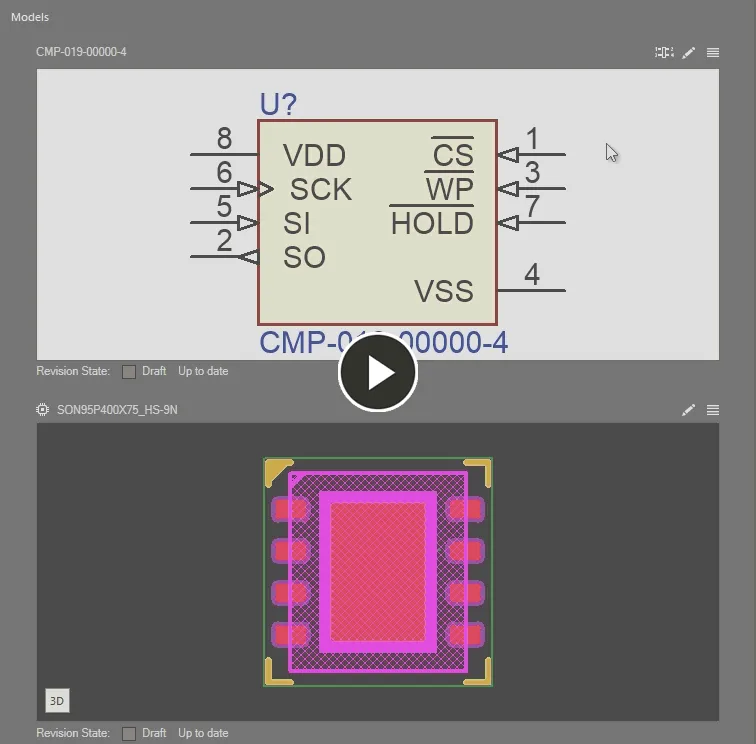
Ejemplo del uso de Symbol Wizard para crear el símbolo requerido para el componente que se está creando/editando. Pase el cursor sobre la imagen para ver un ejemplo del uso de IPC Compliant Footprint Wizard para crear un modelo de huella para el componente.
-
Desde una plantilla. Si el componente hace referencia a una plantilla de componente, todos los modelos que estén definidos (como parámetros dedicados) en esa plantilla (solo SCHLIB y PCBLIB(s)) se incorporarán a la región Models. Para obtener más información, consulte Referencing a Component Template.
-
Desde una búsqueda de piezas de fabricante. Si el componente se está creando a partir de una búsqueda de piezas de fabricante y las opciones de modelo están habilitadas en el cuadro de diálogo Use Component Data, se incorporarán los modelos seleccionados definidos para esa pieza elegida. Para obtener más información, consulte Creating the Component from a Manufacturer Part Search.
Almacenamiento de modelos recién creados
Puede definir carpetas de destino predeterminadas en las que deban crearse los modelos recién creados, o reemplazarlas para especificar una carpeta de destino diferente si lo necesita, lo que le brinda mayor control y flexibilidad sobre cómo se crean y almacenan sus modelos.
Defining Default Target Folders
Las carpetas de destino de publicación predeterminadas para los modelos recién creados se definen en la página Admin – Settings – Vault – Components de la interfaz del navegador del Workspace (Altium 365 Workspace, Enterprise Server Workspace).
Para cambiar una carpeta predeterminada, haga clic en el botón Select. Aparecerá la ventana Explorer, desde la que podrá elegir la nueva carpeta de destino de publicación predeterminada para ese tipo de modelo. Una vez elegida, haga clic en OK para cerrar la ventana y volver a la página Components, con el campo correspondiente actualizado con la nueva ruta de carpeta.
Si se realizan cambios en las carpetas de destino de publicación predeterminadas, asegúrese de hacer clic en el botón Save en la parte superior derecha de la página.
Overriding the Default Target Folder
Los modelos recién creados, al crear componentes mediante el Editor de Componentes en su modo Single Component Editing, se almacenarán en el Workspace de acuerdo con las carpetas de destino de publicación predeterminadas definidas, como se describió anteriormente. Sin embargo, si lo desea, puede reemplazar la configuración predeterminada especificando una carpeta concreta en la que almacenar el modelo creado. Para ello, haga clic en el control  , en la parte superior derecha de la vista previa del modelo, y elija la entrada Select Target Folder del menú. Aparecerá el cuadro de diálogo Choose Folder (esencialmente una versión reducida del panel Explorer). Úselo para elegir la carpeta de destino requerida y haga clic en OK.
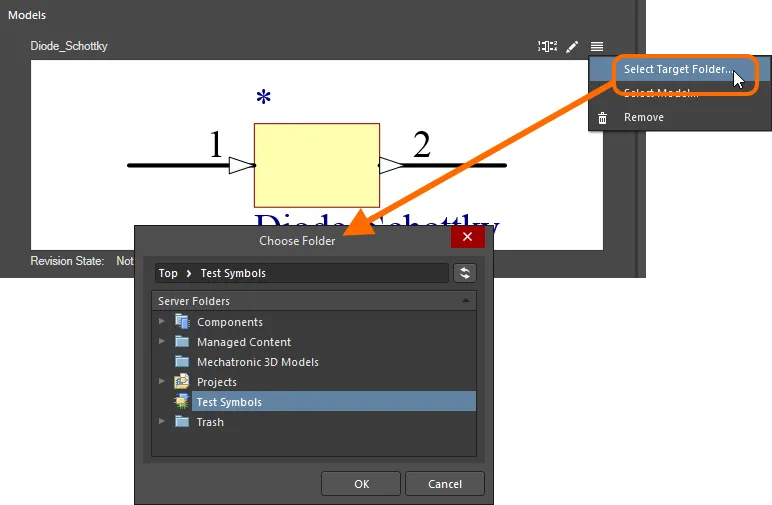
Reemplace la carpeta de publicación predeterminada para un tipo de modelo eligiendo una diferente.
Mientras el componente siga sin publicarse, la carpeta de destino elegida se mostrará en texto encima de la ventana de vista previa del modelo: ¡un recordatorio útil de dónde se encontrará el nuevo modelo!

Mientras el componente permanezca sin publicarse, se mostrará la carpeta elegida para el modelo.
Linking a Simulation Model
La vinculación de un modelo de simulación al componente se define en el cuadro de diálogo Sim Model. La selección del modelo y las asignaciones de pines del símbolo esquemático a pines del modelo se realizan en este cuadro de diálogo.
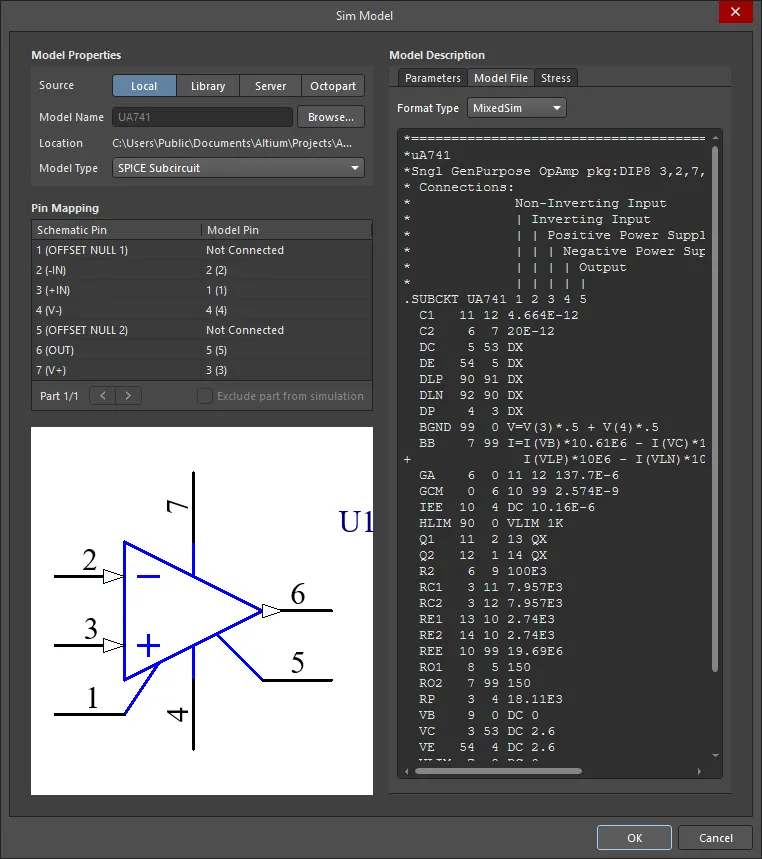
Seleccione un modelo de simulación y asigne sus definiciones de pines a los pines del símbolo esquemático en el cuadro de diálogo Sim Model.
Elija el origen del modelo
Antes de hacer clic en el botón Browse para elegir el modelo, haga clic para establecer el modo Source requerido. El botón de origen que habilite determinará lo que sucederá cuando se haga clic en el botón Browse:
-
Local – use esta opción para buscar un archivo de modelo almacenado localmente en un disco duro local o en un servidor de red.
-
Library – use esta opción para buscar un modelo que se haya puesto a disposición mediante el cuadro de diálogo Available File-based Libraries.
-
Server – use esta opción para buscar un modelo ubicado en un Workspace conectado.
-
Octopart – use esta opción para buscar un modelo de componente disponible en el cuadro de diálogo Manufacturer Part Search (este cuadro de diálogo es el mismo que el panel Manufacturer Part Search panel). Habilite la sección Filter del cuadro de diálogo (
 ), luego busque y habilite el filtro Has Simulation para que solo se devuelvan componentes que incluyan un modelo de simulación. Luego use el campo de búsqueda principal para buscar y comprobar si el modelo de componente que necesita está disponible (show image
![]() ). Aunque el panel Manufacturer Part Search devuelve componentes completos, solo se utilizará en su diseño el modelo de simulación del componente elegido.
). Aunque el panel Manufacturer Part Search devuelve componentes completos, solo se utilizará en su diseño el modelo de simulación del componente elegido.
Examinar y seleccionar el modelo
Una vez que haya seleccionado el origen, haga clic en el botón Browse para elegir el archivo de modelo. Los cuadros de diálogo que aparecen y el método que use para localizar el modelo dependen de qué opción Source haya habilitado. Las diapositivas a continuación muestran el cuadro de diálogo diferente que se abre para cada uno de los cuatro modos Source.
Las diapositivas muestran el cuadro de diálogo diferente que aparece para cada uno de los cuatro modos Source.
Después de seleccionar el archivo de modelo, una indicación de la compatibilidad y operatividad del modelo es la visualización del texto, los parámetros y la información incluidos en el archivo de modelo. Esta información aparece en la región Model Description del cuadro de diálogo Sim Model. Cambie a la pestaña Model File para examinar el contenido del modelo.
También es importante confirmar que la opción Format Type del modelo esté configurada correctamente en la pestaña Model File. El software intentará detectarla y asignarla automáticamente; confirme que sea correcta.
Use la lista desplegable Model Type para seleccionar rápidamente uno de los tipos de modelo más populares. Se asignará un modelo de la biblioteca Simulation Generic Components.
Asignación de los pines del modelo a los pines del símbolo del componente
Para que el modelo funcione correctamente, es necesario comprobar la asociación entre los pines del componente y los pines del modelo, ya que puede que no exista una correspondencia uno a uno. La mayoría de los archivos de modelo incluyen una descripción de los números de pin del modelo en el texto del archivo, como se muestra en la imagen siguiente; úsela para asignar cada pin del modelo al pin correcto del símbolo.

Cada pin del componente debe asignarse al pin correspondiente del modelo.
Si el símbolo esquemático incluye varias partes, use los botones

para desplazarse entre las listas de pines de las distintas partes y configurar la asignación de pines para ellas. Para excluir de la simulación una determinada parte de un componente multiparte, habilite
Exclude part from simulation al examinar la lista de pines de esa parte.
Para los modelos integrados SPICE3f5 y los modelos PSpice compatibles, la función de cada uno de los pines de un modelo puede encontrarse en la sección de forma general de ese modelo, en el manual de usuario de SPICE 3f5. En el caso de los modelos de subcircuito, el fabricante normalmente insertará comentarios para cada pin del modelo, describiendo la función de ese pin. Si no hay comentarios visibles, entonces la disposición de pines del modelo normalmente será la del propio dispositivo físico. En ese caso, consulte la hoja de datos del dispositivo.
Adición de parámetros de simulación a nivel de componente
Al utilizar un modelo de simulación para un componente en un diseño, los parámetros específicos de ese modelo pueden especificarse en dos niveles diferentes:
-
Model-level parameter – especificados como parte de la propia definición del modelo de simulación (en el archivo SimModel) y guardados con esa definición en una revisión del modelo de simulación vinculado.
-
Component-level parameter – especificados como parte de la definición del componente (aquí, en el Editor de componentes) y guardados con esa definición en una revisión del componente vinculado.
Los parámetros a nivel de componente se utilizan para parámetros que se comparten entre varios modelos o cuando el diseñador quiere hacer que dicho parámetro sea visible/editable en el esquema (por ejemplo, valor, frecuencia, etc.).
Para ver los parámetros a nivel de modelo y, por tanto, qué parámetros pueden añadirse a nivel de componente, haga clic en el control View Parameters, en la parte inferior de la ventana de vista previa del modelo de simulación.
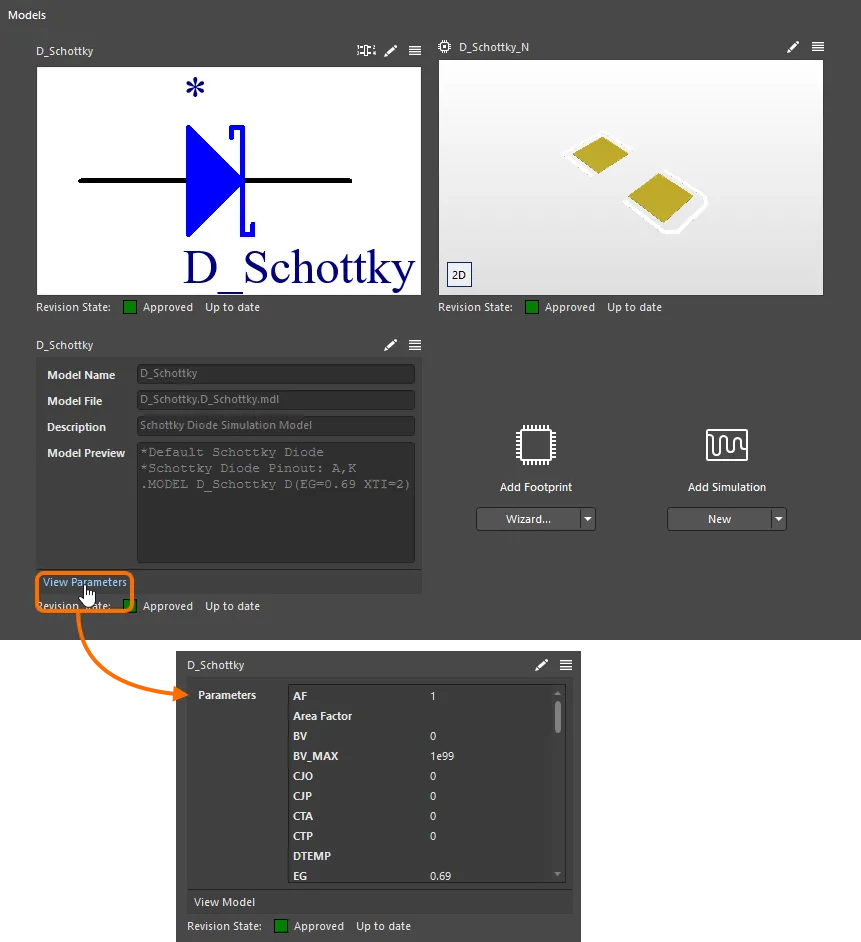
Vea los parámetros a nivel de modelo de un modelo de simulación para comprobar qué parámetros pueden añadirse a nivel de componente.
Para añadir cualquiera de esos mismos parámetros a nivel de componente, acceda al cuadro de diálogo Sim Model del componente (haga clic en el control  en la parte superior derecha de la ventana de vista previa del modelo de simulación si el modelo ya se ha añadido) y habilite la opción Show in Component para el parámetro del modelo de simulación que le interese en la pestaña Parameters del cuadro de diálogo. Después de hacer clic en OK, los parámetros elegidos se añadirán a la lista en la región Parameters del Editor de componentes.
-
Los valores predeterminados de los parámetros se muestran como texto atenuado en la pestaña Parameters del cuadro de diálogo Sim Model; los valores personalizados se muestran en texto blanco. Si se elimina un valor personalizado, se restaurará el valor predeterminado. No se permiten valores vacíos.
-
De forma similar, los parámetros del modelo de análisis de esfuerzo pueden añadirse al nivel de componente desde la pestaña Stress del cuadro de diálogo Sim Model.
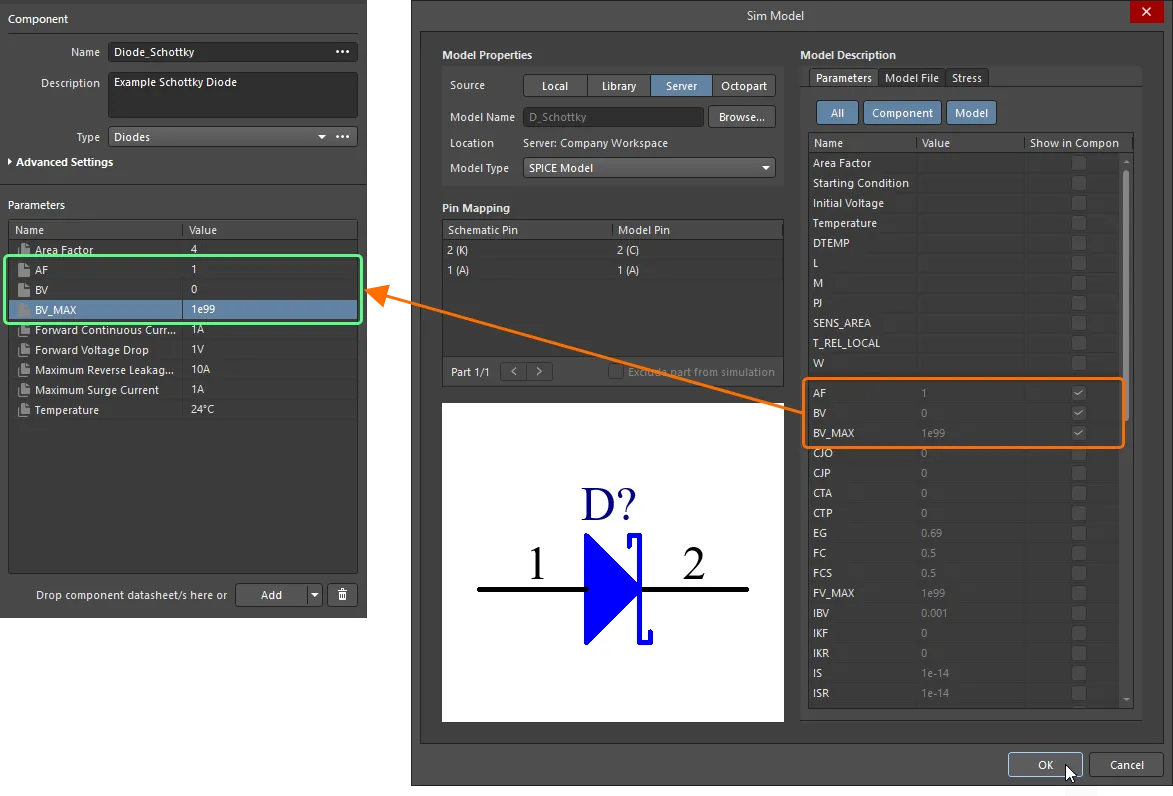
Añada parámetros relacionados con la simulación a nivel de componente. Observe que algunos parámetros (como Area Factor y Temperature) ya están disponibles, gracias a una Plantilla de componente referenciada.
Cuando una instancia del componente guardado se coloca en un diseño, un parámetro de simulación puede tener un valor diferente a nivel de componente respecto al del mismo parámetro a nivel de modelo. Cuando se genera la netlist, el parámetro a nivel de componente tendrá prioridad.
En algunos de los modelos integrados SPICE3f5, introducir un valor para un parámetro a nivel de componente anulará un parámetro relacionado definido en un archivo de modelo vinculado (*.mdl). En el caso de un condensador semiconductor, por ejemplo, especificar un valor para el parámetro Width a nivel de componente anulará cualquier valor especificado para el parámetro DEFW en el archivo de modelo asociado. Si se especifica un parámetro a nivel de componente para un modelo de subcircuito, ese valor anulará el valor definido para él en el archivo de subcircuito vinculado (*.ckt).
Configuración del modelo de análisis de esfuerzo
La pestaña Stress del cuadro de diálogo Sim Model proporciona controles para configurar el modelo de simulación para el análisis de esfuerzo. Desde aquí, puede seleccionar el Device Type requerido y definir valores de parámetros, así como definir la asignación de pines entre el modelo de esfuerzo (cuyos pines están predefinidos) y el modelo de simulación.
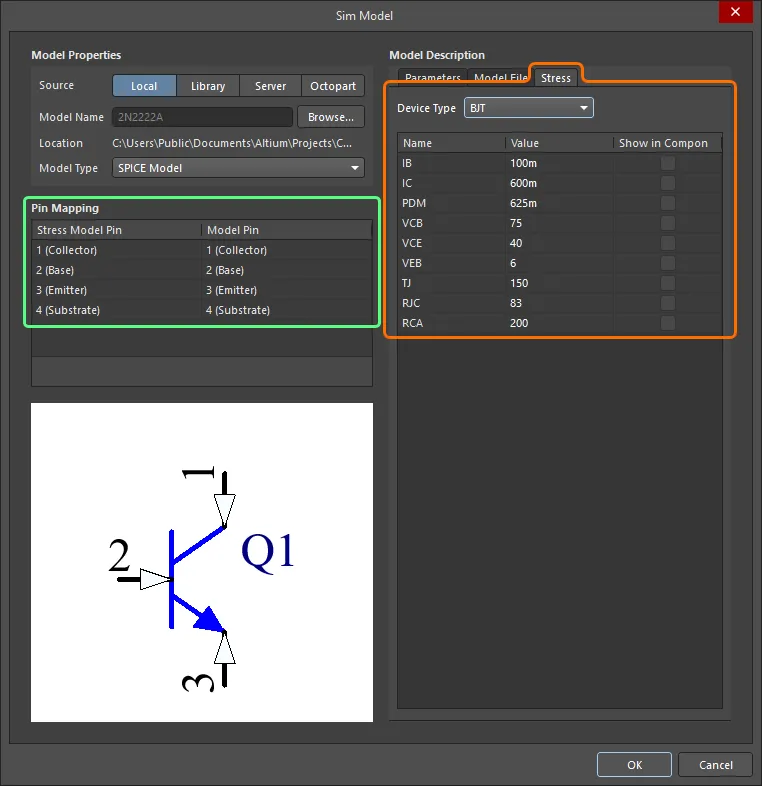
El modelo de análisis de esfuerzo de un componente puede configurarse en la pestaña Stress del cuadro de diálogo Sim Model.
Los parámetros disponibles de análisis de esfuerzo para los distintos tipos de dispositivos se enumeran y describen a continuación.
Resistencia
| Nombre del parámetro |
Descripción |
| PDM |
Disipación máxima de potencia de la resistencia |
| RV |
Tensión nominal |
| TMAX |
Temperatura máxima que puede soportar la resistencia (mostrada como TB en la gráfica Stress) |
| SLP |
Pendiente de la disipación de potencia frente a la temperatura |
Condensador
| Nombre del parámetro |
Descripción |
| CI |
Rizado máximo |
| CV |
Tensión nominal |
| CVP |
Tensión positiva máxima |
| CVN |
Tensión inversa máxima |
| PDML |
Pérdida máxima de potencia debida a la resistencia en serie |
| TMAX |
Temperatura máxima (mostrada como TJL en la gráfica Stress) |
| SLP |
Pendiente de reducción nominal con la temperatura |
| TBRK |
Temperatura de punto de quiebre |
| ESR |
Resistencia serie equivalente |
| RTH |
Resistencia térmica |
Inductor
| Nombre del parámetro |
Descripción |
| LI |
Corriente nominal |
| LV |
Rigidez dieléctrica |
| PDML |
Pérdida máxima de potencia debida a la resistencia en serie |
| TMAX |
Temperatura máxima (mostrada como TJL en la gráfica Stress) |
| ESR |
Resistencia serie equivalente |
| RTH |
Resistencia térmica |
Diodo
| Nombre del parámetro |
Descripción |
| IF |
Corriente directa máxima |
| IFD |
Corriente directa máxima |
| IFS |
Corriente directa máxima |
| IRMX |
Corriente inversa máxima |
| PDM |
Disipación máxima de potencia |
| VR |
Tensión inversa máxima |
| VD |
Tensión inversa máxima |
| TJ |
Temperatura máxima de unión |
| RJC |
Resistencia térmica, unión a encapsulado |
| RCA |
Resistencia térmica, encapsulado a ambiente |
BJT
| Nombre del parámetro |
Descripción |
| IB |
Corriente máxima de base |
| IC |
Corriente máxima de colector |
| PDM |
Disipación máxima de potencia |
| VCB |
Tensión máxima colector-base |
| VCE |
Tensión máxima colector-emisor |
| VEB |
Tensión máxima emisor-base |
| TJ |
Temperatura máxima de unión |
| RJC |
Resistencia térmica, unión a encapsulado |
| RCA |
Resistencia térmica, encapsulado a ambiente |
JFET
| Nombre del parámetro |
Descripción |
| ID |
Corriente máxima de drenador |
| IG |
Corriente máxima directa de compuerta |
| PDM |
Disipación máxima de potencia |
| VDG |
Tensión máxima drenador-compuerta |
| VDS |
Tensión máxima drenador-fuente |
| VGS |
Tensión máxima compuerta-fuente |
| TJ |
Temperatura máxima de unión |
| RJC |
Resistencia térmica, unión a encapsulado |
| RCA |
Resistencia térmica, encapsulado a ambiente |
MESFET
| Nombre del parámetro |
Descripción |
| ID |
Corriente máxima de drenador |
| IG |
Corriente máxima directa de compuerta |
| PDM |
Disipación máxima de potencia |
| VDG |
Tensión máxima drenador-compuerta |
| VDS |
Tensión máxima drenador-fuente |
| VGS |
Tensión máxima compuerta-fuente |
| TJ |
Temperatura máxima de unión |
| RJC |
Resistencia térmica, unión a encapsulado |
| RCA |
Resistencia térmica, encapsulado a ambiente |
MOSFET
| Nombre del parámetro |
Descripción |
| ID |
Corriente máxima de drenador |
| IG |
Corriente máxima directa de compuerta |
| PDM |
Disipación máxima de potencia |
| VDG |
Tensión máxima drenador-compuerta |
| VDS |
Tensión máxima drenador-fuente |
| VGSF |
Tensión máxima directa compuerta-fuente |
| VGSR |
Tensión máxima inversa compuerta-fuente |
| TJ |
Temperatura máxima de unión |
| RJC |
Resistencia térmica, unión a encapsulado |
| RCA |
Resistencia térmica, encapsulado a ambiente |
Interruptor
| Nombre del parámetro |
Descripción |
| PDSW |
Potencia nominal del interruptor |
| SI |
Corriente nominal del interruptor |
| SV |
Tensión nominal de contacto del interruptor |
IGBT
| Nombre del parámetro |
Descripción |
| IC |
Corriente máxima de colector |
| IG |
Corriente máxima de compuerta |
| PDM |
Disipación máxima de potencia |
| VCE |
Tensión máxima colector-emisor |
| VCG |
Tensión máxima colector-compuerta |
| VGEF |
Tensión máxima directa compuerta-emisor |
| VGER |
Tensión máxima inversa compuerta-emisor |
| TJ |
Temperatura máxima de unión |
| RJC |
Resistencia térmica, unión a encapsulado |
| RCA |
Resistencia térmica, encapsulado a ambiente |
OpAmp3
| Nombre del parámetro |
Descripción |
| IPLUS |
Corriente de entrada no inversora |
| IMINUS |
Corriente de entrada inversora |
| IOUT |
Corriente de salida |
| VDIFF |
Tensión diferencial de entrada |
OpAmp5
| Nombre del parámetro |
Descripción |
| VSMAX |
Diferencia máxima de tensión de alimentación |
| VSMIN |
Diferencia mínima de tensión de alimentación |
| VPMAX |
Diferencia mínima entre la tensión de entrada (no inversora) y la tensión de alimentación positiva |
| VPMIN |
Diferencia mínima entre la tensión de entrada (no inversora) y la tensión de alimentación negativa |
| VMMAX |
Diferencia mínima entre la tensión de entrada (inversora) y la tensión de alimentación positiva |
| VMMIN |
Diferencia mínima entre la tensión de entrada (inversora) y la tensión de alimentación negativa |
| VEEMAX |
Tensión máxima de alimentación negativa |
| VCCMAX |
Tensión máxima de alimentación positiva |
| IPLUS |
Corriente de entrada no inversora |
| IMINUS |
Corriente de entrada inversora |
| IOUT |
Corriente de salida |
| VDIFF |
Tensión de entrada diferencial |
CurrentSource
| Nombre del parámetro |
Descripción |
| IV |
Tensión máxima que la fuente de corriente puede soportar |
VoltageSource
| Nombre del parámetro |
Descripción |
| VI |
Corriente máxima que la fuente de tensión puede soportar |
Bridge
| Nombre del parámetro |
Descripción |
| IF1 |
Corriente directa máxima de Diode1 |
| IF2 |
Corriente directa máxima de Diode2 |
| IF3 |
Corriente directa máxima de Diode3 |
| IF4 |
Corriente directa máxima de Diode4 |
| PDM |
Disipación máxima de potencia |
| VR1 |
Tensión inversa de pico de Diode1 |
| VR2 |
Tensión inversa de pico de Diode2 |
| VR3 |
Tensión inversa de pico de Diode3 |
| VR4 |
Tensión inversa de pico de Diode4 |
| TJ |
Temperatura máxima de la unión |
| RJC |
Resistencia térmica, unión a encapsulado |
| RCA |
Resistencia térmica, encapsulado a ambiente |
Optocoupler
| Nombre del parámetro |
Descripción |
| IC |
Corriente máxima de colector |
| IFD |
Corriente directa máxima |
| PDM |
Disipación máxima de potencia |
| VCEO |
Tensión máxima colector-emisor |
| VD |
Tensión inversa máxima |
| VECO |
Tensión máxima emisor-colector |
OptocouplerNPN
| Nombre del parámetro |
Descripción |
| IC |
Corriente máxima de colector |
| IFD |
Corriente directa máxima |
| PDM |
Disipación máxima de potencia |
| VCEO |
Tensión máxima colector-emisor |
| VD |
Tensión inversa máxima |
| VECO |
Tensión máxima emisor-colector |
| VCBO |
Tensión máxima colector-base |
| VEBO |
Tensión máxima emisor-base |
Varistor
| Nombre del parámetro |
Descripción |
| ITM |
Corriente de pico |
| TJ |
Temperatura máxima de la unión |
| RJC |
Resistencia térmica, unión a encapsulado |
| RCA |
Resistencia térmica, encapsulado a ambiente |
Thyristor
| Nombre del parámetro |
Descripción |
| IGM |
Corriente máxima de compuerta |
| IT |
Corriente máxima de ánodo |
| VDRM |
Tensión máxima ánodo-cátodo |
| VRRM |
Tensión máxima cátodo-ánodo |
| TJ |
Temperatura máxima de la unión |
| RJC |
Resistencia térmica, unión a encapsulado |
| RCA |
Resistencia térmica, encapsulado a ambiente |
Transformer
| Nombre del parámetro |
Descripción |
| Primary_Current |
Corriente primaria |
| Secondary_Current |
Corriente secundaria |
| Isolation_Voltage |
Tensión de aislamiento entre primario y secundario |
DoubleTransformer
| Nombre del parámetro |
Descripción |
| Primary_Current |
Corriente primaria |
| Isolation_Voltage1 |
Tensión de aislamiento entre primario y secundario |
| Isolation_Voltage2 |
Tensión de aislamiento entre primario y secundario |
| Secondary_one_Current |
Primera corriente secundaria |
| Secondary_two_Current |
Segunda corriente secundaria |
Direct Editing of Linked Models
Para modificar un modelo que actualmente está siendo utilizado (referenciado) por el componente, haga clic en el control situado en la parte superior derecha de su vista previa. Se abrirá el editor temporal correspondiente (el editor de símbolos esquemáticos para un símbolo o el editor de huellas PCB para una huella) o el cuadro de diálogo Sim Model (para un modelo de simulación), listo para que realice los cambios necesarios en el modelo. Cuando esté listo, guarde y cierre el editor o haga clic en OK en el cuadro de diálogo; el modelo modificado volverá a aparecer vinculado en la región Models. Al guardar el componente en el Workspace, el modelo modificado también se guardará automáticamente en el Workspace, en la siguiente revisión de su elemento padre.
Si el modelo está referenciado por varios componentes, aparecerá un cuadro de diálogo para avisarle de ello y ofrecerle varias opciones. Puede crear una copia del modelo para que el cambio afecte solo al componente actual. O puede continuar editando este modelo compartido y actualizar más adelante los otros componentes que lo referencian. O simplemente puede cancelar el proceso de edición.

Ejemplo de edición de un modelo existente que está siendo referenciado por el componente.
Changing a Model
Para cambiar un modelo, haga clic en el control —en la parte superior derecha de la vista previa del modelo— y elija la entrada Select Model del menú. Utilice el cuadro de diálogo posterior que aparece para buscar y elegir un modelo diferente, o una revisión diferente de ese mismo modelo.
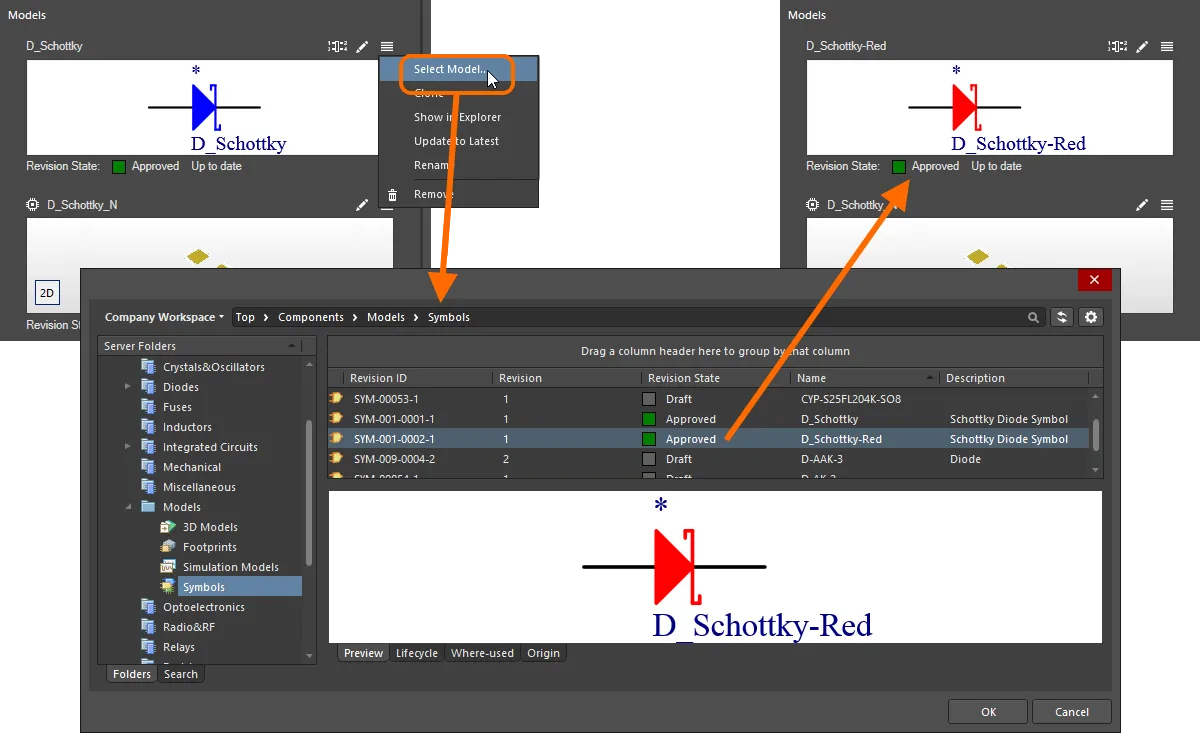
Ejemplo de cambio del símbolo utilizado para representar un componente.
Copying a Model
Para copiar un modelo de dominio referenciado existente, haga clic en el control —en la parte superior derecha de la vista previa del modelo— y elija la entrada Make a copy del menú. Se abrirá el editor temporal correspondiente para ese tipo de modelo, con el modelo copiado listo para que realice los cambios necesarios (incluido cambiar el nombre del nuevo modelo, para diferenciarlo). Cuando esté listo, simplemente guarde y cierre el editor; el modelo copiado volverá a aparecer vinculado en la región Models. Tenga en cuenta que el campo Revision State, debajo de la vista previa del modelo, mostrará Not released. Al guardar el componente en el Workspace, el modelo copiado también se guardará automáticamente en el Workspace, en la revisión inicial de un nuevo elemento.
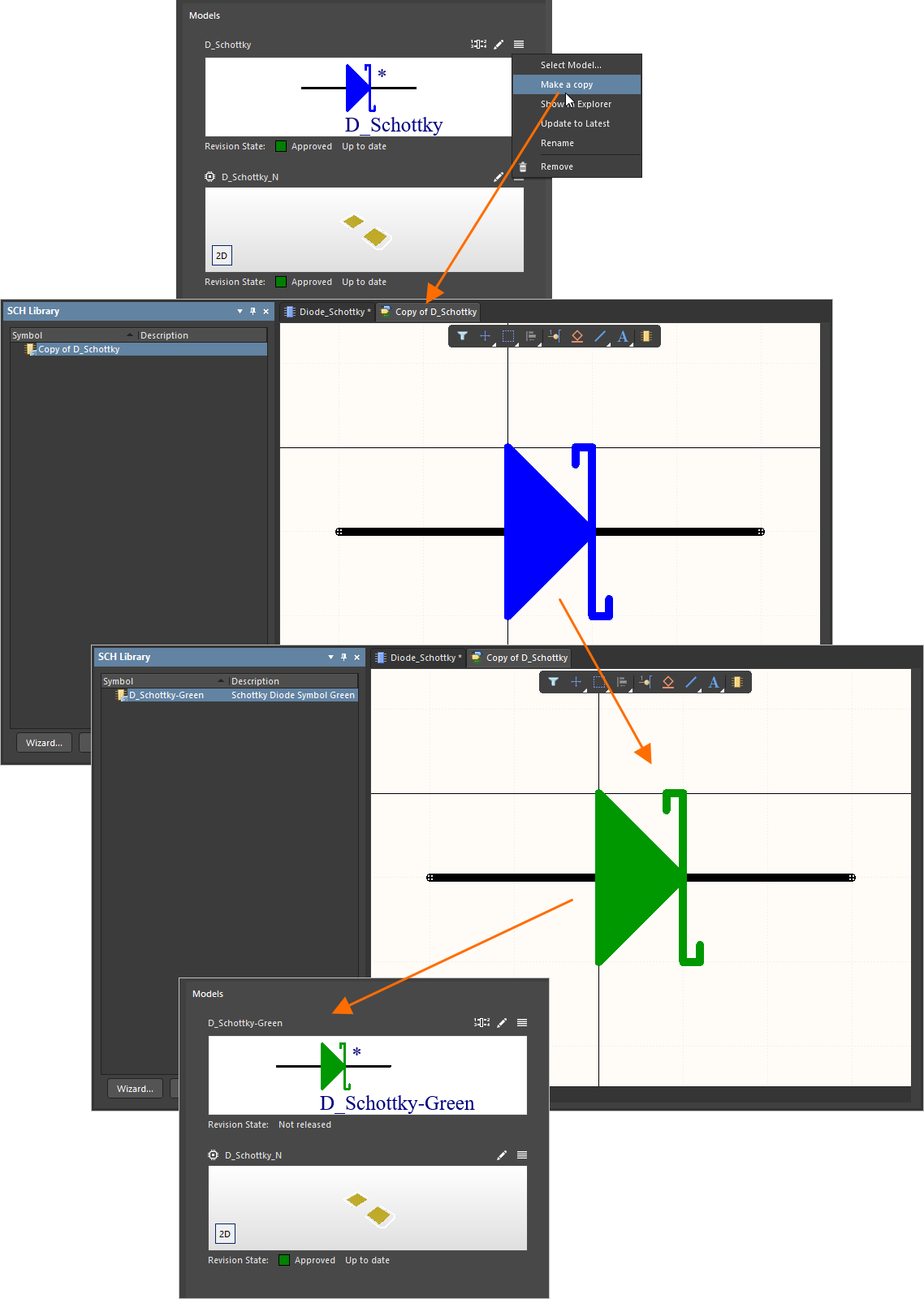
Ejemplo de copia de un modelo existente, que le permite crear rápidamente un nuevo modelo sobre la marcha y hacer que su componente lo utilice sin tener que reinventar la rueda para hacerlo.
-
Al crear una copia de un modelo de símbolo o de huella, al nombre del modelo copiado se le asigna el prefijo Copy of.
-
Al crear una copia de un modelo de huella, aparece un cuadro de diálogo preguntando si desea conservar el modelo original ( ). Seleccione Yes para mantener tanto el modelo original como la copia vinculados al componente. Seleccione No para reemplazar un vínculo al original por un vínculo a la copia.
Browsing a Model
Para explorar rápidamente el modelo en el panel Explorer, haga clic en el control —en la parte superior derecha de la vista previa del modelo— y elija la entrada Show in Explorer del menú. El panel mostrará (o enfocará) ese modelo (y su revisión) en pantalla.
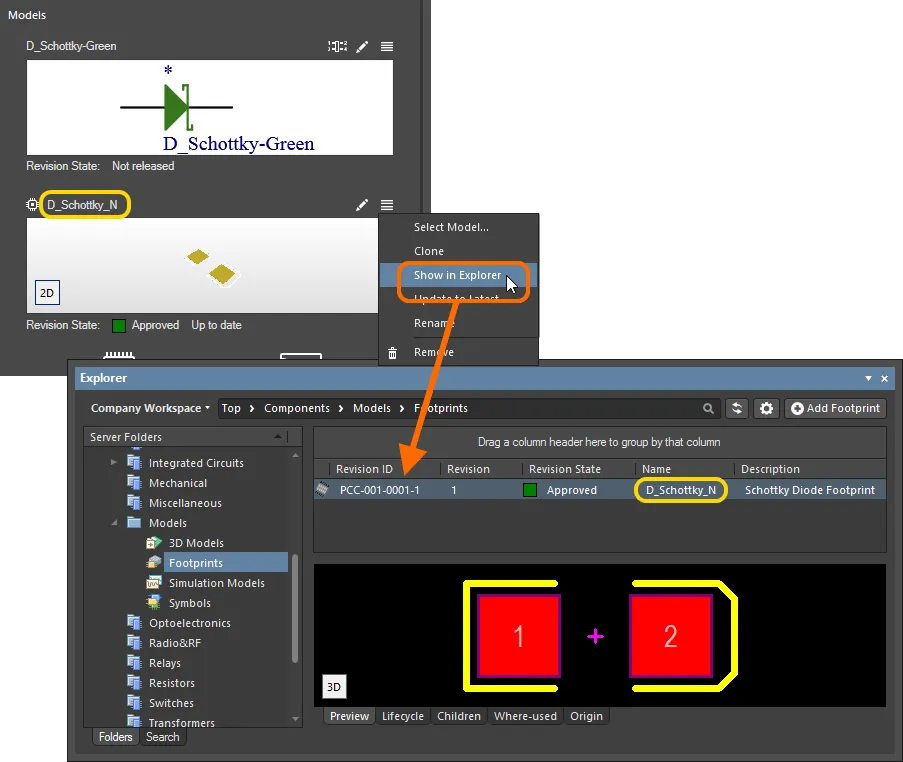
Ejemplo de navegación hasta la revisión del modelo en el panel Explorer.
Out of Date Models
Cuando intenta guardar un componente de nuevo en el Workspace, el Editor de componentes ejecuta una validación: una Component Rule Check. Como parte de ello, si el Editor detecta que un modelo vinculado no corresponde a la revisión más reciente, esto se señala mediante un cuadro de diálogo de error de validación, y el problema se detalla en el panel Messages. La información del estado de revisión puede encontrarse debajo de la vista previa gráfica de la revisión referenciada de un modelo. Si hay disponible una revisión posterior del modelo, el campo Revision State lo reflejará utilizando el texto Out of date, a la derecha del estado del ciclo de vida de la revisión actual. Cuando se está referenciando la revisión más reciente, el texto será Up to date.
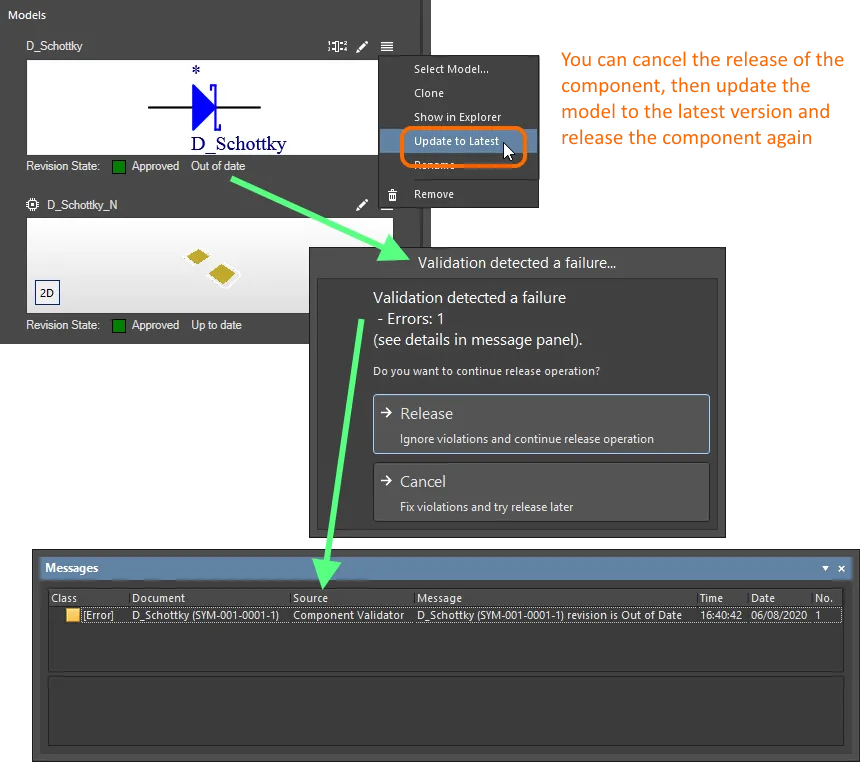
Detección de que un modelo está desactualizado como parte de las comprobaciones automáticas de validación de componentes del Editor de componentes.
Tiene la opción de cancelar el guardado y corregir el/los problema(s), o ignorar cualquier incumplimiento y guardar de todos modos. Para actualizar el vínculo y usar la revisión más reciente del modelo, haga clic en el control —en la parte superior derecha de la vista previa del modelo— y elija la entrada Update to Latest del menú.
Aunque la validación del componente se realiza automáticamente al momento de guardarlo, también puede ejecutarse manualmente en cualquier momento mediante el comando
Tools » Component Rule Check desde los menús principales. Para obtener más información sobre qué comprobaciones están implicadas y su configuración, consulte
Ejecución de una comprobación de reglas de componentes.
Sondeo cruzado pin-a-pad del modelo
Cuando se han añadido al componente tanto un símbolo como un modelo de footprint, se admite el resaltado visual por sondeo cruzado entre los pines de ese símbolo y los pads correspondientes de ese modelo de footprint. El modelo de footprint debe mostrarse en 2D y el sondeo cruzado es unidireccional (solo de pin a pad).
Resaltado por sondeo cruzado entre los pines del símbolo y los pads del modelo de footprint 2D para un componente que se está editando.
Eliminar un modelo
Para eliminar un modelo, haga clic en el control —en la esquina superior derecha de la vista previa del modelo— y elija la entrada Remove del menú.
Cambiar el nombre de un modelo
Para cambiar el nombre de un modelo, haga clic en el control —en la esquina superior derecha de la vista previa del modelo— y elija la entrada Rename del menú. Use el cuadro de diálogo Rename posterior para cambiar el nombre y la descripción según sea necesario, y para añadir también las notas de publicación pertinentes.
Editar mapeo de pines
Para ver y editar el mapeo de pines del componente —entre los pines de su símbolo esquemático referenciado y los pads/pines de los modelos de footprint y simulación referenciados—, haga clic en el control  (en la esquina superior derecha de la vista previa del modelo) para acceder al panel Pins. El panel permite cambiar el mapeo predeterminado uno a uno pin-pad por una relación personalizada, como un pin conectado a varios pads de footprint o cualquier otra relación número pin-a-pad no alineada. El panel le permite definir\editar y ver el mapeo entre pines y pads.
Tenga en cuenta que la disponibilidad del uso de la funcionalidad de mapeo personalizado pin-a-pad está controlada por la opción Enable Pin Mapping en la página Admin – Settings – Vault – Components de la interfaz del navegador del Workspace (mostrar imagen![]() ).
).
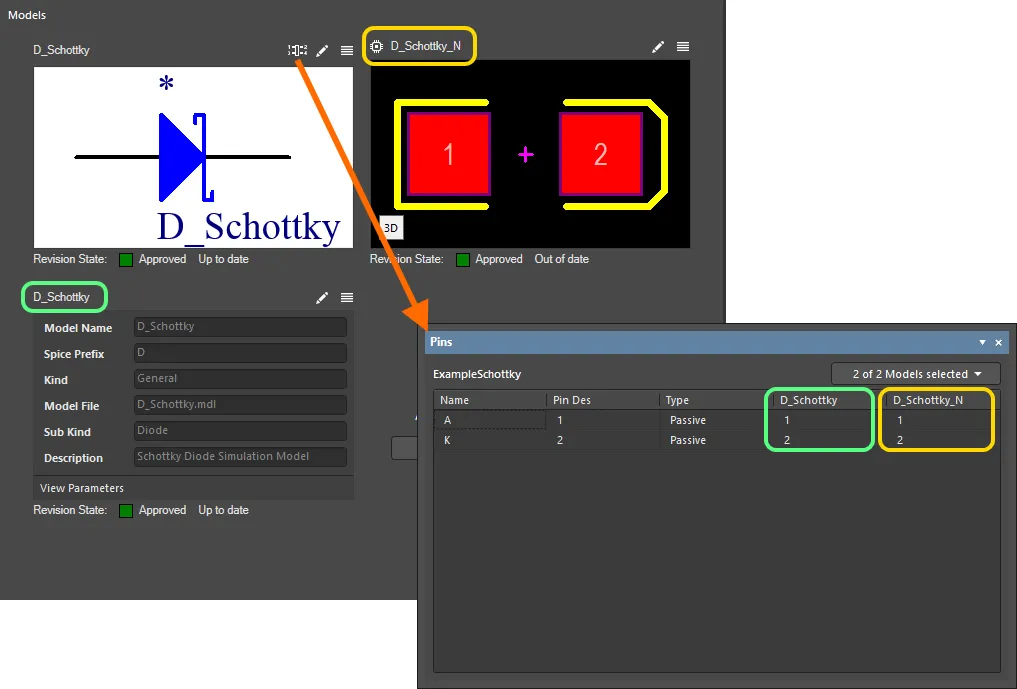
Acceda al panel Pins, con el que podrá definir el mapeo de pines de su componente entre los distintos dominios de diseño según sea necesario.
De forma predeterminada, todos los modelos definidos se presentarán en el panel; use el control en la esquina superior derecha del panel para cambiar esto según sea necesario.
De forma predeterminada, los pines numerados del símbolo se mapearán a los pads/pines con la misma numeración en los modelos de footprint y simulación referenciados. Cambie directamente los destinos de pad/pin mapeados haciendo clic en una celda del modelo e introduciendo el valor requerido. Esto permite un mapeo de pines personalizado y, cuando dicho mapeo personalizado se implementa, el icono  se mostrará en la esquina superior derecha de la vista previa del modelo de dominio.
Tenga en cuenta que el mapeo personalizado pin-a-pad no es retrocompatible. Si esta función se usa para sus componentes, el mapeo no se interpretará correctamente al realizar un ECO en una versión del software anterior a Altium Designer 21.
Para un modelo de footprint, el mapeo predeterminado uno a uno pin-pad puede cambiarse para que un pin esté conectado a varios pads de footprint o a cualquier otra relación de números pin a pad no alineada. Al mapear un pin a varios pads, las entradas de mapeo se introducen usando un formato numérico delimitado por comas (1,2,3,4, etc.).

Ejemplo de mapeo de un único pin del símbolo de un componente a varios pads de un modelo de footprint referenciado.
Se admite el resaltado por sondeo cruzado pin-a-pad para varios pads comunes de footprint.
Un componente colocado con mapeo personalizado pin-a-pad es totalmente compatible durante la
sincronización esquemático-PCB del diseño, para
intercambio de pines y partes, y mediante el cuadro de diálogo
Component Pin Editor. Tenga en cuenta que los componentes esquemáticos muestran designadores
pad en lugar de designadores
pin, y cuando se ha aplicado mapeo personalizado, el designador del pin se muestra en gris. Esto último puede desactivarse desmarcando la opción
Show Pin Designators en la página
Schematic – Graphical Editing del cuadro de diálogo
Preferences.
Aspectos a tener en cuenta al mapear pines:
-
No puede dejar vacía una celda de pad/pin del modelo de destino; debe estar mapeada.
-
No puede introducir un número de pad/pin del modelo que no exista en ese modelo.
-
No puede asignar un pad/pin del modelo a más de un pin del símbolo.
Cualquiera de estas condiciones hará que aparezca el icono  en la celda; corrija el problema según corresponda.
Parámetros
Esta región del editor se utiliza para añadir datos paramétricos al componente. Aquí se pueden añadir manualmente tres tipos de parámetros:
-
 Parameter – un parámetro estándar definido por el usuario.
-
 Link – un enlace URL a la página de un sitio web, por ejemplo el sitio web de un fabricante o una hoja de datos en línea.
-
 Datasheet – proporciona un enlace a una hoja de datos (en cualquier formato) que se ha cargado al Workspace y a la que hace referencia el componente.
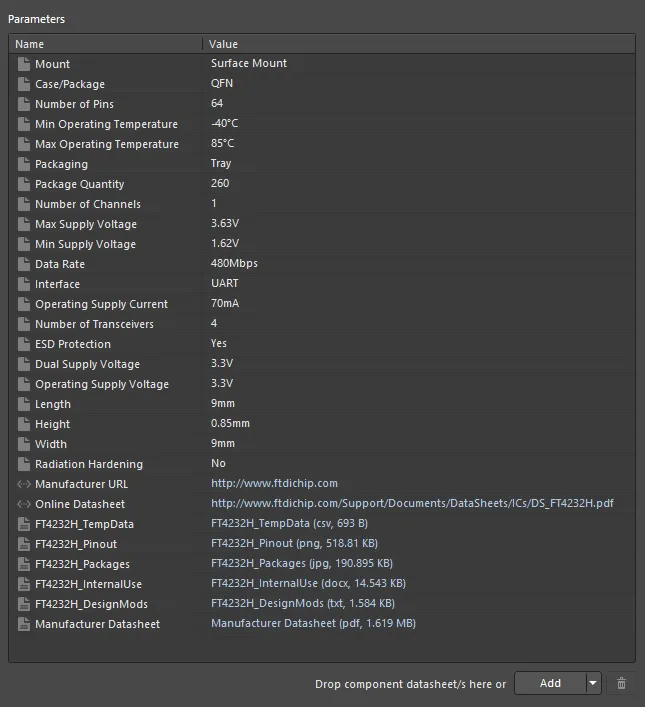
La región Parameters, que proporciona los controles para añadir datos paramétricos al componente.
Puede añadirse cualquier cantidad de estos tipos de parámetros, según sea necesario. Para hacerlo, haga clic en la parte desplegable del botón  en la parte inferior de la región y luego elija la entrada correspondiente del menú. Se añadirá un nuevo parámetro a la lista de la siguiente manera:
-
Parameter – se añadirá debajo de la entrada actualmente seleccionada en la lista. El nombre tendrá el formato predeterminado
Parameter n; haga clic en el campo Name para cambiarlo según sea necesario. Haga clic en el campo Value y escriba el valor según corresponda.
-
Link – se añadirá al final de la lista. Haga clic en el campo Name e introduzca el nombre requerido. Este se mostrará en el submenú References al hacer clic con el botón derecho, cuando se acceda a una instancia colocada del componente en una hoja esquemática. Escriba (o pegue) la URL de la página de destino en el campo Value. Esta se convertirá en un hipervínculo con el que acceder al destino.
-
Datasheet – aparecerá un cuadro de diálogo estándar de Windows Open, con el que podrá buscar y seleccionar la hoja de datos requerida. Se pueden añadir varias hojas de datos simultáneamente mediante este cuadro de diálogo. Cada hoja de datos se añadirá al final de la lista. El Name será inicialmente el del propio archivo y se mostrará en el panel Explorer, así como en el submenú References de un componente, después de colocarlo en una hoja esquemática. Cámbielo por una etiqueta más adecuada según sea necesario. El Value será el archivo, en términos de su nombre, formato y tamaño en disco. Este será un hipervínculo con el que acceder rápidamente a la hoja de datos.
Al hacer clic directamente en el botón
(sin acceder a su menú desplegable) se añadirá un parámetro estándar. Para eliminar un parámetro, selecciónelo en la lista (pueden seleccionarse varios parámetros para eliminarlos) y haga clic en el botón

.
Adjuntar hojas de datos mediante arrastrar y soltar
Además del adjunto manual mediante el cuadro de diálogo Open mencionado en la sección anterior, también puede adjuntar una o más hojas de datos al componente de las siguientes maneras:
-
Arrastrando y soltando desde el Explorador de archivos de Windows a cualquier lugar dentro de la región Parameters.
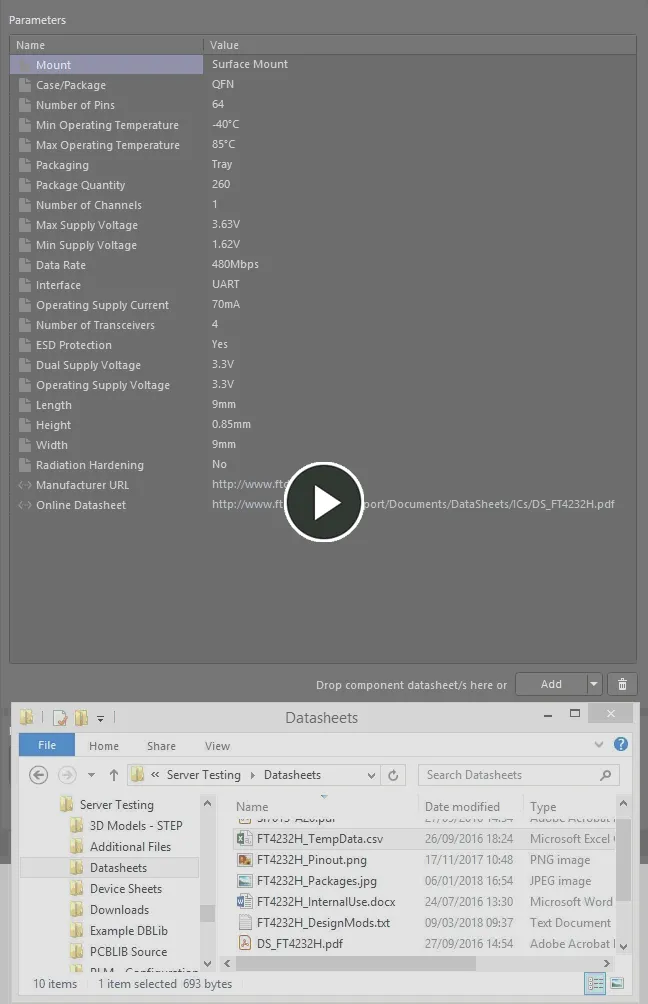
Ejemplo que muestra cómo adjuntar hojas de datos desde una unidad local y luego editar la etiqueta local de la hoja de datos principal.
-
Arrastrando y soltando un enlace de hoja de datos desde una página web en un navegador web externo a cualquier lugar dentro de la región Parameters.
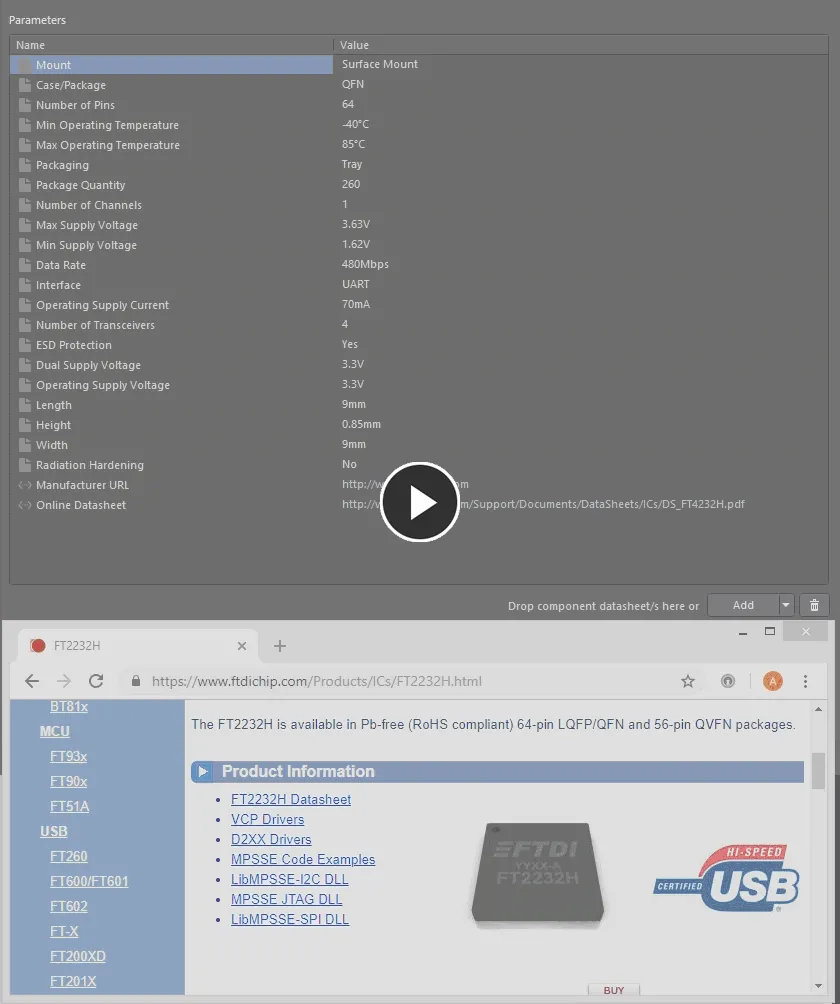
Ejemplo que muestra cómo adjuntar una hoja de datos desde una página web.
Parámetros de plantilla
Además, si el componente hace referencia a una Plantilla de componente, entonces cualquier parámetro definido en esa plantilla se incorporará y se añadirá a la región Parameters.
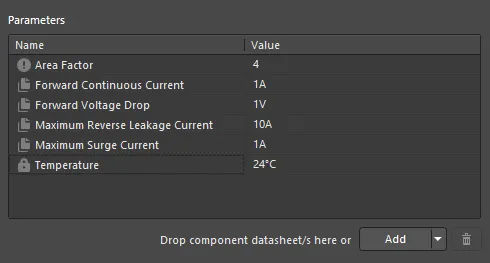
Ejemplo de parámetros de una Plantilla de componente referenciada.
Aspectos a tener en cuenta:
Los parámetros de plantilla no se pueden eliminar.
Compatibilidad con tipos de datos de parámetros de componente con reconocimiento de unidades
El Component Editor admite tipos de datos de parámetros de componente con reconocimiento de unidades que se definen dentro de una Component Template referenciada. Puede introducir directamente el valor de un parámetro en el campo correspondiente usando diversos formatos, como 2.2k, 2k2, 4M, 2.5GHz, con el Workspace dotado de la inteligencia necesaria para reconocer el valor numérico detrás de esas entradas.
Esta función de una plantilla de componente facilita búsquedas específicas a través de la función Search del Workspace, una función que no solo le permite buscar por tipo de componente, sino también buscar de forma más inteligente, con búsquedas por rango. Aprovechando la potencia de los parámetros de componente con reconocimiento de unidades, puede definir rápidamente una búsqueda para, por ejemplo, encontrar todos los condensadores con una capacitancia entre 47uF y 220uF.
Los parámetros con reconocimiento de unidades también se utilizan para el filtrado inteligente al buscar entre sus propios componentes usando el panel
Components.
Los tipos de datos con reconocimiento de unidades para parámetros de componente solo se pueden definir mediante una plantilla de componente.
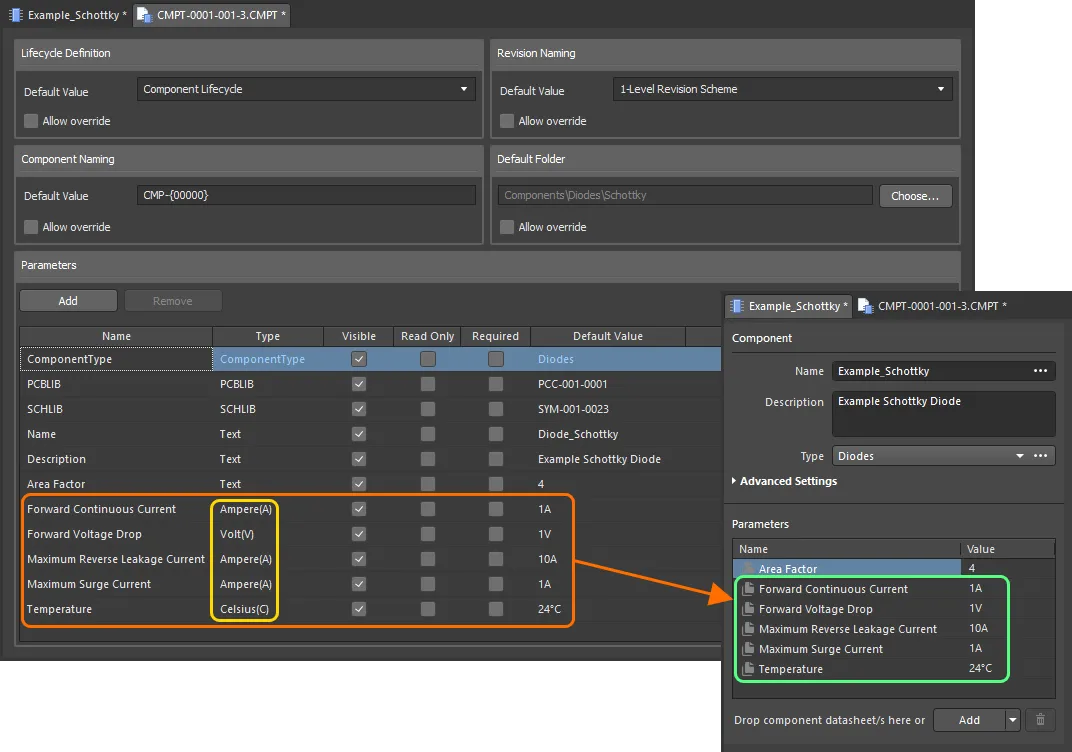
Parámetros de componente de una plantilla de componente referenciada que tienen tipos de datos con reconocimiento de unidades.
Al introducir un valor para un parámetro de componente que usa un tipo de dato con reconocimiento de unidades, tenga en cuenta lo siguiente:
-
Puede introducir el valor en distintos formatos:
-
Solo valor numérico (p. ej.,
10). Tenga en cuenta que, si el tipo de dato tiene una unidad, esta se aplicará automáticamente. Los tipos con unidades muestran la unidad entre paréntesis después de su nombre.
-
Valor numérico en notación científica (p. ej.,
1e10, 1E6).
-
Valor numérico y unidades (p. ej.,
10F).
-
Valor numérico con prefijo (p. ej.,
10k). La unidad adecuada se agregará automáticamente (cuando corresponda).
-
Valor numérico con prefijo y unidades (p. ej., ).
-
Valor numérico con prefijo en formato típico de ingeniería (p. ej., para una resistencia:
2k2, 2K2, 10r2, 10R2). El valor se normalizará automáticamente según corresponda (p. ej., 2K2 pasará a ser 2.2k).
-
Puede introducir el prefijo y/o las unidades con o sin un espacio después del valor numérico (p. ej.,
10uF o 10 uF). El espacio se eliminará automáticamente.
Tenga en cuenta que las abreviaturas de ingeniería no distinguen entre mayúsculas y minúsculas, por lo que introducir 2k2 es lo mismo que introducir 2K2, e introducir 100R es lo mismo que introducir 100r. La única excepción es M (Mega) y m (mili).
Supported Units
Se admiten los siguientes tipos de datos con reconocimiento de unidades:
La mayoría de los tipos de datos tienen una unidad (mostrada entre paréntesis en la Component Template). Esta se aplicará si no se especifica ninguna unidad al introducir un valor para un parámetro.
-
Voltio(V)
-
Amperio(A)
-
Ohmio
-
Faradio(F)
-
Henrio(H)
-
Vatios(W)
-
Hercio(Hz)
-
Celsius(C)
-
Decibelio(dB)
-
Porcentaje(%)
-
Metro(m)
-
Gramo(g)
-
Segundo(s)
Supported Prefixes
La siguiente tabla enumera los prefijos admitidos al introducir un valor para un tipo de parámetro con reconocimiento de unidades.
| Prefijo |
Término |
Valor (Científico) |
Valor (Normal) |
| T |
Tera |
1 x 10¹² |
1,000,000,000,000 |
| G |
Giga |
1 x 10⁹ |
1,000,000,000 |
| M |
Mega |
1 x 10⁶ |
1,000,000 |
| k |
kilo |
1 x 10³ |
1,000 |
| m |
mili |
1 x 10⁻³ |
1 / 1,000 |
| u |
micro |
1 x 10⁻⁶ |
1 / 1,000,000 |
| n |
nano |
1 x 10⁻⁹ |
1 / 1,000,000,000 |
| p |
pico |
1 x 10-12 |
1 / 1,000,000,000,000 |
| f |
femto |
1 x 10-15 |
1 / 1,000,000,000,000,000 |
Tenga en cuenta que el uso de algunos o todos los prefijos puede no ser aplicable, dependiendo del tipo de parámetro. Por ejemplo, ningún prefijo es válido para un porcentaje. El software le avisará de cualquier uso no válido de prefijos.
Validating a Parameter's Value
Cuando se usa un tipo de dato con reconocimiento de unidades para un parámetro de componente, el valor introducido se valida con respecto al tipo de dato especificado. Esto garantiza que se esté utilizando la unidad de medida correcta para ese tipo de dato, cuando se introduce la unidad. Por ejemplo, un parámetro de tipo Celsius no puede tener un valor de 10V.
En el Component Editor, si se introduce un valor no válido para un parámetro, aparecerá un cuadro de diálogo avisándole de que la entrada no es un valor válido. Esto también ocurre al copiar y pegar un valor entre celdas. Al hacer clic en OK en el cuadro de diálogo, el valor volverá a su entrada anterior.

Validación de datos: el Component Editor tiene la inteligencia necesaria para alertarle sobre una discrepancia entre el valor introducido para un parámetro con reconocimiento de unidades y su tipo de dato.
Compatibilidad con tipos de datos de parámetros de componente definidos por diccionario
El Component Editor admite tipos de datos de parámetros de componente definidos por diccionario que se configuran dentro de una Component Template referenciada. Puede seleccionar el valor de un parámetro entre las opciones definidas en el diccionario haciendo clic en la columna Value y usando la lista desplegable. Puede hacer clic en la columna Value y comenzar a escribir un valor: se abrirá la lista desplegable y se resaltará en la lista el valor más cercano.
Los tipos de datos definidos por diccionario para parámetros de componente solo se pueden configurar mediante una plantilla de componente.
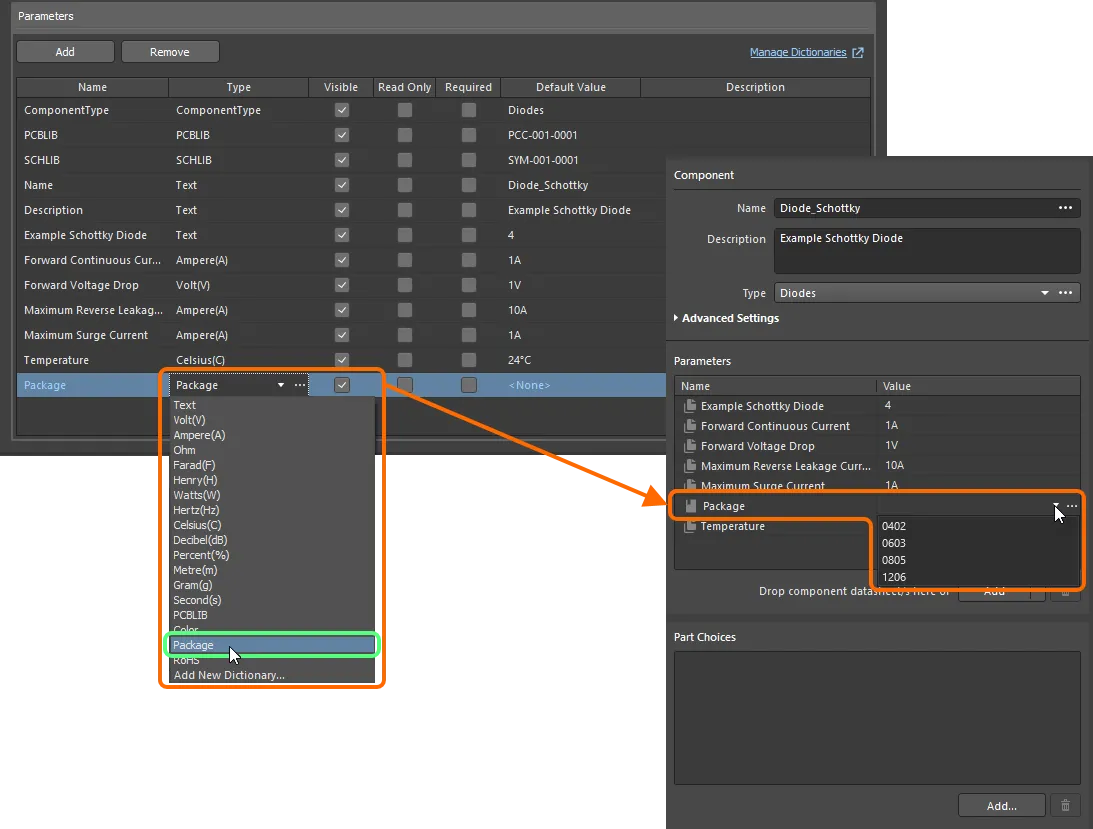
Parámetros de componente de una plantilla de componente referenciada que tienen tipos de datos con reconocimiento de unidades.
Si usted es administrador del Workspace, haga clic en el icono  situado a la derecha del campo Value para abrir la página Settings – Vault – Dictionaries de la interfaz del navegador del Workspace, donde puede administrar los diccionarios.
-
Los valores de los parámetros definidos por diccionario se validan al guardar el componente en el Workspace. Si el valor pasa a ser inconsistente con el diccionario (p. ej., el valor se eliminó del Workspace y luego se abrió para edición el componente que usaba ese valor), el campo de valor contendrá el icono  , alertándole de que un valor no es aplicable. No podrá guardar un componente en el Workspace hasta que los valores sean consistentes con los diccionarios.
-
Si se han cambiado los diccionarios en la interfaz del navegador del Workspace conectado, deberá desconectarse y volver a conectarse al Workspace para que estos cambios se reflejen en Altium Designer. Consulte la página Accessing Your Workspace para obtener más información.
Parámetros dinámicos (a nivel de elemento)
Altium Designer, junto con un Workspace conectado, admite el concepto de parámetros dinámicos, o de nivel de elemento. Se trata de parámetros que se agregan al Component Item principal y que están disponibles para todas sus revisiones publicadas, sin necesidad de volver a publicar el elemento en una nueva revisión para incorporar esos parámetros. Esta función permite actualizar componentes sin tener que crear nuevas revisiones de componentes, lo que a su vez afectaría a los diseños relacionados en los que se usan dichos componentes. Un ejemplo podría ser un cambio en el parámetro de costo, aplicado dinámicamente sobre la marcha.
Los parámetros dinámicos se pueden ver al editar una revisión de Component Item usando el Component Editor en su modo Single Component EditingSingle Component Editing. Estos parámetros tienen un icono diferente –  – para distinguirlos en la región Parameters del Editor. Al pasar el cursor sobre el icono, se mostrará el texto
 Dynamic.
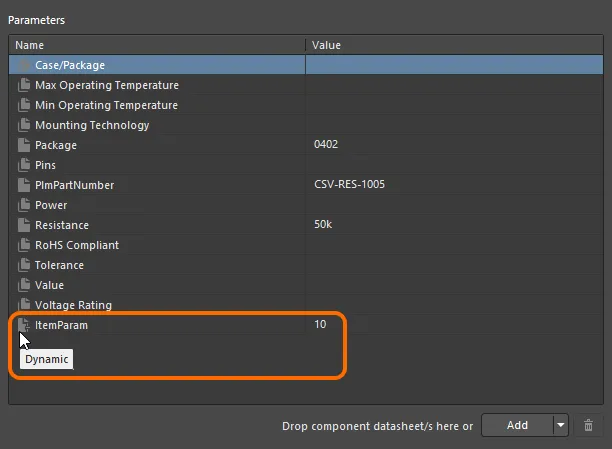
Ejemplo de parámetro dinámico que se ha agregado a un Component Item y está disponible para sus revisiones.
Part Choices
Esta región del editor se utiliza para especificar una o más Part Choices para el componente: las piezas del fabricante “permitidas” que pueden utilizarse para implementar el componente en la placa ensamblada. La inteligencia real de la cadena de suministro —que incluye Fabricante (y número de pieza), Proveedor (y número de pieza), Descripción, Precio y Disponibilidad— se obtiene del Part Catalog local del Workspace y de la fuente de piezas correspondiente.
Cada Workspace tiene su propio
Part Catalog dedicado. Se trata de una base de datos de catálogo de piezas local, dedicada a la gestión y seguimiento de piezas de fabricante y sus piezas de proveedor asociadas. El catálogo local de piezas almacena elementos representativos de piezas reales del fabricante, junto con uno o más elementos representativos de piezas de proveedor: las encarnaciones de esas piezas de fabricante, tal como las venden los proveedores/distribuidores. Cada pieza de proveedor es una referencia a un elemento de una base de datos de piezas: ya sea la base de datos agregada de piezas de
Altium Parts Provider (que a su vez se conecta con los proveedores habilitados y recopila sus piezas) o, para un Workspace de Concord Pro, una base de datos local de piezas vinculada (basada en ODBC). Habilite los proveedores requeridos y determine los rangos de ubicación/moneda para
Altium Parts Provider dentro del área
Part Providers de la interfaz del navegador del Workspace. Mientras permanezca conectado a su Workspace desde Altium Designer, la región
Altium Parts Options —en la página
Data Management – Parts Providers page del cuadro de diálogo
Preferences— pasa a ser de solo lectura y adopta la configuración definida para el Workspace. Para obtener más información sobre cómo administrar la fuente de piezas
Altium Parts Provider para su Workspace, consulte
Part Source Configuration (
Altium 365 Workspace,
Enterprise Server Workspace).
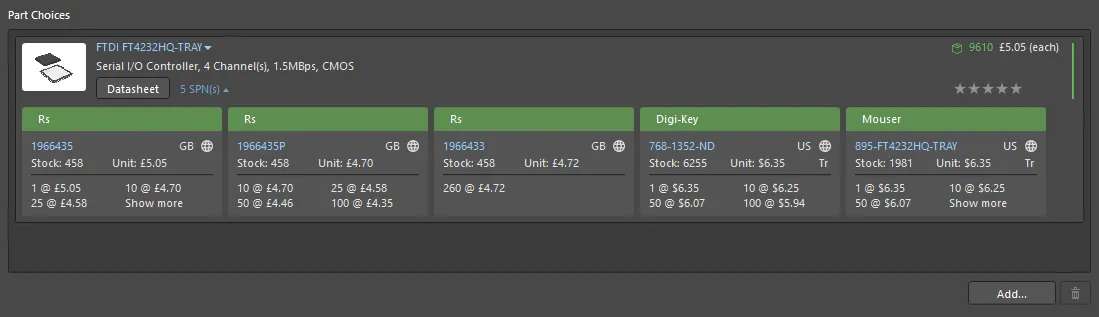
Ejemplo de lista de Part Choices para un componente que se está definiendo, que contiene una sola pieza de fabricante.
Se puede agregar una pieza de fabricante a la lista Part Choices del componente de dos maneras:
Para agregar manualmente una opción de pieza, haga clic en el botón  en la parte inferior de la región. Aparecerá el cuadro de diálogo Add Part Choices, que se utiliza de la misma manera que el panel Manufacturer Part Search (consulte esa página para conocer en detalle todos los elementos de la interfaz). Busque la pieza de fabricante requerida, seleccione una pieza y luego haga clic en el botón OK. Haga clic en la entrada de una pieza de fabricante –
 SPNs – para ver los proveedores disponibles para esa pieza y evaluar si está eligiendo la pieza correcta en función de la disponibilidad, el precio, etc.
Use el siguiente cuadro de diálogo
Use Component Data dialog para decidir cómo desea usar el resultado; si desea reemplazar parte o la totalidad de los datos existentes o, para simplemente agregar la pieza como una opción de pieza, haga clic en
Cancel.
Los resultados de búsqueda en el cuadro de diálogo se presentan por pieza de fabricante, con las entradas SPN asociadas que reflejan los proveedores habilitados que suministran esa pieza. Cuando selecciona una pieza, lo que se agrega a la lista Part Choices es la pieza de fabricante. Y al usar la pieza del fabricante, y no un proveedor/distribuidor específico, obtiene una única Part Choice que incorpora todas las soluciones basadas en los proveedores que venden esa pieza (y que están disponibles para su uso a través de su Workspace).
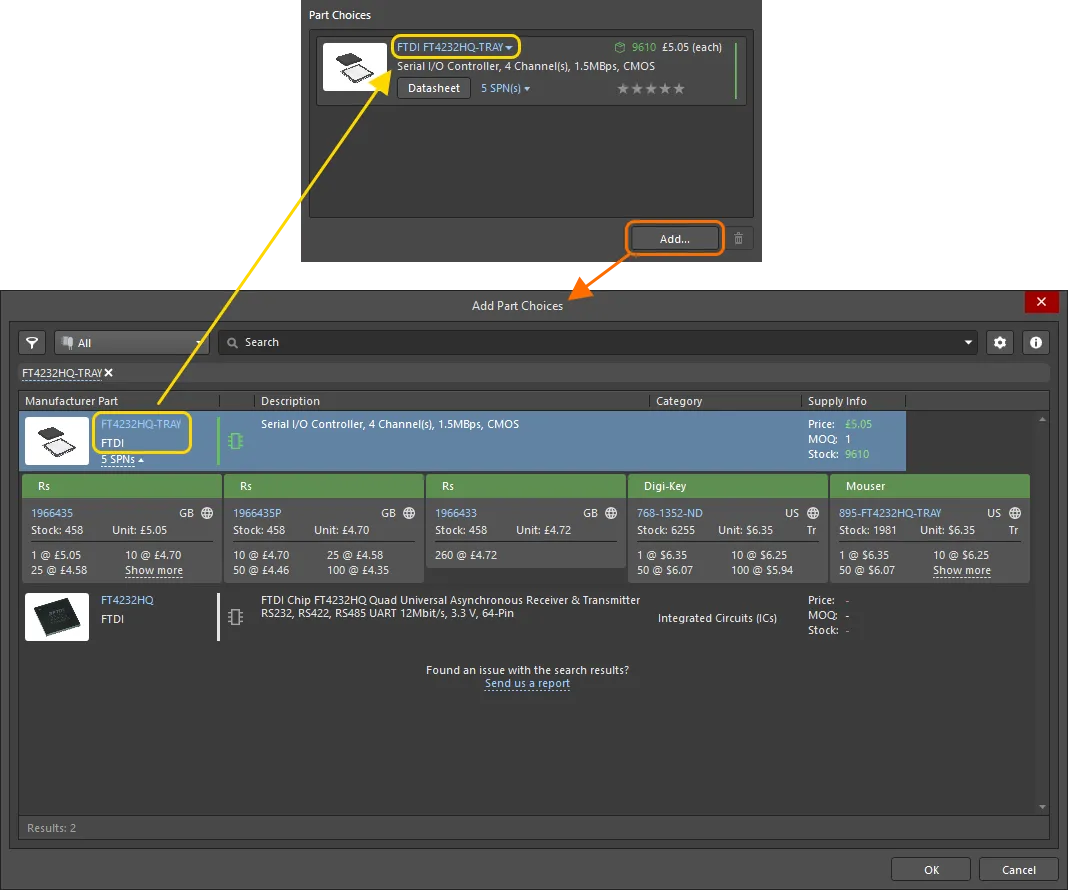
Realización de una selección manual de pieza: use el cuadro de diálogo Add Part Choices para buscar la pieza de fabricante requerida, seleccione su entrada y haga clic en OK.
Para eliminar una opción de pieza, selecciónela en la lista y luego haga clic en el botón .
Creación del componente a partir de una búsqueda de pieza de fabricante
Como impulso a la creación de componentes, Altium Designer admite la capacidad de buscar una pieza de fabricante del mundo real, gracias a la funcionalidad Manufacturer Part Search, y luego agregar esa pieza (o una parte de sus datos) al Component Editor. De este modo, puede definir rápidamente un nuevo componente para agregarlo a su Workspace, sin tener que crear ese componente desde cero. No es necesario “reinventar la rueda”, por así decirlo, ya que se pueden incorporar todos los datos de esa pieza: su nombre, descripción, parámetros, hojas de datos, opciones de pieza y cualquier modelo definido.
La función en sí puede accederse de varias maneras: haga clic en una sección desplegable para explorar más.
En cada caso, se abrirá el cuadro de diálogo Use Component Data, que proporciona controles para seleccionar los datos que desea aplicar al componente que se está creando/editando actualmente: nombre, descripción, parámetros, modelos y hojas de datos. Si el componente aún no tiene datos definidos, todos los datos disponibles para esa pieza se habilitarán de forma predeterminada en este cuadro de diálogo para cargarse en el componente. Si el componente está definido parcialmente con su Nombre, Descripción y/o Símbolo, las opciones correspondientes estarán deshabilitadas de forma predeterminada en el cuadro de diálogo, aunque le proporcionarán controles para reemplazarlos con datos de la pieza seleccionada.
Si utiliza la funcionalidad de integración de Silicon Expert o Z2 Data, también puede extraer datos de Silicon Expert para la pieza y seleccionar los parámetros proporcionados por la integración para incluirlos en el componente. Consulte las páginas Pulling Part Data from SiliconExpert y Pulling Part Data from Z2Data para obtener más información.
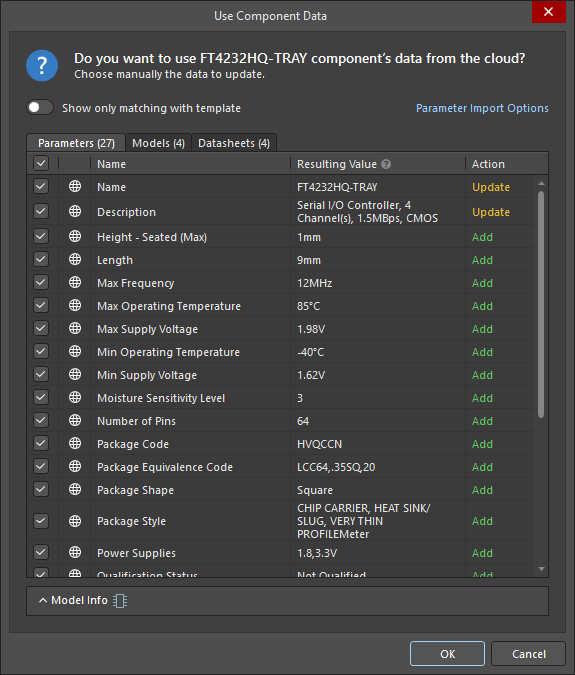
Use el cuadro de diálogo Use Component Data para seleccionar los datos que se agregarán al componente desde la pieza elegida.
Options and Controls of the Use Component Data Dialog
-
Show only matching with template – habilite esta opción para mostrar solo los datos que coincidan con la plantilla del componente. Si deshabilita esta opción, se mostrarán todos los datos disponibles en la pieza elegida.
-
Parameter Import Options – haga clic para abrir la página Data Management – Parts Providers del cuadro de diálogo Preferences, desde donde puede configurar las opciones de importación de parámetros.
-
Parameters (nn), Models (nn), Datasheets (nn) – use las pestañas para explorar los datos correspondientes y seleccionar los elementos que se incluirán en el componente.
-
Para los parámetros, los parámetros marcados muestran el valor que se usará de la pieza. Los parámetros no marcados muestran el valor actual.
-
Dependiendo de si un elemento existe en el componente que se está definiendo, la columna Action mostrará la acción que se realizará para el elemento marcado:
-
Add – los datos se agregarán desde la pieza (por ejemplo, un parámetro no existe actualmente en el componente, y este parámetro se agregará al componente desde la pieza).
-
Update – los datos existentes se actualizarán con los de la pieza (por ejemplo, existe un parámetro en el componente y su valor se actualizará con el de la pieza).
-
Replace – los datos existentes se reemplazarán con los de la pieza (por ejemplo, existe un modelo de símbolo esquemático en el componente, y este modelo será reemplazado por el de la pieza).
Los elementos no marcados tendrán una entrada en blanco en la columna Action, lo que indica que no se realizará ninguna acción.
-
Model Info – haga clic para expandir una región que proporciona más información sobre los modelos asignados a la pieza. El icono a la derecha del control indica el nivel de calidad de los modelos.
Consulte la página Searching for Manufacturer Parts para obtener más información sobre los datos de modelos.
From the Name Field
El campo Name ofrece dos métodos de acceso a la función Manufacturer Part Search:
-
Typing Directly – a medida que comienza a escribir en el campo Name, se presenta una lista emergente de piezas de fabricante coincidentes (con el fabricante indicado a la derecha). Seleccione una pieza para usarla.

Comience a escribir el nombre de la pieza de fabricante requerida y seleccione la entrada correspondiente de la práctica lista emergente. La imagen muestra todos los datos de esa pieza incorporándose al Component Editor.
-
Using the Manufacturer Part Search dialog – haga clic en el botón en el extremo derecho del campo para acceder al cuadro de diálogo Manufacturer Part Search. Busque la pieza de fabricante requerida, seleccione una entrada y luego haga clic en el botón OK.
El cuadro de diálogo se utiliza del mismo modo que el
panel Manufacturer Search. Consulte esta página enlazada para obtener más información.
Los resultados de búsqueda en el cuadro de diálogo se muestran por pieza del fabricante, con las entradas SPN asociadas que reflejan los proveedores habilitados que suministran esa pieza. Cuando selecciona una pieza, es la pieza del fabricante la que se utiliza para crear el nuevo componente. Y en términos de Part Choice, al crear basándose en la pieza del fabricante, y no en un proveedor/distribuidor específico, obtiene un único Part Choice que incluirá todas las soluciones basadas en los proveedores que venden esa pieza (y que están disponibles para su uso a través de su Workspace). Los parámetros se importan de acuerdo con lo definido en
Parameter Import Options – configurado en la página
Data Management – Parts Providers del cuadro de diálogo
Preferences.
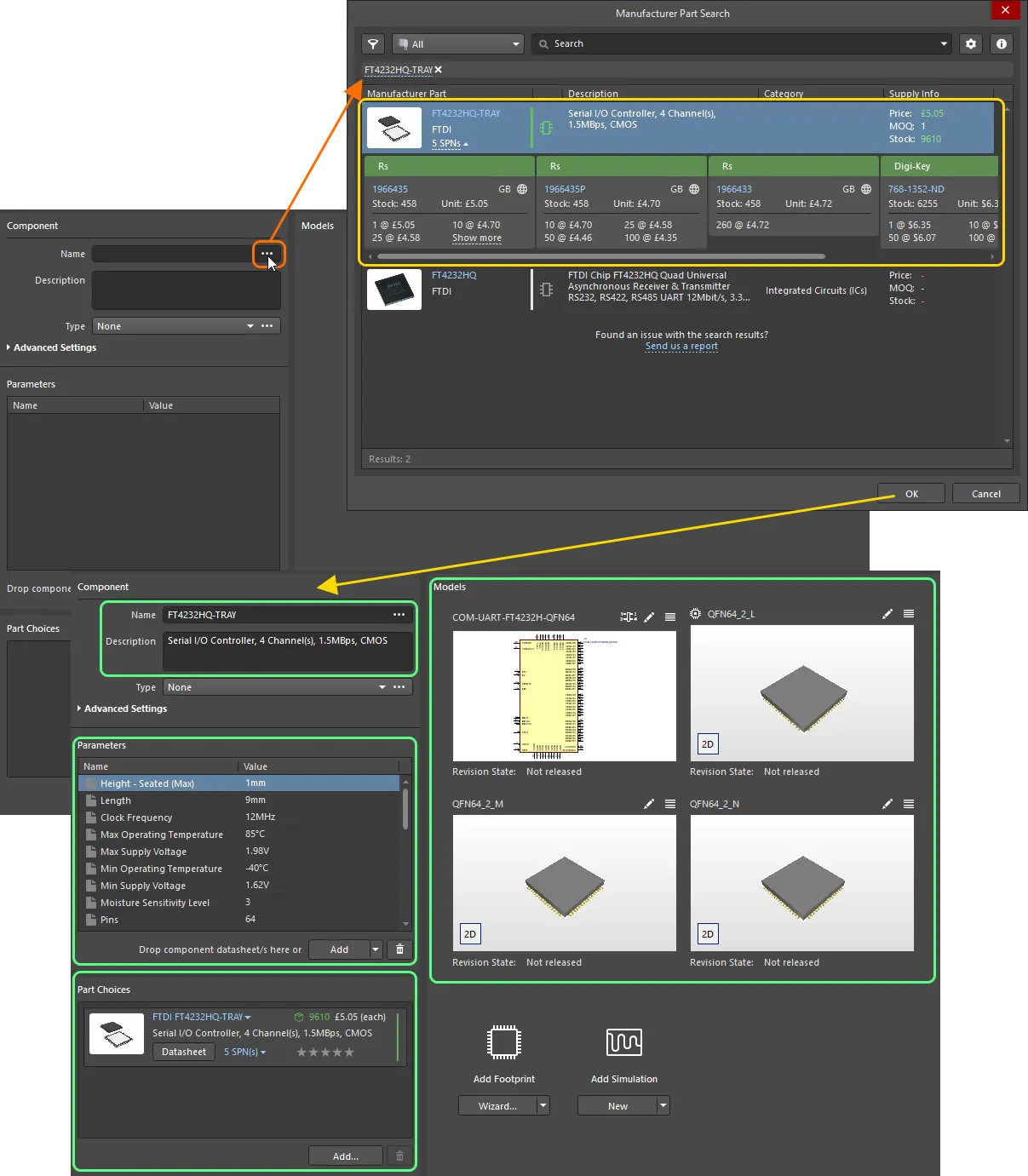
Utilice el cuadro de diálogo Manufacturer Part Search para buscar la pieza del fabricante requerida, selecciónela y luego haga clic en OK. La imagen muestra todos los datos de esa pieza incorporándose al Component Editor.
From the Part Choices Region
También se puede elegir una pieza de forma efectiva y cargar sus datos al agregar manualmente un Part Choice. Después de hacer clic en el botón en la parte inferior de la región Part Choices, aparecerá el cuadro de diálogo Add Part Choices. Este es muy similar al cuadro de diálogo Manufacturer Part Search. Busque la pieza del fabricante requerida, seleccione una entrada y luego haga clic en el botón OK.

Busque un Part Choice y lleve todos los datos asociados con esa pieza al Component Editor, definiendo así el componente.
Resolución de discrepancias entre parámetros y plantilla
Si se detecta cualquier discrepancia entre los nombres de los parámetros del componente que se está guardando en el Workspace y una plantilla de su Workspace, puede corregir estos casos sobre la marcha durante el guardado y guardar esos cambios en sus preferencias globales. En el cuadro de diálogo Use Component Data, desactive la opción Show only matching with template para mostrar todos los parámetros del componente. Para un parámetro con una discrepancia detectada, use el control Fix para abrir el cuadro de diálogo Parameter Mapping Configuration y aplicar los cambios según sea necesario.

Utilice el cuadro de diálogo Parameter Mapping Configuration para resolver discrepancias entre los parámetros del componente y la plantilla del componente.
Ejecución de una comprobación de reglas del componente
Antes de guardar un componente de Workspace Library definido/editado en el Component Editor en el Workspace conectado y hacer que el componente esté disponible para su uso en diseños, es fundamental asegurarse de que este componente cumpla los requisitos de acuerdo con la configuración establecida. El Component Editor ejecuta una validación – un Component Rule Check – cuando intenta guardar un componente de nuevo en el Workspace o ejecuta esta función manualmente.

 AI-localized