
Vista de ensamblaje de la placa
Una vista de ensamblaje de placa de Draftsman (Place » Board Assembly View) es una composición gráfica automatizada del contorno de la placa, los recortes, los orificios y los gráficos de componentes del proyecto PCB activo, con anotaciones adicionales.

Dos vistas de ensamblaje de placa colocadas que muestran la PCB desde los lados superior e inferior
La representación de dibujo de una vista de ensamblaje de placa colocada se puede configurar en el panel Properties cuando la vista está seleccionada en el espacio de diseño. Las propiedades generales de la vista se configuran en la pestaña General del panel ( ).
).
Escala |
|
| Scale, Use Custom Scale |
Use estas opciones para configurar la escala de la vista. Para más información, consulte la página Trabajar con vistas. |
Título |
|
| Title, Location, Font |
Use estas opciones para configurar el título de la vista. Para más información, consulte la página Trabajar con vistas. |
Estilo |
|
| Board Line | Use las listas desplegables para seleccionar el grosor y el patrón de línea utilizados para representar el borde/contorno de la vista. Las opciones disponibles se definen en la región Line Styles del panel Properties cuando no hay ningún objeto seleccionado en el espacio de diseño. Para más información, consulte la página Configurar un documento de Draftsman . Use el botón de color asociado para especificar el color de las líneas del borde/contorno. |
| Component Line | Use las listas desplegables para seleccionar el grosor y el patrón de línea utilizados para representar los gráficos de componentes de la vista. Las opciones disponibles se definen en la región Line Styles del panel Properties cuando no hay ningún objeto seleccionado en el espacio de diseño. Para más información, consulte la página Configurar un documento de Draftsman . Use el botón de color asociado para especificar el color de las líneas de los gráficos de componentes. |
| Font | Use estas opciones para configurar la fuente de las etiquetas de los componentes.
|
| Font Size (Min/Max) | Use estas opciones para establecer el tamaño mínimo y máximo de fuente de las etiquetas de los componentes y de los parámetros de componentes mostrados cuando su ubicación esté establecida en Center/Fit (en la región Component Display Properties del panel o en el cuadro de diálogo Component Display Properties). |
Propiedades |
|
| View Side | La dirección de visualización utilizada para representar el dibujo de la placa. Use el menú desplegable para seleccionar entre una variedad de direcciones de vista predefinidas. |
| Rotation | El ángulo de rotación utilizado para representar la vista, según se aplica mediante el menú desplegable. |
| Display holes | Cuando se selecciona la opción Top o Bottom para View Side, use la lista desplegable para establecer qué orificios pasantes de la placa se mostrarán. El color de los contornos de los orificios mostrados se define mediante el color seleccionado para las opciones Component Line en la región Style del panel Properties. |
| Minimum Diameter | Cuando se selecciona la opción Top o Bottom para View Side, use el campo para definir el tamaño mínimo de orificio de la placa que se muestra cuando la opción Display Holes está establecida en Minimum diameter only. |
| Variation | La variante de diseño para la cual la vista muestra sus datos. Los componentes configurados como no montados para la variante seleccionada se representan de acuerdo con las opciones configuradas del documento. Para más información, consulte la sección Configurar la visualización de variantes. |
| Component Caption | Cuando se selecciona la opción Top o Bottom para View Side, use la lista desplegable para seleccionar el origen del parámetro de los textos de etiqueta asociados con los componentes (ya sean los Designator o los BOM Item Position de los componentes). |
| Show Silkscreen | Use la lista desplegable para configurar la visualización de la superposición de serigrafía (superior o inferior, según determine el valor actual de View Side). Puede seleccionar ocultar la serigrafía (None), mostrar todos los objetos de serigrafía (With Components) o mostrar solo los objetos libres, es decir, aquellos que no forman parte de componentes PCB (Without Components). |
| Show No BOM | Cuando se selecciona la opción Left (True Geometry), Right (True Geometry), Front (True Geometry) o Back (True Geometry) para View Side, use esta opción para alternar la visualización en la vista de los componentes sin BOM (cuyo Type está establecido en Standard (No BOM) en el editor PCB). |
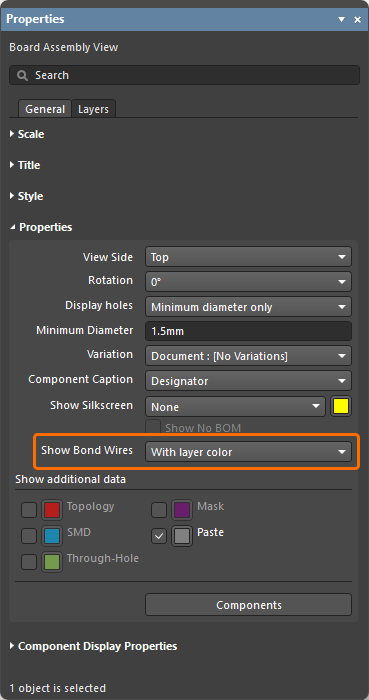
| Show Bond Wires | Esta opción solo está disponible cuando el diseño PCB de origen incluye wire bonding ( Para más información sobre wire bonding, consulte la página Wire Bonding. |
| Show additional data | Cuando se selecciona la opción Top o Bottom para View Side, use las casillas de verificación para alternar la visualización de los datos PCB correspondientes asociados con el lado actual de la vista y use los botones de color para especificar el color de la capa correspondiente en la vista ( |
| Components | Haga clic en el botón para abrir el cuadro de diálogo Component Display Properties, donde puede configurar la visualización de los componentes (su geometría y parámetros). Para más información, consulte la sección Usar el cuadro de diálogo de propiedades de visualización de componentes. |
Propiedades de visualización de componentes |
|
| All Components / Component / Several selected | Esta entrada muestra el alcance actual de los cambios en esta región del panel. Para más información, consulte la sección Configurar la visualización de datos de componentes. |
| Component Body | Habilite la casilla de verificación para mostrar los gráficos del cuerpo de los componentes en la vista. Use la lista desplegable para seleccionar el origen de datos utilizado para representar los gráficos del cuerpo del componente. Use el botón de color para especificar el color de los gráficos del cuerpo del componente. Para más información, consulte la sección Configurar el origen gráfico del componente . |
| Designator | Habilite la casilla de verificación para mostrar las etiquetas de los componentes (designador o posición del ítem de BOM, según la selección en la opción Component Caption) en la vista. Use la lista desplegable para seleccionar la posición de las etiquetas. Use el botón de color para especificar el color de las etiquetas. Para más información, consulte la sección Configurar la etiqueta del componente. |
| Comment | Habilite la casilla de verificación para mostrar los comentarios de los componentes en la vista. Use la lista desplegable para seleccionar la posición de los comentarios. Use el botón de color para especificar el color de los comentarios. |
| Reference Marker | Habilite el gráfico del marcador de referencia del componente (en el pin 1 de los componentes) seleccionando Inside contour en el menú desplegable ( ). ). |
| Hatching Pattern | Use para configurar el patrón de relleno y el color del gráfico del componente, que se utiliza para representar el perfil del componente cuando se muestra en una vista de sección de placa tomada desde la vista de ensamblaje de placa seleccionada. Para obtener más información, consulte la sección Configuración de patrones de rayado de componentes para una vista de sección de placa. |
| Designator Font Size | Cuando se elige una opción distinta de Center/Fit, Assembly Drawing o Silkscreen para el Designator del componente seleccionado (o de varios componentes seleccionados), use este campo para establecer el tamaño de fuente de la leyenda. |
| Apply changes to all instances of same BOM item | Cuando se seleccionan uno o más componentes en la vista, habilite esta opción para aplicar los cambios posteriores en esta región del panel a todos los componentes que comparten la misma entrada de BOM. |
 Use el botón de color asociado para especificar el color de la superposición en la vista.
 ).
). ).
). ).
).La pestaña Layers del panel proporciona una lista tabular de las capas mecánicas disponibles en la PCB de origen, junto con sus ajustes de visibilidad y color. Para obtener más información, consulte la sección Configuración de la visualización de datos de capas mecánicas.
Configuración de la visualización de datos de componentes
La visualización de los componentes en la vista de ensamblaje de placa seleccionada se configura en el panel Properties. La mayoría de las propiedades de visualización de los componentes se configuran en la región Component Display Properties del panel. Los cambios en esta región se pueden aplicar a todos los componentes de la vista o solo a los componentes seleccionados. El alcance actual de los cambios se muestra en la parte superior de la región.
|
Cuando solo se selecciona la vista, pero no ningún componente dentro de ella (es decir, la vista se ha seleccionado haciendo clic en su área fuera de cualquier componente), los ajustes de esta sección afectan a todos los componentes de la vista, y la entrada en la parte superior de la región indicará All components en este caso. Cuando se selecciona un componente específico en la vista (haciendo clic dentro del área de este componente en la vista), los ajustes se aplicarán solo al componente seleccionado, y el campo Component identifica el componente actualmente seleccionado por su designador y nombre de huella.
Se pueden seleccionar varios componentes (mediante la técnica |


Configuración de la leyenda del componente
Use las opciones Designator de la región Component Display Properties del panel Properties para habilitar/deshabilitar la visibilidad de las leyendas (designador o posición del elemento de la BOM, según la selección en la opción Component Caption), establecer la posición de la leyenda con respecto al gráfico del componente y seleccionar el color de la leyenda. El menú desplegable sugiere varias opciones para la posición de la leyenda. La mayoría de las opciones (Center, Top Left, Left, Bottom Left, Bottom, Bottom Right, Right, Top Right, Top) configuran las leyendas para que se coloquen cerca del contorno del componente en la posición seleccionada. Además, también están disponibles las opciones que se indican a continuación.
| Center/Fit | Las leyendas se escalan automáticamente para ajustarse al gráfico del componente (con limitaciones establecidas por los campos Font Size (Min/Max) en la región Style del panel Properties – vea más abajo). |
| Assembly Drawing | La posición y el tamaño de las leyendas se definen por la posición y el tamaño de las cadenas del designador del componente derivadas de las cadenas especiales Para obtener más información, consulte la página Trabajo con capas mecánicas . |
| Silkscreen | La posición y el tamaño de las leyendas se definen por la posición y el tamaño de las cadenas del designador del componente que se hacen visibles en el documento PCB de origen al habilitar la visibilidad de la propiedad Designator del componente. |
La posición de las leyendas de los componentes también se puede modificar gráficamente arrastrando y soltando el texto en una nueva ubicación. Use Ctrl+Click, Hold&Drag sobre una leyenda para mover el texto. Al arrastrar, use la tecla Spacebar para girar el texto en incrementos de 90°. La opción Manual se selecciona automáticamente para la posición relativa de la leyenda si esta se mueve manualmente.
La posición de las leyendas de los componentes se puede cambiar manualmente.
La fuente utilizada para las leyendas de los componentes se configura en la región Style del panel ( ).
).
-
Cuando la opción Use Document Font está habilitada, la fuente utilizada es la definida por la opción Document Font en la región General del panel Properties cuando no hay ningún objeto seleccionado en el espacio de diseño (obtenga más información sobre Configuración de un documento de Draftsman).
-
Cuando la opción Use Document Font está deshabilitada, use los controles disponibles para elegir el tipo y tamaño de fuente deseados y habilitar los atributos de texto.
-
Use los campos Font Size (Min/Max) para establecer el tamaño mínimo y máximo de fuente que se puede aplicar automáticamente a un componente cuando su propiedad Designator en la región Component Display Properties del panel Properties está establecida en Center/Fit. Cuando se selecciona la opción Assembly Drawing o Silkscreen, el tamaño de fuente reflejará el definido por el designador en la capa de ensamblaje o superposición, respectivamente. Cuando se elige una opción distinta de Center/Fit, Assembly Drawing o Silkscreen para el componente seleccionado (o varios componentes seleccionados), use la opción Designator Font Size en la región Component Display Properties para establecer el tamaño de fuente.
Configuración de la fuente del gráfico del componente
Use las opciones Component Body en la región Component Display Properties del panel Properties para alternar la visibilidad del gráfico del componente, establecer la fuente de datos para representar el gráfico del componente y seleccionar el color del gráfico del componente. A continuación, se muestran las opciones de fuente de datos disponibles.
| 3D Body projection | La proyección del modelo 3D de un componente de PCB. |
| 3D Body Projection(Simple) | Una proyección simplificada del modelo 3D de un componente de PCB. |
| Silkscreen | Un gráfico serigrafiado del componente tomado de la capa Top/Bottom Overlay. |
| Bounding box | Un gráfico de las dimensiones del componente derivado de sus pads de contacto. |
| Assembly drawing | Un gráfico del componente en el par de capas del componente del tipo Assembly especificado en el diseño PCB. Para obtener más información, consulte la página Trabajo con capas mecánicas . |
| Default | El gráfico del componente se selecciona en función de una prioridad y de la disponibilidad de las fuentes de datos:
|


Configuración de patrones de rayado de componentes para una vista de sección de placa
Las opciones Hatching Pattern disponibles en la región Component Display Properties del panel Properties para la vista de ensamblaje de placa seleccionada se utilizan para configurar el patrón de relleno y el color del gráfico del componente, que se usa para representar el perfil del componente cuando se muestra en una vista de sección de placa tomada desde la vista de ensamblaje de placa.
La muestra del patrón muestra la vista previa del patrón de rayado según la configuración establecida. Use los botones de color asociados para especificar colores para el relleno y el patrón de rayado. Haga clic en el botón  asociado para acceder a otras opciones.
| Pattern | El patrón gráfico para el relleno del perfil del componente. Seleccione relleno Solid o un patrón ANSI (ANSI 31 o ANSI 37) en el menú desplegable. |
| Scale | El espaciado relativo entre líneas del patrón de rayado ANSI aplicado. |
| Rotation | El ángulo de las líneas de rayado ANSI, donde un valor de 0 equivale a 45°. |
| Hatch Thickness | El grosor de línea de las líneas del patrón ANSI. |

Defina el patrón de rayado para los componentes mostrados en el corte de la vista de sección de placa asociada.
Uso del cuadro de diálogo Propiedades de visualización de componentes
También puede usar el Component Display Properties cuadro de diálogo al que se accede haciendo clic en el botón  en la región Properties del panel Properties para cambiar las propiedades de visualización de los componentes en la vista del ensamblaje de placa seleccionada de forma individual, en grupos o mediante selección múltiple (realizada con los atajos
 Shift+Click y/o Ctrl+Click).

Acceda al cuadro de diálogo Component Display Properties para configurar las propiedades de los componentes en una sola ubicación.
|
Use el menú desplegable Show en la parte superior del cuadro de diálogo para seleccionar en qué formato de agrupación se mostrarán las propiedades de los componentes: Components, Classes, Footprints o BOM Items. Use la pestaña Geometry del cuadro de diálogo para configurar la visualización de los gráficos del componente. Seleccione una entrada de patrón en la columna Hatching Pattern y use su botón asociado Las opciones proporcionadas en el cuadro de diálogo son similares a las disponibles en el panel Properties para una vista de ensamblaje de placa seleccionada. Para obtener más información, consulte la sección Configuración de patrones de sombreado de componentes para una vista de sección de placa. Use la pestaña Parameters del cuadro de diálogo para configurar la visualización del designador del componente y otros parámetros agregados. Haga clic en el botón |


 para abrir el cuadro de diálogo Fill Style, donde puede configurar el patrón de relleno y el color del gráfico del componente, que se utiliza para representar el perfil del componente cuando se muestra en una
  en la parte superior derecha del cuadro de diálogo para agregar un nuevo grupo de columnas de parámetros (Parameter [n]). Use el desplegable de la columna Name para seleccionar entre los parámetros disponibles para la entrada del componente. Seleccione <Remove> en el desplegable Name para eliminar un parámetro agregado.
Configuración de la visualización de variantes
En Altium Designer, puede crear variaciones de un diseño de placa (variantes de diseño) y transferir esta información de variante a Draftsman. Una vista de ensamblaje de placa colocada reflejará la variante elegida ya sea a nivel de documento o para esta vista específica.
Para obtener más información sobre la compatibilidad con variantes de diseño en Draftsman, consulte la página Configuración de un documento de Draftsman.
En la vista de ensamblaje de placa colocada, los componentes configurados como no montados en la variante elegida se ocultan o se indican con una cruz roja o con un estilo de relleno de malla definible, según lo determine la configuración Variant Display en la región General de la pestaña General del panel Properties cuando no hay ningún objeto seleccionado en el espacio de diseño.


Cuando se selecciona la opción MeshBox para Variants Display, use las opciones Pattern para configurar el patrón de sombreado. La muestra del patrón muestra la vista previa del patrón según la configuración establecida. Use los botones de color asociados para especificar los colores del relleno y del patrón de sombreado. Seleccione el botón asociado para acceder a otras opciones ( ).
).
| Pattern | El patrón gráfico para el relleno del perfil del componente. Seleccione relleno Solid o un patrón ANSI (ANSI 31 o ANSI 37) en el menú desplegable. |
| Scale | El espaciado relativo entre líneas del patrón de sombreado ANSI aplicado. |
| Rotation | El ángulo de las líneas de sombreado ANSI, donde un valor de 0 equivale a 45°. |
| Hatch Thickness | El grosor de línea de las líneas del patrón ANSI. |
Cuando se selecciona la opción MeshBox o Cross para Variants Display, opcionalmente puede definir un texto que se mostrará en los componentes no montados. Defina la cadena de texto requerida en el campo Not Fitted Text y use las opciones proporcionadas Not Fitted Text para elegir el tipo de fuente, tamaño, color y atributos de texto deseados. Use las opciones Font Size (Min/Max) para establecer el tamaño mínimo y máximo de fuente del texto. 
Configuración de la visualización de datos de capas mecánicas
La pestaña Layers del panel Properties para una vista de ensamblaje de placa seleccionada proporciona una lista de las capas mecánicas disponibles en la PCB de origen. Puede alternar su visibilidad y configurar su color en la vista seleccionada.

El orden de dibujo de las capas está determinado por su orden en la lista. Use los botones  y
y  para especificar el orden relativo de una capa en la lista/dibujo. La capa habilitada situada más arriba en la lista se representa al final, por encima de la siguiente capa habilitada que está más abajo en la lista, y así sucesivamente: el orden de la lista representa el orden de dibujo.
 AI-localized