
Creación de un diseño multicanal
De un vistazo
- Cómo funciona el diseño multicanal en Altium Designer, desde la captura de esquemas repetidos hasta la expansión automática para el diseño de la PCB
- La diferencia entre crear canales con varios símbolos de hoja y utilizar la palabra clave Repeat
- Cómo la nomenclatura, la compilación, las salas y los ajustes de conectividad facilitan el uso de canales repetidos en un diseño estructurado
No es inusual que un diseño electrónico incluya secciones de circuitos repetidas. Puede tratarse de un amplificador estéreo o de una mesa de mezclas de 64 canales. Este tipo de diseño es totalmente compatible con un conjunto de funciones conocido como multi-channel design.

Los dos canales decodificadores de un multiplexor de vídeo; al utilizar una estructura de diseño multicanal, el canal decodificador solo se captura una vez.
En un diseño multicanal, el circuito que se repite se captura una sola vez y, a continuación, se indica al software que lo repita el número de veces necesario. Cuando el diseño se compila automáticamente, se expande en la memoria y todos los componentes y sus conexiones se repiten el número de veces necesario, de acuerdo con un esquema de nomenclatura de canales definido por el usuario.
El diseño lógico que se captura nunca se aplana realmente; el diseño de origen siempre se conserva como un esquema multicanal. Al transferirlo al diseño de la PCB, los componentes físicos y las redes se replican automáticamente el número de veces necesario. Se dispone de acceso completo a las herramientas de sondeo y selección cruzados estándar disponibles para trabajar entre el esquema y la PCB. El editor de PCB también incluye una herramienta para replicar la colocación y el enrutado de un canal en todos los demás, con la posibilidad de mover y reorientar fácilmente un canal completo.
Compilación dinámica
Related page: Validación del proyecto de diseño
El modelo de conectividad del diseño se actualiza de forma incremental después de cada operación del usuario mediante la compilación dinámica. No es necesario compilar manualmente el proyecto, ya que esto se hace de forma automática. En un proyecto de diseño, el proceso de compilación automática realiza tres funciones:
- Crea las instancias de la jerarquía del diseño.
- Establece la conectividad de las redes entre todas las hojas del diseño.
- Construye un modelo de datos unificado (UDM) interno del diseño.
Esto garantiza que cualquier cambio realizado en el diseño se refleje de inmediato en Navigator y en el panel Proyectos.
El modelo compilado del proyecto se denomina modelo de datos unificado (UDM). El UDM incluye descripciones detalladas de todos los componentes del diseño y de cómo están conectados entre sí.
Para comprobar si existen errores lógicos, eléctricos y de dibujo entre el UDM y la configuración del compilador, es necesario validar el proyecto. Para acceder a este comando, seleccione el comando Project » Validate Project en los menús principales, o haga clic con el botón derecho en la entrada de un proyecto en el panel Proyectos y seleccione el comando Validate Project en el menú contextual.
Cualquier infracción que detecte el compilador se mostrará como advertencia o error en el panel Messages. Al comprobar si existen infracciones en los documentos de origen, el compilador utiliza las opciones definidas en las pestañas Informe de errores y Matriz de conexiones del cuadro de diálogo Options for Project, según corresponda al tipo de proyecto.
El modelo de datos unificado
Para comprender el diseño multicanal, resulta útil entender cómo se gestionan los datos del diseño. Un elemento fundamental del software es el modelo de datos unificado (UDM). Cuando el proyecto se compila automáticamente, se crea un modelo único y cohesionado que constituye el núcleo del proceso de diseño. A los datos de este modelo se puede acceder y se los puede manipular mediante los distintos editores y servicios del software. En lugar de utilizar un almacén de datos independiente para cada uno de los distintos ámbitos del diseño, el UDM está estructurado para albergar toda la información de todos los aspectos del diseño, incluidos los componentes y su conectividad.
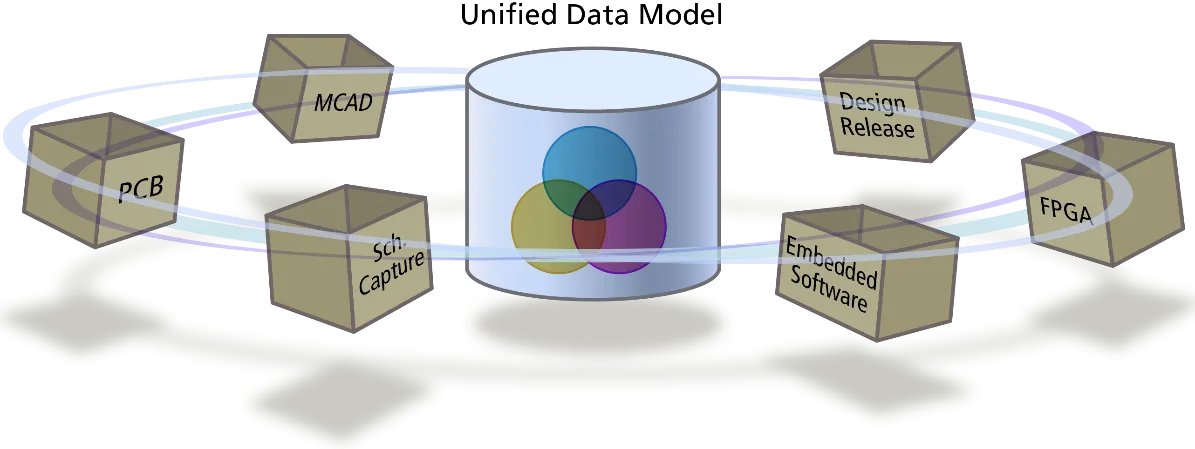
El modelo de datos unificado pone todos los datos del diseño a disposición de todos los editores y permite ofrecer funciones avanzadas, como el diseño multicanal.
El UDM, en combinación con el sistema de diseño jerárquico, se utiliza para ofrecer funciones de diseño multicanal. El «canal» es el circuito contenido en un símbolo de hoja: debajo de este símbolo puede haber una sola hoja o una rama completa de la estructura del proyecto que contenga otras subhojas. También se pueden crear canales dentro de otros canales; en un diseño multicanal de dos niveles, los canales superiores se denominan bancos y los de nivel inferior, canales.
Dado que esta descripción completa, lista para la PCB, existe en la memoria, es posible repetir una sección del circuito, siempre que haya una forma sistemática de gestionar los objetos repetidos, como los designadores de componentes y las redes. La nomenclatura sistemática se define en la pestaña Multicanal del cuadro de diálogo Options for Project, como se explica a continuación.
Creación de un diseño multicanal
Un diseño es multicanal cuando se repite una sección del circuito. Esto se realiza a nivel del símbolo de hoja, mediante una de las siguientes opciones:
- colocar varios símbolos de hoja que hagan referencia al mismo esquema secundario, o
- configurar un único símbolo de hoja para repetir el esquema secundario al que hace referencia el número de veces necesario

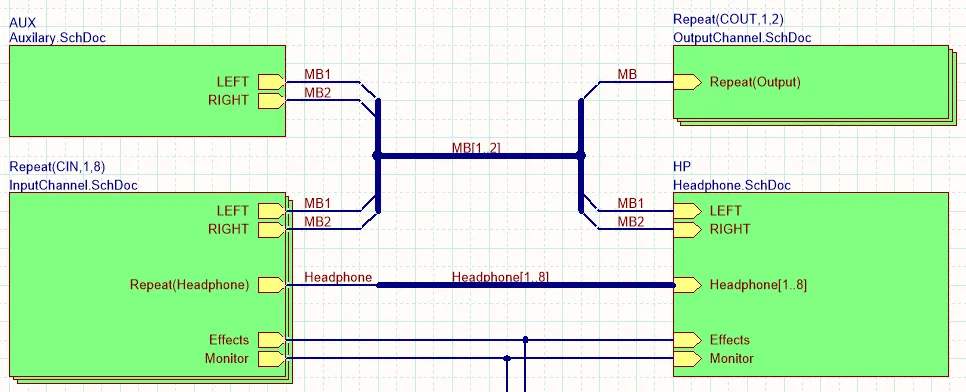
Primera imagen: hay cuatro símbolos de hoja que hacen referencia a la misma hoja secundaria (PortIO.SchDoc). Segunda imagen: InputChannel.SchDoc se repite ocho veces y OutputChannel.SchDoc, dos veces, mediante la palabra clave Repeat.
Estos dos métodos para crear un diseño multicanal se muestran en las imágenes anteriores. En la primera imagen, hay cuatro símbolos de hoja que hacen referencia a la misma hoja secundaria (PortIO.SchDoc). En la segunda imagen, InputChannel.SchDoc se repite ocho veces y OutputChannel.SchDoc se repite dos veces gracias a la presencia de la palabra clave Repeat en el campo Designator del símbolo de hoja.
Los designadores de componentes y los nombres de red repetidos en el proyecto se resuelven mediante un esquema de nomenclatura estándar. Por ejemplo, uno de estos esquemas consiste en añadir un índice de canal a los componentes repetidos y a los identificadores de red (etiquetas de red y puertos), como se muestra en las zonas resaltadas de las imágenes siguientes.
Observe las pestañas que aparecen en la parte inferior del esquema al abrir el proyecto. La pestaña Editor contiene el diseño lógico tal como se ha capturado; también aparecen las otras pestañas compiladas (COUT1 y COUT2), que representan el diseño físico que se transferirá al editor de PCB. Habrá una pestaña por cada canal físico.


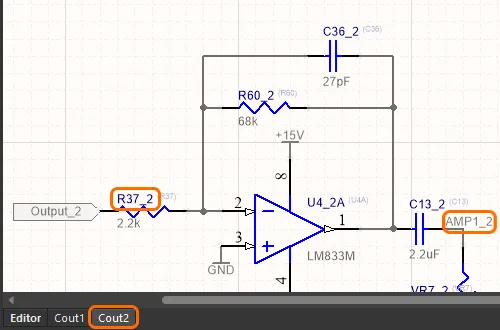
El proyecto compilado, que muestra la pestaña de la vista lógica y una pestaña por cada canal físico que se transfiere a la PCB. Observe cómo se gestionan los designadores y los identificadores de red repetidos.
La palabra clave Repeat
Como se ha mencionado, un canal se repite colocando varios símbolos de hoja que hagan referencia a la misma hoja secundaria, o incluyendo la palabra clave Repeat en el campo Designador del símbolo de hoja. Cuando se utiliza la palabra clave Repeat, el símbolo de hoja se representa como un conjunto de símbolos de hoja apilados.
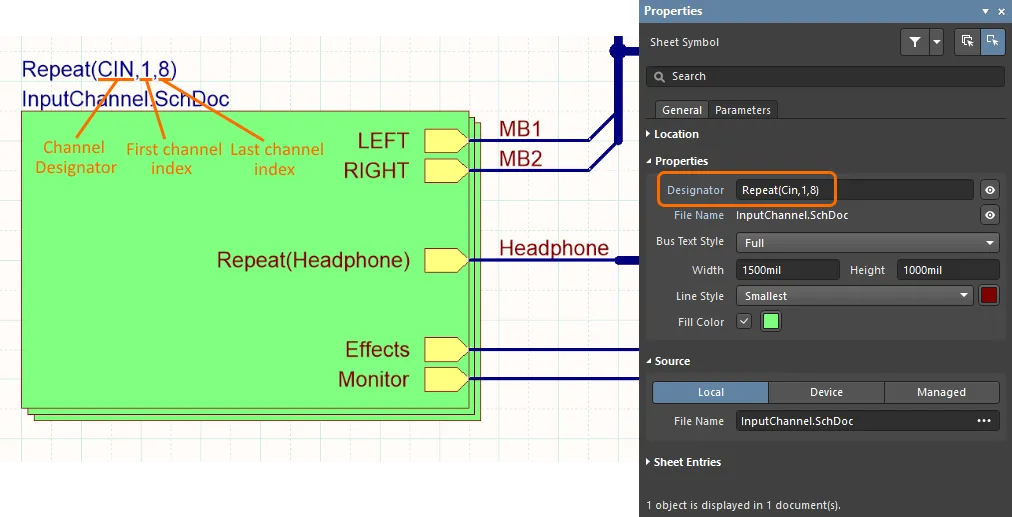
La instrucción Repeat define el designador de canal y el número de canales. Observe cómo el símbolo de hoja se representa como un conjunto de símbolos apilados para indicar que hay canales repetidos.
Cada canal se identifica mediante un designador de canal, que procede del Designator del símbolo de hoja. Cuando el diseño se divide en canales colocando varios símbolos de hoja, el designador de canal es el valor Designator definido para cada símbolo de hoja. Si el diseño se divide en canales mediante el uso de la palabra clave Repeat, el designador de canal es el ChannelIdentifier+ChannelIndex definido por la palabra clave Repeat.
La sintaxis del campo Designador cuando se utiliza la palabra clave Repeat es la siguiente:
Repeat(<ChannelIdentifier>,<ChannelIndex_1>,<LastChannelIndex_n>)
Asignación de nombres multicanal
La posibilidad de capturar una sola vez y después repetir —el diseño multicanal— se basa en el modelo de datos unificado (UDM) del software. Los componentes repetidos se nombran mediante un esquema de nomenclatura sistemático, que se configura en la pestaña Multicanal del cuadro de diálogo Options for Project, como se muestra a continuación.
El cuadro de diálogo incluye una sección superior para controlar los nombres de las salas y una sección inferior para controlar los nombres de los componentes dentro de esas salas. Para las salas, hay 2 estilos de nomenclatura plana y 3 estilos de nomenclatura jerárquica. Por lo general, solo es necesario elegir un estilo jerárquico si el diseño tiene canales dentro de otros canales. De lo contrario, un estilo de nomenclatura plana para las salas es más breve y fácil de entender.
Para nombrar los componentes, la opción $Component$ChannelAlpha o la opción $Component_$ChannelIndex proporcionan la designación de componente más breve y fácil de interpretar. También es posible crear su propio esquema de nomenclatura de designadores mediante las palabras clave disponibles.
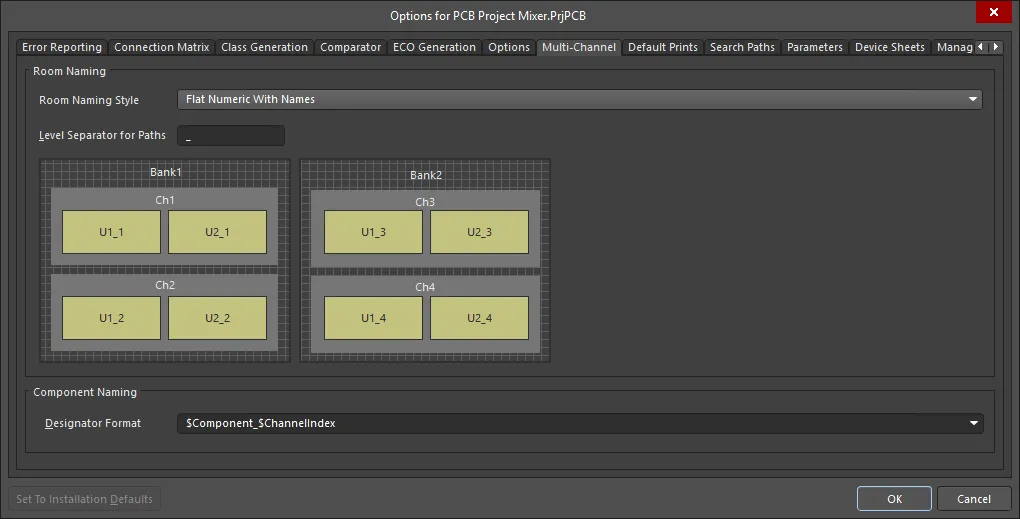
Los componentes repetidos (y las redes) se gestionan aplicando un esquema de nomenclatura sistemático, seleccionado en la Multi-Channel pestaña del cuadro de diálogo Project Options.
La función de la sala
Una sala es un objeto de diseño de PCB que se utiliza para definir un área en la placa, que luego puede utilizarse de dos maneras:
- Contain objects - aunque una sala se coloca como cualquier objeto de forma poligonal, en realidad se crea como una regla de diseño de colocación. Parte de la definición de una sala consiste en especificar los objetos que debe contener, que suelen ser componentes. Cuando se mueve esa sala, también se mueven todos los componentes que contiene.
- To scope other design rules - además de ser reglas por sí mismas, las salas también pueden utilizarse para definir el ámbito de aplicación de otras reglas de diseño. Por ejemplo, una regla de diseño de anchura de enrutado define la anchura de enrutado para una clase de redes; después, una regla de diseño de mayor prioridad, cuyo ámbito sea una sala, puede especificar una anchura diferente para esa clase de redes dentro de dicha sala.
Las salas funcionan muy bien con los diseños multicanal. Pueden crearse automáticamente cuando el diseño se transfiere del editor de esquemáticos al editor de PCB, según las opciones de la pestaña Generación de clases del cuadro de diálogo Project Options, con una sala para cada símbolo de hoja. Además de agrupar los componentes de ese canal, la sala puede utilizarse para nombrar los componentes que contiene. Las salas y su función en el proceso de diseño de placas se explican con más detalle en la sección Diseño de PCB multicanal de este artículo.
Conectividad en un diseño multicanal
Para un diseño multicanal, establezca Net Identifier Scope en Automatic, Hierarchical o Strict Hierarchical. Un diseño multicanal debe ser jerárquico porque el software utiliza este modelo estructural para crear las instancias de los canales en memoria cuando se compila el diseño.
El software debe admitir dos requisitos de conectividad diferentes para una red que se conecta a un canal repetido; la red será:
- común a todos los canales, o
- única en cada canal.
El nivel de compatibilidad depende del método utilizado para definir los canales (varios símbolos de hoja o la palabra clave Repeat). Si un diseño utiliza varios símbolos de hoja (un símbolo de hoja individual para cada canal), la conectividad de las redes es explícita, tal como la define el cableado colocado por el diseñador.
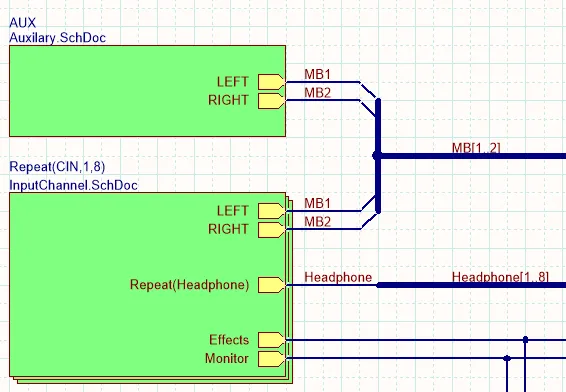
Este diseño utiliza la palabra clave Repeat para crear varios canales.
Si el diseño utiliza la palabra clave Repeat, se aplican las siguientes convenciones de conectividad.
| Passing a Net to all Channels | Si una red debe estar disponible en todos los canales, basta con conectarla a una entrada de hoja, como se muestra para la red Monitor conectada al símbolo de hoja InputChannel.SchDoc en la imagen anterior. Las redes Effects, MB1 y MB2 también estarán disponibles en todos los canales. Las redes de un bus se gestionan de la misma manera: cuando un bus se conecta a una entrada de hoja, cada elemento de ese bus está disponible en todos los canales. |
| Passing a net to a Specific Channel | Para asignar una única red de un bus a cada canal, se utiliza la palabra clave Repeat en la entrada de hoja, como se muestra para el bus Headphone en la imagen anterior, donde la entrada de hoja tiene el nombre Repeat(Headphone). En este caso, la red Headphone1 se conectará al canal CIN1, Headphone2 se conectará al canal CIN2, y así sucesivamente. No es posible pasar una red individual a un solo canal si se ha utilizado la palabra clave Repeat para crear los canales. Si esto es necesario, debe colocar un símbolo de hoja individual para cada canal. |
Cómo se nombran las redes
En última instancia, cada red solo puede tener un nombre en la PCB (una red de PCB no puede tener dos nombres). El software resuelve automáticamente las redes con varios nombres para que tengan un único nombre en un proyecto; es importante configurar las opciones de nomenclatura de un diseño multicanal para garantizar que las redes se etiqueten de una manera que le resulte significativa. Las opciones de nomenclatura de redes se encuentran en la sección Netlist Options de la pestaña Opciones del cuadro de diálogo Options for Project.
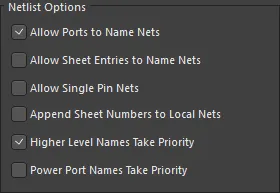
Una buena forma de configurar estas opciones en un diseño multicanal es habilitar la opción Higher Level Names Take Priority y colocar también etiquetas de red en todas las redes que se conectan a una hoja secundaria utilizada como canal.
Como ejemplo, observe las imágenes siguientes. Tenga en cuenta que ambos símbolos de hoja apuntan a la hoja PCB_Decoder.SchDoc, por lo que hay 2 canales de este circuito, identificados como U_PCB_DecoderA y U_PCB_DecoderB.
El símbolo de hoja incluye una entrada de hoja llamada TDI, que es la línea de entrada de datos de prueba (TTest DData IIn) de una cadena de exploración de contorno JTAG. TDO (salida de datos de prueba) de DecoderA se conecta después a la TDI del siguiente dispositivo de la cadena, que se encuentra en el canal DecoderB.
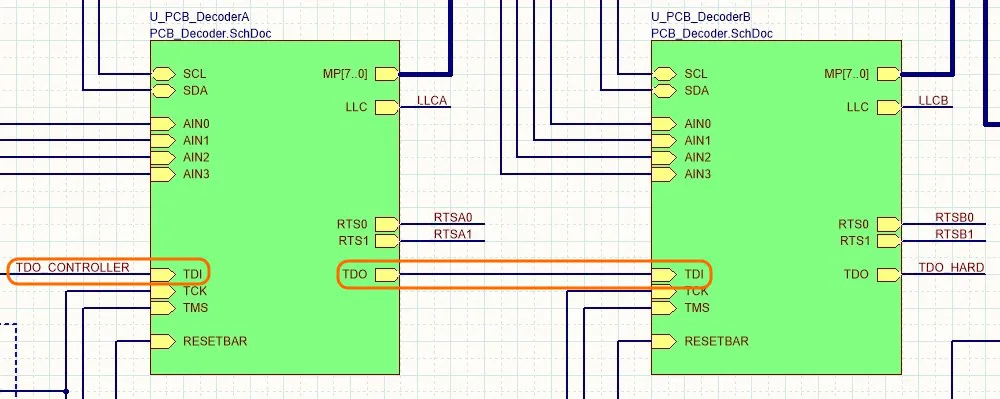
Los dos canales del decodificador se crean colocando dos símbolos de hoja que hacen referencia al mismo esquemático, PCB_Decoder.SchDoc.
Al abrir el proyecto, las pestañas de canal U_PCB_DecoderA y U_PCB_DecoderB aparecen en la parte inferior de la vista del esquemático. Estas pestañas muestran el diseño físico tal como se transferirá al editor de PCB. En las imágenes siguientes, el esquemático del circuito decodificador tal como se capturó se muestra en la pestaña Editor, a la izquierda, seguido de los dos canales físicos de ese esquemático, U_PCB_DecoderA y U_PCB_DecoderB.
En el esquemático original capturado, el diseñador etiquetó la red como TDI (primera imagen). Observe cómo el software ha aplicado el nombre de red de nivel superior, TDO_CONTROLLER, en la pestaña DecoderA (segunda imagen), ya que se trata de un nombre de red de nivel superior (configurado para tener prioridad en este diseño). Para DecoderB no hay ningún nombre de nivel superior definido, por lo que el nombre de red original, TDI, se ha identificado en este canal como TDI_2 (tercera imagen), ya que ese es el esquema de nomenclatura definido en la pestaña Multicanal del cuadro de diálogo Project Options (el esquema Component Naming se utiliza para identificar tanto los componentes como las redes dentro de cada canal).


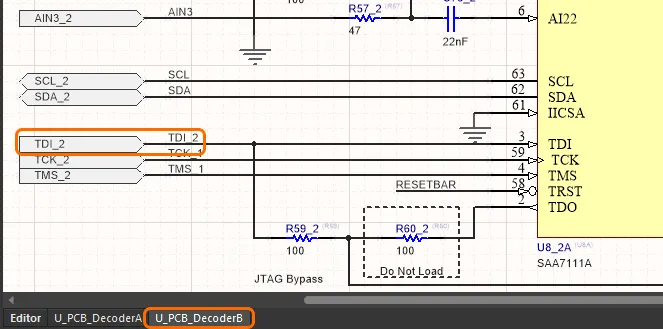
El esquemático PCB_Decoder.SchDoc: primera imagen: el esquemático capturado; segunda y tercera imagen: la vista compilada de los dos canales.
Visualización de los nombres compilados
Rastrear y analizar las redes en un diseño multicanal puede resultar confuso, ya que los nombres deben cambiar para identificar las redes que se repiten y, al mismo tiempo, seguir siendo únicos. Para facilitar esta tarea, hay varias opciones que permiten controlar la visualización de los nombres compilados de los objetos, incluidos los designadores de componentes, las etiquetas de red, los puertos de alimentación y los puertos. También hay opciones para los números de hoja y de documento, que serán importantes cuando vaya a generar salidas para impresión.
La visualización de los nombres compilados de los objetos se configura en la página Esquemático - Compilador del cuadro de diálogo Preferences, como se muestra en la imagen siguiente.
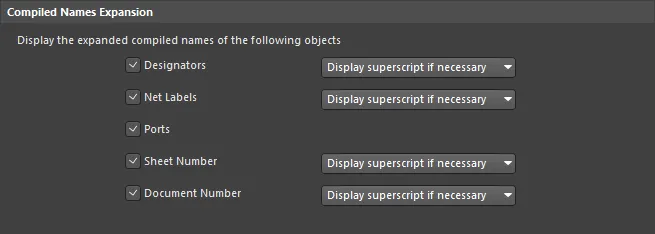
Configure la visualización de los nombres compilados de los objetos; los superíndices resultan útiles para los designadores de componentes.
Normalmente, conviene mostrar los designadores y las etiquetas de red; los puertos son útiles si está diagnosticando un problema. Los números de hoja y de documento también son importantes y deben configurarse correctamente. Encontrará enlaces a información sobre la numeración de componentes y hojas en la sección Anotación del diseño.
Si se elige la opción Display superscript if necessary , la vista actual del documento incluirá como superíndice el identificador del objeto de la vista no visible. Configure estas opciones según sus preferencias.

Vista del canal 2 (CIN2) de un diseño multicanal. Observe cómo los designadores y los nombres de red del esquemático lógico original se muestran como superíndices.

Resolución de errores por múltiples nombres de red
De forma predeterminada, las opciones de comprobación de errores del editor de esquemáticos señalan todos los casos en los que una red tiene varios nombres. Esto puede ocurrir cuando se cambia el nombre intencionadamente, por ejemplo, cuando una red entra en un símbolo de hoja y se prefiere utilizar un nombre diferente dentro de esa hoja. La imagen siguiente muestra varios ejemplos de esto: las salidas izquierda y derecha se agrupan en un bus en la hoja superior, pero se denominan Left y Right en las entradas de hoja.
Se ha utilizado un bus porque permite representar los dos canales de salida mediante un único símbolo de hoja con una palabra clave Repeat. Si se utilizaran cables independientes para los canales izquierdo y derecho, el diseñador tendría que colocar símbolos de hoja independientes para los canales de salida izquierdo y derecho (ambos vinculados a la misma hoja de esquemático secundaria) y, después, conectar cada salida a su respectivo símbolo de hoja de salida.
Debe indicar al software cómo gestionar los identificadores de red múltiples. Para ello, deberá realizar una de las siguientes acciones:
- Establecer la comprobación de errores Nets with multiple names en No Report en la pestaña Notificación de errores del cuadro de diálogo Options for Project. Esta no es la opción preferida, ya que bloquea todas las comprobaciones de esta condición de error en todo el diseño. Como alternativa, puede:
- Colocar una directiva No ERC específica en las redes afectadas, haciendo clic con el botón derecho en un error o advertencia del panel Messages y seleccionando el comando Place Specific No ERC Marker for this violation. Esto activará el modo de colocación de objetos NoERC, con un marcador NoERC específico preconfigurado unido al cursor, listo para colocarse en la red que presenta el error. Después de colocarlo, haga doble clic para configurar el estilo y el color.

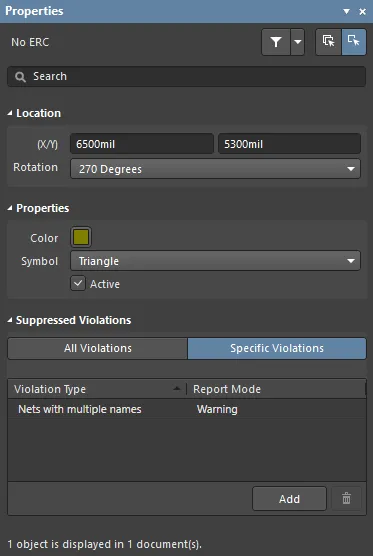
Observe el pequeño triángulo rodeado en naranja; se trata de un marcador No ERC específico que se ha colocado para desactivar los errores de nombres de red duplicados en las redes MB1 y MB2.
Anotación de diseños multitarjeta
Una parte fundamental del proceso de captura del diseño es anotarlo, es decir, asignar a cada componente y a cada hoja de esquemático un identificador único. En un diseño multicanal, este proceso consta de dos etapas: primero, se deben numerar los componentes colocados y las hojas dibujadas. Después, también se deben numerar los componentes y las hojas que se instancian mediante los canales repetidos.
- Obtenga más información sobre la anotación de los componentes
- Obtenga más información sobre la numeración de las hojas
Diseño de PCB multicanal
Al transferir un diseño del editor de esquemáticos al editor de PCB, los componentes de cada hoja se agrupan en una región de colocación de PCB si la creación de regiones de colocación está habilitada en las opciones del proyecto.
La gran ventaja de utilizar rooms en un diseño multicanal es que el editor de PCB permite duplicar la colocación y el trazado de una room (canal) en las demás rooms (canales). Las rooms también pueden moverse como si fueran un único objeto, lo que simplifica la distribución de los canales en la PCB.
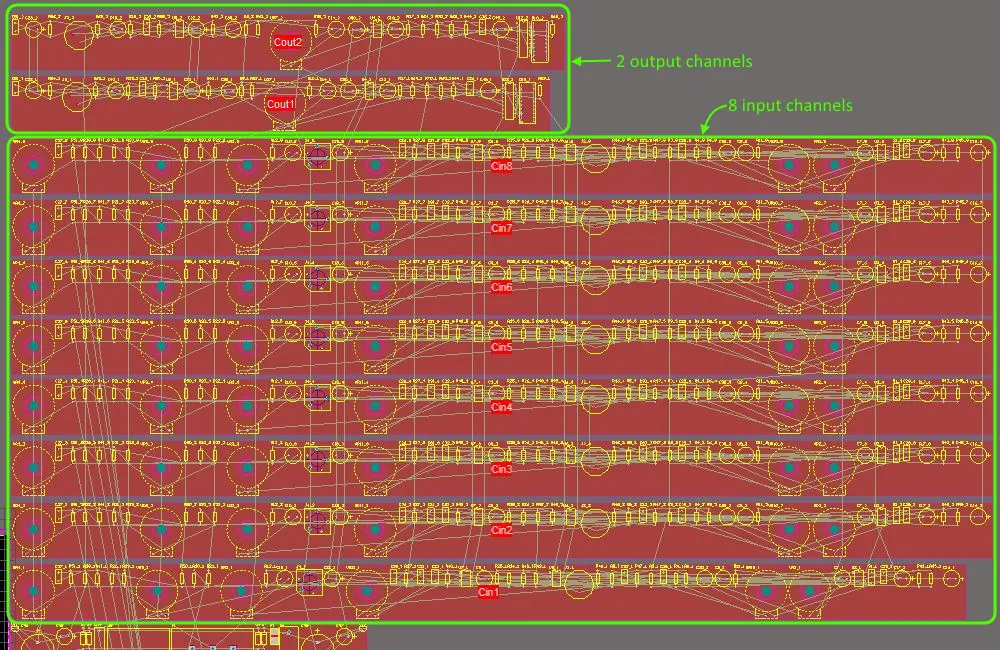
Los ocho canales de entrada y los dos canales de salida después de transferir el diseño del editor de esquemas al editor de PCB; las áreas rojas son las rooms.
Cómo se vinculan los componentes
Cada componente del esquema se vincula a su componente de PCB mediante un identificador único (UID). El UID se asigna cuando el componente del esquema se coloca en la hoja y, posteriormente, se asigna al componente de PCB cuando el diseño se transfiere al editor de PCB. Este sistema sería adecuado para un diseño sencillo, pero no permite trabajar con un diseño multicanal, en el que el mismo componente del esquema se repite en cada canal físico (por lo que los componentes de PCB tendrían el mismo UID).
Para resolverlo, el UID del componente de PCB se crea combinando el UID del símbolo de hoja superior con el UID del componente del esquema. La sintaxis del UID de PCB cambia ligeramente según cómo se haya creado el diseño multicanal.
En un diseño multicanal creado colocando varios símbolos de hoja que hacen referencia a la misma hoja de esquema, cada símbolo de hoja puede proporcionar un ID único, por lo que el UID de PCB tiene el siguiente formato:
\SheetSymbolUID\SchComponentUID
En un diseño multicanal creado con la palabra clave Repeat, solo hay disponible un UID de símbolo de hoja, por lo que el UID de PCB también incluye ChannelIndex, con el siguiente formato:
\ChannelIndex+SheetSymbolUID\SchComponentUID
Visualización de los designadores en la PCB
Puede resultar difícil colocar los textos de los designadores en un diseño multicanal, ya que pueden ser bastante largos. Además de elegir una opción de nomenclatura que genere un nombre corto, otra posibilidad es mostrar únicamente la designación lógica original del componente. Por ejemplo, C30_CIN1 se mostraría como C30. Para ello, sería necesario añadir alguna otra indicación en la placa que permitiera distinguir los canales, como un recuadro alrededor de cada canal en la serigrafía de componentes.
Puede elegir entre mostrar los designadores lógicos o físicos en la PCB en la sección Other del panel Properties del editor de PCB (View » Panels » Properties). Si elige mostrar los designadores lógicos de los componentes de un diseño multicanal, estos se mostrarán en la PCB y en cualquier salida generada, como impresiones y archivos Gerber. Sin embargo, al generar una lista de materiales, siempre se utilizan los designadores físicos únicos.
► Más información sobre la anotación de los componentes
Diseño jerárquico multicanal paramétrico
El reto de reutilizar una sección del diseño, por ejemplo, vincular un símbolo de hoja de su proyecto actual al esquema de fuente de alimentación preferido de su empresa, es que los valores de los componentes no siempre se mantienen de un diseño a otro.
El diseño jerárquico paramétrico resuelve este problema: permite trasladar la especificación de los valores de los componentes desde la hoja de esquema al símbolo de hoja que hace referencia a ella. Esta función también es totalmente compatible con el diseño multicanal y permite tener valores de componentes diferentes en cada canal. Tenga en cuenta que cada canal debe tener su propio símbolo de hoja, ya que es ahí donde se almacenan los valores de los componentes.
Por ejemplo, un ecualizador gráfico puede tener el mismo circuito repetido muchas veces, con los valores de los componentes como única diferencia entre los canales. Así, un condensador podría tener los valores 0.12µF, 0.056µF y 0.033µF en los distintos canales. Implementarlo es sencillo, ya que estos valores se especifican en el símbolo de hoja que hace referencia a cada canal, lo que elimina la necesidad de tener muchos esquemas similares que solo se diferencien en los valores de los componentes.
Los componentes paramétricos se definen declarando su valor como un parámetro del símbolo de hoja del nivel superior y, después, haciendo referencia a ese parámetro en el componente de destino. La siguiente imagen muestra, a la izquierda, la hoja superior de un ecualizador gráfico y, a su lado, los parámetros del símbolo de hoja de 1 kHz. La imagen también muestra el esquema de nivel inferior dibujado y el canal de 1 kHz compilado (según la selección de las pestañas inferiores).

Un ecualizador gráfico con valores de condensadores y resistencias diferentes en cada canal; los valores reales de los componentes se definen en los símbolos de hoja, por lo que solo es necesario dibujar un esquema de nivel inferior.
Cada uno de esos parámetros del símbolo de hoja también se define como el value de un parámetro de un componente del esquema en una hoja de nivel inferior, como se muestra en la siguiente imagen. El valor de cada parámetro del símbolo de hoja se transfiere al componente del esquema correspondiente, donde se asigna al campo Comment del componente. Tenga en cuenta que, si se utiliza directamente un parámetro Value para mostrar el valor de un componente del esquema, en lugar del parámetro Comment del componente, el único requisito es asignar el parámetro del símbolo de hoja al parámetro Value del componente (Value=C2_Value) y hacerlo visible.
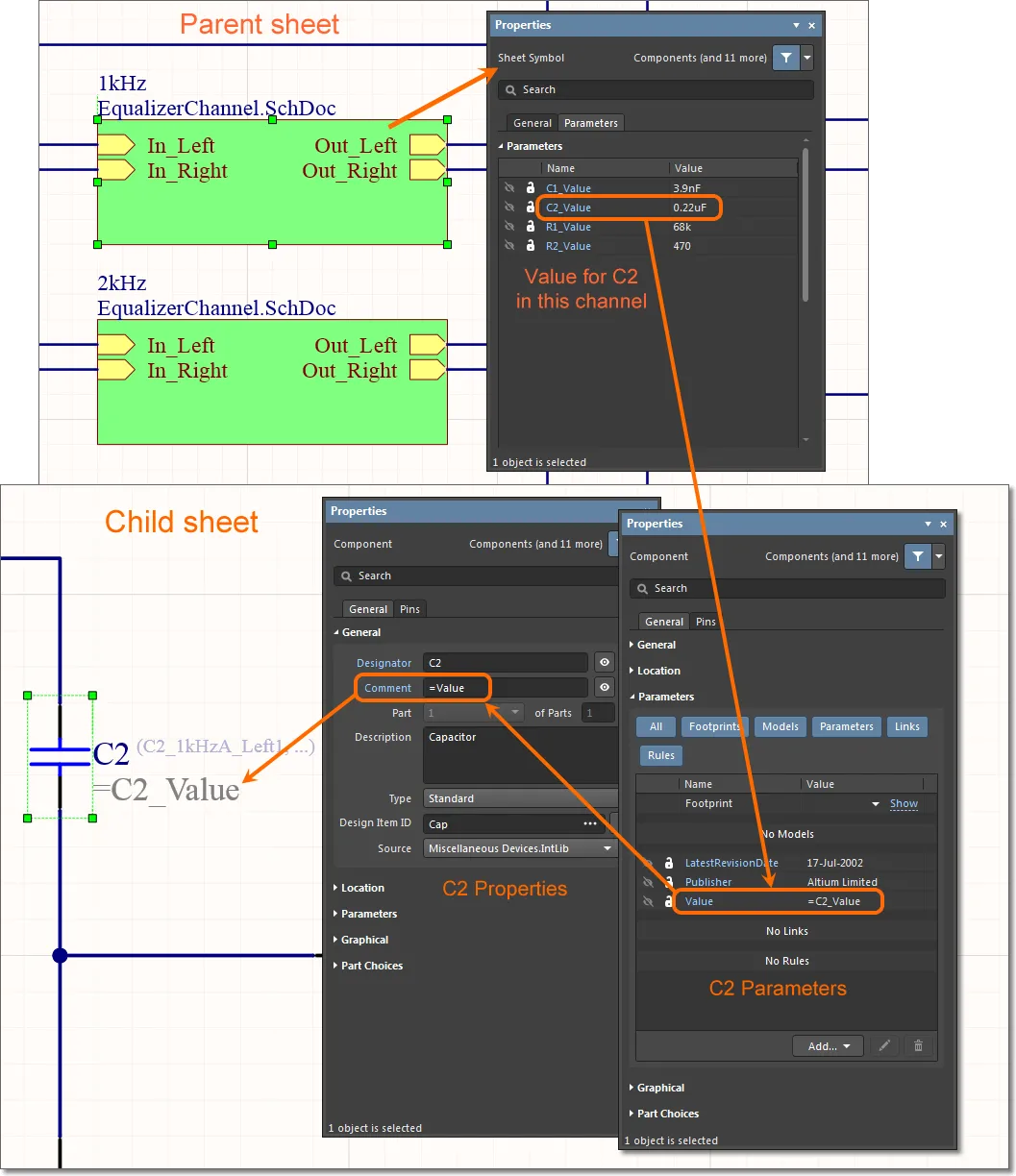
Dado que el parámetro Value tiene el valor =C2_Value, el compilador sabe que debe buscar el valor real del componente en un símbolo de hoja de nivel superior.
La jerarquía paramétrica no se limita a los valores de los componentes. Puede hacer referencia de forma paramétrica a cualquier parámetro de un componente, así como a otras etiquetas de texto de objetos en la hoja de esquemático, con la excepción de los elementos fundamentales de conectividad, como los identificadores de componentes, los objetos de puerto y los nombres de archivo de los documentos. Si hace referencia a parámetros de un símbolo que se encuentra varias hojas más arriba en la jerarquía, el sistema recorrerá la jerarquía hasta encontrar el parámetro correspondiente.
 Localizado por IA