
Tipos de reglas de colocación
De un vistazo
- Comprenda cómo las reglas de definición de regiones pueden incluir o excluir componentes, definir zonas con nombre en la placa y delimitar el ámbito de aplicación de otras reglas de diseño.
- Conozca las principales restricciones y comportamientos de las reglas de colocación, incluidos el bloqueo de regiones, el bloqueo de componentes, el modo de confinamiento y los ajustes de separación entre componentes.
- Descubra cómo Altium Designer evalúa la colocación mediante la DRC en línea y la DRC por lotes, para ayudarle a gestionar con mayor eficacia la separación y la precisión de la colocación.
A continuación se describen las reglas de diseño de la categoría Placement.

La categoría Placement de reglas de diseño.
Definición de habitación
Regla predeterminada: no es necesaria
Esta regla se puede utilizar de las siguientes maneras:
-
Para especificar una región rectangular o poligonal en la cara superior o inferior de la placa, en la que se permite o se prohíbe colocar componentes.
-
Para definir una región (área) con nombre en la placa y utilizarla posteriormente para delimitar el alcance de otras reglas de diseño. Cuando se utiliza de esta manera, la habitación simplemente define un área de la placa. Para restringirla de otras maneras, por ejemplo, a una capa específica, incluya esa condición en la consulta de la regla. En la imagen de la nota que se muestra a continuación, hay un ejemplo de una regla de ancho de enrutamiento que utiliza este enfoque.
Restricciones

Restricciones predeterminadas de la regla de definición de habitación
-
Room Locked - permite bloquear la habitación en su posición actual dentro del diseño, lo que evita que se mueva accidentalmente, ya sea de forma manual o mediante las herramientas de colocación automática. Si intenta mover la habitación cuando está bloqueada, aparecerá un cuadro de diálogo de advertencia que le preguntará si desea continuar con el movimiento. La habitación permanece bloqueada después de este movimiento realizado mediante anulación manual.
-
Components Locked - permite bloquear la posición de los componentes dispuestos dentro de la habitación y asociados a ella. Si intenta mover un componente dentro de una habitación cuando esta opción está habilitada, al mover el componente también se moverán toda la habitación y todos los componentes que contiene.
-
Define button - permite definir el área y la ubicación de la habitación. Después de hacer clic, volverá a la ventana principal de diseño, el cursor cambiará a una cruz y entrará en el modo de colocación de habitaciones. Defina la habitación poligonal con la forma y en la ubicación que necesite. Los componentes que pertenecen a la habitación deben definirse posteriormente; esta asociación no se crea automáticamente al definir el área de la habitación alrededor de componentes ya colocados en el diseño.
-
x1 and y1 - muestran las coordenadas de la esquina inferior izquierda del rectángulo delimitador de la habitación. Estos campos no se pueden editar; si coloca la habitación desde el cuadro de diálogo del editor de reglas y restricciones de PCB, debe utilizar el botón Define.
-
x2 and y2 - muestran las coordenadas de la esquina superior derecha del rectángulo delimitador de la habitación. Estos campos no se pueden editar; si coloca la habitación desde el cuadro de diálogo PCB Rules and Constraints Editor, debe utilizar el botón Define.
-
Layer - define en qué cara de la placa se dibuja la habitación. Los objetos que contiene la habitación no tienen que estar en la misma capa; la condición de pertenencia o no a la habitación se establece mediante la consulta de la regla.
-
Confinement Mode - especifica si los componentes a los que se aplica el alcance (consulta completa) de la regla deben mantenerse Inside de la habitación o Outside de ella.
Aplicación de la regla
DRC en línea y DRC por lotes.
Notas
-
Un componente puede estar incluido en el alcance de varias reglas de definición de habitación. En ese caso, se cumplen todas las reglas. No pueden producirse conflictos entre reglas.
-
Una habitación solo se puede colocar gráficamente. Para situar una habitación en una ubicación específica, coloque las guías verticales, horizontales o de punto (ajuste) adecuadas y habilite el ajuste a guías en el panel Properties (en el modo Board). Obtenga más información sobre las guías y la configuración del sistema de ajuste del cursor.
-
La forma de una habitación se puede editar gráficamente o en el panel Properties cuando la habitación está seleccionada. Haga clic en una habitación para seleccionarla y, a continuación, haga clic y arrastre un vértice de una esquina o un borde para cambiar su tamaño gráficamente. Para editar una habitación poligonal o realizar modificaciones de tipo poligonal en una habitación rectangular, utilice el comando Design » Rooms » Edit Polygonal Room Vertices (o haga clic con el botón derecho en la habitación y ejecute el comando desde el submenú Room Actions). Se utilizan las técnicas estándar de edición de objetos poligonales, incluido Shift+Spacebar para alternar entre los modos de edición de vértices (inglete, curvar hacia dentro y mover). Observe la barra de estado o la visualización superpuesta para comprobar el modo actual.
-
Si necesita una habitación de forma compleja basada en ubicaciones precisas, puede crear su contorno colocando una secuencia de líneas (y arcos) y, a continuación, seleccionar este contorno y convertirlo en una habitación mediante el comando Tools » Convert » Create Room from Selected Primitives. Tenga en cuenta que los extremos de los segmentos de pista o arco adyacentes deben coincidir para que este comando detecte correctamente la forma. Sitúe el cursor sobre la imagen siguiente para ver la habitación.
-
Además de definir una habitación haciendo clic en el botón Define de la regla de diseño, también puede crear o editar habitaciones mediante los distintos comandos disponibles en el submenú Design » Rooms. Al colocar una habitación en el diseño mediante los comandos del submenú Design » Rooms, puede colocarla vacía y asociar los componentes posteriormente, o colocarla alrededor de componentes del diseño para asociarlos automáticamente a la habitación:
-
Cuando se coloca una habitación vacía en el diseño, los componentes que deban colocarse en ella deben agruparse mediante la creación de una clase de componentes específica (Design » Classes). Se creará automáticamente una regla Room Definition y se asignará a la habitación, con un alcance inicial (consulta completa) de
All. Edite esta consulta para que se aplique a la clase de componentes específica definida anteriormente. Después, los componentes se pueden mover a la habitación ejecutando el comando Tools » Component Placement » Arrange Within Room. -
Al colocar una habitación alrededor de uno o varios componentes, de modo que queden completamente dentro de sus límites, los componentes se asociarán automáticamente a ella. El alcance (o consulta) de la regla de definición de la habitación depende de si todos los componentes forman parte de una clase de componentes existente o no. Si es así, se utilizará esa clase de componentes. De lo contrario, se creará una nueva clase de componentes que los incluirá como miembros. Por lo tanto, es posible tener varias habitaciones, cada una con un alcance que se aplique a una clase de componentes concreta, y que esas clases compartan uno o varios componentes.
-
-
Utilice los comandos Create Room basados en componentes seleccionados (submenú Design » Rooms) para generar automáticamente una habitación rectangular, ortogonal o no ortogonal cuyos miembros sean los componentes seleccionados. Se define automáticamente una clase de componentes que incluye la selección. A continuación, se crea una habitación cuya regla Room Definition se define para asociar la clase de componentes creada. La habitación tendrá el tamaño necesario para alojar todos los componentes de la selección, según los límites de sus rectángulos delimitadores.
-
Una vez que se han asignado componentes a una habitación, estos se mueven al mover la habitación. Para mover una habitación sin mover los componentes, deshabilite temporalmente la regla de definición de habitación asociada.
-
Además de ser una regla de diseño por derecho propio para incluir o excluir componentes, una habitación también puede utilizarse para definir el ámbito de otra regla, como Separación, Altura, Ancho de enrutamiento, Expansión de la máscara de soldadura, Conexiones a planos de alimentación, etc. Como la habitación se va a utilizar como objeto en lugar de como regla, puede desactivar la regla o establecer la consulta (ámbito de la regla) en
False, como se muestra en la imagen siguiente. Las dos consultas siguientes pueden utilizarse al incluir un objeto de habitación en la definición del ámbito de otra regla:-
TouchesRoom(RoomName) - permite encontrar objetos que están total o parcialmente dentro de la habitación.
-
WithinRoom(RoomName) - permite encontrar objetos que están completamente dentro de la habitación.
 Una habitación puede utilizarse como consulta para otra regla haciendo referencia a su nombre, como se muestra arriba.
 Observe que, dentro de la habitación, el ancho de enrutamiento, el estilo de conexión al plano y la expansión de la máscara de soldadura tienen valores distintos de los que se aplican fuera de ella.
-


Separación entre componentes
Regla predeterminada: obligatoria
Esta regla especifica la distancia mínima a la que pueden colocarse los componentes entre sí. La separación entre componentes incluye la separación entre los modelos 3D incluidos como parte de la huella del componente. Si no hay modelos 3D, o si está activada la opción de restricción de la regla Check clearance by component boundary, se utiliza en su lugar el área de selección del componente. El área de selección del componente se resalta en blanco al hacer clic en él.
El comportamiento predeterminado del área de selección del componente se denomina modo de selección by graphic. En este modo, el área de selección del componente es el área definida por las geometrías combined presentes en Courtyard (tipo de capa, no nombre de capa) + la serigrafía + los objetos de cuerpo 3D + las capas de cobre (se excluyen las cadenas de texto).
Si es necesario, el área de selección del componente puede cambiarse del modo predeterminado by graphic al modo by layer. En el modo by layer, se utiliza first layer que contiene geometrías, y las capas se examinan en el siguiente orden: Courtyard (tipo de capa); cuerpo 3D; serigrafía + capas de cobre; capas de cobre. El modo se elige estableciendo el valor de la PCB.ComponentSelection configuración avanzada. Obtenga más información sobre el área de selección del componente y los modos de selección disponibles. Obtenga más información sobre las capas mecánicas y el tipo de capa Courtyard.
La separación entre componentes se calcula mediante un mallado 3D preciso que define la forma y el contorno del componente a través de su modelo 3D asociado. Estos pueden ser modelos 3D reales integrados o formas 2D extruidas. El uso de cuerpos 3D proporciona la máxima precisión al comprobar la separación, especialmente en sentido vertical y en el caso de formas de componentes complejas.
Restricciones

Restricciones predeterminadas de la regla Separación entre componentes
-
Vertical Clearance Mode – hay dos modos disponibles para especificar la separación vertical:
-
Infinite – la comprobación de separación se realiza utilizando un valor que representa el infinito. Esto significa que cualquier componente colocado por encima o por debajo generará una infracción. Un ejemplo de uso sería una placa con un mecanismo de ajuste que deba permanecer accesible. Al aplicar esta regla a dicho componente, cualquier componente que sobresalga hacia el área situada por encima o por debajo de él generará una infracción.
-
Specified – la comprobación de separación se realiza utilizando la forma exacta definida por los cuerpos 3D del componente o las propiedades de su huella. Al utilizar cuerpos 3D, es posible que un componente sobresalga por encima de otro de forma aceptable, siempre que no se infrinjan las restricciones de separación. Con este modo activado, queda disponible la siguiente restricción:
-
Minimum Vertical Clearance – el valor de la separación mínima permitida, en sentido vertical, entre los componentes colocados en el diseño.
-
-
-
Minimum Horizontal Clearance – el valor de la separación mínima permitida, en el plano horizontal, entre los componentes colocados en el diseño. Si el valor es igual o superior a cero, la comprobación se realiza con ese valor.
-
Show actual violation distances – active esta opción para mostrar líneas entre los puntos de mayor infracción entre componentes. Se muestra la longitud de la línea, lo que puede resultar útil para calcular la distancia que debe desplazarse un objeto para resolver la infracción.
-
Do not check components without 3D body
-
Cuando la opción está activada – todos los componentes que no incluyan un cuerpo 3D quedan excluidos de la comprobación de separación mediante esta regla.
-
Cuando la opción está desactivada – en los componentes que no tengan un cuerpo 3D, el cuadro delimitador de selección del componente define su área en el plano X-Y, y el atributo Height del componente se utiliza para comprobar la separación en la dirección vertical (Z).
-
-
Check clearance by component boundary
-
Cuando esta opción está activada – en lugar de utilizar el modelo 3D real para comprobar la separación, se utiliza el contorno del componente. El contorno del componente se define mediante el cuadro delimitador de selección del componente. El cuadro delimitador de selección predeterminado es
by graphic mode, lo que significa que las geometrías del tipo de capa Courtyard, la serigrafía, los objetos de cuerpo 3D y las capas de cobre se combinan para definir la envolvente (se excluyen las cadenas de texto). Utilice esta opción cuando los requisitos de diseño estipulen el uso de un área Courtyard del componente. Tenga en cuenta que, si la forma definida en la capa Courtyard es una forma cerrada creada a partir de pistas o arcos cuyos vértices extremos coinciden (se tocan exactamente), se utiliza la línea central de dichas pistas para definir el cuadro delimitador. Dado que se comprueban las líneas centrales de las pistas, esta función permite superponer los contornos Courtyard cuando Minimum Horizontal Clearance = cero ( ).
).
-
Cuando la opción está desactivada, se utiliza el modelo 3D para comprobar las distancias de separación. Si el componente does not incluye ningún objeto de cuerpo 3D, se utiliza el cuadro delimitador de selección del componente. Si el componente incluye un cuerpo 3D, se utiliza la forma exacta del modelo 3D que contiene para comprobar las distancias de separación, sin tener en cuenta los objetos de ninguna otra capa. La detección de la forma exacta se aplica a todas las formas 3D, incluidos los modelos 3D importados, así como los objetos de cuerpo 3D extruidos, cilíndricos y esféricos.
-


Aplicación de la regla
DRC en línea y DRC por lotes.
Notas
-
Un cuerpo 3D extruido (simple) es un objeto de forma poligonal que puede colocarse en un componente de biblioteca o en un documento de PCB en cualquier capa mecánica habilitada. En una huella de componente, el cuerpo 3D puede utilizarse para definir específicamente el tamaño y la forma físicos de un componente en los ejes X, Y y Z.
-
Pueden utilizarse varias primitivas de cuerpo 3D para definir formas de cualquier complejidad. Esto puede resultar especialmente útil en sentido vertical, ya que permite variar la altura de un componente en sus distintas regiones.
-
Si los componentes incluidos en el ámbito de una regla de diseño de separación entre componentes tienen su contorno definido mediante una forma cerrada en el tipo de capa Courtyard y el valor Minimum Horizontal Clearance de la regla se establece en
0, no se producirán infracciones de esta regla cuando los contornos de los patios de los componentes coincidan exactamente ( ).
).
-
La regla de separación entre componentes comprueba si existen infracciones de las distancias de separación entre los hilos de bonding y otros objetos (que no sean hilos de bonding) en el espacio 3D (
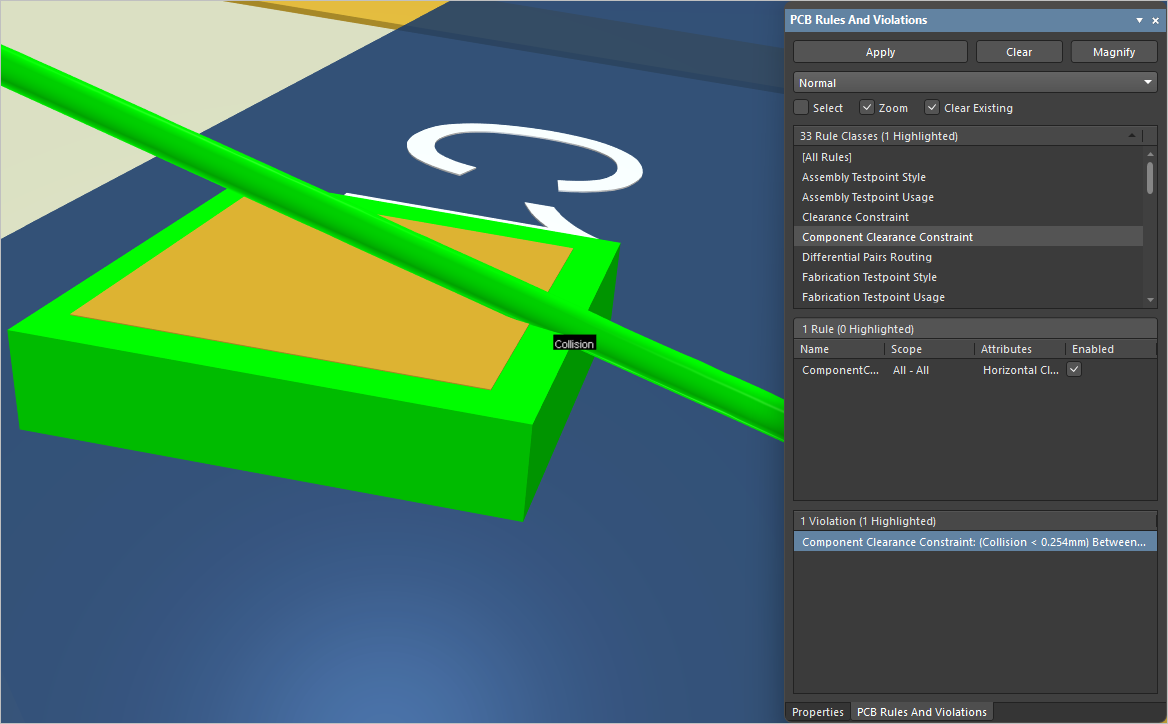 ). Para obtener más información sobre la conexión mediante hilos, consulte la página Conexión mediante hilos.
Orientaciones de los componentes
Regla predeterminada: no es necesaria
Actualmente, la herramienta DRC no tiene en cuenta esta regla.
Capas permitidas
Regla predeterminada: no es necesaria
Esta regla especifica las capas en las que pueden colocarse los componentes.
Restricciones

Restricciones predeterminadas de la regla Capas permitidas
Permitted Layers - las capas que se permite utilizar al colocar componentes. Están disponibles las siguientes opciones de capa:
- Top Layer - permite colocar componentes en la capa superior.
- Bottom Layer - permite colocar componentes en la capa inferior.
Aplicación de la regla
DRC por lotes.
Nota
La regla actúa como una comprobación al realizar una DRC por lotes, para garantizar que los componentes incluidos en la expresión de consulta del ámbito de la regla se coloquen únicamente en una capa permitida. Los parámetros especificados para los componentes en el esquema y transferidos a las huellas de la PCB pueden resultar muy útiles para este fin. Por ejemplo, puede definirse una regla de este tipo para comprobar que los componentes que no admiten soldadura por ola no se coloquen en la capa inferior. Si consideramos que se ha definido un parámetro de componente, SupportsWaveSolder, para los componentes y se ha transferido como parámetro de las huellas en la PCB, el ámbito de la regla podría ser:
CompParameterValue('SupportsWaveSolder') <> 'Yes'
y solo se permitiría la restricción Top Layer, con la restricción Bottom Layer desactivada.
Redes que se deben ignorar
Regla predeterminada: no es necesaria
Actualmente, la herramienta DRC no tiene en cuenta esta regla.
Altura
Regla predeterminada: obligatoria
Esta regla especifica las restricciones de altura de los componentes colocados en el diseño.
Restricciones

Restricciones predeterminadas de la regla de altura
- Minimum - el valor de la altura mínima permitida del componente.
- Preferred - el valor de la altura preferida del componente.
- Maximum - el valor de la altura máxima permitida del componente.
Aplicación de la regla
El ajuste Preferred se tiene en cuenta al visualizar la placa en 3D. Los ajustes Minimum y Maximum se tienen en cuenta en las comprobaciones DRC en línea y por lotes.
Notas
-
La altura de un componente se define de la siguiente manera:
-
Si el componente no incluye un cuerpo 3D, se utiliza la propiedad Height del componente.
-
Si el componente incluye un cuerpo 3D, se utiliza la altura total de ese objeto de cuerpo 3D.
-
-
Se puede crear una clase de componentes y utilizarla en la definición del alcance de una regla de altura para señalar cualquier componente de dicha clase cuya altura incumpla los criterios de restricción de altura especificados en la regla.
 Localizado por IA