
Configuración del entorno de PCB

Altium Essentials: PCB Introduction
This content is part of the official Altium Professional Training Program. For full courses, materials and certification, visit Altium Training.
De un vistazo
- Descubre qué ajustes básicos del documento de PCB debes configurar primero, incluidos el origen, las unidades, las cuadrículas, los colores de visualización y las capas visibles.
- Aprende a utilizar el panel Properties en el modo Board para gestionar la selección, el ajuste a objetos y cuadrículas, los detalles de la placa, los informes y las cuadrículas.
- Comprende qué tipos de información de la placa y datos de informes están disponibles directamente en el entorno de PCB.
Un paso lógico después de crear y comprobar el documento esquemático es crear y diseñar la PCB. Utilice el comando File » New » PCB para crear un nuevo documento de PCB. Es recomendable configurar la PCB definiendo el origen, las unidades, el tamaño de la rejilla, así como los colores de visualización y la visibilidad de las capas necesarias.
Muchos aspectos de la configuración del entorno de PCB se establecen mediante el panel Properties en su modo Board, que se describe a continuación. Para obtener más información sobre otras funciones de configuración del entorno de PCB, consulte las siguientes páginas:
- Trabajo con el sistema de ajuste del cursor – el editor de PCB incluye diversas funciones de ajuste, diseñadas para ayudarle a colocar y alinear con precisión los objetos de diseño. El sistema de rejilla de ajuste se complementa con una función de ajuste a puntos activos, que tiene prioridad sobre la rejilla y atrae el cursor hacia el punto activo de un objeto cuando se encuentra dentro del rango definido por el usuario. Esta función facilita el trabajo con objetos fuera de la rejilla, por ejemplo, al enrutar hasta los pads de un componente con medidas imperiales en una placa con medidas métricas. En conjunto, estas funciones se denominan Unified Cursor-Snap System.
- Trabajo con rejillas y guías – el editor de PCB es un entorno de diseño basado en rejillas: los objetos de diseño se colocan sobre lo que se denomina rejilla de colocación o de ajuste. También hay puntos y guías de ajuste que puede definir el usuario, así como guías de alineación con los ejes de los objetos, todos ellos útiles para colocar objetos con precisión.
- Visualización de la PCB – las PCB modernas son estructuras multicapa que requieren una representación clara en el espacio de diseño del editor de PCB. Altium Designer ofrece un completo conjunto de herramientas que facilitan la visualización de los objetos, las capas y las redes que necesita en cada momento, tanto en modo 2D como en modo 3D.
- Panel PCB – el panel PCB permite explorar el diseño de PCB actual mediante diversos modos de filtrado para determinar qué tipos de objetos o elementos de diseño se muestran en la lista, se resaltan o se seleccionan.
Panel Propiedades
El panel Properties en su modo Board (activo cuando no hay ningún objeto de diseño seleccionado en el espacio de diseño del editor de PCB) contiene opciones y controles para la configuración básica del documento de PCB actual.
Las siguientes secciones desplegables contienen información sobre las opciones y los controles disponibles en la pestaña General del panel:
Filtro de selección

Las opciones de esta sección del panel determinan qué objetos de PCB se pueden seleccionar en el espacio de diseño.
- All - On botón: selecciónelo para eliminar el filtrado de objetos y permitir la selección de todos los tipos de objetos.
- Object botones: active o desactive el botón de cada objeto para habilitar o deshabilitar la selección de ese tipo de objeto.
Opciones de ajuste
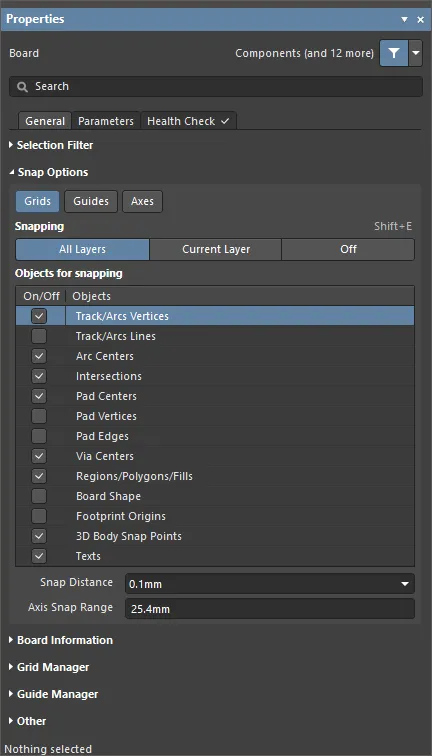
- Grids – permite activar o desactivar el ajuste del cursor a la rejilla activa del espacio de diseño. Cuando esta opción está habilitada, el cursor se desplaza o se ajusta al punto más cercano de la rejilla de ajuste. La rejilla de ajuste activa se muestra en la barra de estado y en la visualización de datos en pantalla del editor de PCB.
- Guides – permite activar o desactivar el ajuste del cursor a las guías de ajuste lineales o puntuales colocadas manualmente. Las guías de ajuste tienen prioridad sobre la rejilla de ajuste.
- Axes – permite activar o desactivar la alineación axial del cursor (en la dirección X o Y) con los objetos habilitados para el ajuste. Axis Snap Range define la distancia dentro de la cual se producirá la alineación axial en X o Y. Cuando se alcanza la alineación, aparece una línea guía dinámica desde la posición actual del cursor hasta el punto de ajuste (punto activo) del objeto alineado axialmente.
-
Snapping – seleccione directamente o utilice el atajo Shift+E para elegir si desea ajustar el cursor a objetos en:
- All Layers – habilite esta opción para permitir que el cursor se ajuste a cualquier objeto eléctrico de cualquier capa visible.
- Current Layer – habilite esta opción para que el cursor solo reconozca y se ajuste a los objetos colocados en la capa seleccionada actualmente.
- Off – habilite esta opción para desactivar el ajuste a puntos activos.
-
Objects for snapping
- On/Off – marque esta opción para habilitar el ajuste a los objetos deseados.
- Objects – una lista de los objetos disponibles.
- Snap Distance – cuando el cursor se encuentre dentro de esta distancia de un punto de ajuste de un objeto habilitado (y el ajuste esté habilitado para la capa activa), se ajustará a dicho punto.
- Axis Snap Range – cuando el cursor esté alineado axialmente y se encuentre dentro de esta distancia de un punto de ajuste de un objeto habilitado (y la función Axes esté habilitada), aparecerá una línea guía dinámica para indicar que se ha alcanzado la alineación.
Información de la placa
-
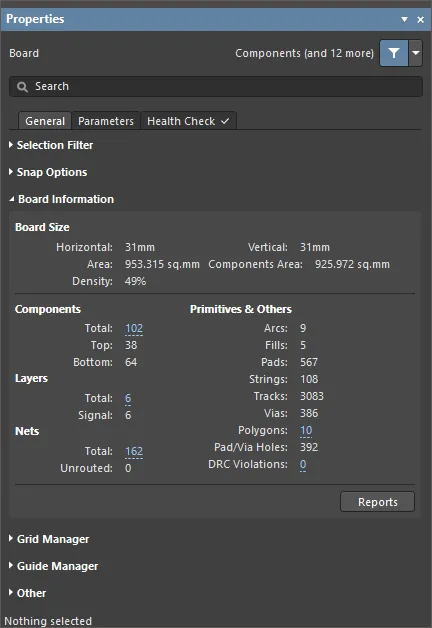
Board Size
- Horizontal/Vertical – la longitud total de la placa en las direcciones horizontal (X) y vertical (Y).
- Area – el área de la placa definida por su contorno (la región negra).
-
Components Area – la suma total del área ocupada por todos los componentes de la placa. Consulte el tema Área del componente para obtener información sobre cómo se define el área del componente.
-
Density – el porcentaje del doble de Area de la placa (para las caras superior e inferior) ocupado por Components Area:

- Components/Layers/Nets/Primitives y Others – muestra información de cada categoría de la lista, como el número total del elemento indicado.
-
Reports – haga clic para abrir el cuadro de diálogo Board Report, en el que puede especificar el contenido que se incluirá al generar un informe detallado de la placa.
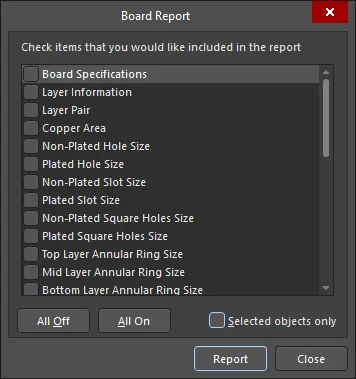
Se pueden incluir los siguientes elementos:
- Board Specifications - información general sobre el tamaño de la placa y el número de componentes que contiene.
- Layer Information - cuántas primitivas (arcos, pads, vías, pistas, textos, rellenos, regiones y cuerpos de componentes) hay en cada capa utilizada de la placa, junto con el total de cada tipo de primitiva.
- Layer Pair - los pares de capas de taladrado definidos, junto con un desglose del número de vías que comienzan y terminan entre esos pares.
- Copper Area - el número de capas que contienen áreas de cobre para objetos (como regiones de placa, contornos de placa y rellenos poligonales), el tamaño de las áreas de cobre (en pulgadas y milímetros) y el porcentaje de áreas de cobre utilizadas en cada capa.
- Non-Plated Hole Size - el número de pads y vías para cada tamaño de orificio de este tipo.
- Plated Hole Size - el número de pads y vías para cada tamaño de orificio de este tipo.
- Non-Plated Slot Size - el número de pads para cada tamaño de ranura de este tipo.
- Plated Slot Size - el número de pads para cada tamaño de ranura de este tipo.
- Non-Plated Square Holes Size - el número de pads para cada tamaño de taladro de este tipo.
- Plated Square Holes Size - el número de pads para cada tamaño de taladro de este tipo.
- Top Layer Annular Ring Size - el número de objetos (pads y vías) para cada tamaño de anillo anular en la capa superior.
- Mid Layer Annular Ring Size - el número de objetos (pads y vías) para cada tamaño de anillo anular en una capa intermedia.
- Bottom Layer Annular Ring Size - el número de objetos (pads y vías) para cada tamaño de anillo anular en la capa inferior.
- Pad Solder Mask - el número de pads para cada valor único y especificado de expansión de la máscara de soldadura.
- Pad Paste Mask - el número de pads para cada valor único y especificado de expansión de la máscara de pasta.
- Pad Pwr/Gnd Expansion - el número de pads asociados a valores únicos de separación especificados en las reglas definidas de separación del plano de alimentación.
- Pad Relief Conductor Width - el número de pads asociados a valores únicos de ancho de conductor especificados en las reglas definidas de estilo de conexión al plano de alimentación.
- Pad Relief Air Gap - el número de pads asociados a valores únicos de espacio de aire especificados en las reglas definidas de estilo de conexión al plano de alimentación.
- Pad Relief Entries - el número de pads asociados a valores únicos de número de conductores especificados en las reglas definidas de estilo de conexión al plano de alimentación.
- Via Solder Mask - el número de vías para cada valor único y especificado de expansión de la máscara de soldadura.
- Via Pwr/Gnd Expansion - el número de pads asociados a valores únicos de separación especificados en las reglas definidas de separación del plano de alimentación.
- Track Width - el número de objetos para cada ancho de pista único utilizado en el diseño.
- Arc Line Width - el número de objetos para cada ancho de línea de arco único utilizado en el diseño.
- Arc Radius - el número de objetos para cada radio de arco único utilizado en el diseño.
- Arc Degrees - el número de objetos para cada ángulo de arco único utilizado en el diseño.
- Text Height - el número de objetos para cada altura de texto única utilizada en el diseño.
- Text Width - el número de objetos para cada ancho de texto único utilizado en el diseño.
- Polygon Clearance - el número de polígonos para cada separación utilizada en el diseño.
- Net Track Width - el número de pistas de red para cada ancho utilizado en el diseño.
- Net Via Size - el número de vías de red para cada tamaño utilizado en el diseño.
- Routing Information - información sobre el progreso del enrutamiento (en porcentaje), junto con un desglose del número total de conexiones, cuántas se han enrutado y cuántas quedan pendientes.
Administrador de cuadrículas

-
Grid Manager – donde se pueden definir y gestionar cuadrículas locales personalizadas, así como la cuadrícula de ajuste predeterminada de la placa.
-
Priority – en el espacio de diseño, la prioridad se distingue por el orden de dibujo. La cuadrícula de mayor prioridad (prioridad
1) se dibujará delante de todas las demás cuadrículas; después, la cuadrícula con el nivel de prioridad2, y así sucesivamente, hasta la cuadrícula predeterminadaGlobal Board Snap Grid, que se dibuja detrás de todas las demás cuadrículas personalizadas. - Name – muestra el nombre de la cuadrícula.
- Color – haga clic para abrir una lista desplegable que permite establecer o cambiar el color de la cuadrícula asociada.
- Origin – active esta opción para mostrar un marcador de origen en el espacio de diseño.
- Comp – active esta opción para aplicar la cuadrícula seleccionada únicamente a los componentes.
- Non Comp – active esta opción para aplicar la cuadrícula seleccionada a los objetos que no sean componentes.
-
Add
- Add Cartesian Grid – haga clic para añadir una cuadrícula cartesiana.
- Add Polar Grid – haga clic para añadir una cuadrícula polar. Las cuadrículas polares facilitan el diseño de elementos y placas no rectangulares.
- Properties – haga clic para abrir el cuadro de diálogo del editor de cuadrículas correspondiente (Editor de cuadrículas cartesianas o Editor de cuadrículas polares) y modificar las propiedades de la cuadrícula seleccionada.
-
 – haga clic para eliminar la cuadrícula seleccionada actualmente.
-
Priority – en el espacio de diseño, la prioridad se distingue por el orden de dibujo. La cuadrícula de mayor prioridad (prioridad
Administrador de guías

-
Guide Manager – donde se pueden definir y gestionar diversas guías y puntos de ajuste manuales para la placa.
- Enabled – indica si la guía está visible en el espacio de diseño (marcado) o no (desmarcado).
- Name – el nombre de la guía.
- X – la coordenada X (cuando corresponda) especificada en el espacio de diseño por la que debe pasar la guía o en la que debe ubicarse el punto.
-
Y – la coordenada Y (cuando corresponda) especificada en el espacio de diseño por la que debe pasar la guía o en la que debe ubicarse el punto.
- Color – haga clic para abrir una lista desplegable que permite establecer o cambiar el color de la guía asociada.
-
Add – haga clic para añadir una nueva guía o punto de ajuste. Elija el comando correspondiente al tipo de guía deseado en el menú asociado; se añadirá una entrada para la nueva guía o punto a la cuadrícula. Están disponibles los siguientes tipos de guía:
-
Add Horizontal Guide– utilice este comando para añadir una línea guía horizontal en la coordenada Y deseada del espacio de diseño. -
Add Vertical Guide– utilice este comando para añadir una línea guía vertical en la coordenada X deseada del espacio de diseño. -
Add +45 Guide– utilice este comando para añadir una línea guía de 45 grados (y=x) que pase por las coordenadas X,Y deseadas del espacio de diseño. -
Add -45 Guide– utilice este comando para añadir una línea guía de -45 grados (y=-x) que pase por las coordenadas X,Y deseadas del espacio de diseño. -
Add Snap Point– utilice este comando para añadir un punto guía de ajuste. Se trata de un punto activo que se marca manualmente dentro de los límites de la rejilla de ajuste predeterminada. Durante un proceso interactivo, como la colocación o el movimiento de un objeto, el punto activo del objeto se ajustará a un punto guía de ajuste cuando pase cerca de él.
-
-
Place – haga clic para colocar una guía. Seleccione el tipo de guía en la lista desplegable:
-
Place Horizontal Guide– utilice este comando para colocar una línea guía horizontal en la coordenada Y deseada del espacio de diseño. -
Place Vertical Guide– utilice este comando para colocar una línea guía vertical en la coordenada X deseada del espacio de diseño. -
Place +45 Guide– utilice este comando para colocar una línea guía de 45 grados (y=x) que pase por las coordenadas X,Y deseadas del espacio de diseño. -
Place -45 Guide– utilice este comando para colocar una línea guía de -45 grados (y=-x) que pase por las coordenadas X,Y deseadas del espacio de diseño. -
Place Snap Point– utilice este comando para colocar un punto guía de ajuste. Se trata de un punto activo que se marca manualmente dentro de los límites de la rejilla de ajuste predeterminada. Durante un proceso interactivo, como la colocación o el movimiento de un objeto, el punto activo del objeto se ajustará a un punto guía de ajuste cuando pase cerca de él.
-
-
– haga clic para eliminar la guía seleccionada actualmente.
 a la derecha del campo y, a continuación, especifique el punto deseado directamente en el espacio de diseño de PCB.

Otros
-
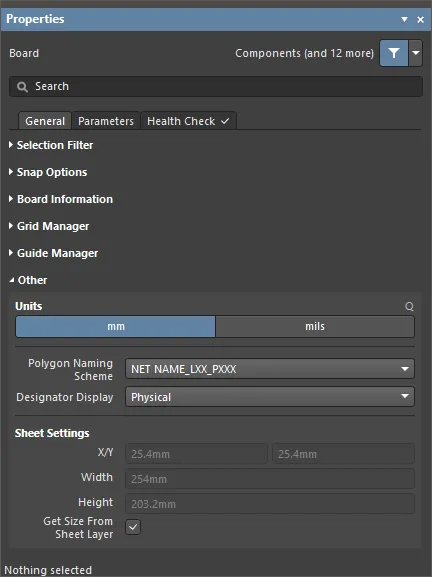
Units – utilice esta opción para seleccionar las unidades de medida predeterminadas del documento PCB actual. Las unidades predeterminadas se utilizan para mostrar cualquier información relacionada con distancias en pantalla o en los informes. Las unidades predeterminadas se utilizan siempre que no se introduzca un sufijo de unidad (mm o mil) al especificar información relacionada con distancias.
-
Polygon Naming Scheme – seleccione un sistema de nomenclatura en el menú desplegable. Hay cuatro opciones de plantillas de nomenclatura:
-
NET NAME_LXX_PXXX -
LXX_NET NAME_PXXX -
NET NAME_LAYER NAME_PXXX -
LAYER NAME_NET NAME_PXXX
donde:
-
NET NAME– nombre de la red a la que está conectado el polígono. Si el polígono no está conectado a ninguna red, se utiliza el nombreNONET. -
LAYER NAME– nombre de esa capa definido por el usuario en Layer Stack. -
LXX– número de capa de cobre asignado por el sistema según el orden actual de las capas en Layer Stack, donde la capa superior esL01. Este valor se actualiza cada vez que se cambia el orden de las capas de cobre. -
PXXX– índice numérico asignado por el sistema; es único para cada polígono de la placa.
-
-
Designator Display – utilice este campo para determinar cómo se mostrarán los designadores. Puede resultar difícil colocar las cadenas de los designadores en un diseño multicanal, ya que pueden llegar a ser bastante largas. Además de elegir una opción de nomenclatura que genere un nombre corto, otra posibilidad es mostrar únicamente la designación lógica original del componente. Por ejemplo,
C30_CIN1se mostraría comoC30. Por supuesto, esto requeriría añadir alguna otra notación a la placa para identificar los distintos canales, como dibujar un recuadro alrededor de cada canal en la capa de serigrafía de componentes. Están disponibles las siguientes opciones:-
Physical– seleccione esta opción para mostrar los designadores físicos. Estos son los designadores que se muestran en las vistas de las pestañas compiladas de los documentos fuente del esquema. En los diseños multicanal, el formato de los designadores se determina mediante el campo Designator Format de la pestaña Multicanal del cuadro de diálogo Project Options. Los designadores físicos son únicos, por ejemplo,R1_CH1. -
Logical– seleccione esta opción para mostrar los designadores lógicos. Estos son los designadores que se muestran en las vistas de la pestaña Editor de los documentos fuente del esquema. Los designadores lógicos no son únicos; por ejemplo, el designador físicoR1_CH1pasará a ser simplementeR1.
-
-
Sheet Settings – utilice esta sección para configurar la hoja de la PCB.
- X/Y – introduzca las coordenadas X e Y de la esquina inferior izquierda de la hoja. Esta distancia se mide desde el origen absoluto, que es la esquina inferior izquierda del espacio de diseño. La distancia puede definirse en unidades métricas o imperiales, independientemente de las unidades predeterminadas (determinadas por el ajuste Units). Para especificar las unidades al introducir un tamaño, añada el sufijo mm o mil al valor.
- Width – introduzca aquí el ancho de la hoja. La hoja proporciona un área que emula la hoja de dibujo tradicional y resulta útil para colocar información como cotas, notas y cajetines. La información colocada en las capas mecánicas puede vincularse a la hoja para que solo se muestre cuando esta sea visible. El tamaño de la hoja puede definirse en unidades métricas o imperiales, independientemente de las unidades predeterminadas (determinadas por el ajuste Units). Para especificar las unidades al introducir un tamaño, añada el sufijo mm o mil al valor.
- Height – introduzca aquí la altura de la hoja. La hoja proporciona un área que emula la hoja de dibujo tradicional y resulta útil para colocar información como cotas, notas y cajetines. La información colocada en las capas mecánicas puede vincularse a la hoja para que solo se muestre cuando esta sea visible. El tamaño de la hoja puede definirse en unidades métricas o imperiales, independientemente de las unidades predeterminadas (determinadas por el ajuste Units). Para especificar las unidades al introducir un tamaño, añada el sufijo mm o mil al valor.
- Get Size From Sheet Layer – habilite esta opción para ajustar el tamaño de la hoja a partir de la capa de hoja.
La siguiente sección desplegable contiene información sobre las opciones y los controles disponibles en la pestaña Parameter del panel:
Cadenas de texto
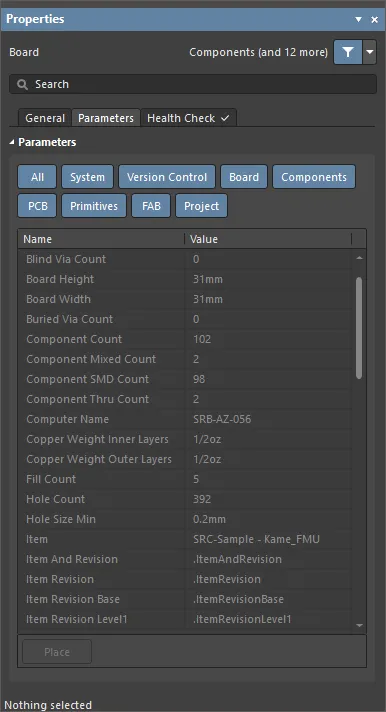
- Buttons – active o desactive cada botón para mostrar u ocultar los parámetros correspondientes en la tabla inferior.
- Grid – enumera Name y Value de los parámetros asociados con el documento PCB actual. La cuadrícula muestra tanto los parámetros del sistema (p. ej., el nombre del archivo PCB) como los parámetros calculados a partir de la PCB (p. ej., el número de componentes de la PCB y el grosor de la placa).
- Place – haga clic para colocar el parámetro seleccionado actualmente como una cadena especial. La cadena especial se colocará en la capa definida como capa predeterminada para los objetos de texto en la página Editor de PCB - Valores predeterminados del cuadro de diálogo Preferences.
Comprobación de estado
La pestaña Health Check del panel proporciona una interfaz para el monitor de comprobación de estado de la PCB. Para obtener más información sobre esta funcionalidad, consulte Monitor de comprobación de estado de la PCB.
Cuando se selecciona un objeto
Cuando se selecciona un objeto de diseño, el panel muestra opciones específicas para ese tipo de objeto. La siguiente tabla enumera los tipos de objetos que se pueden colocar en un documento PCB; haga clic en un enlace para acceder a la página de propiedades del objeto correspondiente.
 Localizado por IA