Las Directivas de diseño son objetos que se colocan en el esquema durante la captura del diseño y proporcionan una forma de especificar instrucciones que se transmitirán a otras partes del software. Hay disponible una variedad de Directivas de diseño para usarlas de las dos maneras siguientes:
-
Directivas asociadas con la compilación automática de los documentos esquemáticos de origen.
-
Directivas utilizadas para pasar a la PCB la información definida en una hoja esquemática.
Las siguientes secciones analizan más de cerca estas áreas y las directivas asociadas.
Directivas relacionadas con la compilación
Los diseños evolucionan con el tiempo y se capturan por etapas. A medida que cada etapa queda asentada, no es raro querer comprobarla de forma aislada del resto del diseño. La compilación de un documento esquemático individual (o de todo el proyecto) en etapas intermedias del proceso de captura suele generar varios mensajes de error causados por circuitos que aún no se han capturado o por el cableado de interfaz entre fragmentos de circuito que todavía están incompletos. Tales mensajes no tienen valor real, ya que solo generan ruido alrededor de la información importante. La forma más rápida y sencilla de suprimir estos errores de compilación es colocar directivas No ERC o Compile Mask.
Directiva No ERC
La directiva No ERC se coloca en un nodo del circuito para suprimir todas las advertencias informadas por la Comprobación de reglas eléctricas (ERC) y/o las condiciones de violación de error detectadas cuando se valida el proyecto esquemático. Consulte la página Validating Your Design Project para obtener más información.
Directiva Compile Mask
Las directivas No ERC son excelentes para suprimir una pequeña cantidad de pines, puertos, entradas de hoja o redes con violaciones dentro de un diseño. Pero en algunos casos, puede ser deseable eliminar una sección completa del diseño, incluidos los componentes. Use una directiva Compile Mask (Place » Directives » Compile Mask command) o haga clic en el botón Compile Mask ( ) en el menú desplegable de directivas en Active Bar para ocultar eficazmente del Compilador el área del diseño que contiene, lo que le permite evitar manualmente la comprobación de errores en circuitos que quizá todavía no estén completos y que sabe que generarán errores de compilación. Esto puede resultar muy útil si necesita compilar el documento activo o el proyecto para comprobar la integridad del diseño en otras áreas específicas, pero no desea el “ruido” de los mensajes generados por el compilador asociados con las partes inacabadas del diseño.
Como su nombre sugiere, esta directiva indica al Compilador que ignore cualquier objeto que quede completely dentro de los límites de la máscara definida. Coloque la máscara exactamente igual que colocaría una nota o un objeto rectángulo.
Considere el circuito esquemático de ejemplo en la siguiente imagen, donde el cableado al dispositivo LCD1 todavía no está completo. Compilar solo este esquema (Project » Validate PCB Project) dará como resultado numerosos mensajes de violación (mostrados abajo), cada uno de los cuales está causado por el circuito incompleto. Pase el cursor sobre la imagen para ver el efecto de colocar una directiva Compile Mask alrededor del circuito incompleto. El Compilador ignorará estas violaciones, mientras que el resto del circuito del esquema —que está completamente cableado— sí se comprobará. Observe que los objetos que realmente están enmascarados —aquellos que caen por completo dentro del rectángulo delimitador de la máscara— aparecerán atenuados.
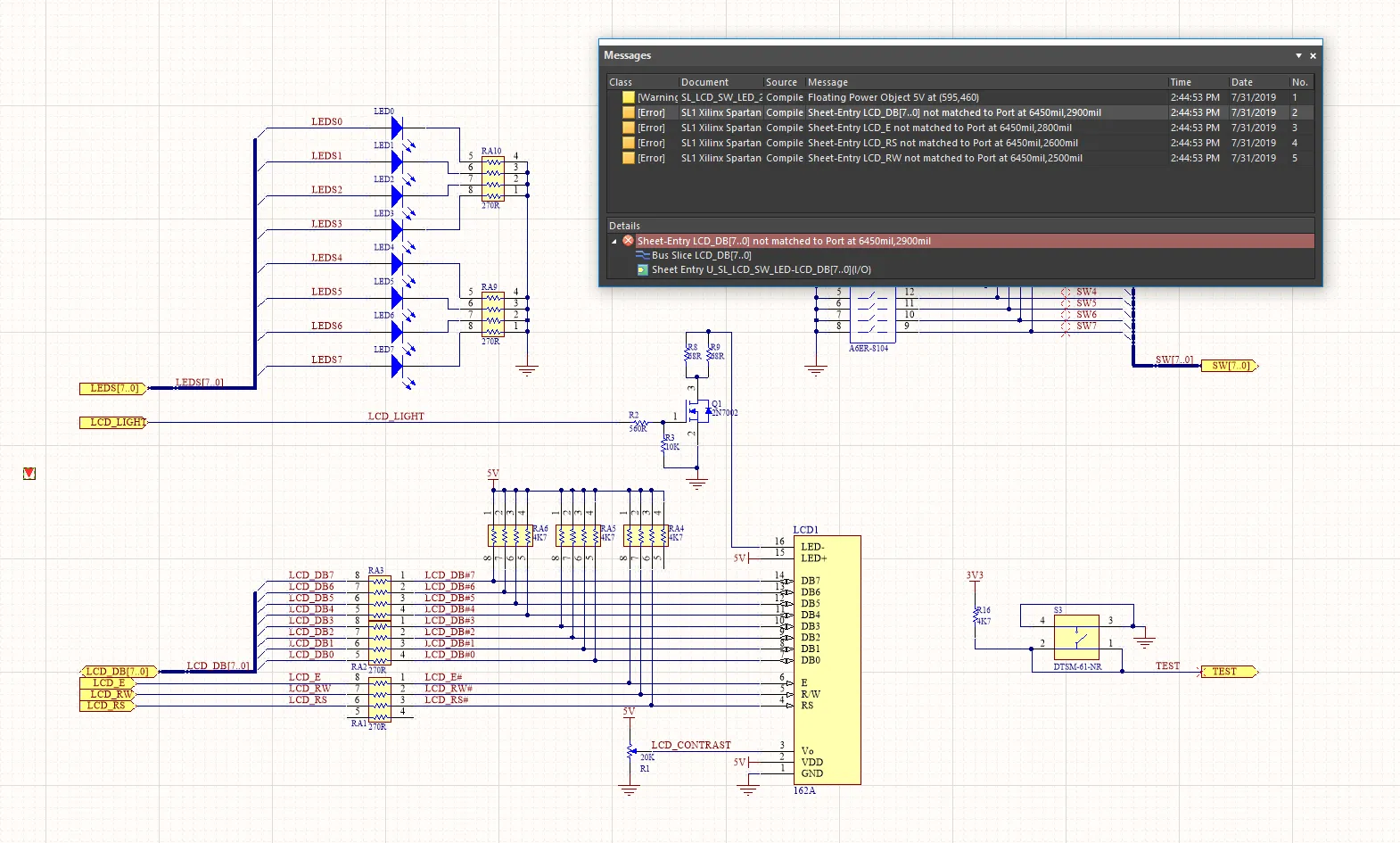
Pase el cursor sobre la imagen para mostrar el efecto de usar una directiva Compile Mask para ocultar las violaciones del compilador debidas a circuitos incompletos.
Una máscara de compilación puede mostrarse en modo expandido (marco completo) o contraído (triángulo pequeño). Estos modos corresponden a la máscara habilitada y deshabilitada, respectivamente. Cambie el modo de visualización haciendo clic en la esquina superior izquierda de una máscara de compilación colocada. Esta función puede ser útil cuando la simulación se incluye como parte del flujo de diseño:
learn more.
Aunque las máscaras de compilación pueden rotarse o reflejarse a lo largo del eje X o Y, esto no afecta la orientación del circuito de diseño contenido en ellas.
Compile Mask
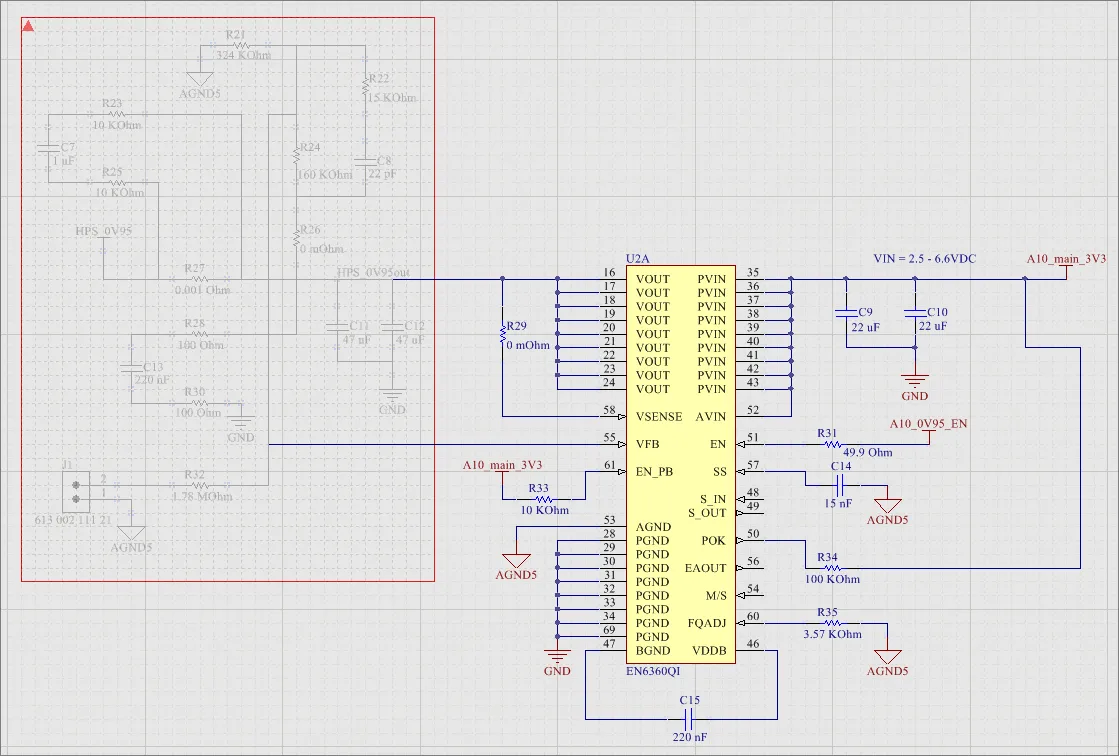 Una Compile Mask colocada, mostrada en el lado izquierdo del esquema anterior.
Resumen
Una Compile Mask es una directiva de diseño que se utiliza para ocultar eficazmente del Compilador el área del diseño que contiene al realizar la validación mediante el comando Project » Validate Project . Proporciona una forma de evitar manualmente la comprobación de errores en circuitos que quizá todavía no estén completos y que generarán errores de validación. La Compile Mask es útil en situaciones en las que es necesario validar el proyecto actual para comprobar la integridad del diseño en otras áreas específicas, pero no se desea el desorden de los mensajes generados por el compilador asociados con las partes inacabadas del diseño.
Aunque se llama “Compile Mask”, esta directiva no está asociada con el acto de compilar, que se realiza automáticamente después de cada operación del usuario, gracias a la función Dynamic Compilation de Altium Designer. Más bien, la Compile Mask entra en juego cuando ejecuta manualmente una validación del proyecto, que es independiente y distinta de la compilación, y es un proceso que debe ser iniciado manualmente por el usuario. La validación comprueba entonces los documentos esquemáticos dentro del proyecto en busca de errores eléctricos y de dibujo, junto con la configuración definida en las pestañas
Error Reporting y
Connection Matrix del cuadro de diálogo
Project Options.
Disponibilidad
Las Compile Masks están disponibles para colocación solo en el Editor de esquemas. Para colocar una Compile Mask:
-
Haga clic en el comando Place » Directives » Compile Mask desde los menús principales.
-
Haga clic en el botón Compile Mask (
 ) en el menú desplegable de directivas en Active Bar ubicado en la parte superior del espacio de diseño. Haga clic y mantenga pulsado un botón Active Bar para acceder a otros comandos relacionados. Una vez que se haya usado un comando, se convertirá en el elemento superior de esa sección de Active Bar.
-
Haga clic con el botón derecho en el editor esquemático y luego haga clic en Place » Directives » Compile Mask.
Colocación
Después de iniciar el comando, el cursor cambiará a una cruz indicando el modo de colocación de Compile Mask. La colocación se realiza efectuando la siguiente secuencia de acciones:
-
Coloque el cursor y luego haga clic o pulse Enter para fijar la primera esquina de la máscara.
-
Mueva el cursor para ajustar el tamaño de la máscara de modo que encapsule por completo el área del diseño que debe ocultarse al Compilador; luego haga clic o pulse Enter para fijar la esquina diagonal opuesta y completar la colocación de la máscara. Los objetos de diseño que queden completamente dentro de los límites de la máscara aparecerán atenuados.
-
Continúe colocando más máscaras de compilación o haga clic con el botón derecho o pulse Esc para salir del modo de colocación.
Edición gráfica
Este método de edición le permite seleccionar directamente un objeto de máscara de compilación colocado en el espacio de diseño y cambiar gráficamente su tamaño, forma o ubicación.
Una máscara de compilación puede mostrarse en modo activo (marco completo) o contraído (triángulo enmarcado), que corresponden a la máscara habilitada y deshabilitada, respectivamente. Cambie el modo de visualización haciendo clic en el icono ▲ o ▼ en la esquina superior izquierda de una máscara de compilación colocada.
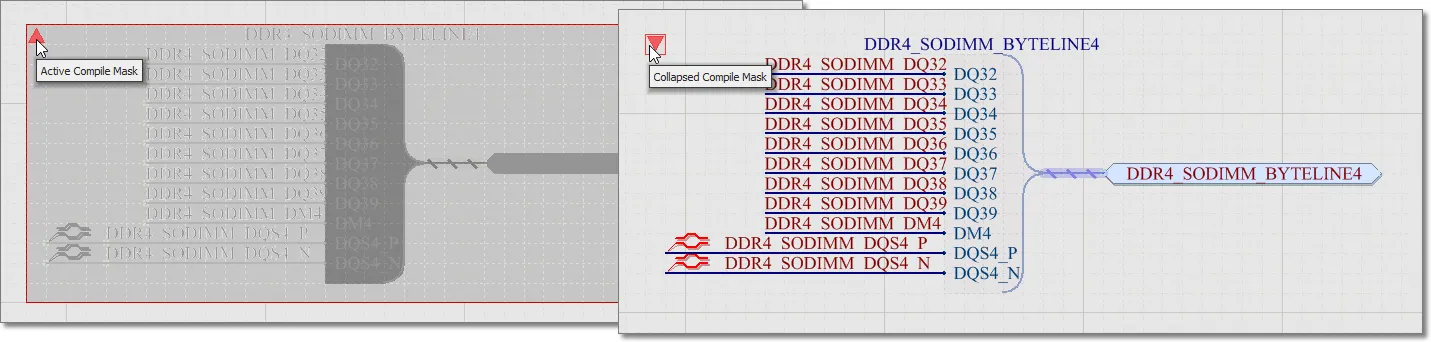 Haga clic en el triángulo de la esquina superior izquierda para contraer (y deshabilitar) una máscara de compilación.
Cuando se selecciona un objeto de máscara de compilación activo (expandido), están disponibles los siguientes controles de edición:
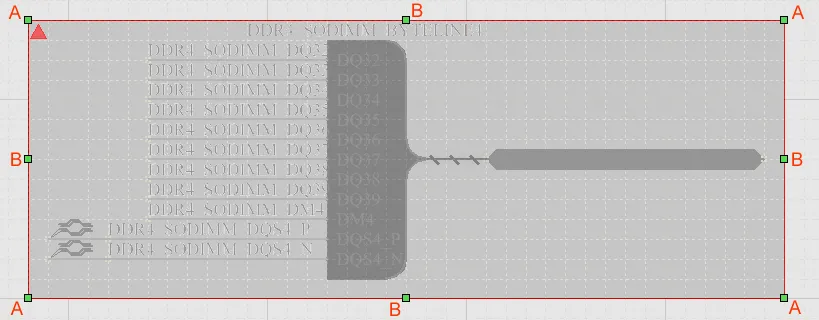 Una Compile Mask seleccionada (cuando está activa).
-
Haga clic y arrastre A para redimensionar la máscara de compilación en las direcciones vertical y horizontal simultáneamente.
-
Haga clic y arrastre B para redimensionar la máscara de compilación en las direcciones vertical y horizontal por separado.
-
Haga clic en cualquier lugar de la máscara de compilación —lejos de los controles de edición — y arrástrela para recolocarla. Mientras arrastra, la máscara de compilación puede rotarse (Spacebar/Shift+Spacebar) o reflejarse (X o teclas Y para reflejarla respecto al eje X o al eje Y, respectivamente).
Tenga en cuenta que cuando una Compile Mask está en estado contraído, solo puede cambiarse gráficamente su posición arrastrándola a una nueva ubicación.
Si intenta modificar gráficamente un objeto que tiene habilitada su propiedad Locked, aparecerá un cuadro de diálogo solicitando confirmación para continuar con la edición. Si la opción Protect Locked Objects está habilitada en la página Schematic – Graphical Editing del cuadro de diálogo Preferences, y la opción Locked para ese objeto de diseño también está habilitada, entonces ese objeto no podrá seleccionarse ni editarse gráficamente. Haga clic en el objeto bloqueado para seleccionarlo y luego deshabilite la propiedad Locked en el panel List o deshabilite la opción Protect Locked Objects para editar gráficamente el objeto.
Edición no gráfica
Están disponibles los siguientes métodos de edición no gráfica.
Edición mediante el cuadro de diálogo Compile Mask o el panel Properties
Panel page: Compile Mask Properties
Este método de edición utiliza el cuadro de diálogo asociado Compile Mask y el modo del panel Properties para modificar las propiedades de un objeto Compile Mask.
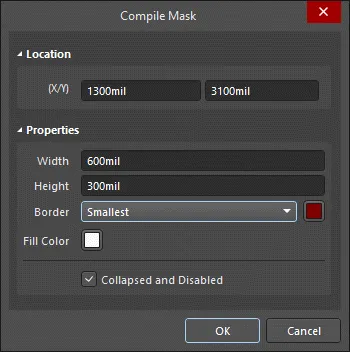
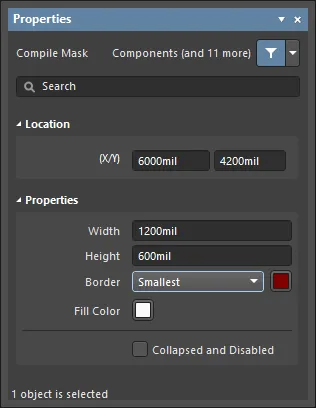
Después de la colocación, se puede acceder al cuadro de diálogo Compile Mask mediante:
-
Doble clic sobre el objeto de máscara de compilación colocado.
-
Seleccionar el objeto de máscara de compilación, hacer clic con el botón derecho y luego elegir Properties en el menú contextual.
Durante la colocación, se puede acceder al modo Compile Mask del panel Properties pulsando la tecla Tab. Una vez colocada la máscara de compilación, aparecen todas las opciones.
Después de la colocación, se puede acceder al modo Compile Mask del panel Properties de una de las siguientes maneras:
-
Si el panel Properties ya está activo, seleccionando el objeto de máscara de compilación.
-
Después de seleccionar el objeto de máscara de compilación, seleccione el panel Properties desde el botón Panels en la sección inferior derecha del espacio de diseño o seleccionando View » Panels » Properties en el menú principal.
Si la opción
Double Click Runs Interactive Properties está deshabilitada (predeterminada) en la página
Schematic - Graphical Editing page del cuadro de
Preferences diálogo, al hacer doble clic en la primitiva o al hacer clic con el botón derecho sobre una primitiva seleccionada y luego elegir
Properties, se abrirá el cuadro de diálogo. Cuando la opción
Double Click Runs Interactive Properties está habilitada, se abrirá el
Properties panel.
Aunque las opciones son las mismas en el cuadro de diálogo y en el panel, el orden y la ubicación de las opciones pueden diferir ligeramente.
Edición de múltiples objetos
El panel Properties admite la edición de múltiples objetos, donde se pueden modificar las configuraciones de propiedades que son idénticas en todos los objetos seleccionados actualmente. Cuando se seleccionan manualmente varios objetos del mismo tipo, mediante el cuadro de diálogo Find Similar Objects dialog o a través de un panel Filter o List, una entrada de campo del panel Properties que no se muestre como un asterisco (*) puede editarse para todos los objetos seleccionados.
Edición mediante un panel de lista
Panel pages: Paneles de lista, SCH Filter
Un panel List muestra los tipos de objetos de diseño de uno o más documentos en formato tabular, lo que permite inspeccionar y modificar rápidamente los atributos de los objetos. Utilizado junto con un filtrado adecuado —seleccionando tipos de objetos (mediante las opciones Include del panel), o usando el panel Filter correspondiente o el cuadro de diálogo Find Similar Objects dialog— permite mostrar solo aquellos objetos que se encuentren dentro del alcance del filtro activo. Las propiedades de los objetos listados se pueden editar directamente en el panel List.
Compile Mask Properties
Las propiedades de los objetos del Schematic Editor son opciones definibles que especifican el estilo visual, el contenido y el comportamiento del objeto colocado. La configuración de propiedades para cada tipo de objeto se define de la siguiente manera:
-
Post-placement settings – todas las propiedades del objeto Compile Mask están disponibles para su edición en el cuadro de diálogo Compile Mask y en el panel Properties cuando se selecciona una Compile Mask colocada en el espacio de diseño.
Aunque las opciones son las mismas en el cuadro de diálogo y en el panel, el orden y la ubicación de las opciones pueden diferir ligeramente.
Ubicación
-
(X/Y)
-
X (primer campo): la coordenada X (horizontal) actual del punto de referencia del objeto, relativa al origen actual del espacio de diseño. Edítela para cambiar la posición X del objeto. El valor puede introducirse en sistema métrico o imperial; incluya las unidades al introducir un valor cuyas unidades no sean las predeterminadas actuales.
-
Y (segundo campo): la coordenada Y (vertical) actual del punto de referencia del objeto, relativa al origen actual. Edítela para cambiar la posición Y del objeto. El valor puede introducirse en sistema métrico o imperial; incluya las unidades al introducir un valor cuyas unidades no sean las predeterminadas actuales.
Propiedades
-
Width : introduzca el ancho del objeto.
-
Height : introduzca la altura del objeto.
-
Border - use la lista desplegable para seleccionar el borde deseado.
-
Fill Color - haga clic en el cuadro de color para seleccionar el color deseado para el objeto.
-
Collapsed and Disabled - marque la casilla para contraer y deshabilitar el objeto.
Directivas relacionadas con PCB
Como entorno de diseño unificado, Altium Designer ofrece la capacidad de definir los requisitos de PCB antes de realizar el diseño físico de la placa. Esto se logra agregando y especificando parámetros a los objetos colocados en la(s) hoja(s) esquemática(s).
Para ciertos objetos de diseño esquemático —como componentes, símbolos de hoja, puertos, etc.— esto implica agregar el/los parámetro(s) relevante(s) como parte de las propiedades de ese objeto. Para objetos de red como wires y buses, los parámetros no pueden agregarse directamente como una propiedad del wire o del bus. En su lugar, los parámetros necesarios para contener la información se especifican mediante directivas de diseño dedicadas.
La siguiente información puede especificarse mediante directivas y se transferirá a las definiciones apropiadas basadas en PCB durante la sincronización del diseño:
-
Restricciones de layout de PCB
-
Pares diferenciales
-
Clases de red
Al incluir directivas de diseño dentro del Schematic, los ingenieros de diseño pueden especificar restricciones de diseño explícitas, y esto garantiza que el Schematic siga siendo el registro maestro del diseño. Cualquier modificación del diseño se realizaría solo del lado esquemático y se transferiría al PCB. Esto puede resultar particularmente importante cuando varias personas están trabajando en el diseño, especialmente si están separadas geográficamente. En lugar de intentar comunicarse entre sí mediante cadenas de correos electrónicos o llamadas telefónicas, la persona que captura el diseño puede asegurarse de que se utilicen restricciones concretas durante la fase de layout.
En el núcleo de esta funcionalidad se encuentra la Parameter Set directive.
Se trata esencialmente de objetos Parameter Set definidos por el usuario, que pueden asociarse con un objeto de red dentro de un diseño esquemático. Coloque una directiva PCB Layout sobre un wire, bus o signal harness para definir una o más restricciones de diseño dirigidas a la(s) red(es) asociada(s). Cuando se crea un PCB a partir del schematic, la información de la directiva PCB Layout se utiliza para crear reglas de diseño de PCB relevantes. La información especificada por una directiva PCB Layout se aplica solo a la red (o conjunto de redes) a la que está conectada la directiva.
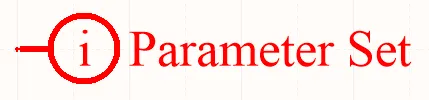
Una directiva Parameter Set.
Esto actúa como un contenedor para cualquier cantidad de parámetros dirigidos a la red a la que está adjunta la directiva Parameter Set. Se puede colocar una directiva Parameter Set predeterminada que no tenga parámetros (Place » Directives » Parameter Set) y el/los parámetro(s) relevante(s) se pueden agregar más adelante. Las siguientes secciones analizan con más detalle el uso de estas directivas basadas en parámetros. Están disponibles tanto las directivas de conjunto de parámetros definidas por el usuario (Parameter Set) como las predefinidas (Differential Pair). La única diferencia entre un conjunto de parámetros vacío y uno predefinido es que los conjuntos de parámetros predefinidos incluyen un parámetro, como se describirá a continuación.
Moving from Directives to the Constraint Manager
El enfoque original para definir los requisitos de diseño consistía en manejarlos por separado en los editores schematic y PCB; las Directives los definían en el editor schematic, y las Design Rules en el editor PCB. Esta separación se resolvió con la introducción de Constraint Manager, un editor independiente para definir los requisitos de diseño, que permite configurarlos y editarlos en cualquier etapa del proceso de diseño. Solo puede utilizarse un enfoque para un proyecto determinado; una forma sencilla de comprobarlo es buscar una entrada Constraint Manager en el menú Design. Si no está presente (y en su lugar hay una entrada Rules en el menú Design del editor PCB), entonces el proyecto está utilizando el enfoque más antiguo de Design Rules.
Si se está utilizando Constraint Manager, las clases de red, los pares diferenciales, las clases de pares diferenciales y las reglas definidas mediante las directivas parameter set y differential pair not se detectarán y transferirán al actualizar el PCB desde el schematic. Solo se transferirán las clases de red, los pares diferenciales, las clases de pares diferenciales y las reglas definidas en Constraint Manager.
Tenga en cuenta que puede importar reglas, clases de red, pares diferenciales y clases de pares diferenciales desde directivas colocadas en schematics, usando el comando Import from Directives desde el menú contextual de la vista Physical o Electrical del Constraint Manager cuando se accede desde schematics – más información. Tenga en cuenta que, después de importar datos desde directivas al Constraint Manager y guardar esos cambios, las directivas importadas se distinguirán en el espacio de diseño esquemático por su color azul (con un símbolo ligeramente diferente). Esto indica que se ha producido la transición unidireccional de las directivas al Constraint Manager, y que las directivas azules se convierten en objetos de solo lectura (no se permite ninguna edición adicional).
Parameter Set
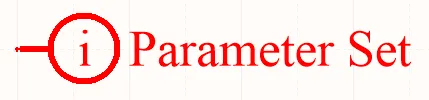
Un Parameter Set
Resumen
Un conjunto de parámetros es una directiva de diseño que permite asociar especificaciones de diseño con un objeto de tipo red dentro de un diseño esquemático. Por ejemplo, use un conjunto de parámetros para declarar que dos redes son miembros de un par diferencial. Es la presencia de parámetros con nombres específicos en el conjunto de parámetros lo que el software utiliza para determinar qué directiva de diseño está colocando.
Disponibilidad
Los conjuntos de parámetros están disponibles para colocación solo en el editor esquemático. Están disponibles tanto las directivas de conjunto de parámetros predeterminadas (vacías) como las predefinidas (Differential Pair). La única diferencia entre un conjunto de parámetros vacío y uno predefinido es que los conjuntos de parámetros predefinidos incluyen un parámetro, como se describe a continuación.
Acceda a los comandos correspondientes desde el menú principal Place de la siguiente manera:
| • |
Place » Directives » Parameter Set |
 |
| • |
Place » Directives » Differential Pair |
 |
Colocación
Un conjunto de parámetros puede usarse para adjuntar parámetros a:
Un wire
Un bus
Un signal harness
Un Sheet Symbol
Después de ejecutar el comando, el cursor cambiará a una cruz y entrará en el modo de colocación de directivas de diseño. La colocación se realiza ejecutando las siguientes acciones:
-
Coloque el cursor sobre un wire u otro objeto de red y haga clic o presione Enter para colocarlo.
-
Continúe colocando más directivas o haga clic con el botón derecho o presione Esc para salir del modo de colocación.
Acciones adicionales que pueden realizarse durante la colocación —mientras el conjunto de parámetros sigue flotando en el cursor— son:
-
Presione la tecla Tab para pausar la colocación y acceder al modo Parameter Set mode del panel Properties, desde donde sus propiedades pueden cambiarse sobre la marcha. Haga clic en la superposición del botón de pausa del espacio de diseño ( ) para reanudar la colocación.
-
Presione la tecla Alt para restringir la dirección del movimiento al eje horizontal o vertical, según la dirección inicial del movimiento.
-
Presione Spacebar para rotar el arco en sentido antihorario o Shift+Spacebar para rotarlo en sentido horario. La acción también puede realizarse mientras se arrastra el objeto. La rotación se realiza en incrementos de 90°.
-
Presione las teclas X o Y mientras está en modo de colocación para voltear el conjunto de parámetros a lo largo del eje X o del eje Y.
Aunque los atributos pueden modificarse durante la colocación (
Tab para abrir el panel
Properties), tenga en cuenta que estos se convertirán en la configuración predeterminada para colocaciones posteriores, a menos que la opción
Permanent en la página
Schematic – Defaults page del cuadro de diálogo
Preferences esté habilitada. Cuando esta opción está habilitada, los cambios realizados afectarán solo al objeto que se está colocando y a los objetos posteriores colocados durante la misma sesión de colocación.
Edición gráfica
Este método de edición le permite seleccionar directamente una directiva de conjunto de parámetros colocada en el espacio de diseño y cambiar gráficamente su ubicación u orientación.
Cuando una directiva de conjunto de parámetros está seleccionada en el espacio de diseño, aparecerá un recuadro discontinuo alrededor de la directiva. El recuadro encierra únicamente el área ocupada por la directiva. Para cada parámetro miembro del conjunto con visibilidad habilitada, se mostrará una línea discontinua que conecta el campo de texto del parámetro con el cuerpo de la directiva, lo que confirma la asociación:

Haga clic en cualquier parte dentro del recuadro discontinuo y luego arrastre para reposicionar el conjunto de parámetros según sea necesario. Mientras arrastra, el conjunto de parámetros puede rotarse (Spacebar/Shift+Spacebar) o espejarse (X o las teclas Y para espejar a lo largo del eje X o del eje Y).
Los campos de texto del conjunto de parámetros (que pueden editarse gráficamente de forma independiente de la directiva principal) solo pueden ajustarse con respecto al tamaño cambiando la opción Style en la página Schematic – Defaults page del cuadro de diálogo Preferences. Como tal, no hay controles de edición disponibles cuando se selecciona cualquiera de estos objetos.

Haga clic en cualquier parte dentro del recuadro discontinuo y luego arrastre para reposicionar el objeto de texto según sea necesario. Mientras arrastra, el objeto de texto puede rotarse (Spacebar/Shift+Spacebar) o espejarse (X o las teclas Y para espejar a lo largo del eje X o del eje Y).
Si la opción Enable In-Place Editing está habilitada en la página Schematic – General page del cuadro de diálogo Preferences. Podrá editar el valor de un parámetro directamente en el espacio de diseño (con la excepción de los parámetros que se hayan agregado como reglas). Seleccione el objeto de texto y luego haga clic una vez para invocar la función. Escriba el nuevo valor según sea necesario y luego haga clic fuera del objeto de texto o presione Enter para aplicar el cambio.
Si intenta modificar gráficamente un objeto que tiene habilitada su propiedad Locked , aparecerá un cuadro de diálogo solicitando confirmación para continuar con la edición. Si la opción Protect Locked Objects está habilitada en la página Schematic – Graphical Editing del cuadro de diálogo Preferences , y la opción Locked para ese objeto de diseño también está habilitada, entonces ese objeto no podrá seleccionarse ni editarse gráficamente. Haga clic en el objeto bloqueado para seleccionarlo y luego deshabilite la propiedad Locked en el panel List o deshabilite la opción Protect Locked Objects para editar gráficamente el objeto.
Edición no gráfica
Los siguientes métodos de edición no gráfica están disponibles.
Edición mediante el cuadro de diálogo Parameter Set o el panel Properties
Panel page: Parameter Set Properties
Este método de edición utiliza el cuadro de diálogo asociado Parameter Set y el modo del panel Properties para modificar las propiedades de un objeto de conjunto de parámetros.
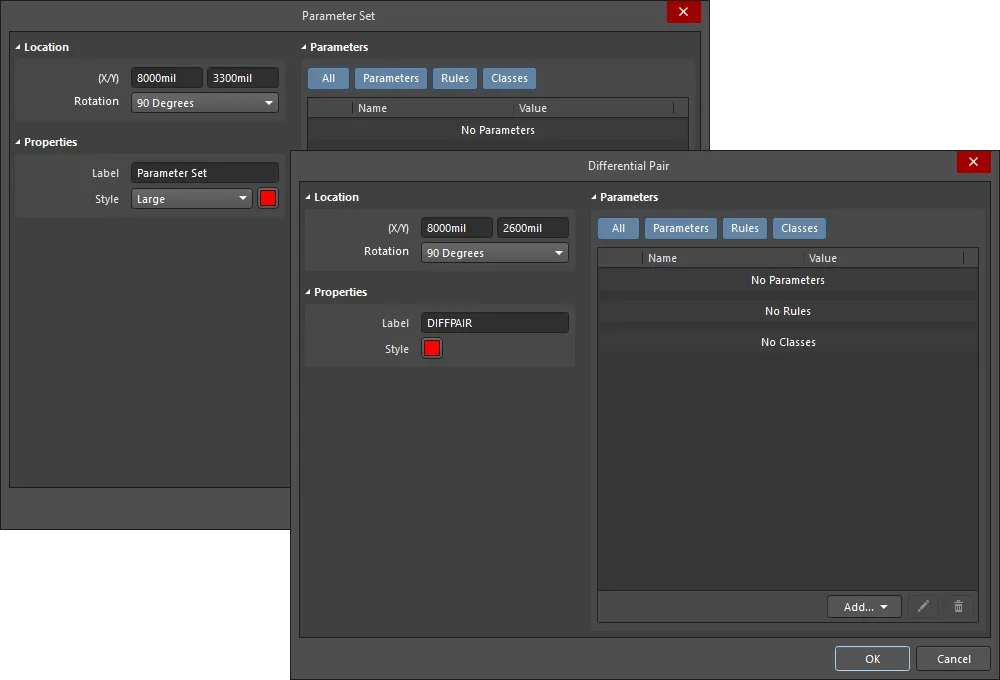
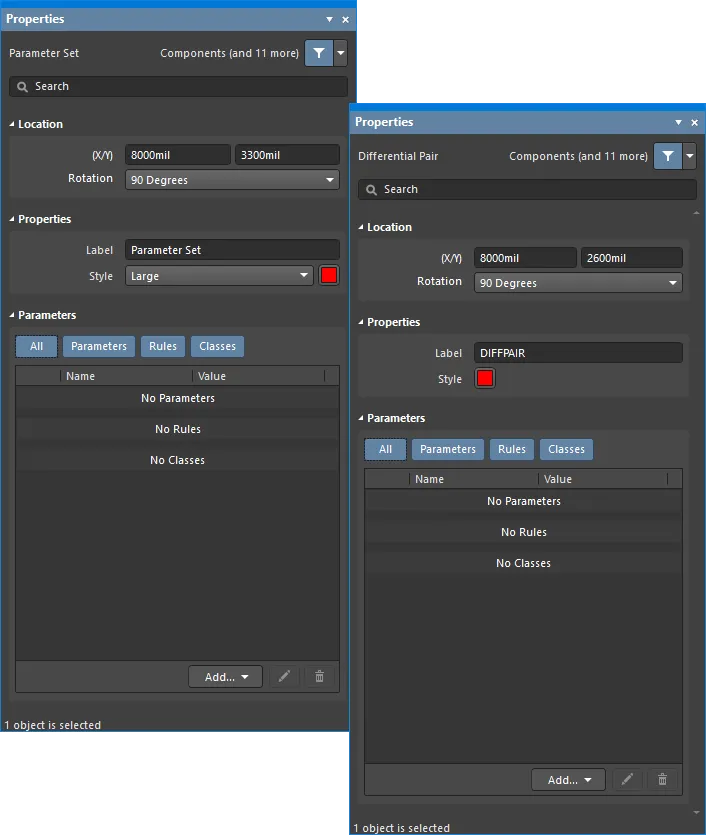
El cuadro de diálogo Parameter Set en la primera imagen, y el modo Parameter Set del panel Properties en la segunda imagen
Después de la colocación, se puede acceder al cuadro de diálogo Parameter Set mediante:
-
Haciendo doble clic en el objeto de conjunto de parámetros colocado.
-
Colocando el cursor sobre el objeto de conjunto de parámetros, haciendo clic con el botón derecho y luego eligiendo Properties en el menú contextual.
Durante la colocación, se puede acceder al modo Parameter Set del panel Properties presionando la tecla Tab. Una vez colocado el conjunto de parámetros, aparecen todas las opciones.
Después de la colocación, se puede acceder al modo Parameter Set del panel Properties de una de las siguientes maneras:
-
Si el panel Properties ya está activo, seleccionando el objeto de conjunto de parámetros.
-
Después de seleccionar el objeto de conjunto de parámetros, seleccione el panel Properties desde el botón Panels en la parte inferior derecha del espacio de diseño o seleccione View » Panels » Properties en el menú principal.
Si la opción
Double Click Runs Interactive Properties está deshabilitada (de forma predeterminada) en la página
Schematic – Graphical Editing page del cuadro de diálogo
Preferences , cuando se hace doble clic en la primitiva o se hace clic con el botón derecho en una primitiva seleccionada y luego se elige
Properties, se abrirá el cuadro de diálogo. Cuando la opción
Double Click Runs Interactive Properties está habilitada, se abrirá el panel
Properties .
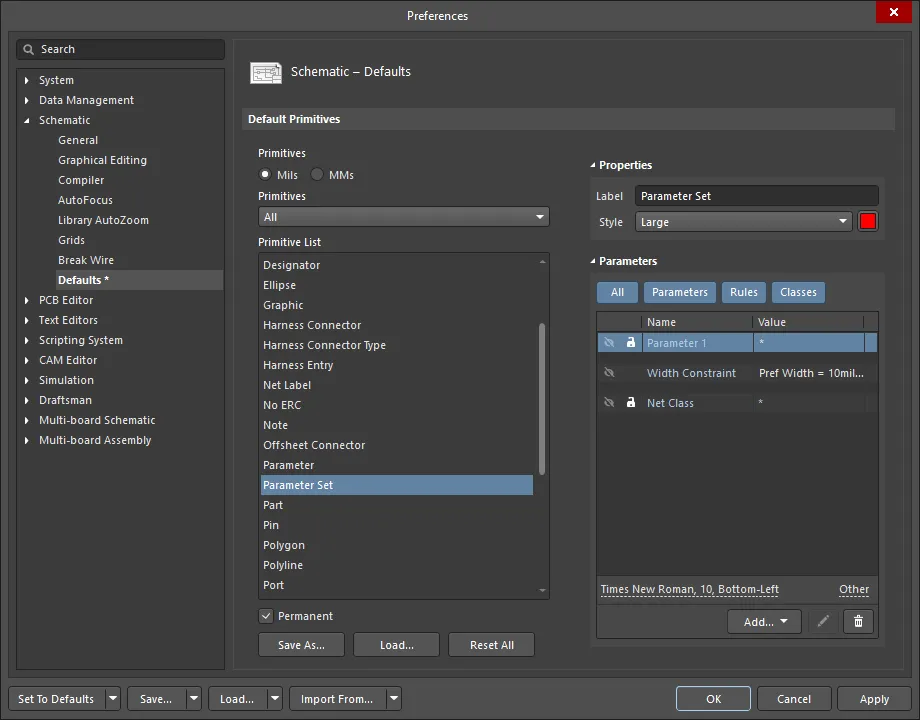
Se puede acceder a las propiedades de Parameter Set antes de entrar en el modo de colocación desde la página
Schematic – Defaults page del cuadro de diálogo
Preferences . Esto permite cambiar las propiedades predeterminadas del objeto, que se aplicarán al colocar objetos posteriores.
Edición de varios objetos
El panel Properties admite la edición de varios objetos, donde pueden modificarse los ajustes de propiedades que sean idénticos en todos los objetos seleccionados actualmente. Cuando se seleccionan manualmente varios objetos del mismo tipo, mediante el cuadro de diálogo Find Similar Objects dialog o a través de un panel Filter o List, una entrada de campo del panel Properties que no se muestre como un asterisco (*) puede editarse para todos los objetos seleccionados.
Edición mediante un panel List
Panel pages: Paneles List, SCH Filter
Un panel List le permite mostrar objetos de diseño de uno o más documentos en formato tabular, lo que permite una inspección y modificación rápidas de los atributos de los objetos. Utilizado junto con un filtrado apropiado, mediante el panel Filter correspondiente o el cuadro de diálogo Find Similar Objects dialog, permite mostrar solo aquellos objetos que se encuentran dentro del alcance del filtro activo, lo que le permite seleccionar y editar varios objetos de diseño con mayor precisión y eficiencia.
Notas
-
Al colocar una directiva de conjunto de parámetros predeterminada, no habrá parámetros existentes. Una vez colocada, agregue los parámetros relevantes a través de la sección Parameters del panel Properties .
-
Una directiva de conjunto de parámetros le permite asignar información de diseño de PCB a una red en el esquemático. Cuando se crea una PCB a partir del esquemático, la información del Parameter Set se utiliza para crear las reglas de diseño de PCB correspondientes. La información especificada por una directiva de Parameter Set se aplica solo a la(s) red(es) a la(s) que está conectada.
-
Cuando se agrega una directiva de conjunto de parámetros a una red, los campos Power Net y High Speed están disponibles en el panel Properties de la red. Al actualizar el documento PCB desde los esquemáticos, se sugiere agregar la regla de diseño Supply Nets design rule a cada red con el parámetro Power Net habilitado.
-
Las directivas Net Class le permiten crear clases de red definidas por el usuario en el esquemático. Cuando se crea una PCB a partir del esquemático, la información de una directiva Net Class se utiliza para crear la Net Class correspondiente en la PCB. Para hacer que una red sea miembro de una clase de red, adjunte una directiva de conjunto de parámetros al cable o bus correspondiente y una clase cuyo nombre esté establecido en la clase deseada. La opción Generate Net Classes (para User-Defined Classes) debe estar habilitada en la pestaña Class Generation del cuadro de diálogo Project Options dialog para usar esta función.
-
Si se ha definido una directiva Net Class para una red, entonces cualquier regla de diseño de PCB que también sea creada por ese objeto de conjunto de parámetros tendrá un alcance de regla de Net Class cuando el diseño se transfiera al editor de PCB.
-
Se puede crear una directiva Net Class a partir de su directiva Parameter Set colocada agregando una clase que debe tener su valor establecido en la PCB Net Class requerida.
-
Un Blanket, junto con una directiva Parameter Set, también puede usarse para aplicar clases de componentes y parámetros a componentes que estén completamente dentro del área definida por el Blanket. Para ello, use las opciones Component Class y Parameter del menú desplegable del botón Add en las propiedades de la directiva Parameter Set adjunta al Blanket. La información sobre la clase de componente y el parámetro se transferirá al documento PCB del proyecto durante el proceso ECO al actualizar la PCB.
Parameter Set Properties
Las propiedades de los objetos del editor esquemático son opciones configurables que especifican el estilo visual, el contenido y el comportamiento del objeto colocado.
La configuración de propiedades para cada tipo de objeto se define de dos maneras diferentes:
-
Pre-placement settings – la mayoría de las propiedades del objeto Parameter Set , o aquellas que pueden predefinirse de forma lógica, están disponibles como configuraciones predeterminadas editables en la página Schematic – Defaults page del cuadro de diálogo Preferences dialog (al que se accede desde el botón  en la parte superior derecha del espacio de diseño). Seleccione el objeto en Primitive List para mostrar sus opciones a la derecha.
-
Post-placement settings – todas las propiedades del objeto Parameter Set están disponibles para su edición en los cuadros de diálogo Parameter Set y en el panel Properties cuando se selecciona un Parameter Set en el espacio de diseño.
Si la opción
Double Click Runs Interactive Properties está deshabilitada (predeterminada) en la página
Schematic – Graphical Editing page del cuadro de diálogo
Preferences , al hacer doble clic en el primitivo o hacer clic derecho sobre un primitivo seleccionado y luego elegir
Properties, se abrirá el cuadro de diálogo. Cuando la opción
Double Click Runs Interactive Properties está habilitada, se abrirá el panel
Properties .
Aunque las opciones son las mismas en el cuadro de diálogo y en el panel, el orden y la ubicación de las opciones pueden diferir ligeramente.
En la siguiente lista de propiedades, las opciones que no están disponibles como configuraciones predeterminadas en el cuadro de diálogo Preferences se indican como "solo panel Properties".
Ubicación
-
(X/Y)
-
X (primer campo) – la coordenada X (horizontal) actual del punto de referencia del objeto, relativa al origen actual del espacio de diseño. Edítela para cambiar la posición X del objeto. El valor puede introducirse en sistema métrico o imperial; incluya las unidades al introducir un valor cuyas unidades no sean las predeterminadas actuales.
-
Y (segundo campo) – la coordenada Y (vertical) actual del punto de referencia del objeto, relativa al origen actual. Edítela para cambiar la posición Y del objeto. El valor puede introducirse en sistema métrico o imperial; incluya las unidades al introducir un valor cuyas unidades no sean las predeterminadas actuales.
-
Rotation – use la lista desplegable para seleccionar la rotación.
Propiedades
-
Label – la etiqueta del conjunto de parámetros. Edítela si lo desea.
-
Style – use la lista desplegable para seleccionar el estilo. Haga clic en el cuadro de color para acceder a una lista desplegable desde la que puede seleccionar el color predeterminado.
Parámetros
-
Grid – enumera el Name y el Value de los parámetros asociados con el parámetro seleccionado actualmente. Una vez añadidos, los campos Name y Value pueden editarse. El Value puede nombrarse haciendo clic en el campo e introduciendo el texto deseado. El campo Name solo puede cambiarse en el modo de panel Properties del objeto Parameter Set mediante Ctrl+Click. Este método abre el modo Parameter del panel Properties, donde puede introducir el nombre deseado en el campo Name. Use el icono de bloqueo (
 ) para bloquear/desbloquear un parámetro de la lista. Use el icono del ojo para mostrar/ocultar el parámetro. En esta región pueden mostrarse todos, algunos o ninguno de los parámetros alternando los botones All y los botones individuales de parámetros. Los parámetros están deshabilitados cuando sus respectivos botones están en gris y habilitados cuando sus respectivos botones están en azul.
-
Add – use la lista desplegable para añadir un tipo de clase:
-
Net Class – seleccione esta opción para añadir una nueva clase de red.
-
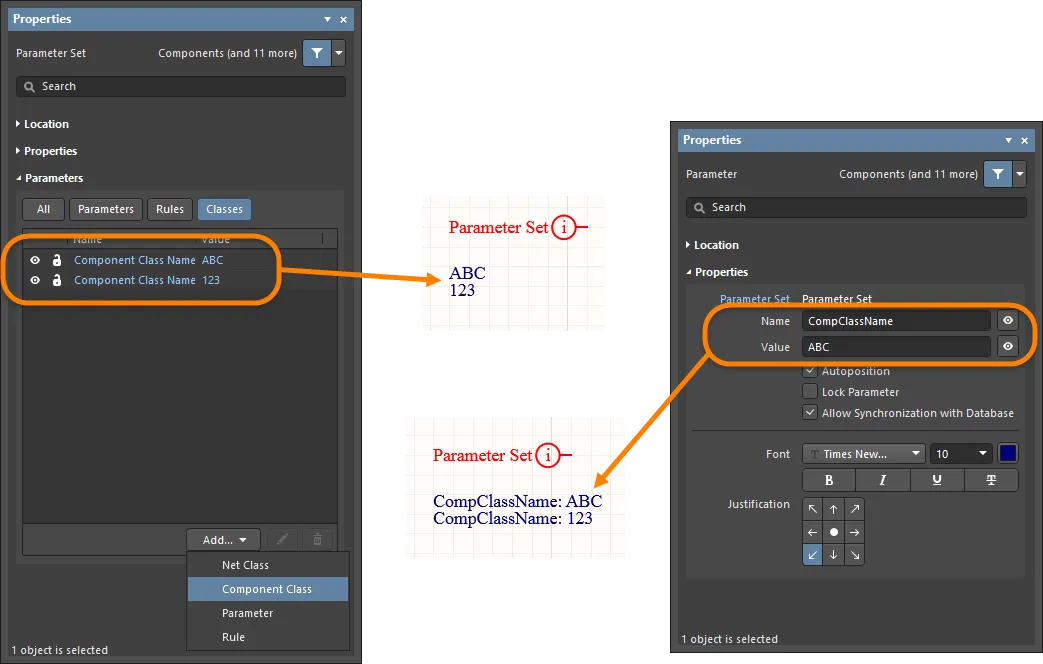
Component Class – seleccione esta opción para añadir una nueva clase de componente. Esta opción solo está accesible en la iteración Parameter Set del cuadro de diálogo Parameter Set o del panel Properties.
Puede añadir una nueva clase Component Class Name para establecer parámetros para componentes dentro de una blanket. Asociar Component Class Name a un componente (o grupo de componentes) dará como resultado el envío de la información sobre la clase de componente, su nombre y sus miembros al PCB, tal como se hace actualmente con las clases de red.
-
Diff. Pair Net Class – seleccione esta opción para añadir una nueva clase de red de par diferencial. Esta opción solo está accesible en la iteración Differential Pair del cuadro de diálogo Parameter Set o del panel Properties.
-
Parameter – seleccione esta opción para añadir un nuevo parámetro.
-
Rule – haga clic para abrir el cuadro de diálogo  Select Design Rule Type en el que puede seleccionar el tipo de una nueva regla (
 ). Después de elegir un tipo de regla y hacer clic en
  , se abrirá el cuadro de diálogo Edit PCB Rule (From Schematic) para que pueda editar la nueva regla si lo desea.
Tenga en cuenta que, después de sincronizar datos mediante
la importación de datos desde directivas al Constraint Manager y guardar los cambios en
Constraint Manager, los controles para añadir una nueva clase de red, clase de par diferencial, clase de componente o regla, o para editar/eliminar una existente, aparecerán en gris en el panel
Properties para las directivas correspondientes. Las entradas importadas a
Constraint Manager se volverán esencialmente de solo lectura en las propiedades de la directiva, y podrá filtrarlas usando el botón
Constraint Manager en la parte superior de la región
Parameters del panel
Properties.
Haga clic en el icono de lápiz ( ) para abrir el cuadro de diálogo Edit PCB Rule (From Schematic) y editar el elemento seleccionado. Haga clic en
  para eliminar el elemento seleccionado.
-
Font Settings – haga clic en la fuente mostrada para cambiar el estilo de fuente. Esta opción solo está disponible una vez que se haya añadido una clase de red, una clase de red de par diferencial, un parámetro o una regla.
-
Other – si se ha añadido una clase de red, una clase de red de par diferencial, un parámetro o una regla, haga clic para abrir una lista desplegable y cambiar opciones adicionales:
-
Show Parameter Name – habilítelo para mostrar el nombre del parámetro.
-
Allow Synchronization with Database – habilítelo para sincronizar con la base de datos.
-
X/Y – introduzca las coordenadas X e Y.
-
Rotation – use la lista desplegable para seleccionar la rotación.
-
Autoposition – márquelo para habilitar el posicionamiento automático.
Colocación de directivas Parameter Set
Coloque una directiva de este tipo eligiendo el comando Place » Directives » Parameter Set del menú principal, o al hacer clic derecho dentro del espacio de diseño. Al colocar una directiva Parameter Set predeterminada, no habrá parámetros existentes. Un parameter set es una directiva de diseño que permite asociar especificaciones de diseño con un objeto de tipo red dentro de un diseño esquemático. Por ejemplo, use un parameter set para declarar que dos redes son miembros de un par diferencial. Es la presencia de parámetros con nombres específicos en el parameter set lo que el software utiliza para determinar qué directiva de diseño está colocando.
Además de las directivas de parámetros definidas por el usuario, una directiva de parámetros basada en reglas se define desde el cuadro de diálogo Choose Design Rule Type, accesible desde el modo de panel Properties asociado al parámetro. El acceso implica lo siguiente:
-
Presione Tab antes de colocar el Parameter Set o haga doble clic en una directiva Parameter Set ya colocada para mostrar sus propiedades en el panel Properties.
-
A continuación, haga clic en el botón  en la región Parameters del panel Properties y elija Rule en la lista desplegable para seleccionar una regla en el cuadro de diálogo Select Design Rule Type.
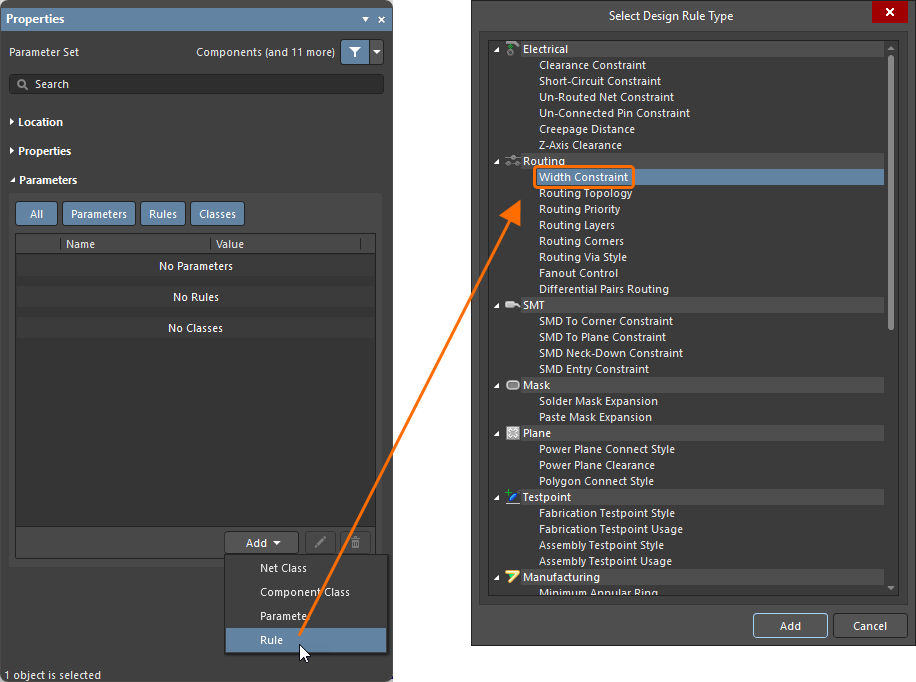
Edición del valor de una regla.
Use el cuadro de diálogo Select Design Rule Type para seleccionar el tipo de regla que desea añadir como parámetro de regla a la directiva. Al hacer doble clic en un tipo de regla, obtendrá acceso al cuadro de diálogo correspondiente Edit PCB Rule (From Schematic) en el que puede definir las restricciones de la regla.
Las propiedades específicas presentes en el cuadro de diálogo Edit PCB Rule (From Schematic) dependen de la regla de diseño seleccionada y serán las mismas que las propiedades definidas para esa regla en el editor PCB.
Por ejemplo, la imagen de abajo muestra el cuadro de diálogo Edit PCB Rule (From Schematic) para Max-Min Width Rule, donde puede: configurar los valores Mín./Preferido/Máx. para todas las capas, definir manualmente cada ajuste de ancho para cada capa, o elegir usar un Perfil de Impedancia. Si está seleccionando un perfil de impedancia y la estructura física real de la placa ya se ha definido en el editor PCB, también puede seleccionar el archivo de placa para Load the PCB Layer Stack and calculate the track width values.
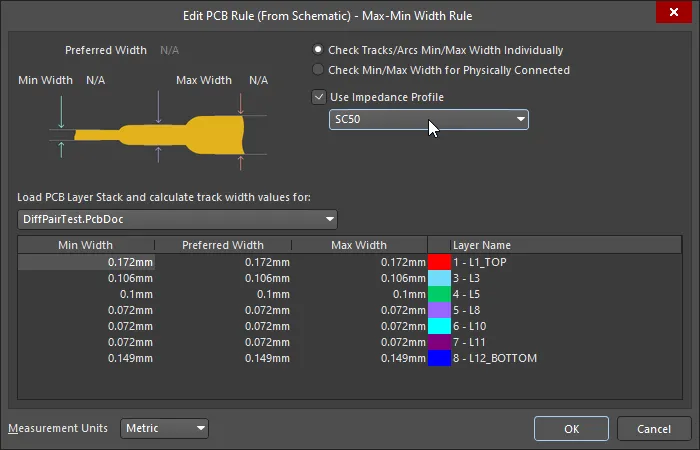 Si el PCB existe y se ha definido el apilado de capas, los anchos calculados pueden cargarse en el esquemático.
La regla mostrada arriba se aplicó a una clase de redes. Esto se logró colocando una Blanket Directive con una PCB Routing Directive adjunta para agrupar las redes en una clase, y luego aplicar la regla Max-Min Width a esa clase (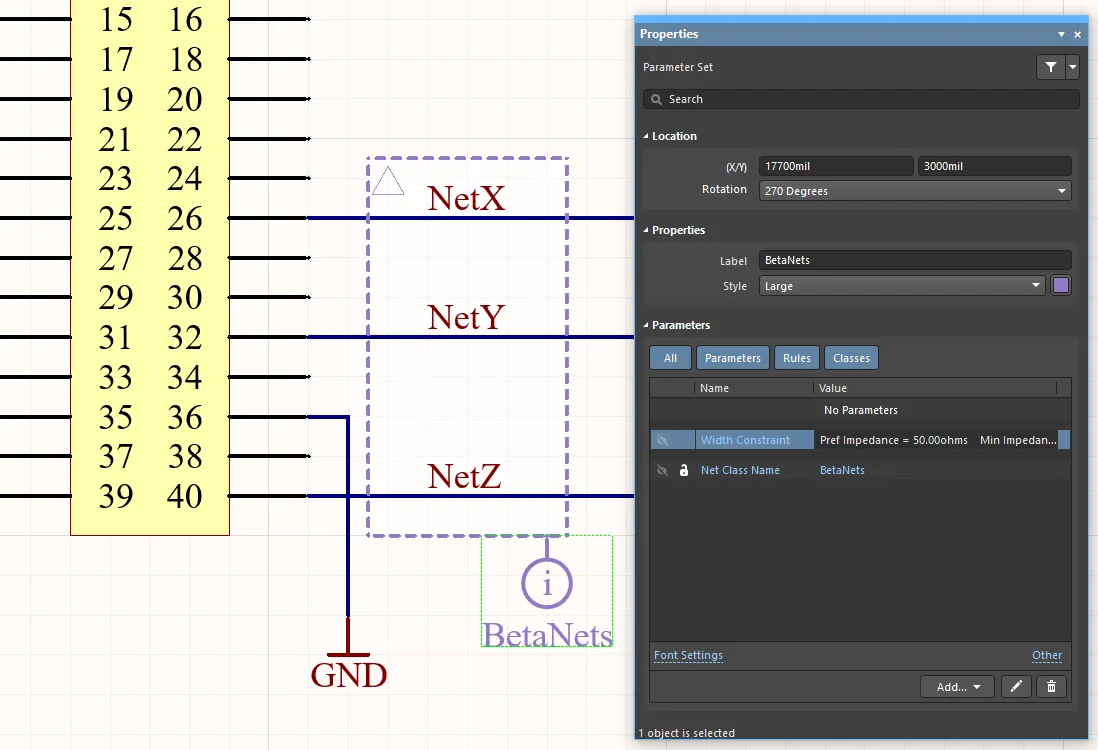 ).
).
Para obtener información detallada sobre cada una de las reglas y restricciones de diseño PCB, haga clic aquí.
Use el campo desplegable Measurement Units para seleccionar unidades Metric o Imperial.

Especificación de las restricciones para una regla seleccionada.
La entrada para la región Parameters será el tipo de regla elegido, junto con las restricciones especificadas. La siguiente imagen ilustra los parámetros de la regla de restricción de ancho definida para una directiva Parameter Set. Para mostrar la regla dentro del espacio de diseño, haga clic en el icono de visibilidad ( ) dentro de la región Rules.
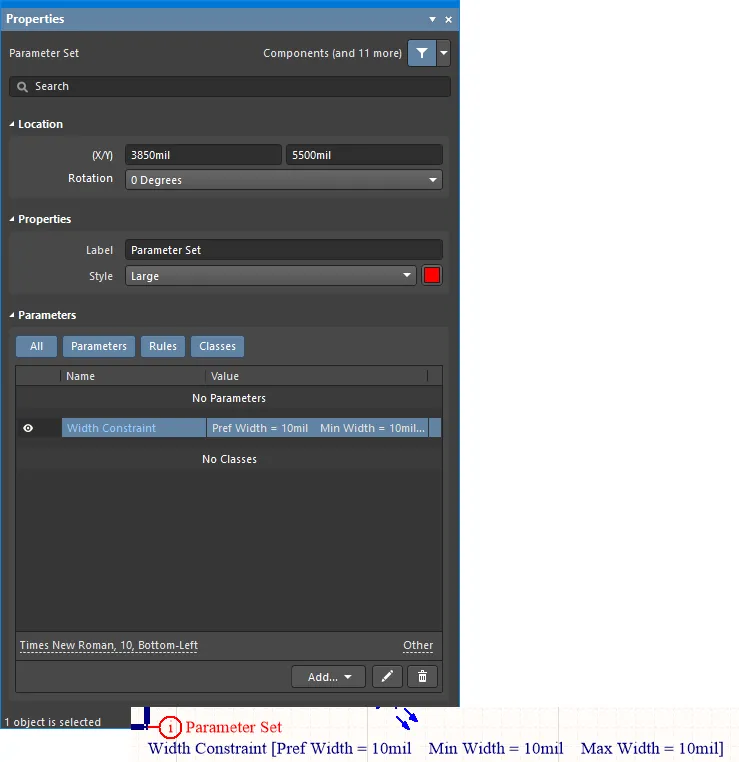
Múltiples restricciones de regla definidas para una red concreta, gracias a una directiva Parameter Set.
Cuando el diseño se transfiere a la PCB, mediante el proceso de sincronización, se crearán las reglas de diseño pertinentes en función de la información contenida en una directiva. La palabra Schematic se utiliza en el nombre de cada regla generada para distinguir el origen de esa regla.
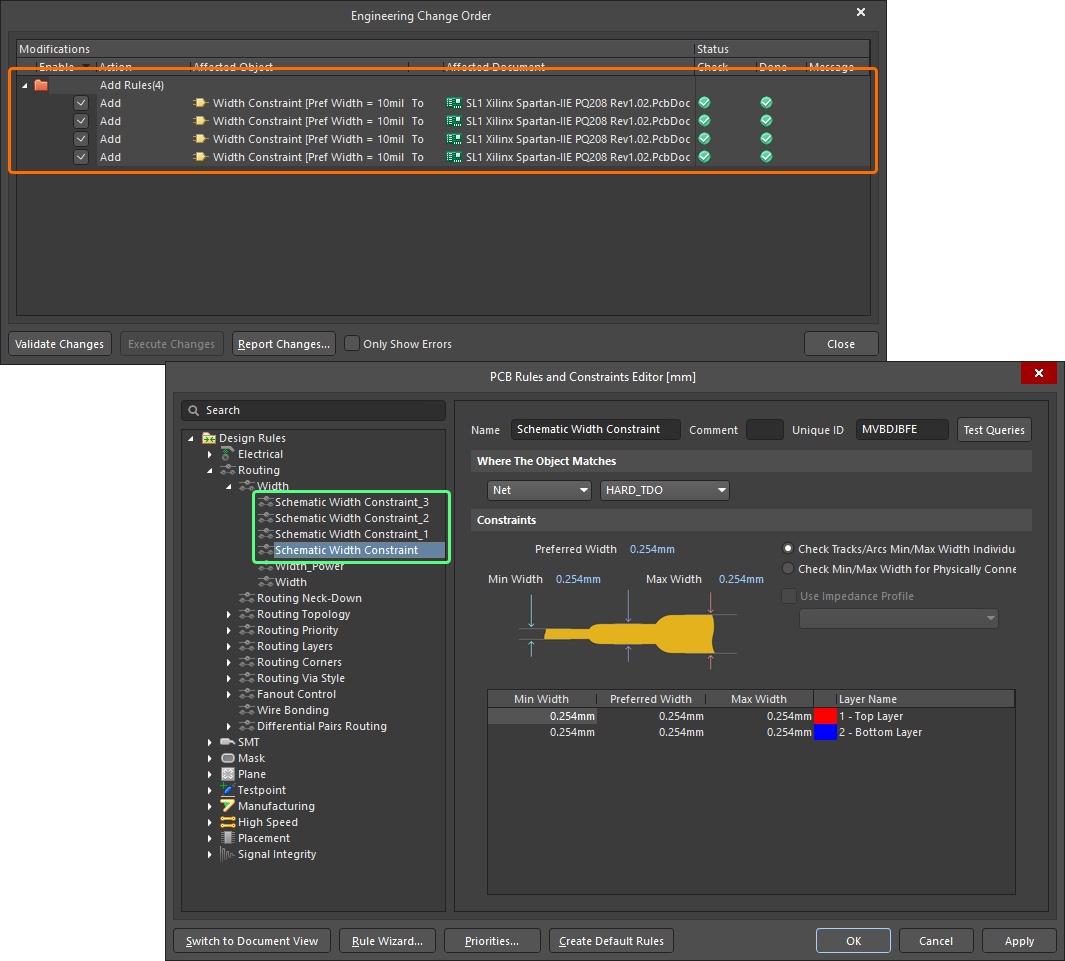
Reglas de diseño generadas en el lado de la PCB.
Recuerde que se pueden agregar varios parámetros a la misma directiva Parameter Set, lo que permite un esquema más ordenado.
Colocación de directivas Net Class
Una directiva Net Class le permite crear clases de red definidas por el usuario en el esquema. Una directiva Net Class puede colocarse eligiendo el comando Place » Directives » Parameter Set en los menús principales y luego definiendo el conjunto de parámetros como una directiva de clase de red, tal como se especifica en el Consejo n.º 2 de la página del comando. Cuando se crea una PCB a partir del esquema, la información de una directiva Net Class se utiliza para crear la Net Class correspondiente en la PCB. Para hacer que una red sea miembro de una clase de red, adjunte una directiva Net Class al cable, bus o arnés de señales correspondiente y, a continuación, establezca el parámetro ClassName de la directiva con el nombre de la clase deseada. La opción Generate Net Classes (para clases definidas por el usuario) debe estar habilitada en la pestaña Class Generation del cuadro de diálogo Project Options para utilizar esta función.
Si se ha definido una directiva Net Class para una red, cualquier regla de diseño de PCB que también sea creada por ese objeto de conjunto de parámetros tendrá un alcance de regla Net Class cuando el diseño se transfiera al editor de PCB. Se puede crear una directiva Net Class a partir de la directiva Parameter Set colocada agregando una clase cuyo valor debe establecerse en la PCB Net Class requerida.
Aunque las Net Classes pueden crearse desde el editor de PCB, la función lógica o agrupación de redes suele ser mucho más clara en el esquema y, por lo tanto, tiene más sentido controlar el proceso desde allí.
Cuando el diseño se transfiere a la PCB, mediante el proceso de sincronización, se crearán las clases de red pertinentes en función de la información contenida en una directiva.
Adjunte una directiva Net Class a un
objeto Blanket para crear una clase de red cuyos miembros sean las redes individuales cubiertas por ese blanket. Si también se adjunta una directiva PCB Layout a ese blanket, los parámetros de regla de la directiva PCB Layout se aplicarán a esa clase de red, en lugar de a cada red individual. Al importar los cambios al documento PCB, esto da como resultado la creación de una única regla de diseño (por parámetro), con un alcance configurado para dirigirse a la clase de red.
Colocación de directivas Blanket
Las directivas Parameter Set solo pueden dirigirse a la red específica a la que están adjuntas, pero cuando se combinan con una directiva Blanket, su alcance puede ampliarse para abarcar todas las redes dentro del blanket.
Coloque una directiva de este tipo eligiendo el comando Place » Directives » Blanket en los menús principales. Al colocar un blanket, puede definir una forma rectangular simple o una forma poligonal. Esta última proporciona un control más preciso sobre la cobertura de los objetos de red requeridos en una hoja.
El blanket identifica las redes de interés: coloque una directiva Parameter Set en cualquier punto del borde del blanket para aplicar requisitos de diseño a esas redes. Para aplicar la directiva perimetral a una red bajo una directiva Blanket, un objeto asociado a esa red —un pin, un puerto, una etiqueta de red, un puerto de alimentación, un segmento de cable/bus/arnés (incluidos ambos extremos)— debe quedar dentro de los límites del blanket. Tenga en cuenta que, para los identificadores de red, como las etiquetas de red, el hotspot debe estar dentro del blanket. Si las redes miembro no se transfieren al Parameter Set de PCB como se esperaba, intente ajustar el área del blanket en consecuencia.
Para comprobar a qué redes se aplicará la directiva blanket, utilice la función
Net Colors para resaltarlas. Elija el color requerido en el menú
View » Set Net Colors y luego haga clic en el perímetro de la directiva Blanket requerida. Para borrar el resaltado de una red específica, utilice el comando
View » Set Net Colors » Clear Net Color y luego haga clic en la red a la que desea quitarle el color. Para borrar el coloreado de redes de todas las hojas del esquema, utilice el comando
View » Set Net Colors » Clear All Net Colors.
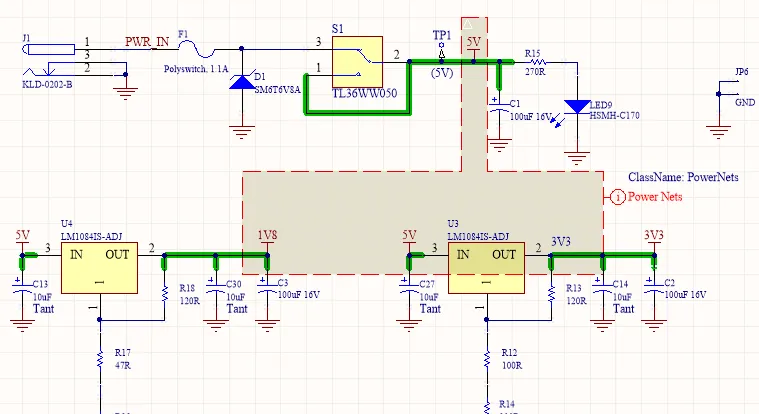
Ejemplo de uso de una directiva Blanket para aplicar una directiva Parameter Set a las redes dentro del blanket.
Un ejemplo de uso de una directiva blanket puede incluir:
-
Adjuntar una directiva Parameter Set a un objeto blanket para que sus parámetros de regla se apliquen a cada red individual cubierta por ese blanket.
-
Adjuntar una directiva Parameter Set a un objeto blanket para crear un Parameter Set cuyos miembros sean las redes individuales cubiertas por ese blanket.
-
Adjuntar una directiva Differential Pair a un objeto blanket para crear objetos de pares diferenciales basados en redes diferenciales dentro de los límites de ese blanket.
Adjunte una directiva Parameter Set a un
objeto Blanket para que sus parámetros de regla se apliquen a cada red individual cubierta por ese blanket. Si también se adjunta una directiva Parameter Set a ese blanket y el Parameter Set también tiene un parámetro Net Class, los parámetros de regla de la directiva Parameter Set se aplicarán a esa clase de red, en lugar de a cada red individual. Al importar los cambios al documento PCB, esto da como resultado la creación de una única regla de diseño (por parámetro) con un alcance configurado para dirigirse a la clase de red.
También puede copiar una directiva Parameter Set perimetral y adjuntarla a otra directiva Blanket o incluso a cables, buses o arneses individuales; el resultado será agregar todas las redes adicionales asociadas con la misma directiva Parameter Set a la misma PCB Net Class generada.
Un Blanket, junto con una directiva Parameter Set, también puede utilizarse para aplicar clases de componentes y parámetros a componentes que estén completamente dentro del área definida por el Blanket. Para ello, use las opciones Component Class y Parameter del menú desplegable del botón Add en las propiedades de la directiva Parameter Set adjunta al Blanket. La información sobre la clase de componente y el parámetro se transferirá al documento PCB del proyecto durante el proceso ECO al actualizar la PCB.
Blanket
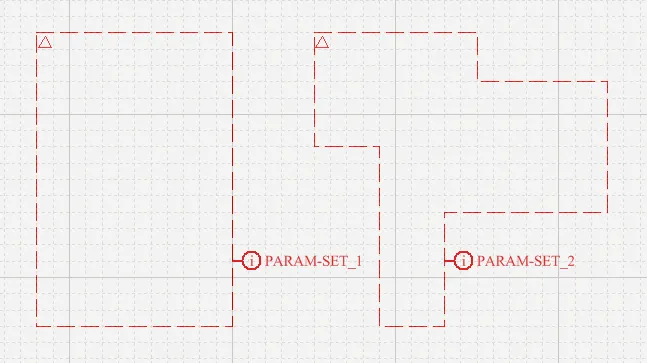
Un Blanket de forma rectangular y un Blanket de forma poligonal, cada uno con una directiva blanket adjunta
Resumen
Un Blanket es un objeto Directive de grupo con forma rectangular o poligonal que se coloca sobre una colección de redes y/o componentes. Una Directive (objeto Parameter Set) aplicada al Blanket se aplicará entonces a todas las redes y componentes cubiertos por el Blanket. Al colocar un blanket, puede definir una forma rectangular simple o una forma poligonal. Esta última proporciona un control más preciso sobre la cobertura de los objetos de red requeridos en una hoja.
El Blanket se aplica a todas las redes que:
-
están completamente dentro del área definida por el Blanket, o
-
tienen al menos un vértice final conectado del cable / bus / arnés bajo el Blanket, o
-
tienen una etiqueta de red adjunta al cable / bus / arnés, y esa etiqueta de red está bajo el Blanket.
En el caso de los componentes, el Blanket se aplica a todos los componentes dentro del área definida por el Blanket.
Una Directive que se aplica al perímetro del Blanket (Place » Directive), como No ERC, Differential Pair o un Parameter Set específico de Regla/Clase, se aplicará a todas las redes y componentes registrados por el objeto Blanket. Los Blankets pueden deshabilitarse y ocultarse.
Disponibilidad
Los Blankets solo están disponibles para su colocación en el editor de esquemas. Para colocar un Blanket:
-
Haga clic en Place » Directives » Blanket en los menús principales.
-
Haga clic en el botón Blanket (
 ) en el menú desplegable de directivas del Active Bar situado en la parte superior del espacio de diseño. Haga clic y mantenga presionado un botón Active Bar para acceder a otros comandos relacionados. Una vez que se haya utilizado un comando, se convertirá en el elemento superior de esa sección del Active Bar.
-
Haga clic con el botón derecho en el editor de esquemas y luego haga clic en Place » Directives » Blanket.
Colocación
Para colocar un Blanket rectangular:
-
Inicie el comando como se describió anteriormente.
-
Coloque el cursor y luego haga clic o presione Enter para efectuar la colocación de la esquina superior izquierda.
-
Coloque el cursor y luego haga clic o presione Enter para efectuar la colocación de la esquina inferior derecha.
-
Haga clic con el botón derecho o presione Enter para completar la colocación.
-
Continúe colocando más Blankets o haga clic con el botón derecho o presione Esc para salir del modo de colocación.
Para colocar un Blanket con forma poligonal:
-
Inicie el comando de colocación.
-
Coloque el cursor y luego haga clic o presione Enter para fijar el punto inicial del Blanket.
-
Coloque el cursor y luego haga clic o presione Enter para fijar una serie de segmentos que definan la forma del Blanket.
- Después de colocar el segmento final, haga clic con el botón derecho o presione Esc para completar la colocación. No es necesario “cerrar” el polígono, ya que el software completará automáticamente la forma agregando los segmentos necesarios para conectar el punto de inicio con el segmento final colocado.
-
Continúe colocando más Blankets o haga clic con el botón derecho o presione Esc para salir del modo de colocación.
Las acciones adicionales que pueden realizarse mientras se colocan los segmentos del Blanket son:
-
Presione la tecla Tab para pausar la colocación y acceder al modo Blanket del panel Properties, desde donde sus propiedades de línea pueden cambiarse sobre la marcha. Haga clic en la superposición del botón de pausa del espacio de diseño (
 ) para reanudar la colocación.
-
Presione Spacebar para cambiar la dirección de la esquina de un segmento aún no confirmado.
-
Presione Backspace para eliminar el segmento confirmado previamente al definir una forma poligonal para el Blanket. El uso sucesivo de Backspace eliminará los segmentos anteriores en orden.
El modo de colocación se representa mediante una línea punteada más fina. Esto es especialmente útil al definir un Blanket con forma poligonal. Úselo para ver cómo se verá la forma general del Blanket antes de confirmar más segmentos. No se admiten formas poligonales complejas/auto-intersectantes; el software impedirá que se formen tales figuras.
Edición gráfica
Este método de edición le permite seleccionar directamente un objeto Blanket colocado en el espacio de diseño y cambiar gráficamente su tamaño, forma o ubicación. Cuando se selecciona un objeto Blanket, están disponibles los siguientes controles de edición:
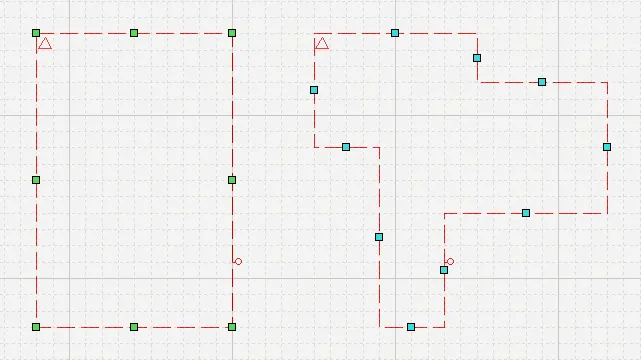 Blankets rectangulares y poligonales seleccionados mostrando sus controles de edición gráfica.
Haga clic y arrastre un control de edición en el centro de un segmento para mover ese borde del Blanket.
En un Blanket rectangular, haga clic y arrastre un control de edición de esquina para redimensionarlo simultáneamente en los planos vertical y horizontal.
Haga clic en cualquier parte del contorno del Blanket lejos de los controles de edición y arrastre para reposicionarlo. El Blanket puede rotarse o voltearse mientras se arrastra:
-
Presione Spacebar para rotar el Blanket en sentido antihorario alrededor de la posición del cursor. Shift+Spacebar rota el Blanket en sentido horario alrededor del cursor. La rotación se realiza en incrementos de 90°.
-
Presione las teclas X o Y para voltear el Blanket a lo largo del eje X o del eje Y, en relación con la posición del cursor.
Se impide la modificación de la forma de un Blanket poligonal si ello produjera una forma compleja/auto-intersectante.
Si intenta modificar gráficamente un objeto que tenga habilitada su propiedad
Locked, aparecerá un cuadro de diálogo solicitando confirmación para continuar con la edición. Si la opción
Protect Locked Objects está habilitada en la página
Schematic – Graphical Editing del cuadro de diálogo
Preferences, y la opción
Locked para ese objeto de diseño también está habilitada, entonces ese objeto no podrá seleccionarse ni editarse gráficamente. Haga clic en el objeto bloqueado para seleccionarlo y luego deshabilite la propiedad
Locked en el panel
List o deshabilite la opción
Protect Locked Objects para editar gráficamente el objeto.
Edición no gráfica
Están disponibles los siguientes métodos de edición no gráfica.
Edición mediante el cuadro de diálogo Blanket o el panel Properties
Panel page: Propiedades del Blanket
Este método de edición utiliza el modo de cuadro de diálogo asociado Blanket y el modo de panel Properties para modificar las propiedades de un objeto blanket.
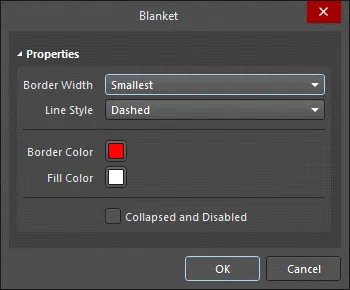
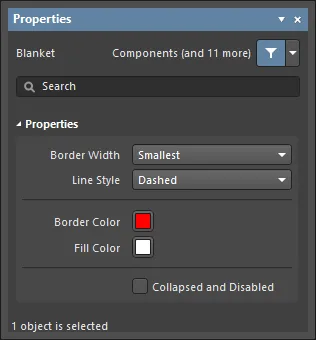 El cuadro de diálogo Blanket , a la izquierda, y el modo Blanket del panel Properties, a la derecha
Después de la colocación, se puede acceder al cuadro de diálogo Blanket mediante:
-
Haciendo doble clic sobre el objeto blanket colocado.
-
Colocando el cursor sobre el objeto blanket, haciendo clic con el botón derecho y luego eligiendo Properties en el menú contextual.
Durante la colocación, se puede acceder al modo Blanket del panel Properties presionando la tecla Tab. Una vez colocado el blanket, aparecen todas las opciones.
Después de la colocación, se puede acceder al modo Blanket del panel Properties de una de las siguientes maneras:
-
Si el panel Properties ya está activo, seleccionando el objeto blanket.
-
Después de seleccionar el objeto blanket, seleccione el panel Properties desde el botón Panels en la sección inferior derecha del espacio de diseño o seleccionando View » Panels » Properties en el menú principal.
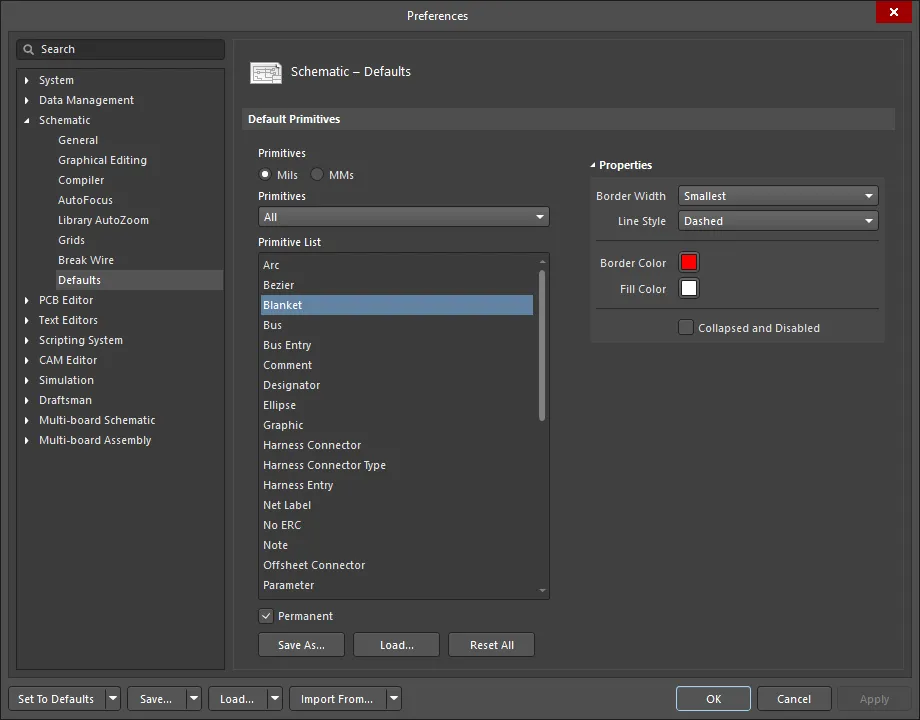
Se puede acceder a las propiedades del Blanket antes de entrar en el modo de colocación desde la página
Schematic – Defaults del cuadro de diálogo Preferences. Esto permite cambiar las propiedades predeterminadas del objeto Blanket, que se aplicarán al colocar Blankets posteriores.
Si la opción
Double Click Runs Interactive Properties está habilitada (predeterminada) en la página
Schematic – Graphical Editing del cuadro de diálogo
Preferences, cuando se hace doble clic en la primitiva o se hace clic con el botón derecho en una primitiva seleccionada y luego se elige
Properties, se abrirá el panel
Properties. Cuando la opción
Double Click Runs Interactive Properties está deshabilitada, se abrirá el cuadro de diálogo.
Aunque las opciones son las mismas en el cuadro de diálogo y en el panel, el orden y la ubicación de las opciones pueden diferir ligeramente.
Edición de múltiples objetos
El panel Properties admite la edición de múltiples objetos, donde pueden modificarse los ajustes de propiedades que son idénticos en todos los objetos seleccionados actualmente. Cuando se seleccionan manualmente varios objetos del mismo tipo, mediante el cuadro de diálogo Find Similar Objects o a través de un panel Filter o List, una entrada de campo del panel Properties que no se muestre como un asterisco (*) puede editarse para todos los objetos seleccionados.
Edición mediante un panel List
Panel pages: Paneles List, SCH Filter
Un panel List muestra tipos de objetos de diseño de uno o más documentos en formato tabular, lo que permite una inspección y modificación rápidas de los atributos de los objetos. Utilizado junto con un filtrado adecuado —seleccionando tipos de objetos (mediante las opciones Include del panel), o usando el panel Filter correspondiente o el cuadro de diálogo Find Similar Objects— permite mostrar solo aquellos objetos que se encuentren dentro del alcance del filtro activo. Las propiedades de los objetos listados pueden editarse directamente en el panel List.
Soporte de filtrado
Hay disponibles dos palabras clave especialmente útiles para usar al seleccionar objetos Blanket mediante expresiones lógicas de consulta. Estas complementan el conjunto de otras palabras clave utilizadas para seleccionar un Blanket según sus propiedades.
-
Collapsed – el objeto está contraído (también útil al seleccionar Compile Masks). Esta palabra clave puede encontrarse en la categoría SCH Functions - Fields cuando se utiliza Query Helper.
-
IsBlanket – comprueba si el objeto es un Blanket. Esta palabra clave puede encontrarse en la categoría SCH Functions - Object Type Checks cuando se utiliza Query Helper.
Cree expresiones lógicas para consultas a fin de seleccionar y devolver Blankets en su diseño según sea necesario. Algunos ejemplos de expresiones lógicas de consulta dirigidas a Blankets son:
IsBlanket And Collapsed – selecciona todos los objetos Blanket que actualmente están contraídos.
IsBlanket And Not Collapsed – selecciona todos los objetos Blanket que actualmente no están contraídos.
Deshabilitar un Blanket
Una vez colocados, los Blankets pueden deshabilitarse temporalmente haciendo clic en el pequeño triángulo de la esquina superior izquierda ( ). Haga clic una vez para deshabilitar y ocultar el Blanket; haga clic de nuevo para volver a habilitarlo. Esto proporciona una forma práctica de controlar el impacto del Blanket sin necesidad de eliminarlo completamente del diseño.
Un Blanket también puede deshabilitarse habilitando la opción
Collapsed and Disabled en el panel
Properties o la opción
Collapsed al editar mediante el panel
SCH List .
Blanket Properties
Las propiedades de objeto del Schematic Editor son opciones definibles que especifican el estilo visual, el contenido y el comportamiento del objeto colocado. Los ajustes de propiedades para cada tipo de objeto se definen de dos maneras diferentes:
-
Pre-placement settings – la mayoría de las propiedades del objeto Blanket, o aquellas que lógicamente pueden predefinirse, están disponibles como ajustes predeterminados editables en la página Schematic - Defaults del cuadro de diálogo Preferences (acceso desde el botón en la parte superior derecha del espacio de diseño). Seleccione el objeto en Primitive List para mostrar sus opciones a la derecha.
-
Post-placement settings – todas las propiedades del objeto Blanket están disponibles para su edición en el cuadro de diálogo Blanket y en el panel Properties cuando se selecciona un Blanket colocado en el espacio de diseño.
Si la opción
Double Click Runs Interactive Properties está deshabilitada (predeterminada) en la página
Schematic - Graphical Editing page del cuadro de diálogo
Preferences , al hacer doble clic en la primitiva o hacer clic derecho sobre una primitiva seleccionada y luego elegir
Properties, se abrirá el cuadro de diálogo. Cuando la opción
Double Click Runs Interactive Properties está habilitada, se abrirá el panel
Properties .
Aunque las opciones son las mismas en el cuadro de diálogo y en el panel, el orden y la ubicación de las opciones pueden diferir ligeramente.
En la siguiente lista de opciones, las opciones que no están disponibles como configuración predeterminada en el cuadro de diálogo Preferences se indican como "Solo panel Properties".
Properties
-
Border Width - use la lista desplegable para seleccionar el ancho de borde deseado.
-
Estilo de línea - use la lista desplegable para seleccionar el estilo de línea deseado.
-
Border Color - haga clic en el cuadro de color para seleccionar el color deseado para el borde.
-
Fill Color - haga clic en el cuadro de color para seleccionar el color deseado para el relleno.
-
Collapsed and Disabled - marque esta opción para contraer y deshabilitar blankets.
Directivas indirectas (basadas en parámetros)
Las directivas de Parameter Set son necesarias cuando se apunta a objetos de diseño en el esquemático que no pueden contener parámetros, pero para aquellos objetos que sí pueden, las directivas de diseño pueden aplicarse indirectamente agregándolas (y definiéndolas) como parámetros al objeto esquemático correspondiente. En esencia, son parameter-based directives.
Algunos ejemplos de cómo podrían usarse las directivas basadas en parámetros incluyen limitar la altura de un componente en particular o agregar una restricción de separación que apunte a todos los objetos del diseño. El parámetro requerido que define la restricción se agrega al objeto como una regla.
Cuando se sincronizan con la PCB, las directivas basadas en parámetros que se hayan agregado a objetos en el esquemático se convertirán en reglas de diseño de PCB. El alcance de la regla de diseño de PCB correspondiente estará determinado por la naturaleza del objeto al que se asignó inicialmente el parámetro. La siguiente tabla resume las opciones de alcance de regla de PCB compatibles para la relación parámetro de esquemático a regla de PCB.
En cada caso, el método para agregar un parámetro basado en reglas es el mismo. Desde la pestaña o cuadro de diálogo respectivo, realice lo siguiente:
-
Agregue un parámetro como regla.
-
Seleccione qué tipo de regla usar.
-
Configure las restricciones para el tipo de regla elegido.
Al agregar parámetros de reglas de diseño a objetos en un esquemático, se asigna un ID único a cada parámetro de regla. Los mismos ID se asignan a las reglas de diseño correspondientes que se crean en la PCB. Con este ID único, las restricciones de una regla pueden editarse tanto del lado del esquemático como del lado de la PCB, y los cambios se propagan durante la sincronización.
Especificación de clases de componentes
De manera similar, las clases de componentes pueden definirse en el esquemático agregando un parámetro ClassName a los componentes objetivo y estableciendo su valor con el nombre de clase deseado. Cuando el diseño se transfiere a la PCB, se crearán las clases de componentes definidas.
Para asegurar que las clases de componentes definidas en el esquemático se propaguen a la PCB, deben establecerse las siguientes opciones en el cuadro de diálogo Project Options:
-
Habilite la opción Generate Component Classes ubicada en la región User-Defined Classes de la pestaña Class Generation tab del cuadro de diálogo.
-
En la pestaña Comparator tab del cuadro de diálogo, establezca la opción Differences Associated with Components » Extra Component Classes Mode en
Find Differences.
La opción de la pestaña Class Generation indicada anteriormente se muestra en la imagen siguiente. Pase el cursor sobre la imagen para ver la configuración de la opción de la pestaña Comparator .
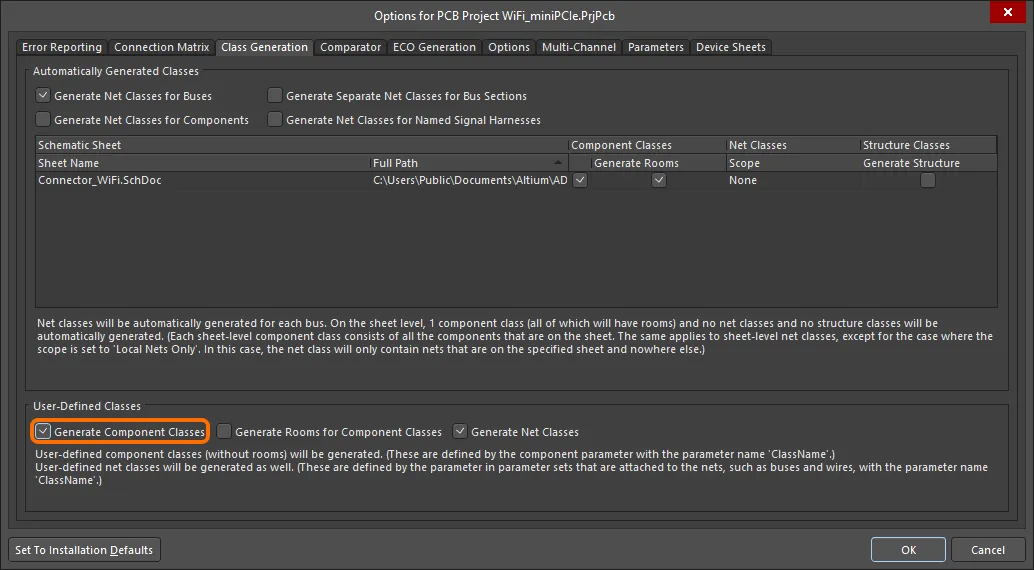
Para propagar las clases de componentes a la PCB, habilite la opción Generate Component Classes en la pestaña Class Generation. Pase el cursor sobre la imagen para mostrar la pestaña Comparator donde deberá establecer la opción Extra Component Classes Mode en Find Differences.
Una vez definidas, las clases pueden bloquearse en la región Properties del panel Properties de las propiedades del componente correspondiente.
En el editor de PCB, un componente puede pertenecer a múltiples clases de componentes. Para definir esto en el esquemático, separe cada nombre de clase de componente de PCB con una coma en el valor del parámetro del componente del esquemático (mostrar imagen![]() ).
).
Control de la impresión de directivas
De forma predeterminada, todas las directivas de diseño se incluyen en la impresión de las hojas del esquemático. Sin embargo, esto puede cambiarse:
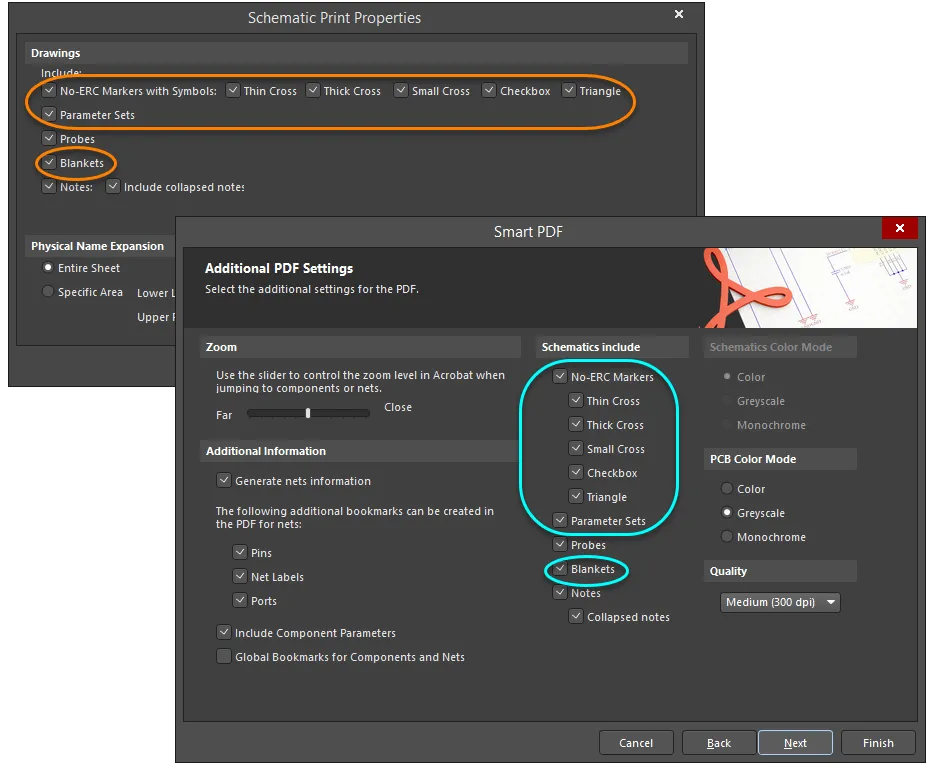
Controle la impresión de las directivas según sea necesario. Para las directivas No ERC, puede optar por imprimir determinados estilos de símbolo y excluir otros.


 AI-localized