
Diseños jerárquicos y de múltiples hojas

Altium Essentials: Navigating Schematics
This content is part of the official Altium Professional Training Program. For full courses, materials and certification, visit Altium Training.
Cuando los esquemas se capturaban originalmente en papel, a menudo era en una sola hoja de papel lo suficientemente grande como para ocupar una gran mesa de dibujo, que se reproducía en una copiadora dedicada de gran formato. Los tiempos han cambiado; ahora los esquemas se capturan en una PC de escritorio, se almacenan en un servidor y se imprimen en una impresora láser de pequeño formato.
Este cambio significa que incluso un diseño simple puede mostrarse y entenderse más fácilmente si se presenta en varias hojas de esquema. Incluso cuando el diseño no es particularmente complicado, puede haber ventajas al organizarlo en múltiples hojas.
Por ejemplo, el diseño puede incluir varios elementos modulares. Mantener estos módulos como documentos individuales permite que varios diseñadores trabajen en un proyecto al mismo tiempo. Dividir el diseño en módulos lógicos también mejora enormemente la legibilidad del diseño, una consideración importante para quienes necesiten leer e interpretar el esquema más adelante en la vida útil de ese producto. Otra ventaja es que, cuando un diseño está estructurado en varias hojas con menos componentes en cada una, se puede usar impresión de pequeño formato, como las impresoras láser.
Hay dos decisiones que tomar si planea distribuir su diseño en varias hojas:
-
la relación estructural de las hojas, y
-
el método empleado para la conectividad eléctrica entre los circuitos de esas hojas.
Su elección variará según el tamaño y el tipo de cada proyecto, así como sus preferencias personales.
Diseño plano o jerárquico
Como se mencionó, como diseñador debe decidir cómo se organizan las hojas de esquema y cómo se establece la conectividad entre ellas. Sin embargo, estas no son decisiones separadas, ya que al elegir la estructura también deberá elegir cómo se crearán las conexiones entre esas hojas.
Hay dos enfoques para estructurar un diseño de múltiples hojas: flat o hierarchical.
Ambos enfoques son válidos; cada uno tiene sus propias fortalezas y debilidades. Un diseño plano será más rápido de crear pero más difícil para otros a la hora de seguir señales e interpretar la funcionalidad, especialmente desde una copia impresa. Un diseño jerárquico llevará más tiempo dibujarlo, ya que hay más pasos para crear la conectividad, con la recompensa de obtener un diseño cuya funcionalidad otros podrán interpretar más fácilmente y cuyas señales podrán seguir a través de las hojas. El diseño jerárquico también es importante para la reutilización del diseño y es una parte esencial de un multi-channel design.
Diseño plano
Puede pensar en un diseño plano como si una gran hoja de esquema se hubiera cortado en varias hojas más pequeñas: en un diseño plano todas las hojas existen en el mismo nivel. La conectividad en un diseño plano se crea directamente desde cualquier hoja hacia cualquier otra hoja; a este tipo de conectividad se le denomina conectividad horizontal.
El uso de una hoja superior es opcional en un diseño plano. Si se incluye una, tendrá un símbolo de hoja para cada una de las hojas del diseño, pero no puede incluir ningún cableado. Puede haber cualquier cantidad de hojas en un diseño plano.

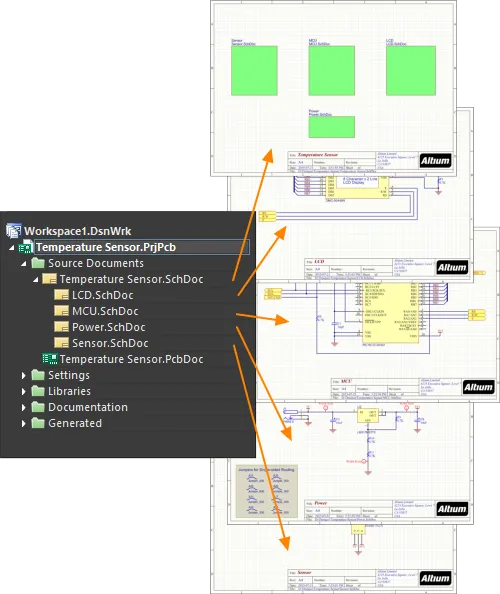
Primera imagen: el diseño plano no tiene hoja superior; segunda imagen: el mismo diseño tiene una hoja superior. Tenga en cuenta que la hoja superior no tiene cableado. Simplemente muestra las hojas del diseño.
Ambas imágenes anteriores muestran un diseño plano; la versión de la izquierda no tiene hoja superior, pero la versión de la derecha sí. En un diseño pequeño que solo tiene dos o tres hojas de esquema, podría decidir que una hoja superior no aporta ningún valor. Una vez que el número de hojas aumenta, una hoja superior puede ayudar al lector a comprender la funcionalidad del diseño del circuito a partir de la forma en que los bloques lógicos (símbolos de hoja) están dispuestos en la hoja. Todas las hojas del diseño aparecen en el mismo nivel en el panel Projects porque no hay jerarquía.
Sheet Symbol
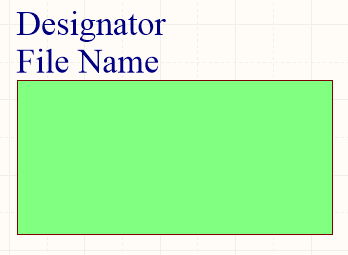
Un símbolo de hoja colocado
Resumen
Un símbolo de hoja es una primitiva de diseño eléctrico. Se utiliza para representar una subhoja en un diseño jerárquico de múltiples hojas. Los símbolos de hoja incluyen símbolos de entrada de hoja, que proporcionan un punto de conexión para señales entre las hojas padre e hija en un diseño jerárquico, de forma similar a como los puertos proporcionan conexiones entre hojas en un diseño de hojas planas.
Disponibilidad
Los símbolos de hoja están disponibles para su colocación solo en el Editor de esquemas. Utilice uno de los siguientes métodos para acceder al comando de colocación:
- Elija Place » Sheet Symbol en los menús principales.
-
Haga clic en el botón Sheet Symbol (
 ) en el menú desplegable de objetos gráficos del Active Bar ubicado en la parte superior del espacio de diseño. (Haga clic y mantenga presionado un botón Active Bar para acceder a otros comandos relacionados. Una vez que se haya utilizado un comando, se convertirá en el elemento superior de esa sección del Active Bar).
- Haga clic con el botón derecho en el espacio de diseño y luego elija Place » Sheet Symbol en el menú contextual.
-
Haga clic en en la barra de herramientas Wiring.
Colocación
Después de iniciar el comando, el cursor cambiará a una cruz y entrará en modo de colocación de símbolo de hoja. La colocación se realiza llevando a cabo las siguientes acciones:
- Haga clic o presione Enter para fijar la primera esquina del símbolo de hoja.
- Mueva el cursor para ajustar el tamaño del símbolo de hoja y luego haga clic o presione Enter para completar la colocación.
- Continúe colocando más símbolos de hoja o haga clic con el botón derecho o presione Esc para salir del modo de colocación.
Las acciones adicionales que se pueden realizar durante la colocación, mientras el símbolo de hoja todavía está flotando en el cursor y antes de que su primera esquina quede fijada, son:
-
Presione la tecla Tab para acceder al modo Sheet Symbol del panel Properties , desde donde las propiedades del símbolo de hoja pueden modificarse sobre la marcha. Haga clic en la superposición del botón de pausa del espacio de diseño (
 ) para reanudar la colocación.
- Mantenga presionada la tecla Alt para restringir la dirección del movimiento al eje horizontal o vertical, según la dirección inicial del movimiento.
- Presione Spacebar para rotar el símbolo de hoja en sentido antihorario o Shift+Spacebar para rotarlo en sentido horario. La rotación se realiza en incrementos de 90°.
- Presione las teclas X o Y para reflejar el símbolo de hoja a lo largo del eje X o del eje Y.
Edición gráfica
Este método de edición le permite seleccionar directamente un objeto de símbolo de hoja ya colocado en el espacio de diseño y cambiar gráficamente su tamaño, forma o ubicación.
Cuando un objeto de símbolo de hoja está seleccionado, puede hacer clic y arrastrar los controladores de edición para cambiar el tamaño del símbolo de hoja.
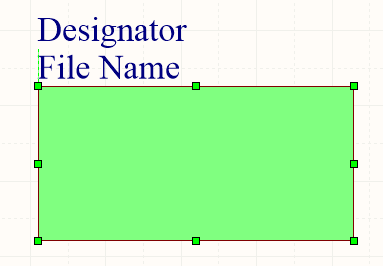
Un símbolo de hoja seleccionado
Haga clic en cualquier lugar del símbolo de hoja, lejos de los controladores de edición, y arrastre para reposicionarlo. Mientras arrastra, el símbolo de hoja puede girarse (Spacebar/Shift+Spacebar) o reflejarse (X o Y para reflejarlo a lo largo del eje X o del eje Y).
Los campos de texto Designator y File Name del símbolo de hoja solo pueden cambiarse de tamaño modificando el tamaño de la fuente utilizada (a la que se accede a través de los paneles Properties del objeto correspondiente). Como tal, los controladores de edición no están disponibles cuando cualquiera de esos objetos está seleccionado.

Designador y nombre de archivo seleccionados para un símbolo de hoja
- Haga clic en cualquier lugar dentro del cuadro punteado y arrastre para recolocar el objeto de texto según sea necesario. Mientras arrastra, el texto puede girarse (Spacebar/Shift+Spacebar) o reflejarse (X o Y para reflejarlo a lo largo del eje X o del eje Y).
- El texto de un objeto puede editarse en el lugar de las siguientes maneras:
- Haciendo clic una vez sobre el texto del designador o del nombre de archivo para seleccionarlo.
- Haciendo clic una vez más (o presionando Enter) para entrar en el modo de edición en el lugar. Debe dejarse suficiente tiempo entre cada clic para asegurarse de que el software no interprete los dos clics simples como un doble clic (lo que abriría el Properties panel asociado).
- Para terminar de editar texto en el lugar, presione Enter o use el ratón para hacer clic fuera del objeto de texto.
Edición no gráfica
Están disponibles los siguientes métodos de edición no gráfica.
Edición mediante el cuadro de diálogo Sheet Symbol o el panel Properties
Properties page: Propiedades de Sheet Symbol
Este método de edición utiliza el cuadro de diálogo Sheet Symbol asociado y el modo de panel Properties para modificar las propiedades de un objeto de símbolo de hoja.

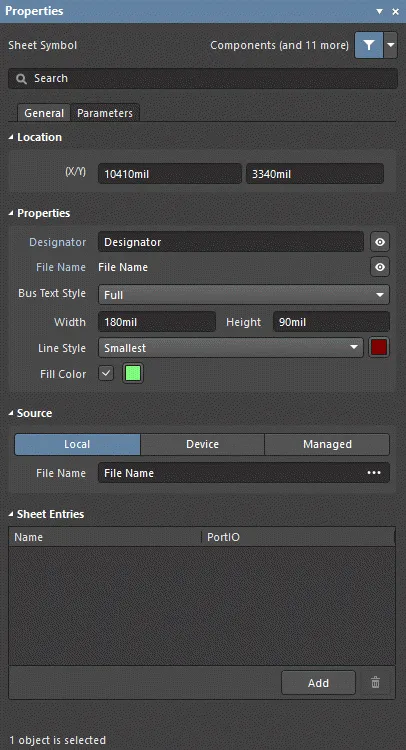
El cuadro de diálogo Sheet Symbol , a la izquierda, y el modo Sheet Symbol del panel Properties, a la derecha
Después de la colocación, se puede acceder al cuadro de diálogo Sheet Symbol mediante:
- Haciendo doble clic sobre el objeto de símbolo de hoja colocado.
- Colocando el cursor sobre el objeto de símbolo de hoja, haciendo clic con el botón derecho y luego eligiendo Properties en el menú contextual.
Durante la colocación, se puede acceder al modo Sheet Symbol del panel Properties presionando la tecla Tab. Una vez colocado el símbolo de hoja, aparecerán todas las opciones.
Después de la colocación, se puede acceder al modo Sheet Symbol del panel Properties de una de las siguientes maneras:
- Si el panel Properties ya está activo, seleccionando el objeto de símbolo de hoja.
- Después de seleccionar el objeto de símbolo de hoja, seleccione el panel Properties desde el botón Panels en la esquina inferior derecha del espacio de diseño o seleccione View » Panels » Properties.
Edición de múltiples objetos
El panel Properties admite la edición de múltiples objetos, donde pueden modificarse las configuraciones de propiedades que son idénticas en todos los objetos actualmente seleccionados. Cuando se seleccionan manualmente varios objetos del mismo tipo, mediante el cuadro de diálogo Find Similar Objects dialog o a través de un panel SCH Filter o SCH List, una entrada de campo del panel Properties que no se muestre como un asterisco (*) puede editarse para todos los objetos seleccionados.
Edición mediante un panel de lista
Panel pages: Paneles de lista, SCH Filter
Un panel List le permite mostrar objetos de diseño de uno o más documentos en formato tabular, lo que posibilita una inspección y modificación rápidas de los atributos de los objetos. Utilizado junto con un filtrado apropiado —mediante el panel Filter correspondiente o el cuadro de diálogo Find Similar Objects dialog— permite mostrar solo aquellos objetos que estén dentro del alcance del filtro activo, lo que le permite seleccionar y editar múltiples objetos de diseño con mayor precisión y eficiencia.
Acciones de Sheet Symbol
Formato del designador y el nombre de archivo
Los campos Designator y File Name del símbolo de hoja pueden formatearse independientemente del símbolo de hoja. Se puede acceder a los paneles Properties correspondientes utilizando los métodos posteriores a la colocación descritos anteriormente (reemplazando símbolo de hoja por el objeto pertinente cuyas propiedades desea ver o modificar).
Comandos de clic derecho de Sheet Symbol
Haga clic con el botón derecho sobre un símbolo de hoja colocado para acceder a un menú contextual, desde el cual están disponibles los siguientes comandos (en el submenú Sheet Symbol Actions) que actúan sobre ese símbolo de hoja (o sobre todos los símbolos de hoja actualmente seleccionados, cuando corresponda).

-
Open SubSheet "<SheetName.SchDoc>" - se utiliza para acceder a la hoja hija a la que hace referencia el símbolo, que se abrirá (si aún no lo está) y se convertirá en el documento activo en la ventana principal de diseño.
-
Create Sheet From Sheet Symbol - se utiliza para crear un nuevo documento esquemático a partir del símbolo de hoja y agregar puertos a ese documento correspondientes a cada una de las entradas de hoja del símbolo. De este modo, puede crear automáticamente las subhojas para un diseño esquemático de múltiples hojas basándose en los símbolos de hoja que ha creado y colocado en la hoja superior.
-
Rename Child Sheet (también se puede acceder eligiendo el comando Design » Rename Child Sheet en los menús principales) - se utiliza para cambiar rápidamente el nombre de la hoja esquemática hija referenciada por el símbolo de hoja. Se abrirá el cuadro de diálogo Rename Child Sheet.
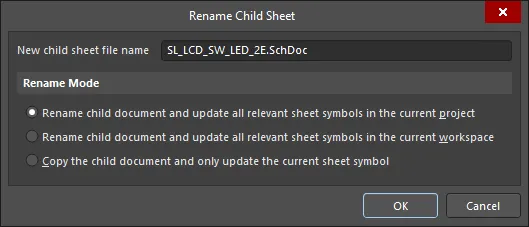
El cuadro de diálogo Rename Child SheetEspecifique el nuevo nombre para la hoja esquemática en el campo New child sheet file name, asegurándose de conservar la extensión .SchDoc. También determine cómo debe proceder el cambio de nombre —el alcance de la operación— a partir de las siguientes opciones:
- Rename child document and update all relevant sheet symbols in the current project – habilite esta opción para cambiar el nombre de la hoja hija y actualizar todos los símbolos de hoja en los esquemas fuente del proyecto activo que apunten a esta hoja. El File Name de cada símbolo de hoja se actualizará para reflejar la hoja hija con el nuevo nombre.
- Rename child document and update all relevant sheet symbols in the current workspace – habilite esta opción para cambiar el nombre de la hoja hija y actualizar todos los símbolos de hoja en los esquemas fuente de todos los proyectos abiertos que apunten a esta hoja. El File Name de cada símbolo de hoja se actualizará para reflejar la hoja hija con el nuevo nombre.
- Copy the child document and only update the current sheet symbol – habilite esta opción para tomar una copia de la hoja hija antes de cambiar el nombre del original. Solo se actualiza el símbolo de hoja actual (bajo el cursor) utilizando esta opción. El campo File Name del símbolo de hoja se actualizará para hacer referencia a la copia de la hoja hija.
-
Synchronize Sheet Entries and Ports - se utiliza para sincronizar las entradas de hoja y los puertos de la subhoja para el símbolo de hoja. Se abrirá el cuadro de diálogo Synchronize Ports To Sheet Entries dialog. Utilice este cuadro de diálogo para asegurarse de que todas las entradas de hoja del símbolo de hoja coincidan con los puertos de la hoja hija referenciada debajo, tanto en nombre como en tipo de E/S.
-
Flip Sheet Symbol Along X - se utiliza para voltear el símbolo de hoja a lo largo del eje X. Las entradas de hoja asociadas con el símbolo se intercambiarán esencialmente al lado opuesto del símbolo (en el plano horizontal). Las que están a la izquierda se recolocarán a la derecha y viceversa. El I/O Type de las entradas de hoja no se altera.

Ejemplo de voltear un símbolo de hoja a lo largo del eje X -
Flip Sheet Symbol Along Y - usar para voltear el símbolo de hoja a lo largo del eje Y. Las entradas de hoja asociadas con el símbolo esencialmente se intercambiarán al lado opuesto del símbolo (en el plano vertical). Las que estén en la parte superior se recolocarán en la parte inferior y viceversa. La I/O Type de las entradas de hoja no se altera.

Ejemplo de voltear un símbolo de hoja a lo largo del eje Y -
Toggle All Sheet Entries IO Type in Sheet Symbol - usar para alternar simultáneamente, cuando corresponda, el tipo de E/S para todas las entradas de hoja del símbolo de hoja. También está disponible haciendo clic en Toggle All Sheet Entries IO Type In (Selected) Sheet Symbols desde el menú principal Edit » Move o desde Active Bar.
 Resultado de ejemplo de alternar la E/S de entrada de hoja
El cambio real depende del tipo PortIO actual de la siguiente manera:
- Unspecified permanece Unspecified.
- Output cambia a Input.
- Input cambia a Output.
- Bidirectional permanece Bidirectional.
Notas
- Si se pega un grupo de entradas de hoja en un símbolo de hoja seleccionado y esas entradas quedan fuera de los límites actuales del símbolo, este se redimensionará automáticamente para acomodarlas.
-
Mediante el uso de la instanciación de símbolos de hoja, se pueden referenciar múltiples canales en la misma subhoja desde un único símbolo de hoja. La sintaxis utilizada implica el uso de la palabra clave Repeat en el campo Designator del símbolo de hoja y adopta la forma:
Repeat(SheetSymbolDesignator, FirstInstance, LastInstance),donde
SheetSymbolDesignatores el nombre base del símbolo de hoja y FirstInstance y LastInstance definen conjuntamente el número de canales que se van a instanciar. - Un único símbolo de hoja puede hacer referencia a múltiples subhojas. Separe cada nombre de archivo con punto y coma en el campo File Name . Con un uso eficaz de conectores fuera de hoja colocados en las subhojas, puede distribuir una sección de su diseño en varias hojas tratándolas como si fueran una única hoja gigante (plana). Tenga en cuenta, sin embargo, que el uso de conectores fuera de hoja solo es posible para hojas referenciadas por el mismo símbolo de hoja.
-
La cadena especial
SheetSymbolDesignatorestá disponible para su uso. Esta cadena especial puede colocarse en una hoja esquemática hija para mostrar el designador del objeto Sheet Symbol asociado que está colocado en la hoja esquemática padre. Esta cadena especial también puede usarse en un diseño multicanal. Seleccione una pestaña compilada de la hoja esquemática hija para mostrar el valor convertido de la cadena especial. - Puede invertir el orden en que las entradas de hoja seleccionadas aparecen a lo largo de un lado de un símbolo de hoja padre eligiendo el comando Edit » Move » Reverse Selected Sheet Entries Order desde los menús principales, o localizando y usando el comando Reverse Selected Sheet Entries Order en Active Bar. Deben seleccionarse dos o más entradas de hoja para un lado concreto de un símbolo de hoja para que el comando tenga efecto. Puede reordenar simultáneamente entradas de hoja a lo largo de distintos lados del mismo símbolo de hoja padre, y entre diferentes símbolos de hoja de la hoja esquemática activa. Después de ejecutar el comando, se llevará a cabo el reordenamiento. El reordenamiento se logra reflejando las posiciones de las entradas de hoja seleccionadas —a lo largo de un lado concreto del símbolo de hoja— respecto de una línea imaginaria situada en el punto medio de la distancia entre los límites de las dos entradas de hoja seleccionadas más externas. La I/O Type de una entrada de hoja no cambia con el reordenamiento.
Sheet Symbol Properties
Las propiedades de los objetos del editor esquemático son opciones definibles que especifican el estilo visual, el contenido y el comportamiento del objeto colocado. Los ajustes de propiedades para cada tipo de objeto se definen de dos maneras diferentes:
-
Pre-placement settings – la mayoría de las propiedades del objeto Sheet Symbol, o aquellas que lógicamente pueden predefinirse, están disponibles como ajustes predeterminados editables en la página Schematic - Defaults del cuadro de diálogo Preferences (se accede desde el botón
 en la parte superior derecha del espacio de diseño). Seleccione el objeto en Primitive List para mostrar sus opciones a la derecha.

- Post-placement settings – todas las propiedades del objeto Sheet Symbol están disponibles para su edición en el cuadro de diálogo Sheet Symbol y en el panel Properties cuando se selecciona un Sheet Symbol colocado en el espacio de diseño.
Pestaña General
Ubicación (Properties solo panel)
-
(X/Y)
- X (primer campo) - la coordenada X (horizontal) actual del punto de referencia del objeto, relativa al origen actual del espacio de diseño. Edítela para cambiar la posición X del objeto. El valor puede introducirse tanto en sistema métrico como imperial; incluya las unidades al introducir un valor cuyas unidades no sean las predeterminadas actuales.
- Y (segundo campo) - la coordenada Y (vertical) actual del punto de referencia del objeto, relativa al origen actual. Edítela para cambiar la posición Y del objeto. El valor puede introducirse tanto en sistema métrico como imperial; incluya las unidades al introducir un valor cuyas unidades no sean las predeterminadas actuales.
Propiedades
-
Designator - el nombre actual del símbolo de hoja. Este campo se usa para proporcionar al símbolo de hoja un nombre significativo que lo distinga de otros símbolos de hoja colocados en la misma hoja esquemática. Normalmente, el nombre reflejará la función general de la subhoja esquemática que representa. Active
 o
o  para mostrar/ocultar el designador.
-
File Name - el documento esquemático actual referenciado por el símbolo de hoja. Active o para mostrar/ocultar el nombre del archivo.
- Bus Text Style - use la lista desplegable para seleccionar el estilo del texto de bus. Las opciones son Full o Prefix.
- Width - puede editarse.
- Height - puede editarse.
- Line Style - use la lista desplegable para seleccionar el valor predeterminado entre las opciones disponibles. Haga clic en el cuadro de color para acceder a una lista desplegable desde la que puede seleccionar el color de línea predeterminado.
- Fill Color - marque para habilitar los rellenos. Haga clic en el cuadro de color para acceder a una lista desplegable desde la que puede seleccionar el color de relleno predeterminado.
Origen (Properties solo panel)
-
Local / Device / Managed - la fuente del archivo.
-
File Name - muestra el documento esquemático actual referenciado por el símbolo de hoja. Este es el campo que proporciona el vínculo entre el símbolo de hoja y la subhoja esquemática que representa el símbolo. Haga clic en
 para abrir el cuadro de diálogo Choose Document to Reference dialog y elegir la subhoja de destino requerida. El cuadro de diálogo presenta una lista de todas las hojas esquemáticas fuente del proyecto (con la excepción de la hoja en la que el símbolo está colocado actualmente).
-
File Name - muestra el documento esquemático actual referenciado por el símbolo de hoja. Este es el campo que proporciona el vínculo entre el símbolo de hoja y la subhoja esquemática que representa el símbolo. Haga clic en
 Choose Document to Reference dialog
Entradas de hoja (Properties solo panel)
-
Grid - enumera el Name y el tipo PortIO de todas las entradas de hoja definidas actualmente para el símbolo de hoja. Cuando hay entradas de hoja en la cuadrícula, las siguientes opciones adicionales están disponibles al seleccionar una entrada:
- Font - haga clic para configurar el estilo de fuente de la entrada de hoja.
-
Other - haga clic para abrir una lista desplegable y cambiar opciones adicionales:
- Kind - use la lista desplegable para seleccionar el tipo de entrada de hoja.
- Border Color - haga clic para acceder a los controles y elegir el color del borde.
- Relleno Color - haga clic para acceder a los controles y elegir el color de relleno.
-
Add - haga clic para agregar una entrada de hoja. Use
 para eliminar de la tabla una entrada seleccionada.
Pestaña Parameters

Parámetros
-
Grid - enumera el Name y el Value de todos los parámetros definidos actualmente para el símbolo de hoja. Cuando hay parámetros en la cuadrícula, las siguientes opciones adicionales están disponibles al seleccionar un parámetro:
- Font - haga clic para configurar el estilo de fuente del parámetro.
-
Other - haga clic para abrir una lista desplegable y cambiar opciones adicionales:
- Show Parameter Name - habilítelo para mostrar el nombre del parámetro en el espacio de diseño.
- Allow Synchronization with Database - habilítelo para sincronizar con la base de datos. Esta opción se usa para controlar si el comentario puede actualizarse. De forma predeterminada, estas opciones están habilitadas para permitir siempre la sincronización con la biblioteca/base de datos de origen. Puede deshabilitar esta opción para evitar que ese comentario se incluya en un proceso de actualización.
- X/Y - introduzca las coordenadas X e Y deseadas.
- Rotation - use la lista desplegable para seleccionar la rotación.
- Autoposition - marque esta opción para habilitar el posicionamiento automático, lo que significa que el texto permanecerá en la posición elegida a medida que el componente se mueva y rote.
-
Add - haga clic para agregar un parámetro. Use para eliminar de la tabla una entrada seleccionada.
Sheet Symbol Designator
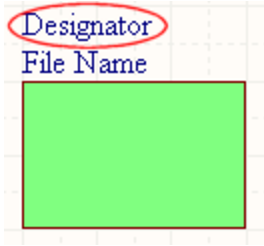
El designador del símbolo de hoja
Resumen
El designador del símbolo de hoja es un objeto hijo no eléctrico de una primitiva de diseño eléctrico. Se utiliza para proporcionar al símbolo de hoja un nombre significativo que lo distinga de otros símbolos de hoja colocados en la misma hoja esquemática. Normalmente, el nombre reflejará la función general de la subhoja esquemática que representa el símbolo.
Disponibilidad y colocación
El designador del símbolo de hoja se coloca automáticamente cuando se coloca el objeto padre de parte de componente. No es un objeto de diseño que el usuario pueda colocar directamente.
Edición gráfica
Este método de edición le permite seleccionar directamente un objeto designador de símbolo de hoja en el espacio de diseño y cambiar su ubicación gráficamente. Los designadores de símbolos de hoja solo pueden ajustarse con respecto a su tamaño cambiando el tamaño de Font en el panel Properties panel. Por lo tanto, los controladores de edición no están disponibles cuando el objeto designador del símbolo de hoja está seleccionado:
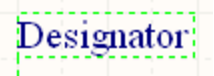
Un designador de símbolo de hoja seleccionado
Haga clic en cualquier parte dentro del cuadro punteado y luego arrastre para reposicionar el objeto designador del símbolo de hoja según sea necesario. El objeto puede rotarse o invertirse mientras se arrastra:
- Pulse la tecla Tab para acceder al panel Properties desde donde las propiedades del designador del símbolo de hoja pueden cambiarse sobre la marcha.
- Pulse la tecla Alt para restringir la dirección del movimiento al eje horizontal o vertical, dependiendo de la dirección inicial del movimiento.
- Pulse Spacebar para rotar el designador del símbolo de hoja en sentido antihorario o Shift+Spacebar para rotarlo en sentido horario. La rotación se realiza en incrementos de 90°.
- Pulse las teclas X o Y para reflejar el designador del símbolo de hoja a lo largo del eje X o del eje Y.
Edición no gráfica
Los siguientes métodos de edición no gráfica están disponibles.
Edición mediante el cuadro de diálogo Parameter o el panel Properties
Panel page: Propiedades del designador del símbolo de hoja
Este método de edición utiliza el cuadro de diálogo Parameter asociado y el modo del panel Properties para modificar las propiedades de un objeto designador de símbolo de hoja.

 El cuadro de diálogo Parameter , a la izquierda, y el modo Parameter del panel Properties a la derecha
Después de la colocación, puede accederse al cuadro de diálogo Parameter mediante:
- Haciendo doble clic en el objeto designador del símbolo de hoja ya colocado.
- Colocando el cursor sobre el objeto designador del símbolo de hoja, haciendo clic con el botón derecho y luego eligiendo Properties en el menú contextual.
Durante la colocación, puede accederse al modo Parameter del panel Properties pulsando la tecla Tab. Una vez colocado el designador del símbolo de hoja, aparecen todas las opciones.
Después de la colocación, puede accederse al modo Parameter del panel Properties de una de las siguientes maneras:
- Si el panel Properties ya está activo, seleccionando el objeto designador del símbolo de hoja.
- Después de seleccionar el objeto designador del símbolo de hoja, seleccione el panel Properties desde el botón Panels situado en la parte inferior derecha del espacio de diseño, o seleccione View » Panels » Properties.
Edición de varios objetos
El panel Properties admite la edición de varios objetos, donde pueden modificarse los ajustes de propiedades que sean idénticos en todos los objetos actualmente seleccionados. Cuando se seleccionan manualmente varios objetos del mismo tipo, mediante el cuadro de diálogo Find Similar Objects o a través de un panel Filter o List, un campo del panel Properties que no se muestre como un asterisco (*) puede editarse para todos los objetos seleccionados.
Edición mediante un panel List
Panel pages: Paneles de listas, Filtro SCH, Filtro SCHLIB
A List panel le permite mostrar objetos de diseño de uno o más documentos en formato tabular, lo que posibilita una inspección y modificación rápidas de los atributos de los objetos. Utilizado junto con el filtrado apropiado, mediante el uso del Filter panel aplicable, o del cuadro de diálogo Find Similar Objects, permite mostrar solo aquellos objetos que se encuentran dentro del alcance del filtro activo, lo que le permite seleccionar y editar múltiples objetos de diseño con mayor precisión y eficiencia.
Notas
-
Aunque los marcos de texto pueden rotarse o reflejarse en el eje X o Y, esto no tiene ningún efecto en la orientación del texto contenido en ellos.
-
Para anotaciones de texto simples de una sola línea, considere usar el objeto Text String.
-
Mediante el uso de la instanciación de símbolos de hoja, se pueden hacer referencia a múltiples canales en la misma subhoja desde un único símbolo de hoja. La sintaxis utilizada implica el uso de la palabra clave Repeat en el campo designador del símbolo de hoja y tiene la forma:
Repeat(SheetSymbolDesignator, FirstInstance, LastInstance).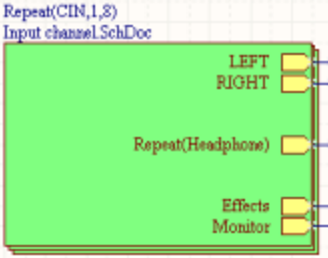
Usando la palabra clave RepeatSheetSymbolDesignatores el nombre base del símbolo de hoja y FirstInstance y LastInstance definen conjuntamente la cantidad de canales que se van a instanciar. Cuando se compila el proyecto, el Compiler instancia el canal el número de veces requerido a medida que construye el modelo compilado interno, utilizando un esquema de anotación elegido para identificar de forma única cada componente en cada canal. La subhoja del canal no se duplica. En su lugar, una vez compilado, aparece una pestaña independiente en la parte inferior del documento de la subhoja en la ventana principal de diseño para cada canal de esa hoja.
-
La cadena especial
SheetSymbolDesignatorestá disponible para su uso. Esta cadena especial se puede colocar en una hoja esquemática secundaria para mostrar el designador del objeto Sheet Symbol asociado que está colocado en la hoja esquemática principal. Esta cadena especial también se puede utilizar en un diseño multicanal. Seleccione una pestaña compilada de la hoja esquemática secundaria para mostrar el valor convertido de la cadena especial.
Sheet Symbol Designator Properties
Las propiedades de los objetos del editor esquemático son opciones definibles que especifican el estilo visual, el contenido y el comportamiento del objeto colocado. La configuración de propiedades para cada tipo de objeto se define de dos maneras diferentes:
-
Pre-placement settings – la mayoría de las propiedades del objeto Sheet Symbol Designator, o aquellas que pueden predefinirse de forma lógica, están disponibles como configuraciones predeterminadas editables en la página Schematic - Defaults del cuadro de diálogo Preferences (se accede desde el botón
en la parte superior derecha del espacio de diseño). Seleccione el objeto en el Primitive List para mostrar sus opciones a la derecha.

-
Post-placement settings – todas las propiedades del objeto Sheet Symbol Designator están disponibles para su edición en el cuadro de diálogo Parameter y en el panel Properties cuando se selecciona un Sheet Symbol Designator colocado en el espacio de diseño.
Ubicación (Properties solo panel)
-
(X/Y)
- X (primer campo): la coordenada X (horizontal) actual del punto de referencia del objeto, relativa al origen actual del espacio de diseño. Edítela para cambiar la posición X del objeto. El valor puede introducirse en sistema métrico o imperial; incluya las unidades al introducir un valor cuyas unidades no sean las predeterminadas actuales.
- Y (segundo campo): la coordenada Y (vertical) actual del punto de referencia del objeto, relativa al origen actual. Edítela para cambiar la posición Y del objeto. El valor puede introducirse en sistema métrico o imperial; incluya las unidades al introducir un valor cuyas unidades no sean las predeterminadas actuales.
- Rotation : use la lista desplegable para seleccionar la rotación.
Propiedades
- Sheet Symbol - el símbolo de hoja asociado con este objeto.
- Name - muestra el nombre.
-
Value - muestra el texto real del designador. Use
o para determinar si el Value del objeto se muestra u oculta. Marque Autoposition para habilitar el posicionamiento automático.
- Font - use los controles para configurar la fuente, el tamaño de fuente, el color y configuraciones especiales como negrita y subrayado.
- Justification - seleccione la justificación deseada del texto.
Sheet Symbol File Name
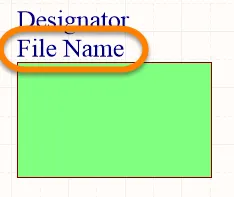
Nombre de archivo de Sheet Symbol
Resumen
El Nombre de archivo de Sheet Symbol es un objeto secundario no eléctrico de una primitiva de diseño eléctrico. Proporciona el vínculo entre el símbolo de hoja y la subhoja esquemática que representa el símbolo.
Disponibilidad y colocación
El Nombre de archivo de Sheet Symbol se coloca automáticamente cuando se coloca el objeto símbolo de hoja padre. No es un objeto de diseño que el usuario pueda colocar directamente.
Edición gráfica
Este método de edición le permite seleccionar un objeto Nombre de archivo de símbolo de hoja directamente en el espacio de diseño y cambiar gráficamente su ubicación. Los nombres de archivo de símbolos de hoja solo pueden ajustarse con respecto a su tamaño cambiando el tamaño del Font en el panel Properties. Como tal, los controladores de edición no están disponibles cuando se selecciona el objeto nombre de archivo de símbolo de hoja.
 Haga clic en cualquier parte dentro del cuadro punteado y arrastre para reposicionar el objeto nombre de archivo del símbolo de hoja según sea necesario. El objeto puede rotarse o voltearse mientras se arrastra.
Presione Spacebar para rotar el nombre de archivo. La rotación es en sentido antihorario en incrementos de 90°.
Edición no gráfica
Los siguientes métodos de edición no gráfica están disponibles.
Edición mediante el cuadro de diálogo de parámetros o el panel Properties
Panel page: Propiedades del nombre de archivo del símbolo de hoja
Este método de edición utiliza el cuadro de diálogo Parameter asociado y el modo del panel Properties para modificar las propiedades de un objeto de nombre de archivo de símbolo de hoja.

 El cuadro de diálogo Parameter , a la izquierda, y el modo Parameter del panel Properties, a la derecha
Después de la colocación, se puede acceder al cuadro de diálogo Parameter mediante:
- Haciendo doble clic en el objeto de símbolo de hoja colocado.
- Coloque el cursor sobre el objeto de símbolo de hoja, haga clic con el botón derecho y luego elija Properties en el menú contextual.
Durante la colocación, se puede acceder al modo Parameter del panel Properties presionando la tecla Tab. Una vez colocado el símbolo de hoja, aparecerán todas las opciones.
Después de la colocación, se puede acceder al modo Parameter del panel Properties de una de las siguientes maneras:
- Si el panel Properties ya está activo, seleccionando el objeto Sheet Symbol.
- Después de seleccionar el objeto de símbolo de hoja, seleccione el panel Properties desde el botón Panels en la parte inferior derecha del espacio de diseño o seleccione View » Panels » Properties.
Edición de múltiples objetos
El panel Properties admite la edición de múltiples objetos, donde se pueden modificar los ajustes de propiedades que son idénticos en todos los objetos actualmente seleccionados. Cuando se seleccionan manualmente múltiples objetos del mismo tipo, mediante el cuadro de diálogo Find Similar Objects o a través de un panel Filter o List, un campo del panel Properties que no se muestra como un asterisco (*) puede editarse para todos los objetos seleccionados.
Edición mediante un panel de lista
Panel pages: Paneles de lista, SCH Filter, SCHLIB Filter
Un panel List le permite mostrar objetos de diseño de uno o más documentos en formato tabular, lo que posibilita una inspección y modificación rápidas de los atributos del objeto. Utilizado junto con un filtrado adecuado, mediante el panel Filter correspondiente o el cuadro de diálogo Find Similar Objects dialog, permite mostrar solo aquellos objetos que se encuentren dentro del alcance del filtro activo, lo que le permite seleccionar y editar múltiples objetos de diseño con mayor precisión y eficiencia.
Sheet Symbol Filename Properties
Las propiedades de los objetos del Schematic Editor son opciones definibles que especifican el estilo visual, el contenido y el comportamiento del objeto colocado. La configuración de propiedades para cada tipo de objeto se define de dos maneras diferentes:
-
Pre-placement settings – la mayoría de las propiedades del objeto Sheet Symbol Filename, o aquellas que pueden predefinirse lógicamente, están disponibles como ajustes predeterminados editables en la página Schematic - Defaults del cuadro de diálogo Preferences (accesible desde el botón en la parte superior derecha del espacio de diseño). Seleccione el objeto en Primitive List para mostrar sus opciones a la derecha.

- Post-placement settings – todas las propiedades del objeto Sheet Symbol Filename están disponibles para edición en el cuadro de diálogo Parameter y en el panel Properties cuando se selecciona un Sheet Symbol Filename colocado en el espacio de diseño.
Ubicación (Properties solo panel)
- Search - use este campo para buscar el texto deseado dentro del panel Properties . Una vez encontrado, el texto buscado se resaltará.
-
(X/Y)
- X (primer campo) - la coordenada X (horizontal) actual del punto de referencia del objeto, relativa al origen actual del espacio de diseño. Edítela para cambiar la posición X del objeto. El valor puede introducirse en unidades métricas o imperiales; incluya las unidades al introducir un valor cuyas unidades no sean las predeterminadas actuales.
- Y (segundo campo) - la coordenada Y (vertical) actual del punto de referencia del objeto, relativa al origen actual. Edítela para cambiar la posición Y del objeto. El valor puede introducirse en unidades métricas o imperiales; incluya las unidades al introducir un valor cuyas unidades no sean las predeterminadas actuales.
- Rotation - use la lista desplegable para seleccionar la rotación.
Propiedades
- Sheet Symbol - el símbolo de hoja asociado con este objeto.
- Name - muestra el nombre.
-
Value - muestra el texto real del nombre de archivo. Use / para determinar si el Value del objeto se muestra o se oculta. Marque Autoposition para habilitar el posicionamiento automático.
- Font - use los controles para configurar la fuente, el tamaño de fuente, el color y ajustes especiales como negrita y subrayado.
- Justification - seleccione la justificación deseada del texto.
Diseño jerárquico
Un diseño jerárquico es aquel en el que se representa la estructura en forma de árbol, o las relaciones hoja a hoja, dentro del diseño. Esto se hace con símbolos de hoja, que representan hojas inferiores en la jerarquía del diseño. El símbolo representa la hoja inferior, y las entradas de hoja en él representan (o se conectan a) los puertos de la hoja inferior. La conectividad se realiza a través de las Sheet Entries en esos Sheet Symbols, no directamente desde los Ports de una hoja a los Ports de otra hoja.
Como en un diseño plano, la hoja hija se identifica definiendo su nombre de archivo en el símbolo de hoja. En un diseño jerárquico, esa hoja hija también puede incluir símbolos de hoja, haciendo referencia a hojas de nivel inferior, creando así otro nivel en la jerarquía. La imagen siguiente muestra un diseño jerárquico, con 3 niveles en la jerarquía.
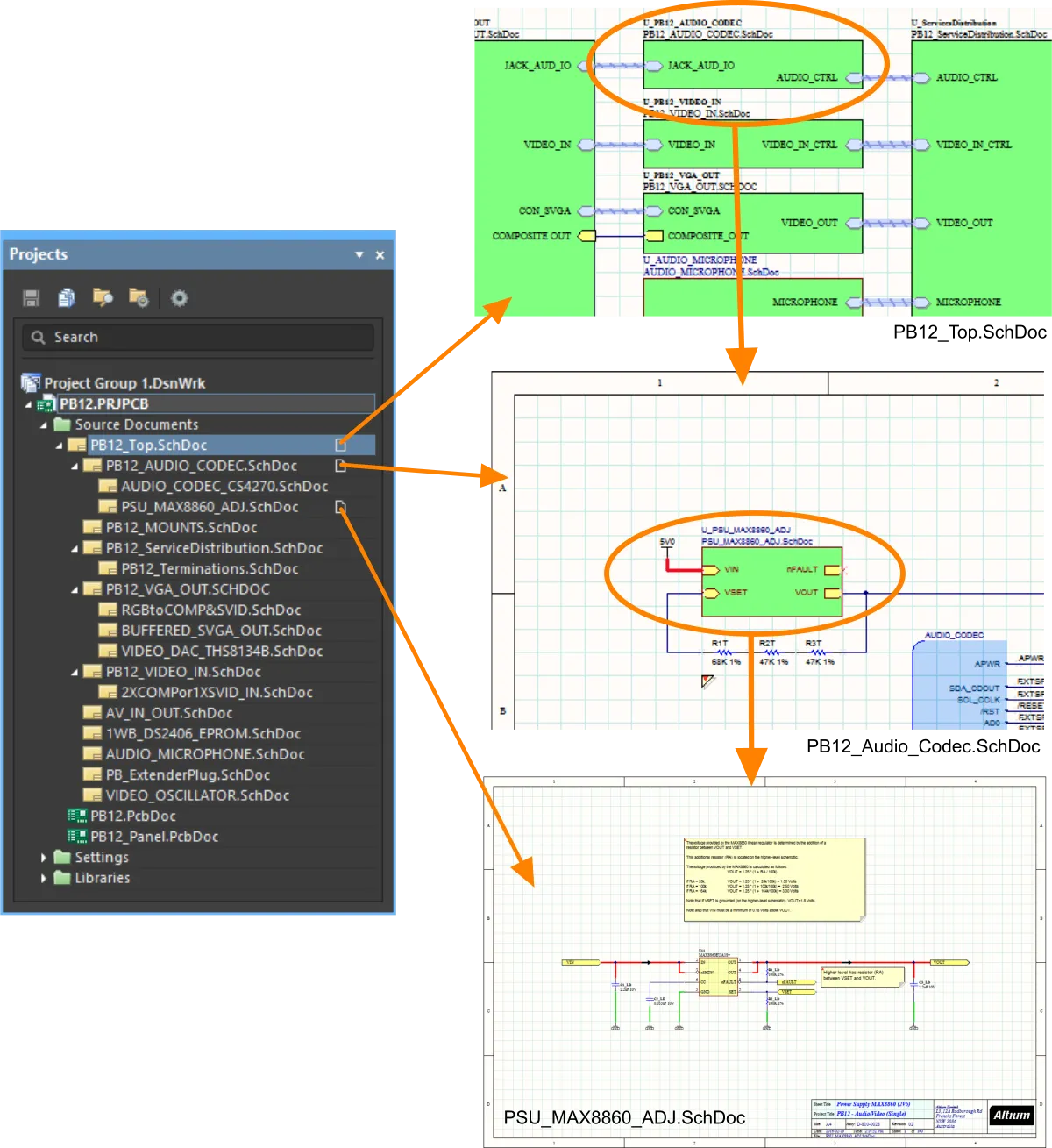
En un diseño jerárquico, la estructura mostrada en el árbol está determinada por las relaciones padre-hijo creadas por los símbolos de hoja.
En un diseño jerárquico, una señal en una hoja hija sale de la hoja a través de un Port, que se conecta hacia arriba a una Sheet Entry coincidente en la hoja padre. La hoja padre incluye cableado que transporta la señal hija hasta una Sheet Entry en otro Sheet Symbol; luego desciende hasta un Port coincidente en la segunda hoja hija, como se muestra en la imagen siguiente.

Esta estructura de hojas padre-hijo puede definirse con cualquier profundidad, y puede haber cualquier número de hojas en un diseño jerárquico.
Port
 Un Port colocado
Resumen
Un port es una primitiva de diseño eléctrico. Se utiliza para realizar una conexión eléctrica entre una hoja esquemática y otra hoja, o símbolo de hoja (a través de una entrada de hoja correspondiente), en un diseño que usa múltiples hojas (tanto en diseños planos como jerárquicos). El nombre del port define la conexión (es decir, un port en una hoja esquemática se conecta a ports o entradas de hoja con el mismo nombre en otras hojas del proyecto).
Disponibilidad
Los ports están disponibles para su colocación en el Editor de Esquemáticos de las siguientes maneras:
- Haga clic en Place » Port desde los menús principales.
-
Haga clic en el botón Port (
 ) en el menú desplegable de directivas del Active Bar, ubicado en la parte superior del espacio de diseño. (Haga clic y mantenga presionado un botón Active Bar para acceder a otros comandos relacionados. Una vez que se haya utilizado un comando, se convertirá en el elemento superior de esa sección del Active Bar).
- Haga clic con el botón derecho y luego seleccione Place » Port.
Colocación
Después de iniciar el comando, el cursor cambiará a una cruceta y entrará en el modo de colocación de port. La colocación se realiza llevando a cabo la siguiente secuencia de acciones:
- Haga clic o presione Enter para fijar el borde izquierdo del port.
- Mueva el cursor para ajustar la longitud del port según sea necesario y luego haga clic o presione Enter para completar la colocación del port.
- Continúe colocando más ports, o haga clic con el botón derecho o presione Esc para salir del modo de colocación.
Las acciones adicionales que pueden realizarse durante la colocación, mientras el port aún está flotando en el cursor y antes de que su borde izquierdo quede fijado, son:
-
Presione la tecla Tab para pausar la colocación y acceder al modo Port mode del panel Properties , en el que sus propiedades pueden cambiarse sobre la marcha. Haga clic en la superposición del botón de pausa del espacio de diseño () para reanudar la colocación.
- Presione Spacebar para girar el port en sentido antihorario o Shift+Spacebar para girarlo en sentido horario. La rotación se realiza en incrementos de 90°.
- Presione las teclas X o Y para reflejar el port a lo largo del eje X o del eje Y.
Edición gráfica
Este método de edición le permite seleccionar un objeto port ya colocado en el espacio de diseño y cambiar gráficamente su longitud, altura o ubicación.
Cuando se selecciona un objeto port, puede hacer clic y arrastrar los controladores de edición para cambiar el tamaño del port.
 Un Port seleccionado
Haga clic en cualquier lugar del port, lejos de los controladores de edición, y luego arrástrelo para cambiar su posición. Mientras lo arrastra, el port puede girarse (Spacebar/Shift+Spacebar) o reflejarse (teclas X o Y para reflejarlo a lo largo del eje X o del eje Y).
El nombre del objeto port puede editarse in-place de la siguiente manera:
- Haga un solo clic en el port para seleccionarlo.
- Haga un solo clic nuevamente (o presione Enter) para entrar en el modo de edición en el lugar. Debe dejar suficiente tiempo entre cada clic para asegurarse de que el software no interprete los dos clics simples como un doble clic (lo que abriría el panel Properties ).
- Para finalizar la edición del texto en el lugar, presione Enter o use el mouse para hacer clic fuera del port.
- Los ports cambiarán automáticamente de tamaño para ajustarse a la longitud/altura del nombre del port.
Edición no gráfica
Están disponibles los siguientes métodos de edición no gráfica.
Edición mediante el cuadro de diálogo Port o el panel Properties
Properties page: Port Properties
Este método de edición utiliza el cuadro de diálogo Port asociado y el modo del panel Properties para modificar las propiedades de un objeto port.

 El cuadro de diálogo Port , a la izquierda, y el modo Port del panel Properties, a la derecha
Después de la colocación, se puede acceder al cuadro de diálogo Port mediante:
- Haciendo doble clic sobre el objeto port colocado.
- Colocando el cursor sobre el objeto port, haciendo clic con el botón derecho y luego eligiendo Properties en el menú contextual.
Durante la colocación, se puede acceder al modo Port del panel Properties presionando la tecla Tab. Una vez que el port ha sido colocado, aparecen todas las opciones.
Después de la colocación, se puede acceder al modo Port del panel Properties de una de las siguientes maneras:
- Si el panel Properties ya está activo, seleccionando el objeto port.
- Después de seleccionar el objeto port, seleccione el panel Properties desde el botón Panels en la parte inferior derecha del espacio de diseño, o seleccione View » Panels » Properties desde el menú principal.
Edición de múltiples objetos
El panel Properties admite la edición de múltiples objetos, donde pueden modificarse las configuraciones de propiedades que son idénticas en todos los objetos actualmente seleccionados. Cuando se seleccionan manualmente múltiples objetos del mismo tipo, mediante el cuadro de diálogo Find Similar Objects dialog o a través de un panel SCH Filter o SCH List, una entrada de campo del panel Properties que no se muestre como un asterisco (*) puede editarse para todos los objetos seleccionados.
Edición mediante un panel de lista
Panel pages: Paneles de lista, SCH Filter
Un panel List le permite mostrar objetos de diseño de uno o más documentos en formato tabular, lo que posibilita una inspección y modificación rápidas de los atributos de los objetos. Utilizado junto con el filtrado apropiado —mediante el panel Filter correspondiente o el cuadro de diálogo Find Similar Objects dialog— permite mostrar solo aquellos objetos que entran dentro del alcance del filtro activo, lo que le permite seleccionar y editar múltiples objetos de diseño con mayor precisión y eficiencia.
Acciones de Port
Haga clic con el botón derecho sobre un puerto colocado para abrir un menú contextual, desde el cual están disponibles los siguientes comandos (en el submenú Port Actions) que actúan sobre ese puerto (o sobre todos los puertos actualmente seleccionados, cuando corresponda):
- Jump to Sheet Entry <PortName> - se utiliza para ir a la entrada de hoja correspondiente del puerto en el símbolo de hoja padre que hace referencia a la subhoja en la que reside el puerto.
El cambio real depende del tipo de E/S actual, de la siguiente manera:
- Unspecified permanece Unspecified.
- Output cambia a Input.
- Input cambia a Output.
- Bidirectional permanece Bidirectional.
- Place Harness Connector of Type <HarnessConnectorType> - se utiliza para colocar un conector de arnés (incluidas las respectivas entradas de arnés definidas) para conectarlo al puerto.
- Jump to Port <PortName> on <SheetName> - se utiliza para ir a otro puerto con el mismo nombre en el documento esquemático de origen indicado.
Notas
-
La relación entre puertos y símbolos de hoja está determinada por el Net Identifier Scope elegido para el proyecto. Este alcance se define configurando la opción Net Identifier Scope en el cuadro de diálogo Project Options - Options dialog (Project » Project Options).
-
Cuando se establece en Flat o Global, todos los puertos con el mismo nombre dentro del mismo documento esquemático o en documentos esquemáticos diferentes se consideran conectados eléctricamente.
-
Cuando se establece en Hierarchical o Strict Hierarchical, los puertos solo se conectan verticalmente a sus entradas de hoja correspondientes. No se conectan horizontalmente a otros puertos con el mismo nombre.
-
-
La opción I/O Type en el panel Properties le permite definir el tipo eléctrico del puerto. Elija entre
Input,Output,BidirectionaloUnspecified. Tenga en cuenta que el puerto mostrará automáticamente el tipo de E/S si la opción Port Direction en la página Schematic – General page of the Preferences dialog está habilitada. -
Para negar (incluir una barra sobre la parte superior de) un nombre de puerto, utilice uno de los siguientes métodos:
-
Incluya un carácter de barra invertida después de cada carácter del nombre (por ejemplo, E\N\A\B\L\E).
-
Habilite la opción Single '\' Negation en la página Schematic - Graphical Editing page del cuadro de diálogo Preferences, luego incluya un carácter de barra invertida al comienzo del nombre (por ejemplo, \ENABLE).
-
-
La configuración predeterminada establece que los nombres de puerto no se utilicen para nombrar redes. Habilite la opción Allow Ports to Name Nets en la pestaña Options del cuadro de diálogo Options for Project si desea que los puertos se utilicen para nombrar sus redes. Si la opción está deshabilitada, se usará un nombre de red generado por el sistema si no hay una etiqueta de red ni un objeto de alimentación asociados a esa red, o si la opción Allow Sheet Entries to Name Nets no está habilitada en un diseño jerárquico. Obtenga más información sobre How Nets are Named.
-
Un puerto se redimensionará automáticamente para ajustarse a la longitud/altura del nombre del puerto. El autoajuste funciona independientemente de cómo se introduzca el texto (usando el modo Port del panel Properties o mediante edición directa en el espacio de diseño).
-
Cuando un puerto está conectado a un Signal Harness, el puerto se convierte en un objeto Harness. De forma predeterminada, el puerto cambiará de color para coincidir con el color del Signal Harness.
-
Cuando un puerto está conectado a un Harness Connector mediante un Signal Harness, el Harness Type del panel Properties se completa automáticamente con el Harness Type del Harness Connector. Cuando un puerto está conectado a una Sheet Entry mediante un Signal Harness y la Sheet Entry tiene declarado un Harness Type, el puerto se convertirá en un objeto Harness y cambiará al color del Signal Harness. Si aleja el puerto del Harness Connector o de la Sheet Entry, el puerto volverá a su color predeterminado.
-
De forma predeterminada, la fuente utilizada para el Name del puerto sigue la fuente global a nivel de documento establecida en las opciones Document Font en el modo Document Options del panel Properties (cuando no hay objetos seleccionados en el espacio de trabajo). Esto se puede reemplazar a nivel de puerto individual mediante la configuración Font en el panel Properties , lo que le permite controlar completamente la presentación textual de los puertos según sea necesario.
-
Cuando se importa un diseño OrCAD mediante el uso de Import Wizard, los conectores de puerto personalizados son compatibles en el documento esquemático generado. Dichos puertos tendrán los mismos gráficos que en el diseño original. Obtenga más información sobre Importing a Design from OrCAD.
-
Cuando se importa un diseño xDX Designer mediante el uso de Import Wizard, los puertos personalizados son compatibles en el documento esquemático generado. Dichos puertos tendrán los mismos gráficos que en el diseño original. Obtenga más información sobre Importing a Design from xDX Designer or DxDesigner.
Port Properties
Las propiedades de los objetos del Schematic Editor son opciones definibles que especifican el estilo visual, el contenido y el comportamiento del objeto colocado. La configuración de propiedades para cada tipo de objeto se define de dos formas diferentes:
-
Pre-placement settings – la mayoría de las propiedades del objeto Port, o aquellas que lógicamente pueden predefinirse, están disponibles como configuraciones predeterminadas editables en la página Schematic - Defaults del cuadro de diálogo Preferences (al que se accede desde el botón en la parte superior derecha del espacio de diseño). Seleccione el objeto en Primitive List para revelar sus opciones a la derecha.

- Post-placement settings – todas las propiedades del objeto Port están disponibles para edición en el cuadro de diálogo Port y en el panel Properties cuando se selecciona un Port colocado en el espacio de diseño.
Pestaña General
Ubicación (Properties solo panel)
-
(X/Y)
- X (primer campo) - la coordenada X (horizontal) actual del punto de referencia del objeto, relativa al origen actual del espacio de diseño. Edítela para cambiar la posición X del objeto. El valor puede introducirse en sistema métrico o imperial; incluya las unidades al introducir un valor cuyas unidades no sean las predeterminadas actuales.
- Y (segundo campo) - la coordenada Y (vertical) actual del punto de referencia del objeto, relativa al origen actual. Edítela para cambiar la posición Y del objeto. El valor puede introducirse en sistema métrico o imperial; incluya las unidades al introducir un valor cuyas unidades no sean las predeterminadas actuales.
Propiedades
-
Name - el nombre del puerto.
- I/O Type - define las propiedades eléctricas del puerto. Seleccione una opción de la lista desplegable.
- Harness Type - utilice la lista desplegable para seleccionar el tipo de arnés.
- Cross Ref - este campo muestra los valores de referencia cruzada que se aplican al puerto.
- Width - se puede editar.
- Height - se puede editar.
- Font - utilice los controles para seleccionar la fuente deseada, el tamaño de fuente, el color y atributos como negrita, cursiva, etc., si lo desea.
- Alignment - haga clic en la configuración de alineación deseada.
- Border - utilice la lista desplegable para seleccionar el valor predeterminado entre las opciones disponibles. Haga clic en el cuadro de color para acceder a una lista desplegable desde la que puede seleccionar el color predeterminado.
- Fill - haga clic en el cuadro de color para acceder a una lista desplegable desde la que puede seleccionar el color predeterminado.
General (Net)
Muestra las propiedades de las redes asignadas al puerto. Actualícelas según sea necesario.
Parámetros (Net)
- Selection buttons - haga clic en los objetos deseados para mostrarlos en la cuadrícula.
- Add - use la lista desplegable para agregar el/los objeto(s) deseado(s) y luego defina los valores.
Pestaña Parameters

Parámetros
Use esta región para administrar los parámetros asociados al objeto puerto actualmente seleccionado.
-
Grid - enumera el Name y la Value de los parámetros definidos actualmente para el puerto. Puede editar los campos directamente si lo desea. Use y para mostrar/ocultar el parámetro. Use el icono de candado para bloquear/desbloquear el parámetro seleccionado.
- Font Settings - haga clic para abrir un menú y definir la fuente.
-
Other - haga clic para abrir una lista desplegable y cambiar opciones adicionales:
- Show Parameter Name - habilite esta opción para mostrar el nombre del parámetro.
- Allow Synchronization with Database - habilite esta opción para sincronizar con la base de datos.
- X/Y - introduzca las coordenadas X e Y.
- Rotation - use la lista desplegable para seleccionar la rotación.
- Autoposition - marque esta opción para habilitar el posicionamiento automático.
-
Add - haga clic para agregar un parámetro. Use para eliminar una entrada seleccionada de la tabla.
Sheet Entry
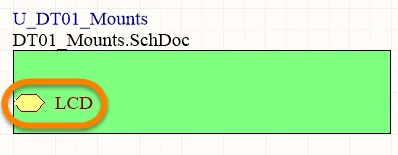
Un Sheet Entry colocado
Resumen
Una entrada de hoja es una primitiva de diseño eléctrico que pertenece a un símbolo de hoja. Se coloca dentro de un símbolo de hoja para designar puertos de entrada/salida para el símbolo. Las entradas de hoja corresponden a los puertos colocados en la subhoja esquemática de origen que representa el símbolo.
Disponibilidad
Las Sheet Entries están disponibles para su colocación en el Schematic Editor solo de las siguientes maneras:
- Elija Place » Sheet Entry en los menús principales.
-
Haga clic en el botón Sheet Entry (
 ) en el menú desplegable de objetos gráficos de la Active Bar ubicada en la parte superior del espacio de diseño. (Haga clic y mantenga presionado un botón Active Bar para acceder a otros comandos relacionados. Una vez que se haya usado un comando, este se convertirá en el elemento superior de esa sección de la Active Bar).
- Haga clic con el botón derecho en el espacio de diseño y luego elija Place » Sheet Entry en el menú contextual.
-
Haga clic en el botón en la barra de herramientas Wiring .
Colocación
Después de ejecutar el comando, el cursor cambiará a una cruz y entrará en el modo de colocación de entradas de hoja. La colocación se realiza mediante la siguiente secuencia de acciones:
- Mueva la entrada de hoja unida al cursor sobre un símbolo de hoja ya colocado en la hoja.
- Ajuste la posición de la entrada de hoja con respecto a un borde del símbolo de hoja, luego haga clic o presione Enter para fijar la entrada de hoja al borde requerido y completar la colocación.
- Continúe colocando más entradas de hoja o haga clic con el botón derecho o presione Esc para salir del modo de colocación.
Edición gráfica
Este método de edición le permite seleccionar directamente un objeto de entrada de hoja colocado en el espacio de diseño y cambiar gráficamente su ubicación.
Las entradas de hoja solo pueden ajustarse con respecto a su forma cambiando su I/O Type en el panel Properties. Por ello, no hay controladores de edición disponibles cuando el objeto Sheet Entry está seleccionado.
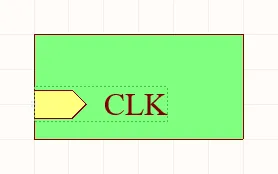
Una Sheet Entry seleccionada
- Haga clic y arrastre para reposicionar la entrada de hoja dentro de su símbolo de hoja padre según sea necesario.
- Mantenga presionada Ctrl y luego haga clic y arrastre la entrada de hoja para moverla del símbolo de hoja actual a otro símbolo de hoja en la hoja. Una vez que la entrada de hoja haya sobrepasado el límite del símbolo de hoja de origen, la tecla Ctrl puede soltarse.
- Hacer clic y arrastrar la entrada de hoja fuera del límite del símbolo de hoja hará que el símbolo de hoja cambie automáticamente de tamaño para acomodar la nueva ubicación de la entrada.
Edición no gráfica
Los siguientes métodos de edición no gráfica están disponibles.
Edición mediante el cuadro de diálogo Sheet Entry o el panel Properties
Properties page: Propiedades de Sheet Entry
Este método de edición utiliza el cuadro de diálogo Sheet Entry asociado y el modo del panel Properties para modificar las propiedades de un objeto de entrada de hoja.


El modo Sheet Entry del panel Properties (la primera imagen) y el cuadro de diálogo Sheet Entry (la segunda imagen)
Después de la colocación, se puede acceder al cuadro de diálogo Sheet Entry mediante:
- Haciendo doble clic en el objeto de entrada de hoja colocado.
- Colocando el cursor sobre el objeto de entrada de hoja, haciendo clic con el botón derecho y luego eligiendo Properties en el menú contextual.
Durante la colocación, se puede acceder al modo Sheet Entry del panel Properties presionando la tecla Tab. Una vez colocada la entrada de hoja, aparecen todas las opciones.
Después de la colocación, se puede acceder al modo Sheet Entry del panel Properties de una de las siguientes maneras:
- Si el panel Properties ya está activo, seleccionando el objeto de entrada de hoja.
- Después de seleccionar el objeto de entrada de hoja, seleccione el panel Properties desde el botón Panels en la sección inferior derecha del espacio de diseño o seleccionando View » Panels » Properties.
Edición de múltiples objetos
El panel Properties admite la edición de múltiples objetos, donde se pueden modificar los ajustes de propiedades que sean idénticos en todos los objetos actualmente seleccionados. Cuando se seleccionan manualmente varios objetos del mismo tipo, mediante el cuadro de diálogo Find Similar Objects o a través de un panel Filter o List, una entrada de campo del panel Properties que no se muestre como un asterisco (*) puede editarse para todos los objetos seleccionados.
Edición mediante un panel List
Panel pages: Paneles List, SCH Filter
Un panel List permite mostrar objetos de diseño de uno o más documentos en formato tabular, lo que posibilita una inspección y modificación rápidas de los atributos de los objetos. Utilizado junto con un filtrado adecuado —mediante el panel Filter correspondiente, o el cuadro de diálogo Find Similar Objects dialog— permite mostrar solo aquellos objetos que están dentro del alcance del filtro activo, lo que le permite seleccionar y editar múltiples objetos de diseño con mayor precisión y eficiencia.
Acciones de entrada de hoja con clic derecho
Haga clic con el botón derecho sobre una entrada de hoja colocada para abrir un menú contextual, desde el que están disponibles los siguientes comandos (en el submenú Sheet Entry Actions) que actúan sobre esa entrada de hoja (o sobre todas las entradas de hoja seleccionadas actualmente, cuando corresponda):
-
Toggle Selected Sheet Entries IO Type – use este comando para alternar el tipo de E/S de la entrada de hoja. También está disponible haciendo clic en Toggle Selected Sheet Entries IO Type desde los menús principales Edit » Move y desde Active Bar.
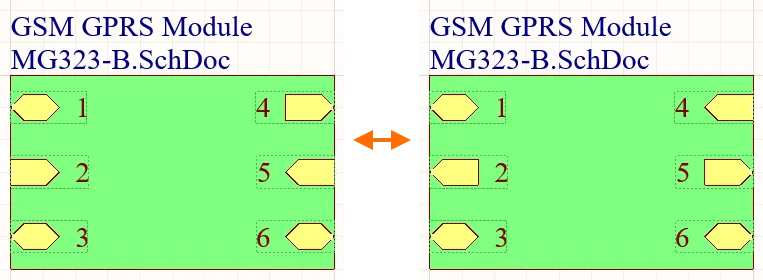
Ejemplo de alternar el tipo de E/S de la entrada de hojaEl cambio real depende del tipo de E/S actual, como sigue:
-
Unspecifiedpermanece comoUnspecified. -
Outputcambia aInput. -
Inputcambia aOutput. -
Bidirectionalpermanece comoBidirectional.
-
-
Swap Selected Sheet Entries Side – úselo para reubicar la entrada de hoja al lado directamente opuesto de su símbolo de hoja principal. El tipo de E/S de la entrada de hoja no cambia con el intercambio. También está disponible haciendo clic en Edit » Move » Swap Selected Sheet Entries Side desde los menús principales y desde Active Bar.

Ejemplo de intercambio del lado de la entrada de hoja.
Notas
- Cuando una Sheet Entry está conectada a un Signal Harness, la Sheet Entry se convierte en un objeto Harness. De forma predeterminada, la Sheet Entry cambiará de color para coincidir con el color del Signal Harness. Desactive la opción Sheet Entries and Ports use Harness Color en la página Schematic – Graphical Editing page del cuadro de diálogo Preferences para especificar su propio color para las Sheet Entries o para usar el color predeterminado.
- Cuando una Sheet Entry está conectada a un Harness Connector mediante un Signal Harness, el Harness Type del panel Properties se completa automáticamente con el tipo de arnés del Harness Connector. Cuando una Sheet Entry está conectada a un Port mediante un Signal Harness y el Port tiene un Harness Type declarado, la Sheet Entry se convertirá en un objeto Harness y cambiará al color del Signal Harness. Si mueve la Sheet Entry lejos del Harness Connector y el campo Harness Type no está completado, la Sheet Entry volverá al color predeterminado.
-
Si necesita negar (incluir una barra encima de) un nombre de entrada de hoja, use uno de los siguientes métodos:
-
Incluya un carácter de barra invertida después de cada carácter del nombre del pin (p. ej.,
E\N\A\B\L\E\). -
Active la opción Single '\' Negation en la página Schematic – Graphical Editing page del cuadro de diálogo Preferences, y luego incluya un carácter de barra invertida al inicio del nombre del pin (p. ej.,
\ENABLE).
-
Incluya un carácter de barra invertida después de cada carácter del nombre del pin (p. ej.,
- La configuración predeterminada es que los nombres de Sheet Entry se utilicen para nombrar redes. Este comportamiento está controlado por la opción Allow Sheet Entries to Name Nets en la pestaña Options del cuadro de diálogo Options for Project. Si la opción está deshabilitada, se usará un nombre de red generado por el sistema si no hay ninguna etiqueta de red ni objeto de alimentación asociado con esa red, o si la opción Allow Ports to Name Nets no está habilitada en un diseño jerárquico. Obtenga más información sobre How Nets are Named.
-
Cuando se instancian múltiples canales a partir del mismo símbolo de hoja, ciertas señales se repiten y se envían individualmente a cada canal instanciado. Con respecto a una entrada de hoja, una señal se repite usando la palabra clave Repeat en el nombre de la entrada de hoja (por ejemplo,
Repeat(Headphone)). La entrada de hoja se cablea luego a un bus, que a su vez transporta las señales individuales a sus destinos instanciados correspondientes. - Para saltar rápidamente desde una entrada de hoja hasta el puerto correspondiente en la hoja secundaria, Ctrl+Click el objeto de entrada de hoja. En una salida PDF del esquema, haga clic en una entrada de hoja para navegar a un puerto en una página de esquema secundaria.
Sheet Entry Properties
Las propiedades de los objetos del Schematic Editor son opciones definibles que especifican el estilo visual, el contenido y el comportamiento del objeto colocado. Los ajustes de propiedades para cada tipo de objeto se definen de dos maneras diferentes:
-
Pre-placement settings – la mayoría de las propiedades del objeto Sheet Entry, o aquellas que se pueden predefinir lógicamente, están disponibles como configuraciones predeterminadas editables en la página Schematic – Defaults page del cuadro de diálogo Preferences (accesible desde el botón en la parte superior derecha del espacio de diseño). Seleccione el objeto en Primitive List para mostrar sus opciones a la derecha.

-
Post-placement settings – todas las propiedades del objeto Sheet Entry están disponibles para edición en el panel Properties y en el cuadro de diálogo Sheet Entry cuando se selecciona una Sheet Entry colocada en el espacio de diseño.
Propiedades
-
Name – el nombre de la entrada de hoja.
- I/O Type – use la lista desplegable para seleccionar el tipo de E/S de la entrada de hoja.
- Harness Type – use la lista desplegable para seleccionar el tipo de arnés.
-
Cross Ref – este campo muestra los valores de referencia cruzada aplicados a la entrada de hoja. Use el icono
 o
o  para habilitar/deshabilitar la visibilidad de los valores de referencia cruzada de la entrada de hoja en el espacio de diseño.
- Font – use los controles para seleccionar la fuente, el tamaño de la fuente, el color de la fuente y añadir cualquier característica especial deseada a la fuente, como negrita, cursiva y subrayado.
- Kind – use la lista desplegable para seleccionar el tipo de texto.
- Border Color – haga clic en el cuadro de color para acceder a los controles y seleccionar el color del borde.
- Fill Color – haga clic en el cuadro de color para acceder a los controles y seleccionar el color del borde.
General (Net)
Muestra las propiedades de las redes asignadas al objeto. Actualice según sea necesario.
Parámetros (Net)
- Selection buttons – haga clic en los objetos deseados para mostrarlos en la cuadrícula.
-
Add – use la lista desplegable para añadir el/los objeto(s) deseado(s) y luego definir los valores.
Adición de referencias cruzadas
Agregar referencias cruzadas al proyecto le permite seguir fácilmente el flujo de conexión de las redes entre las hojas esquemáticas de un proyecto. El editor esquemático admite la creación y actualización automáticas de referencias cruzadas.
Habilite la opción Automatic Cross References en la región General y configure las opciones en la región Cross References de la pestaña Options del cuadro de diálogo Project Options. Puede establecer un estilo específico de referencias cruzadas para el proyecto activo o habilitar la opción Follow Cross References settings in Preferences para heredar las opciones de la región Port Cross References de la página Schematic – General del cuadro de diálogo Preferences. Desde aquí, también puede seleccionar los objetos (puertos, conectores fuera de hoja, entradas de hoja) para los que se mostrarán las referencias cruzadas.

Configure las referencias cruzadas automáticas para el proyecto activo en la pestaña Options del cuadro de diálogo Project Options.
Las referencias cruzadas se mostrarán en los esquemas junto a los objetos elegidos con el estilo configurado. Los valores de Cross Reference también se muestran en el panel Properties, desde donde puede alternar la visibilidad de las referencias cruzadas para los objetos seleccionados.
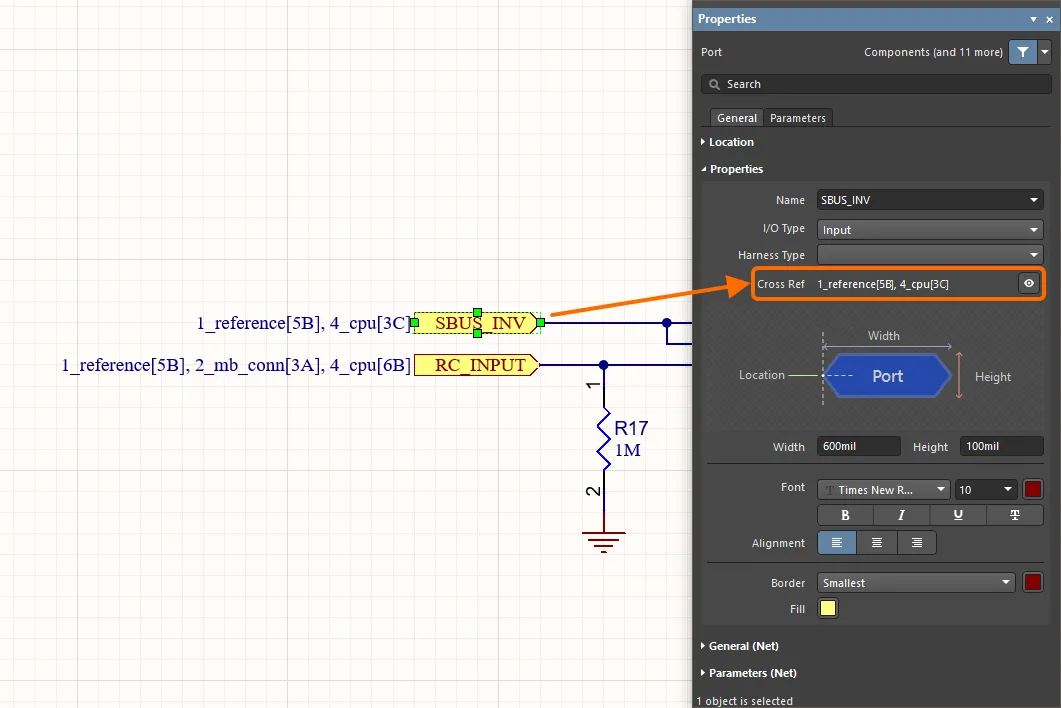
Las Cross References pueden examinarse en los esquemas y, para el objeto seleccionado, en el panel Properties. Aquí se muestra un ejemplo de referencias cruzadas para un puerto.
Las referencias cruzadas también son compatibles con las salidas PDF del esquema. Si un objeto está relacionado con más de un objeto conectado (por ejemplo, un puerto está conectado a una entrada de hoja en las hojas esquemáticas principales y a puertos en otras hojas), al hacer clic en el objeto en la salida PDF se mostrará la lista de hojas donde se encuentran los objetos conectados. Seleccione un elemento de la lista para abrir la página correspondiente. Si un objeto está relacionado con un único objeto conectado, al hacer clic en el objeto se abrirá inmediatamente la página correspondiente.
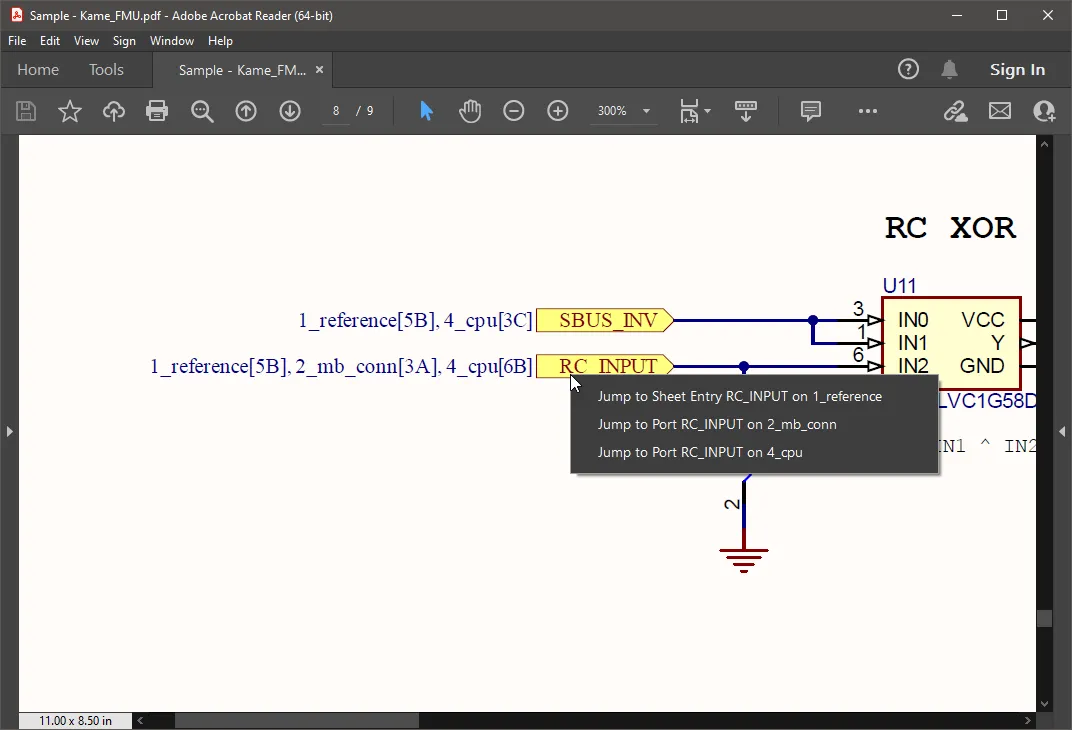
En la salida PDF del esquema, se puede navegar fácilmente entre varios objetos conectados mediante el menú emergente.
Creación de un diseño de múltiples hojas
En cuanto agregue una segunda hoja esquemática a su proyecto, habrá creado un diseño de múltiples hojas. Si planea crear un diseño plano sin una hoja superior, simplemente siga agregando hojas esquemáticas al proyecto (haga clic con el botón derecho en la entrada del proyecto en el panel Projects y seleccione el comando Add New to Project » Schematic en el menú contextual), y luego confirme que Net Identifier Scope esté configurado correctamente.
Si desea usar símbolos de hoja para hacer referencia a hojas de nivel inferior, puede colocar el símbolo de hoja y editarlo manualmente para que haga referencia correctamente a la hoja de nivel inferior, o puede usar los distintos comandos integrados para ayudarle, como se describe a continuación.
Referencia a la hoja hija
Es la propiedad Filename del símbolo de hoja la que hace referencia a la hoja de nivel inferior. Tenga en cuenta que este campo solo debe incluir el nombre de archivo del esquema, no la ruta a la ubicación de ese archivo (estos datos de ubicación en realidad se almacenan en el archivo del proyecto).
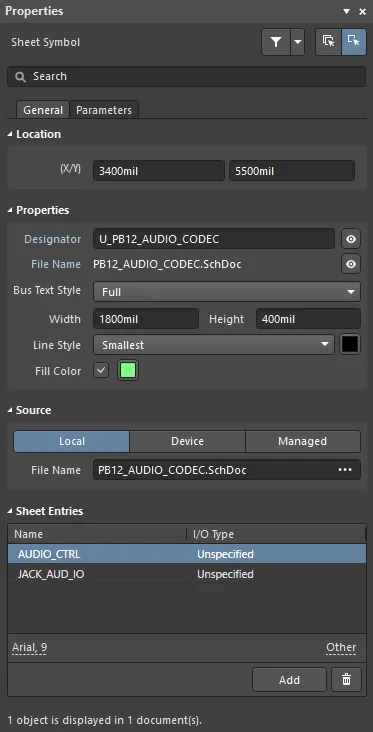
La propiedad Filename vincula este símbolo de hoja con la hoja esquemática hija.
Navegación por un diseño de múltiples hojas
El editor esquemático le proporciona herramientas que le permiten navegar rápidamente entre documentos en un diseño de múltiples hojas y los objetos relacionados en ellos.
El comando Tools » Up/Down Hierarchy se utiliza para mover el foco al siguiente nivel superior o inferior de la jerarquía de diseño desde el documento actual. Después de iniciar el comando, el cursor cambiará a una cruz y se le pedirá que elija un punto de navegación. Si hace clic en una entrada de hoja, se le mostrará el puerto correspondiente en la subhoja; si hace clic en un símbolo de hoja, se le mostrará toda la subhoja. Para navegar hacia arriba por la jerarquía, haga clic en un puerto para que se le muestre la entrada de hoja correspondiente en la hoja padre.
Para abrir la hoja hija a la que hace referencia el símbolo de hoja que está actualmente bajo el cursor, haga clic con el botón derecho sobre un símbolo de hoja colocado y elija el comando Sheet Symbol Actions » Open SubSheet <SchematicDocumentName> en el menú contextual. Después de iniciar el comando, el documento esquemático al que hace referencia el símbolo se abrirá (si aún no lo está) y se convertirá en el documento activo en la ventana principal de diseño.
Cuando las automatic cross references están habilitadas para los objetos asociados, también puede usar los comandos Jump To de los submenús Port Actions, Sheet Entry Actions y Off Sheet Actions (para un diseño plano) del menú contextual de clic derecho de los objetos para navegar entre puertos, entradas de hoja y conectores fuera de hoja. Por ejemplo, cuando la opción Automatic Cross References está habilitada y se selecciona la opción de configuración Sheet Entry & Ports para la opción Ports en la pestaña Options del cuadro de diálogo Options for Project, puede hacer clic con el botón derecho sobre un puerto y elegir el comando requerido Port Actions » Jump to Port <PortName> on <SchematicDocumentName> o Port Actions » Jump to Sheet Entry <PortName> on <SchematicDocumentName> en el menú contextual; el documento de origen del puerto o la entrada de hoja indicados se convertirá en el documento activo, y el cursor se colocará sobre el puerto o la entrada de hoja. Todos los puertos con el mismo nombre (y cualquier cableado conectado) en el documento de destino se resaltarán.
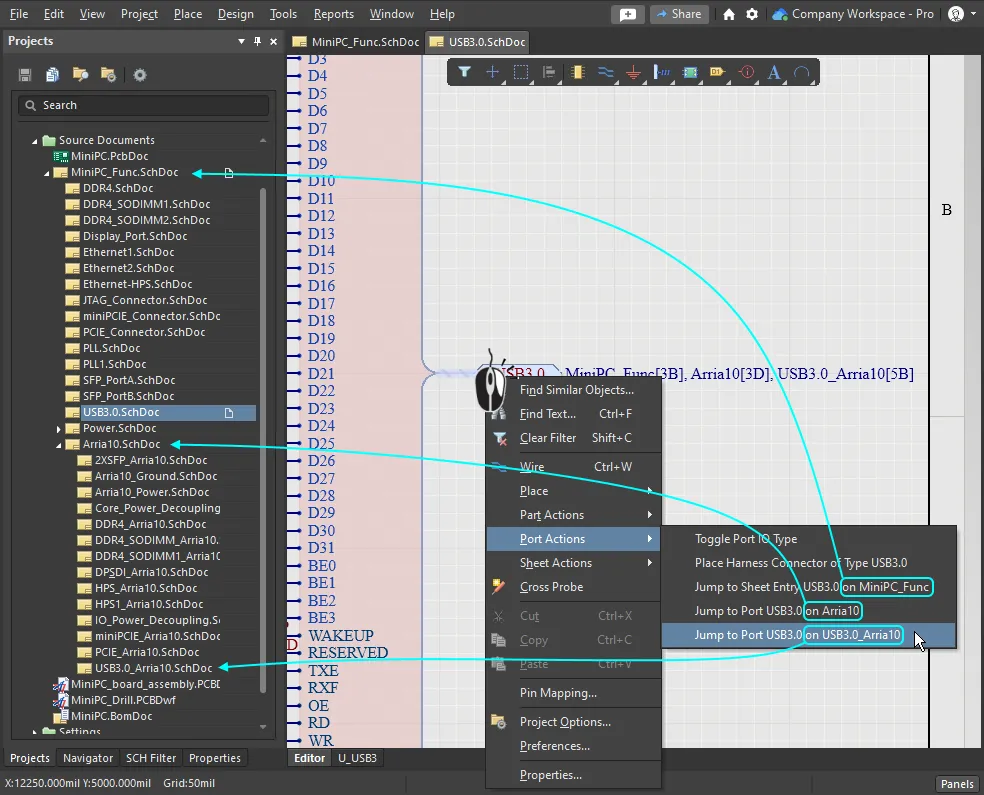
Use el comando Jump to para saltar a un objeto coincidente en cualquier parte del diseño.
Creación de jerarquía
El software incluye una serie de comandos que le permiten crear su estructura jerárquica de múltiples documentos de manera rápida y eficiente. Los comandos que utilice dependerán de su metodología de diseño personal, que puede clasificarse en términos generales como descendente o ascendente. Estos comandos serán más eficientes que crear la jerarquía manualmente, ya que gestionan todos los elementos necesarios del proceso, como agregar entradas de hoja, crear nuevas hojas esquemáticas, colocar puertos, etc.
Use este comando para construir la jerarquía de forma descendente:
-
Create Sheet From Sheet Symbol (el menú principal Design o el submenú de clic derecho Sheet Symbol Actions del símbolo de hoja) – use este comando para crear una nueva hoja esquemática debajo del símbolo de hoja designado. Los puertos correspondientes a las entradas de hoja del símbolo se ubicarán en la esquina inferior izquierda del nuevo documento. No se preocupe si aún no ha incluido todas las entradas de hoja en el símbolo de hoja; si se agregan más con el tiempo, puede volver a sincronizar las entradas de hoja y los puertos, como se explica a continuación.
Use este comando para construir la jerarquía de forma ascendente:
-
Create Sheet Symbol From Sheet(el Design menú principal o el submenú al hacer clic con el botón derecho en el espacio de diseño Sheet Actions) – utilice este comando para crear un símbolo a partir de la hoja esquemática indicada. Para usar este comando, primero cambie a la hoja que contendrá el nuevo Sheet Symbol y, a continuación, ejecute el comando. Se abrirá el cuadro de diálogo Choose Document to Place; úselo para elegir el documento esquemático de destino al que hará referencia el símbolo de hoja recién creado. El Sheet Symbol incluirá una Sheet Entry que coincidirá con cada Port que encuentre. Si más adelante se agregan o eliminan Ports o Sheet Entries, pueden volver a sincronizarse, como se explica a continuación.
 cuadro de diálogo Choose Document to Place
Utilice este comando para reorganizar cómo se coloca la circuitería en el diseño:
- Edit » Refactor » Move Selected Sub-circuit to Different Sheet - utilice este comando para mover los componentes y el cableado seleccionados a una hoja diferente dentro del proyecto. Se abrirá el cuadro de diálogo Choose Destination Document, lo que le permitirá elegir cualquier esquema existente en el proyecto. Este comando se describe con más detalle a continuación.
Reestructuración del diseño
Main article: Refactorización del diseño
El proceso de diseño suele ser no estructurado y orgánico; el diseñador puede estar formulando ideas para varias partes del diseño al mismo tiempo, capturando secciones a medida que sus ideas evolucionan. Esto significa que lo que comenzó como un conjunto de esquemas bien organizado y cuidadosamente distribuido puede terminar congestionado y mal organizado. Aunque puede usar Cut, Copy y Paste para reorganizar el diseño esquemático, no siempre es la mejor opción.
¿Por qué no cortar y copiar? Porque a medida que se coloca cada componente se le asigna un identificador único, y este identificador se restablece automáticamente cada vez que un componente se corta/copia y se pega. Esta gestión de UID se realiza para garantizar que solo exista una instancia de cada UID utilizada en el diseño, ya que es el campo clave que vincula el componente esquemático con el componente PCB. El enfoque de Cut/Copy/Paste está bien si el diseño no se ha transferido al editor PCB, pero si ya se transfirió, es mejor usar las herramientas de refactorización.
Mover un subcircuito a otra hoja
La forma más sencilla de mover una sección de circuitería de una hoja a otra es seleccionarla y luego ejecutar el comando Edit » Refactor » Move Selected Sub-circuit to Different Sheet. Se abrirá el cuadro de diálogo Choose Destination Document; después de seleccionar la hoja de destino y hacer clic en OK, aparecerá esa hoja, con el subcircuito flotando en el cursor, listo para colocarse.

Una sección seleccionada de circuitería puede moverse fácilmente a una hoja diferente del proyecto usando el comando Move Selected Subcircuit to Different Sheet.
► Más información sobre Design Refactoring.
Sincronización de Ports y Sheet Entries
Si ha movido componentes y cableado como parte de la reestructuración del diseño, también puede necesitar volver a sincronizar la hoja hija con su Sheet Symbol, para que cada Port tenga una Sheet Entry correspondiente. Esto se hace usando el comando Synchronize Sheet Entries and Ports, que puede utilizar para:
- A specific Sheet Symbol - hacer clic con el botón derecho en el Sheet Symbol para mostrar el menú contextual y seleccionar el comando Sheet Symbol Actions » Synchronize Sheet Entries and Ports para analizar solo el Sheet Symbol bajo el cursor.
- All Sheet Symbols in the design - seleccionar el comando Design » Synchronize Sheet Entries and Ports para analizar todos los Sheet Symbols de todo el diseño; el cuadro de diálogo incluirá una pestaña para cada Sheet Symbol del diseño, de acuerdo con la opción Only Show unmatched sheet symbols en la parte inferior del cuadro de diálogo.
Para ambos comandos, se abrirá el cuadro de diálogo Synchronize Ports to Sheet Entries. Este mostrará a la derecha del cuadro de diálogo los Ports/Sheet Entries ya emparejados, y los Ports y Sheet Entries sin emparejar aparecerán en dos columnas a la izquierda del cuadro de diálogo. Se dice que un símbolo de hoja está "sincronizado" con su hoja hija referenciada si todas sus sheet entries coinciden con los ports correspondientes de esa subhoja, tanto por Nombre como por Tipo de E/S.
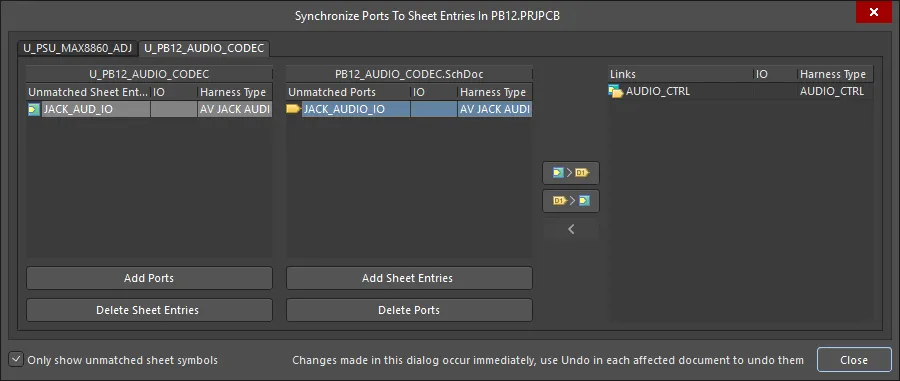
El cuadro de diálogo Synchronize Ports to Sheet Entries se utiliza para garantizar que las Sheet Entries coincidan con los Ports de la hoja hija. Observe las dos pestañas, lo que significa que hay dos Sheet Symbols que tienen discrepancias entre Sheet Entry y Port en este diseño.
Opciones y controles del cuadro de diálogo Synchronize Ports to Sheet Entries
-
Unmatched Sheet Entries - esta región presenta una lista de todas las sheet entries actualmente no coincidentes asociadas al símbolo de hoja. El designador del símbolo de hoja aparece como encabezado de la región. Cada sheet entry se enumera en función de su Nombre, Tipo de E/S y Tipo de Harness.
- Add Ports - haga clic en este botón para crear automáticamente un port para cada sheet entry actualmente seleccionada en la región, con los mismos Nombres, Tipos de E/S y Tipos de Harness. Se le llevará a la hoja hija con el/los port(s) flotando en el cursor, listo(s) para la colocación inicial. Haga clic o presione Enter para colocar el/los port(s). El cuadro de diálogo Synchronize volverá a aparecer con una entrada para cada emparejamiento entre sheet entry y port introducida automáticamente en la región Links del cuadro de diálogo.
- Delete Sheet Entries - haga clic en este botón para eliminar la(s) sheet entry(ies) actualmente seleccionada(s). La(s) entrada(s) se eliminará(n) de la región y también del símbolo de hoja padre.
-
Unmatched Ports - esta región del cuadro de diálogo presenta una lista de todos los ports actualmente no coincidentes en la hoja esquemática referenciada por el símbolo de hoja. El nombre del documento aparece como encabezado de la región. Cada entrada de port se enumera en función de su Nombre, Tipo de E/S y Tipo de Harness.
- Add Sheet Entries - haga clic en este botón para crear automáticamente una sheet entry para cada port actualmente seleccionado en la región con los mismos Nombres, Tipos de E/S y Tipos de Harness. Se le llevará al símbolo de hoja con la(s) sheet entry(ies) flotando en el cursor, lista(s) para la colocación inicial. Haga clic o presione Enter para colocar la(s) sheet entry(ies). El cuadro de diálogo Synchronize volverá a aparecer con una entrada para cada emparejamiento entre sheet entry y port introducida automáticamente en la región Links del cuadro de diálogo.
- Delete Ports - haga clic en este botón para eliminar el/los port(s) actualmente seleccionado(s). El/los port(s) se eliminará(n) de la región y también de la hoja hija referenciada.
- Links - esta región del cuadro de diálogo presenta una lista de todos los emparejamientos sheet entry-port actualmente vinculados (o coincidentes). Cada entrada refleja el Nombre, el Tipo de E/S y el Tipo de Harness utilizados tanto por la sheet entry como por el port.
Botones
Los siguientes botones permiten el control manual del proceso de sincronización:
-
 - haga clic en este botón para vincular la sheet entry seleccionada (en la región Unmatched Sheet Entries) con la entrada de port seleccionada (en la región Unmatched Ports) usando el Nombre, el Tipo de E/S y el Tipo de Harness definidos para la sheet entry. El port se renombrará y/o se modificará su tipo de E/S y/o su Tipo de Harness en consecuencia.
-
 - haga clic en este botón para vincular la entrada de port seleccionada (en la región Unmatched Sheet Entries) con la sheet entry seleccionada (en la región Unmatched Ports) usando el Nombre, el Tipo de E/S y el Tipo de Harness definidos para el port. La sheet entry se renombrará y/o se modificará su tipo de E/S y/o su Tipo de Harness en consecuencia.
-
 - haga clic en este botón para romper la asociación entre las sheet entries y los ports actualmente seleccionados en la región Links del cuadro de diálogo. Las entidades individuales aparecerán enumeradas en las respectivas regiones no coincidentes del cuadro de diálogo.
Controles adicionales
- Only show unmatched sheet symbols - si las sheet entries de un símbolo de hoja están actualmente completamente sincronizadas con los ports de su hoja hija referenciada, el cuadro de diálogo lo indicará y no se presentará ninguna región. Si mantiene esta opción deshabilitada, podrá ver las entidades coincidentes y tendrá acceso al conjunto completo de controles del cuadro de diálogo, como se describe anteriormente.
Centrándose en las discrepancias mostradas a la izquierda del cuadro de diálogo, la idea es seleccionar la Sheet Entry en la primera columna, luego el Port correcto en la segunda columna y después hacer clic en el botón requerido en el centro del cuadro de diálogo para actualizar uno de ellos de modo que queden sincronizados (y pasen a la lista de la derecha del cuadro de diálogo).
Los botones funcionan de la siguiente manera:
-
 - utilice las propiedades de la Sheet Entry y aplíquelas al Port seleccionado.
-
 - utilice las propiedades del Port y aplíquelas a la Sheet Entry seleccionada.
Si se seleccionan múltiples entradas de hoja en la columna de la izquierda, el software sincronizará cada entrada de hoja con el puerto adyacente en la segunda columna. Si no hay un puerto adyacente (o entrada de hoja), se crea uno nuevo.
 Localizado por IA