
Importar un diseño desde OrCAD
La traducción de diseños completos de OrCAD®, incluidos esquemáticos de Capture™, archivos PCB de Layout™ y archivos de bibliotecas, puede realizarse con el Import Wizard de Altium Designer (hasta la versión 17.4 de OrCAD). El Import Wizard elimina gran parte de las dificultades normalmente asociadas con la traducción de diseños al analizar los archivos importados y ofrecer valores predeterminados y configuraciones sugeridas para la estructura del proyecto, la asignación de capas, la nomenclatura de huellas PCB y más. La flexibilidad que proporcionan los pasos del asistente le brinda tanto o tan poco control como desee sobre la configuración de traducción de archivos antes de confirmar el proceso de traducción propiamente dicho.
Importación de archivos OrCAD
El importador de archivos de diseño de OrCAD está disponible a través de Import Wizard de Altium Designer (File » Import Wizard) seleccionando la opción Orcad Designs and Libraries Files en la página Select Type of Files to Import del asistente. El asistente ofrece opciones para seleccionar tanto archivos de diseño esquemático/pcb como archivos de bibliotecas, además de opciones de asignación de capas PCB de OrCAD a Altium Designer.

Import Wizard - Orcad Designs and Libraries Files
Archivos de diseños y bibliotecas de Orcad

Importing Orcad Designs

Haga clic en Add para elegir qué archivos de diseño de OrCAD incluir en el proceso de importación. Puede eliminar un archivo seleccionado haciendo clic en Remove.
Importing Orcad Libraries

Haga clic en Add para elegir qué archivos de bibliotecas de OrCAD incluir en el proceso de importación. Puede eliminar un archivo seleccionado haciendo clic en Remove.
Reporting Options

Use la página Reporting Options para configurar las opciones generales de generación de informes del registro.
En General Settings, habilite las opciones deseadas: Log All Errors, Log All Warnings y Log All Events.
Schematics General Options

Use esta página del asistente para controlar cómo se importan los objetos de OrCAD.
Habilite Convert Orcad Component Rectangles to Altium Designer Rectangles si lo desea.
Habilite Convert Orcad Off-Page connectors as Altium Ports (instead of defaults Off-sheet connectors) si lo desea.
Schematics Sheet Options

Use esta página del asistente para controlar cómo se importan las páginas de OrCAD.
Title Blocks – los bloques de título de OrCAD se importan como componentes esquemáticos. En Altium Designer, los bloques de título están limitados a dos tipos: Standard y ANSI, y sus gráficos no son editables. Se pueden usar plantillas si desea una solución más flexible. Las plantillas permiten colocar cualquier dato gráfico en una hoja esquemática.
- Strip Orcad Title Blocks – habilite esta opción para eliminar los bloques de título de OrCAD.
-
Enable AdvSCH Title Blocks – marque para habilitar bloques de título AdvSCH. Use la lista desplegable para seleccionar
StandardoANSI.
Pin-to-Pin Spacing
- Pin-to-Pin Spacing – introduzca la relación de espaciado deseada.
- Resize Sheet – habilite esta opción para cambiar el tamaño de la hoja según el espaciado pin a pin introducido en el cuadro de texto anterior.
Schematics Parameter and Net Connectivity Options

Use esta página del asistente para controlar cómo se importan las propiedades y uniones de OrCAD.
Properties – las propiedades de OrCAD generalmente se importan como parámetros esquemáticos, con la excepción de las propiedades de cables, que se importan como textos.
- Auto-position Parameter – habilite esta opción para colocar automáticamente los parámetros esquemáticos fuera del camino después de una rotación u otros movimientos.
- Disable "Mark Manual Parameters" – los parámetros posicionados manualmente se marcarán con puntos azules. Marque esta casilla para deshabilitar esta función.
- Force convert all I/O and Bi-directional pins to passive pins - habilite esta opción para forzar que todos los pines de E/S y bidireccionales se conviertan en pines pasivos.
-
Import Orcad Junctions – use la lista desplegable para seleccionar qué uniones importar. Las opciones incluyen:
Only Cross JunctionsyAll.
PCB Color and Rules Options

Options
- Run Online DRC after importing files – use la lista desplegable para seleccionar entre Suppress Online DRC y Use Preference Settings, según cómo desee ejecutar el DRC después de importar los archivos.
- Use Orcad Color Settings – habilite esta opción para usar la configuración de color importada de Orcad.
Design Rules
- Import Solder Mask Rules – habilite esta opción para importar reglas de máscara de soldadura de Orcad.
- Import Solder Paste Rules – habilite esta opción para importar reglas de pasta de soldadura de Orcad.
- Allow Via Underneath Pad – habilite esta opción para permitir vías importadas debajo de pads.
- Import Free Vias As Vias – habilite esta opción para permitir vías libres importadas como vías.
Current PCB Layer Mappings
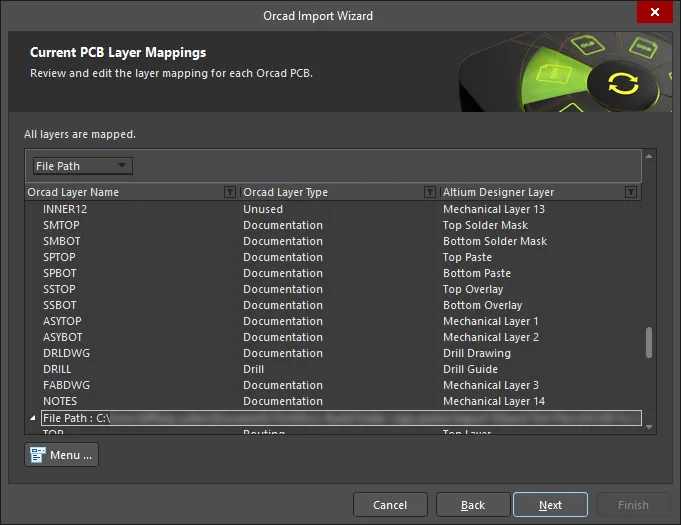
Esta página del asistente se utiliza para revisar y editar la asignación de capas para cada PCB de Orcad. El asistente proporciona una asignación predeterminada para crear la asignación de capas de cada PCB. La asignación de capas puede personalizarse para cada uno de los diseños que se van a importar. Es posible que desee importar varios diseños PCB de Orcad y asignar la misma capa de Orcad a la misma capa de Altium Designer. Puede configurar la asignación de capas una vez y usarla para todos los archivos que se van a importar. La ventaja de importar de esta manera es que la administración por lotes de capas puede ahorrar tiempo al importar varios diseños. La desventaja es que la asignación de capas predeterminada no siempre es inteligente con estructuras diferentes entre diseños y, por lo tanto, pueden requerirse algunos cambios manuales.
Los elementos Orcad Layer Name, Orcad Layer Type y Altium Design Layer se muestran en la región de cuadrícula. Haga clic en el icono  del lado derecho de cada región para filtrar la lista mostrada de esa región.
Si lo desea, puede editar la asignación de capas para cualquiera o todos los diseños PCB o archivos de bibliotecas de importación de Orcad en esta página del asistente. Para agrupar por una columna, arrastre el encabezado de la columna al área especificada en la parte superior de la tabla.
- File Menu – use esta opción para ir a la entrada de la ruta del archivo.
Al hacer clic con el botón derecho en la región de cuadrícula o seleccionar el botón Menu, se le proporciona un submenú donde puede:
-
Invert Selection – seleccione esta opción para invertir los elementos seleccionados a no seleccionados, y los no seleccionados a seleccionados.
-
Set Selection To – seleccione esta opción para acceder a un submenú de tipos de capa (enumerados a continuación) con sus propios submenús de capas desde los que puede elegir la capa deseada:
-
Signal Layers -
Plane Layers -
Mechanical Layers -
Other Layers
-
-
Load Layer Mapping – seleccione esta opción para abrir el cuadro de diálogo Load Configuration y cargar los archivos de asignación deseados.
– seleccione esta opción para abrir el cuadro de diálogo Choose File to Save Layer Mapping. Elija un archivo de la lista File Paths que desee guardar como archivo de asignación de capas (*.lni). Una vez seleccionado, elija OK para abrir el cuadro de diálogo Save Configuration, donde podrá determinar dónde desea guardar el archivo. 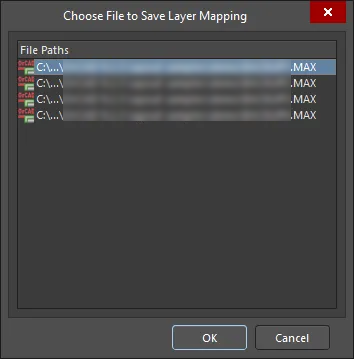
El cuadro de diálogo Choose File to Save Layer Mapping
Output Library Options

Use esta página del asistente para controlar cómo se agrupan las bibliotecas importadas.
Library Import Options – seleccione una de las siguientes opciones para definir cómo agrupar las bibliotecas de salida.
- Output Libraries as PCB Project – seleccione esta opción para minimizar la integración entre las bibliotecas PCB y esquemáticas. Las bibliotecas importadas solo se agruparán como un proyecto PCB. Más adelante se podrán añadir a la lista de bibliotecas en el panel de bibliotecas. Esta configuración es más ventajosa para quienes desean trabajar en el mismo entorno que tenían en OrCAD.
- Output Libraries as Library Packages – seleccione esta opción para agrupar las bibliotecas en paquetes de bibliotecas. Luego puede seleccionar compilar los paquetes de bibliotecas como bibliotecas integradas habilitando Compile as Integrated Libraries. Las bibliotecas integradas combinan bibliotecas PCB, esquemáticas y PSpice, lo que permite mejores interacciones. Los errores en la compilación se muestran en el panel Messages.
Placement Outline Obstacles

- Convert Orcad Placement Outline Obstacles – habilite esta opción si desea convertir obstáculos de contorno de colocación de Orcad.
- Altium Designer Layer – use este campo para determinar qué capa mecánica desea reemplazar.
- Outline track width – use este campo para introducir el ancho de pista de contorno deseado.
Output PCB Projects

Use esta página del asistente para revisar la estructura del proyecto de salida y especificar el directorio de salida en el que se importarán los archivos. Use el icono Browse Folder para buscar y elegir el Project Output Directory.
Haga clic en Menu para acceder a las opciones para editar la estructura del proyecto:
-
Create Project – haga clic para abrir el cuadro de diálogo Create Project y agregar un proyecto.

Use el cuadro de diálogo Create Project para agregar un proyecto nuevo. -
Rename Project – haga clic para cambiar el nombre del proyecto seleccionado. Esta opción solo está disponible cuando se selecciona un
*.PrjPcb file. - Remove Selected Projects – haga clic para eliminar el proyecto seleccionado de la estructura PCB Projects.
- Reset Structure to Default – haga clic para restablecer la estructura PCB Projects a los valores predeterminados.
-
Add Designs to Project – haga clic para agregar diseño(s) al proyecto. Esta opción solo está disponible cuando se selecciona un
*.PrjPcb file. - Remove Selected Designs - haga clic para eliminar los archivos de diseño seleccionados.
Output Libraries
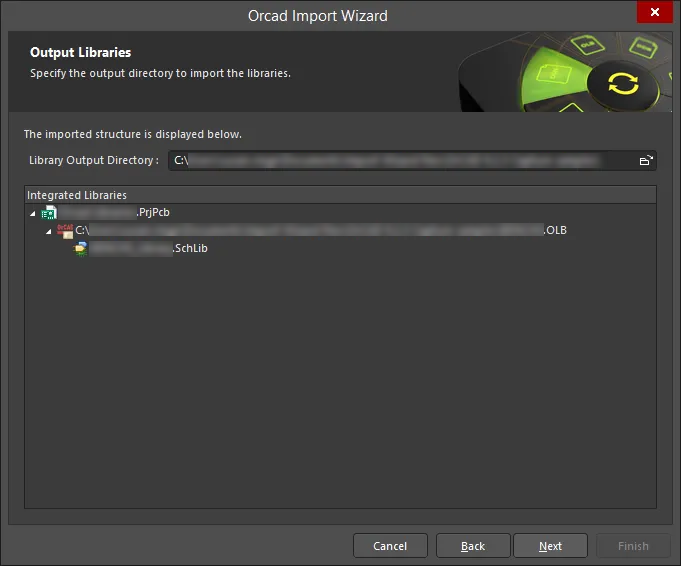
El directorio de salida de las bibliotecas importadas se muestra en esta página del asistente. Use el icono Browse Folder para buscar y elegir el Library Output Directory deseado.
Executing Import Process
Una barra de progreso verde muestra el avance del proceso de importación y también enumera cada archivo a medida que el proceso continúa.
Closing the Wizard

El OrCAD Import Wizard se ha completado. Aparece el panel Messages con los mensajes relevantes. Haga clic en Finish para cerrar el asistente. Si se generó alguna advertencia durante el proceso de importación, se abre un archivo *.LOG que muestra las advertencias.
Los archivos importados de OrCAD se traducen de la siguiente manera:
-
Los archivos de OrCAD Layout (
*.MAX) se traducen a archivos PCB de Altium Designer (*.PcbDoc). -
Los archivos de OrCAD Capture (
*.DSN) se traducen a archivos esquemáticos de Altium Designer. Cada página dentro de un archivo.DSNse importará como un único archivo esquemático de Altium Designer (*.SchDoc). Las cachés de diseño dentro de un archivo.DSNse importarán como una biblioteca esquemática (*.SchLib). Se mantiene la jerarquía del diseño, incluida la jerarquía compleja. -
Los archivos .OLB de OrCAD (biblioteca esquemática) se traducirán a archivos de biblioteca esquemática de Altium Designer (
*.SchLib).Los archivos .LLB de OrCAD (biblioteca PCB) se traducirán a archivos de biblioteca PCB de Altium Designer ( *.PcbLib). -
Las bibliotecas de OrCAD traducidas se agrupan automáticamente en un único proyecto PCB.
Traducción de archivos
Los archivos importados de OrCAD se traducen de la siguiente manera:
- Los archivos de OrCAD Layout (*.MAX) se traducen a archivos PCB de Altium Designer (*.PcbDoc).
- Los archivos de OrCAD Capture (*.DSN) se traducen a archivos esquemáticos de Altium Designer. Cada página dentro de un archivo .DSN se importará como un único archivo esquemático de Altium Designer (*.SchDoc). Las cachés de diseño dentro de un archivo .DSN se importarán como una biblioteca esquemática (*.SchLib). Se mantiene la jerarquía del diseño, incluida la jerarquía compleja.
- Los archivos .OLB de OrCAD (biblioteca esquemática) se traducirán a archivos de biblioteca esquemática de Altium Designer (*.SchLib).
- Los archivos .LLB de OrCAD (biblioteca PCB) se traducirán a archivos de biblioteca PCB de Altium Designer (*.PcbLib).
- Las bibliotecas de OrCAD traducidas se agrupan automáticamente en un único proyecto PCB.
- Los archivos de OrCAD PCB Editor (*.BRD & *.ALG) pueden importarse en Altium Designer utilizando el Allegro importer.
Importación de archivos de diseños y bibliotecas de Orcad y PADS
Muchos usuarios de PADS usan una combinación de PADS Layout para el diseño PCB y OrCAD Capture para la captura esquemática. Esta sección asume esa combinación.
Todas las capas PCB de PADS utilizadas deben asignarse a una capa de Altium Designer antes de la importación. Hay opciones adicionales en las páginas del asistente para controlar la creación automática de reglas de diseño, vías faltantes y conversiones de keep-out.
Debe tenerse en cuenta cómo se asignan las capas durante la importación de diseños PCB. La asignación de capas es simplemente una correspondencia entre los nombres de las capas PCB de PADS y las capas PCB de Altium Designer. Por supuesto, puede cambiar tantas asignaciones como desee, ya que solo se proporcionan asignaciones predeterminadas sugeridas. Esta asignación es utilizada por el Import Wizard para crear la asignación de capas de cada PCB, que luego puede personalizarse individualmente. La lógica aquí es que, si desea importar diez diseños PCB y quiere asignar la capa Assembly 1 a Mechanical Layer 1, no tendrá que personalizar cada uno de los diez diseños PCB para obtener la asignación de capas correcta.
La ventaja de importar de esta manera es que la gestión por lotes de la asignación de capas puede ahorrar mucho tiempo al importar varios diseños. En este caso, la asignación de capas predeterminada se guardará en sus Preferencias. La desventaja de usar esto es que la asignación de capas predeterminada no siempre es inteligente con estructuras diferentes entre diseños, por lo que después pueden ser necesarios algunos cambios manuales.

Import Wizard - Orcad and PADS Designs and Libraries Files
Archivos de diseños y bibliotecas de Orcad y PADS
Selecting the OrCAD and PADS Design Files
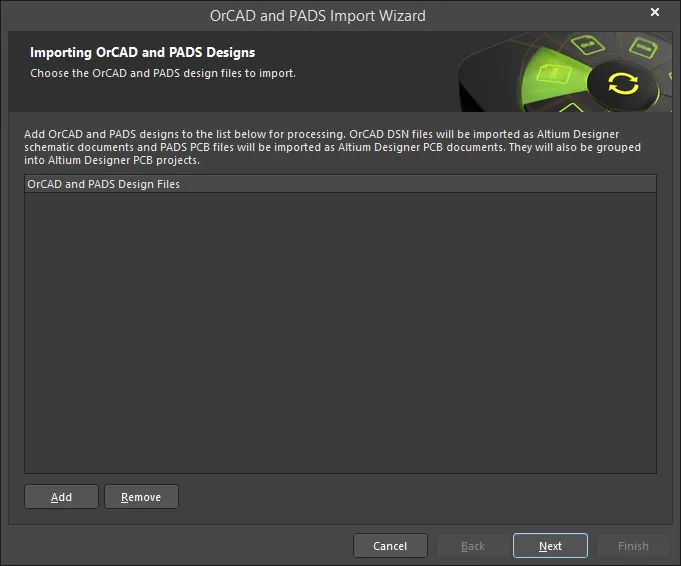
Use esta página del asistente para agregar los archivos de diseño de OrCAD y PADS que desea importar. Haga clic en Add para buscar y seleccionar los archivos deseados. Haga clic en Remove para eliminar un archivo seleccionado.
Selecting the OrCAD and PADS Library Files
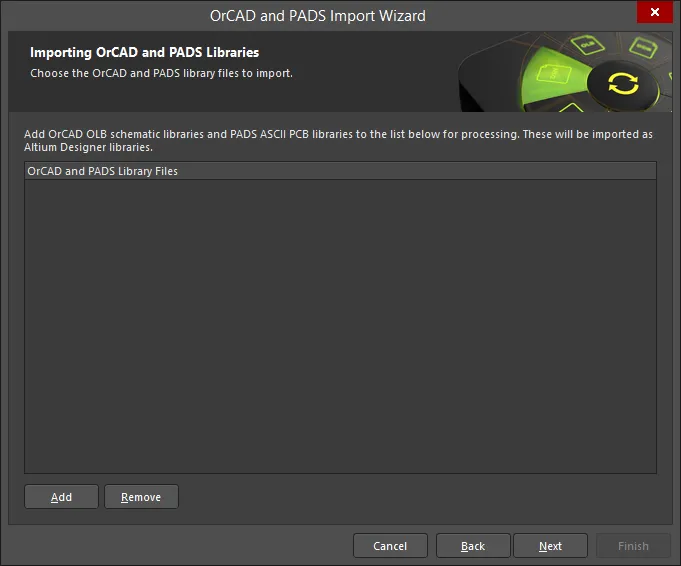
Use esta página del asistente para agregar los archivos de bibliotecas de OrCAD y PADS que desea importar. Haga clic en Add para buscar y seleccionar los archivos deseados. Haga clic en Remove para eliminar un archivo seleccionado.
Setting the Reporting Options
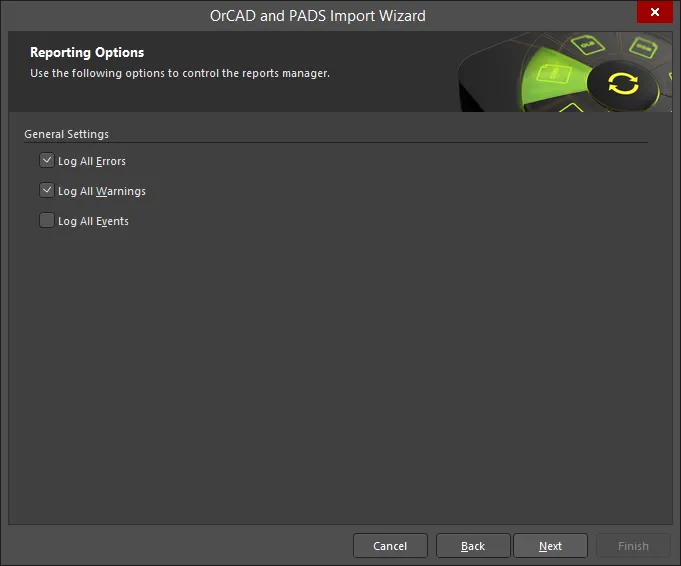
Use la página Reporting Options para configurar las opciones generales de generación de informes del registro.
En General Settings, habilite las opciones deseadas: Log All Errors, Log All Warnings y Log All Events.
Setting the Schematic Options
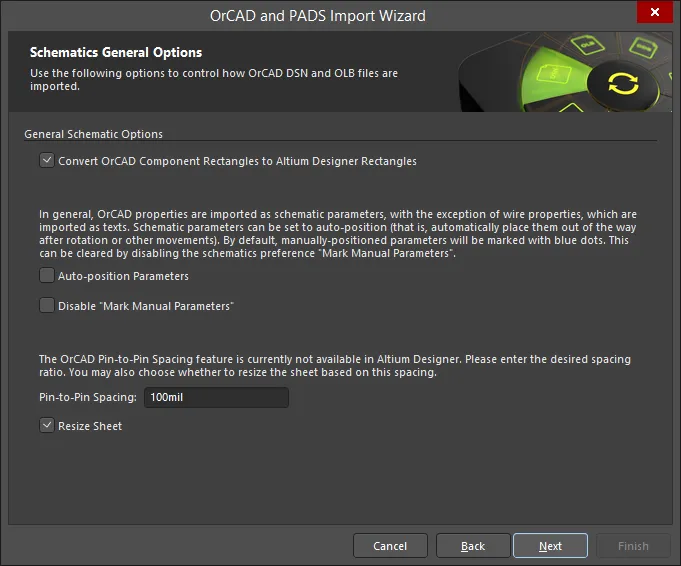
Use esta página del asistente para controlar cómo se importan los archivos OrCAD DSN (diseño) y OLB (biblioteca).
Habilite Convert OrCAD Component Rectangles to Altium Designer Rectangles si lo desea.
Normalmente, las propiedades de OrCAD se importan como parámetros esquemáticos (con la excepción de las propiedades de cables) y se importan como textos. Los parámetros esquemáticos pueden configurarse para posicionarse automáticamente habilitando Auto-position Parameters, lo que los colocará automáticamente fuera del camino después de una rotación u otros movimientos. De forma predeterminada, los parámetros posicionados manualmente se marcarán con puntos azules. Para deshabilitar este comportamiento predeterminado, habilite Disable "Mark Manual Parameters".
La función de espaciado pin a pin de OrCAD no está disponible actualmente en Altium Designer. Introduzca la relación de espaciado deseada en el cuadro de texto Pin-to-Pin Spacing. Si también desea cambiar el tamaño de la hoja según el espaciado introducido, habilite Resize Sheet.
Setting Schematic Sheet Options

Use esta página del asistente para controlar cómo se importan las páginas y uniones de OrCAD.
Los bloques de título de OrCAD se importan como componentes esquemáticos. Altium Designer también admite esta función; sin embargo, los bloques de título en Altium Designer están limitados a dos tipos: Standard y ANSI, y sus gráficos no son editables. Si esto no es adecuado para su situación, pueden utilizarse plantillas para ofrecer una solución más flexible. Las plantillas permiten colocar cualquier dato gráfico en una hoja esquemática. Habilite Strip OrCAD Title Blocks para eliminar los bloques de título de OrCAD. Marque Enable Schematic Title Blocks si lo desea y luego use la lista desplegable para seleccionar Standard o ANSI.
Habilite Force convert all I/O and Bi-directional pins to passive pins para convertir automáticamente los pines de E/S y bidireccionales en pines pasivos.
Setting PCB and PCB Library Default Options
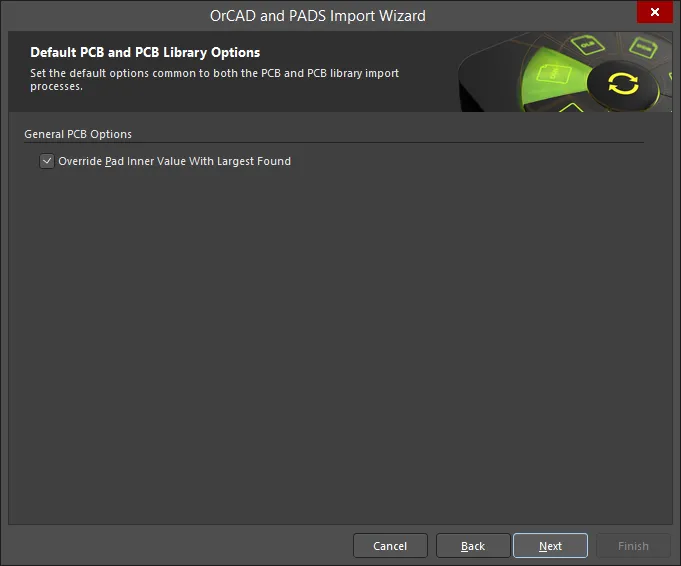
Use esta página del asistente para establecer opciones predeterminadas comunes al proceso de importación de PCB y biblioteca PCB.
Habilite Override Pad Inner Value With Largest Found para especificar que los pads importados tendrán sus tamaños en las capas intermedias ajustados al tamaño más grande encontrado.
Setting Options for PCB Import Process
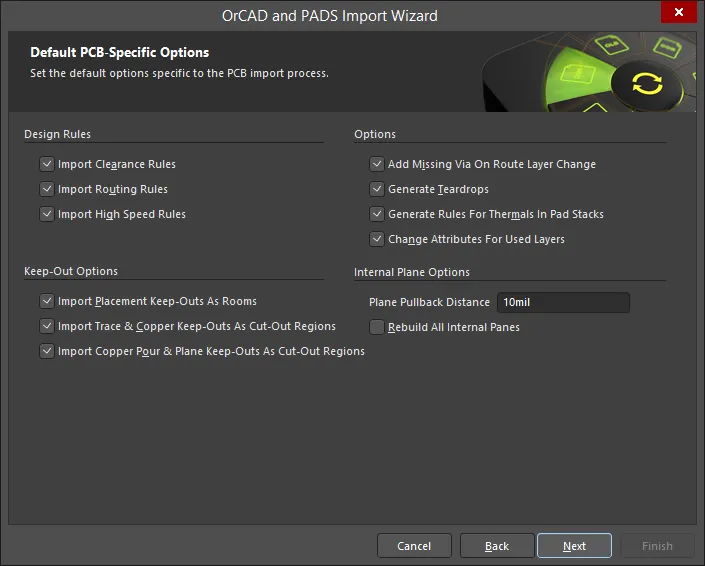
Use esta página del asistente para establecer opciones predeterminadas específicas del proceso de importación de PCB.
Habilite cualquier Design Rules que desee importar: Import Clearance Rules, Import Routing Rules y Import Routing Rules.
Habilite cualquier Keep-Out Options que desee importar: Import Placement Keep-Outs As Rooms, Import Trace & Copper Keep-Outs As Cut-Out Regions y Import Copper Pour & Plane Keep-Outs As Cut-Out Regions.
Habilite cualquier Options diverso que desee:
- Add Missing Via On Route Layer Change
- Generate Teardrops
- Generate Rules For Thermals In Pad Stacks
- Change Attributes For Used Layers
Especifique el Plane Pullback Distance deseado en el cuadro de texto. Habilite la casilla de verificación para Rebuild All Internal Planes.
PCB and PCB Library Options
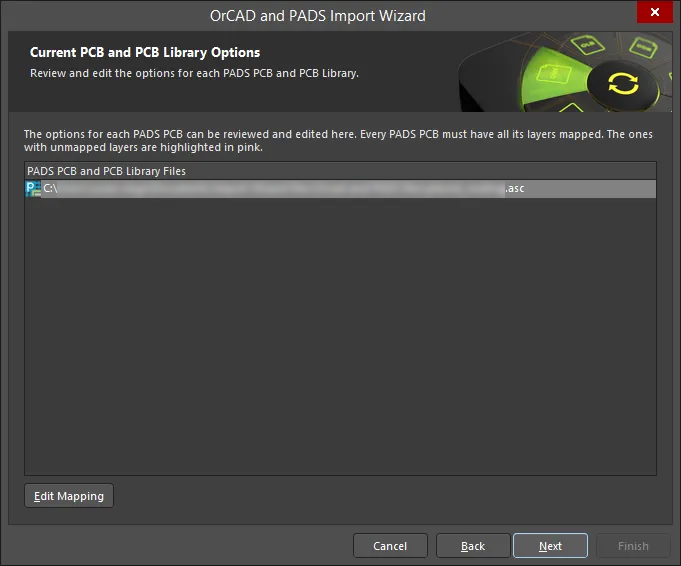
Esta página del asistente se utiliza para revisar y editar opciones para cada PCB y biblioteca PCB de PADS. Cualquier capa sin asignar se resalta en rosa.
Haga clic en Edit Mapping para abrir el cuadro de diálogo PADS PCB Library ASCII File Import Options dialog.
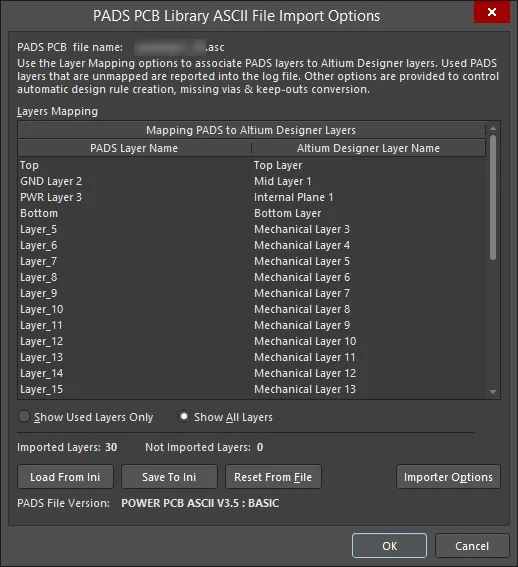
Todas las capas PCB de PADS utilizadas deben asignarse a una capa de Altium Designer antes de la importación. El cuadro de diálogo PADS PCB Library ASCII File Import Options dialog permite al usuario asignar capas PCB de PADS a una capa de Altium Designer. El cuadro de diálogo también proporciona acceso al Importer Settings dialog, donde el usuario puede controlar las reglas de diseño, las vías faltantes y las conversiones de keep-out durante el proceso de importación.
Setting Output Library Options
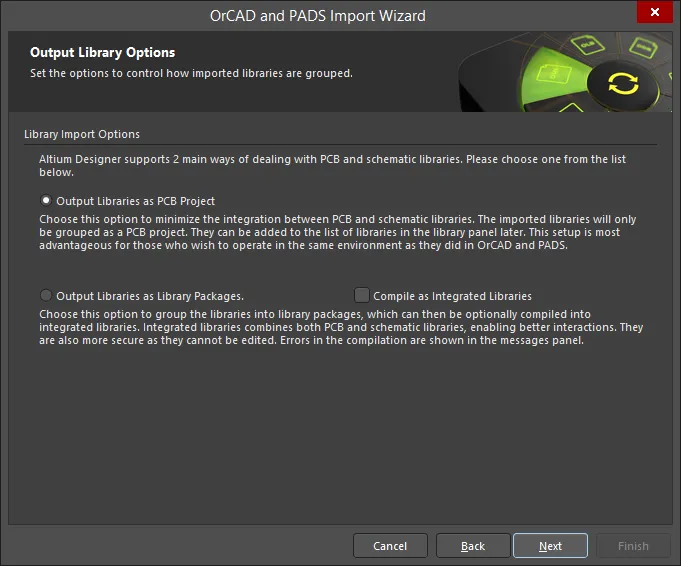
Use esta página del asistente para controlar cómo se agrupan las bibliotecas importadas.
Library Import Options – seleccione una de las siguientes opciones para definir cómo agrupar las bibliotecas de salida.
- Output Libraries as PCB Project – seleccione esta opción para minimizar la integración entre las bibliotecas PCB y esquemáticas. Las bibliotecas importadas solo se agruparán como un proyecto PCB. Más adelante se podrán añadir a la lista de bibliotecas en el panel de bibliotecas. Esta configuración es más ventajosa para quienes desean trabajar en el mismo entorno que tenían en OrCAD.
- Output Libraries as Library Packages – seleccione esta opción para agrupar las bibliotecas en paquetes de bibliotecas. Luego puede seleccionar compilar los paquetes de bibliotecas como bibliotecas integradas habilitando Compile as Integrated Libraries. Las bibliotecas integradas combinan bibliotecas PCB, esquemáticas y PSpice, lo que permite mejores interacciones. Los errores en la compilación se muestran en el panel Messages.
Specifying the Output Directory
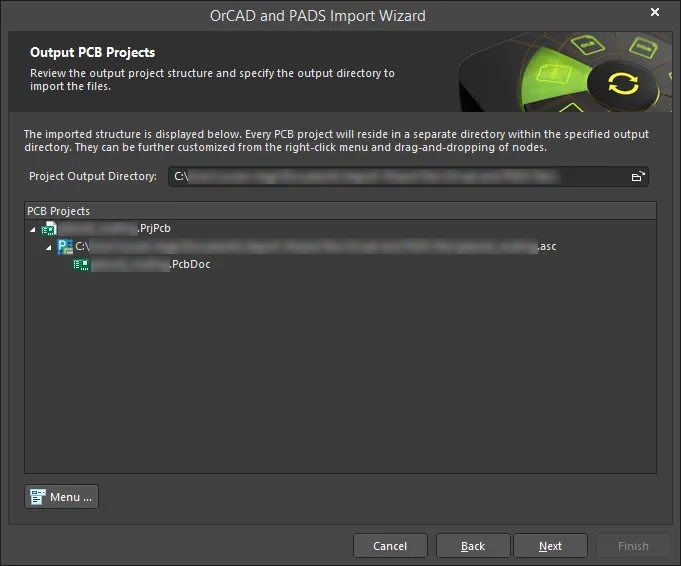
Use esta página del asistente para revisar la estructura del proyecto de salida y especificar el directorio de salida en el que se importarán los archivos. Use el icono Browse Folder para buscar y elegir el Project Output Directory.
Haga clic en Menu para acceder a las opciones para editar la estructura del proyecto:
-
Create Project – haga clic para abrir el cuadro de diálogo Create Project dialog y agregar un proyecto.
Use el cuadro de diálogo Create Project para agregar un proyecto nuevo. -
Rename Project – haga clic para cambiar el nombre del proyecto seleccionado. Esta opción solo está disponible cuando se selecciona un
*.PrjPcb file. - Remove Selected Projects – haga clic para eliminar el proyecto seleccionado de la estructura PCB Projects.
- Reset Structure to Default – haga clic para restablecer la estructura PCB Projects a los valores predeterminados.
-
Add Designs to Project – haga clic para agregar diseño(s) al proyecto. Esta opción solo está disponible cuando se selecciona un
*.PrjPcb file. - Remove Selected Designs - haga clic para eliminar los archivos de diseño seleccionados.
Specifying the Output Library Directory
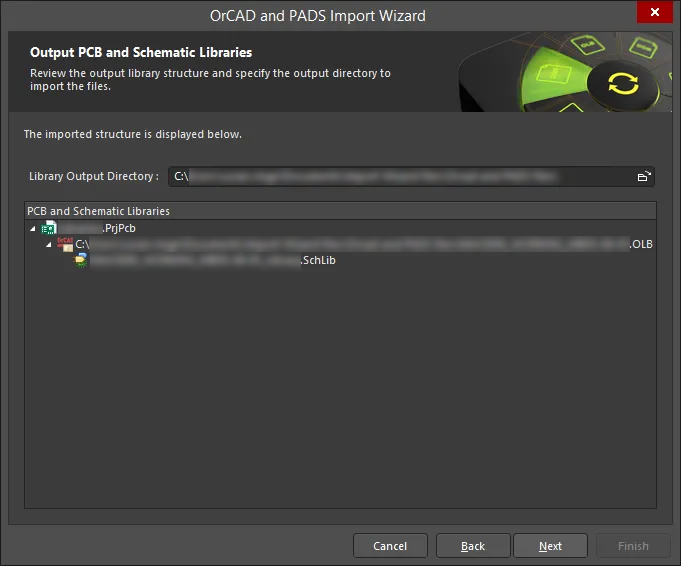
Use esta página del Asistente para revisar la estructura de la biblioteca de salida y especificar el directorio de salida en el que se importarán los archivos de biblioteca. Use el icono Browse Folder para buscar y elegir el Library Output Directory.
Executing Import Process
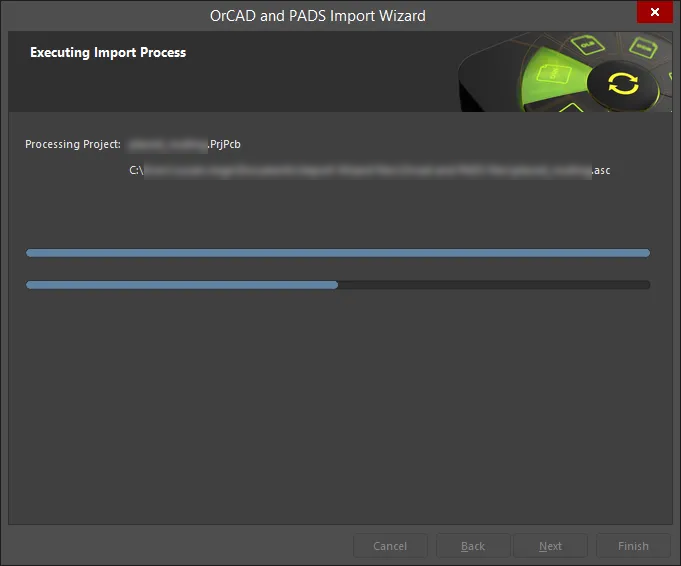
Esta página muestra una barra de progreso verde del proceso de importación.
Closing the Wizard
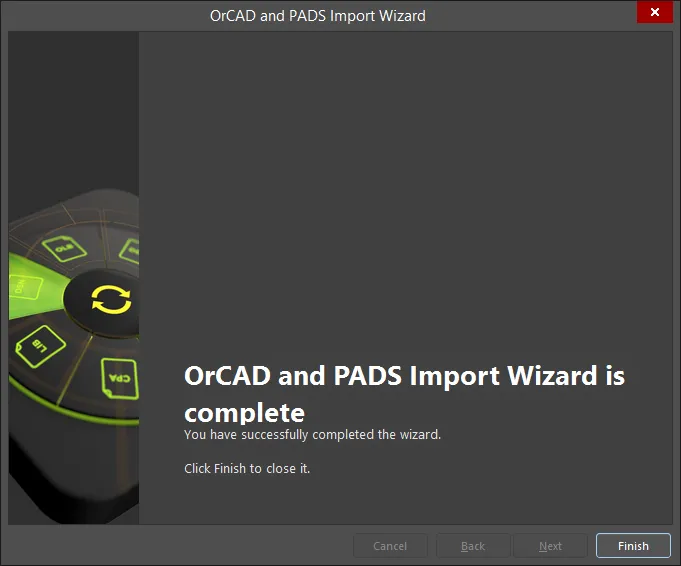
El Asistente de importación de OrCAD y PADS se ha completado. Aparece el panel Messages con los mensajes relevantes. Haga clic en Finish para cerrar el Asistente. Si se generó alguna advertencia durante el proceso de importación, se abrirá un archivo *.LOG que muestra las advertencias.
Los archivos de PADS y OrCAD se traducen de la siguiente manera:
-
Los archivos PADS ASCII PCB Layout (
*.ASC) se traducen a archivos PCB de Altium Designer (*.PcbDoc). -
Los archivos PADS ASCII PCB Library se traducen en archivos de biblioteca PCB de Altium Designer (
*.PcbLib). -
Los archivos de OrCAD Capture (
*.DSN) se traducen a archivos esquemáticos de Altium Designer. Cada página dentro de un archivo .DSN se importará como un único archivo esquemático de Altium Designer (*.SchDoc). Las cachés de diseño dentro de un archivo .DSN se importarán como una biblioteca esquemática (*.SchLib). Se mantiene la jerarquía del diseño, incluida la jerarquía compleja. -
Los archivos de biblioteca esquemática de OrCAD (
*.OLB) se traducirán en archivos de biblioteca esquemática de Altium Designer (*.SchLib). -
Los archivos se agruparán en un proyecto PCB de Altium Designer (
*.PrjPCB) que se crea automáticamente. - Las bibliotecas traducidas de OrCAD se agrupan automáticamente en un único proyecto PCB.
Trabajo con documentos importados
En OrCAD Capture, todo el trabajo de diseño comienza en la página, que es el área de trabajo lógica del diseño, y puede haber varias páginas esquemáticas dentro de un único archivo de diseño esquemático de OrCAD (archivo *.DSN). En Altium Designer, el área lógica de diseño comienza con un documento y, para cada documento, hay un archivo almacenado en el disco duro.
Esto significa que cada hoja esquemática (página) de Altium Designer está representada por un archivo de documento esquemático, lo cual es una diferencia conceptual clave que debe tenerse en cuenta. Tenga en cuenta que Altium Designer también puede incluir varios documentos de distintos tipos (más allá de solo documentos de diseño esquemático y PCB), según la naturaleza del proyecto de diseño.
Paneles
Muchos elementos del entorno de Altium Designer resultarán familiares para los usuarios de OrCAD, como el panel Projects, que es similar al Administrador de proyectos de OrCAD. Dado que el panel Projects no se limita a los datos de diseño esquemático, puede incluir la PCB, todas las bibliotecas, archivos de salida, así como otros documentos del proyecto, como archivos no nativos (PDF, archivos de texto, hojas de cálculo, etc.).
Estructura del proyecto
OrCAD Capture, al igual que Altium Designer, admite diseños planos y jerárquicos.
Capture presenta un esquemático, mostrado como un icono de carpeta en el Administrador de proyectos de Capture, y este contiene páginas mostradas como iconos de hojas esquemáticas. Cada esquemático de Capture puede estar compuesto por una o más páginas, y un diseño plano típico de Capture es un esquemático (carpeta), con el diseño dibujado en tantas páginas como sean necesarias dentro de ese esquemático.
La carpeta esquemática en la parte superior de una jerarquía, que hace referencia directa o indirectamente a todos los demás módulos del diseño, se denomina módulo raíz. En el Administrador de proyectos de OrCAD, el módulo raíz tiene una barra invertida en el icono de su carpeta.
Altium Designer presenta una jerarquía de esquemáticos relacionados, donde la estructura entre hojas normalmente se define mediante Sheet Symbols. La construcción equivalente en Capture es un símbolo de bloque jerárquico, que hace referencia al esquemático de nivel inferior.
Conectividad de red
En OrCAD Capture, la conectividad de red se realiza mediante alias de red, conectores fuera de página, bloques jerárquicos y puertos, y globales. Las redes entre páginas esquemáticas dentro de una sola carpeta esquemática se conectan mediante los conectores fuera de página, mientras que los bloques jerárquicos y los puertos conectan las redes entre las carpetas esquemáticas. Los globales se utilizan para conectar las redes de alimentación/tierra en todo el diseño.
Altium Designer utiliza un conjunto similar de identificadores de red para crear conectividad de red. Dentro de una hoja esquemática puede usar Wires y Net Labels. Entre hojas esquemáticas, las redes en un diseño plano normalmente se conectan usando Ports, aunque también están disponibles Off-Sheet Connectors. Las redes en un diseño jerárquico se conectan desde un Port en la hoja inferior a una Sheet Entry con el mismo nombre en el símbolo de hoja que representa la hoja inferior. Las redes de alimentación/tierra se conectan usando Power Ports.
Si lo desea, puede habilitar la opción Convert Orcad Off-Page connectors as Altium Ports (instead of defaults Off-sheet connectors) en la página Schematics General Options para eliminar el proceso manual necesario para convertir conectores fuera de página en puertos.

 Localizado por IA