
Importar un diseño desde xDX Designer o DxDesigner
Compatibilidad con la importación de esquemas y bibliotecas de xDX Designer
La compatibilidad para la transferencia de diseños en formato binario capturados con Siemens EDA® Xpedition® xDX Designer® (anteriormente DxDesigner®), a Altium Designer, está disponible gracias al Import Wizard de este último. Esencialmente resultado de la separación del importador binario del importador ASCII existente (que permanece sin cambios), no solo se ha actualizado la interfaz del importador binario para admitir la transferencia de datos desde la versión más reciente de xDX Designer, sino que ahora también se admite una gama más amplia de tipos de objetos.
El importador de archivos de diseño y bibliotecas de xDX Designer está disponible a través de Import Wizard de Altium Designer (File » Import Wizard) seleccionando la opción Mentor xDxDesigner Designs and Libraries en la página Select Type of Files to Import del asistente.
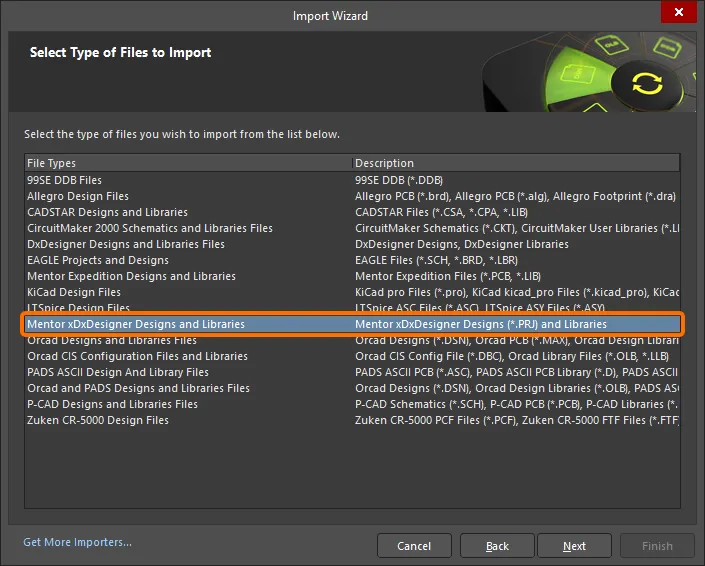
Seleccione Mentor xDxDesigner Designs and Libraries en Import Wizard para importar archivos de xDX Designer.
Import Wizard - Mentor xDxDesigner Projects and Designs
Proyectos y diseños de Mentor xDxDesigner

Importing Mentor xDxDesigner Design Files

Haga clic en Add para elegir qué archivos de diseño de Mentor xDX Designer incluir en el proceso de importación. Puede eliminar un archivo seleccionado haciendo clic en Remove.
Importing Mentor xDxDesigner Library Files

Haga clic en Add para elegir qué archivos de biblioteca de Mentor xDX Designer incluir en el proceso de importación. Puede eliminar un archivo seleccionado haciendo clic en Remove.
Reporting Options

Use la página Reporting Options para configurar el administrador de informes.
-
General Settings
-
Habilite las opciones de registro deseadas.
-
Do not run compile after import – habilite esta opción para no compilar una vez finalizada la importación.
-
Treat same designators as multiparts – habilite esta opción para tratar designadores similares como multiparte.
-
Import pin customizations (font size) – habilite esta opción para importar designadores y nombres de pines a Altium Designer con el mismo tamaño de fuente que en xDX Designer.
-
-
Schematic Settings
-
Recognize powerports – habilite esta opción para reconocer powerports del esquema. Asegúrese de que los valores predeterminados en el cuadro de texto Power port designators sean correctos. Si no lo son, introduzca los designadores correctos directamente en el cuadro de texto.
-
Recognize ports – habilite esta opción para reconocer puertos estándar. Asegúrese de que los valores predeterminados en el cuadro de texto Port designators sean correctos. Si no lo son, introduzca los designadores correctos directamente en el cuadro de texto.
-
Import Mentor Off-Page connectors as Altium Ports (instead of default Off-sheet connectors) – habilite esta opción para convertir conectores fuera de página en puertos (en lugar de los conectores fuera de hoja predeterminados) en los esquemas generados y para habilitar la compatibilidad entre los conectores de xDXDesigner y los de Altium.
-
Ignore document templates – habilite esta opción para ignorar cualquier plantilla de documento.
-
Hide default sheet template – habilite esta opción para ocultar la plantilla de hoja predeterminada.
-
Do not translate hidden net name – habilite esta opción para no traducir nombres de red ocultos.
-
Force passive PinType for IM,OUT,BI pins – habilite esta opción para forzar el tipo de pin pasivo.
-
-
Library settings
-
Generate Hetero components as multi-part – habilite esta opción para importar componentes heterogéneos como multiparte.
-
Import symbols only – habilite esta opción para importar solo símbolos. Cuando esta opción está habilitada, los símbolos idénticos de la base de datos de bibliotecas se importarán como un único símbolo esquemático, incluso si se usan en muchos componentes de la biblioteca original, y los parámetros no se importarán a los símbolos en Altium Designer.
-
-
Property names to link with Altium fields – use los campos proporcionados para definir parámetros de sustitución para la asignación de componentes según las propiedades correspondientes. Puede enumerar varios parámetros en el cuadro de texto usando
*.PrjPCBcomo separador. Si el primer parámetro no existe, se usará el siguiente en secuencia.-
Footprint link name – úselo para definir parámetros de sustitución para la propiedad de enlace de footprint.
-
Designator property name - úselo para definir parámetros de sustitución para la propiedad de designador.
-
Comment name - úselo para definir parámetros de sustitución para la propiedad de comentario.
-
Description name - úselo para definir parámetros de sustitución para la propiedad de descripción.
-
Executing Import Process

Esta página de Import Wizard se abrirá si la opción Import symbols only está habilitada en la página anterior Reporting Options. Úsela para configurar la generación de un archivo CSV que contenga datos sobre la asignación de pines y modelos/parámetros de componentes.
-
Generate Pin Mapping and Component Models/Parameters Combined CSV – habilite esta opción para generar el archivo CSV. Cuando esta opción está habilitada, las demás opciones de la página estarán disponibles:
- Oracle DB Connection Settings – introduzca los datos necesarios para conectarse a su Oracle DB: Server Address, Port, Database Name, User Name, y Password.
- Parameter Mapping – defina la ruta al archivo CSV de asignación de parámetros.
Finish
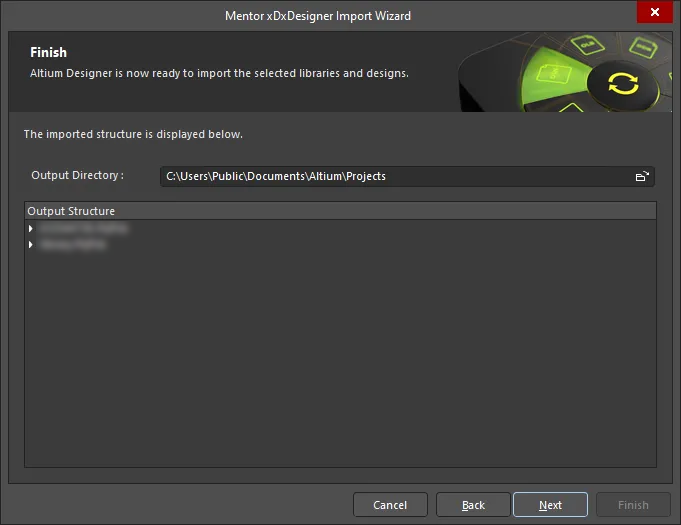
Esta página de Wizard muestra Output Directory y Output Structure para los archivos importados. Una barra de progreso verde muestra el avance del proceso de importación y también enumera cada archivo a medida que el proceso continúa.

El asistente de importación de Mentor xDX Designer se ha completado. El panel Messages aparece con los mensajes pertinentes. Haga clic en Finish para cerrar el asistente. Si se generó alguna advertencia durante el proceso de importación, se abrirá un archivo *.LOG que muestra las advertencias.
Compatibilidad de versiones
El importador se ha actualizado para, y probado con, la versión 7.9.4 de xDX Designer (Expedition Enterprise 7.9.4, o simplemente EE7.9.4).
Tipos de objetos compatibles
Los siguientes tipos de objetos de xDX Designer son compatibles al importar un diseño a Altium Designer:
- Arco
- Bus
- Círculo
- Parámetro personalizado de componente
- Geometría de componente
- Pin de componente
- Línea
- Componente multiparte (paquete)
- Documento de múltiples hojas
- Símbolo fuera de hoja
- Polígono
- Puerto y puerto de alimentación (existentes como componentes)
- Rectángulo
- Parámetro personalizado de hoja
- Símbolo de hoja
- Plantilla de hoja (stamp)
- Etiqueta de texto
- Cable (con rótulo)
Notas sobre la importación de xDX Designer
-
Cuando se importa a Altium Designer, un símbolo multiparte recibe un Design Item ID combinado con los nombres de la primera y la última parte definidos en xDX Designer. Estos Design Item ID combinados también se usan en los archivos CSV generados.
-
Los caracteres
~usados para negación en xDX Designer se transforman en caracteres\en los nombres de pin para representar correctamente los símbolos de negación en Altium Designer. -
El documento esquemático generado admite puertos personalizados, puertos de alimentación personalizados y conectores personalizados fuera de hoja. Estos objetos tendrán los mismos gráficos que en el diseño original. Los puertos de alimentación y conectores fuera de hoja importados también tendrán el valor Custom para su propiedad Style.
-
Al importar un diseño de xDX Designer, se admiten modos de vista alternativos para los componentes, tanto en los documentos esquemáticos generados como en los documentos de biblioteca esquemática.
Para obtener más información sobre los modos de visualización en Altium Designer, consulte la página Creating a Schematic Symbol.
Compatibilidad con la importación de esquemas y bibliotecas de DxDesigner
La traducción completa de diseños de Siemens EDA DxDesigner, incluidos los esquemáticos y los archivos de biblioteca, puede importarse directamente mediante Import Wizard de Altium Designer sin necesidad de convertir a un formato intermedio, evitando así la necesidad de tener DxDesigner instalado. Dichos archivos se convertirán en documentos esquemáticos de Altium Designer (*.SchDoc) —un documento esquemático por cada hoja definida dentro del archivo Logic— y se agregarán a un proyecto PCB (*.PrjPcb).
El Import Wizard (File » Import Wizard) elimina gran parte de las dificultades que normalmente se encuentran en la traducción de diseños al analizar sus archivos y ofrecer numerosos valores predeterminados y configuraciones sugeridas, como carpetas del proyecto, enlaces del proyecto a otras bibliotecas, estilos de dibujo y estructura del proyecto de salida. Se dispone de total flexibilidad en todas las páginas del asistente, dándole tanto o tan poco control como desee sobre la configuración de traducción antes de confirmar el proceso de traducción real. Seleccione la opción DxDesigner Designs and Libraries Files en la página Select Type of Files to Import del asistente.
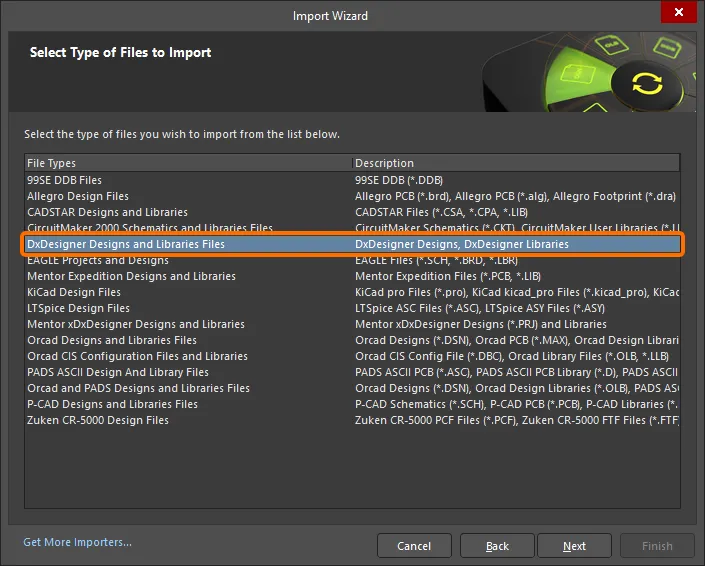
Seleccione DxDesigner Designs and Libraries Files en Import Wizard para importar archivos de DxDesigner.
Uso del asistente de importación para diseños de DxDesigner
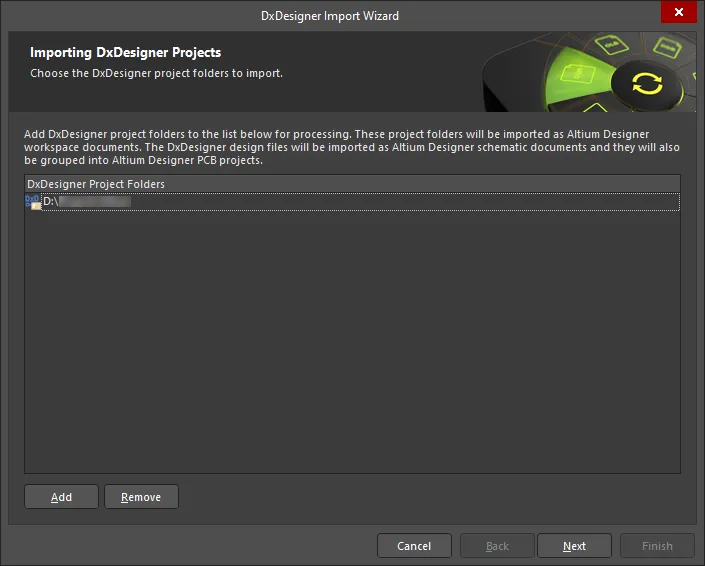
Puede arrastrar y soltar sus diseños directamente desde las carpetas de proyecto del Explorador de Windows en la página de diseños y bibliotecas del asistente de importación.
Puede usar Import Wizard tanto si utiliza archivos esquemáticos de DxDesigner por sí solos como en combinación con un PCB de PADS Layout. Dado que existe una diferencia en la forma en que se nombran y organizan los archivos de proyecto y los archivos esquemáticos entre DxDesigner y Altium Designer, vale la pena revisar esto brevemente para que comprenda exactamente cómo se traducirán sus archivos de diseño esquemático y de bibliotecas después del proceso de importación.
DxDesigner administra el proyecto de diseño basándose en una ruta de directorio definida por el usuario, y todo en el sistema utiliza esta ruta de proyecto como punto de referencia inicial. Por ejemplo, en lugar de utilizar extensiones de archivo para el tipo de un archivo, una carpeta llamada sch en la ruta del proyecto indica que los archivos dentro de esta carpeta son archivos esquemáticos. Los archivos esquemáticos individuales siguen la convención de nomenclatura Name.N donde N es un número. Un ejemplo de ello sería schematic_design.1. DxDesigner identifica esto como un archivo esquemático únicamente porque está en la ruta de proyecto especificada y dentro de la carpeta llamada sch. Del mismo modo, los archivos de biblioteca individuales siguen la convención de nomenclatura Name.N donde N es un número. Un ejemplo de ello sería library_res.1. DxDesigner identifica esto como un archivo de biblioteca únicamente porque está en la ruta de proyecto especificada y dentro de la carpeta llamada sym.
Altium Designer utiliza extensiones de archivo específicas para ciertos tipos de archivo, como archivos de diseño esquemático, archivos de biblioteca y archivos de proyecto. Cuando comience a importar sus archivos de DxDesigner mediante el asistente de importación, se le pedirá el nombre del directorio de su proyecto. Import Wizard sabe buscar las carpetas sch y sym dentro de la ruta de proyecto especificada. Si ese directorio no existe, se le mostrará un mensaje de advertencia.
Import Wizard - DxDesigner Designs and Libraries Files
Archivos de diseños y bibliotecas de DxDesigner

Importing DxDesigner Projects

Haga clic en Add para elegir qué carpetas de proyecto de DxDesigner incluir en el proceso de importación. Puede eliminar un archivo seleccionado haciendo clic en Remove.
Importing DxDesigner Libraries

Haga clic en Add para elegir qué carpetas de biblioteca de DxDesigner incluir en el proceso de importación. Puede eliminar un archivo seleccionado haciendo clic en Remove.
Setting Reporting Options

Use la página Reporting Options para configurar las opciones generales de informes de registro.
En General Settings, habilite las opciones deseadas: Log All Errors, Log All Warnings, Log All Events.
Configuring Import Options

-
General Options
Los proyectos de DxDesigner pueden contener enlaces a otras bibliotecas. Habilite Add Linked Libraries to the List of Libraries for Import para importar estas bibliotecas. Esta opción puede personalizarse proyecto por proyecto en otra página del asistente.
Los cuadros en Altium Designer solo admiten modos de dibujo hueco o sólido. Use la lista desplegable Convert Gridded and Hatched Boxes to para seleccionar cómo se traducen los cuadros cuadriculados o rayados:
HollowoSolid. -
Class Attribute Options
En los cuadros de texto No BOM y No ECO, introduzca los valores del atributo Class para el componente que no aparecerá ni en la BOM ni en la ECO, o en ambas. Puede introducir varios valores separados por una coma.
Setting Linked Library Options
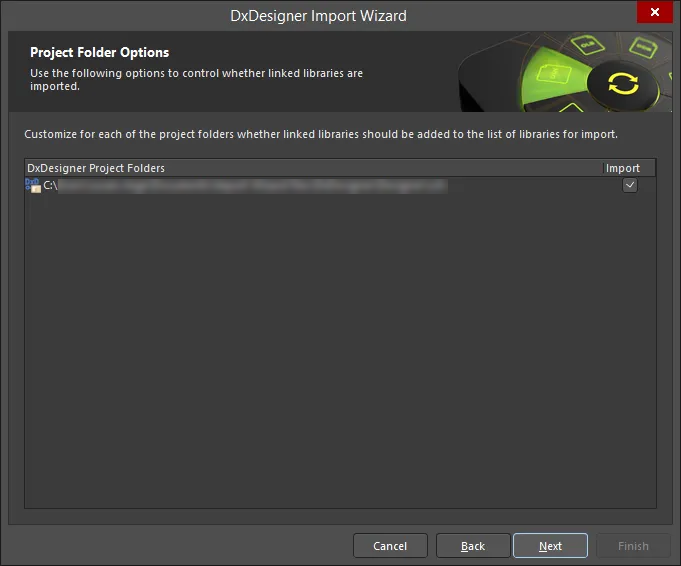
Para cada carpeta de proyecto listada, habilite Import para importar bibliotecas vinculadas.
Review Output Project Structure
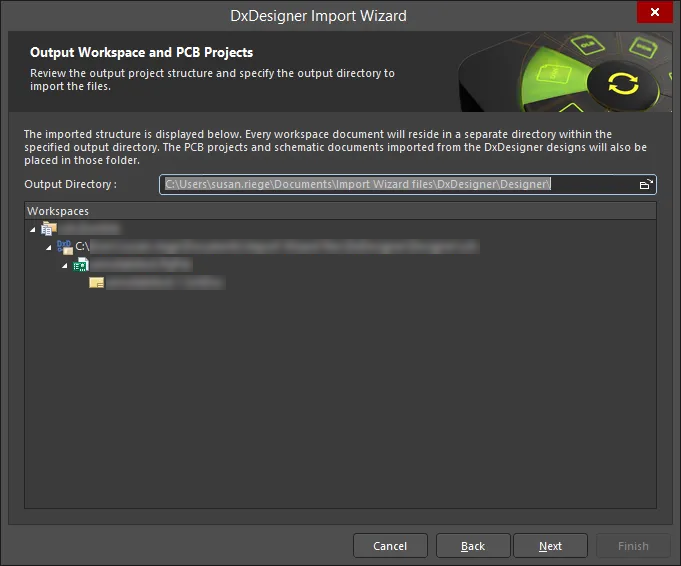
Revise la estructura del proyecto que aparece en esta página del asistente. Cada documento del espacio de diseño residirá en un directorio separado dentro del directorio de salida especificado. Los proyectos PCB y los documentos esquemáticos importados desde los diseños de DxDesigner también se colocarán en la carpeta. Use el icono Browse Folder para buscar y seleccionar el Output Directory deseado.
Closing the Wizard

El asistente de importación de DxDesigner ha finalizado. Haga clic en Finish para cerrar el asistente.
Las rutas de proyecto y los archivos esquemáticos importados de DxDesigner se traducen de la siguiente manera:
-
Las rutas de proyecto tienen un proyecto PCB (
*.PrjPCB) equivalente de Altium Designer creado automáticamente para ellas. Una vez traducidos, los archivos se agrupan en ese proyecto PCB. Por ejemplo, si especificó C:\my_projects\LED_Matrix_Display como la ruta del proyecto de DxDesigner, el asistente de importación creará LED_Matrix_Display.PcbPrj en Altium Designer. -
Los archivos esquemáticos (
Name.N) se traducen a archivos esquemáticos de Altium Designer (*.SchDoc). Cada archivo esquemático se importará como un único archivo esquemático de Altium Designer. Se mantiene la jerarquía del diseño, incluida la jerarquía compleja.
Traducción de archivos de diseño esquemático
Las rutas de proyecto y los archivos esquemáticos de DxDesigner en Import Wizard se traducen de la siguiente manera:
-
Project paths tienen un proyecto PCB (
*.PrjPCB) equivalente de Altium Designer creado automáticamente para ellas. Una vez traducidos, los archivos se agrupan en ese proyecto PCB. Por ejemplo, si especificóC:\my_projects\LED_Matrix_Displaycomo la ruta del proyecto de DxDesigner, Import Wizard crearáLED_Matrix_Display.PcbPrjen Altium Designer. -
Schematic files (Name.N) se traducen a archivos esquemáticos de Altium Designer (
*.SchDoc). Cada archivo esquemático se importará como un único archivo esquemático de Altium Designer. Se mantiene la jerarquía del diseño, incluida la jerarquía compleja. Una vez abiertos los esquemáticos, se mostrará la jerarquía esquemática.
Traducción de objetos de diseño esquemático
La mayoría de los atributos de componentes se traducen en parámetros, con algunas excepciones:
- Power Objects - los símbolos de DxDesigner que contienen un atributo NETNAME se identifican y se traducen como objetos de alimentación en Altium Designer.
- Ports - de forma similar a los objetos de alimentación, un símbolo con un atributo adjunto lo representa como un puerto. Los símbolos de DxDesigner que contienen un atributo IN, OUT o BI se identifican y se traducen como puertos de entrada, salida o bidireccionales, respectivamente.
- Signal - los símbolos que contienen un atributo SIGNAL se identifican y se traducen como pines de alimentación ocultos.
- Reference Designator - el atributo REFDES adjunto en el símbolo de DxDesigner normalmente tiene el formato: REFDES = R? Cuando se coloca en una hoja, el usuario especificará el REFDES del componente en la hoja, es decir, REFDES = R21.
Otros objetos de diseño comunes se traducen de la siguiente manera:
- Los segmentos de cable y buses de DxDesigner se traducen a cables y buses, respectivamente.
-
Un segmento de cable o bus en DxDesigner puede tener una etiqueta adjunta. Esto se traduce en una etiqueta de red. Las cadenas de etiquetas de red en DxDesigner con el siguiente formato
D[0:8]se reemplazan por el siguiente formatoD[0..8]. - Los tipos de símbolos compuestos se identifican y se traducen como símbolos de hoja de Altium Designer. El pin del símbolo se traduce como entradas de hoja y el nombre de archivo del símbolo de hoja apuntará a la lista de hojas esquemáticas que coincida con el prefijo del archivo del símbolo.
Traducción de archivos de biblioteca esquemática
Los archivos de biblioteca de símbolos de DxDesigner se traducen de la siguiente manera: los archivos de símbolos (Name.N) se traducen a archivos de biblioteca de Altium Designer (*.SchLib). Cada archivo de símbolos se importará en un único archivo de biblioteca de Altium Designer. Una vez traducidos, los archivos se agrupan en el proyecto PCB de Altium Designer (*.PrjPCB) que se crea automáticamente.
Traducción de símbolos esquemáticos
Component Name - la siguiente tabla describe cómo se traduce el símbolo de DxDesigner al componente de Altium Designer:
Símbolo de DxDesigner |
Componente de Altium Designer |
|---|---|
Nombre del archivo de símbolo. |
Nombre del componente |
Atributo REFDES |
Designador |
Uso del atributo DEVICE |
Comentario |
Cualquier otro atributo del símbolo |
Parámetros |
Pin Type - la siguiente tabla asigna el atributo PINTYPE de DxDesigner a Altium Designer:
Valor del atributo de tipo de pin de DxDesigner |
Tipo de pin de Altium Designer |
|---|---|
BI |
IO |
TRI |
HiZ |
ANALOG |
Pasivo |
OCL |
Colector abierto |
OEM |
Emisor abierto |
-
Graphical Objects - la mayoría de los objetos tienen una traducción directa de DXDesigner a Altium Designer. Los cuadros (definidos por las esquinas inferior izquierda y superior derecha) se traducen a polígonos de cuatro puntos.
-
Multiple-part symbols - el atributo PARTS adjunto al símbolo indica el número de partes que representa este símbolo y se traduce en el número de subpartes en Altium Designer.
-
Annotate Symbol Type - DxDesigner clasifica el símbolo en cuatro tipos: composite, pin, annotate y module. El uso más común de los símbolos en DxDesigner es para bordes de hoja y anotación gráfica. Por esta razón, dichos símbolos se traducen en componentes de Altium Designer con TYPE = Graphical.
-
Heterogeneous Symbols- Los símbolos heterogéneos en DxDesigner son cualquier grupo de símbolos que tienen el mismo atributo HETERO. Cuando los símbolos se agrupan bajo un mismo tipo HETERO, representan un solo dispositivo. Altium Designer traduce estos símbolos a múltiples partes o modos de visualización dentro de un mismo componente, según el tipo heterogéneo. Existen tres tipos distintos:
-
TIPO HETERO 1: diferentes componentes dentro del mismo dispositivo. El atributo de Altium Designer asignado a este tipo sigue el formato: HETERO = sym1, sym2, [sym3].
-
TIPO HETERO 2: diferentes compuertas dentro del mismo dispositivo. El atributo de Altium Designer asignado a este tipo sigue el formato: HETERO = sym, (symP) donde P = número de PARTS.
-
TIPO HETERO 3: este es un CI dividido. El atributo de Altium Designer asignado a este tipo sigue el formato: HETERO = (icsymname), (icsymname). La principal diferencia entre este tipo y el TIPO HETERO 1 es solo el contexto utilizado por DxDesigner en relación con los CI.
-
Trabajo con documentos en Altium Designer
En Altium Designer, el área de diseño lógico comienza con un documento, y para cada documento hay un archivo almacenado en el disco duro. Esto significa que para cada hoja (página) esquemática de Altium Designer existe un archivo. También puede haber múltiples documentos de diseño de distintos tipos, según la naturaleza del diseño en el que esté trabajando. Al comenzar, la mayoría de los usuarios de DxDesigner estarán interesados en los tipos de documento de esquemático y PCB, ya que estos son los archivos a los que se traducirán sus diseños.
El símbolo esquemático es la parte
En DxDesigner, un tipo de bloque de símbolo es la entidad lógica que se describe gráficamente mediante atributos, pines y diversas propiedades. A medida que los tipos de bloque se colocan en un diseño esquemático, DxDesigner mantiene la identidad de la parte para la retroanotación, la generación de listas de red, las listas de materiales, etc. Como mínimo indispensable, una parte requiere un nombre de parte, un prefijo de referencia de parte y el nombre de una huella PCB.
En Altium Designer, se asume que el símbolo lógico es el punto de partida esencial de un componente. Inicialmente, puede definirse como mínimo como un nombre en una biblioteca esquemática, al que se le pueden añadir pines y cualquier símbolo gráfico u opciones de visualización alternativas necesarias para la implementación. Esta flexibilidad permite que un componente se represente de diferentes maneras durante el proceso de diseño y captura. Esto no solo puede ser como un símbolo lógico en el esquemático, sino también como una huella en la PCB o incluso como una definición SPICE para simulación.
 Localizado por IA