
Diseños jerárquicos y de múltiples hojas

Altium Essentials: Navigating Schematics
This content is part of the official Altium Professional Training Program. For full courses, materials and certification, visit Altium Training.
De un vistazo
- Comprende la diferencia entre los diseños de varias hojas planos y jerárquicos, y cuándo puede ser más adecuado cada enfoque.
- Descubre por qué la organización en varias hojas puede mejorar la legibilidad, el trabajo en equipo, la modularidad y la facilidad de impresión.
- Aprende cómo se utilizan los símbolos de hoja para representar hojas secundarias y estructurar los esquemas en Altium Designer.
Cuando los esquemas se dibujaban originalmente en papel, solían ocupar una única hoja lo suficientemente grande como para cubrir una mesa de dibujo de gran tamaño, que se reproducía en una copiadora específica de gran formato. Los tiempos han cambiado: ahora los esquemas se crean en un PC de escritorio, se almacenan en un servidor y se imprimen en una impresora láser de pequeño formato.
Este cambio significa que incluso un diseño sencillo puede visualizarse y comprenderse más fácilmente si se presenta en varias hojas de esquema. Incluso cuando el diseño no es especialmente complicado, organizarlo en varias hojas puede ofrecer ventajas.
Por ejemplo, el diseño puede incluir diversos elementos modulares. Mantener estos módulos como documentos individuales permite que varios diseñadores trabajen en un proyecto al mismo tiempo. Dividir el diseño en módulos lógicos también mejora considerablemente su legibilidad, un aspecto importante para quienes necesiten leer e interpretar el esquema en etapas posteriores de la vida útil del producto. Otra ventaja es que, cuando un diseño se estructura en varias hojas con menos componentes en cada una, se pueden utilizar impresoras de pequeño formato, como las impresoras láser.
Si tiene previsto distribuir su diseño en varias hojas, debe tomar dos decisiones:
-
la relación estructural entre las hojas y
-
el método empleado para establecer la conectividad eléctrica entre los circuitos de esas hojas.
Su elección variará según el tamaño y el tipo de cada proyecto, así como sus preferencias personales.
Diseño plano o jerárquico
Como se ha mencionado, como diseñador debe decidir cómo se organizan las hojas de esquema y cómo se establece la conectividad entre ellas. Sin embargo, no son decisiones independientes: al elegir la estructura, también deberá elegir cómo se crearán las conexiones entre esas hojas.
Existen dos enfoques para estructurar un diseño de varias hojas: flat o hierarchical.
Ambos enfoques son válidos; cada uno tiene sus propias ventajas e inconvenientes. Un diseño plano será más rápido de crear, pero a otras personas les resultará más difícil seguir las señales e interpretar su funcionamiento, especialmente a partir de una copia impresa. Un diseño jerárquico llevará más tiempo de dibujar, ya que requiere más pasos para establecer la conectividad, pero a cambio permitirá que otras personas interpreten más fácilmente su funcionamiento y sigan las señales entre las hojas. El diseño jerárquico también es importante para la reutilización de diseños y constituye una parte esencial de un diseño multicanal.
Diseño plano
Puede imaginar un diseño plano como una hoja de esquema grande que se ha dividido en varias hojas más pequeñas: en un diseño plano, todas las hojas se encuentran en el mismo nivel. La conectividad en un diseño plano se establece directamente desde cualquier hoja a cualquier otra; este tipo de conectividad se denomina conectividad horizontal.
El uso de una hoja superior es opcional en un diseño plano. Si se incluye una, tendrá un símbolo de hoja para cada una de las hojas del diseño, pero no podrá incluir ningún cableado. Un diseño plano puede contener cualquier número de hojas.

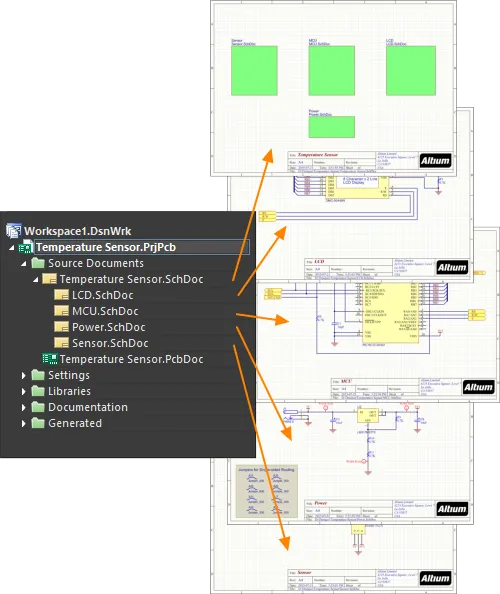
Primera imagen: el diseño plano no tiene hoja superior; segunda imagen: el mismo diseño tiene una hoja superior. Observe que la hoja superior no tiene cableado. Simplemente muestra las hojas del diseño.
Las dos imágenes anteriores muestran un diseño plano: la versión de la izquierda no tiene hoja superior, mientras que la de la derecha sí. En un diseño pequeño que solo tenga dos o tres hojas de esquema, puede considerar que una hoja superior no aporta ningún valor. Cuando aumenta el número de hojas, una hoja superior puede ayudar al lector a comprender el funcionamiento del diseño del circuito a partir de la disposición de los bloques lógicos (símbolos de hoja). Todas las hojas del diseño aparecen en el mismo nivel en el panel Projects porque no existe ninguna jerarquía.
Símbolo de hoja
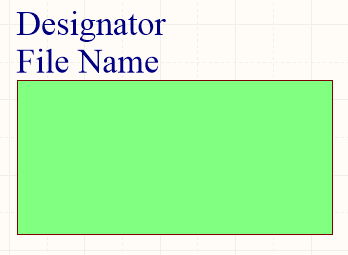
Un símbolo de hoja colocado
Resumen
Un símbolo de hoja es una primitiva de diseño eléctrico. Se utiliza para representar una subhoja en un diseño jerárquico de varias hojas. Los símbolos de hoja incluyen símbolos de entrada de hoja, que proporcionan un punto de conexión para las señales entre las hojas principales y secundarias de un diseño jerárquico, de forma similar a como los puertos proporcionan conexiones entre hojas en un diseño plano.
Disponibilidad
Los símbolos de hoja solo se pueden colocar en el editor de esquemas. Utilice uno de los siguientes métodos para acceder al comando de colocación:
- Seleccione Place » Sheet Symbol en los menús principales.
-
Haga clic en el Sheet Symbol botón (
 ) del menú desplegable de objetos gráficos de Active Bar, situado en la parte superior del espacio de diseño. (Mantenga pulsado un Active Bar botón para acceder a otros comandos relacionados. Una vez que se haya utilizado un comando, pasará a ser el primer elemento de esa sección de Active Bar.)
- Haga clic con el botón derecho en el espacio de diseño y, a continuación, seleccione Place » Sheet Symbol en el menú contextual.
-
Haga clic en en la barra de herramientas Wiring.
Colocación
Después de ejecutar el comando, el cursor adoptará forma de cruz y entrará en el modo de colocación de símbolos de hoja. Para colocar un símbolo, realice las siguientes acciones:
- Haga clic o pulse Enter para fijar la primera esquina del símbolo de hoja.
- Mueva el cursor para ajustar el tamaño del símbolo de hoja y, a continuación, haga clic o pulse Enter para completar la colocación.
- Continúe colocando más símbolos de hoja o haga clic con el botón derecho o pulse Esc para salir del modo de colocación.
Durante la colocación, mientras el símbolo de hoja siga flotando en el cursor y antes de fijar su primera esquina, puede realizar las siguientes acciones adicionales:
-
Pulse la tecla Tab para acceder al modo Símbolo de hoja del Properties panel, desde donde puede modificar las propiedades del símbolo de hoja sobre la marcha. Haga clic en el botón de pausa superpuesto en el espacio de diseño (
 ) para reanudar la colocación.
- Mantenga pulsada la tecla Alt para limitar la dirección del movimiento al eje horizontal o vertical, según la dirección inicial del movimiento.
- Pulse Spacebar para girar el símbolo de hoja en sentido antihorario o Shift+Spacebar para girarlo en sentido horario. El giro se realiza en incrementos de 90°.
- Pulse las teclas X o Y para reflejar el símbolo de hoja respecto al eje X o al eje Y.
Edición gráfica
Este método de edición permite seleccionar un objeto de símbolo de hoja ya colocado directamente en el espacio de diseño y cambiar gráficamente su tamaño, forma o ubicación.
Cuando se selecciona un objeto de símbolo de hoja, puede hacer clic en los controladores de edición y arrastrarlos para cambiar el tamaño del símbolo de hoja.
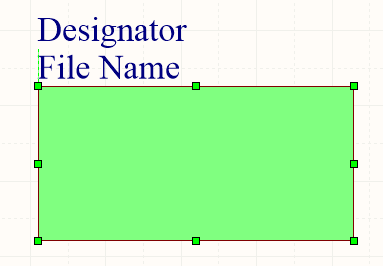
Un símbolo de hoja seleccionado
Haga clic en cualquier punto del símbolo de hoja alejado de los controladores de edición y arrastre para cambiar su posición. Mientras lo arrastra, puede girar el símbolo de hoja (Spacebar/Shift+Spacebar) o reflejarlo (teclas X o Y para reflejarlo respecto al eje X o al eje Y).
Los campos de texto Designator y File Name del símbolo de hoja solo pueden cambiar de tamaño modificando el tamaño de la fuente utilizada (accesible desde los paneles Properties de los objetos correspondientes). Por tanto, los controladores de edición no están disponibles cuando se selecciona cualquiera de esos objetos.

Designador y nombre de archivo seleccionados de un símbolo de hoja
- Haga clic en cualquier punto dentro del recuadro discontinuo y arrastre para cambiar la posición del objeto de texto según sea necesario. Mientras lo arrastra, puede girar el texto (Spacebar/Shift+Spacebar) o reflejarlo (teclas X o Y para reflejarlo respecto al eje X o al eje Y).
-
El texto de un objeto puede editarse directamente de la siguiente manera:
- Haga clic una vez en el texto del designador o del nombre de archivo para seleccionarlo.
- Haga clic de nuevo una vez (o pulse Enter) para entrar en el modo de edición directa. Debe dejar suficiente tiempo entre cada clic para que el software no interprete los dos clics individuales como un doble clic (lo que abriría el panel Properties asociado).
- Para finalizar la edición directa del texto, pulse Enter o haga clic con el ratón fuera del objeto de texto.
Edición no gráfica
Están disponibles los siguientes métodos de edición no gráfica.
Edición mediante el cuadro de diálogo Símbolo de hoja o el panel Propiedades
Properties page: Propiedades del símbolo de hoja
Este método de edición utiliza el cuadro de diálogo Símbolo de hoja asociado y el modo Properties del panel para modificar las propiedades de un objeto de símbolo de hoja.

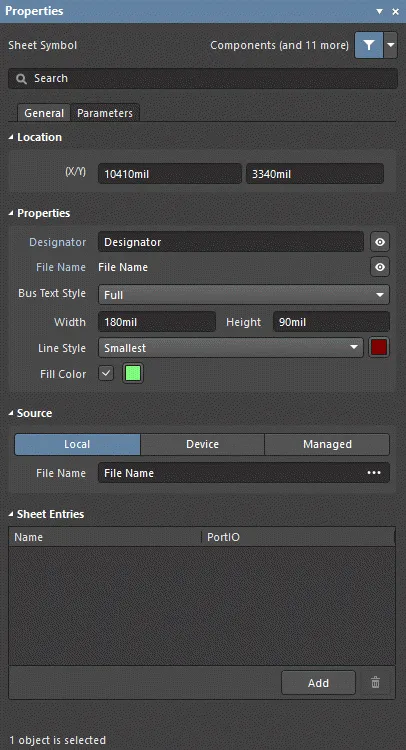
El cuadro de diálogo Sheet Symbol , a la izquierda, y el modo Sheet Symbol del panel Propiedades, a la derecha
Después de la colocación, se puede acceder al cuadro de diálogo Sheet Symbol de las siguientes maneras:
- Haciendo doble clic en el objeto de símbolo de hoja colocado.
- Situando el cursor sobre el objeto de símbolo de hoja, haciendo clic con el botón derecho y seleccionando Properties en el menú contextual.
Durante la colocación, se puede acceder al modo Sheet Symbol del panel Properties pulsando la tecla Tab. Una vez colocado el símbolo de hoja, aparecen todas las opciones.
Después de la colocación, se puede acceder al modo Sheet Symbol del panel Properties de una de las siguientes maneras:
- Si el panel Properties ya está activo, seleccionando el objeto de símbolo de hoja.
- Después de seleccionar el objeto de símbolo de hoja, seleccionando el panel Properties desde el botón Panels situado en la parte inferior derecha del espacio de diseño o seleccionando View » Panels » Properties.
Edición de varios objetos
El panel Properties permite editar varios objetos a la vez y modificar los ajustes de las propiedades que sean idénticos en todos los objetos seleccionados. Cuando se seleccionan varios objetos del mismo tipo manualmente, mediante el cuadro de diálogo Buscar objetos similares o a través de un panel Filtro SCH o Lista SCH, cualquier valor de campo del panel Properties que no se muestre como un asterisco (*) puede editarse para todos los objetos seleccionados.
Edición mediante un panel de lista
Panel pages: Paneles de lista, Filtro SCH
Un panel List permite mostrar los objetos de diseño de uno o varios documentos en formato tabular, lo que facilita la inspección y modificación rápidas de sus atributos. Si se utiliza junto con un filtrado adecuado —mediante el panel Filter correspondiente o el cuadro de diálogo Buscar objetos similares—, permite mostrar únicamente los objetos incluidos en el ámbito del filtro activo, para seleccionar y editar varios objetos de diseño con mayor precisión y eficiencia.
Acciones del símbolo de hoja
Formato del designador y del nombre de archivo
Los campos Designador y Nombre de archivo del símbolo de hoja pueden tener un formato independiente del símbolo de hoja. Se puede acceder a los paneles Properties correspondientes mediante los métodos posteriores a la colocación descritos anteriormente (sustituyendo el símbolo de hoja por el objeto cuyas propiedades desee ver o modificar).
Comandos del menú contextual del símbolo de hoja
Haga clic con el botón derecho sobre un símbolo de hoja colocado para acceder a un menú contextual, en el que están disponibles los siguientes comandos (en el submenú Sheet Symbol Actions), que actúan sobre ese símbolo de hoja (o sobre todos los símbolos de hoja seleccionados, cuando corresponda).

-
Open SubSheet "<SheetName.SchDoc>" - utilícelo para acceder a la hoja secundaria a la que hace referencia el símbolo; esta se abrirá (si aún no está abierta) y se convertirá en el documento activo de la ventana principal de diseño.
-
Create Sheet From Sheet Symbol - utilícelo para crear un nuevo documento esquemático a partir del símbolo de hoja y añadir a ese documento los puertos correspondientes a cada una de las entradas de hoja del símbolo. De este modo, puede crear automáticamente las subhojas de un diseño esquemático de varias hojas a partir de los símbolos de hoja que haya creado y colocado en la hoja superior.
-
Rename Child Sheet (también se puede acceder seleccionando el comando Design » Rename Child Sheet en los menús principales) - utilícelo para cambiar rápidamente el nombre de la hoja esquemática secundaria a la que hace referencia el símbolo de hoja. Se abrirá el cuadro de diálogo Rename Child Sheet.
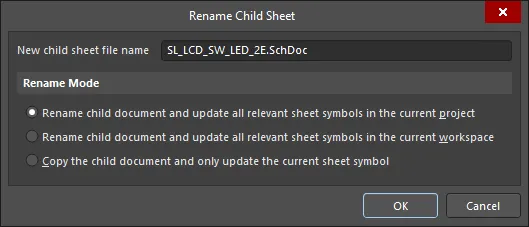
El cuadro de diálogo Rename Child SheetEspecifique el nuevo nombre de la hoja esquemática en el campo New child sheet file name, asegurándose de conservar la extensión .SchDoc. También debe determinar cómo se realizará el cambio de nombre (el alcance de la operación) mediante las siguientes opciones:
- Rename child document and update all relevant sheet symbols in the current project – active esta opción para cambiar el nombre de la hoja secundaria y actualizar todos los símbolos de hoja de los esquemáticos de origen del proyecto activo que hagan referencia a esta hoja. El File Name de cada símbolo de hoja se actualizará para reflejar el nuevo nombre de la hoja secundaria.
- Rename child document and update all relevant sheet symbols in the current workspace – active esta opción para cambiar el nombre de la hoja secundaria y actualizar todos los símbolos de hoja de los esquemáticos de origen de todos los proyectos abiertos que hagan referencia a esta hoja. El File Name de cada símbolo de hoja se actualizará para reflejar el nuevo nombre de la hoja secundaria.
- Copy the child document and only update the current sheet symbol – active esta opción para crear una copia de la hoja secundaria antes de cambiar el nombre de la original. Con esta opción, solo se actualiza el símbolo de hoja actual (bajo el cursor). El campo File Name del símbolo de hoja se actualizará para hacer referencia a la copia de la hoja secundaria.
-
Synchronize Sheet Entries and Ports - utilícelo para sincronizar las entradas de hoja y los puertos de la subhoja del símbolo de hoja. Se abrirá el cuadro de diálogo Sincronizar puertos con entradas de hoja. Utilice este cuadro de diálogo para asegurarse de que todas las entradas de hoja del símbolo coincidan con los puertos de la hoja secundaria referenciada, tanto en el nombre como en el tipo de E/S.
-
Flip Sheet Symbol Along X - utilícelo para voltear el símbolo de hoja en el eje X. Las entradas de hoja asociadas al símbolo pasarán al lado opuesto del símbolo (en el plano horizontal). Las de la izquierda se recolocarán a la derecha y viceversa. El I/O Type de las entradas de hoja no se modifica.

Ejemplo de volteo de un símbolo de hoja en el eje X -
Flip Sheet Symbol Along Y - utilícelo para voltear el símbolo de hoja en el eje Y. Las entradas de hoja asociadas al símbolo pasarán al lado opuesto del símbolo (en el plano vertical). Las de la parte superior se recolocarán en la parte inferior y viceversa. El I/O Type de las entradas de hoja no se modifica.

Ejemplo de volteo de un símbolo de hoja en el eje Y -
Toggle All Sheet Entries IO Type in Sheet Symbol - utilícelo para alternar simultáneamente el tipo de E/S de todas las entradas de hoja del símbolo de hoja, cuando corresponda. También está disponible haciendo clic en Toggle All Sheet Entries IO Type In (Selected) Sheet Symbols en el menú principal Edit » Move o en Active Bar.
 Ejemplo del resultado de alternar la E/S de las entradas de hoja
El cambio concreto depende del tipo de E/S actual del puerto, como se indica a continuación:
- Unspecified permanece como Unspecified.
- Output cambia a Input.
- Input cambia a Output.
- Bidirectional permanece como Bidirectional.
Notas
- Si se pega un grupo de entradas de hoja en un símbolo de hoja seleccionado y dichas entradas quedan fuera de los límites actuales del símbolo, su tamaño se ajustará automáticamente para darles cabida.
-
Mediante la instanciación de símbolos de hoja, se puede hacer referencia a varios canales de una misma subhoja desde un único símbolo de hoja. La sintaxis emplea la palabra clave Repeat en el campo Designator del símbolo de hoja y tiene la siguiente forma:
Repeat(SheetSymbolDesignator, FirstInstance, LastInstance),donde
SheetSymbolDesignatores el nombre base del símbolo de hoja y FirstInstance y LastInstance definen conjuntamente el número de canales que se van a instanciar. - Un único símbolo de hoja puede hacer referencia a varias subhojas. Separe los nombres de archivo con un punto y coma en el campo File Name . Mediante el uso eficaz de conectores entre hojas colocados en las subhojas, puede distribuir una sección de su diseño entre varias hojas y tratarlas como si fueran una única hoja gigante (plana). Sin embargo, tenga en cuenta que los conectores entre hojas solo pueden utilizarse en hojas referenciadas por el mismo símbolo de hoja.
-
La cadena especial
SheetSymbolDesignatorestá disponible para su uso. Esta cadena especial puede colocarse en una hoja de esquema secundaria para mostrar el designador del objeto de símbolo de hoja asociado que se encuentra en la hoja de esquema principal. Esta cadena especial también puede utilizarse en un diseño multicanal. Seleccione una pestaña compilada de la hoja de esquema secundaria para mostrar el valor convertido de la cadena especial. - Puede invertir el orden en que aparecen las entradas de hoja seleccionadas a lo largo de un lado de un símbolo de hoja principal seleccionando el comando Edit » Move » Reverse Selected Sheet Entries Order en los menús principales, o localizando y utilizando el comando Reverse Selected Sheet Entries Order en Active Bar. Para que el comando tenga efecto, deben seleccionarse dos o más entradas de hoja de un mismo lado de un símbolo de hoja. Puede reordenar simultáneamente las entradas de hoja a lo largo de distintos lados del mismo símbolo de hoja principal y en distintos símbolos de hoja de la hoja de esquema activa. Tras ejecutar el comando, se realizará la reordenación. Esta se lleva a cabo reflejando las posiciones de las entradas de hoja seleccionadas, a lo largo de un lado concreto del símbolo de hoja, respecto a una línea imaginaria situada en el punto medio de la distancia entre los extremos de las dos entradas de hoja seleccionadas más alejadas entre sí. La reordenación no modifica el I/O Type de una entrada de hoja.
Propiedades del símbolo de hoja
Las propiedades de los objetos del editor de esquemas son opciones configurables que especifican el estilo visual, el contenido y el comportamiento del objeto colocado. Los ajustes de las propiedades de cada tipo de objeto se definen de dos maneras diferentes:
-
Pre-placement settings – la mayoría de las propiedades de los objetos de símbolo de hoja, o aquellas que pueden predefinirse de forma lógica, están disponibles como ajustes predeterminados editables en la página Esquema - Valores predeterminados del cuadro de diálogo Preferences (al que se accede desde el botón
 situado en la parte superior derecha del espacio de diseño). Seleccione el objeto en Primitive List para ver sus opciones a la derecha.

- Post-placement settings – todas las propiedades de los objetos de símbolo de hoja pueden editarse en el cuadro de diálogo Sheet Symbol y en el panel Properties cuando se selecciona un símbolo de hoja colocado en el espacio de diseño.
Pestaña General
Ubicación (Properties solo en el panel)
-
(X/Y)
- X (primer campo): la coordenada X (horizontal) actual del punto de referencia del objeto, con respecto al origen actual del espacio de diseño. Edítela para cambiar la posición X del objeto. El valor puede introducirse en unidades métricas o imperiales; incluya las unidades cuando introduzca un valor cuyas unidades no sean las predeterminadas actualmente.
- Y (segundo campo): la coordenada Y (vertical) actual del punto de referencia del objeto, con respecto al origen actual. Edítela para cambiar la posición Y del objeto. El valor puede introducirse en unidades métricas o imperiales; incluya las unidades cuando introduzca un valor cuyas unidades no sean las predeterminadas actualmente.
Propiedades
-
Designator - el nombre actual del símbolo de hoja. Este campo se utiliza para asignar al símbolo de hoja un nombre significativo que lo distinga de otros símbolos de hoja colocados en la misma hoja de esquema. Normalmente, el nombre reflejará la función general de la subhoja de esquema que representa el símbolo. Alterne entre
 y
y  para mostrar u ocultar el designador.
-
File Name - el documento de esquema actual al que hace referencia el símbolo de hoja. Alterne entre y para mostrar u ocultar el nombre del archivo.
- Bus Text Style - utilice el menú desplegable para seleccionar el estilo del texto del bus. Las opciones son Full o Prefix.
- Width - se puede editar.
- Height - se puede editar.
- Line Style - utilice el menú desplegable para seleccionar el valor predeterminado entre las opciones disponibles. Haga clic en el recuadro de color para acceder a un menú desplegable en el que puede seleccionar el color de línea predeterminado.
- Fill Color - marque esta casilla para activar los rellenos. Haga clic en el recuadro de color para acceder a un menú desplegable en el que puede seleccionar el color de relleno predeterminado.
Origen (Properties solo en el panel)
-
Local / Device / Managed - el origen del archivo.
-
File Name - muestra el documento esquemático actual al que hace referencia el símbolo de hoja. Este campo proporciona el vínculo entre el símbolo de hoja y la subhoja del esquemático que representa el símbolo. Haga clic en
 para abrir el cuadro de diálogo Elegir documento de referencia y elegir la subhoja de destino deseada. El cuadro de diálogo presenta una lista de todas las hojas de esquemático de origen del proyecto (excepto la hoja en la que está colocado actualmente el símbolo).
-
File Name - muestra el documento esquemático actual al que hace referencia el símbolo de hoja. Este campo proporciona el vínculo entre el símbolo de hoja y la subhoja del esquemático que representa el símbolo. Haga clic en
 cuadro de diálogo Elegir documento de referencia
Entradas de hoja (Properties solo en el panel)
-
Grid - muestra Name y Tipo de E/S del puerto de todas las entradas de hoja definidas actualmente para el símbolo de hoja. Cuando hay entradas de hoja en la tabla, las siguientes opciones adicionales están disponibles al seleccionar una entrada:
- Font - haga clic para configurar el estilo de fuente de la entrada de hoja.
-
Other - haga clic para abrir un menú desplegable y cambiar opciones adicionales:
- Kind - utilice el menú desplegable para seleccionar el tipo de entrada de hoja.
- Border Color - haga clic para acceder a los controles que permiten elegir el color del borde.
- Relleno Color - haga clic para acceder a los controles que permiten elegir el color de relleno.
-
Add - haga clic para añadir una entrada de hoja. Utilice
 para eliminar de la tabla una entrada seleccionada.
Pestaña Parámetros

Parámetros
-
Grid - muestra Name y Value de todos los parámetros definidos actualmente para el símbolo de hoja. Cuando hay parámetros en la tabla, las siguientes opciones adicionales están disponibles al seleccionar un parámetro:
- Font - haga clic para configurar el estilo de fuente del parámetro.
-
Other - haga clic para abrir un menú desplegable y cambiar opciones adicionales:
- Show Parameter Name - active esta opción para mostrar el nombre del parámetro en el espacio de diseño.
- Allow Synchronization with Database - active esta opción para sincronizar con la base de datos. Esta opción se utiliza para controlar si el comentario puede actualizarse. De forma predeterminada, estas opciones están activadas para permitir siempre la sincronización con la biblioteca/base de datos de origen. Puede desactivar esta opción para evitar que ese comentario se incluya en un proceso de actualización.
- X/Y - introduzca las coordenadas X e Y deseadas.
- Rotation - utilice el menú desplegable para seleccionar la rotación.
- Autoposition - marque esta opción para activar el posicionamiento automático, lo que significa que el texto permanecerá en la posición elegida al mover y girar el componente.
-
Add - haga clic para añadir un parámetro. Utilice para eliminar de la tabla una entrada seleccionada.
Designador del símbolo de hoja
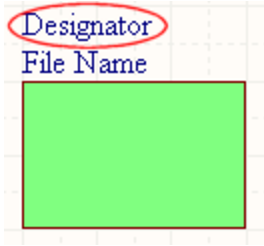
El designador del símbolo de hoja
Resumen
El designador del símbolo de hoja es un objeto secundario no eléctrico de una primitiva de diseño eléctrico. Se utiliza para asignar al símbolo de hoja un nombre significativo que lo distinga de otros símbolos de hoja colocados en la misma hoja del esquemático. Normalmente, el nombre reflejará la función general de la subhoja del esquemático que representa el símbolo.
Disponibilidad y colocación
El designador del símbolo de hoja se coloca automáticamente al colocar el objeto de componente principal. No es un objeto de diseño que el usuario pueda colocar directamente.
Edición gráfica
Este método de edición permite seleccionar un objeto designador del símbolo de hoja directamente en el espacio de diseño y cambiar su ubicación de forma gráfica. El tamaño de los designadores de símbolos de hoja solo puede ajustarse cambiando el tamaño de Font en el panel Propiedades. Por lo tanto, no hay controles de edición disponibles al seleccionar el objeto designador del símbolo de hoja:
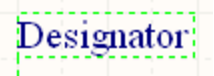
Un designador del símbolo de hoja seleccionado
Haga clic en cualquier punto dentro del recuadro discontinuo y arrastre para reposicionar el objeto designador del símbolo de hoja según sea necesario. El objeto puede girarse o voltearse mientras se arrastra:
- Pulse la tecla Tab para acceder al panel Propiedades, desde donde puede modificar las propiedades del designador del símbolo de hoja sobre la marcha.
- Pulse la tecla Alt para restringir la dirección del movimiento al eje horizontal o vertical, según la dirección inicial del movimiento.
- Pulse Spacebar para girar el designador del símbolo de hoja en sentido antihorario o Shift+Spacebar para girarlo en sentido horario. La rotación se realiza en incrementos de 90°.
- Pulse las teclas X o Y para reflejar el designador del símbolo de hoja respecto al eje X o al eje Y.
Edición no gráfica
Están disponibles los siguientes métodos de edición no gráfica.
Edición mediante el cuadro de diálogo Parámetro o el panel Propiedades
Panel page: Propiedades del designador de símbolo de hoja
Este método de edición utiliza el cuadro de diálogo Parameter asociado y el modo Properties del panel para modificar las propiedades de un objeto designador de símbolo de hoja.

 El cuadro de diálogo Parameter , a la izquierda, y el modo Parameter del panel Propiedades, a la derecha
Después de la colocación, se puede acceder al cuadro de diálogo Parameter de las siguientes formas:
- Haciendo doble clic en el objeto designador de símbolo de hoja colocado.
- Situando el cursor sobre el objeto designador de símbolo de hoja, haciendo clic con el botón derecho y eligiendo Properties en el menú contextual.
Durante la colocación, se puede acceder al modo Parameter del panel Properties pulsando la tecla Tab. Una vez colocado el designador de símbolo de hoja, aparecen todas las opciones.
Después de la colocación, se puede acceder al modo Parameter del panel Properties de una de las siguientes formas:
- Si el panel Properties ya está activo, seleccionando el objeto designador de símbolo de hoja.
- Después de seleccionar el objeto designador de símbolo de hoja, seleccionando el panel Properties desde el botón Panels situado en la esquina inferior derecha del espacio de diseño o seleccionando View » Panels » Properties.
Edición de varios objetos
El panel Properties permite editar varios objetos, de modo que se pueden modificar los ajustes de las propiedades que sean idénticos en todos los objetos seleccionados. Cuando se seleccionan varios objetos del mismo tipo manualmente, mediante el cuadro de diálogo Buscar objetos similares o a través de un panel Filtro o Lista, cualquier valor de un campo del panel Properties que no se muestre como un asterisco (*) se puede editar para todos los objetos seleccionados.
Edición mediante un panel Lista
Panel pages: Paneles Lista, Filtro SCH, Filtro SCHLIB
Un panel List permite mostrar los objetos de diseño de uno o varios documentos en formato de tabla, lo que facilita la inspección y modificación rápidas de sus atributos. Si se utiliza junto con un filtrado adecuado, mediante el panel Filter correspondiente o el cuadro de diálogo Buscar objetos similares, permite mostrar únicamente los objetos incluidos en el ámbito del filtro activo, para seleccionar y editar varios objetos de diseño con mayor precisión y eficiencia.
Notas
-
Aunque los marcos de texto se pueden girar o reflejar respecto a los ejes X o Y, esto no afecta a la orientación del texto que contienen.
-
Para anotaciones de texto sencillas de una sola línea, considere la posibilidad de utilizar el objeto Cadena de texto.
-
Mediante la instanciación de símbolos de hoja, se puede hacer referencia a varios canales de una misma subhoja desde un único símbolo de hoja. La sintaxis empleada utiliza la palabra clave Repeat en el campo del designador del símbolo de hoja y tiene la siguiente forma:
Repeat(SheetSymbolDesignator, FirstInstance, LastInstance).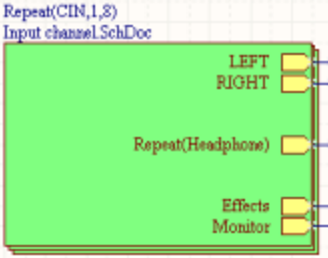
Uso de la palabra clave RepeatSheetSymbolDesignatores el nombre base del símbolo de hoja, y FirstInstance y LastInstance definen conjuntamente el número de canales que se instanciarán. Al compilar el proyecto, el compilador instancia el canal tantas veces como sea necesario mientras genera el modelo compilado interno, utilizando el esquema de anotación elegido para identificar de forma única cada componente de cada canal. La subhoja del canal no se duplica. En su lugar, una vez compilado el proyecto, aparece una pestaña independiente en la parte inferior del documento de la subhoja, en la ventana principal de diseño, para cada canal de esa hoja.
-
La cadena especial
SheetSymbolDesignatorestá disponible para su uso. Esta cadena especial se puede colocar en una hoja de esquema secundaria para mostrar el designador del objeto símbolo de hoja asociado que se encuentra en la hoja de esquema principal. Esta cadena especial también se puede utilizar en un diseño multicanal. Seleccione una pestaña compilada de la hoja de esquema secundaria para mostrar el valor convertido de la cadena especial.
Propiedades del designador de símbolo de hoja
Las propiedades de los objetos del editor de esquemas son opciones configurables que especifican el estilo visual, el contenido y el comportamiento del objeto colocado. Los ajustes de las propiedades de cada tipo de objeto se definen de dos formas distintas:
-
Pre-placement settings – la mayoría de las propiedades del objeto Designador de símbolo de hoja, o aquellas que se pueden predefinir de forma lógica, están disponibles como ajustes predeterminados editables en la página Esquema - Valores predeterminados del cuadro de diálogo Preferences (al que se accede desde el botón
situado en la esquina superior derecha del espacio de diseño). Seleccione el objeto en Primitive List para mostrar sus opciones a la derecha.

-
Post-placement settings – todas las propiedades del objeto Designador de símbolo de hoja se pueden editar en el cuadro de diálogo Parameter y en el panel Properties cuando se selecciona un designador de símbolo de hoja colocado en el espacio de diseño.
Ubicación (solo en el panel Properties )
-
(X/Y)
- X (primer campo): la coordenada X (horizontal) actual del punto de referencia del objeto, relativa al origen actual del espacio de diseño. Edítela para cambiar la posición X del objeto. El valor puede introducirse en unidades métricas o imperiales; incluya las unidades al introducir un valor cuyas unidades no sean las predeterminadas actualmente.
- Y (segundo campo): la coordenada Y (vertical) actual del punto de referencia del objeto, relativa al origen actual. Edítela para cambiar la posición Y del objeto. El valor puede introducirse en unidades métricas o imperiales; incluya las unidades al introducir un valor cuyas unidades no sean las predeterminadas actualmente.
- Rotation : utilice la lista desplegable para seleccionar la rotación.
Propiedades
- Sheet Symbol: el símbolo de hoja asociado a este objeto.
- Name: muestra el nombre.
-
Value : muestra el texto real del designador. Utilice
o para determinar si el Value del objeto se muestra o se oculta. Marque Autoposition para habilitar el posicionamiento automático.
- Font: utilice los controles para configurar la fuente, el tamaño de fuente, el color y los ajustes especiales, como negrita y subrayado.
- Justification: seleccione la justificación deseada del texto.
Nombre de archivo del símbolo de hoja
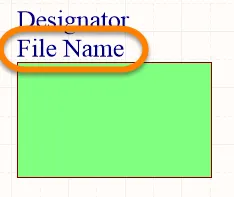
Nombre de archivo del símbolo de hoja
Resumen
El nombre de archivo del símbolo de hoja es un objeto secundario no eléctrico de una primitiva de diseño eléctrico. Proporciona el vínculo entre el símbolo de hoja y la subhoja de esquemático que representa el símbolo.
Disponibilidad y colocación
El nombre de archivo del símbolo de hoja se coloca automáticamente al colocar el objeto de símbolo de hoja principal. No es un objeto de diseño que el usuario pueda colocar directamente.
Edición gráfica
Este método de edición permite seleccionar un objeto de nombre de archivo del símbolo de hoja directamente en el espacio de diseño y cambiar su ubicación gráficamente. El tamaño de los nombres de archivo de los símbolos de hoja solo puede ajustarse cambiando el tamaño de Font en el panel Propiedades. Por lo tanto, no hay controles de edición disponibles al seleccionar el objeto de nombre de archivo del símbolo de hoja.
 Haga clic en cualquier lugar dentro del recuadro discontinuo y arrastre para cambiar la posición del objeto de nombre de archivo del símbolo de hoja según sea necesario. El objeto puede girarse o voltearse mientras se arrastra.
Pulse Spacebar para girar el nombre de archivo. La rotación se realiza en sentido antihorario en incrementos de 90°.
Edición no gráfica
Están disponibles los siguientes métodos de edición no gráfica.
Edición mediante el cuadro de diálogo Parámetro o el panel Propiedades
Panel page: Propiedades del nombre de archivo del símbolo de hoja
Este método de edición utiliza el cuadro de diálogo Parameter asociado y el modo Properties del panel para modificar las propiedades de un objeto de nombre de archivo del símbolo de hoja.

 El cuadro de diálogo Parameter , a la izquierda, y el modo Parameter del panel Propiedades, a la derecha
Después de la colocación, se puede acceder al cuadro de diálogo Parameter de las siguientes maneras:
- Haga doble clic en el objeto de símbolo de hoja colocado.
- Sitúe el cursor sobre el objeto de símbolo de hoja, haga clic con el botón derecho y elija Properties en el menú contextual.
Durante la colocación, se puede acceder al modo Parameter del panel Properties pulsando la tecla Tab. Una vez colocado el símbolo de hoja, aparecen todas las opciones.
Después de la colocación, se puede acceder al modo Parameter del panel Properties de una de las siguientes maneras:
- Si el panel Properties ya está activo, seleccione el objeto de símbolo de hoja.
- Después de seleccionar el objeto de símbolo de hoja, seleccione el panel Properties desde el botón Panels situado en la parte inferior derecha del espacio de diseño o seleccione View » Panels » Properties.
Edición de varios objetos
El panel Properties permite editar varios objetos y modificar los ajustes de propiedades que sean idénticos en todos los objetos seleccionados. Cuando se seleccionan varios objetos del mismo tipo manualmente, mediante el cuadro de diálogo Buscar objetos similares o a través de un panel Filtro o Lista, cualquier valor de campo del panel Properties que no se muestre como un asterisco (*) puede editarse para todos los objetos seleccionados.
Edición mediante un panel Lista
Panel pages: Paneles Lista, Filtro SCH, Filtro SCHLIB
Un panel List permite mostrar los objetos de diseño de uno o varios documentos en formato tabular, lo que facilita la inspección y modificación rápidas de sus atributos. Al utilizarlo junto con un filtrado adecuado —mediante el panel Filter correspondiente o el cuadro de diálogo Buscar objetos similares—, permite mostrar únicamente los objetos incluidos en el ámbito del filtro activo, para que pueda seleccionar y editar varios objetos de diseño con mayor precisión y eficiencia.
Propiedades del nombre de archivo del símbolo de hoja
Las propiedades de los objetos del editor de esquemáticos son opciones configurables que especifican el estilo visual, el contenido y el comportamiento del objeto colocado. Los ajustes de propiedades de cada tipo de objeto se definen de dos formas diferentes:
-
Pre-placement settings – la mayoría de las propiedades del objeto Nombre de archivo del símbolo de hoja, o aquellas que pueden predefinirse de forma lógica, están disponibles como ajustes predeterminados editables en la página Esquemático - Valores predeterminados del cuadro de diálogo Preferences (al que se accede desde el botón situado en la esquina superior derecha del espacio de diseño). Seleccione el objeto en Primitive List para mostrar sus opciones a la derecha.

- Post-placement settings – todas las propiedades del objeto Nombre de archivo del símbolo de hoja se pueden editar en el cuadro de diálogo Parameter y en el panel Properties cuando se selecciona un nombre de archivo de símbolo de hoja colocado en el espacio de diseño.
Ubicación (solo en el panel Properties )
- Search - utilice este campo para buscar el texto deseado en el panel Properties . Una vez encontrado, el texto buscado se resaltará.
-
(X/Y)
- X (primer campo) - la coordenada X (horizontal) actual del punto de referencia del objeto, con respecto al origen actual del espacio de diseño. Edítela para cambiar la posición X del objeto. El valor puede introducirse en unidades métricas o imperiales; incluya las unidades cuando introduzca un valor cuyas unidades no sean las predeterminadas actuales.
- Y (segundo campo) - la coordenada Y (vertical) actual del punto de referencia del objeto, con respecto al origen actual. Edítela para cambiar la posición Y del objeto. El valor puede introducirse en unidades métricas o imperiales; incluya las unidades cuando introduzca un valor cuyas unidades no sean las predeterminadas actuales.
- Rotation - utilice la lista desplegable para seleccionar la rotación.
Propiedades
- Sheet Symbol - el símbolo de hoja asociado a este objeto.
- Name - muestra el nombre.
-
Value - muestra el texto real del nombre de archivo. Utilice / para determinar si el Value del objeto se muestra o se oculta. Marque Autoposition para activar el posicionamiento automático.
- Font - utilice los controles para configurar la fuente, el tamaño de fuente, el color y ajustes especiales como negrita y subrayado.
- Justification - seleccione la justificación deseada para el texto.
Diseño jerárquico
Un diseño jerárquico es aquel en el que se representa la estructura de árbol —o las relaciones entre hojas— del diseño. Esto se hace mediante símbolos de hoja, que representan las hojas de niveles inferiores en la jerarquía del diseño. El símbolo representa la hoja del nivel inferior, y las entradas de hoja que contiene representan los puertos de esa hoja (o se conectan a ellos). La conectividad se establece a través de las entradas de hoja de esos símbolos de hoja, no directamente de los puertos de una hoja a los puertos de otra.
Al igual que en un diseño plano, la hoja hija se identifica definiendo su nombre de archivo en el símbolo de hoja. En un diseño jerárquico, esa hoja hija también puede incluir símbolos de hoja que hagan referencia a hojas de niveles inferiores, lo que crea otro nivel en la jerarquía. La imagen siguiente muestra un diseño jerárquico con 3 niveles.
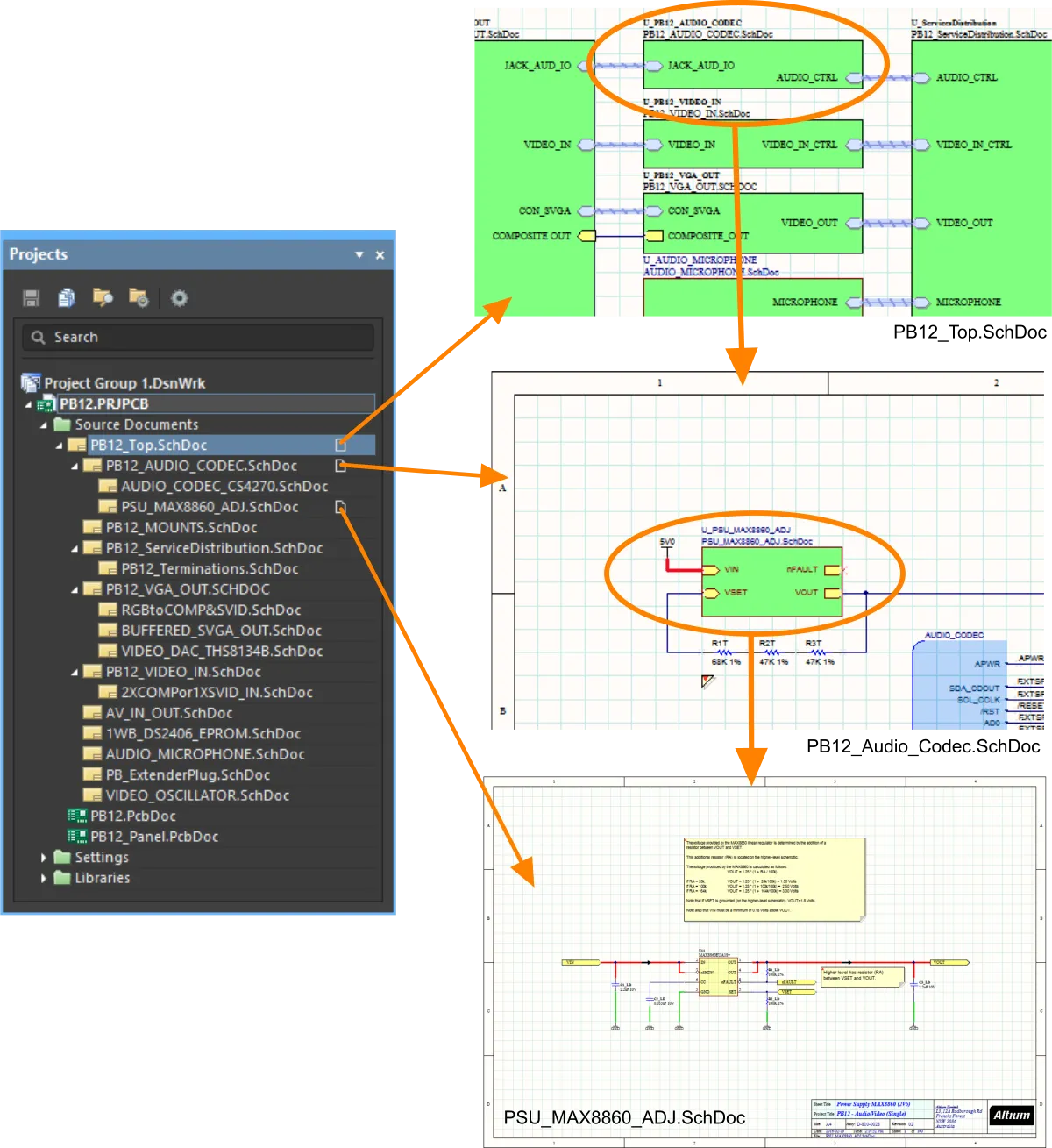
En un diseño jerárquico, la estructura que se muestra en el árbol viene determinada por las relaciones entre hojas padre e hijas creadas por los símbolos de hoja.
En un diseño jerárquico, una señal de una hoja secundaria sale de ella a través de un puerto, que se conecta hacia arriba con una entrada de hoja coincidente en la hoja principal. La hoja principal incluye conexiones que llevan la señal de la hoja secundaria hasta una entrada de hoja de otro símbolo de hoja; a continuación, la señal desciende hasta un puerto coincidente en la segunda hoja secundaria, como se muestra en la imagen siguiente.

Esta estructura de hojas principales y secundarias se puede definir con cualquier nivel de profundidad, y un diseño jerárquico puede contener cualquier número de hojas.
Puerto
 Un puerto colocado
Resumen
Un puerto es una primitiva de diseño eléctrico. Se utiliza para establecer una conexión eléctrica entre una hoja de esquemático y otra hoja, o un símbolo de hoja (a través de una entrada de hoja correspondiente), en un diseño que utiliza varias hojas (tanto en diseños planos como jerárquicos). El nombre del puerto define la conexión (es decir, un puerto de una hoja de esquemático se conecta a puertos o entradas de hoja con el mismo nombre en otras hojas del proyecto).
Disponibilidad
Los puertos se pueden colocar en el editor de esquemáticos de las siguientes maneras:
- Haga clic en Place » Port en los menús principales.
-
Haga clic en el botón Puerto (
 ) del menú desplegable de directivas de Active Bar, situado en la parte superior del espacio de diseño. (Mantenga pulsado un botón Active Bar para acceder a otros comandos relacionados. Una vez utilizado un comando, este pasará a ser el primer elemento de esa sección de Active Bar).
- Haga clic con el botón derecho y seleccione Place » Port.
Colocación
Tras ejecutar el comando, el cursor adoptará la forma de una cruz y se activará el modo de colocación de puertos. Para colocar un puerto, realice la siguiente secuencia de acciones:
- Haga clic o pulse Enter para fijar el borde izquierdo del puerto.
- Mueva el cursor para ajustar la longitud del puerto según sea necesario y, a continuación, haga clic o pulse Enter para completar la colocación del puerto.
- Continúe colocando más puertos o haga clic con el botón derecho o pulse Esc para salir del modo de colocación.
Durante la colocación, mientras el puerto siga unido al cursor y antes de fijar su borde izquierdo, se pueden realizar las siguientes acciones adicionales:
-
Pulse la tecla Tab para pausar la colocación y acceder al modo Puerto del panel Properties , donde puede modificar sus propiedades sobre la marcha. Haga clic en el botón de pausa superpuesto en el espacio de diseño () para reanudar la colocación.
- Pulse Spacebar para girar el puerto en sentido antihorario o Shift+Spacebar para girarlo en sentido horario. El giro se realiza en incrementos de 90°.
- Pulse las teclas X o Y para reflejar el puerto respecto al eje X o al eje Y.
Edición gráfica
Este método de edición permite seleccionar un objeto de puerto colocado en el espacio de diseño y cambiar gráficamente su longitud, altura o ubicación.
Cuando un objeto de puerto está seleccionado, puede hacer clic en los tiradores de edición y arrastrarlos para cambiar el tamaño del puerto.
 Un puerto seleccionado
Haga clic en cualquier punto del puerto alejado de los tiradores de edición y arrastre para cambiar su posición. Mientras lo arrastra, puede girar el puerto (Spacebar/Shift+Spacebar) o reflejarlo (teclas X o Y para reflejarlo respecto al eje X o al eje Y).
El nombre del objeto de puerto se puede editar in-place de la siguiente manera:
- Haga un solo clic en el puerto para seleccionarlo.
- Vuelva a hacer un solo clic (o pulse Enter) para acceder al modo de edición directa. Deje suficiente tiempo entre ambos clics para evitar que el software los interprete como un doble clic (lo que abriría el panel Properties ).
- Para finalizar la edición directa del texto, pulse Enter o haga clic con el ratón fuera del puerto.
- Los puertos cambiarán de tamaño automáticamente para adaptarse a la longitud y la altura de su nombre.
Edición no gráfica
Están disponibles los siguientes métodos de edición no gráfica.
Edición mediante el cuadro de diálogo Puerto o el panel Propiedades
Properties page: Propiedades del puerto
Este método de edición utiliza el cuadro de diálogo Port asociado y el modo Properties del panel para modificar las propiedades de un objeto de puerto.

 El cuadro de diálogo Port , a la izquierda, y el modo Port del panel Propiedades, a la derecha
Después de colocar el objeto, se puede acceder al cuadro de diálogo Port de las siguientes maneras:
- Haciendo doble clic en el objeto de puerto colocado.
- Situando el cursor sobre el objeto de puerto, haciendo clic con el botón derecho y seleccionando Properties en el menú contextual.
Durante la colocación, se puede acceder al modo Port del panel Properties pulsando la tecla Tab. Una vez colocado el puerto, aparecen todas las opciones.
Después de colocar el objeto, se puede acceder al modo Port del panel Properties de una de las siguientes maneras:
- Si el panel Properties ya está activo, seleccionando el objeto de puerto.
- Tras seleccionar el objeto de puerto, seleccionando el panel Properties desde el botón Panels situado en la parte inferior derecha del espacio de diseño o seleccionando View » Panels » Properties en el menú principal.
Edición de varios objetos
El panel Properties permite editar varios objetos, de modo que se pueden modificar los valores de las propiedades que sean idénticos en todos los objetos seleccionados. Cuando se seleccionan varios objetos del mismo tipo manualmente, mediante el cuadro de diálogo Buscar objetos similares o a través de un panel SCH Filter o SCH List, cualquier valor de campo del panel Properties que no se muestre como un asterisco (*) se puede editar para todos los objetos seleccionados.
Edición mediante un panel de lista
Panel pages: Paneles de lista, SCH Filter
Un panel List permite mostrar los objetos de diseño de uno o varios documentos en formato tabular, lo que facilita la inspección y modificación rápidas de sus atributos. Si se utiliza junto con el filtrado adecuado, mediante el panel Filter correspondiente o el cuadro de diálogo Buscar objetos similares, permite mostrar únicamente los objetos incluidos en el ámbito del filtro activo, lo que permite seleccionar y editar varios objetos de diseño con mayor precisión y eficiencia.
Acciones de puerto
Haga clic con el botón derecho sobre un puerto colocado para abrir un menú contextual, desde el que están disponibles los siguientes comandos (en el submenú Port Actions) que actúan sobre ese puerto (o sobre todos los puertos seleccionados, cuando corresponda):
- Jump to Sheet Entry <PortName> - permite ir a la entrada de hoja correspondiente al puerto en el símbolo de hoja superior que hace referencia a la hoja secundaria en la que se encuentra el puerto.
El cambio concreto depende del tipo de E/S actual, de la siguiente manera:
- Unspecified permanece como Unspecified.
- Output cambia a Input.
- Input cambia a Output.
- Bidirectional permanece como Bidirectional.
- Place Harness Connector of Type <HarnessConnectorType> - permite colocar un conector de arnés (con las entradas de arnés correspondientes definidas) para conectarlo al puerto.
- Jump to Port <PortName> on <SheetName> - permite ir a otro puerto con el mismo nombre en el documento esquemático de origen indicado.
Notas
-
La relación entre los puertos y los símbolos de hoja viene determinada por el Net Identifier Scope elegido para el proyecto. Este ámbito se define mediante la opción Net Identifier Scope del cuadro de diálogo Opciones del proyecto - Opciones (Project » Project Options).
-
Cuando se establece en Flat o Global, se considera que todos los puertos con el mismo nombre dentro de un mismo documento esquemático o en documentos distintos están conectados eléctricamente.
-
Cuando se establece en Hierarchical o Strict Hierarchical, los puertos solo se conectan verticalmente a sus entradas de hoja correspondientes. No se conectan horizontalmente a otros puertos del mismo nombre.
-
-
La opción I/O Type del panel Propiedades permite definir el tipo eléctrico del puerto. Elija entre
Input,Output,BidirectionaloUnspecified. Tenga en cuenta que el puerto mostrará automáticamente el tipo de E/S si la opción Port Direction de la página Esquemático – General del cuadro de diálogo Preferencias está habilitada. -
Para negar el nombre de un puerto (incluir una barra sobre él), utilice uno de los siguientes métodos:
-
Incluya un carácter de barra invertida después de cada carácter del nombre (p. ej., E\N\A\B\L\E).
-
Habilite la opción Single '\' Negation en la página Esquemático - Edición gráfica del cuadro de diálogo Preferences y, a continuación, incluya un carácter de barra invertida al principio del nombre (p. ej., \ENABLE).
-
-
De forma predeterminada, los nombres de los puertos no se utilizan para nombrar las redes. Habilite la opción Allow Ports to Name Nets en la pestaña Options del cuadro de diálogo Options for Project si desea que los puertos se utilicen para nombrar sus redes. Si la opción está deshabilitada, se utilizará un nombre de red generado por el sistema si no hay ninguna etiqueta de red ni objeto de alimentación asociado a esa red, o si la opción Allow Sheet Entries to Name Nets no está habilitada en un diseño jerárquico. Obtenga más información sobre Cómo se asignan los nombres a las redes.
-
El tamaño de un puerto se ajustará automáticamente para adaptarse a la longitud y la altura de su nombre. El ajuste automático de tamaño funciona independientemente de cómo se introduzca el texto (mediante el modo Port del Properties panel o mediante la edición in situ directamente en el espacio de diseño).
-
Cuando un puerto se conecta a un arnés de señales, el puerto se convierte en un objeto de arnés. De forma predeterminada, el puerto cambiará de color para coincidir con el color del arnés de señales.
-
Cuando un puerto se conecta a un conector de arnés mediante un arnés de señales, el campo Harness Type del panel Propiedades se rellena automáticamente con el tipo de arnés del conector de arnés. Cuando un puerto se conecta a una entrada de hoja mediante un arnés de señales y la entrada de hoja tiene un tipo de arnés declarado, el puerto se convertirá en un objeto de arnés y adoptará el color del arnés de señales. Si aleja el puerto del conector de arnés o de la entrada de hoja, el puerto volverá al color predeterminado.
-
De forma predeterminada, la fuente utilizada para el Name del puerto sigue la fuente global del documento establecida en las opciones de Fuente del documento del modo Document Options del panel Propiedades (cuando no hay objetos seleccionados en el espacio de trabajo). Esto se puede modificar para cada puerto mediante los ajustes de Font del panel Propiedades , lo que permite controlar por completo la presentación del texto de los puertos según sea necesario.
-
Cuando se importa un diseño de OrCAD mediante Import Wizard, se admiten conectores de puerto personalizados en el documento esquemático generado. Estos puertos tendrán los mismos gráficos que en el diseño original. Obtenga más información sobre Importar un diseño de OrCAD.
-
Cuando se importa un diseño de xDX Designer mediante Import Wizard, se admiten puertos personalizados en el documento esquemático generado. Estos puertos tendrán los mismos gráficos que en el diseño original. Obtenga más información sobre Importar un diseño de xDX Designer o DxDesigner.
Propiedades del puerto
Las propiedades de los objetos del editor de esquemáticos son opciones configurables que especifican el estilo visual, el contenido y el comportamiento del objeto colocado. Los ajustes de propiedades de cada tipo de objeto se definen de dos maneras diferentes:
-
Pre-placement settings – la mayoría de las propiedades de los objetos Puerto, o aquellas que se pueden predefinir de forma lógica, están disponibles como ajustes predeterminados editables en la página Esquemático - Valores predeterminados del cuadro de diálogo Preferences (al que se accede desde el botón de la parte superior derecha del espacio de diseño). Seleccione el objeto en Primitive List para mostrar sus opciones a la derecha.

- Post-placement settings – todas las propiedades de los objetos Puerto se pueden editar en el cuadro de diálogo Port y en el panel Properties cuando se selecciona un puerto colocado en el espacio de diseño.
Pestaña General
Ubicación (Properties solo en el panel)
-
(X/Y)
- X (primer campo): la coordenada X (horizontal) actual del punto de referencia del objeto, relativa al origen actual del espacio de diseño. Edítela para cambiar la posición X del objeto. El valor se puede introducir en unidades métricas o imperiales; incluya las unidades al introducir un valor cuyas unidades no sean las predeterminadas actualmente.
- Y (segundo campo): la coordenada Y (vertical) actual del punto de referencia del objeto, relativa al origen actual. Edítela para cambiar la posición Y del objeto. El valor se puede introducir en unidades métricas o imperiales; incluya las unidades al introducir un valor cuyas unidades no sean las predeterminadas actualmente.
Propiedades
-
Name - el nombre del puerto.
- I/O Type - define las propiedades eléctricas del puerto. Seleccione una opción de la lista desplegable.
- Harness Type - utilice la lista desplegable para seleccionar el tipo de arnés.
- Cross Ref - este campo muestra los valores de referencia cruzada que se aplican al puerto.
- Width - se puede editar.
- Height - se puede editar.
- Font - utilice los controles para seleccionar la fuente, el tamaño de fuente, el color y los atributos de negrita, cursiva, etc., si lo desea.
- Alignment - haga clic en el ajuste de alineación deseado.
- Border - utilice la lista desplegable para seleccionar el valor predeterminado entre las opciones disponibles. Haga clic en el recuadro de color para acceder a una lista desplegable en la que puede seleccionar el color predeterminado.
- Fill - haga clic en el recuadro de color para acceder a una lista desplegable en la que puede seleccionar el color predeterminado.
General (red)
Muestra las propiedades de las redes asignadas al puerto. Actualícelas según sea necesario.
Parámetros (red)
- Selection buttons - haga clic en los objetos que desee mostrar en la tabla.
- Add - utilice la lista desplegable para añadir los objetos deseados y, a continuación, defina los valores.
Pestaña Parámetros

Parámetros
Utilice esta sección para gestionar los parámetros asociados al objeto de puerto seleccionado actualmente.
-
Grid - enumera el Name y el Value de los parámetros definidos actualmente para el puerto. Puede editar los campos directamente si lo desea. Utilice y para mostrar u ocultar el parámetro. Utilice el icono de candado para bloquear o desbloquear el parámetro seleccionado.
- Font Settings - haga clic para abrir un menú en el que definir la fuente.
-
Other - haga clic para abrir un menú desplegable y cambiar opciones adicionales:
- Show Parameter Name - active esta opción para mostrar el nombre del parámetro.
- Allow Synchronization with Database - active esta opción para sincronizar con la base de datos.
- X/Y - introduzca las coordenadas X e Y.
- Rotation - utilice el menú desplegable para seleccionar la rotación.
- Autoposition - marque esta casilla para activar el posicionamiento automático.
-
Add - haga clic para añadir un parámetro. Utilice para eliminar una entrada seleccionada de la tabla.
Entrada de hoja
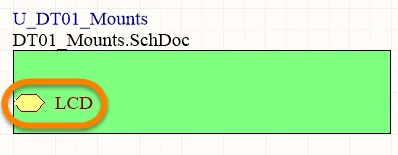
Una entrada de hoja colocada
Resumen
Una entrada de hoja es una primitiva de diseño eléctrico que pertenece a un símbolo de hoja. Se coloca dentro de un símbolo de hoja para designar los puertos de entrada/salida del símbolo. Las entradas de hoja corresponden a los puertos colocados en la subhoja de esquemático de origen que representa el símbolo.
Disponibilidad
Las entradas de hoja solo se pueden colocar en el editor de esquemáticos de las siguientes maneras:
- Seleccione Place » Sheet Entry en los menús principales.
-
Haga clic en el botón Sheet Entry (
 ) del menú desplegable de objetos gráficos de Active Bar situado en la parte superior del espacio de diseño. (Mantenga pulsado un botón Active Bar para acceder a otros comandos relacionados. Una vez utilizado un comando, este pasará a ser el primer elemento de esa sección de Active Bar).
- Haga clic con el botón derecho en el espacio de diseño y seleccione Place » Sheet Entry en el menú contextual.
-
Haga clic en el botón de la barra de herramientas Wiring.
Colocación
Tras iniciar el comando, el cursor cambiará a una cruz y se activará el modo de colocación de entradas de hoja. La colocación se realiza mediante la siguiente secuencia de acciones:
- Mueva la entrada de hoja asociada al cursor sobre un símbolo de hoja colocado en la hoja.
- Ajuste la posición de la entrada de hoja con respecto a un borde del símbolo de hoja y, a continuación, haga clic o pulse Enter para fijar la entrada de hoja al borde deseado y completar la colocación.
- Continúe colocando más entradas de hoja o haga clic con el botón derecho o pulse Esc para salir del modo de colocación.
Edición gráfica
Este método de edición permite seleccionar un objeto de entrada de hoja colocado directamente en el espacio de diseño y cambiar su ubicación gráficamente.
La forma de las entradas de hoja solo se puede ajustar cambiando su I/O Type en el panel Properties. Por lo tanto, no hay controles de edición disponibles cuando se selecciona el objeto de entrada de hoja.
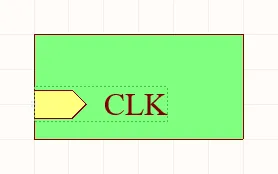
Una entrada de hoja seleccionada
- Haga clic y arrastre para cambiar la posición de la entrada de hoja dentro del símbolo de hoja al que pertenece según sea necesario.
- Mantenga pulsada la tecla Ctrl y, a continuación, haga clic y arrastre la entrada de hoja para moverla del símbolo de hoja actual a otro símbolo de hoja en la misma hoja. Una vez que la entrada de hoja haya sobrepasado el límite del símbolo de hoja de origen, puede soltar la tecla Ctrl.
- Si hace clic y arrastra la entrada de hoja fuera del límite del símbolo de hoja, este cambiará de tamaño automáticamente para adaptarse a la nueva ubicación de la entrada.
Edición no gráfica
Están disponibles los siguientes métodos de edición no gráfica.
Edición mediante el cuadro de diálogo Entrada de hoja o el panel Propiedades
Properties page: Propiedades de la entrada de hoja
Este método de edición utiliza el cuadro de diálogo Sheet Entry asociado y el modo Properties del panel para modificar las propiedades de un objeto de entrada de hoja.


El modo Sheet Entry del panel Properties (primera imagen) y el cuadro de diálogo Sheet Entry (segunda imagen)
Tras la colocación, se puede acceder al cuadro de diálogo Sheet Entry de las siguientes maneras:
- Haciendo doble clic en el objeto de entrada de hoja colocado.
- Situando el cursor sobre el objeto de entrada de hoja, haciendo clic con el botón derecho y seleccionando Properties en el menú contextual.
Durante la colocación, se puede acceder al modo Entrada de hoja del panel Properties pulsando la tecla Tab. Una vez colocada la entrada de hoja, aparecen todas las opciones.
Después de la colocación, se puede acceder al modo Entrada de hoja del panel Properties de una de las siguientes maneras:
- Si el panel Properties ya está activo, seleccionando el objeto de entrada de hoja.
- Después de seleccionar el objeto de entrada de hoja, seleccione el panel Properties desde el botón Panels situado en la sección inferior derecha del espacio de diseño o seleccione View » Panels » Properties.
Edición de varios objetos
El panel Properties permite editar varios objetos a la vez, de modo que se pueden modificar los ajustes de propiedades que sean idénticos en todos los objetos seleccionados. Cuando se seleccionan varios objetos del mismo tipo manualmente, mediante el cuadro de diálogo Buscar objetos similares o a través de un panel Filtro o Lista, cualquier valor de campo del panel Properties que no se muestre como un asterisco (*) se puede editar para todos los objetos seleccionados.
Edición mediante un panel Lista
Panel pages: Paneles Lista, Filtro SCH
Un panel List permite mostrar los objetos de diseño de uno o varios documentos en formato tabular, lo que facilita la inspección y modificación rápidas de sus atributos. Si se utiliza junto con un filtrado adecuado, mediante el panel Filter correspondiente o el cuadro de diálogo Buscar objetos similares, permite mostrar únicamente los objetos incluidos en el ámbito del filtro activo, para seleccionar y editar varios objetos de diseño con mayor precisión y eficiencia.
Acciones de entrada de hoja con el botón derecho
Haga clic con el botón derecho sobre una entrada de hoja colocada para abrir un menú contextual, desde el que están disponibles los siguientes comandos (en el submenú Sheet Entry Actions), que actúan sobre esa entrada de hoja (o sobre todas las entradas de hoja seleccionadas, cuando corresponda):
-
Toggle Selected Sheet Entries IO Type – utilice este comando para alternar el tipo de E/S de la entrada de hoja. También está disponible haciendo clic en Toggle Selected Sheet Entries IO Type desde los menús principales de Edit » Move y desde Active Bar.
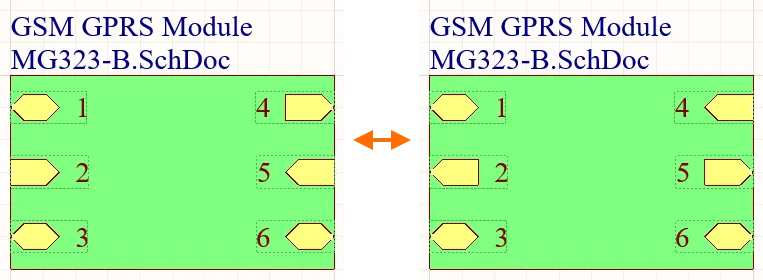
Ejemplo de alternancia del tipo de E/S de una entrada de hojaEl cambio concreto depende del tipo de E/S actual, de la siguiente manera:
-
Unspecifiedpermanece comoUnspecified. -
Outputcambia aInput. -
Inputcambia aOutput. -
Bidirectionalpermanece comoBidirectional.
-
-
Swap Selected Sheet Entries Side – utilice este comando para trasladar la entrada de hoja al lado directamente opuesto de su símbolo de hoja principal. El tipo de E/S de la entrada de hoja no cambia con este intercambio. También está disponible haciendo clic en Edit » Move » Swap Selected Sheet Entries Side desde los menús principales y desde Active Bar.

Ejemplo de cambio de lado de una entrada de hoja.
Notas
- Cuando una entrada de hoja se conecta a un arnés de señales, la entrada de hoja se convierte en un objeto de arnés. De forma predeterminada, la entrada de hoja cambia de color para coincidir con el color del arnés de señales. Deshabilite la opción Sheet Entries and Ports use Harness Color en la página Esquemático – Edición gráfica del cuadro de diálogo Preferences para especificar su propio color para las entradas de hoja o utilizar el color predeterminado.
- Cuando una entrada de hoja se conecta a un conector de arnés mediante un arnés de señales, el campo Harness Type del panel Properties se rellena automáticamente con el tipo de arnés del conector de arnés. Cuando una entrada de hoja se conecta a un puerto mediante un arnés de señales y el puerto tiene un Harness Type declarado, la entrada de hoja se convierte en un objeto de arnés y adopta el color del arnés de señales. Si aleja la entrada de hoja del conector de arnés y el campo Harness Type está vacío, la entrada de hoja recuperará el color predeterminado.
-
Si necesita negar el nombre de una entrada de hoja (incluir una barra sobre él), utilice uno de los siguientes métodos:
-
Incluya un carácter de barra invertida después de cada carácter del nombre del pin (p. ej.,
E\N\A\B\L\E\). -
Habilite la opción Single '\' Negation en la página Esquemático – Edición gráfica del cuadro de diálogo Preferences y, a continuación, incluya un carácter de barra invertida al principio del nombre del pin (p. ej.,
\ENABLE).
-
Incluya un carácter de barra invertida después de cada carácter del nombre del pin (p. ej.,
- De forma predeterminada, los nombres de las entradas de hoja se utilizan para nombrar las redes. Este comportamiento se controla mediante la opción Allow Sheet Entries to Name Nets de la pestaña Options del cuadro de diálogo Options for Project. Si la opción está deshabilitada, se utilizará un nombre de red generado por el sistema si no hay ninguna etiqueta de red ni objeto de alimentación asociado a esa red, o si la opción Allow Ports to Name Nets no está habilitada en un diseño jerárquico. Obtenga más información sobre cómo se asignan los nombres a las redes.
-
Al crear instancias de varios canales a partir del mismo símbolo de hoja, determinadas señales se repiten y se envían individualmente a cada instancia de canal. En una entrada de hoja, una señal se repite utilizando la palabra clave Repeat en el nombre de la entrada de hoja (p. ej.,
Repeat(Headphone)). A continuación, la entrada de hoja se conecta a un bus, que a su vez transporta las señales individuales a sus correspondientes destinos instanciados. - Para saltar rápidamente de una entrada de hoja al puerto correspondiente en la hoja secundaria, Ctrl+Click el objeto de entrada de hoja. En un PDF del esquemático, haga clic en una entrada de hoja para ir a un puerto de una página secundaria del esquemático.
Propiedades de la entrada de hoja
Las propiedades de los objetos del editor de esquemáticos son opciones configurables que especifican el estilo visual, el contenido y el comportamiento del objeto colocado. Los ajustes de propiedades de cada tipo de objeto se definen de dos maneras distintas:
-
Pre-placement settings – la mayoría de las propiedades del objeto Entrada de hoja, o aquellas que lógicamente pueden predefinirse, están disponibles como ajustes predeterminados editables en la página Esquemático – Valores predeterminados del cuadro de diálogo Preferences (al que se accede desde el botón situado en la parte superior derecha del espacio de diseño). Seleccione el objeto en Primitive List para mostrar sus opciones a la derecha.

-
Post-placement settings – todas las propiedades del objeto Entrada de hoja están disponibles para su edición en Properties panel y el cuadro de diálogo Sheet Entry cuando se selecciona una entrada de hoja colocada en el espacio de diseño.
Propiedades
-
Name – el nombre de la entrada de hoja.
- I/O Type – utilice la lista desplegable para seleccionar el tipo de E/S de la entrada de hoja.
- Harness Type – utilice la lista desplegable para seleccionar el tipo de arnés.
-
Cross Ref – este campo muestra los valores de referencia cruzada aplicados a la entrada de hoja. Utilice el icono
 o
o  para activar o desactivar la visibilidad de los valores de referencia cruzada de la entrada de hoja en el espacio de diseño.
- Font – utilice los controles para seleccionar la fuente, su tamaño y color, y añadir las características especiales que desee, como negrita, cursiva y subrayado.
- Kind – utilice la lista desplegable para seleccionar la clase de texto.
- Border Color – haga clic en el cuadro de color para acceder a los controles que permiten seleccionar el color del borde.
- Fill Color – haga clic en el cuadro de color para acceder a los controles que permiten seleccionar el color del borde.
General (Red)
Muestra las propiedades de las redes asignadas al objeto. Actualícelas según sea necesario.
Parámetros (Red)
- Selection buttons – haga clic en los objetos que desee mostrar en la tabla.
-
Add – utilice la lista desplegable para añadir los objetos deseados y, a continuación, defina los valores.
Adición de referencias cruzadas
Añadir referencias cruzadas al proyecto permite seguir fácilmente el recorrido de las conexiones de las redes entre las hojas de esquema de un proyecto. El editor de esquemas permite crear y actualizar automáticamente las referencias cruzadas.
Habilite la opción Automatic Cross References en la sección General y configure las opciones de la sección Cross References de la pestaña Opciones del cuadro de diálogo Opciones del proyecto. Puede definir un estilo específico de referencias cruzadas para el proyecto activo o habilitar la opción Follow Cross References settings in Preferences para heredar las opciones de la sección Port Cross References de la página Esquema – General del cuadro de diálogo Preferences. Desde aquí, también puede seleccionar los objetos (puertos, conectores entre hojas y entradas de hoja) para los que se mostrarán las referencias cruzadas.

Configure las referencias cruzadas automáticas del proyecto activo en la pestaña Options del cuadro de diálogo Project Options.
Las referencias cruzadas se mostrarán en los esquemas junto a los objetos elegidos y con el estilo configurado. Los valores de referencia cruzada también se muestran en el panel Properties, desde donde puede activar o desactivar la visibilidad de las referencias cruzadas de los objetos seleccionados.
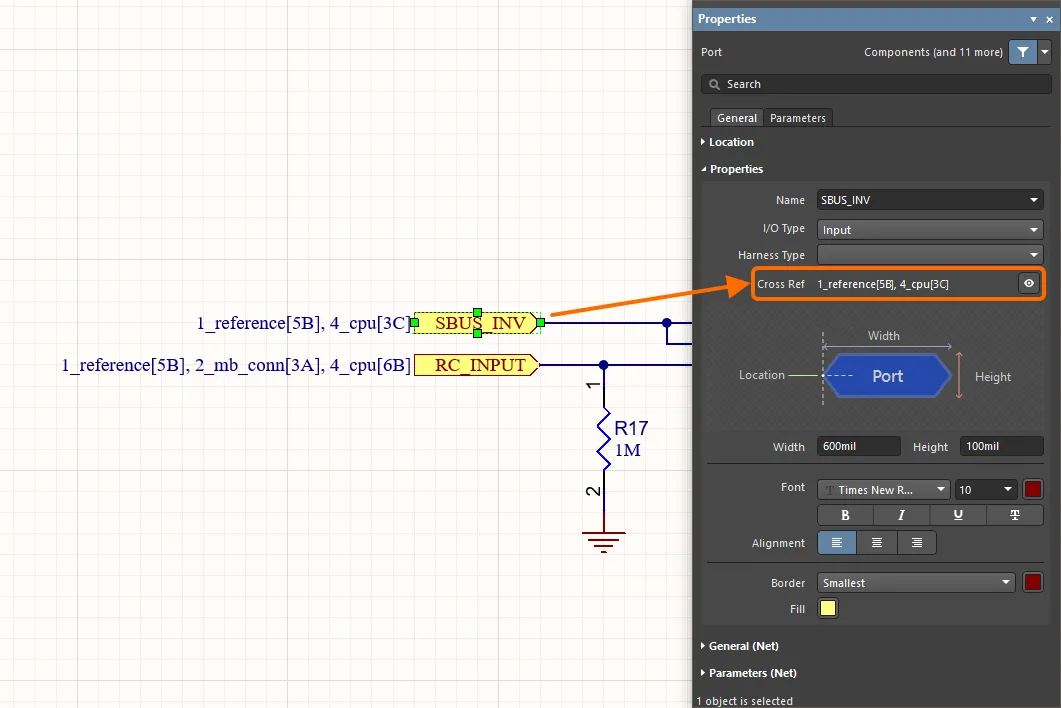
Las referencias cruzadas pueden consultarse en los esquemas y, para el objeto seleccionado, en el panel Properties. Aquí se muestra un ejemplo de referencias cruzadas para un puerto.
Las referencias cruzadas también se admiten en los archivos PDF de los esquemas. Si un objeto está relacionado con más de un objeto conectado (p. ej., un puerto está conectado a una entrada de hoja en las hojas de esquema superiores y a puertos en otras hojas), al hacer clic en el objeto en el PDF se mostrará la lista de hojas donde se encuentran los objetos conectados. Seleccione un elemento de la lista para abrir la página correspondiente. Si un objeto está relacionado con un único objeto conectado, al hacer clic en él se abrirá directamente la página correspondiente.
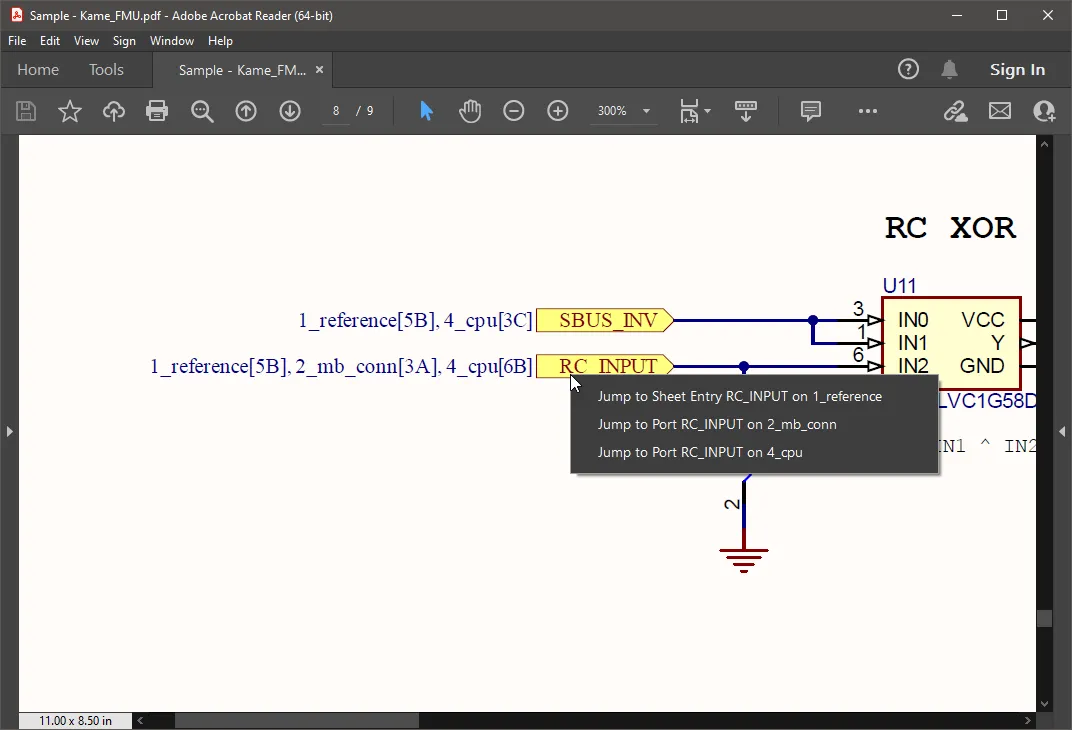
En el PDF del esquema, se puede navegar fácilmente entre varios objetos conectados mediante el menú emergente.
Creación de un diseño de varias hojas
En cuanto añade una segunda hoja de esquema a su proyecto, ya ha creado un diseño de varias hojas. Si tiene previsto crear un diseño plano sin una hoja superior, simplemente siga añadiendo hojas de esquema al proyecto (haga clic con el botón derecho en la entrada del proyecto en el panel Projects y seleccione el comando Add New to Project » Schematic en el menú contextual) y, a continuación, confirme que el alcance de los identificadores de red esté configurado correctamente.
Si desea utilizar símbolos de hoja para hacer referencia a hojas de nivel inferior, puede colocar el símbolo de hoja y editarlo manualmente para que haga referencia correctamente a la hoja de nivel inferior, o bien utilizar los distintos comandos integrados para facilitar la tarea, como se describe a continuación.
Referencia a la hoja secundaria
Es la propiedad Filename del símbolo de hoja la que hace referencia a la hoja de nivel inferior. Tenga en cuenta que este campo solo debe incluir el nombre del archivo de esquema, no la ruta a su ubicación (estos datos de ubicación se almacenan en el archivo del proyecto).
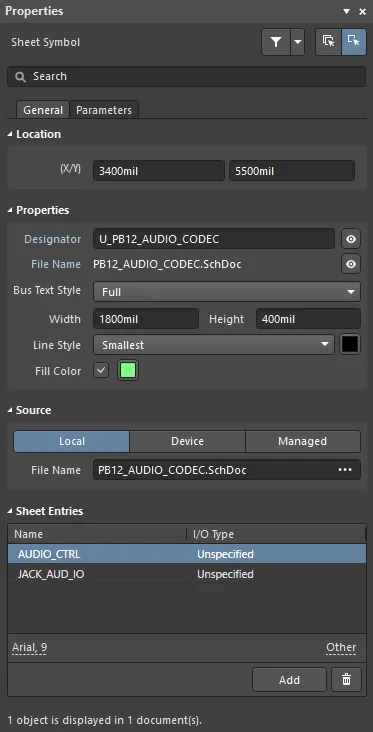
La propiedad Filename vincula este símbolo de hoja con la hoja de esquema secundaria.
Navegación por un diseño de varias hojas
El editor de esquemas proporciona herramientas que permiten navegar rápidamente entre los documentos de un diseño de varias hojas y los objetos relacionados que contienen.
El comando Tools » Up/Down Hierarchy se utiliza para pasar del documento actual al nivel inmediatamente superior o inferior de la jerarquía de diseño. Tras ejecutar el comando, el cursor cambiará a una cruz y se le pedirá que elija un punto de navegación. Si hace clic en una entrada de hoja, se mostrará el puerto correspondiente en la hoja secundaria; si hace clic en un símbolo de hoja, se mostrará toda la hoja secundaria. Para subir por la jerarquía, haga clic en un puerto para mostrar la entrada de hoja correspondiente en la hoja principal.
Para abrir la hoja secundaria a la que hace referencia el símbolo de hoja situado bajo el cursor, haga clic con el botón derecho sobre un símbolo de hoja colocado y elija el comando Sheet Symbol Actions » Open SubSheet <SchematicDocumentName> en el menú contextual. Tras ejecutar el comando, se abrirá el documento de esquema al que hace referencia el símbolo (si aún no está abierto) y se convertirá en el documento activo de la ventana principal de diseño.
Cuando las referencias cruzadas automáticas están habilitadas para los objetos asociados, también puede utilizar los comandos Jump To de los submenús Port Actions, Sheet Entry Actions y Off Sheet Actions (para un diseño plano) del menú contextual de los objetos para navegar entre puertos, entradas de hoja y conectores fuera de hoja. Por ejemplo, cuando la opción Automatic Cross References está habilitada y se selecciona el ajuste Sheet Entry & Ports para la opción Ports en la pestaña Options del cuadro de diálogo Options for Project, puede hacer clic con el botón derecho sobre un puerto y elegir el comando Port Actions » Jump to Port <PortName> on <SchematicDocumentName> o Port Actions » Jump to Sheet Entry <PortName> on <SchematicDocumentName> que necesite en el menú contextual: el documento de origen del puerto o de la entrada de hoja indicados se convertirá en el documento activo y el cursor se situará sobre el puerto o la entrada de hoja. Se resaltarán todos los puertos con el mismo nombre (y cualquier cableado conectado) en el documento de destino.
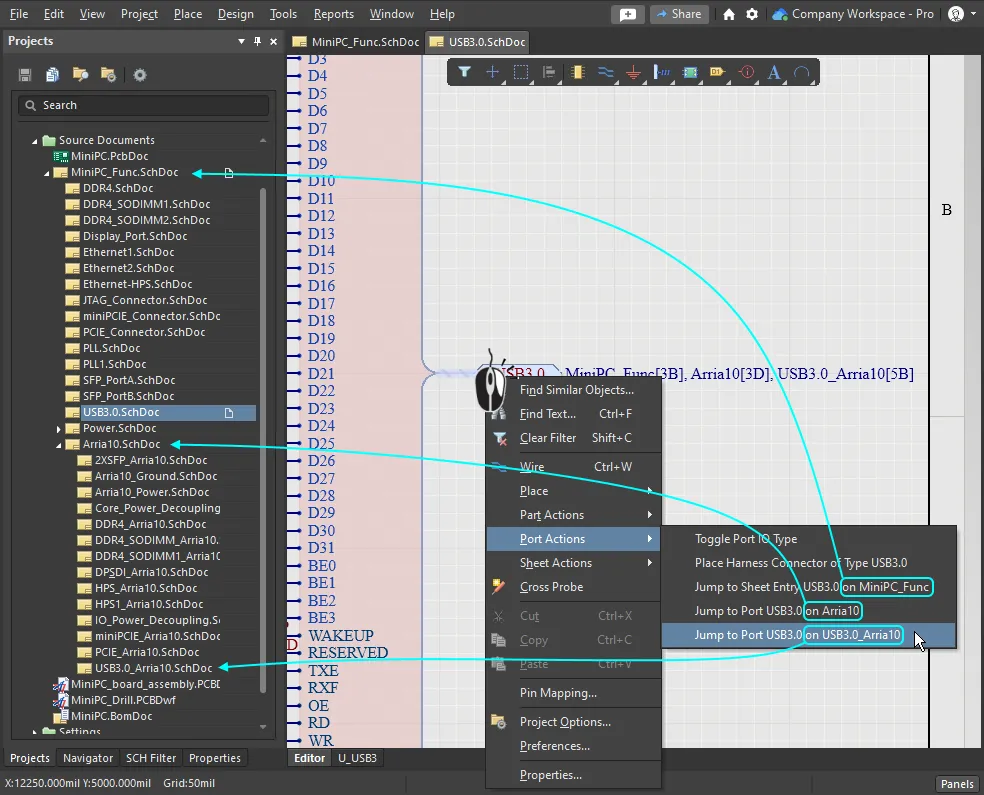
Utilice el comando Jump to para ir a un objeto coincidente en cualquier parte del diseño.
Creación de jerarquías
El software incluye una serie de comandos que permiten crear una estructura jerárquica de varios documentos de forma rápida y eficiente. Los comandos que utilice dependerán de su metodología de diseño, que puede clasificarse, en términos generales, como descendente o ascendente. Estos comandos son más eficientes que la creación manual de la jerarquía, ya que gestionan todos los elementos necesarios durante el proceso, como añadir entradas de hoja, crear nuevas hojas de esquema, colocar puertos, etc.
Utilice este comando para crear la jerarquía de forma descendente:
-
Create Sheet From Sheet Symbol (en el menú principal Design o en el submenú Sheet Symbol Actions del menú contextual del símbolo de hoja): utilice este comando para crear una nueva hoja de esquema debajo del símbolo de hoja especificado. Los puertos correspondientes a las entradas de hoja del símbolo se situarán en la esquina inferior izquierda del nuevo documento. No se preocupe si aún no ha incluido todas las entradas de hoja en el símbolo de hoja; si añade más posteriormente, podrá volver a sincronizar las entradas de hoja y los puertos, como se explica más adelante.
Utilice este comando para crear la jerarquía de forma ascendente:
-
Create Sheet Symbol From Sheet (en el menú principal Design o en el submenú Sheet Actions del menú contextual del espacio de diseño): utilice este comando para crear un símbolo a partir de la hoja de esquema especificada. Para utilizar este comando, primero cambie a la hoja que contendrá el nuevo símbolo de hoja y, a continuación, ejecute el comando. Se abrirá el cuadro de diálogo Elegir documento para colocar; utilícelo para elegir el documento de esquema de destino al que hará referencia el símbolo de hoja recién creado. El símbolo de hoja incluirá una entrada de hoja por cada puerto que encuentre. Si posteriormente se añaden o eliminan puertos o entradas de hoja, se pueden volver a sincronizar, como se explica más adelante.
 cuadro de diálogo Elegir documento para colocar
Utilice este comando para reorganizar la distribución de los circuitos en el diseño:
- Edit » Refactor » Move Selected Sub-circuit to Different Sheet - utilice este comando para mover los componentes y el cableado seleccionados a otra hoja del proyecto. Se abrirá el cuadro de diálogo Choose Destination Document, donde podrá elegir cualquier esquema existente en el proyecto. Este comando se describe con más detalle a continuación.
Reestructuración del diseño
Main article: Refactorización del diseño
El proceso de diseño suele ser poco estructurado y desarrollarse de forma orgánica: el diseñador puede estar formulando ideas para varias partes del diseño al mismo tiempo y plasmando secciones a medida que evolucionan sus ideas. Esto significa que lo que comenzó como un conjunto de esquemas bien organizado y distribuido puede terminar sobrecargado y mal organizado. Aunque puede utilizar Cortar, Copiar y Pegar para reorganizar el diseño esquemático, este no siempre es el mejor método.
¿Por qué no cortar y copiar? Porque a cada componente se le asigna un identificador único al colocarlo, y este identificador se restablece automáticamente cada vez que se corta o copia y se pega un componente. Esta gestión de los UID garantiza que solo haya una instancia de cada UID en el diseño, ya que es el campo clave que vincula el componente del esquema con el componente de la PCB. El método de Cortar/Copiar/Pegar es adecuado si el diseño aún no se ha transferido al editor de PCB, pero, si ya se ha transferido, es mejor utilizar las herramientas de refactorización.
Mover un subcircuito a otra hoja
La forma más sencilla de mover una sección del circuito de una hoja a otra es seleccionarla y, a continuación, ejecutar el comando Edit » Refactor » Move Selected Sub-circuit to Different Sheet. Se abrirá el cuadro de diálogo Choose Destination Document. Tras seleccionar la hoja de destino y hacer clic en OK, aparecerá esa hoja con el subcircuito unido al cursor, listo para colocarlo.

Una sección seleccionada del circuito puede moverse fácilmente a otra hoja del proyecto mediante el comando Move Selected Subcircuit to Different Sheet.
► Más información sobre Refactorización del diseño.
Sincronización de los puertos y las entradas de hoja
Si ha movido componentes y cableado como parte de la reestructuración del diseño, es posible que también deba volver a sincronizar la hoja secundaria con su símbolo de hoja, de modo que cada puerto tenga una entrada de hoja correspondiente. Esto se hace mediante el comando Synchronize Sheet Entries and Ports, que puede utilizar para lo siguiente:
- A specific Sheet Symbol - haga clic con el botón derecho en el símbolo de hoja para mostrar el menú contextual y seleccione el comando Sheet Symbol Actions » Synchronize Sheet Entries and Ports para analizar únicamente el símbolo de hoja situado bajo el cursor.
- All Sheet Symbols in the design - seleccione el comando Design » Synchronize Sheet Entries and Ports para analizar todos los símbolos de hoja del diseño completo. El cuadro de diálogo incluirá una pestaña para cada símbolo de hoja del diseño, de acuerdo con la opción Only Show unmatched sheet symbols situada en la parte inferior del cuadro de diálogo.
Con ambos comandos se abrirá el cuadro de diálogo Synchronize Ports to Sheet Entries. En el lado derecho se mostrarán los puertos y las entradas de hoja que ya tienen correspondencia, mientras que los puertos y las entradas de hoja sin correspondencia aparecerán en dos columnas en el lado izquierdo. Se considera que un símbolo de hoja está «sincronizado» con la hoja secundaria a la que hace referencia si todas sus entradas de hoja coinciden con los puertos correspondientes de esa hoja secundaria, tanto por nombre como por tipo de E/S.
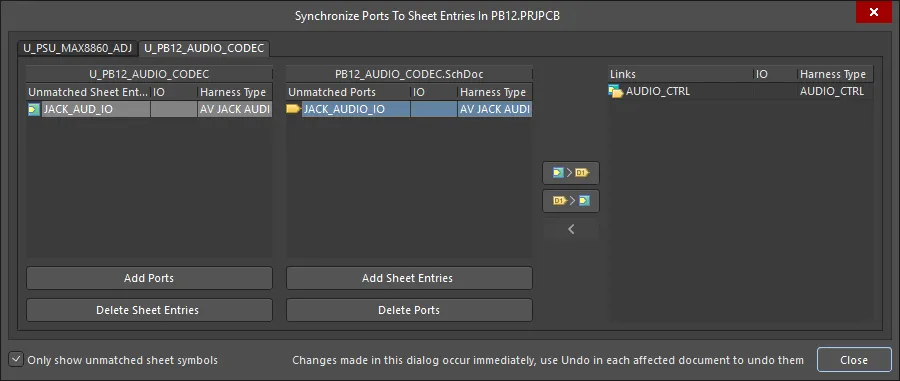
El cuadro de diálogo Synchronize Ports to Sheet Entries se utiliza para garantizar que las entradas de hoja coincidan con los puertos de la hoja secundaria. Observe las dos pestañas, que indican que hay dos símbolos de hoja con discrepancias entre entradas de hoja y puertos en este diseño.
Opciones y controles del cuadro de diálogo Sincronizar puertos con entradas de hoja
-
Unmatched Sheet Entries - esta sección muestra una lista de todas las entradas de hoja asociadas al símbolo de hoja que actualmente no tienen correspondencia. El designador del símbolo de hoja aparece como encabezado de la sección. Para cada entrada de hoja se indican su nombre, tipo de E/S y tipo de arnés.
- Add Ports - haga clic en este botón para crear automáticamente un puerto para cada entrada de hoja seleccionada en la sección, con los mismos nombres, tipos de E/S y tipos de arnés. Se le llevará a la hoja secundaria con los puertos unidos al cursor, listos para su colocación inicial. Haga clic o pulse Enter para colocar los puertos. El cuadro de diálogo Synchronize volverá a aparecer con una entrada para cada pareja de entrada de hoja y puerto añadida automáticamente a la sección Links del cuadro de diálogo.
- Delete Sheet Entries - haga clic en este botón para eliminar las entradas de hoja seleccionadas. Las entradas se eliminarán de la sección y también del símbolo de hoja principal.
-
Unmatched Ports - esta sección del cuadro de diálogo muestra una lista de todos los puertos que actualmente no tienen correspondencia en la hoja de esquema a la que hace referencia el símbolo de hoja. El nombre del documento aparece como encabezado de la sección. Para cada puerto se indican su nombre, tipo de E/S y tipo de arnés.
- Add Sheet Entries - haga clic en este botón para crear automáticamente una entrada de hoja para cada puerto seleccionado en la sección con los mismos nombres, tipos de E/S y tipos de arnés. Se le llevará al símbolo de hoja con las entradas de hoja unidas al cursor, listas para su colocación inicial. Haga clic o pulse Enter para colocar las entradas de hoja. El cuadro de diálogo Synchronize volverá a aparecer con una entrada para cada pareja de entrada de hoja y puerto añadida automáticamente a la sección Links del cuadro de diálogo.
- Delete Ports - haga clic en este botón para eliminar los puertos seleccionados. Los puertos se eliminarán de la sección y también de la hoja secundaria referenciada.
- Links - esta sección del cuadro de diálogo muestra una lista de todas las parejas de entrada de hoja y puerto actualmente vinculadas (o con correspondencia). Cada entrada refleja el nombre, el tipo de E/S y el tipo de arnés utilizados tanto por la entrada de hoja como por el puerto.
Botones
Los siguientes botones permiten controlar manualmente el proceso de sincronización:
-
 - haga clic en este botón para vincular la entrada de hoja seleccionada (en la región Unmatched Sheet Entries) con la entrada de puerto seleccionada (en la región Unmatched Ports) utilizando el nombre, el tipo de E/S y el tipo de arnés definidos para la entrada de hoja. Se cambiará el nombre del puerto y/o se modificarán su tipo de E/S y/o su tipo de arnés según corresponda.
-
 - haga clic en este botón para vincular la entrada de puerto seleccionada (en la región Unmatched Sheet Entries) con la entrada de hoja seleccionada (en la región Unmatched Ports) utilizando el nombre, el tipo de E/S y el tipo de arnés definidos para el puerto. Se cambiará el nombre de la entrada de hoja y/o se modificarán su tipo de E/S y/o su tipo de arnés según corresponda.
-
 - haga clic en este botón para desvincular las entradas de hoja y los puertos seleccionados actualmente en la región Links del cuadro de diálogo. Las entidades individuales aparecerán en las listas de las respectivas regiones de elementos sin correspondencia del cuadro de diálogo.
Controles adicionales
- Only show unmatched sheet symbols - si las entradas de hoja de un símbolo de hoja están completamente sincronizadas con los puertos de la hoja secundaria a la que hace referencia, el cuadro de diálogo lo indicará y no se mostrará ninguna región. Si mantiene esta opción desactivada, podrá ver las entidades emparejadas y acceder a todos los controles del cuadro de diálogo descritos anteriormente.
Centrándose en las discrepancias que se muestran a la izquierda del cuadro de diálogo, la idea es seleccionar la entrada de hoja en la primera columna, después el puerto correcto en la segunda columna y, a continuación, hacer clic en el botón correspondiente en el centro del cuadro de diálogo para actualizar uno de los dos elementos de modo que queden sincronizados (y pasen a la lista de la derecha del cuadro de diálogo).
Los botones funcionan de la siguiente manera:
-
 - utiliza las propiedades de la entrada de hoja y las aplica al puerto seleccionado.
-
 - utiliza las propiedades del puerto y las aplica a la entrada de hoja seleccionada.
Si se seleccionan varias entradas de hoja en la columna de la izquierda, el software sincronizará cada entrada de hoja con el puerto adyacente de la segunda columna. Si no hay ningún puerto (o entrada de hoja) adyacente, se creará uno nuevo.
 Localizado por IA