Los objetos de texto son primitivas no eléctricas que pueden utilizarse para añadir información adicional a un esquemático, colocar notas del usuario, crear la plantilla de un esquemático, etc. Estos objetos de texto pueden colocarse como texto definido por el usuario en una hoja de esquemático o actuar como marcadores de posición para información de diseño o del sistema, las llamadas cadenas especiales.
Cadenas de texto, marcos de texto y notas
Altium Designer admite cadenas de texto, marcos de texto y notas.
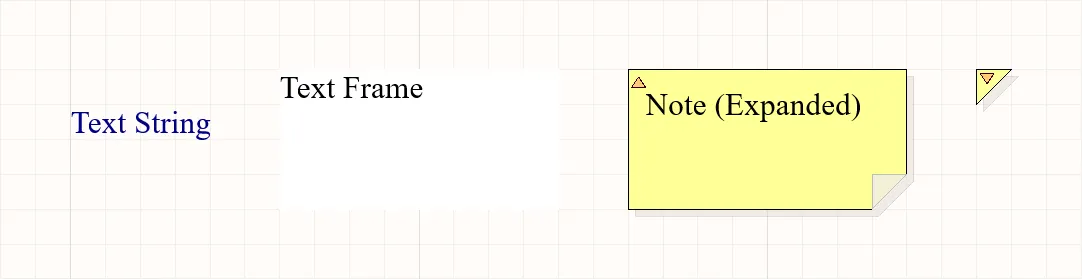
Cadena de texto, marco de texto y nota colocados (en sus modos expandido y contraído).
| Objeto de texto |
Descripción |
| Text String |
Una sola línea de texto libre que puede colocarse en una hoja de esquemático. Sus usos pueden incluir encabezados de sección, historial de revisiones, información de temporización o cualquier otro texto descriptivo o instructivo. Disponible para su colocación tanto en los editores Schematic como Schematic Symbol. |
| Text Frame |
Se utiliza para definir un área en un esquemático que contenga información textual. El marco es un área rectangular redimensionable que puede contener varias líneas de texto y puede ajustar y recortar automáticamente el texto para mantenerlo dentro de los límites del marco. Disponible para su colocación tanto en los editores Schematic como Schematic Symbol. |
| Note |
Se utiliza para añadir texto informativo o instructivo a un área específica dentro de un esquemático, de forma similar a como se comenta el código fuente de un programa. La nota es un área rectangular redimensionable que puede contener varias líneas de texto y puede ajustar y recortar automáticamente el texto para mantenerlo dentro de los límites de la nota. A diferencia de un marco de texto, una nota puede mostrarse en modo expandido o contraído. Disponible para su colocación en el editor Schematic Symbol.
Tenga en cuenta que, para los proyectos de Workspace, Altium Designer admite un sistema de comentarios de documentos para mejorar el proceso de colaboración en el diseño. Consulte la página Document Commenting para obtener más información.
|
Colocación de un objeto de texto
Las cadenas de texto, los marcos de texto y las notas están disponibles para su colocación mediante los comandos Place » Text String, Place » Text Frame y Place » Note de los menús principales del editor correspondiente, respectivamente.
Después de ejecutar el comando, el cursor cambiará a una cruz y entrará en el modo de colocación de objetos de texto.
-
Para la cadena de texto, esta aparecerá flotando en el cursor. Coloque el objeto y luego haga clic o presione Enter para efectuar la colocación.
-
Para el marco de texto o la nota, sitúe el cursor y haga clic o presione Enter para fijar la primera esquina del objeto. Mueva el cursor para ajustar el tamaño del objeto y, a continuación, haga clic o presione Enter para completar la colocación.
Continúe colocando más objetos de texto o haga clic con el botón derecho o presione Esc para salir del modo de colocación.
Las acciones adicionales que pueden realizarse durante la colocación mientras el objeto de texto sigue flotando en el cursor (y, para un marco de texto o una nota, antes de fijar su primera esquina) son:
-
Presione la tecla Alt para restringir la dirección del movimiento al eje horizontal o vertical, según la dirección inicial del movimiento.
-
Presione Spacebar para girar el objeto de texto en sentido antihorario o Shift+Spacebar para girarlo en sentido horario. La rotación se realiza en incrementos de 90°.
-
Presione las teclas X o Y para reflejar el objeto de texto a lo largo del eje X o del eje Y.
Aunque los marcos de texto y las notas pueden girarse o reflejarse a lo largo del eje X o Y, esto no afecta a la orientación del texto que contienen.
Cambio del modo de visualización de una nota
Una nota colocada puede mostrarse en modo expandido (completamente expandido) o contraído (triángulo pequeño). Cambie el modo de visualización haciendo clic en la esquina superior izquierda de una nota colocada.
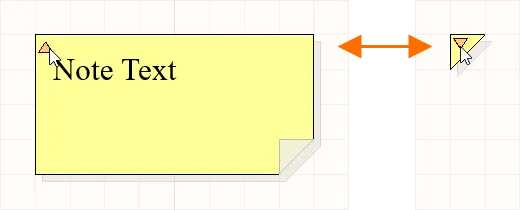
Haga clic en el triángulo de la esquina superior izquierda para contraer una nota.
Cuando una nota está en modo contraído, coloque el cursor sobre ella para acceder a una ventana emergente que contiene el nombre del autor de la nota y el contenido textual real de la nota.

Pase el cursor sobre una nota contraída para mostrar la información.
Edición gráfica de objetos de texto
Cuando un objeto de texto está seleccionado en el espacio de diseño, puede cambiar su ubicación y orientación gráficamente. En el caso de un marco de texto y una nota (cuando está completamente expandida), también puede cambiar gráficamente su tamaño o forma utilizando los controles de edición disponibles.

Objetos de texto seleccionados
-
Haga clic en cualquier parte dentro del cuadro punteado (para un marco de texto o una nota, lejos de los controles de edición) y arrastre para recolocar el objeto de texto según sea necesario. Mientras arrastra, el objeto de texto puede girarse (Spacebar/Shift+Spacebar) o reflejarse (X o Y para reflejarlo a lo largo del eje X o Y).
-
Haga clic y arrastre A para redimensionar el marco de texto / la nota en las direcciones vertical y horizontal simultáneamente.
-
Haga clic y arrastre B para redimensionar el marco de texto / la nota en las direcciones vertical y horizontal por separado.
El contenido textual de una cadena de texto, un marco de texto o una nota (completamente expandida) puede editarse in-place, lo que le permite editar las entradas de texto directamente en el espacio de diseño en lugar de hacerlo mediante el panel Properties; consulte la página Schematic Placement & Editing Techniques para obtener más información. Tenga en cuenta que si la opción Word Wrap está deshabilitada en el panel Properties para el marco de texto / la nota seleccionados, también estará disponible una barra de desplazamiento horizontal al editar el texto en el lugar: mostrar imagen .
.
Propiedades de los objetos de texto
Los objetos de texto del esquemático tienen una variedad de opciones de configuración. Abra el panel Properties para uno o varios objetos de texto seleccionados para editar sus propiedades.
| Propiedad |
Se aplica a los objetos |
Descripción |
Ubicación
|
| (X/Y) |
Cadena de texto
Marco de texto
Nota
|
Las coordenadas X (horizontal) e Y (vertical) actuales del punto de referencia del objeto con respecto al origen actual del espacio de diseño. |
| Rotation |
Cadena de texto |
Utilice la lista desplegable para seleccionar la rotación. |
Propiedades
|
| Text |
Cadena de texto
Marco de texto
Nota
|
Introduzca el texto deseado.
-
Para añadir una nueva línea de texto a un marco de texto o una nota, use Ctrl+Enter, Shift+Enter o Alt+Enter.
-
Se admiten cadenas especiales y fórmulas. Las cadenas especiales y fórmulas se delimitan comenzando con el carácter "
=" y terminando con un carácter de espacio. Para un objeto de cadena de texto, se puede seleccionar una cadena especial desde la lista desplegable. Obtenga más información sobre las cadenas especiales.
-
Los designadores de componentes y los nombres de red pueden funcionar como enlaces activos en un marco de texto o una nota; anteponga el símbolo
@ al designador o nombre de red para invocar el modo de enlace y luego seleccione el objeto designador/red requerido. Obtenga más información sobre los Active Links.
|
| URL |
Cadena de texto |
La URL para la cadena de texto, si se desea. Obtenga más información sobre las cadenas de texto con hipervínculo. |
| Word Wrap |
Marco de texto
Nota
|
Habilite esta opción para que el texto contenido dentro del área del objeto de texto se ajuste automáticamente al ancho del objeto. |
| Clip to Area |
Marco de texto
Nota
|
Esta opción entra en juego si el ajuste de línea está deshabilitado. Habilite esta opción para que el texto solo aparezca dentro del área del objeto de texto. Si el texto es demasiado largo para caber completamente dentro del objeto, no se mostrará el contenido completo del cuadro de texto. El texto se recortará para que encaje ordenadamente dentro del área del objeto. Si esta opción está deshabilitada, se mostrará todo el texto contenido en el objeto. Si el texto es demasiado largo para caber dentro del objeto, entonces el texto "se desbordará" fuera del área del objeto: mostrar ejemplo de ajuste de línea y el efecto del recorte.
|
| Font |
Cadena de texto
Marco de texto
Nota
|
Utilice los controles para seleccionar la fuente, el tamaño de fuente, el color y los atributos deseados para aplicar negrita, cursiva, etc., si así lo desea. |
| Justification |
Cadena de texto |
Seleccione la justificación haciendo clic en una flecha que corresponda con la justificación deseada o en el círculo (para centrar). |
| Alignment |
Marco de texto
Nota
|
Haga clic en la configuración de alineación deseada. |
| Text Margin |
Marco de texto
Nota
|
Especifique un único valor para aplicarlo por igual a los márgenes izquierdo, superior, derecho e inferior del objeto de texto seleccionado: mostrar ejemplo de marco de texto con una configuración de margen de texto de 100 mil.
-
Para beneficiarse de la funcionalidad de margen de texto dentro del área del marco del objeto, asegúrese de que la opción Clip to Area esté habilitada. Idealmente, la opción Word Wrap también debería estar habilitada.
-
También son posibles los márgenes negativos usando el prefijo menos (-).
-
Cuando se edita texto en el lugar (a diferencia de usar el panel Properties), los márgenes definidos no están presentes. Se volverán a aplicar una vez que la edición haya finalizado y se apliquen los cambios al texto. Mostrar imagen.
|
| Width |
Marco de texto
Nota
|
Introduzca el ancho deseado. |
| Height |
Marco de texto
Nota
|
Introduzca la altura deseada. |
| Border |
Marco de texto
Nota
|
Use la lista desplegable para seleccionar el valor predeterminado entre las opciones disponibles: Smallest, Small, Medium y Large. Haga clic en el cuadro de color para acceder a una lista desplegable desde la que puede seleccionar el color predeterminado. El borde no se puede ocultar en un objeto de nota, pero sí en el objeto de marco de texto. |
| Fill Color |
Marco de texto
Nota
|
Marque esta opción para habilitar los rellenos. Haga clic en el cuadro de color para acceder a una lista desplegable desde la que puede seleccionar el color de relleno predeterminado. El relleno no se puede deshabilitar para un objeto de nota, pero sí se puede deshabilitar para el objeto de marco de texto. |
| Author |
Nota |
Introduzca el autor deseado. El autor se muestra cuando el cursor se sitúa sobre la nota contraída. |
| Collapsed |
Nota |
Habilite esta opción para contraer la nota. La nota también puede contraerse/expandirse directamente en el espacio de diseño haciendo clic en la esquina superior izquierda de la nota colocada. |
Cadenas especiales
Aunque los objetos de texto pueden utilizarse para colocar texto definido por el usuario en una hoja de esquema, no es just el único texto definido por el usuario que puede colocarse. Para ayudar en la generación de documentación, se utiliza el concepto de "cadenas especiales". Estas actúan como marcadores de posición para información del diseño o del sistema que debe mostrarse en el esquema en el momento de generar la salida.
Se proporcionan conjuntos predeterminados de cadenas especiales predefinidas para su uso con nuevos documentos esquemáticos. También puede agregar sus propias cadenas especiales personalizadas definiendo parámetros adicionales a nivel de documento (para usar solo en el esquema actual) o a nivel de proyecto (disponibles para usar en todas las hojas esquemáticas y documentos PCB del proyecto). También se pueden agregar parámetros a una variante en el cuadro de diálogo Edit Project Variant dialog.
Los parámetros tienen una jerarquía, lo que significa que puede crear un parámetro con el mismo nombre en distintos niveles del proyecto, cada uno con valores diferentes. Altium Designer resuelve esto de la siguiente manera:
-
Variante (máxima prioridad)
-
Documento esquemático
-
Proyecto
Esto significa que el valor del parámetro definido en el documento esquemático reemplaza el valor definido en las opciones del proyecto, y el valor definido en la variante reemplaza el valor definido en el documento esquemático. Tenga en cuenta que los parámetros a nivel de esquema no están disponibles en el PCB ni en la BOM. Para estos tipos de salida, debe usar parámetros de proyecto o de variante.
Los parámetros también se pueden agregar a un objeto Sheet Symbol. Si se crean parámetros con el mismo nombre en distintos niveles del proyecto, incluido el Sheet Symbol colocado en la hoja esquemática principal, esta situación se resolverá en el esquema hijo de la siguiente manera:
-
Variante (máxima prioridad)
-
Documento esquemático
-
Sheet Symbol
-
Proyecto
Para ver el valor del parámetro del símbolo de hoja anterior, seleccione una pestaña compilada en la parte inferior del espacio de diseño.
► Obtenga más información sobre Diseños jerárquicos y de múltiples hojas
Colocación de una cadena especial
Para utilizar una cadena especial en un esquema, coloque un objeto de texto e incluya el nombre de una cadena especial en su texto.
En una hoja esquemática, las cadenas especiales se caracterizan por el prefijo '=' (por ejemplo, =CurrentTime, =CurrentDate, etc.). La lista de cadenas especiales disponibles, tanto parámetros predefinidos como parámetros definidos por el usuario a nivel de documento y de proyecto, puede verse cuando se selecciona una Text String, haciendo clic en la flecha desplegable asociada al campo Text en el modo Text del panel Properties .
Los parámetros definidos a nivel de variante no se enumeran. Se puede hacer referencia a dicho parámetro utilizando la notación de cadena especial (es decir, =<VariantParameterName>). El valor del parámetro se mostrará solo cuando la variante asociada para la que está definido se establezca como la variante actual.
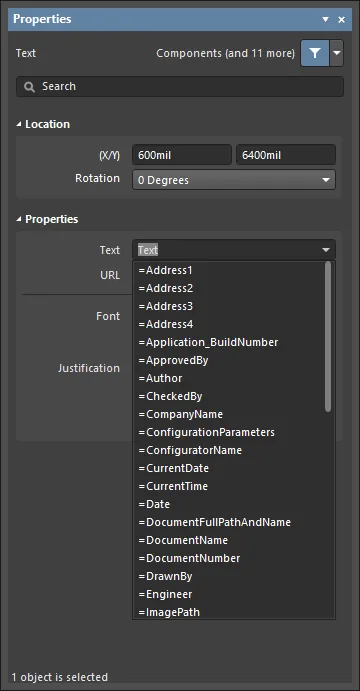
Acceso a las cadenas especiales para un objeto de cadena de texto colocado.
Para ayudar a identificar los objetos Text String que están usando cadenas especiales, los nombres de las cadenas especiales pueden mostrarse en la hoja esquemática. Cuando la opción Display Name of Special String está habilitada en la página Schematic – Graphical Editing page del cuadro de diálogo Preferences , cada cadena especial muestra su nombre como un superíndice tenue (tenga en cuenta que estos superíndices no se imprimirán).

Schematic Predefined Special Strings
Las siguientes son las cadenas especiales predefinidas disponibles para su uso en un documento esquemático. La mayoría de ellas se vinculan a la información de parámetros predeterminados definida para el documento activo en la pestaña Parameters del panel Properties en el modo Document Options (sin objetos seleccionados).
-
=Address1 – muestra el valor especificado para el parámetro predeterminado a nivel de documento Address1.
-
=Address2 – muestra el valor especificado para el parámetro predeterminado a nivel de documento Address2.
-
=Address3 – muestra el valor especificado para el parámetro predeterminado a nivel de documento Address3.
-
=Address4 – muestra el valor especificado para el parámetro predeterminado a nivel de documento Address4.
-
=Application_BuildNumber – muestra la versión y la compilación de la instalación actual de Altium Designer.
-
=ApprovedBy – muestra el valor especificado para el parámetro predeterminado a nivel de documento ApprovedBy.
-
=Author – muestra el valor especificado para el parámetro predeterminado a nivel de documento Author.
-
=CheckedBy – muestra el valor especificado para el parámetro predeterminado a nivel de documento CheckedBy.
-
=CompanyName – muestra el valor especificado para el parámetro predeterminado a nivel de documento CompanyName.
-
=CurrentDate – la fecha actual, presentada en el formato de fecha corta de la configuración regional actual de Windows, actualizada al editar el esquema o al actualizar/redibujar. Ejemplo: 22/09/2015.
-
=CurrentTime – la hora actual, presentada en el formato de hora larga de la configuración regional actual de Windows, actualizada al editar el esquema o al actualizar/redibujar. Ejemplo: 2:39:47 PM.
-
=Date – se utiliza para mostrar información de fecha estática definida por el usuario. Muestra el valor especificado para el parámetro predeterminado a nivel de documento Date. A diferencia de la cadena especial =CurrentDate, que se calcula automáticamente y se presenta en un formato establecido, puede introducir información de fecha estática en cualquier formato que prefiera.
-
=DocumentFullPathAndName – se utiliza para mostrar la ruta completa y el nombre del documento en el que se coloca la cadena. Ejemplo: C:\MyTestDesign\PSU.SchDoc.
-
=DocumentName – se utiliza para mostrar solo el nombre de archivo del esquema (sin la ruta del archivo). Ejemplo: PSU.SchDoc.
-
=DocumentNumber – muestra el valor especificado para el parámetro predeterminado a nivel de documento DocumentNumber. El parámetro de origen también puede actualizarse mediante el cuadro de diálogo Sheet Numbering For Project al usar el comando Tools » Annotation » Number Schematic Sheets.
-
=DrawnBy – muestra el valor especificado para el parámetro predeterminado a nivel de documento DrawnBy.
-
=Engineer – muestra el valor especificado para el parámetro predeterminado a nivel de documento Engineer.
-
=ImagePath – muestra el valor especificado para el parámetro predeterminado a nivel de documento ImagePath.
-
=Item – el Item con el que se relacionan los datos generados (por ejemplo, D-810-2000). Los datos se utilizarán para construir ese Item.
-
=ItemAndRevision – el Item y la revisión específica de ese Item con la que se relacionan los datos generados en el formato <Item ID>-<Revision ID> (p. ej. D-810-2000-01.A.1). Los datos se utilizarán para construir esa revisión específica de ese Item en particular.
-
=ItemRevision – la revisión específica del Item con la que se relacionan los datos generados (por ejemplo, 01.A.1). Los datos se almacenan en esa Item Revision dentro del Workspace de destino.
-
=ItemRevisionBase – la parte Base Level del esquema de nombres de una Item Revision (por ejemplo, 1).
-
=ItemRevisionLevel1 – la parte Level 1 del esquema de nombres de una Item Revision (por ejemplo, A).
-
=ItemRevisionLevel1AndBase – las partes Level 1 y Base Level del esquema de nombres de una Item Revision (por ejemplo, A.1).
-
=ItemRevisionLevel2 – la parte Level 2 del esquema de nombres de una Item Revision (por ejemplo, 01).
-
=ItemRevisionLevel2AndLevel1 – las partes Level 2 y Level 1 del esquema de nombres de una Item Revision (por ejemplo, 01.A).
-
=ModifiedDate – la marca de fecha de modificación del esquema; se rellena automáticamente. Ejemplo: 23/09/2015.
-
=Organization – muestra el valor especificado para el parámetro predeterminado a nivel de documento Organization.
-
=PCBConfigurationName – el nombre del conjunto de datos a partir del cual se ha generado la salida según se define en la vista Release (Project Releaser).
-
=ProjectName – muestra el nombre real del proyecto (incluida la extensión). Por ejemplo, para un proyecto con nombre de archivo MyPCB.PrjPcb, esta cadena especial mostrará MyPCB.PrjPcb.
-
=Revision – muestra el valor especificado para el parámetro predeterminado a nivel de documento Revision.
-
=SheetNumber – el número de hoja del esquema actual. Este valor se calcula al usar los siguientes comandos del menú Tools:
-
Number Schematic Sheets – el número de hoja asignado en el cuadro de diálogo Sheet Numbering For Project se introducirá en el valor del parámetro predeterminado de nivel de documento
SheetNumber. La cadena especial, cuando se utiliza en la vista de pestaña Editor de la hoja esquemática, obtendrá su información de aquí.
-
Annotate Compiled Sheets – el número de hoja compilada asignado en el cuadro de diálogo Annotate Compiled Sheets se mostrará al visualizar la cadena en la vista de pestaña Compiled del esquema. La opción para mostrar los nombres compilados expandidos del objeto Sheet Number debe estar habilitada en la región Compiled Names Expansion de la página Schematic – Compiler del cuadro de diálogo Preferences.
-
=SheetSymbolDesignator – el designador del objeto Sheet Symbol object asociado que se coloca en la hoja esquemática principal. Esta cadena especial también puede usarse en un diseño multicanal. Seleccione una pestaña compilada de la hoja esquemática hija para mostrar el valor convertido de la cadena especial.
-
=SheetTotal – el total de hojas del proyecto. Este valor se calcula al usar los siguientes comandos del menú Tools:
-
Number Schematic Sheets – el total de hojas en el cuadro de diálogo Sheet Numbering For Project se introducirá en el valor del parámetro predeterminado de nivel de documento
SheetTotal. La cadena especial, cuando se utiliza en la vista de pestaña Editor de la hoja esquemática, obtendrá su información de aquí.
-
Annotate Compiled Sheets – el total de hojas, obtenido del número de hojas listadas en el cuadro de diálogo Annotate Compiled Sheets, se mostrará al visualizar la cadena en la vista de pestaña Compiled del esquema. La opción para mostrar los nombres compilados expandidos del objeto Sheet Number debe estar habilitada en la región Compiled Names Expansion de la página Schematic – Compiler del cuadro de diálogo Preferences.
-
=Time – se usa para mostrar información de hora estática definida por el usuario. Muestra el valor especificado para el parámetro predeterminado de nivel de documento Time. A diferencia de la cadena especial =CurrentTime, que se calcula y presenta automáticamente en un formato establecido, puede introducir información de hora estática en cualquier formato que prefiera.
-
=Title – muestra el valor especificado para el parámetro predeterminado de nivel de documento Title.
-
=VariantName - muestra la variante a partir de la cual se ha generado la salida. Esto sigue la entrada de la variante actual (presentada y modificada mediante la Variants toolbar). Si se utiliza el diseño base para generar la salida, el valor será [No Variations].
-
=VersionControl_ProjFolderRevNumber – el número de revisión actual del proyecto, que se incrementa cada vez que se realiza un commit completo del proyecto (es decir, incluyendo el archivo del proyecto). Debe utilizarse control de versiones para que esta cadena contenga información.
-
=VersionControl_ProjFolderRevNumberShort – un formato hash corto de Git (los primeros ocho caracteres) del proyecto. Debe utilizarse control de versiones para que esta cadena contenga información.
-
=VersionControl_RevNumber – el número de revisión actual del documento. Debe utilizarse control de versiones para que esta cadena contenga información.
-
=VersionControl_RevNumberShort – un formato hash corto de Git (los primeros ocho caracteres) del número de revisión actual del documento. Debe utilizarse control de versiones para que esta cadena contenga información.
Special Strings for use with Component Parameters
Hay varias cadenas especiales adicionales (o interpretaciones especiales de las existentes) disponibles al definir parámetros de componentes mediante cadenas de texto. En cada caso, la cadena especial se introduce como el valor de un parámetro.
-
=CurrentFootprint – muestra el nombre del footprint actualmente asignado al componente.
-
=Comment – muestra el valor que aparece en el campo Comment del componente.
-
=Description – muestra el valor que aparece en el campo Description del componente.
-
=<ParameterName> – muestra el valor definido para un parámetro de componente especificado. Introduzca el nombre real de un parámetro de componente como nombre de la cadena especial. Por ejemplo, para un parámetro de componente llamado PowerRating, introduzca =PowerRating. Al definir la propiedad Comment para un componente, el uso de una cadena especial de este tipo permitirá usar rápidamente el valor de cualquier parámetro definido para Comment.
Concatenación de cadenas especiales
Se pueden concatenar varias cadenas especiales, junto con texto normal (cadenas fijas), en una única cadena de texto, de acuerdo con las siguientes reglas:
| Elemento |
Función |
Ejemplo |
Devuelve |
| = (igual) |
Indica que la siguiente cadena es una expresión que debe interpretarse. |
=Project |
Kame_FMU para el proyecto de ejemplo llamado Kame_FMU.PrjPcb |
| + (más) |
Se utiliza para concatenar los elementos de cadena especial y cadena fija necesarios en la cadena. |
=Project + VariantName |
Kame_FMUDefault para la variante Default en el proyecto de ejemplo |
| ' ' (comillas simples) |
Se utiliza para incluir una cadena fija en cualquier lugar dentro de la cadena requerida. |
='Project: ' + Project + ', Variant: ' + VariantName |
Project: Kame_FMU, Variant: Default para la variante Default en el proyecto de ejemplo |
 Las cadenas especiales pueden concatenarse con texto y con otras cadenas especiales.
Si un parámetro es un número (que podría comenzar con el carácter + o -), y desea que el parámetro no se interprete como número para que no participe en operaciones aritméticas, el valor del parámetro debe incluirse entre comillas simples (' '). Además, se recomienda encarecidamente incluir el nombre del parámetro entre comillas dobles (" ") al definir la cadena especial. 
Truncamiento de cadenas especiales
Las cadenas especiales también pueden truncarse mediante las funciones Copy() y Length(). El ejemplo siguiente muestra cómo eliminar la extensión de archivo de un documento esquemático:
| Cadena especial |
Comportamiento |
Resultado al colocarla en el documento
Bluetooth_Sentinel.SchDoc |
=DocumentName |
Devuelve el nombre de archivo del documento, incluida la extensión del archivo. |
Bluetooth_Sentinel.SchDoc |
=Copy(DocumentName,1,length(DocumentName)-7) |
Devuelve la cadena DocumentName, desde el primer carácter, con una longitud de caracteres de DocumentName - 7 (trunca los últimos 7 caracteres) |
Bluetooth_Sentinel |
Enlaces activos desde designadores y nombres de red
Los designadores de componentes y los nombres de red pueden incluirse en marcos de texto y notas y funcionar como enlaces activos, proporcionando capacidades de sondeo cruzado dentro del esquema y también en los PDF generados.
El enlace se define como activo en la región Properties del marco de texto o nota en el cuadro de diálogo Properties, escribiendo el carácter @ seguido del nombre Designator o Net. A medida que escriba aparecerá una lista de selección; úsela para seleccionar el objeto deseado.
 Escriba el carácter @ para mostrar una lista de designadores y nombres de red; continúe escribiendo para buscar en la lista.
Los enlaces activos se resaltan mediante un recuadro en el marco de texto o nota; haga clic para realizar sondeo cruzado a ese componente o red. Los cambios en un valor de designador o en un nombre de red se aplican automáticamente a los enlaces activos existentes.
 Cada enlace activo se resalta mediante un recuadro; haga clic en un enlace para realizar sondeo cruzado a ese componente o red.
Los niveles de zoom y atenuación utilizados al hacer clic en un enlace en el editor esquemático se configuran en la página System - Navigation del cuadro de diálogo Preferences.
El nivel de zoom utilizado en el PDF se define en el cuadro de diálogo Schematic PDF Settings (PDF desde un OutputJob), o en el Smart PDF Wizard.
Cadenas de texto con hipervínculo
Una cadena de texto puede convertirse en un hipervínculo a una página web o a un documento en una unidad local o compartida introduciendo una URL de destino en el campo URL del Properties panel del objeto Text String seleccionado. Esto ofrece una alternativa rápida y conveniente al proporcionar acceso a las hojas de datos de los componentes usados en un diseño. Dichas cadenas de texto también pueden proporcionar un enlace útil al sitio web de su propia organización dentro de los bloques de título de sus documentos fuente esquemáticos.
Una vez que la URL se haya configurado según sea necesario, puede usarse desde el espacio de diseño. Para hacerlo, sitúe el cursor sobre la cadena de texto. Tras una breve demora, aparecerá una ventana emergente con la URL. Haga clic en ella para abrir la URL ya sea dentro de Altium Designer o en un navegador externo, de acuerdo con su preferencia definida.
La URL de destino se abrirá ya sea como un documento con pestañas dentro de Altium Designer o en un navegador externo, según el estado de la opción para
Open internet links in external Web browser. Esta opción puede encontrarse en la página
System – View page del cuadro de diálogo
Preferences.
-
Al configurar el hipervínculo, no necesita introducir la URL completa con el prefijo
http://. Introducir la dirección en formato corto de un sitio web también funcionará, por ejemplo, www.altium.com. Sin embargo, el prefijo http:// is es necesario si desea abrir la URL en un navegador externo.
-
Cuando el destino sea un documento local en su disco duro o en una unidad compartida, use el prefijo
file:/// – por ejemplo file:///C:\Datasheets\ExampleDatasheet.pdf.
- También puede usar una URL dirigida a un documento en su servidor de archivos (p. ej.,
\\myserver\share\manual.pdf), pero tenga en cuenta que dichos enlaces no son compatibles actualmente en un PDF generado a partir del esquemático, ya sea mediante el Smart PDF Wizard o un archivo OutputJob. Puede asignar el servidor de archivos a una unidad de red y luego usar la ruta absoluta. En este caso, sus compañeros de equipo también deben asignar la unidad de red con la misma letra de unidad para que puedan usar estas URL en los documentos PDF generados.
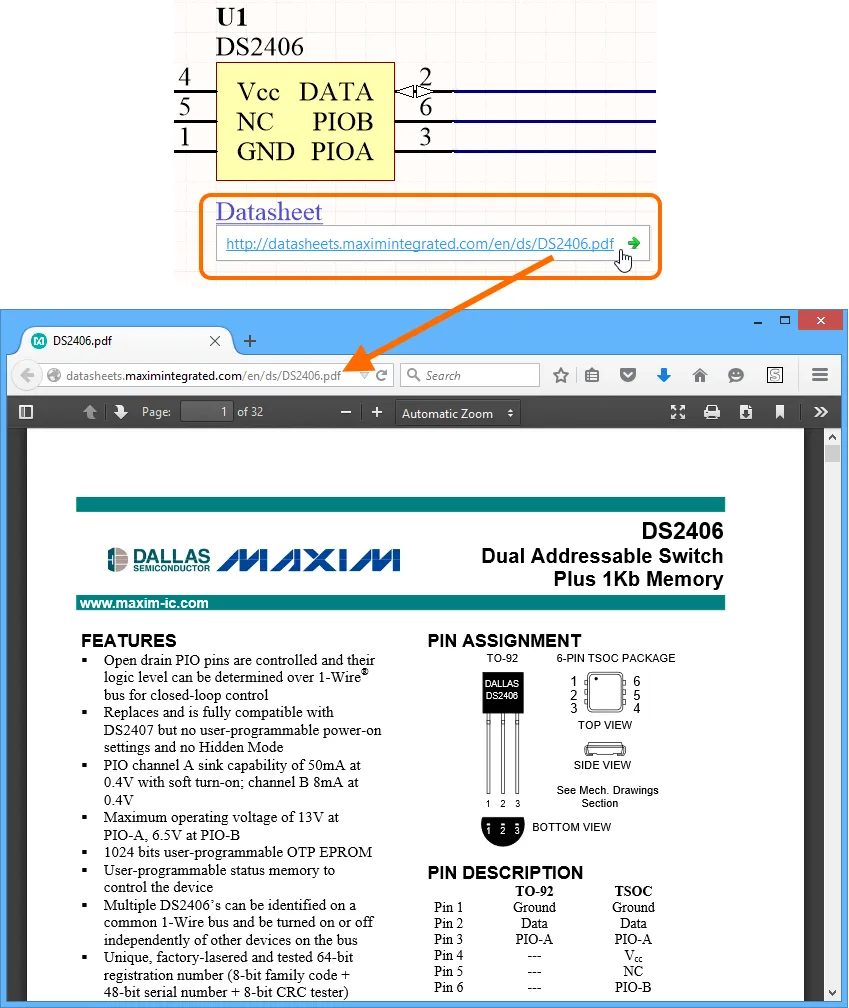
Siga un hipervínculo de ejemplo hasta su URL de destino.
La ventana emergente que contiene la URL es una función de Design Insight System del software. En concreto, se obtiene habilitando el aspecto Hyperlink Insight del sistema. Esto se hace en la página System – Design Insight page del cuadro de diálogo Preferences. Al igual que con otros elementos del sistema, puede configurar el estilo de apertura de la ventana emergente: Mouse Hover y/o Alt+Double Click.
El retraso para la aparición de la ventana emergente al usar el estilo de apertura Mouse Hover puede controlarse mediante el control deslizante Mouse Hover Delay. Tenga en cuenta que esto afecta a las ventanas emergentes de todos los aspectos del sistema de información.
Como alternativa, se puede seguir un enlace haciendo clic con el botón derecho sobre él y accediendo a la URL desde el submenú Hyperlink. Esta sería la forma de seguir un enlace si Hyperlink Insight está deshabilitado.
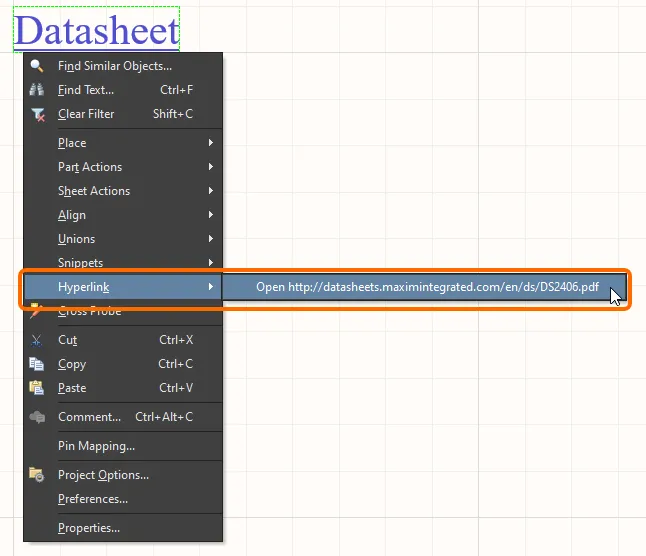
Acceda a la URL de una cadena de texto desde el menú contextual.


 AI-localized