
Actualización de footprints desde bibliotecas
Los comandos Update From Libraries y Update Selected From Libraries explicados aquí se utilizan únicamente para actualizar componentes colocados en hojas esquemáticas. Aunque los modelos pueden incluirse como parte de esa actualización, lo que se considera es el vínculo del modelo y no los atributos gráficos reales del modelo vinculado. Para transferir cambios a los atributos gráficos de una huella PCB desde la biblioteca fuente de huellas PCB se requiere el uso de otra herramienta del arsenal de actualización de Altium Designer: Update From PCB Libraries. Esta herramienta de actualización comprueba las huellas de componentes en una placa frente a las huellas correspondientes en las bibliotecas fuente de huellas PCB realizando una comparación física de los primitivos de cada huella, y actualiza los componentes elegidos según sea necesario. Esto garantiza que todas las huellas del diseño se ajusten a las bibliotecas de huellas autorizadas.
Para ilustrar el uso de esta herramienta, considere las huellas de componentes mostradas a continuación. Estas son huellas existentes en un documento PCB. A la derecha están las huellas modificadas que existen en la biblioteca fuente de huellas PCB (*.PcbLib). Los cambios, aunque sutiles —la huella superior tiene el ''sign moved"; la inferior tiene mayor ancho para el ''sign and arc"—, son suficientes para los fines de nuestra ilustración.

Las huellas existentes en un documento PCB (la imagen de la izquierda) y las huellas modificadas en la biblioteca fuente de huellas PCB (la imagen de la derecha)
Definición de opciones de actualización
Las actualizaciones se realizan desde el documento PCB mediante el comando Update From PCB Libraries disponible en el menú principal Tools. Al ejecutar este comando se abre el cuadro de diálogo Update From PCB Libraries - Options. Use este cuadro de diálogo para elegir qué capas de la huella del PCB y de la biblioteca desea comparar usando las casillas Include en la región Layers To Include o los comandos del menú desplegable del botón Include All. Esto es importante, ya que en algunos diseños puede que no se usen ciertas capas de la huella, y las comparaciones adicionales incrementarán el tiempo de procesamiento.

El cuadro de diálogo Update From PCB Libraries - Options
En este punto, y si desea actualizar todas las huellas para que coincidan con las de las bibliotecas fuente, simplemente puede hacer clic en el botón Update All Footprints (Create ECO) e implementar los cambios en el diseño mediante una posterior Engineering Change Order. Sin embargo, si desea inspeccionar en detalle las diferencias detectadas y determinar qué huellas incluir en una actualización antes de generar un ECO, haga clic en OK para acceder al cuadro de diálogo Update From PCB Libraries; véase a continuación.
Visualización de resultados de comparación
Después de definir las opciones en el cuadro de diálogo Update From PCB Libraries - Options según sea necesario, haga clic en OK. La comparación se llevará a cabo y los resultados aparecerán en el cuadro de diálogo posterior Update From PCB Libraries.

El cuadro de diálogo Update From PCB Libraries
La biblioteca PCB fuente se identifica a partir del vínculo de modelo PCB asociado con el componente correspondiente en el esquemático fuente. Las bibliotecas fuente deben formar parte de Available File-based Libraries. Si no se puede encontrar la fuente de una huella, se marcará como no coincidente.
El cuadro de diálogo está dividido en dos secciones principales. La región superior Part List presenta los resultados de la comparación. La huella de cada componente en el PCB se compara con la huella correspondiente en la biblioteca fuente indicada. La línea de encabezado superior es un resumen de los elementos coincidentes. Si la comparación de cada primitivo de la huella está dentro de la tolerancia especificada, las huellas se considerarán coincidentes, y aparecerá un icono de marca verde ( ) en la columna Match. No se requiere actualización en caso de coincidencia.
Sin embargo, si uno o más primitivos de una huella están fuera de la tolerancia en cuanto a sus ubicaciones dentro de la huella, las huellas se marcarán como no coincidentes. Se insertará un icono de cruz roja ( ) en la columna Match. Se requiere una actualización para volver a sincronizar la huella del componente colocado con la huella de la biblioteca fuente.
Habrá una opción Update asociada a cada componente con una huella no coincidente. De forma predeterminada, cada componente que no coincide se incluye automáticamente en la actualización. El control, como es habitual en Altium Designer, siempre es suyo, y puede optar por excluir de la actualización cualquier componente no coincidente desmarcando la casilla o usando los comandos del menú desplegable del botón Include All.
La región inferior Difference Details del cuadro de diálogo enumera las diferencias encontradas entre primitivos para la entrada del componente actualmente seleccionada (y no coincidente) en la región superior. Para una huella no coincidente, los primitivos del componente que causan diferencias se enumeran por cada capa habilitada para comparación. Puede examinar las diferencias para todas las capas o por capa específica usando las pestañas en la parte superior de la región. La región Component Primitives causing Differences for enumera a la izquierda el o los primitivos del componente que causaron la diferencia o diferencias, y muestra los datos listados a la derecha. La información incluye:
- Object Type - el tipo de objeto.
- Identifier - enumera cualquier información especial de designador.
- Detail - muestra detalles del primitivo del componente.
Se presenta una comparación gráfica, con la huella dividida en celdas. Use la barra deslizante Highlight Cell Density para aumentar (hacia la derecha) o disminuir (hacia la izquierda) el tamaño de las celdas en el área de visualización. Las celdas donde existen diferencias se muestran a todo color, con las diferencias resaltadas. Los objetos primitivos del PCB actual se muestran a todo color, con los primitivos actualizados del componente desde la biblioteca mostrados como una imagen "fantasma" superpuesta.
Generación de un informe de comparación
Si desea crear un Footprint Comparison Report (Footprint Comparison - PCBDocumentName.html), haga clic en el botón Create Report en la parte inferior izquierda del cuadro de diálogo Update From PCB Libraries. El informe proporciona:
- Una lista de componentes no coincidentes
- Una lista de componentes coincidentes
- Detalles de diferencias de primitivos para cada componente en la lista de componentes no coincidentes.
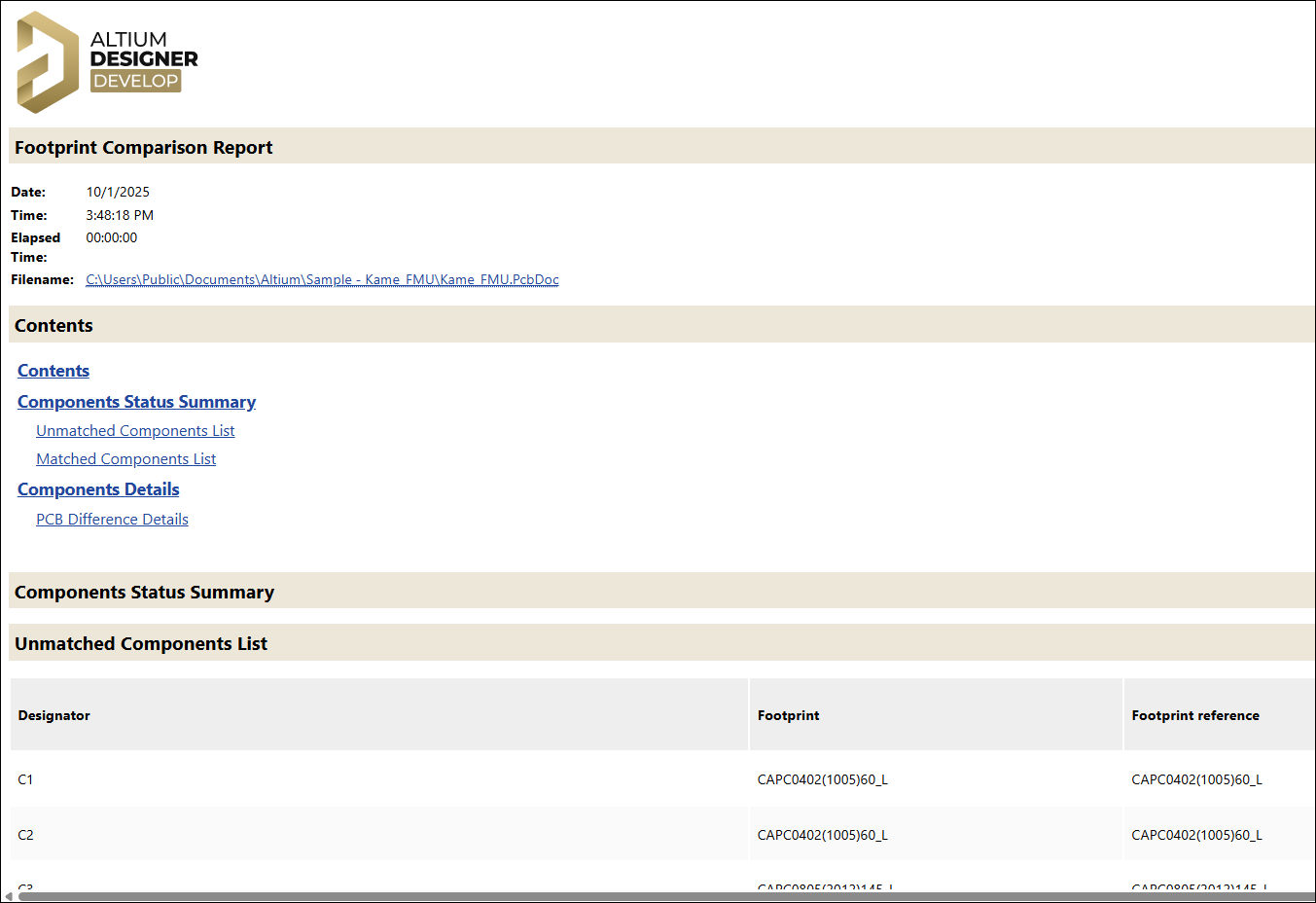
El Footprint Comparison Report
Continuación con la actualización
Cuando esté satisfecho con la solución de actualización, haga clic en el botón Accept Changes (Create ECO). Use el cuadro de diálogo Engineering Change Order que se abre para validar y luego ejecutar las actualizaciones según corresponda. Desactive cualquier cambio que no desee que ocurra. Se realizarán los cambios y los componentes incluidos en la actualización tendrán sus huellas actualizadas a las de las bibliotecas de origen.

El cuadro de diálogo Engineering Change Order, listo para validar y ejecutar las actualizaciones de huellas
Aplicación de cambios directamente desde el editor de bibliotecas PCB
La actualización directa de huellas PCB colocadas puede realizarse desde una biblioteca PCB de origen. Este método de actualización es especialmente adecuado para actualizar componentes que se han colocado desde bibliotecas aisladas de huellas PCB (*.PcbLib) y donde esas bibliotecas forman parte de las bibliotecas basadas en archivos disponibles para el proyecto.
Los cambios realizados en una o más huellas de componentes en una biblioteca PCB de origen pueden transferirse directamente a las instancias colocadas de esas huellas en la PCB. El menú principal Tools en el editor de bibliotecas PCB ofrece comandos para actualizar solo la huella actual (Update PCB With Current Footprint) o todas las huellas (Update PCB With All Footprints). También se puede acceder a estos comandos desde el menú contextual del panel PCB Library.

Desde una biblioteca PCB de origen, los cambios pueden aplicarse usando el menú contextual del panel PCB Library
Todas las instancias de las huellas de componentes colocadas en todos los documentos PCB abiertos se actualizarán independientemente del proyecto principal. Esencialmente, si una huella de componente colocada tiene el mismo nombre que el componente de la biblioteca, se actualizará.
 Localizado por IA