
Acquérir les données de l’espace de travail à l’aide du panier de contenu
La fonctionnalité « Acquisition de données » d’un espace de travail offre un outil simplifié permettant essentiellement de copier des données entre deux espaces de travail (voir les informations de compatibilité). Le moyen par lequel cela s’effectue – votre interface avec le service d’acquisition de données – est le Content Cart. Il s’agit du centre de contrôle permettant de définir les données à extraire de l’espace de travail source et à transférer vers l’espace de travail cible désigné – un camion de déménagement fiable qui « transporte » les données que vous avez sélectionnées entre les espaces de travail définis.
Il n’y a pas de meilleur moyen d’illustrer le fonctionnement d’une fonctionnalité qu’à l’aide d’un exemple. Ainsi, pour présenter les tenants et aboutissants de l’ Content Cartet de son utilisation pour l’acquisition de données, cet article se penche sur l’acquisition de certains composants entre les espaces de travail suivants :
-
Source Server – un Workspace nommé
Company Workspace. -
Target Server – un deuxième espace de travail nommé
Secondary Company Workspace.
Accéder au panier
L'accès à la Content Cart boîte de dialogue s’effectue depuis le panneau Explorateur. Lorsque vous parcourez l’espace de travail source à partir duquel vous souhaitez obtenir des données, cliquez avec le bouton droit sur une révision d’élément que vous souhaitez acquérir, puis sélectionnez la Operations » Add to Content Cart commande dans le menu contextuel. Vous pouvez ajouter une ou plusieurs révisions d’élément sélectionnées, voire un dossier d’éléments. Lors du premier accès au panier, celui-ci se charge avec la ou les révisions d’élément sélectionnées dans l’espace de travail source au moment de l’accès :
- Une seule révision spécifique d’un élément.
- Plusieurs révisions spécifiques d’un même élément.
- Les dernières révisions de plusieurs éléments.
- Les dernières révisions de tous les éléments du dossier sélectionné (et de sa structure descendante). Cela vous permet de charger un dossier entier dans le panier tout en conservant sa structure de dossiers. Pour acquérir un dossier (et sa structure descendante), sélectionnez-le dans la Server Folders zone de l’espace de travail source (dans le Explorer panneau), puis cliquez avec le bouton droit et choisissez la Operations » Add to Content Cart commande dans le menu contextuel.
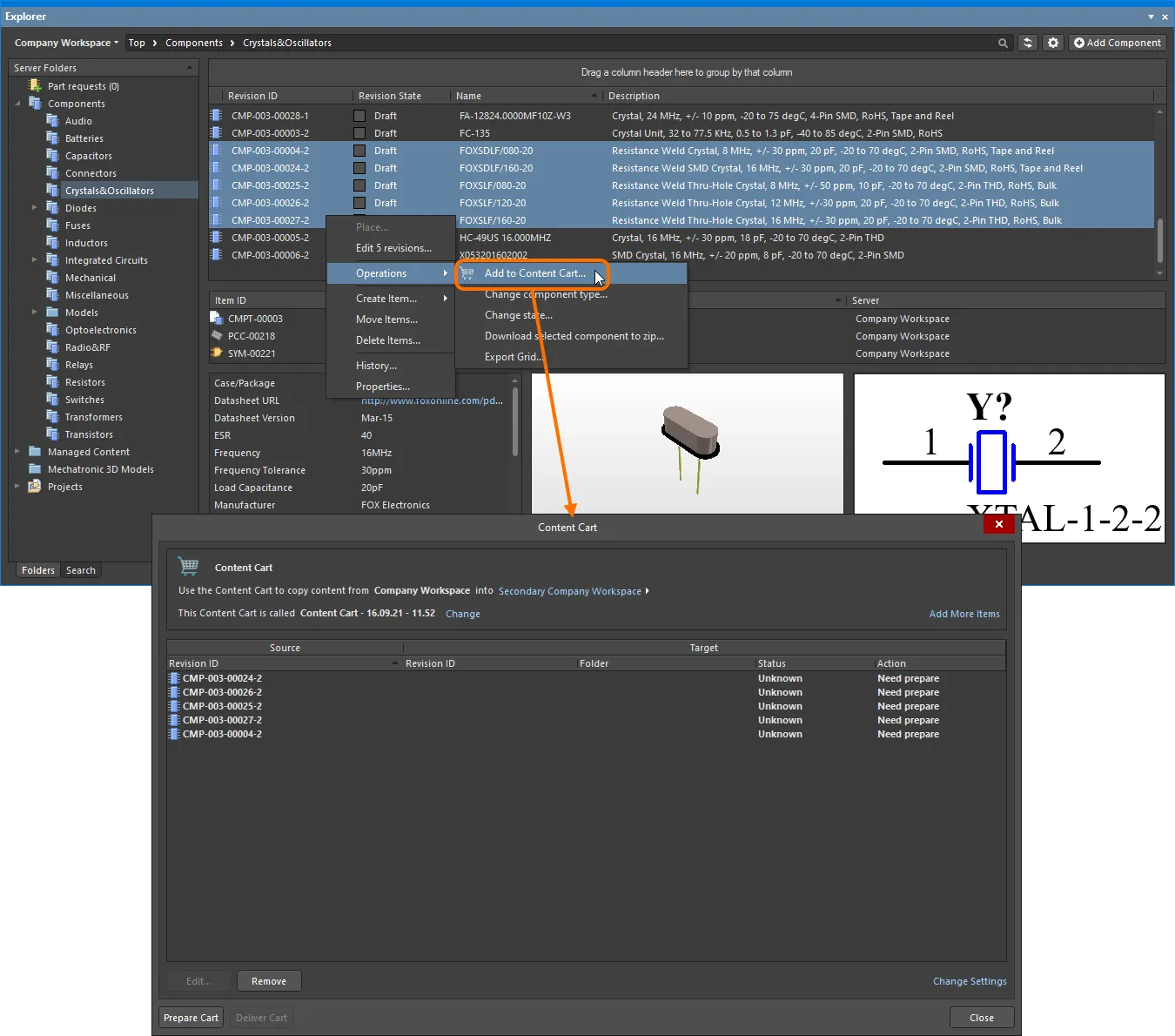
Exemple d’accès au Content Cart.
Items That Can Be Acquired
Les types d’éléments suivants peuvent être importés depuis un espace de travail source vers un espace de travail cible à l’aide de la fonctionnalité d’acquisition de données :
- Modèle 3D
- Préférences d’Altium Designer
- Composant (y compris les choix de pièces associés)
- Modèle de composant
- Fiche technique
- Empreinte
- Feuille de schéma gérée
- Tâche de sortie
- Modèle de schéma
- Script
- Modèle de simulation
- Symbole
De plus, lors de l'acquisition d'un dossier d'éléments à partir de l'espace de travail source, les types de dossiers suivants sont pris en charge :
- Composants
- Dossier générique
Acquisition Considerations
Éléments à prendre en compte lors de l’acquisition des données :
- Seuls les éléments de données dont l'état est « publié » dans l'espace de travail source peuvent être récupérés.
- Seule la révision sélectionnée d’un élément source est récupérée, et non toutes les révisions pouvant exister pour cet élément.
-
Lors de l'acquisition d'une révision d'un composant source ou d'un élément de schéma géré, tous les éléments enfants liés sont également acquis :
- Component Item – les révisions applicables des objets enfants liés suivants : élément de symbole, élément(s) d’empreinte, élément(s) de modèle 3D, élément de modèle de simulation, élément de modèle de composant, élément(s) de fiche technique, associations de choix de pièces.
Notez que le paramètre « Type de composant » n’est pas transféré lors du processus d’acquisition ; les composants transférés apparaîtront donc à l’emplacement cible Uncategorized emplacement de la cible, tant dans le panneau « Composants » d’Altium Designer que sur la page « Composants » de l’espace de travail. Vous pouvez appliquer le type de composant souhaité à une ou plusieurs entrées de composants à l’aide de l’opération « Modifier le type de composant » dans le panneau d’Altium Designer Explorer .
- Managed Schematic Sheet Item – révisions applicables des objets enfants liés suivants : éléments de composant, éléments de symbole, éléments d’empreinte, éléments de modèle 3D, éléments de modèle de simulation, éléments de modèle de composant, éléments de fiche technique, élément de modèle de schéma.
- Le cycle de vie d’une révision d’élément source acquise prendra l’état initial « post-publication », tel que déterminé par la définition de cycle de vie attribuée à l’élément cible. Tout historique de cycle de vie de la révision de l’élément source sera simplement ignoré.
- Si un élément enfant d’un composant source ou d’un élément de schéma géré sélectionné ne peut, pour quelque raison que ce soit, être acquis, l’acquisition de ce composant ou de cet élément de schéma géré ne se poursuivra pas.
Acquiring Data Process - Summary
Utilisez la Content Cart pour acquérir l’ensemble des données dont vous avez besoin. Le processus d’acquisition d’éléments de données à partir d’un serveur source est simple et peut être résumé en quelques étapes :
-
Le serveur source est automatiquement défini comme le serveur actuellement actif, mais il est possible de le remplacer par un autre serveur connecté à l’aide du menu de sélection situé en haut à gauche du Explorer panneau.
-
Utilisez le menu déroulant du nom du serveur cible du panier de contenu (surligné en bleu) pour sélectionner un autre serveur cible dans la liste, qui répertorie les serveurs actuellement connectés – choisissez l’option « Administration du serveur » pour activer/désactiver les connexions aux serveurs. Pour les composants, la cible peut également être spécifiée comme un fichier de bibliothèque intégrée (IntLib) enregistré localement.
-
La révision d’élément d’origine est répertoriée dans la grille principale. Vous pouvez ajouter autant de révisions d’élément supplémentaires que vous le souhaitez au panier. Pour ce faire, cliquez sur le Add More Items bouton de commande situé en haut à droite de la boîte de dialogue, puis sélectionnez l’ Select entrée pour accéder à la Choose Item boîte de dialogue (une variante du Explorer panneau). À partir de là, vous pouvez parcourir le serveur source à la recherche d’autres éléments, en les ajoutant soit un par un, soit par lots à l’aide des outils de sélection multiple standard. Vous pouvez également choisir l’ Add manually entrée pour accéder à la boîte de dialogue « Ajouter de nouveaux éléments ». Cette boîte de dialogue vous permet de coller une liste externe des éléments dont vous avez besoin (un élément par ligne), qui pourront ensuite faire l’objet d’une recherche sur le serveur source à l’aide de critères de recherche de votre choix (GUID, Item ID, Nameou MPN). Sélectionnez et supprimez les révisions d’éléments de la liste (cliquez sur le bouton «
 ») si vous décidez finalement de ne pas les acquérir.
-
Cliquez sur le Change Settings bouton situé en bas à droite de la Content Cart boîte de dialogue pour accéder à la boîte de dialogue « Structure du panier de contenu ». À partir de là, vous pouvez définir des options par défaut pour chacun des types d’éléments de données pris en charge par la fonctionnalité d’acquisition. Cela implique de spécifier un dossier par défaut sur le serveur cible, ainsi que la définition de cycle de vie par défaut, les schémas de nommage des éléments et des révisions, et un index de départ. Vous avez également la possibilité d’ajouter une note, qui peut fournir des informations utiles sur l’acquisition à d’autres utilisateurs lorsqu’ils parcourent votre contenu acquis.
-
Une fois les éléments source souhaités sélectionnés, cliquez sur le bouton «
 ». Cette opération prépare le serveur cible à l’acquisition : elle vérifie l’état des révisions des éléments sélectionnés (au cas où elles auraient déjà été acquises), les liens parent-enfant, et propose l’action requise qui, pour les nouvelles acquisitions, sera
 Transfer new revision and item. Bien que les options d’acquisition par défaut spécifiées précédemment soient appliquées pendant cette phase de préparation, les propriétés des éléments cibles proposés peuvent être modifiées individuellement, si nécessaire. Pour ce faire, sélectionnez un élément dans la liste et cliquez sur le bouton « ».
».
-
Une fois la préparation terminée, cliquez sur le bouton «
 » pour lancer l’acquisition. Une boîte de dialogue de confirmation initiale s’affiche : cliquez sur Yes pour lancer le transfert du contenu entre les serveurs source et cible. Une deuxième boîte de dialogue de confirmation vous permettra de vérifier le résultat de l’acquisition ; parcourez les éléments acquis sur le serveur cible via le Explorer panneau.
Le statut « acquis » renvoie à sa source d’origine. Ces informations de lien ancestral peuvent être consultées en modifiant l’onglet de vue d’aspect de la révision de l’élément cible pour passer à son Origin onglet de vue d’aspect.
Spécification des espaces de travail source et cible
Les deux espaces de travail impliqués dans l’acquisition sont spécifiés dans la partie supérieure de la Content Cart boîte de dialogue. L’espace de travail source est déterminé automatiquement, en fonction de l’emplacement de la ou des révisions d’élément que vous avez spécifiées pour l’acquisition – il s’agit généralement de l’espace de travail auquel vous êtes actuellement connecté (Company Workspace dans cet exemple). Si vous êtes connecté à plusieurs espaces de travail, cliquez sur le nom de l’espace de travail cible ou sur le bouton «  » situé à sa droite pour accéder à une liste déroulante des espaces de travail actuellement connectés. Changez d’espace de travail si nécessaire.
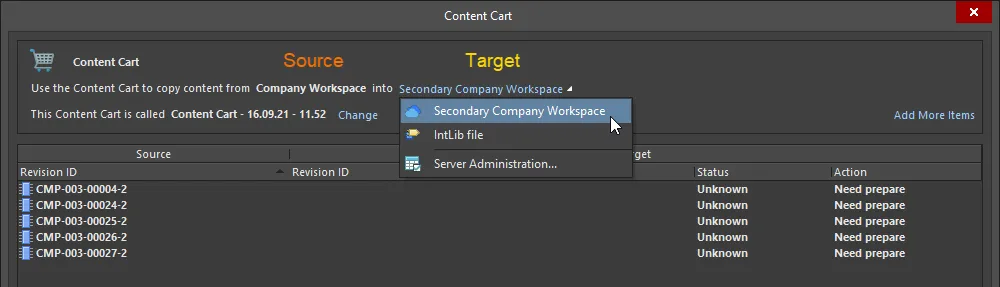
Spécification des espaces de travail source et cible impliqués dans l’acquisition.


Dénomination du panier
Les données acquises à partir de l’espace de travail source seront copiées dans de nouvelles révisions d’éléments au sein de l’espace de travail cible. Par défaut, ces éléments seront placés dans une structure de dossiers définie et nouvellement créée au sein de cet espace de travail cible. Le dossier de niveau supérieur contenant ce contenu acquis est nommé d’après le nom du panier lui-même. Le nom par défaut est au format Content Cart - , et est déterminé au moment où l’on accède au panier. Il est possible de le remplacer par un nom plus explicite si nécessaire, en cliquant sur le Change bouton situé à droite du nom du panier.
Utilisez la Content Cart Name Selection boîte de dialogue suivante pour saisir directement le nom souhaité pour le panier. Vous pouvez également choisir un dossier dans l’espace de travail cible, dans lequel le contenu du panier doit être transféré. Il peut s’agir d’un dossier existant ou d’un dossier entièrement nouveau créé à la volée. Accédez à un dossier existant pour le panier et sélectionnez-le à l’aide de la Choose Folder boîte de dialogue – accessible en cliquant sur le bouton «  », situé à l’extrême droite du Content Cart Name champ. Vous pouvez également créer un nouveau dossier au sein de la structure de dossiers à l’aide des commandes du menu contextuel.

Un Content Cart peut être nommé selon vos besoins. Vous pouvez soit modifier le nom du panier (le contenu sera alors transféré dans un dossier de niveau supérieur portant ce nom), soit choisir de déposer le contenu du panier dans un dossier spécifique.
Spécification des éléments à acquérir
La zone principale de la Content Cart boîte de dialogue présente une « grille d’acquisition » répertoriant toutes les révisions d’éléments que vous avez choisies pour l’acquisition à partir de l’espace de travail source. Un nombre illimité de révisions d’éléments de données peut être « chargé » dans le Content Cart en vue de leur acquisition à partir de l’espace de travail source. Lors du premier accès au panier, celui-ci est rempli avec la ou les révisions d’éléments qui étaient sélectionnées dans l’espace de travail source au moment de l’accès, mais vous pouvez y ajouter autant d’éléments supplémentaires que vous le souhaitez. Pour ce faire, cliquez sur le Add More Items bouton situé en haut à droite de la boîte de dialogue et sélectionnez l’ Select entrée pour accéder à la Choose Item boîte de dialogue (une version « allégée » du panneau Explorateur). À partir de là, vous pouvez parcourir l’espace de travail source à la recherche d’autres éléments. N’oubliez pas que vous pouvez choisir d’ajouter :
- Une seule révision spécifique d’un élément.
- Plusieurs révisions spécifiques d’un même élément.
- Les dernières révisions de plusieurs éléments.
- Les dernières révisions de tous les éléments du dossier sélectionné (et de sa structure descendante).
Vous pouvez également sélectionner l’ Add manually entrée pour accéder à la Add new items boîte de dialogue. Cette boîte de dialogue vous permet de coller une liste externe d’éléments dont vous avez besoin (un élément par ligne), qui pourront ensuite faire l’objet d’une recherche dans l’espace de travail source, à l’aide de critères de recherche choisis (GUID, Item ID, Name, ou MPN).

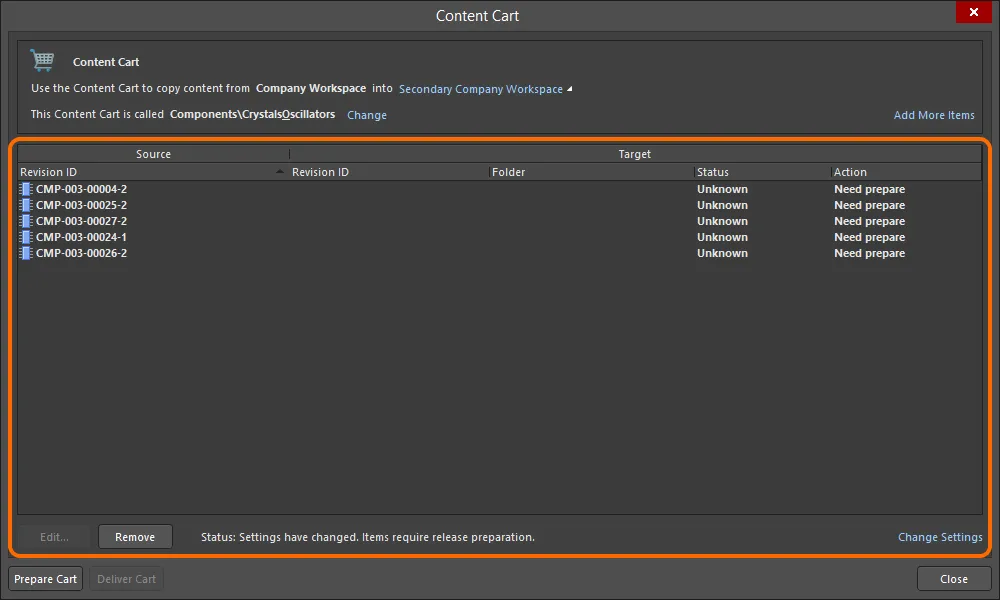
La grille d’acquisition principale, répertoriant toutes les révisions d’éléments sélectionnées pour l’acquisition à partir de l’espace de travail source.
 ».
».
Préparation du panier
Une fois les révisions d’éléments source sélectionnées, le Content Cart doit désormais être « préparé pour la livraison » vers l’espace de travail cible. Pour ce faire, cliquez sur le bouton «  ». Cela prépare l’espace de travail cible à l’acquisition : vérification du statut des révisions d’éléments concernées (au cas où elles auraient déjà été acquises), des liens parent-enfant, et proposition de l’action à entreprendre. Les résultats de cette phase de préparation sont affichés dans la grille d’acquisition principale.
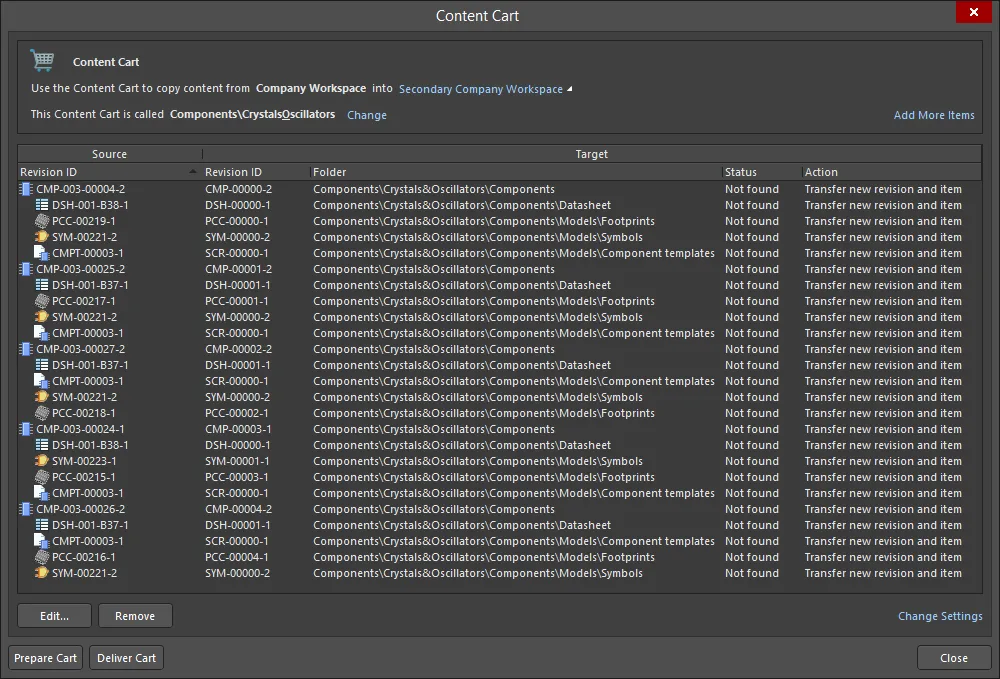
Un exemple Content Cart, préparé pour être livré à l’espace de travail cible.
Pour chaque révision d’élément concernée par l’acquisition, la Source zone correspondante de la grille s’agrandit pour afficher toutes les révisions d’élément enfants concernées et, éventuellement, le dossier dans lequel elles se trouvent au sein de l’espace de travail source. Pour chaque révision d’élément (parent ou enfant), les informations suivantes peuvent être affichées dans la Target zone de la grille :
- Revision ID – l’identifiant complet de la révision d’élément dans l’espace de travail cible, basé sur le schéma de nommage et de révision défini pour ce type d’élément.
- Folder – le dossier de destination dans l’espace de travail cible dans lequel la révision d’élément acquise sera créée/livrée.
- Life Cycle – la définition du cycle de vie définie pour l’élément parent.
- Naming Scheme – le schéma de nommage des révisions défini pour identifier les révisions de l’élément parent.
- Note – une note facultative pouvant être utilisée pour fournir des informations utiles sur l’acquisition à d’autres utilisateurs, lors de la consultation du contenu acquis dans votre espace de travail.
-
Status – l’état actuel de la révision de l’élément dans l’espace de travail cible. Les états possibles sont les suivants :
-
Not found– la révision de l’élément n’a jamais été acquise. -
Already Exists– la révision de l’élément a déjà été acquise.
-
-
Action – l’action à effectuer pour assurer la synchronisation entre les espaces de travail source et cible. Les actions possibles sont les suivantes :
-
Transfer new revision and item– pour les acquisitions entièrement nouvelles, lorsque l’élément n’a jamais été acquis auparavant. En d’autres termes, créer un élément de ce type et une nouvelle révision planifiée pour intégrer les données source. -
Transfer new revision of existing item– lors de l’acquisition d’une autre révision d’un élément, alors qu’une révision de cet élément a déjà été acquise auparavant. -
Nothing to do– lorsque la révision de l'article sélectionnée a déjà été acquise auparavant.
-
Structure du panier
Dans le cadre de la phase de préparation, le panier utilise les paramètres par défaut définis pour chaque type d’article pouvant être acquis. Ces paramètres sont définis dans la Content Cart Structure boîte de dialogue, accessible en cliquant sur le Change Settings bouton situé en bas à droite de la Content Cart boîte de dialogue.
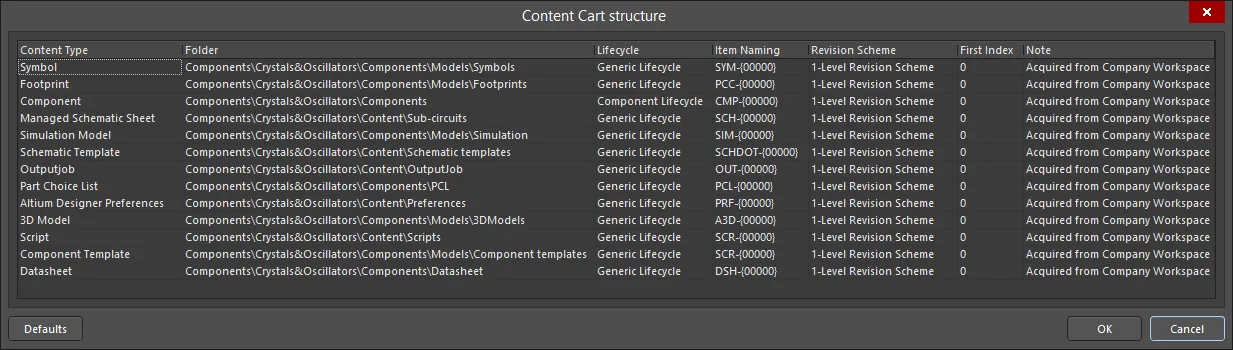
Les paramètres d’acquisition par défaut sont définis dans la Content Cart Structure boîte de dialogue.
Ces paramètres servent à déterminer les propriétés des révisions d’élément nouvellement créées dans l’espace de travail cible – créées prêtes à l’emploi et dans l’état « planifié » – afin de recevoir les données provenant des révisions d’élément d’origine dans l’espace de travail source. Ils comprennent un dossier par défaut dans l’espace de travail cible, ainsi qu’une définition de cycle de vie par défaut, des schémas de nommage des éléments et des révisions, et un index de départ. Une note par défaut est également définie, au format Acquired from .
En ce qui concerne les dossiers de destination dans l’espace de travail cible, chaque type d’élément sera importé dans un dossier distinct situé sous :
- Un dossier parent de niveau supérieur, nommé d’après l’ Content Cart lui-même
- Un dossier existant, défini via la boîte de dialogue de sélection du nom du panier de contenu.
Modifiez ces paramètres d’acquisition par défaut en fonction des schémas utilisés (et préférés !) pour ces types d’éléments dans votre espace de travail cible. Cliquez sur une cellule pour accéder aux commandes d’édition.
 ».
».
Les paramètres d’acquisition de la Content Cart Structure boîte de dialogue sont des valeurs par défaut générales. Pour les éléments qui n’ont jamais été acquis auparavant – c’est-à-dire que l’élément parent et la révision initiale sont créés pour la première fois (Action c'est-à-dire Transfer new revision and item) –, les propriétés au niveau de chaque élément peuvent être définies si nécessaire, ce qui permet un contrôle plus précis. Pour ce faire, sélectionnez une révision d’élément dans la grille d’acquisition principale, puis cliquez sur le bouton «  ». Vous accéderez ainsi à la Edit Item boîte de dialogue, à partir de laquelle vous pouvez modifier les propriétés de l’élément selon vos besoins – en remplaçant les paramètres par défaut.
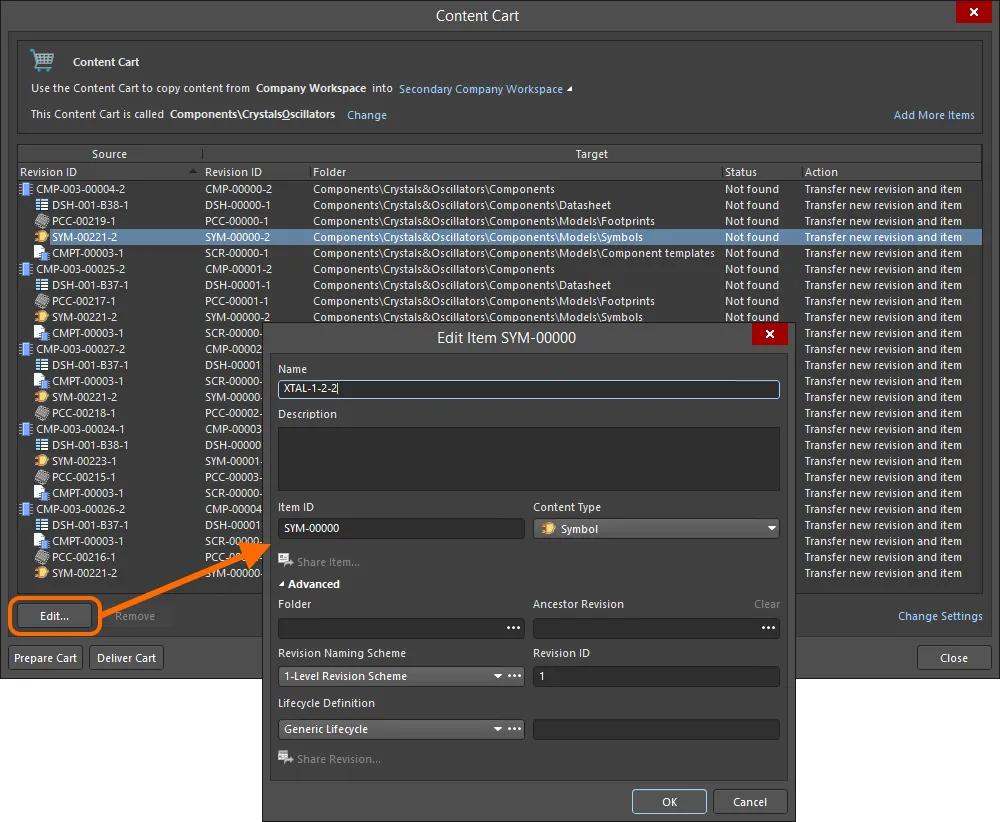
Pour un contrôle accru, vous pouvez définir des propriétés au niveau de chaque élément.
Livraison du panier
Une fois la préparation terminée, cliquez sur le bouton «  » pour lancer l’acquisition. Une boîte de dialogue de confirmation s’affichera, vous informant que le Content Cart est sur le point d’être transféré de l’espace de travail source vers l’espace de travail cible – cliquez sur Yes pour continuer. Une deuxième boîte de dialogue de confirmation affichera le résultat de l’acquisition ; les éléments acquis seront alors accessibles dans l’espace de travail de destination via le Explorer panneau.
 ».
».
Acquisition de données au format IntLib
Vous avez également la possibilité d’acquérir des composants depuis votre espace de travail pour les intégrer dans une bibliothèque intégrée (*.IntLib). Et lorsque vous placez des composants à partir d’une telle bibliothèque intégrée, les liens réels renvoient vers les composants de l’espace de travail. Cela vous permet d’utiliser efficacement les composants de l’espace de travail de votre entreprise en mode hors ligne, tout en garantissant que la conception conserve un lien réel avec ces composants dans l’espace de travail source.
Importation vers une bibliothèque intégrée
Depuis la Content Cart boîte de dialogue, la procédure d’acquisition vers une bibliothèque IntLib est la suivante :
-
Cliquez sur le Select target server lien et sélectionnez IntLib file dans le menu.
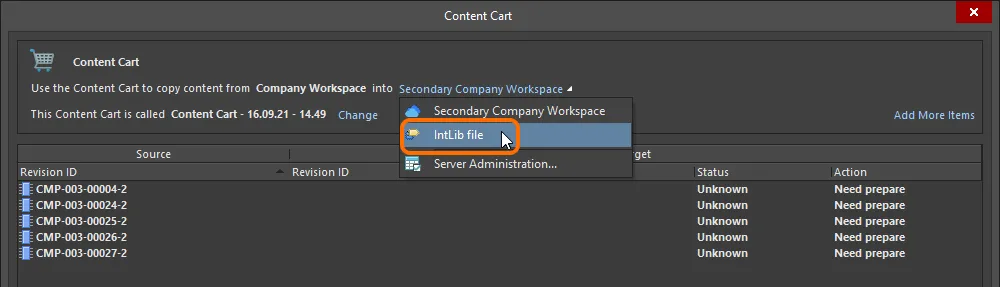
Définissez la cible du Content Cart sur un fichier IntLib. -
Indiquez le nom et l'emplacement du fichier IntLib généré. Par défaut, le fichier sera nommé selon le format
Integrated_Library -, et sera généré à l’emplacement- \Users\Public\Documents\Altium\AD. Modifiez ces paramètres selon vos besoins via la Save As boîte de dialogue – accessible en cliquant sur le Change lien.\Library\ExportCmpLib 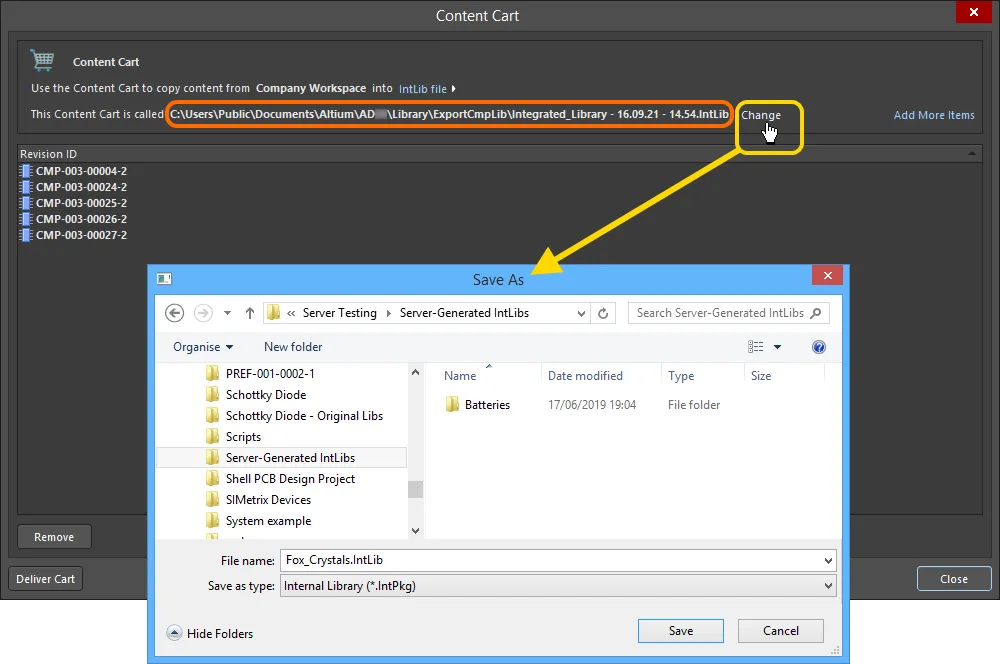
Acceptez le dossier de destination et le nom de fichier par défaut, ou modifiez-les selon vos besoins. - Si vous devez ajouter des composants supplémentaires dans la même bibliothèque IntLib, cliquez sur le Add More Items lien, puis sélectionnez l’ Select entrée pour accéder à la Choose Item boîte de dialogue (une version « allégée » du panneau Explorateur). De là, vous pouvez parcourir l’espace de travail source à la recherche d’autres éléments. Vous pouvez également choisir l’ Add manually entrée pour accéder à la Add new items boîte de dialogue. Cette boîte de dialogue vous permet de coller une liste externe d’éléments dont vous avez besoin (un élément par ligne), qui pourront ensuite faire l’objet d’une recherche dans l’espace de travail source, à l’aide de critères de recherche de votre choix (GUID, Item ID, Name, ou MPN).
-
Une fois prêt, cliquez sur le bouton «
» pour lancer la génération de l’IntLib. Un paquet de bibliothèque intégrée temporaire (*.LibPkg) sera créé, contenant les fichiers source SchLib (avec les symboles, les paramètres et les liens de modèles) et PcbLib (avec les modèles d’empreintes) générés et ajoutés. Celui-ci est ensuite compilé pour produire le fichier IntLib, qui est généré dans le dossier spécifié. Une boîte de dialogue d’information confirmera la génération réussie du fichier.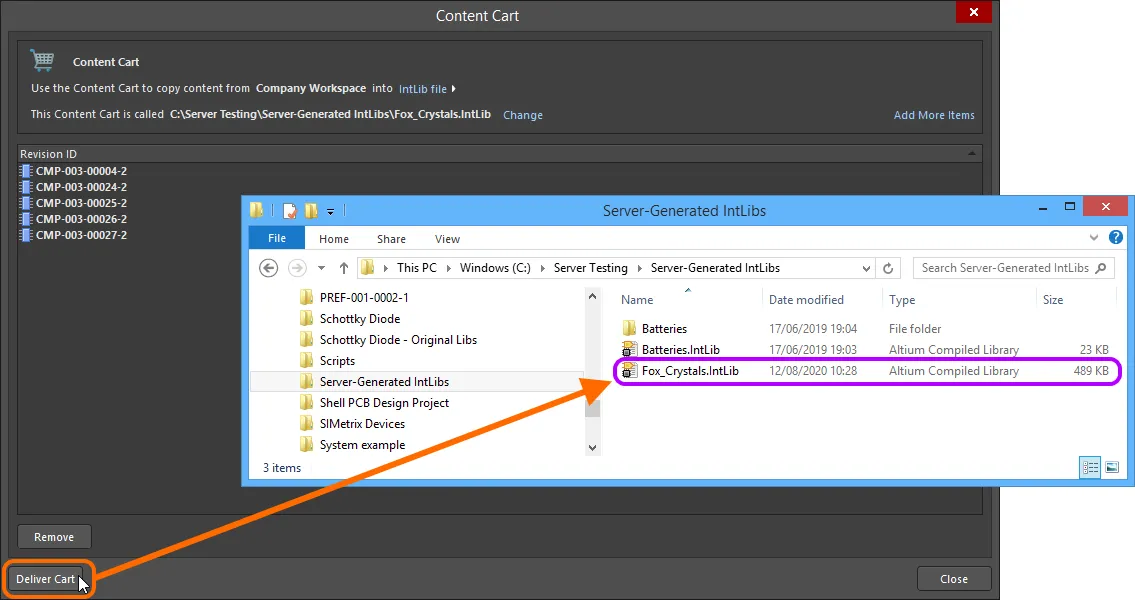
Copiez le dossier vers le dossier de destination, qui contiendra le fichier de bibliothèque intégrée requis.
Utilisation de l’IntLib
Une fois générée, l’IntLib peut être ajoutée aux bibliothèques non-Workspace disponibles pour le logiciel (via l’ Installed onglet de la boîte de dialogue « Bibliothèques basées sur des fichiers disponibles »). Il sera alors disponible dans le panneau « Composants ». Placez les composants de l’IntLib dans votre conception selon vos besoins. Bien que vous travailliez effectivement avec les composants « hors ligne », les liens vers les composants d’origine de l’espace de travail garantissent la continuité lorsque vous revenez à un mode de travail « en ligne » directement depuis votre espace de travail.
 Localisé par IA