
Configurer et administrer votre espace de travail

Altium Essentials: Workspace Folder Structure
This content is part of the official Altium Professional Training Program. For full courses, materials and certification, visit Altium Training.
En un coup d'œil
- Découvrez les options de configuration de l’espace de travail, notamment la structure des dossiers, les autorisations, les schémas de dénomination des révisions et les définitions de cycle de vie.
- Explorez les fonctionnalités du panneau Explorer pour gérer les éléments, examiner le cycle de vie des révisions, vérifier leur utilisation et télécharger les données stockées.
- Découvrez les différences entre les panneaux Explorer et Components, ainsi que la manière d’accéder aux espaces de travail connectés et de passer de l’un à l’autre.
Votre espace de travail connecté peut être configuré pour optimiser la productivité et la cohérence du travail de toute l’équipe de conception. Certains aspects de la configuration de l’espace de travail peuvent être définis directement depuis Altium Designer, notamment :
- La gestion de la structure des dossiers de l’espace de travail
- La création et la gestion du contenu de l’espace de travail
- La gestion des autorisations d’opération globales
- La gestion de l’accès au contenu de l’espace de travail
- La gestion des schémas de nommage des révisions
- La gestion des définitions de cycle de vie, etc.
Le panneau Explorer offre une interface directe avec votre espace de travail connecté. Depuis le panneau Explorer, vous pouvez effectuer de nombreuses opérations, notamment :
- Créer et gérer la structure organisationnelle utilisée dans l’espace de travail.
- Créer autant d’éléments que nécessaire, chacun représentant un objet de conception.
- Modifier et placer directement des révisions d’éléments.
- Examiner et gérer le cycle de vie des révisions d’éléments.
- Consulter les utilisations d’une révision d’élément donnée (cas d’emploi).
- Parcourir et gérer les informations de choix de pièces pour les composants de l’espace de travail.
- Télécharger les données stockées, y compris celles générées lors de la publication des projets de conception de circuits imprimés.

Le panneau Explorer donne accès aux données stockées dans un espace de travail.
Le panneau Explorer devient votre fidèle allié grâce à un ensemble de fonctionnalités qui peuvent réellement améliorer votre productivité lorsque vous travaillez avec l’espace de travail depuis Altium Designer.
Remarques sur l’utilisation du panneau Explorer :
-
Bien que la plupart de vos activités quotidiennes avec votre espace de travail s’effectuent via le panneau Components ou le panneau Explorer, vous devrez parfois interagir avec l’espace de travail via son interface Web, notamment pour les tâches d’administration. Pour en savoir plus, consultez Exploring the Browser-based Interface (Espace de travail Altium 365, Espace de travail Enterprise Server).
-
Lorsque vous utilisez des composants de l’espace de travail dans les panneaux Explorer et Components, il est important de noter les points suivants :
-
Le contenu des dossiers de composants dans le panneau Explorer dépend de ce qui a été copié ou importé dans ces dossiers.
-
Le contenu des Categories de composants dans le panneau Components dépend de la valeur du paramètre de type de composant de chaque composant.
-
-
Outre les méthodes habituelles d’accès à un panneau (depuis le bouton Panels en bas à droite de l’espace de conception ou le menu View » Panels), vous pouvez également accéder au panneau Explorer en cliquant sur la commande de l’espace de travail actif en haut à droite de l’espace de conception lorsqu’une connexion à un espace de travail est active (par exemple,
 pour un espace de travail Altium 365 ou
 pour un espace de travail Enterprise Server), puis sur l’entrée de l’espace de travail actuellement connecté, mise en surbrillance dans le menu associé (et identifiée par l’icône
 /
 ).
-
Une variante du panneau Explorer, qui en constitue essentiellement une version « allégée » et porte le titre Choose Item, s’ouvre dans certains cas, par exemple lorsque vous devez choisir un modèle ou un modèle de document. C’est notamment le cas depuis l’éditeur de schémas, lorsque vous utilisez la commande Choose manually du menu contextuel de la boîte de dialogue Item Manager.
-
Lorsque vous effectuez une recherche dans le panneau, les résultats n’affichent par défaut que la dernière version.
Choix de l’espace de travail à parcourir
Le panneau Explorer ne peut interagir qu’avec un seul espace de travail à la fois. Le champ situé en haut à gauche du panneau indique l’espace de travail actuellement actif, celui dont vous pouvez parcourir et modifier le contenu. Pour sélectionner un autre espace de travail, cliquez sur son nom et choisissez-en un autre parmi ceux actuellement connectés.
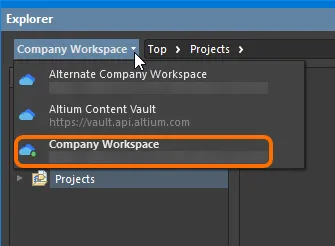
Commandes permettant de changer l’espace de travail à parcourir.
 et par son nom en gras.
Si vous êtes connecté à votre compte Altium et tentez d’ouvrir le panneau Explorer sans être actuellement connecté à un espace de travail, le panneau présente une liste d’espaces de travail connus. Vous pouvez en choisir un pour vous y connecter et afficher le contenu du panneau.
Si vous n’êtes connecté ni à votre compte Altium ni à un espace de travail, il vous sera demandé de vous connecter avec votre compte Altium ou d’en créer un pour afficher le contenu du panneau. Sélectionnez Sign in pour ouvrir la boîte de dialogue Sign In, dans laquelle vous pouvez vous connecter à votre compte Altium. Sélectionnez register pour être redirigé vers la page d’inscription à Altium 365, où vous pouvez créer un compte ou vous connecter avec les identifiants de votre compte Altium.
La boîte de dialogue Content Vault replaced with Manufacturer Part Search s’ouvre si vous sélectionnez Learn more dans la fenêtre Looking for Altium Content Vault? située dans le coin supérieur gauche.
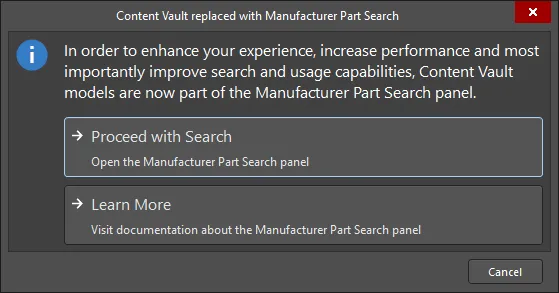
Comme l’indique la boîte de dialogue, les éléments du Content Vault font désormais partie du panneau Manufacturer Part Search. Cliquez sur Proceed with Search pour ouvrir le panneau et rechercher l’élément souhaité. Pour en savoir plus sur le panneau Manufacturer Part Search, cliquez sur Learn More.
 Localisé par IA