
Validation de la conception du faisceau
En un coup d'œil
- Découvrez où configurer les contrôles de validation des faisceaux et comment lancer la validation de votre projet.
- Apprenez à utiliser le panneau Messages pour examiner, trier et regrouper les violations signalées, ainsi que pour les localiser dans la conception.
- Découvrez les principaux types de violations que vous pouvez rencontrer dans les plans d’implantation et les schémas de câblage, ainsi que les recommandations de l’article pour les résoudre.
Altium Designer peut vérifier votre conception de faisceau pour détecter les violations logiques, électriques et de dessin entre le contenu de la conception et les paramètres de vérification du projet. Plusieurs vérifications peuvent être effectuées sur la conception du faisceau et configurées dans les options du projet.
Configuration des options de vérification et exécution de la validation
Sélectionnez la commande Project » Project Options dans les menus principaux pour ouvrir la boîte de dialogue Project Options et sélectionnez son onglet Rapport d’erreurs. Vous pouvez attribuer à chaque violation l’une des quatre valeurs de Report Mode en cliquant dessus et en sélectionnant la valeur souhaitée dans la liste déroulante.
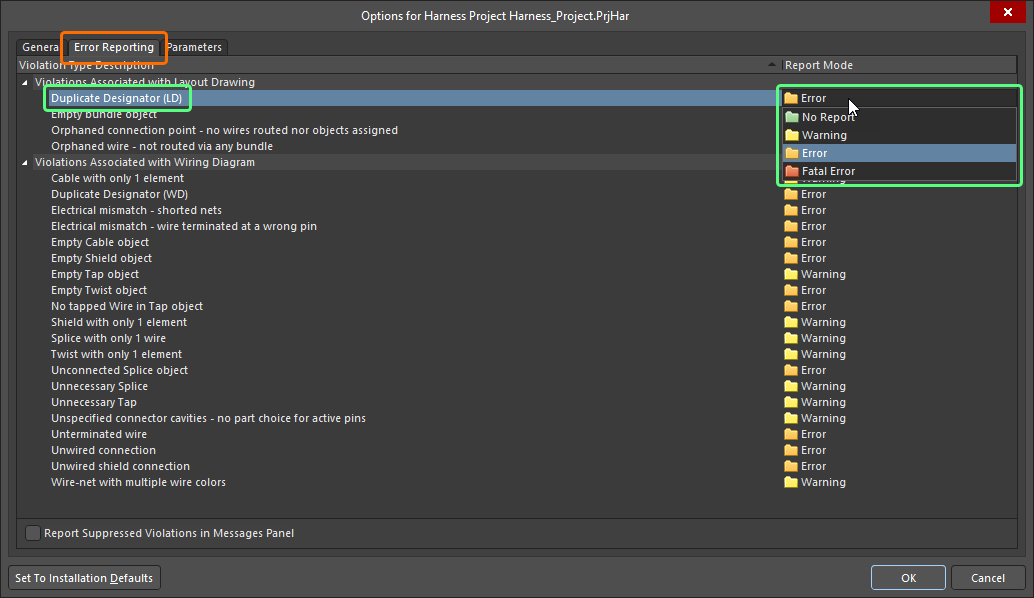
Configurez les vérifications de violations requises dans l’onglet Error Reporting de la boîte de dialogue Project Options.
Pour valider votre conception de faisceau, cliquez avec le bouton droit sur l’entrée du projet dans le panneau Projects et sélectionnez la commande Validate Harness Project <ProjectName> dans le menu contextuel. Pour valider un projet de faisceau actif dans le panneau Projects, vous pouvez également utiliser la commande Project » Validate Harness Project <ProjectName> des menus principaux ou la commande  en haut du panneau.

Validez votre conception de faisceau à l’aide de la commande Validate Harness Project <ProjectName>.
Interprétation des messages et localisation des violations
Une fois le projet validé, le panneau Messages répertorie toutes les violations détectées lors des vérifications.
 en bas à droite de l’espace de conception et en choisissant Messages).
Le panneau Messages centralise l’affichage des violations. Voici les points à connaître :
-
Le panneau Messages comporte deux zones : la grille supérieure récapitule les violations ; la zone inférieure fournit les détails de la violation actuellement sélectionnée.
-
Double-cliquez sur un message pour accéder à la violation correspondante dans le document. Double-cliquez sur un détail pour afficher l’objet concerné.
-
Vous pouvez cliquer sur n’importe quel en-tête de colonne du panneau Messages (par exemple, Class, Document, Message) pour faciliter le tri des erreurs et des avertissements.
-
Cliquez avec le bouton droit dans le panneau Messages, puis utilisez les options du sous-menu Group By pour regrouper les erreurs et les avertissements selon des critères spécifiques.
-
Cliquez avec le bouton droit dans le panneau Messages, puis utilisez la commande Clear appropriée pour supprimer des messages ou la commande Export To Report pour exporter les messages dans un rapport.
Si l’affichage des erreurs et des avertissements de validation dans les documents est activé (sur la page Schéma – Compilateur de la boîte de dialogue Preferences), un soulignement ondulé coloré apparaît sous l’objet en cause. Survolez l’objet pour afficher une infobulle récapitulant la violation.

Types de violations de conception de faisceau
Les sections ci-dessous fournissent des informations détaillées sur chaque vérification de violation disponible pour les conceptions de faisceaux.
Violations liées au plan d’implantation
Repère en double (LD)
Cette violation se produit lorsque le même repère est associé à au moins deux objets du plan d’implantation.
Notification
Une notification s’affiche dans le panneau Messages au format suivant :
Duplicate Designator <Designator>
où Designator est le repère en cause.
Recommandation de résolution
Attribuez des repères distincts et uniques aux doublons, selon les besoins. Vous pouvez le faire dans le panneau Properties en modifiant chaque repère en cause lorsque l’objet est sélectionné.
Les repères des objets peuvent également être mis à jour à l’aide de la boîte de dialogue Annotate (Tools » Annotate Harness Layout Drawings). Vous pouvez aussi commencer par réinitialiser les repères en double à l’aide de la commande Tools » Annotation » Reset Duplicate Harness Layout Drawing Designators, puis utiliser la commande Tools » Annotation » Annotate Harness Layout Drawings Quietly pour effectuer l’annotation sans ouvrir la boîte de dialogue Annotate .
Consultez la page Création du plan d’implantation pour en savoir plus sur l’annotation des objets du plan d’implantation.
Objet toron vide
Cette violation se produit lorsqu’aucun fil ni câble n’est acheminé dans un toron.
Notification
Une notification s’affiche dans le panneau Messages au format suivant :
Empty Bundle object <BundleDesignator>
où BundleDesignator est le repère du toron en cause.
Recommandation de résolution
Vérifiez que la disposition physique est correctement définie sur le plan d’implantation. Assurez-vous que le toron en cause commence et se termine à un point de connexion et que les objets sont affectés aux points de connexion comme prévu (vérifiez la zone Assigned Objects du panneau Properties lorsque le point de connexion est sélectionné).
Consultez la page Création du plan d’implantation pour en savoir plus sur la définition de la disposition physique sur un plan d’implantation de faisceau.
Point de connexion orphelin - aucun fil acheminé ni objet affecté
Cette violation se produit lorsqu’aucun objet n’est affecté au point de connexion et qu’aucun toron n’y est raccordé.
Notification
Une notification s’affiche dans le panneau Messages au format suivant :
Orphaned Connection Point <ConnectionPointDesignator>
où ConnectionPointDesignator est le repère du point de connexion en cause.
Recommandation de résolution
Assurez-vous qu’au moins un objet est affecté au point de connexion en cause ou qu’au moins un toron y est raccordé. Pour affecter des objets à un point de connexion, sélectionnez-le et ajoutez les objets requis à l’aide de la zone Assigned Objects du panneau Properties. Si le point de connexion n’est pas nécessaire dans le plan d’implantation, vous pouvez également le supprimer.
Consultez la page Création du plan d’implantation pour en savoir plus sur l’utilisation des points de connexion.
Fil orphelin - non acheminé dans une branche
Cette violation se produit lorsqu'une connexion filaire importée du schéma de câblage n'est acheminée dans aucune branche.
Notification
Une notification s'affiche dans le panneau Messages au format suivant :
Orphaned Wire <WireDesignator> - not routed via any bundle
où WireDesignator est le repère du fil concerné.
Recommandation de résolution
Vérifiez que la disposition physique est correctement définie sur le plan d'implantation. Assurez-vous que chaque branche commence et se termine à un point de connexion et que les objets sont affectés aux points de connexion comme il convient (vérifiez la zone Assigned Objects du panneau Properties lorsque le point de connexion est sélectionné).
Consultez la page Création du plan d'implantation pour en savoir plus sur la définition de la disposition physique sur un plan d'implantation de faisceau.
Violations associées au schéma de câblage
Câble ne contenant qu'un seul élément
Cette violation se produit lorsqu'un objet câble ne couvre qu'un seul fil sur le schéma de câblage.
Notification
Une notification s'affiche dans le panneau Messages au format suivant :
Cable with only 1 element <CableDesignator>
où CableDesignator est le repère du câble concerné.
Recommandation de résolution
Déplacez ou modifiez l'objet câble concerné afin qu'il couvre plus d'un fil, ou supprimez l'objet si le câble n'est pas nécessaire.
Consultez la page Définition du schéma de câblage pour en savoir plus sur l'utilisation des câbles.
Repère en double (WD)
Cette violation se produit lorsqu'au moins deux objets du schéma de câblage portent le même repère.
Notification
Une notification s'affiche dans le panneau Messages au format suivant :
Duplicate Designator <Designator>
où Designator est le repère concerné.
Recommandation de résolution
Attribuez des repères différents et uniques aux doublons, selon les besoins. Pour ce faire, modifiez chaque repère concerné dans le panneau Properties lorsque l'objet est sélectionné.
Les repères des objets peuvent également être mis à jour à l'aide de la boîte de dialogue Annotate (Tools » Annotate Harness Wiring Diagrams). Vous pouvez aussi commencer par réinitialiser les repères en double à l'aide de la commande Tools » Annotation » Reset Duplicate Harness Wiring Diagram Designators, puis utiliser la commande Tools » Annotation » Annotate Harness Wiring Diagrams Quietly pour effectuer l'annotation sans ouvrir la boîte de dialogue Annotate .
Consultez la page Définition du schéma de câblage pour en savoir plus sur l'annotation des objets du schéma de câblage.
Incohérence électrique - nets en court-circuit
Cette violation se produit lorsque des fils représentant différentes connexions logiques importées de la conception multi-cartes sont reliés entre eux.
Notification
Une notification s'affiche dans le panneau Messages au format suivant :
Electrical mismatch - shorted nets
Recommandation de résolution
Assurez-vous qu'aucune liaison n'existe entre les fils représentant différentes connexions logiques importées de la conception multi-cartes. Des broches de composants associées à différentes connexions logiques peuvent être reliées, ou des fils représentant différentes connexions logiques peuvent être reliés par des épissures.
Consultez la page Définition du schéma de câblage pour en savoir plus sur la création des connexions dans le schéma de câblage du faisceau.
Incohérence électrique - fil raccordé à la mauvaise broche
Cette violation se produit lorsqu'un fil relie des broches de composants associées à différentes connexions logiques importées de la conception multi-cartes.
Notification
Une notification s'affiche dans le panneau Messages au format suivant :
Electrical mismatch - wire terminated at wrong pin
Recommandation de résolution
Assurez-vous qu'aucun fil ne relie des broches de composants associées à différentes connexions logiques importées de la conception multi-cartes.
Consultez la page Définition du schéma de câblage pour en savoir plus sur la création des connexions dans le schéma de câblage du faisceau.
Objet câble vide
Cette violation se produit lorsqu'un objet câble ne couvre aucun fil sur le schéma de câblage.
Notification
Une notification s'affiche dans le panneau Messages au format suivant :
Empty Cable object <CableDesignator>
où CableDesignator est le repère du câble concerné.
Recommandation de résolution
Déplacez ou modifiez l'objet câble concerné afin qu'il couvre des fils, ou supprimez l'objet si le câble n'est pas nécessaire.
Consultez la page Définition du schéma de câblage pour en savoir plus sur l'utilisation des câbles.
Objet blindage vide
Cette violation se produit lorsqu'un objet blindage ou blindage avec connexion ne couvre aucun fil sur le schéma de câblage.
Notification
Une notification s'affiche dans le panneau Messages au format suivant :
Empty Shield object
Recommandation de résolution
Déplacez ou modifiez l'objet blindage concerné afin qu'il couvre des fils, ou supprimez l'objet si le blindage n'est pas nécessaire.
Consultez la page Définition du schéma de câblage pour en savoir plus sur l'utilisation des blindages.
Objet dérivation vide
Cette violation se produit lorsqu'aucun fil n'est raccordé à un objet dérivation et qu'aucun fil ne le traverse.
Notification
Une notification s'affiche dans le panneau Messages au format suivant :
Empty Tap object <TapDesignator>
où TapDesignator est le repère de la dérivation concernée.
Recommandation de résolution
Raccordez un fil à la dérivation concernée et placez un fil de manière à ce qu'il la traverse, ou supprimez l'objet si la dérivation n'est pas nécessaire.
Consultez la page Définition du schéma de câblage pour en savoir plus sur l’utilisation des dérivations.
Objet de torsade vide
Cette violation se produit lorsqu’un objet de torsade ne couvre aucun fil sur le schéma de câblage.
Notification
Une notification s’affiche dans le panneau Messages au format suivant :
Empty Twist object
Recommandation de résolution
Déplacez ou modifiez l’objet de torsade concerné pour qu’il couvre des fils, ou supprimez-le si la torsade n’est pas nécessaire.
Consultez la page Définition du schéma de câblage pour en savoir plus sur l’utilisation des torsades.
Aucun fil traversant l’objet de dérivation
Cette violation se produit lorsqu’un fil est connecté à un objet de dérivation, mais qu’aucun fil ne traverse la dérivation.
Notification
Une notification s’affiche dans le panneau Messages au format suivant :
No tapped Wire in Tap object <TapDesignator>
où TapDesignator est le repère de la dérivation concernée.
Recommandation de résolution
Placez un fil de sorte qu’il traverse la dérivation concernée.
Consultez la page Définition du schéma de câblage pour en savoir plus sur l’utilisation des dérivations.
Blindage ne comportant qu’un seul élément
Cette violation se produit lorsqu’un objet de blindage ne couvre qu’un seul fil sur le schéma de câblage.
Notification
Une notification s’affiche dans le panneau Messages au format suivant :
Shield with only 1 element
Recommandation de résolution
Déplacez ou modifiez l’objet de blindage concerné pour qu’il couvre plus d’un fil, ou supprimez-le si le blindage n’est pas nécessaire.
Consultez la page Définition du schéma de câblage pour en savoir plus sur l’utilisation des blindages.
Épissure ne comportant qu’un seul fil
Cette violation se produit lorsqu’un seul fil est connecté à un objet d’épissure.
Notification
Une notification s’affiche dans le panneau Messages au format suivant :
Splice with only 1 wire <SpliceDesignator>
où SpliceDesignator est le repère de l’épissure concernée.
Recommandation de résolution
Connectez davantage de fils à l’épissure afin qu’elle représente la connexion d’un fil physique à un autre fil physique.
Consultez la page Définition du schéma de câblage pour en savoir plus sur l’utilisation des épissures.
Torsade ne comportant qu’un seul élément
Cette violation se produit lorsqu’un objet de torsade ne couvre qu’un seul fil sur le schéma de câblage.
Notification
Une notification s’affiche dans le panneau Messages au format suivant :
Twist with only 1 element
Recommandation de résolution
Déplacez ou modifiez l’objet de torsade concerné pour qu’il couvre plus d’un fil, ou supprimez-le si la torsade n’est pas nécessaire.
Consultez la page Définition du schéma de câblage pour en savoir plus sur l’utilisation des torsades.
Objet d’épissure non connecté
Cette violation se produit lorsqu’aucun fil n’est connecté à un objet d’épissure.
Notification
Une notification s’affiche dans le panneau Messages au format suivant :
Unconnected Splice object <SpliceDesignator>
où SpliceDesignator est le repère de l’épissure concernée.
Recommandation de résolution
Connectez des fils à l’épissure afin qu’elle représente la connexion d’un fil physique à un autre fil physique.
Consultez la page Définition du schéma de câblage pour en savoir plus sur l’utilisation des épissures.
Épissure superflue
Cette violation se produit lorsque seuls deux fils sont connectés à un objet d’épissure.
Notification
Une notification s’affiche dans le panneau Messages au format suivant :
Unnecessary Splice <SpliceDesignator>
où SpliceDesignator est le repère de l’épissure concernée.
Recommandation de résolution
Connectez davantage de fils à l’épissure afin qu’elle représente la connexion d’un fil physique à un autre fil physique.
Consultez la page Définition du schéma de câblage pour en savoir plus sur l’utilisation des épissures.
Dérivation superflue
Cette violation se produit lorsqu’un fil traverse un objet de dérivation, mais qu’aucun fil n’est connecté à la dérivation.
Notification
Une notification s’affiche dans le panneau Messages au format suivant :
Unnecessary Tap object <TapDesignator>
où TapDesignator est le repère de la dérivation concernée.
Recommandation de résolution
Connectez un fil à la dérivation concernée.
Consultez la page Définition du schéma de câblage pour en savoir plus sur l’utilisation des dérivations.
Alvéoles de connecteur non spécifiées - aucun choix de pièce pour les broches actives
Cette violation se produit lorsqu’un composant possède une ou plusieurs broches auxquelles aucune alvéole de contact n’est affectée, et que des fils sont connectés à ces broches.
Notification
Une notification s’affiche dans le panneau Messages au format suivant :
Unspecified connector cavities - no part choice for active pins in <ComponentDesignator>
où ComponentDesignator est le repère du composant concerné.
Recommandation de résolution
Assurez-vous que toutes les broches du composant concerné auxquelles des fils sont connectés disposent d’alvéoles affectées. Sélectionnez le composant et accédez à l’onglet Cavities du panneau Properties pour configurer les alvéoles de ce composant.
Consultez la page Définition du schéma de câblage pour en savoir plus sur l’affectation des alvéoles de contact.
Fil sans terminaison
Cette violation se produit lorsqu’un fil sans terminaison est présent dans un schéma de câblage.
Notification
Une notification s’affiche dans le panneau Messages au format suivant :
Unterminated wire <WireDesignator>
où WireDesignator est le repère du fil concerné.
Recommandation de résolution
Assurez-vous que le fil concerné se termine sur une broche de composant ou, s’il doit rester non connecté conformément à l’intention de conception, qu’un objet « non connecté » est placé à son extrémité libre.
Consultez la page Définition du schéma de câblage pour en savoir plus sur l’utilisation des fils non connectés.
Connexion non câblée
Cette violation se produit lorsqu’une connexion logique importée de la conception multicarte n’est pas entièrement réalisée à l’aide de fils dans le schéma de câblage.
Notification
Une notification s’affiche dans le panneau Messages au format suivant :
Unwired connection <LogicalConnectionDesignator>
où LogicalConnectionDesignator est le repère de la connexion logique concernée.
Recommandation de résolution
Assurez-vous que la connexion concernée est complète, c’est-à-dire que toutes les broches de composants appartenant à la même connexion logique sont reliées par des fils.
Consultez la page Définition du schéma de câblage pour en savoir plus sur la création de connexions dans le schéma de câblage du faisceau.
Connexion de blindage non câblée
Cette violation se produit lorsqu’un objet de blindage avec connexion est placé dans le schéma de câblage, mais qu’aucun fil n’est connecté à cet objet.
Notification
Une notification s’affiche dans le panneau Messages au format suivant :
Unwired shield connection
Recommandation de résolution
Assurez-vous qu’un fil est connecté à l’objet de blindage avec connexion concerné, ou utilisez plutôt un objet de blindage si la connexion du blindage n’est pas nécessaire.
Consultez la page Définition du schéma de câblage pour en savoir plus sur l’utilisation des blindages avec connexion.
Réseau de fils de plusieurs couleurs
Cette violation se produit lorsque des fils de couleurs différentes sont connectés au même objet d’épissure ou lorsque des fils de couleurs différentes traversent un objet de dérivation et y sont connectés.
Notification
Une notification s’affiche dans le panneau Messages au format suivant :
Wire-net with multiple colors at splice <SpliceDesignator>
où SpliceDesignator est le repère de l’épissure concernée.
Recommandation de résolution
Assurez-vous que les fils connectés à l’épissure concernée sont de la même couleur ou que les fils qui traversent la dérivation concernée et y sont connectés sont de la même couleur.
Consultez la page Définition du schéma de câblage pour en savoir plus sur l’utilisation des épissures et des dérivations.
 Localisé par IA