
Création de documents de modèle de faisceau
En un coup d'œil
- Découvrez, étape par étape, comment créer des modèles de schémas de câblage, de plans d’implantation et de plans de fabrication de faisceaux, aussi bien dans un espace de travail qu’en local.
- Comprenez comment définir l’apparence des modèles, leurs paramètres et leurs chaînes spéciales afin que les documents affichent automatiquement les bonnes informations.
- Découvrez comment enregistrer, migrer, charger, modifier et appliquer des modèles, tout en évitant les erreurs de configuration courantes susceptibles d’affecter leur comportement.
Lorsqu’il est appliqué à un schéma de câblage ou à un plan d’implantation, un document modèle de faisceau définit la taille, les éléments graphiques (tels que le cartouche) et la liste des paramètres au niveau du document. Vous pouvez créer votre propre jeu de modèles afin d’harmoniser l’apparence des documents de conception de faisceaux créés par vous-même ou par l’ensemble de l’équipe.
Création d’un modèle de schéma de câblage ou de plan d’implantation dans un Workspace
-
Ouvrez l’onglet Templates de la page Data Management – Templates de la boîte de dialogue Preferences.
-
Sélectionnez la commande Harness Wiring ou Harness Layout dans le menu du bouton
 ou dans le menu contextuel de la grille des modèles.
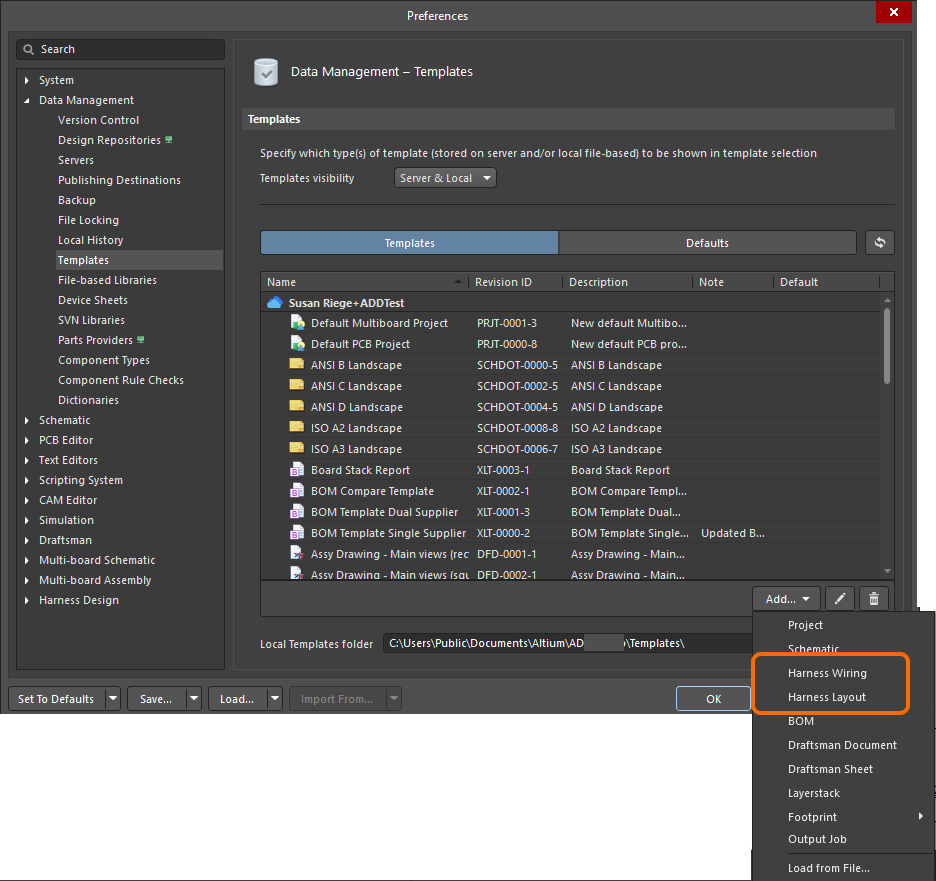
-
Après avoir sélectionné une commande, cliquez sur OK dans la boîte de dialogue Close Preferences qui s’ouvre pour fermer la boîte de dialogue Preferences et ouvrir l’éditeur temporaire du modèle. Une révision planifiée du nouveau modèle sera automatiquement créée dans un dossier du Workspace de type Harness Wiring Templates / Harness Layout Templates.
-
Configurez les options de l’espace de conception dans l’onglet General du panneau Properties lorsqu’aucun objet n’est sélectionné dans l’espace de conception.
-
Dans la zone General du panneau, sélectionnez les unités et configurez les options de grille.

-
Dans la zone Page Options du panneau, sélectionnez Standard ou Custom dans la zone Formatting and Size et configurez les options proposées selon vos besoins : définissez la taille et l’orientation de la feuille, activez ou désactivez l’utilisation du cartouche par défaut, puis définissez les marges et les zones.


-
-
Définissez le jeu de paramètres dans l’onglet Parameters du panneau Properties en mode Documents Options. Ces paramètres deviendront les paramètres au niveau du document du schéma de câblage ou du plan d’implantation auquel le modèle sera appliqué. Utilisez les commandes situées en bas du panneau pour ajouter et supprimer des paramètres définis par l’utilisateur.

-
À l’aide des objets de dessin, définissez l’apparence du modèle. Par exemple, si vous avez choisi de ne pas inclure de cartouche par défaut, créez un cartouche personnalisé à l’aide de ces objets.
Vous pouvez également utiliser des chaînes de texte pour définir les textes statiques du modèle, c’est-à-dire les textes qui ne seront pas modifiés dans le document (par exemple, le texte
Drawn By).
Exemple de cartouche personnalisé créé à l’aide d’objets ligne et texte. -
Utilisez des objets chaîne de texte comme chaînes spéciales pour définir des espaces réservés aux informations de conception ou système, qui seront remplacés par les valeurs des paramètres lorsque le modèle sera appliqué à un document. Définissez la propriété Text d’une chaîne de texte sélectionnée au format
=<ParameterName>. Lorsqu’elle est appliquée à un document, cette chaîne de texte affiche la valeur du paramètre portant le même nom. Il peut s’agir d’un paramètre au niveau de la feuille (prédéfini ou défini par l’utilisateur) ou d’un paramètre au niveau du projet.Par exemple, une chaîne de texte contenant le texte
=DrawnByaffichera la valeur du paramètreDrawn By(dans lequel votre nom est saisi, par exemple) lorsque le modèle sera appliqué à un document.
Exemple de cartouche personnalisé auquel des chaînes spéciales ont été ajoutées. Ces chaînes spéciales seront remplacées par les valeurs réelles des paramètres lorsque le modèle sera appliqué à un document. -
Enregistrez le modèle dans le Workspace connecté en sélectionnant la commande File » Save to Server dans les menus principaux. La boîte de dialogue Edit Revision s’affiche. Vous pouvez y définir les propriétés Name et Description de l’élément modèle en cours de création dans le Workspace et ajouter des notes de publication si nécessaire.
Le modèle peut désormais être appliqué à un schéma de câblage ou à un plan d’implantation. Lorsque le document est actif, ouvrez le panneau Properties en mode Documents Options (actif lorsqu’aucun objet n’est sélectionné dans l’espace de conception), puis, dans la zone Page Options de l’onglet General, sélectionnez le mode Template pour Formatting and Size et utilisez la liste déroulante Template pour sélectionner l’un des modèles disponibles.

Un modèle de schéma de câblage a été appliqué à un document de schéma de câblage. Notez que les chaînes spéciales servant d’espaces réservés ont été remplacées par les valeurs des paramètres.
Enregistrement d’un modèle local existant de schéma de câblage ou de plan d’implantation dans le Workspace
-
Vous pouvez créer un nouveau modèle de schéma de câblage ou de plan d’implantation dans le Workspace à l’aide de la commande Load from File du menu du bouton
ou du menu contextuel Add de la grille des modèles, dans l’onglet Templates de la page Data Management – Templates de la boîte de dialogue Preferences. Dans la boîte de dialogue Open qui s’ouvre (une boîte de dialogue standard d’ouverture de fichier Windows), sélectionnez l’option Harness Wiring Diagram Template File (*.WirDot) et Harness Layout Diagram Template File (*.LdrDot) dans la liste déroulante à droite du champ File name, puis recherchez et ouvrez le fichier souhaité. Celui-ci sera chargé dans la révision initiale du nouveau modèle Workspace, créé automatiquement dans un dossier du Workspace de type Harness Wiring Templates / Harness Layout Templates.
-
Si le modèle de schéma de câblage ou de plan d’implantation à enregistrer dans l’espace de travail se trouve dans le Local Template folder (indiqué en bas de la page Data Management – Templates de la boîte de dialogue Preferences) et figure sous l’entrée Local de la grille des modèles, il peut être migré vers un nouvel élément Harness Wiring Template / Harness Layout Template en cliquant dessus avec le bouton droit et en sélectionnant la commande Migrate to Server. Cliquez sur le bouton OK dans la boîte de dialogue Template migration pour lancer la migration. Comme indiqué dans cette boîte de dialogue, le fichier de modèle d’origine sera ajouté à une archive Zip dans le dossier local des modèles (et ne sera donc plus visible dans la liste des modèles Local).
-
Si vous devez mettre à jour un modèle de schéma de câblage ou de plan d’implantation de l’espace de travail et que vous disposez d’un fichier de modèle mis à jour, vous pouvez charger ce fichier dans le modèle de l’espace de travail. Dans l’onglet Templates de la page Data Management – Templates de la boîte de dialogue Preferences, cliquez avec le bouton droit sur l’entrée du modèle et choisissez la commande Upload dans le menu contextuel. Dans la boîte de dialogue Open qui s’ouvre (une boîte de dialogue Windows standard d’ouverture de fichier), recherchez et ouvrez le fichier souhaité afin de le charger dans la prochaine révision du modèle de l’espace de travail.
Modification d’un modèle de schéma de câblage ou de plan d’implantation de l’espace de travail
Vous pouvez à tout moment revenir à un modèle de schéma de câblage ou de plan d’implantation dans l’espace de travail pour le modifier. Dans l’onglet Templates de la page Data Management – Templates de la boîte de dialogue Preferences, cliquez avec le bouton droit sur l’entrée du modèle et choisissez la commande Edit dans le menu contextuel. L’éditeur temporaire s’ouvre avec le modèle contenu dans la révision ouverte pour modification. Effectuez les modifications nécessaires, puis enregistrez le document dans la prochaine révision du modèle.
Création d’un modèle local de schéma de câblage ou de plan d’implantation
Vous pouvez également créer un modèle local de schéma de câblage ou de plan d’implantation. Pour ce faire :
-
Lorsqu’un projet de conception de faisceau est le projet actif, créez un nouveau document de schéma de câblage ou de plan d’implantation en sélectionnant respectivement la commande File » New » Harness Wiring Diagram ou File » New » Harness Layout Drawing dans les menus principaux.
-
Utilisez le document pour définir le modèle selon vos besoins, comme décrit ci-dessus.
-
Sélectionnez la commande File » Save As dans les menus principaux. Dans la boîte de dialogue Save As qui s’affiche, accédez au dossier local des modèles de votre installation d’Altium Designer (indiqué dans le champ Local Templates folder en bas de la page Data Management – Templates de la boîte de dialogue Preferences ;
C:\Users\Public\Documents\Altium\AD<Solution/Version>pour l’installation par défaut), saisissez le nom souhaité pour le modèle et sélectionnez Harness Wiring template (*.WirDot) ou Harness Layout template (*.LdrDot) dans la liste déroulante Save as type.


Création d’un modèle de plan de fabrication
Un modèle de plan de fabrication définit le contenu d’un document de plan de fabrication et, éventuellement, ses propriétés de style.
Pour créer un nouveau modèle de document de plan de fabrication :
-
Lorsqu’un projet de conception de faisceau est le projet actif, créez un nouveau document de plan de fabrication en sélectionnant la commande File » New » Draftsman Document dans les menus principaux.
-
Définissez le contenu du modèle. Le modèle prend en charge les documents multipages, les données des principaux attributs du document (tableaux et listes, types de dessins, etc.), les paramètres de page et les éléments qui ne dépendent pas du contenu de la conception du faisceau. Un modèle de feuille peut être utilisé pour définir le format graphique d’un document de dessin nouveau ou existant. Il est également enregistré dans le modèle de document de plan de fabrication.

Exemple de modèle de document de plan de fabricationUn document de plan de fabrication multipage contient généralement une vue du schéma de câblage, une vue du plan d’implantation et un tableau de nomenclature. Lors de l’enregistrement en tant que modèle de document, les données de la conception actuelle du faisceau sont conservées pour définir une « structure » de contenu du dessin.
-
Sélectionnez la commande File » Save Copy As ou File » Save As dans les menus principaux. Dans la boîte de dialogue Save qui s’affiche, accédez au dossier local des modèles de votre installation d’Altium Designer (défini dans le champ Local Templates folder en bas de la page Data Management – Templates de la boîte de dialogue Preferences ;
C:\Users\Public\Documents\Altium\AD<Solution/Version>pour l’installation par défaut), saisissez le nom souhaité pour le modèle et sélectionnez Altium Draftsman Harness Document Templates (*.HarDot) dans la liste déroulante Save as type.
Après avoir cliqué sur Save, le contenu et les attributs du document de dessin existant, à l’exception de ceux liés aux données extraites de la conception du faisceau, seront enregistrés en tant que modèle de document de plan de fabrication. Si le document de dessin source possède un style de page spécifique (tel que celui appliqué par un modèle de feuille), ces éléments graphiques et attributs seront enregistrés avec le nouveau modèle de document de plan de fabrication.
Lorsque ce modèle est ensuite utilisé pour créer un nouveau document de plan de fabrication, les données du projet sont chargées dans la structure à la place des données du modèle, recréant ainsi le format du document et son type de contenu.

 Localisé par IA