PCB Editor Preferences

Altium Training

Altium Essentials: PCB Introduction

This content is part of the official Altium Professional Training Program. For full courses, materials and certification, visit Altium Training.

Les pages de la catégorie PCB Editor de la boîte de dialogue Preferences donnent accès aux préférences liées aux fonctions et aux fonctionnalités de l’éditeur PCB.


Général

La page PCB Editor – General de la boîte de dialogue Preferences fournit de nombreux contrôles relatifs aux paramètres généraux de l’éditeur PCB dans l’espace de conception PCB.
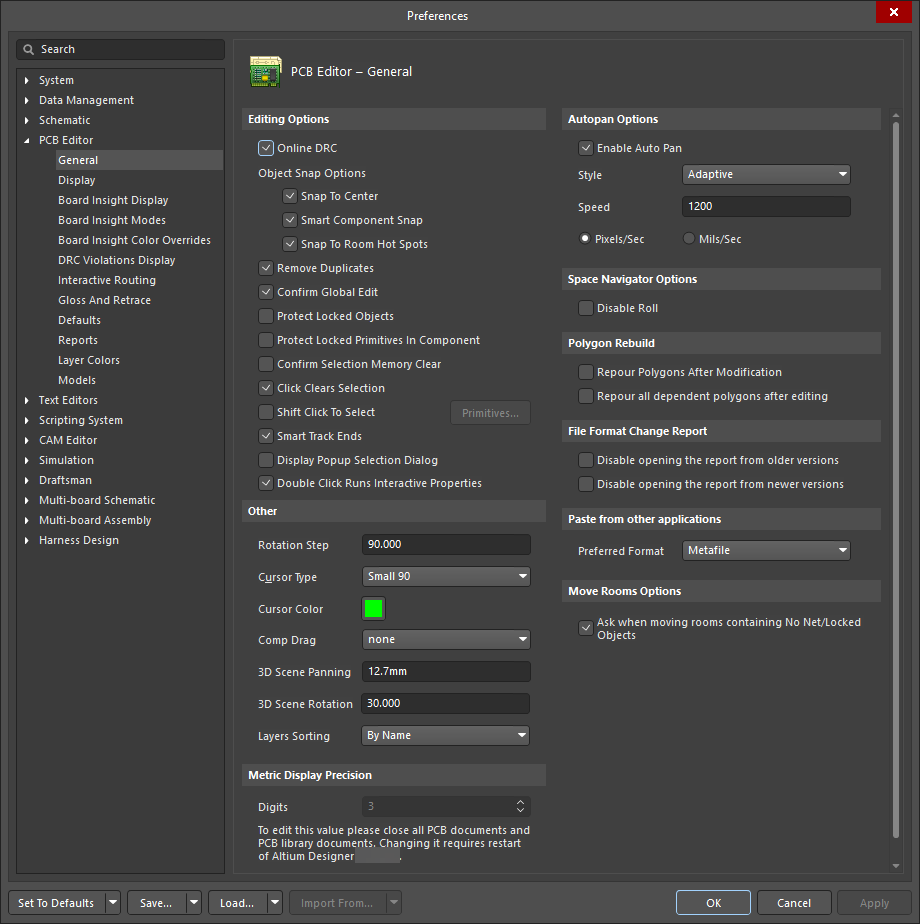
La page PCB Editor – General de la boîte de dialogue Preferences

Options d’édition
  • Online DRC – activez cette option pour que le logiciel surveille de manière interactive toutes les règles de conception PCB pendant votre travail et mette immédiatement en évidence toute violation de règle. Si cette option est désactivée, les violations des règles de conception ne seront pas mises en évidence pendant votre travail. Les violations ne seront signalées que lorsque vous exécuterez manuellement une vérification des règles de conception.
  • Object Snap Options
    • Snap To Center – activez cette option pour que le curseur se place automatiquement sur un point de référence défini de l’objet lorsque vous le sélectionnez et qu’il soit « maintenu » par ce point lorsque vous le repositionnez. Lors du déplacement d’une pastille libre ou d’un via, le curseur s’aligne sur le centre de l’objet. Lors du déplacement d’un composant, le curseur s’aligne sur le point de référence du composant. Lors du déplacement d’un segment de piste, le curseur s’aligne sur le point de sommet. Si cette option est désactivée, les objets seront « maintenus » par le point sur lequel vous cliquez.

      Comme la grille d’accrochage agit sur la position du curseur, l’activation de cette option garantit que vous pouvez facilement positionner les objets de sorte que les points critiques (tels que les pastilles d’un composant) soient alignés sur la grille.
    • Smart Component Snap – activez cette option pour que, lorsque vous cliquez afin de sélectionner un composant, le curseur en croix apparaisse sur la pastille la plus proche de ce composant associé par rapport au curseur. Désactivez cette option pour que le curseur en croix apparaisse toujours sur le point de référence de pastille de ce composant lorsqu’on clique dessus.

      Une pastille désignée comme point de référence correspond généralement au premier repère (1) d’un composant.
    • Snap to Room Hot Spots – activez cette option pour que le curseur se place sur les points chauds de la room.
  • Remove Duplicates – activez cette option pour vérifier et supprimer les primitives en double lorsque le système prépare les données pour la sortie. Activez cette option lors d’une sortie vers un périphérique vectoriel, tel qu’un traceur à plume ou un phototraceur vectoriel.
  • Confirm Global Edit – activez cette option pour qu’une boîte de dialogue de confirmation s’ouvre avant de valider une action d’édition globale, y compris en indiquant le nombre d’objets qui seront affectés par l’action. À l’aide de cette boîte de dialogue de confirmation, vous pouvez annuler l’édition globale si nécessaire. Si cette option est désactivée, les modifications d’édition globale seront appliquées dès que vous cliquerez sur le bouton OK dans une boîte de dialogue d’édition globale.
  • Protect Locked Objects – activez cette option pour ignorer tous les objets verrouillés sélectionnés s’ils font partie d’une sélection en cours de déplacement.
  • Protect Locked Primitives In Component - activez cette option pour empêcher la modification des primitives de composant.
  • Confirm Selection Memory Clear – activez cette option et une boîte de dialogue de confirmation apparaîtra pour confirmer que vous souhaitez effacer la mémoire de sélection.
  • Click Clears Selection – activez cette option pour effacer la sélection en cours en cliquant sur le bouton gauche de la souris.
  • Shift Click To Select – activez cette option pour imposer l’utilisation de la touche Shift afin de sélectionner des primitives spécifiques comme indiqué dans la liste Primitives. Cliquez sur le bouton Primitives pour accéder à la liste. Désactivez cette option pour sélectionner une primitive normalement.
  • Smart Track Ends – les extrémités de piste intelligentes recalculeront les nets afin qu’ils proviennent de l’extrémité de la piste plutôt que de la distance la plus courte.
  • Display popup selection dialog – activez cette option pour utiliser la boîte de dialogue Popup Selection dans l’éditeur PCB lors de la sélection d’objets co-localisés. La boîte de dialogue Popup Selection vous aide à sélectionner plus facilement un objet situé dans une « pile » d’objets superposés (généralement sur différentes couches).

    Cette fonctionnalité n’est utile que sur les cartes ayant peu de primitives et une faible densité. Sur les cartes à forte densité, elle peut en réalité ralentir le logiciel.
  • Double Click Runs Interactive Properties – activez cette option pour ouvrir le panneau Properties lors de la modification d’objets placés par double-clic, ou désactivez-la pour ouvrir la boîte de dialogue modale lors de la modification d’objets placés par double-clic.

    Un clic droit sur un objet placé puis le choix de Properties dans le menu contextuel entraînera l’ouverture de la boîte de dialogue modale si l’option Double Click Runs Interactive Properties est désactivée. Le panneau Properties apparaîtra à la place si cette option est activée.
Autre
  • Rotation Step – indique l’angle de rotation, en degrés, appliqué aux objets flottant sur le curseur lorsque Spacebar est enfoncé. Modifiez ce champ pour changer l’angle (90° par défaut). La résolution angulaire minimale est de 0,001°. Lorsque vous appuyez sur Spacebar alors qu’un objet flotte sur le curseur, l’objet pivote du nombre de degrés défini dans le sens antihoraire. Maintenez la touche Shift enfoncée tout en appuyant sur Spacebar pour effectuer une rotation dans le sens horaire.
  • Cursor Type – définissez ici la forme du curseur « d’action ». Ce curseur s’affiche chaque fois que vous effectuez une action d’édition (comme placer ou déplacer un objet). Cliquez pour afficher et sélectionner un type de curseur dans la liste. Les curseurs disponibles sont :
    • Small 90 – petit curseur en croix incliné à 90° (par ex., « + »). Il s’agit du curseur par défaut.
    • Large 90 – le curseur se compose de lignes horizontales et verticales qui se croisent et s’étendent sur toute la largeur de l’écran.
    • Small 45 – identique à Small 90, sauf que les lignes du curseur en croix sont à 45° (par ex., « X »).
  • Cursor Color – cliquez pour accéder à la boîte de dialogue Choose Color, à partir de laquelle vous pouvez sélectionner une couleur pour le curseur en croix à utiliser.
  • Comp Drag - indique comment les pistes connectées sont gérées lorsque vous faites glisser un composant. Pour faire glisser un composant, sélectionnez Edit » Move » Drag dans les menus principaux, puis cliquez sur le composant que vous souhaitez faire glisser. Cliquez pour afficher et sélectionner une option dans la liste. Les options disponibles sont :
    • None – lorsque vous faites glisser un composant, seul le composant se déplace. Toutes les pistes attachées seront déconnectées et laissées en place.
    • Connected Tracks – lorsque vous faites glisser un composant, toutes les pistes connectées restent attachées au composant.
  • 3D Scene Rotation – indique l’angle de rotation, en degrés, appliqué aux commandes de vue 3D. L’angle de rotation de la scène 3D est défini sur 30° par défaut. Cliquez pour le modifier.
  • 3D Panning Rotation – indique la valeur du panoramique, en millimètres, appliquée aux commandes de panoramique 3D. Le pas de distance du panoramique 3D est défini sur 500mils (12.7mm) par défaut. Cliquez pour le modifier.
  • Layer Sorting – utilisez le menu déroulant pour sélectionner si les paires de couches de composants et les couches mécaniques doivent être triées dans le panneau View Configuration panel By Name (par défaut) ou By Number (Legacy).
Précision d’affichage métrique

Digits – indique le nombre de chiffres significatifs à droite de la virgule à afficher lors de l’affichage de valeurs métriques. Le dernier chiffre sera arrondi si nécessaire ; toutefois, les calculs dans le système sont toujours effectués à la résolution de base du système. Par exemple, si la valeur initiale a été calculée comme « 5.254667 », l’affichage montrera :

  • « 5.255 » @ précision de 3 chiffres
  • « 5.2547 » @ précision de 4 chiffres
  • « 5.25467 » @ précision de 5 chiffres
Notez que le PCB enregistre toutes les valeurs en mils avec une précision de 0,0001. Par conséquent, certaines valeurs en mm peuvent être légèrement différentes lors du travail avec de petites valeurs.
Options de panoramique automatique
  • Enable Auto Pan – cochez cette option pour activer le panoramique automatique afin que, lorsque vous effectuez une action d’édition et que le curseur en croix est actif, le déplacement du curseur au-delà de n’importe quel bord de la fenêtre d’affichage du document provoque le déplacement du document dans la direction correspondante.
  • Style – utilisez la liste déroulante pour sélectionner le style de panoramique automatique du document. Les options suivantes sont disponibles :
    • Re-Center – recentre l’affichage autour de l’emplacement où le curseur a touché le bord de la fenêtre principale de conception. Il conserve également la position du curseur par rapport à son emplacement sur la carte, en le ramenant au centre de l’affichage.
    • Fixed Size Jump – effectue le panoramique par pas définis par la valeur Step Size. Maintenez la touche Shift enfoncée pour effectuer le panoramique par pas définis par la valeur Shift Step.
    • Shift Accelerate – effectue le panoramique par pas définis par la valeur Step Size. Maintenez la touche Shift enfoncée pour accélérer le panoramique jusqu’à la taille de pas maximale, définie par la valeur Shift Step .
    • Shift Decelerate – effectue le panoramique par pas définis par la valeur Shift Step. Maintenez la touche Shift enfoncée pour ralentir le panoramique jusqu’à la taille de pas minimale, définie par la valeur Step Size.
    • Ballistic – le panoramique augmentera de la valeur Step Size à la valeur Shift Step selon la distance à laquelle vous déplacez le curseur au-delà du bord de la fenêtre d’affichage. Maintenez la touche Shift enfoncée pour effectuer le panoramique par pas définis par la valeur Shift Step.
    • Adaptive – le panoramique se déplacera à vitesse constante lorsque le curseur atteint le bord de la fenêtre PCB. Lorsqu’il n’y a aucun objet de conception dans la région où le panoramique a lieu, la vitesse du curseur ralentit alors.
  • Speed – indique la vitesse actuelle du panoramique automatique. Modifiez ce champ pour changer la vitesse. L’unité de mesure est définie selon les options Pixels/Sec ou Mils/Sec.
  • Pixels/Sec – sélectionnez cette option pour définir la vitesse du panoramique automatique en pixels par seconde. Le nombre de pixels par seconde est défini dans le champ Speed.
  • Mils/Sec – sélectionnez cette option pour définir le panoramique automatique en mils par seconde. Le nombre de mils par seconde est défini dans le champ Speed .
Options Space Navigator
  • Disable Roll – cochez cette option pour désactiver la fonction Space Navigator.
Reconstruction des polygones
  • Repour Polygons After Modification – activez cette option pour repour automatiquement les polygones qui ont été modifiés.

  • Repour all dependent polygons after editing – activez cette option pour repourer automatiquement tous les polygones dépendants.

File Format Change Report
  • Disable opening the report from older versions – activez cette option pour NOT créer un rapport lorsqu'un document PCB au format de fichier Altium Designer plus ancien est ouvert. Le rapport vous informe que le document a été créé dans une version antérieure du logiciel et fournit certaines informations sur les fonctionnalités du document ouvert qui peuvent avoir été perdues ou modifiées. Cette option est désactivée par défaut.
  • Disable opening the report from newer versions – activez cette option pour NOT créer un rapport lorsqu'un format de fichier PCB plus récent est chargé dans Altium Designer. Le rapport vous informe que le document a été créé dans une version plus récente du logiciel et fournit certaines informations sur les fonctionnalités du document ouvert qui peuvent avoir été perdues ou modifiées. Cette option est désactivée par défaut.
Paste from other applications

Preferred Format – utilisez ce champ pour choisir parmi les options suivantes lors du collage à partir d'applications externes :

  • Metafile – traite les données de métafichier amélioré Windows ; toutefois, s'il n'y a pas de contenu de métafichier amélioré, toutes les données texte Unicode seront traitées.
  • Text – traite les données texte Unicode et ignore toutes les données de métafichier amélioré ; toutefois, s'il n'y a pas de contenu texte Unicode, toutes les données de métafichier amélioré seront traitées.
Move Rooms Options

Ask when moving rooms containing No Net/Locked Objects – cochez cette option et une boîte de dialogue de confirmation s'affichera lorsque vous tenterez de déplacer des rooms sans objets de net/verrouillés.


Display

La page PCB Editor – Display de la boîte de dialogue Preferences fournit des contrôles liés à la fonctionnalité d'affichage dans l'espace de conception PCB.

La page PCB Editor – Display de la boîte de dialogue Preferences

Display Options
  • Antialiasing – cochez pour activer l'anticrénelage en 3D ; décochez pour le désactiver.
  • Use Animation – permet d'activer/de désactiver l'animation lors du zoom, du retournement de la carte et du changement de couche.
Highlighting Options
  • Highlight In Full – activez cette option pour que les objets sélectionnés soient entièrement mis en surbrillance dans la couleur de sélection actuelle. Si cette option est désactivée, les objets sélectionnés sont uniquement contourés dans la couleur de sélection actuelle.
  • Use Transparent Mode When Masking – activez cette option pour rendre les objets transparents lorsqu'ils sont masqués (c.-à-d. que vous pouvez voir à travers eux les objets situés sur les couches sous le masque).
  • Show All Primitives In Highlighted Nets – activez cette option pour afficher toutes les primitives sur les couches masquées (en mode couche unique) ainsi que les primitives de la couche active pour les nets mis en surbrillance. Désactivez cette option et seules toutes les primitives de la couche active (en mode couche unique) apparaîtront, ou toutes les primitives de toutes les couches (en mode multicouche) apparaîtront pour les nets mis en surbrillance.
  • Apply Mask During Interactive Editing – activez cette option pour masquer les objets non sélectionnés pendant l'édition interactive. Le masquage facilite la concentration sur les objets en cours d'édition, car les objets non sélectionnés sont « estompés ».
  • Apply Highlight During Interactive Editing – activez cette option si vous souhaitez que les objets soient mis en surbrillance (en utilisant la Highlight couleur système dans le panneau View Configuration) lorsque vous êtes en mode d'édition interactive.
Layer Drawing Order

Cette zone vous permet de définir l'ordre dans lequel les couches sont redessinées à l'écran. L'ordre dans lequel les couches apparaissent dans la liste est l'ordre dans lequel elles seront redessinées. La couche en haut de la liste est celle qui apparaîtra au-dessus de toutes les autres couches à l'écran. Sélectionnez une couche dans la liste pour modifier sa position à l'aide des boutons Promote et Demote comme suit :

  • Promote – cliquez pour déplacer la couche sélectionnée d'une position vers le haut.
  • Demote – cliquez pour déplacer la couche sélectionnée d'une position vers le bas.
  • Default – cliquez pour rétablir les valeurs par défaut du système pour Layer Drawing Order.

Board Insight Display

La page PCB Editor – Board Insight Display de la boîte de dialogue Preferences fournit de nombreux contrôles liés à la fonctionnalité Board Insight dans l'espace de conception PCB.

La page PCB Editor – Board Insight Display de la boîte de dialogue Preferences

Pad and Via Display Options
  • Use Smart Display Color – activez cette option pour que le logiciel contrôle automatiquement les caractéristiques de police pour l'affichage des détails des pastilles et des vias. Désactivez cette option pour définir manuellement les caractéristiques de police.
  • Font Color – cliquez pour accéder à une boîte de dialogue Choose Color standard à partir de laquelle vous pouvez sélectionner la couleur de police des détails de pastille/via. Ce champ n'est pas disponible lorsque l'option Use Smart Display Color est activée.
  • Transparent Background – activez cette option pour afficher les détails des pastilles/vias sans arrière-plan visible. Désactivez cette option pour appliquer une couleur spécifique à l'aide du champ Background Color. Cette option n'est pas disponible lorsque l'option Use Smart Display Color est activée.
  • Background Color – cliquez pour accéder à une boîte de dialogue Choose Color standard à partir de laquelle vous pouvez sélectionner une couleur d'arrière-plan à utiliser pour les détails des pastilles/vias. Ce champ n'est pas disponible lorsque l'option Use Smart Display Color est activée ou si l'option est désactivée mais que l'option Transparent Background est activée.
  • Min / Max Font Size – affiche les tailles de police minimale et maximale à utiliser pour afficher les détails des pastilles et des vias quel que soit le niveau de zoom. Modifiez ces champs pour changer les tailles de police minimale et maximale.
  • Font Name – affiche la police TrueType actuelle utilisée pour afficher les détails des pastilles et des vias. Cliquez pour afficher et sélectionner une police dans la liste.
  • Font Style – affiche le style de police TrueType actuel utilisé pour afficher les détails des pastilles et des vias. Cliquez pour afficher et sélectionner une option dans la liste (Bold, Bold Italic, Italic, ou Regular).
  • Minimum Object Size – affiche la taille minimale actuelle (en pixels écran) des objets qui afficheront les détails des pastilles et des vias. Ceci est indépendant du niveau de zoom afin que, à de faibles niveaux de zoom, vous puissiez toujours conserver la visibilité des détails des pastilles et des vias. Saisissez la taille souhaitée ou utilisez les flèches haut et bas.
Available Single Layer Modes
  • Hide Other Layers - dans les modes couche unique, seules les couches sélectionnées seront affichées ; les autres couches seront masquées.
  • Gray Scale Other Layers - dans les modes couche unique, les couches sélectionnées seront mises en surbrillance ; toutes les primitives des autres couches seront affichées en niveaux de gris.
  • Monochrome Other Layers - dans les modes couche unique, les couches sélectionnées seront mises en surbrillance ; toutes les primitives des autres couches seront affichées dans la même nuance de gris.
Live Highlighting

Enabled – activez cette option pour que les nets soient mis en surbrillance lorsque vous survolez le curseur dessus. La désactivation de cette option empêchera toute mise en surbrillance dynamique des nets.

  • Live Highlighting only when Shift Key Down – activez cette option pour appliquer la mise en surbrillance dynamique des nets uniquement lorsque la touche Shift est enfoncée.
  • Outline Color – cliquez pour accéder à une boîte de dialogue Choose Color standard à partir de laquelle vous pouvez sélectionner une couleur de contour à utiliser.
Show Locked Texture on Objects

La texture de verrouillage est un repère visuel qui vous permet de distinguer facilement les objets verrouillés des objets non verrouillés. La texture d'objet verrouillé est affichée sous la forme d'une « clé ». Activez l'une des options suivantes :

  • Never – activez cette option pour ne jamais afficher la texture de verrouillage pour les objets verrouillés. 
  • Always – activez cette option pour toujours afficher la texture de verrouillage pour les objets verrouillés.
  • Only When Live Highlighting – activez cette option pour afficher la texture de verrouillage d'un objet verrouillé uniquement lorsque cet objet est mis en surbrillance à l'aide de la fonctionnalité de mise en surbrillance dynamique.

Board Insight Modes

La page PCB Editor – Board Insight Modes de la boîte de dialogue Preferences fournit de nombreux contrôles liés à la fonctionnalité Board Insight dans l'espace de conception PCB.

La page PCB Editor – Board Insight Modes de la boîte de dialogue Preferences

Display
  • Display Heads Up Information - activez cette option pour activer le Heads Up Display. Les informations affichées se trouvent généralement dans la barre d'état, telles que les coordonnées de grille, la couche, les dimensions et les actions. Au lieu de regarder la barre d'état, vous pouvez désormais lever les yeux et voir ces informations dans l'espace de conception.

    Pour plus d'informations sur la configuration, consultez Heads Up Display.
  • Use Background Color - activez cette option pour que les informations Heads Up s'affichent avec un arrière-plan transparent. 
  • Insert Key Resets Heads Up Delta Origin - activez cette option pour réinitialiser l'origine Delta à 0, 0 à la position actuelle du curseur lorsque la touche Insert est enfoncée. La distance horizontale et verticale de déplacement du curseur depuis l'origine Delta peut être affichée dans le Heads Up display (Shift+D).
  • Mouse Click Resets Heads Up Delta Origin - activez cette option pour qu'un clic de souris réinitialise l'origine Delta à 0, 0 à la position actuelle du curseur. La distance horizontale et verticale de déplacement du curseur depuis l'origine Delta peut être affichée dans le Heads Up display (Shift+D).
  • Hover Mode Delay - utilisez cette option pour contrôler combien de temps vous souhaitez laisser le curseur sur un élément avant que les informations d'affichage au survol n'apparaissent. Cliquez sur les boutons fléchés haut ou bas (incréments de 100 ms) ou utilisez le curseur pour augmenter ou diminuer le délai.
  • Heads Up Opacity - cliquez sur les boutons fléchés haut ou bas (incréments de 1 %) ou déplacez le curseur pour augmenter ou diminuer le niveau d’opacité du mode d’affichage Heads Up, afin de le rendre moins ou plus visible. Les volets d’aperçu en bas de la boîte de dialogue montrent l’apparence de l’affichage.
  • Hover Opacity - cliquez sur les boutons fléchés haut ou bas (incréments de 1 %) ou déplacez le curseur pour augmenter ou diminuer le niveau d’opacité du mode d’affichage au survol, afin de le rendre moins ou plus visible. Les volets d’aperçu en bas de la boîte de dialogue montrent l’apparence de l’affichage.
Modes Insight
  • Grid - cette grille répertorie les options disponibles concernant les informations que les modes d’affichage Heads Up afficheront. Cochez les cases correspondant aux types d’informations que vous souhaitez voir affichés dans les colonnes Heads Up et Hover . Les options de la colonne Panel se rapportent aux informations qui seront affichées dans le panneau Properties . Les options de la colonne Popup se rapportent aux informations qui seront affichées lors de l’utilisation des fenêtres contextuelles d’objet (Shift+X) et de violation (Shift+V). Les options de la colonne Font contrôlent le texte affiché dans les modes d’affichage Heads Up.
  • Heads Up Preview - affiche l’aperçu des informations Heads Up.
  • Hover Preview - affiche un aperçu des informations de la carte sous le curseur lorsque celui-ci est resté immobile pendant une durée définie.

Remplacements de couleur Board Insight

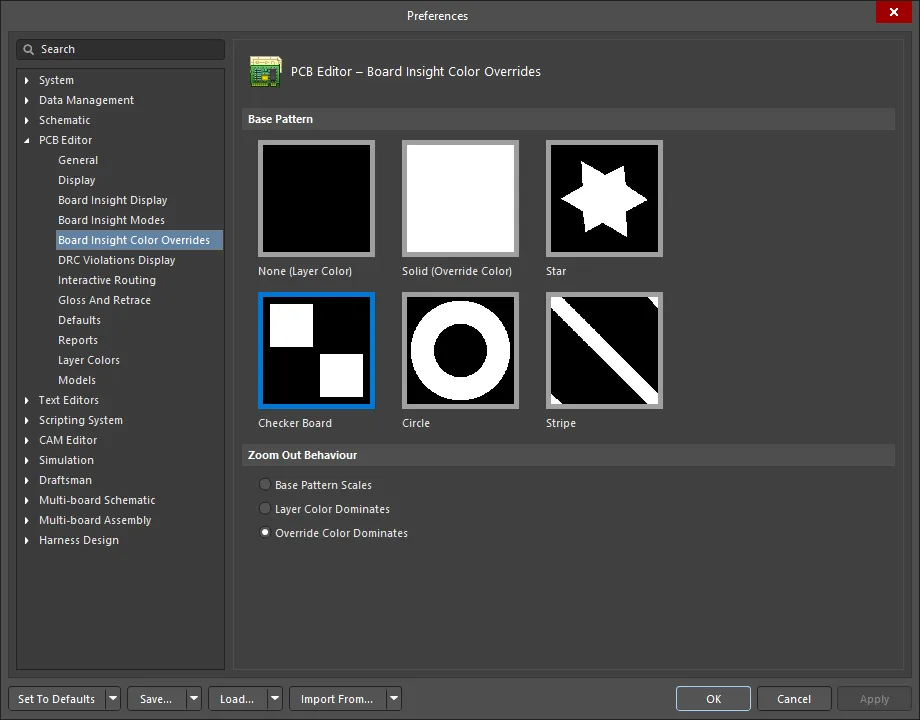
La page PCB Editor – Board Insight Color Overrides de la boîte de dialogue Preferences fournit des commandes liées à la fonctionnalité de remplacement de couleur Board Insight dans l’espace de conception PCB.

La page PCB Editor – Board Insight Color Overrides de la boîte de dialogue Preferences

Motif de base

Cliquez pour sélectionner le motif de base du remplacement de couleur Board Insight. Les motifs disponibles sont None (Layer Color), Solid (Override Color), Star, Checker Board, Circle et Stripe

Comportement lors du zoom arrière

Utilisez ces options pour déterminer comment les nets sont affichés lorsque vous effectuez un zoom arrière :

  • Base Pattern Scales - sélectionnez cette option pour mettre à l’échelle le motif de base lors du zoom arrière.

  • Layer Color Dominates - sélectionnez cette option pour que la couleur de couche attribuée devienne plus dominante à mesure que vous effectuez un zoom arrière jusqu’à ce que la couleur ne soit plus perceptible.

  • Override Color Dominates - sélectionnez cette option pour que la couleur de remplacement de net attribuée devienne plus dominante à mesure que vous effectuez un zoom arrière jusqu’à ce que la couleur ne soit plus perceptible. 

Vous pouvez également appliquer une couleur aux nets dans le schéma. Pour en savoir plus sur l’utilisation de la fonctionnalité de remplacement de couleur, consultez la page Utilisation de la couleur pour mettre en évidence les nets.


Affichage des violations DRC

La page PCB Editor - DRC Violations Display de la boîte de dialogue Preferences fournit une série de commandes qui déterminent le fonctionnement visuel de la fonctionnalité d’affichage des violations DRC dans l’espace de conception PCB.

La page PCB Editor – DRC Violations Display de la boîte de dialogue Preferences

Style de superposition des violations 

Sélectionnez le style visuel de superposition pour spécifier comment les violations apparaissent dans l’espace de conception PCB. Choisissez parmi les options suivantes :

  • None (Layer Color) - la couleur de remplacement DRC est ignorée, laissant visible uniquement la couleur de couche par défaut.
  • Solid (Override Color) - la couleur de remplacement DRC est utilisée, remplaçant totalement la couleur de couche par défaut.
  • Style A - la couleur de remplacement DRC est utilisée pour afficher un motif de type point d’exclamation, tout en laissant également visible la couleur de couche par défaut.
  • Style B - la couleur de remplacement DRC est utilisée pour afficher un motif de type croix, tout en laissant également visible la couleur de couche par défaut.
La couleur de remplacement (la couleur associée à l’affichage d’une superposition de violation) est définie pour le DRC Error Markers sous System Colors dans le panneau View Configuration.
Comportement de la superposition lors du zoom arrière

Utilisez ces options pour déterminer comment les superpositions sont affichées lorsque vous effectuez un zoom arrière :

  • Base Pattern Scales - sélectionnez cette option pour mettre à l’échelle le motif de base lors du zoom arrière.
  • Layer Color Dominates - sélectionnez cette option pour que la couleur de couche attribuée devienne plus dominante à mesure que vous effectuez un zoom arrière jusqu’à ce que la couleur ne soit plus perceptible.
  • Override Color Dominates - sélectionnez cette option pour que la couleur de remplacement de net attribuée devienne plus dominante à mesure que vous effectuez un zoom arrière jusqu’à ce que la couleur ne soit plus perceptible.
Choisir le style d’affichage des violations DRC

Cette zone présente une grille vous permettant de choisir le style d’affichage utilisé pour chaque règle.

  • L’activation du champ Violation Details pour un type de règle utilisera les graphiques de violation personnalisés associés pour afficher les violations DRC de cette règle.
  • L’activation du champ Violation Overlay affichera les violations à l’aide du style de superposition spécifié.

Faites un clic droit n’importe où dans la zone pour accéder à un menu contextuel contenant des commandes permettant d’activer ou de désactiver rapidement l’utilisation d’un type d’affichage des violations pour tous les types de règles. Vous pouvez également activer rapidement l’affichage des violations – graphiques détaillés ou styles de superposition – uniquement pour les règles actuellement utilisées dans la conception.

Par défaut, l’option d’affichage Violation Details est activée pour tous les types de règles et l’option d’affichage Violation Overlay est activée uniquement pour les règles Clearance, Width,  et Component Clearance.
L’utilisation conjointe des deux types d’affichage peut s’avérer utile pour fournir une indication « grossière » et « fine » des violations. En zoom arrière, la superposition de violation peut signaler l’emplacement d’une violation, puis un zoom avant permet de voir le détail fourni par le graphique de violation personnalisé associé.

Routage interactif

La page PCB Editor – Interactive Routing de la boîte de dialogue Preferences fournit de nombreuses commandes liées à la fonctionnalité de routage interactif dans l’espace de conception PCB.


La page PCB Editor – Interactive Routing de la boîte de dialogue Preferences

Résolution des conflits de routage
  • Ignore Obstacles - sélectionnez cette option pour permettre au routeur interactif de placer des pistes n’importe où, y compris sur des objets existants, en affichant les violations potentielles tout en les autorisant.

  • Push Obstacles - sélectionnez cette option pour que le routeur interactif déplace les pistes existantes hors du chemin pendant le routage. Ce mode peut également pousser les vias pour faire place au nouveau routage. Si le système ne peut pas pousser un obstacle sans provoquer de violation, un indicateur apparaît pour montrer que la route est bloquée.

  • Walkaround Obstacles - sélectionnez cette option pour que le routeur interactif contourne les pistes, pastilles et vias existants sans tenter de les déplacer pendant le routage. Si le système ne peut pas contourner un obstacle sans provoquer de violation, un indicateur apparaît pour montrer que la route est bloquée.

  • Stop At First Obstacle - sélectionnez cette option pour que le routeur interactif arrête le routage lorsqu’il rencontre le premier obstacle sur son chemin. Dans ce mode, le routage est essentiellement manuel, c’est-à-dire que dès qu’un obstacle est rencontré, le segment de piste est tronqué pour éviter une violation.

  • Hug And Push Obstacles - sélectionnez cette option pour que le routeur interactif longe les pistes, pastilles et vias existants d’aussi près que possible pendant le routage et, si nécessaire, pousse les obstacles lorsqu’il n’y a pas suffisamment d’espacement pour continuer en mode contournement. Si le système ne peut ni longer ni pousser un obstacle sans provoquer de violation, un indicateur apparaît pour montrer que la route est bloquée. En pratique, ce mode est une combinaison des modes contournement et poussée.

  • AutoRoute On Current Layer - sélectionnez cette option pour activer le routage automatique sur la couche actuelle. Ce mode applique une intelligence de base d’autorouteur au routeur interactif, en choisissant automatiquement entre poussée et contournement selon des heuristiques prenant en compte la distance de poussée par rapport à la distance de contournement et la longueur de route, afin d’obtenir la longueur totale de route la plus courte. Comme un autorouteur, ce mode peut donner de meilleurs résultats sur une carte complexe et chargée que sur une carte simple non routée.

  • AutoRoute On Multiple Layers - sélectionnez cette option pour activer le routage automatique sur plusieurs couches. Ce mode applique également une intelligence de base d’autorouteur au routeur interactif, en choisissant automatiquement entre poussée et contournement selon des heuristiques prenant en compte la distance de poussée par rapport à la distance de contournement et la longueur de route, afin d’obtenir la longueur totale de route la plus courte. Ce mode peut également placer un via et envisager l’utilisation d’autres couches de routage. Comme un autorouteur, ce mode peut donner de meilleurs résultats sur une carte complexe et chargée que sur une carte simple non routée.

  • Current Mode - ce champ affiche le mode actuel de résolution des conflits de routage choisi lors de l’utilisation du routeur interactif. Utilisez la liste déroulante associée pour modifier le mode selon les besoins.

    Le Conflict Resolution Mode s’applique au routage interactif et au glisser-déposer. Shift+R peut être utilisé pour faire défiler les modes pendant l’action de routage ou de glisser-déposer en cours, le dernier mode utilisé étant appliqué la prochaine fois que vous effectuerez un routage ou un glisser-déposer.
Options de routage interactif
  • Automatically Terminate Routing – lorsqu’elle est activée, quand vous terminez une route vers la pastille cible, l’outil de routage ne continue pas en mode routage from la pastille cible, mais se réinitialise à la place, prêt pour que vous cliquiez sur la pastille source suivante à partir de laquelle router. Si cette option est désactivée, après avoir routé jusqu’à la pastille cible, l’outil restera en mode routage, en utilisant la pastille cible précédente comme source pour la route suivante.
  • Automatically Remove Loops – activez cette option pour supprimer automatiquement toutes les boucles redondantes créées lors du routage manuel. Cela vous permet de re-router une connexion sans avoir à supprimer manuellement les pistes redondantes. Cependant, il arrive que vous deviez router des nets (comme les nets d’alimentation) et que vous ayez besoin de boucles. Dans ce cas, vous pouvez basculer l’option Remove Loops pour un net sélectionné en modifiant sa propriété de net depuis la boîte de dialogue Edit Net via le panneau PCB. Le paramètre local Remove Loops du net spécifié remplace ce paramètre global pour ce même net.
    • Remove Loops with Vias – activez cette option pour supprimer automatiquement les boucles comportant des vias. Désactivez cette option pour conserver les vias lors de la suppression des boucles.
    • Remove Net Antennas – activez cette option pour supprimer automatiquement toute extrémité de piste ou d’arc qui n’est connectée à aucun autre primitif et qui forme donc une antenne.
  • Allow Via Pushing – cochez cette option pour autoriser le déplacement des vias lorsque vous êtes en mode Push Obstacles ou HugNPush Obstacles (sélectionné ci-dessus dans Current Mode).
  • Display Clearance Boundaries – lorsque cette option est activée, pendant le routage interactif, la zone d’espacement interdite définie par les objets existants et la règle d’espacement applicable s’affiche sous forme de polygones ombrés, vous indiquant ainsi l’espace disponible pour le routage.
    • Reduce Clearance Display Area – par défaut, toutes les limites d’espacement sont affichées ; toutefois, vous pouvez réduire la zone d’affichage de l’espacement en activant cette option afin de ne voir que les limites situées dans un cercle de visualisation localisé.
    L’affichage des limites d’espacement est disponible dans tous les modes de routage sauf Ignore Obstacles.
  • Apply Trace Centering – active la fonctionnalité de centrage de piste. Lorsqu’elle est activée, un espacement supplémentaire est ajouté, lorsque cela est possible, entre le net en cours de routage et les pastilles/vias existants, et les options suivantes sont disponibles pour configurer cette fonctionnalité :
    • Adjust Vias – lorsque cette option est activée, les vias sont déplacés afin de maintenir l’espacement supplémentaire lorsque cela est possible.

      Pour empêcher le déplacement des vias par le centrage de piste, vous pouvez soit :

      • désactiver l’option Adjust Vias. Dans ce cas, le centrage ne sera pas appliqué entre les vias non verrouillés, ou
      • désactiver l’option Allow Via Pushing. Dans ce cas, les vias ne seront pas déplacés (même pour garantir l’espacement minimal défini par la règle Clearance).
    • Added Clearance Ratio – un multiplicateur de l’espacement applicable, qui est ensuite ajouté à l’espacement. Par exemple, si l’espacement applicable est de 0.15 mm, définir l’option sur 2 indiquerait au moteur de routage de dégager les pastilles et vias existants de 0.15 + 2 * 0.15 = 0.45 mm lorsque cela est possible. Le moteur de routage peut ensuite réduire cet espacement jusqu’à l’espacement spécifié si nécessaire.

    Consultez la page Interactive Routing pour en savoir plus sur le centrage de piste.

  • Auto Shrinking – cochez cette option pour réduire automatiquement la largeur de routage à une valeur permettant le routage dans les zones où la piste ne peut pas passer entre les obstacles avec la largeur de routage actuellement choisie. Consultez la page Interactive Routing pour en savoir plus sur la réduction automatique de largeur en routage.
Général

Pour aider à produire un routage avec un nombre minimal de coins, le PCB Editor inclut un outil de Glossing . Le glossing est un ensemble sophistiqué d’algorithmes développé spécifiquement pour produire un routage et des entrées de pastilles plus propres, tout en respectant l’intention des règles de conception applicables. Le glossing tente de réduire la longueur du trajet, d’améliorer la forme des coins et d’en réduire le nombre, ce qui aboutit généralement à un routage plus net créé à partir d’un plus petit nombre de segments.

  • Gloss Effort (Routed) - comporte trois réglages : Off, Weak et Strong. Utilisez le raccourci Ctrl+Shift+G pour passer d’un réglage à l’autre pendant le routage.
    • Off - Dans ce mode, le glossing est essentiellement désactivé. Notez toutefois qu’un nettoyage est toujours exécuté après le routage/glissement afin d’éliminer, par exemple, les segments de piste qui se chevauchent. Ce mode est généralement utile à l’étape finale de la conception du circuit imprimé, lorsque le niveau ultime d’ajustement fin est requis (par exemple, lors du déplacement manuel de pistes, du nettoyage des entrées de pastilles, etc.).
    • Weak - Dans ce mode, un faible niveau de glossing est appliqué, l’Interactive Router ne prenant en compte que les pistes directement connectées aux pistes que vous routez actuellement (ou aux pistes/vias en cours de déplacement), ou situées dans leur zone. Ce mode de glossing est généralement utile pour l’ajustement fin du tracé des pistes ou lorsqu’il s’agit de pistes critiques.
    • Strong - Dans ce mode, un niveau élevé de glossing est appliqué, l’Interactive Router recherchant les trajets les plus courts, lissant les pistes, etc. Ce mode de glossing est généralement utile dans les premières étapes du processus de placement/routage, lorsque l’objectif est de router rapidement une grande partie de la carte.

    Le routage interactif push and shove vous permet de pousser les routages existants pour faire de la place à un nouveau routage. Cela peut parfois se faire au détriment des routages existants ; bien que leurs nouveaux emplacements puissent respecter les règles de conception, la qualité de leur placement peut être compromise. Pour aider à gérer cela, l’outil de glossing du routage interactif prend en charge le glossing des routages neighbor ; c’est-à-dire le glossing de tous les routages existants qui ont été affectés par le processus push and shove.

  • Gloss Effort (Neighbor) - comporte trois réglages : Off, Weak et Strong. Utilisez le raccourci Ctrl+Shift+G pour passer d’un réglage à l’autre pendant le routage.
  • Hugging Style - utilisez la liste déroulante pour choisir entre les styles de suivi à 45 degrés, mixte ou arrondi. Cette option contrôle la manière dont les formes des coins sont gérées pendant le glissement interactif et affecte à la fois les pistes déplacées et les pistes poussées.
  • Minimum Arc ratio - saisissez le rapport d’arc minimal souhaité. Le rapport d’arc minimal peut être appliqué lors du routage interactif à angle quelconque ainsi que pendant le glissement interactif avec le style Mixed Hugging . Ce rapport est utilisé pour déterminer le rayon d’arc minimal autorisé ; lorsque le rayon d’arc descend en dessous de ce minimum, l’arc est remplacé par des segments de piste, où Min Arc Radius = Min Arc Ratio x Arc Width.

    Ce paramètre n’est pas appliqué pendant le routage any arc in corner ni pendant le glissement interactif avec le style Rounded Hugging , car ces modes n’utilisent pas d’arcs segmentés. En outre, vous pouvez définir Minimum Arc Ratio sur 0 (zéro) pour toujours utiliser des arcs.
  • Miter Ratio - saisissez le rapport de chanfrein souhaité, qui peut être utilisé pour contrôler le serrage minimal des coins. Le rapport de chanfrein multiplié par la largeur de piste actuelle est égal à la séparation entre les parois de la forme en U la plus serrée pouvant être routée pour ce rapport. Vous pouvez saisir une valeur positive égale ou supérieure à zéro (le multiplicateur x est ajouté automatiquement).
  • Pad Entry Stability - saisissez le niveau de protection souhaité pour les entrées de pastilles centrées. Plus le nombre est élevé, plus la protection est importante ; '0' ne fournit aucune protection. 


Déplacement
  • Preserve Angle When Dragging - activez cette option pour préserver l’angle lors du glissement. Lorsqu’elle est activée, sélectionnez l’une des options suivantes :

    • Ignore Obstacles - les obstacles seront ignorés afin de préserver l’angle pendant le glissement.
    • Avoid Obstacles (Snap Grid) - en fonction de la grille d’accrochage, le logiciel tentera d’éviter les obstacles tout en préservant les angles.
    • Avoid Obstacles - le logiciel tentera d’éviter les obstacles pendant le glissement.


  • Disable Trace Centering When Dragging - lorsque cette option est activée, le centrage des pistes n’est pas appliqué pendant le glissement interactif (même si l’option Apply Trace Centering est activée).

  • Vertex Actions - choisissez l’action de sommet souhaitée, qui sera utilisée lorsque vous cliquez et faites glisser un sommet. Des options spécifiques s’appliquent lorsque vous cliquez et faites glisser un sommet plutôt qu’une piste ou un arc (le sommet est l’emplacement du coin où deux segments se rejoignent). Utilisez le raccourci Spacebar pour parcourir les modes disponibles pendant le glissement. Les options de la liste déroulante incluent les suivantes :

    • Deform - rompre ou allonger les segments de piste attachés au sommet en déplacement afin que le sommet suive le mouvement du curseur.
    • Scale - conserver la forme du coin et redimensionner et déplacer les segments de piste entrants, tout en gardant le sommet attaché au curseur.
    • Smooth - remodeler le coin en douceur, en insérant des arcs pour créer un coin arrondi lors d’un glissement vers l’intérieur (en style d’évitement Mixed ou Rounded), à chaque sommet affecté par le processus de glissement. Ajouter également des arcs lors d’un glissement vers l’extérieur en style d’évitement Rounded.


  • Unselected via/track - définissez le comportement par défaut du glissement d’un via ou d’une piste non sélectionné(e) comme étant soit une action Move, soit une action Drag.

  • Selected via/track - définissez le comportement par défaut du glissement d’un via ou d’une piste sélectionné(e) comme étant soit une action Move, soit une action Drag.

  • Component pushing - ce champ affiche le mode actuel de résolution des conflits de composants lors du déplacement de composants dans l’espace de conception. Les modes suivants sont pris en charge :
    • Ignore - comportement par défaut, dans lequel le composant peut être déplacé même si cela crée une violation avec un ou plusieurs composants voisins. Dans ce mode, les mêmes routines de vérification de l’espacement des composants que dans les versions précédentes d’Altium Designer sont utilisées. Ces routines utilisent le corps 3D (s’il existe) ou les primitives de cuivre et de sérigraphie pour identifier l’espacement d’un objet.
    • Push - le composant repoussera les autres composants afin de respecter les espacements entre composants. Les composants dans des unions peuvent être repoussés et l’emplacement des composants dans l’union peut changer mais l’union ne sera pas rompue. Les composants verrouillés ne peuvent pas être repoussés. Dans ce mode, les composants sont identifiés par leur contour de sélection, qui est le plus petit rectangle possible englobant toutes les primitives du composant.
    • Avoid - le composant sera forcé d’éviter toute violation des règles d’espacement entre composants. Dans ce mode, les composants sont identifiés par leur contour de sélection, qui est le plus petit rectangle possible englobant toutes les primitives du composant.
    Appuyez sur la touche de raccourci R pendant que vous déplacez un composant pour parcourir les modes Component pushing.
  • Component re-route - cochez la case pour activer/désactiver la restauration de connectivité après dépôt. Une fois l’ensemble des objets déplacés relâché, le logiciel tentera de rerouter le ou les composants afin de reconnecter tous les nets rompus. Utilisez le raccourci Shift+R pour inhiber le comportement de reroutage (désactivation de l’option). Notez que le reroutage des composants ne s’applique pas à un composant déplacé si ce composant est membre d’une union.

  • Move component with relevant routing - activez cette option pour démarrer l’action de déplacement de composant avec le routage pertinent (Components +Via Fanouts +Escapes +Interconnects). Utilisez le raccourci Shift+Tab pour parcourir l’ensemble de sélection. Désactivez l’option pour démarrer l’action de déplacement de composant avec uniquement les composants sélectionnés. Comme l’ensemble des objets de routage pertinents est détecté avant le début du déplacement, il n’est pas possible d’utiliser Shift+Tab pour parcourir l’ensemble de sélection lorsque l’option est désactivée.

    • up to - lorsque l’option Move component with relevant routing  est activée, spécifiez le nombre de broches. La valeur par défaut est 2. Si un composant possède plus de broches que le nombre spécifié dans ce champ, l’option Move component with relevant routing  ne « fonctionnera » pas et le routage pertinent ne sera pas déplacé avec le composant. 


Sources de largeur du routage interactif
  • Pickup Track Width From Existing Routes - activez cette option pour utiliser la largeur de piste existante lors du routage à partir d’une piste placée (c.-à-d. même si la largeur de routage actuelle est différente de celle de la piste existante, la largeur de la piste existante sera adoptée lorsque vous poursuivrez le routage à partir de celle-ci).
  • Track Width Mode - choisissez un mode de largeur de piste pour le routage interactif. Les modes disponibles sont les suivants :
    • User Choice - lorsque ce mode est activé, la largeur est déterminée à partir de la largeur sélectionnée dans la boîte de dialogue Choose Width, accessible en appuyant sur Shift+W pendant le routage.
    • Rule Minimum - lorsque ce mode est activé, la largeur minimale définie par la règle de conception pour le net courant sera utilisée.
    • Rule Preferred - lorsque ce mode est activé, la largeur préférée définie par la règle de conception pour le net courant sera utilisée.
    • Rule Maximum - lorsque ce mode est activé, la largeur maximale définie par la règle de conception pour le réseau courant sera utilisée.
  • Via Size Mode - choisissez l’un des modes de taille de via pour le routage interactif. Les modes disponibles sont :
    • User Choice - lorsque ce mode est activé, la taille du via est déterminée à partir de la taille sélectionnée dans la boîte de dialogue Choose Via Sizes, accessible en appuyant sur Shift+V pendant le routage.
    • Rule Minimum - ce mode utilise la règle de taille minimale de via.
    • Rule Preferred - ce mode utilise la règle de taille préférée de via.
    • Rule Maximum - ce mode utilise la règle de taille maximale de via.
Favorites

Favorite Interactive Routing Widths - cliquez pour ouvrir la boîte de dialogue Favorite Interactive Routing Widths, dans laquelle vous pouvez configurer les largeurs de routage.

La boîte de dialogue Favorite Interactive Routing Widths

Points à noter :

  • Les entrées non ombrées indiquent que les unités système préférées seront utilisées lorsque ces largeurs seront choisies. Les unités de la carte sont commutées automatiquement.
  • Double-cliquez sur une entrée (ou sélectionnez-la puis cliquez sur le bouton Edit ) pour accéder à la boîte de dialogue Preferred Routing Width, dans laquelle la valeur de largeur peut être modifiée selon les besoins.
  • Cliquez sur le bouton Add pour ouvrir la boîte de dialogue Preferred Routing Width et ajouter une nouvelle largeur de routage à la liste. Si vous saisissez une valeur sans unité, les unités système préférées Imperial seront utilisées par défaut. Pour contrôler les unités système préférées utilisées pour la largeur, veillez à spécifier les unités (en particulier si Metric est souhaité).

    La boîte de dialogue Preferred Routing Width
    La boîte de dialogue Preferred Routing Width

Lorsque vous exécutez la commande de routage interactif et cliquez pour commencer le routage, une série d’objets piste est créée depuis la pastille la plus proche jusqu’à la position actuelle du curseur. La largeur de ces pistes est soit issue de votre largeur préférée, soit de la règle de conception de largeur de routage applicable. La première est appelée User Choice, et c’est la boîte de dialogue Favorite Interactive Routing Widths qui constitue la base de cette fonctionnalité.
Lors de l’utilisation de la fonctionnalité User Choice et d’une largeur de routage prédéfinie, vous bénéficiez toujours de toute la protection du système de règles. Si une largeur de routage prédéfinie choisie est en dehors du réglage min-max de la règle applicable, la largeur sera ramenée à la valeur minimale ou maximale, selon le cas.
Une variante de la boîte de dialogue Favorite Interactive Routing Widths est accessible lorsque vous souhaitez modifier la largeur de routage actuelle pour l’une des valeurs favorites prédéfinies. Pour accéder à cette variante, appuyez sur Shift+W  pendant le routage interactif.

Lissage et retracé

La page PCB Editor – Gloss And Retrace de la boîte de dialogue Preferences fournit de nombreux contrôles relatifs au fonctionnement des fonctionnalités Gloss Selected et Retrace Selected dans l’espace de conception PCB.


La page PCB Editor – Gloss And Retrace de la boîte de dialogue PreferencesParamètres de lissage et de retracé

  • Hugging Style – contrôle la manière dont les formes d’angle doivent être gérées pendant le lissage ou le retracé.
    • 45 Degree – utilise toujours des segments orthogonaux/diagonaux droits pour créer les angles pendant le lissage ou le retracé (utilisez ce mode pour un comportement de routage orthogonal/diagonal traditionnel).
    • Rounded – utilise des arcs à chaque sommet impliqué dans le lissage ou le retracé. Utilisez ce mode pour employer des arcs + des routages à angle quelconque lors du lissage.
  • Avoid polygons – lorsque cette option est activée, les polygones existants seront respectés lorsque la commande Gloss Selected ou Retrace Selected est exécutée. Si l’option est désactivée, les polygones existants seront ignorés (le routage passera au travers), puis les polygones affectés pourront être repourés.
  • Avoid rooms – lorsque cette option est activée, les rooms existantes seront respectées lorsque la commande Gloss Selected ou Retrace Selected est exécutée. Si une room définie dans la conception avec des exigences spécifiques de largeur de routage existe et que le routage à lisser/retracer ne traverse pas cette room, le routage résultant ne traversera pas non plus cette room lorsque l’option est activée. Si l’option est désactivée, le routage traversera les rooms existantes, et la largeur utilisée dans ces rooms sera celle définie dans les contraintes de la règle basée sur les rooms.
  • Pad Entry Stability – saisissez le niveau de protection souhaité pour les entrées de pastilles centrées. Plus le nombre est élevé, plus la protection est importante ; '0' ne fournit aucune protection ; '10' fournit la protection maximale.
  • Miter Ratio – contrôle le serrage minimal des angles. Le rapport d’onglet multiplié par la largeur de piste actuelle est égal à la séparation entre les bords de la forme en U la plus serrée pouvant être routée pour ce rapport. Saisissez une valeur positive supérieure ou égale à zéro.
Paramètres de lissage

Effort – sélectionnez le niveau de lissage souhaité parmi les choix suivants :

  • Weak – dans ce mode, un faible niveau de lissage est appliqué. Ce mode de lissage est généralement utile pour l’ajustement fin du tracé des pistes ou lorsqu’il s’agit de pistes critiques.
  • Strong – dans ce mode, un niveau élevé de lissage est appliqué, avec un fort accent sur le chemin le plus court. Ce mode de lissage est généralement utile dans les premières étapes du processus de placement/routage, lorsque l’objectif est de router rapidement une bonne partie de la carte.
Paramètres de retracé
  • Set Width – utilisez la liste déroulante pour sélectionner l’une des options de largeur basées sur les règles (Min / Max / Preferred) d’une règle de conception Width ou Differential Pairs Routing applicable lorsque la commande Retrace Selected est exécutée, ou sélectionnez la largeur Current des pistes à retracer. Vous pouvez également saisir directement dans le champ une valeur de largeur personnalisée souhaitée.

  • Set Diff Pair Gap – utilisez la liste déroulante pour sélectionner l’une des options d’écartement basées sur les règles (Min / Max / Preferred) d’une règle de conception Differential Pairs Routing applicable lorsque la commande Retrace Selected est exécutée, ou sélectionnez l’écartement Current entre les pistes de paire différentielle à retracer. Vous pouvez également saisir directement dans le champ une valeur d’écartement personnalisée souhaitée.

  • Preserve route path – activez cette option pour préserver la géométrie exacte de la trace pendant le retracé. Lorsque cette option est activée, les algorithmes de retracé ne modifieront pas l’axe central de la trace. Les pistes peuvent changer de largeur et être divisées en segments de largeurs différentes, mais la trajectoire ne sera pas modifiée.

    • Cette option réduira la largeur d’une piste pour éviter une violation DRC, tandis que, si cette option est désactivée, il est possible de décaler légèrement une trace.

    • Cette option ne supprimera pas les défauts qui existaient avant le retracé ou qui ont été créés par l’élargissement de la trace.

    • Cette option fonctionne uniquement pour les traces single-ended, car préserver le chemin pour des paires différentielles est impossible sans rompre la paire. Lors du retracé d’une paire différentielle, son chemin sera modifié si nécessaire, quel que soit l’état de l’option.


True Type Fonts

Notez que cette page est disponible uniquement lorsque l’option PCB.Text.TTFontSetting.Hide est désactivée dans la boîte de dialogue Advanced Settings dialog. Notez également que les options de cette page n’ont d’effet que lorsque la fonctionnalité d’enregistrement des polices TrueType est désactivée (c’est-à-dire lorsque l’option PCB.Text.TTFontSaving est désactivée dans la boîte de dialogue Advanced Settings dialog).

La page PCB Editor – True Type Fonts de la boîte de dialogue Preferences fournit de nombreux contrôles relatifs au fonctionnement de la fonctionnalité True Type Fonts dans l’espace de conception PCB.

Consultez la page PCB Placement & Editing Techniques pour en savoir plus sur la prise en charge des polices TrueType dans l’éditeur PCB.
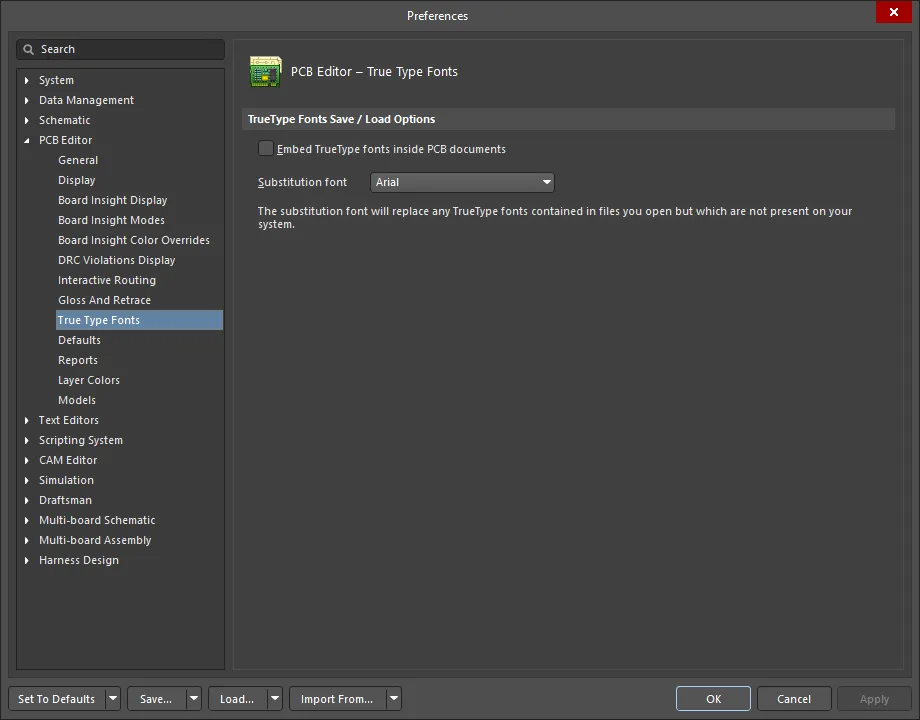
La page PCB Editor – True Type Fonts de la boîte de dialogue Preferences

Options d’enregistrement / chargement des polices TrueType
  • Embed TrueType fonts inside PCB documents - les polices TrueType sont les polices installées sur votre ordinateur. Activez ce paramètre pour enregistrer les polices TrueType que vous avez utilisées dans votre fichier PCB. Cela permettra à d’autres machines ne disposant pas d’une police spécifique d’afficher la conception comme vous l’avez prévu.
  • Substitution font - la police de substitution remplacera toutes les polices TrueType contenues dans les fichiers que vous ouvrez mais qui ne sont pas présentes sur votre système. Utilisez la liste déroulante pour sélectionner la police souhaitée.

Valeurs par défaut

La page PCB Editor – Defaults de la boîte de dialogue Preferences fournit de nombreux contrôles relatifs aux paramètres par défaut dans l’espace de conception PCB.

La page PCB Editor – Defaults de la boîte de dialogue Preferences

Les paramètres par défaut des primitives définissent les propriétés des objets qui n’ont pas encore été placés dans l’espace de conception. Si vous vous demandez comment modifier les propriétés d’objets déjà placés, consultez la rubrique Editing Multiple Design Objects.

Primitives par défaut
  • Primitives - utilisez ce champ pour filtrer la liste de primitives affichée. 

  • Primitive List - une liste des primitives pouvant être utilisées dans l’éditeur PCB (filtrée conformément à l’entrée choisie pour le champ Primitives ci-dessus). Cliquez sur le Primitives  répertorié pour modifier les valeurs par défaut disponibles comme décrit.

    Toutes les valeurs par défaut des primitives sont enregistrées dans le fichier ADVPCB.DFT. Ce fichier se trouve dans le dossier d’installation suivant :

    Altium Designer Develop / Altium Designer Agile: \Users\<ProfileName>\AppData\Roaming\Altium\Altium Designer <Solution> <GUID>

    Altium Designer: \Users\<ProfileName>\AppData\Roaming\Altium\Altium Designer <GUID>

    Pour afficher et modifier les paramètres et options de chaque primitive, cliquez sur l’entrée souhaitée dans Primitive List.

    Pour plus d’informations sur les objets de conception PCB, consultez la page QuickNav - PCB Design Objects.

Lorsque vous travaillez avec les propriétés d’objet dans la page PCB Editor – Defaults de la boîte de dialogue Preferences, l’accès aux propriétés est optimisé pour de nombreux types d’objets. De plus, les performances sont améliorées et l’accès aux propriétés d’objet est optimisé, en particulier avec les conceptions de grande taille, lorsque vous travaillez avec les propriétés d’un objet sélectionné dans le panneau Properties.

Cette fonctionnalité est disponible lorsque l’option PCB.Performance.InteractivePropertyPanel.Optimization est activée dans la boîte de dialogue Advanced Settings dialog.

Contrôles supplémentaires
  • Save as - cliquez pour enregistrer les propriétés d’objet par défaut actuelles dans un fichier de propriétés personnalisé (*.dft). Il vous sera demandé de spécifier un nom et un répertoire pour le fichier. Lorsque le serveur de l’éditeur PCB est démarré, les valeurs par défaut actuelles sont lues et toutes les modifications que vous apportez aux valeurs par défaut sont stockées dans ce fichier lorsque vous quittez. Utilisez le bouton Load pour charger un ensemble de propriétés par défaut précédemment enregistré.

  • Load - cliquez pour charger un ensemble précédemment enregistré de propriétés d’objet par défaut. Il vous sera demandé d’accéder à un fichier de propriétés précédemment enregistré (*.dft) et de le sélectionner.

  • Reset All - cliquez pour réinitialiser les propriétés de tous les objets aux valeurs par défaut du système.

  • Permanent - si cette option est activée, les propriétés par défaut de tous les types d’objets sont verrouillées et ne sont pas modifiées si vous éditez les propriétés d’un objet pendant son placement. Si cette option est désactivée, toutes les modifications que vous apportez à un objet particulier pendant son placement (en appuyant sur la touche Tab alors que l’objet flotte sur le curseur avant placement pour ouvrir le panneau Properties ) sont utilisées pour mettre à jour les propriétés par défaut de ce type d’objet particulier.


Rapports

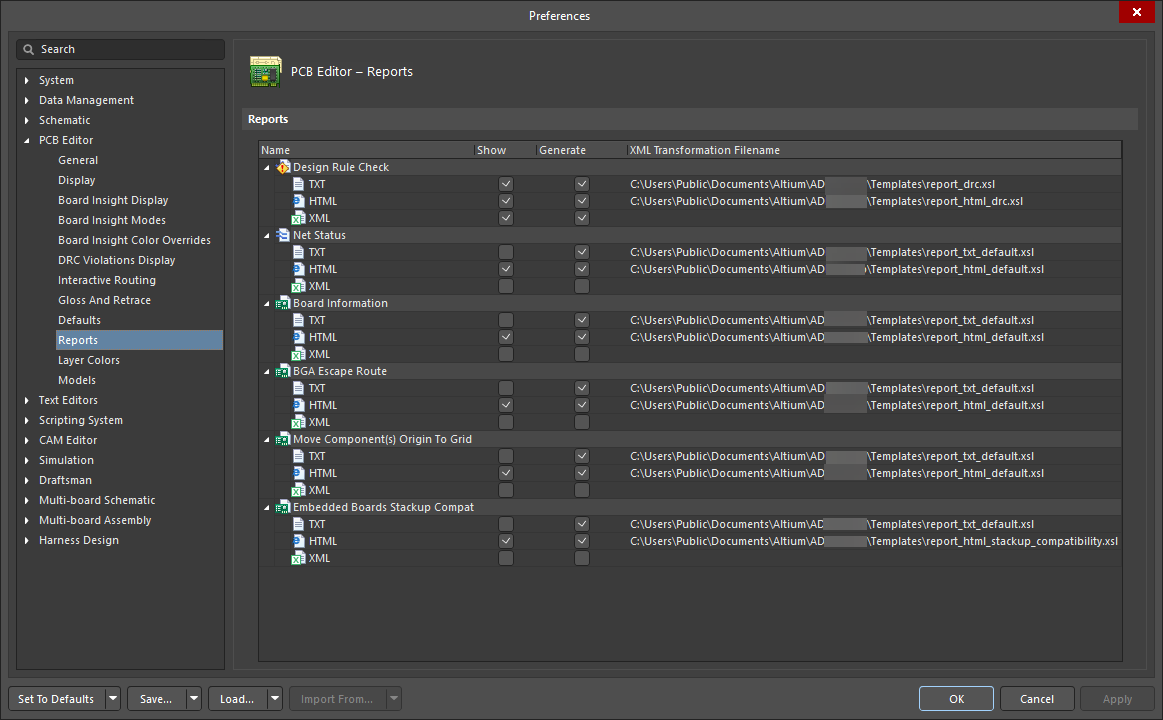
La page PCB Editor – Reports de la boîte de dialogue Preferences fournit de nombreux contrôles liés à la fonctionnalité Reports dans l’espace de conception PCB.

La page PCB Editor – Reports de la boîte de dialogue Preferences

Rapports

Les rapports PCB affichés dans cette liste peuvent être créés sous forme de fichiers texte, HTML ou XML. Activez l’option Show pour afficher (ouvrir) le rapport après sa création. Activez l’option Generate  pour générer le rapport. Le modèle XSL est affiché dans la colonne XML Transformation Filename. Ce chemin peut être modifié si nécessaire. 

Les rapports pris en charge sont :

  • Contrôle des règles de conception
  • État du net
  • Informations sur la carte
  • Route d’échappement BGA
  • Déplacer l’origine du/des composant(s) sur la grille
  • Compatibilité d’empilage des cartes embarquées

Couleurs des couches

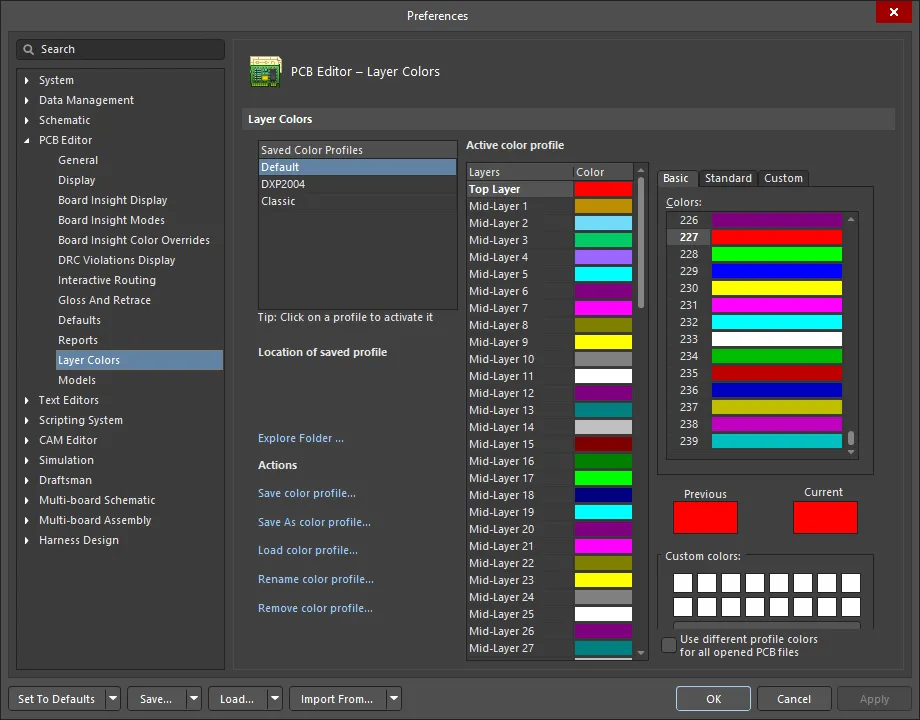
La page PCB Editor – Layer Colors de la boîte de dialogue Preferences fournit des contrôles permettant de modifier les couleurs utilisées pour toutes les couches de carte prises en charge et les objets système associés à l’affichage d’une carte en 2D. Modifiez rapidement la couleur d’une couche choisie ou de toutes les couches à la volée. Vous pouvez également définir un profil de couleurs pour déterminer les couleurs attribuées à chacune des couches. Les profils de couleurs peuvent être enregistrés et chargés afin de permettre l’application rapide de schémas de couleurs favoris/souhaités.

La page PCB Editor – Layer Colors de la boîte de dialogue Preferences

Les couleurs définies ici sont répercutées dans et peuvent également être définies dans l’onglet Layers & Colors du panneau View Configuration panel.
Couleurs des couches
  • Saved Color Profiles - répertorie les noms des profils de couleurs actuellement enregistrés. Cliquez sur une entrée pour l’« activer ». Cela vous permet d’afficher les couleurs configurées pour les couches de ce profil dans la région Active color profile de la boîte de dialogue et d’apporter les modifications nécessaires.

    Notez qu’en cliquant sur OK , vous utiliserez le profil de couleurs sélectionné, mais si vous avez apporté des modifications aux couleurs des couches pour ce profil et souhaitez les utiliser au-delà de la session d’édition en cours, vous devez enregistrer ces modifications à l’aide des liens Save color profile ou Save As color profile dans la région Actions .
    Les paramètres de couleur 2D sont basés sur le système. Tous les documents PCB utiliseront le profil de couleurs 2D actif.
  • Location of saved profile - affiche le chemin du fichier d’un profil de couleurs 2D enregistré. Survolez une entrée dans la liste Saved Color Profiles pour voir le chemin ici.
  • Explore Folder - cliquez pour ouvrir le dossier dans lequel se trouvent les profils de couleurs enregistrés.
  • Actions – cette région présente diverses commandes pour travailler avec les profils de couleurs au niveau du fichier (*.PCBSysColors) :
    • Save color profile – cliquez pour enregistrer toutes les modifications apportées aux couleurs des couches pour le profil de couleurs actuellement sélectionné.
    • Save As color profile – cliquez pour accéder à la boîte de dialogue Save Color Profile As, à partir de laquelle vous pouvez enregistrer le profil de couleurs actuellement sélectionné comme un nouveau profil distinct portant un nom différent. Le profil de couleurs nouvellement enregistré sera ajouté à la liste des profils de couleurs enregistrés.
    • Load color profile – cliquez pour accéder à la boîte de dialogue Load Color Profile File, à partir de laquelle vous pouvez parcourir et ouvrir un fichier de profil de couleurs (*.PCBSysColors). Le profil de couleurs choisi sera ajouté à la liste des profils de couleurs enregistrés.
    • Rename color profile – cliquez pour accéder à la boîte de dialogue Rename Color Profile, à partir de laquelle vous pouvez spécifier un nouveau nom pour le profil selon vos besoins.
    • Remove color profile – cliquez pour supprimer le profil de couleurs sélectionné. Une boîte de dialogue de confirmation apparaîtra. Cliquez sur No pour supprimer le profil de la liste des profils de couleurs enregistrés. Cliquez sur Yes si vous souhaitez également supprimer le fichier de profil de couleurs du disque dur.

      Les profils de couleurs par défaut sont system profiles et, à ce titre, ne peuvent pas être supprimés. Seuls les profils de couleurs définis par l’utilisateur peuvent être supprimés.
    Si vous apportez des modifications à vos paramètres de couleur 2D et souhaitez les conserver, enregistrez le profil de couleurs avant de fermer la boîte de dialogue.
  • Active color profile - cette région fournit des contrôles pour configurer les couleurs des couches pour le profil de couleurs actif, c’est-à-dire le profil actuellement sélectionné dans la liste Saved Color Profiles.
  • Layers - répertorie toutes les couches de carte prises en charge ainsi que les couches système. Pour chaque couche de la liste, sa couleur actuellement attribuée est affichée dans l’échantillon de couleur à droite. Pour modifier la couleur d’une couche, sélectionnez-la simplement dans la liste, puis utilisez les contrôles à droite pour choisir une nouvelle couleur.

    La liste des couches reflète celles présentées dans le panneau View Configuration de l’onglet Layer & Colors.
  • Selection region - la région à droite de la liste des couches offre les mêmes contrôles que ceux de la boîte de dialogue standard Choose Color. Trois onglets sont disponibles, offrant essentiellement des modes simples et avancés pour choisir la couleur de couche requise :
    • Basic - cet onglet fournit une liste plate de couleurs.
    • Standard - cet onglet fournit un sélecteur de couleurs hexagonal rempli de couleurs populaires, ainsi que des contrôles pour choisir rapidement le noir, le blanc ou diverses nuances de gris.
    • Custom - cet onglet fournit des contrôles avancés pour obtenir la nuance exacte de couleur requise. Utilisez la zone de couleur principale pour faire glisser le réticule vers la couleur approximative souhaitée, puis utilisez la barre de curseur verticale à droite pour affiner la nuance. Utilisez le champ déroulant Color model pour choisir entre deux modèles de couleur, soit RGB (Rouge, Vert, Bleu), soit HSL (Teinte, Saturation, Luminance). Les champs ci-dessous se mettent à jour à mesure que vous modifiez les contrôles de couleur ci-dessus. Vous pouvez également saisir directement les valeurs de Red, Green et Blue .
  • Previous - affiche la couleur précédente utilisée pour la couche sélectionnée.

    La couleur précédente ne restera affichée que tant que la couche est toujours sélectionnée. Si vous cliquez sur une autre couche puis revenez à celle-ci, elle reflétera simplement la couleur actuelle de la couche.
  • Current - affiche la nouvelle couleur choisie pour la couche. Cette couleur sera appliquée pendant la session d’édition actuelle avec le logiciel (si vous cliquez simplement sur OK) et/ou sera enregistrée dans le profil de couleurs, si ce profil est sauvegardé.
  • Custom Colors - cette zone vous permet de stocker jusqu’à 16 couleurs personnalisées, ce qui est utile si vous avez finalement obtenu une couleur souhaitée grâce aux contrôles de sélection des couleurs et souhaitez effectivement « enregistrer » cette couleur pour la réutiliser. En cliquant sur l’un des échantillons de couleur personnalisée, sa couleur sera rapidement attribuée comme couleur actuelle de la couche.
    • Add to Custom Colors - utilisez ce bouton pour ajouter la couleur actuellement choisie à la palette de couleurs personnalisées.
    Assurez-vous que le bon échantillon destiné à recevoir la couleur est sélectionné dans la palette de couleurs personnalisées afin d’éviter d’écraser une couleur personnalisée existante que vous souhaitez conserver.
  • Use different profile colors for all opened PCB files - activez cette option pour afficher les couleurs des couches selon le profil attribué pour tous les documents PCB ouverts. Cette option est désactivée par défaut.

Modèles

La page PCB Editor – Models de la boîte de dialogue Preferences fournit de nombreux contrôles liés aux modèles dans l’espace de conception PCB.
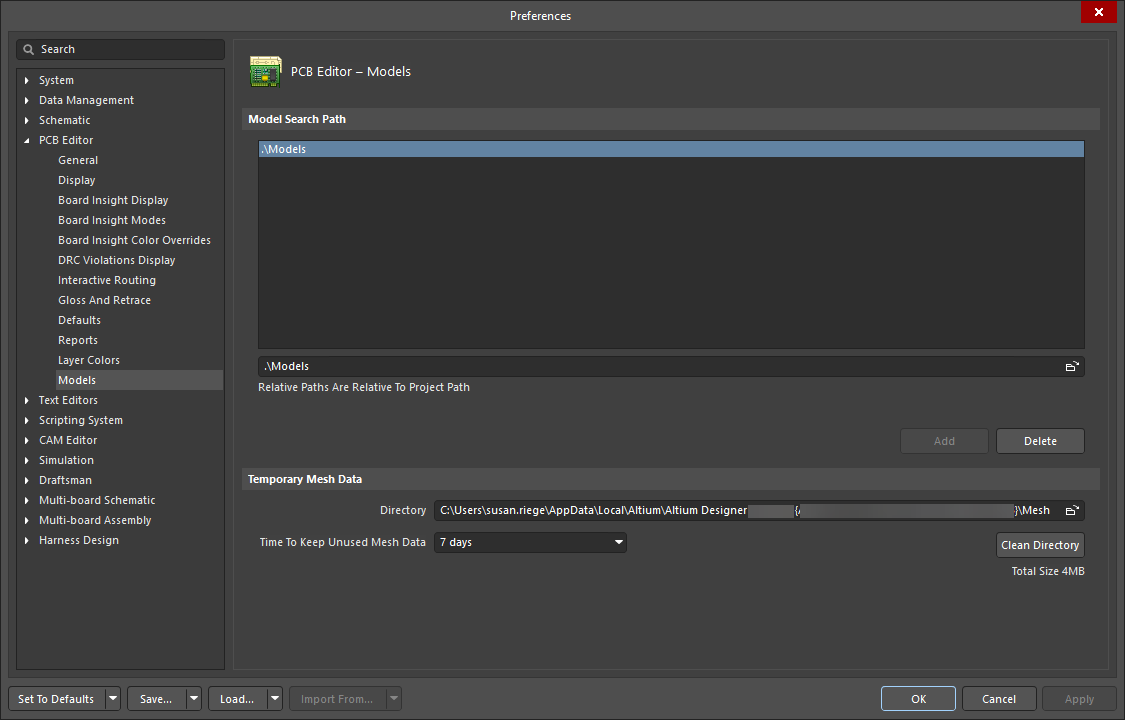
La page PCB Editor – Models de la boîte de dialogue Preferences

Région Chemin de recherche des modèles
  • Models - répertorie tous les dossiers qui seront utilisés par défaut lors de linking fichiers de modèle 3D STEP via le panneau Properties en mode 3D Body. Vous pouvez considérer ces dossiers comme « surveillés », car le logiciel contrôle les modifications des fichiers STEP (*.stp, *.step) qu’ils contiennent.
  • Models chemin - cliquez sur l’icône Parcourir à droite pour ouvrir une boîte de dialogue dans laquelle vous pouvez rechercher un dossier dans lequel chercher des fichiers de modèle 3D STEP. Une fois le dossier trouvé, ajoutez-le à la Models région à l’aide du Add bouton. Chaque fois que vous liez ou incorporez un modèle STEP à une empreinte de composant ou à un document PCB, les dossiers répertoriés dans la liste de la Models région sont utilisés par défaut. L’idée d’utiliser des dépôts communs ou centralisés pour les fichiers de modèle STEP peut être avantageuse, en particulier dans les environnements multi-utilisateurs.
  • Add - cliquez pour ajouter le dossier actuellement affiché dans la barre de parcours à la liste de la Models région.
  • Delete - cliquez pour supprimer de la liste de la Models région le dossier actuellement sélectionné.
Données de maillage temporaires
  • Directory - cliquez sur l’icône de dossier Parcourir pour ouvrir une boîte de dialogue permettant de rechercher un dossier dans lequel le logiciel stockera les données de maillage du modèle 3D. Les données de maillage sont calculées à des fins d’affichage lorsqu’un modèle 3D est utilisé ou créé pour la première fois. Ces données sont enregistrées afin d’être réutilisées chaque fois que ce modèle est de nouveau requis. Le stockage des données de maillage de cette manière peut améliorer les performances du système lors du travail dans l’espace de conception 3D.
  • Time To Keep Unused Mesh Data - cliquez pour afficher et sélectionner une durée maximale (en jours) pendant laquelle le système conservera les données de maillage du modèle 3D depuis leur dernière utilisation avant de les supprimer. Les données de maillage sont calculées à des fins d’affichage lorsqu’un modèle 3D est utilisé ou créé pour la première fois. Ces données sont enregistrées afin d’être réutilisées chaque fois que ce modèle est de nouveau requis. Le stockage des données de maillage de cette manière peut améliorer les performances du système lors du travail dans l’espace de conception 3D. Les options disponibles sont :
    • 1 day
    • 2 days
    • 7 days
    • 30 days
  • Clean Directory - cliquez pour vider immédiatement le dossier utilisé pour stocker les données temporaires de maillage du modèle 3D.
AI-LocalizedAI-localized
If you find an issue, select the text/image and pressCtrl + Enterto send us your feedback.
Feature Availability

The features available to you depend on which Altium solution you have – Altium Develop, an edition of Altium Agile (Agile Teams or Agile Enterprise), or Altium Designer (on active term).

If you don’t see a discussed feature in your software, contact Altium Sales to find out more.

Legacy Documentation

Altium Designer documentation is no longer versioned. If you need to access documentation for older versions of Altium Designer, visit the Legacy Documentation section of the Other Installers page.

Contenu