
Préférences de l’éditeur CAM
Les pages de la catégorie CAM Editor de la boîte de dialogue Preferences permettent d’accéder aux préférences liées aux fonctionnalités de l’éditeur CAM.
Général
La page CAM Editor – General de la boîte de dialogue Preferences comprend des commandes relatives aux paramètres généraux de l’éditeur CAM dans l’espace de conception CAM.
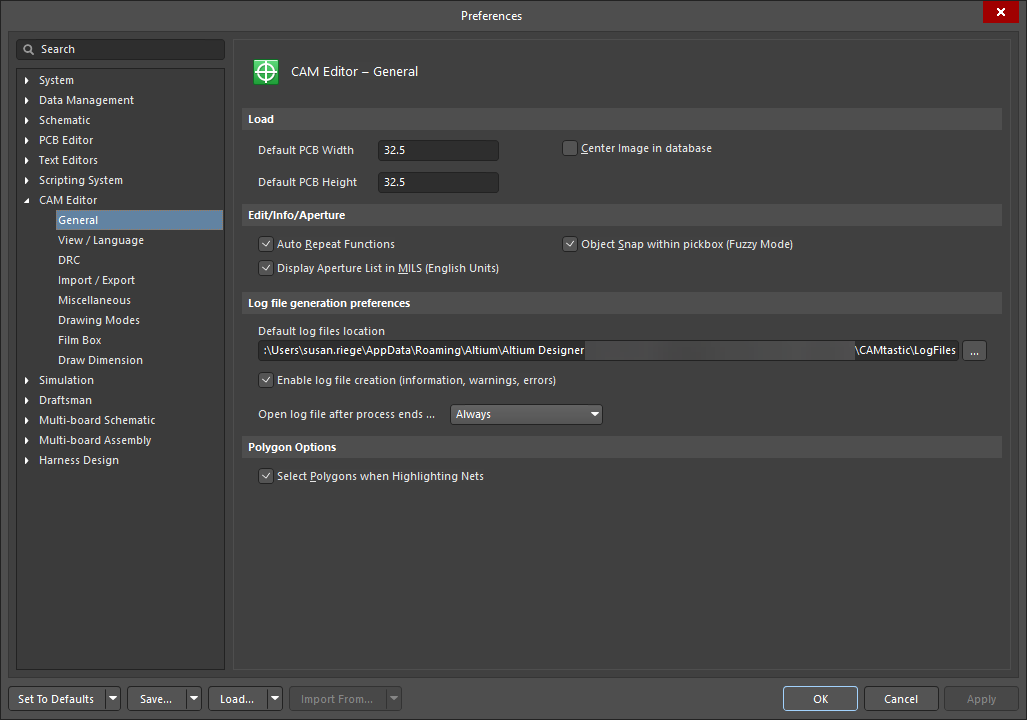
La page CAM Editor – General de la boîte de dialogue Preferences
Load |
|
| Default PCB Width | Permet de déterminer le positionnement en largeur de l’origine et la part de la zone initiale qui sera positive au démarrage d’une nouvelle session. L’étendue de la zone de travail est de 65" x 65" ; toute zone positive initiale comprise entre zéro et l’étendue complète sera donc acceptée. |
| Default PCB Height | Permet de déterminer le positionnement en hauteur de l’origine et la part de la zone initiale qui sera positive au démarrage d’une nouvelle session. L’étendue de la zone de travail est de 65" x 65" ; toute zone positive initiale comprise entre zéro et l’étendue complète sera donc acceptée. |
| Center image in database | Activez cette option pour garantir que les dimensions de l’image entière chargée sont calculées et centrées dans le document CAM. |
Edit/Info/Aperture |
|
| Auto Repeat Functions | Activez cette option pour que les fonctions de modification et de dessin répétées se poursuivent jusqu’à ce que vous appuyiez sur Esc ou choisissiez Cancel dans le menu contextuel. Cela peut être utile lorsque vous devez effectuer une série de dessins ou modifications similaires et souhaitez éviter de relancer manuellement chaque fonction. |
| Display Aperture List in MILS (English Units) | Activez cette option pour afficher les pouces en unités MIL (1 = 0,001") pour toutes les tailles d’ouverture (y compris le DRC et les autres fonctions demandant une saisie de taille). |
| Object Snap within pickbox (Fuzzy Mode) | Activez cette option pour pouvoir s’aimanter à toutes les extrémités existantes dans la zone de capture. |
Log file generation preferences |
|
| Default log files location | Permet de définir l’emplacement par défaut des fichiers journaux afin d’y stocker les fichiers journaux générés. Cliquez sur le bouton  pour définir le chemin. Assurez-vous que l’option Enable log file generation est activée si vous souhaitez stocker les fichiers journaux générés. pour définir le chemin. Assurez-vous que l’option Enable log file generation est activée si vous souhaitez stocker les fichiers journaux générés. |
| Enable log file creation (information, warnings, errors) | Activez cette option pour stocker les fichiers journaux générés. |
| Open log file after process ends | Utilisez la liste déroulante pour choisir quand vous souhaitez que le fichier journal s’ouvre. |
Polygon Options |
|
| Select Polygons when Highlights Nets | si vous avez extracted nets à partir de données Gerber, activez cette option pour sélectionner les polygones cibles lorsque les nets associés sont mis en surbrillance. |
Affichage / Langue
La page CAM Editor – View / Language de la boîte de dialogue Preferences comprend des commandes permettant de choisir l’affichage translucide, la manière d’afficher la couche courante et le tri des couches, la langue à utiliser pour le dessin du texte, ainsi que la personnalisation des couleurs des couches dans l’espace de conception CAM.

La page CAM Editor – View / Language de la boîte de dialogue Preferences
View |
|
| Translucent Viewing Default | Activez cette option pour démarrer la session de modification du document CAM avec l’affichage translucide activé. |
| Draw Current Layer Last | Lorsque cette option est activée, la couche courante est affichée au-dessus de toutes les autres couches. |
| Arc(s) slicing resolution (Degrees) | Utilisez la liste déroulante pour contrôler la résolution d’arc affichée pour l’interpolation circulaire (vrais arcs). Les arcs conserveront toujours leurs informations d’arc réelles, mais seront affichés sous forme de segments de ligne droite afin d’accélérer l’affichage. À tout moment, vous pouvez interroger un arc pour vérifier que ses informations sont toujours conservées. |
| Sort Layers Tree (Alphabetically) | Utilisez la liste déroulante pour choisir comment les couches sont triées par ordre alphabétique. |
Langue pour le dessin du texte
Utilisez la liste déroulante pour choisir la langue lors du dessin du texte sur le document CAM.
Couleurs
Colors - cliquez pour sélectionner la couleur afin de personnaliser les couches de l’éditeur CAM.
DRC
La page CAM Editor – DRC de la boîte de dialogue Preferences vous permet de définir la distance minimale d’isolement entre un thermique et un autre flash sur une couche plane dans l’espace de conception CAM.

La page CAM Editor – DRC de la boîte de dialogue Preferences
Espacement des thermiques appauvris
Clearance Value - permet de définir la distance minimale autorisée entre un thermique et un autre flash sur une couche plane. Cette distance est spécifiée en pourcentage de la dimension extérieure du thermique.
Import / Export
La page CAM Editor – Import / Export de la boîte de dialogue Preferences comprend des options permettant de configurer vos importations et exportations dans l’espace de conception CAM.

La page CAM Editor – Import / Export de la boîte de dialogue Preferences
| Gerber Import (Default) | |
| RS-274 | Cliquez pour faire défiler (et donc sélectionner) les formats Gerber disponibles. |
| Import Settings | Cliquez pour ouvrir la boîte de dialogue Gerber Import Settings dans laquelle vous pouvez définir différentes options lors de l’importation de fichiers Gerber. |
| Advanced Options | Cliquez pour ouvrir la boîte de dialogue Import Gerber Options afin de définir les options permettant d’utiliser par défaut des arcs de 360 degrés et de définir la fin des paramètres de bloc Gerber. |
| Gerber Export (Default) | |
| RS-274 | Cliquez pour faire défiler (et donc sélectionner) les formats Gerber disponibles. |
| Export Settings | Cliquez pour ouvrir la boîte de dialogue Gerber Export Settings dans laquelle vous pouvez définir différentes options lors de l’exportation de fichiers Gerber. |
| Advanced Options | Cliquez pour ouvrir la boîte de dialogue Export Gerber(s) dans laquelle vous pouvez configurer l’utilisation des arcs, convertir les polygones en remplissage vectoriel, choisir de séparer les couches composites en fichiers individuels, et configurer la résolution Fire9000. |
| Suppress comments (remove G04 commands) | Activez cette option pour supprimer les commandes G04 en tant que commentaires lors de l’exportation des données Gerber depuis un document d’éditeur CAM. |
| Export 2 PCB - Options | |
| Create Fills (only if rectangular) | Activez cette option pour créer des remplissages pour les polygones rectangulaires lors de l’exportation de conceptions d’éditeur CAM. |
| Created Hatched Polygons | Activez cette option pour garantir la création de coulées de cuivre composées de pistes et d’arcs lors de l’exportation de conceptions d’éditeur CAM. Cliquez sur le bouton Hatched Polygon Options pour ouvrir la boîte de dialogue Polygon Options dans laquelle vous pouvez configurer la taille de la grille, la largeur de piste, la longueur minimale des primitives et choisir de supprimer le cuivre mort lors de l’importation ou de l’exportation de conceptions contenant des polygones. |
| Create Solid Polygons | Activez cette option pour garantir la création de polygones (coulées de cuivre) lors de l’exportation de conceptions d’éditeur CAM. Cliquez sur le bouton Solid Polygon Options pour ouvrir la boîte de dialogue Solid Polygon Options dans laquelle vous pouvez définir les attributs du polygone plein, tels que les îlots de cuivre, les cols étroits en cuivre et la manière de couler les polygones sur le même net. |
| Create PCB DRC Rules from CAM DRC Checks | Activez cette option pour créer des règles DRC PCB à partir des vérifications DRC CAM. |
| Select the imported layer that will be used to create the PCB BoardOutline (from the biggest closed primitive) | Utilisez la liste déroulante pour sélectionner la couche souhaitée. |
Options
Optimize Exported Gerber, Drill, Rout file size - activez cette option pour optimiser la taille du fichier exporté de données Gerber, Drill ou Route.
Importation - gestion des types de couches identiques
-
Use existing layer - activez cette option pour utiliser la même couche existante lorsque des fichiers Gerber, NC Drill ou IPC-356-D sont importés avec des types de couches identiques.
-
Create new layer - activez cette option pour créer une nouvelle couche lorsque des fichiers Gerber, NC Drill ou IPC-356-D sont importés avec des types de couches identiques.
Divers
La page CAM Editor – Miscellaneous de la boîte de dialogue Preferences comprend des options liées aux paramètres divers de l’éditeur CAM, comme la définition des extensions de fichiers à importer, les paramètres de chargement rapide et la précision des ouvertures personnalisées.

La page CAM Editor – Miscellaneous de la boîte de dialogue Preferences
Extensions de fichier
-
Gerber - saisissez la ou les extensions de fichier, séparées par un point-virgule, pour lesquelles les fichiers Gerber doivent être importés.
-
Aperture - saisissez la ou les extensions de fichier, séparées par un point-virgule, pour lesquelles les fichiers d’ouverture doivent être importés.
-
NC Data - saisissez la ou les extensions de fichier, séparées par un point-virgule, pour lesquelles les fichiers de perçage NC Data (commande numérique) doivent être importés.
-
Netlist - saisissez la ou les extensions de fichier, séparées par un point-virgule pour lesquelles les fichiers de netlist doivent être importés.
Chargement rapide
-
Max. Size (Inches) - modifiez ce champ pour déterminer la taille maximale, en pouces, des dimensions Gerber importées.
-
Load Gerber - activez cette option pour charger les fichiers Gerber lors de l’utilisation de l’importateur Chargement rapide. Vous pouvez également charger d’autres formats en activant les autres options.
-
Load NC Data - activez cette option pour charger les fichiers NC lors de l’utilisation de l’importateur Chargement rapide. Vous pouvez également charger d’autres formats en activant les autres options.
-
Load Netlist - activez cette option pour charger les fichiers de netlist lors de l’utilisation de l’importateur Chargement rapide. Vous pouvez également charger d’autres formats en activant les autres options.
Précision des ouvertures personnalisées
-
1 Digit (e.g. NNN.N) - choisissez cette option si vous souhaitez une précision à un chiffre (au format NNN.N) pour les ouvertures personnalisées.
-
2 Digits (e.g. NNN.NN) - choisissez cette option si vous souhaitez une précision à deux chiffres (au format NNN.NN) pour les ouvertures personnalisées.
Modes de dessin
La page CAM Editor – Drawing Modes de la boîte de dialogue Preferences fournit des commandes liées à la méthode préférée d’accrochage aux objets, à l’affichage de la grille, et à la possibilité de dessiner, modifier et mesurer dans des modes spécifiques.

La page CAM Editor – Drawing Modes de la boîte de dialogue Preferences
Certaines options/commandes de cette boîte de dialogue sont explicites et ne nécessitent pas d’explication supplémentaire. Celles qui en nécessitent une sont décrites ci-dessous.
Grid |
|
| On/Off | Activez cette option pour afficher la grille. Le curseur ne s’aimantera pas à la grille affichée à moins que le paramètre Object Snap n’ait été défini sur la grille. |
| Size: X:Y (mil) | Saisissez des valeurs X:Y (les valeurs X,Y affichent la grille). Vous pouvez utiliser des valeurs X et Y indépendantes (par exemple, X=100.0, Y=50.0). |
| Object Snap | |
| Object Snap | Utilisez la liste déroulante pour sélectionner le point d’accrochage à l’objet souhaité. Le curseur sera « attiré » en position selon sa proximité avec le point d’accrochage sélectionné. |
| Modes | |
| Ortho | Activez cette option pour activer le mode « ortho », dans lequel vous pouvez dessiner, modifier ou mesurer par incréments de 90 degrés sur le document CAM. |
| Blips | Activez ce mode, qui permet de vous aider à voir l’emplacement sélectionné par la souris. Un symbole de référence « + » apparaîtra à chaque clic gauche. Ces symboles de référence sont temporaires et disparaîtront lorsque le document CAM sera actualisé. |
Cadre de film
La page CAM Editor – Drawing Modes de la boîte de dialogue Preferences fournit des commandes pour contrôler le nom, l’affichage et les dimensions du cadre de film.

La page CAM Editor – Film Box de la boîte de dialogue Preferences
Bon nombre des options/commandes de cette boîte de dialogue sont explicites et ne nécessitent pas d’explication supplémentaire. Celles qui en nécessitent une sont décrites ci-dessous.
Nom du cadre
Box Name - utilisez la liste déroulante pour sélectionner l’une des valeurs suivantes à partir du nom de la boîte. Ce champ doit contenir un nom valide (par ex., "box1").
Affichage
Display Box At Start Up - activez cette option si vous souhaitez que la boîte de film apparaisse au démarrage de l’éditeur CAM.
Cotation
La CAM Editor – Draw Dimension page de la boîte de dialogue Preferences comprend des options relatives à l’affichage, à la précision et à l’échelle des objets de cotation.

La CAM Editor – Draw Dimension page de la boîte de dialogue Preferences
Paramètres
-
Height - saisissez une valeur pour la hauteur du texte de cotation.
-
Accuracy (Decimal) - utilisez la liste déroulante pour choisir la précision, c’est-à-dire le nombre de chiffres, pour les objets de cotation. Vous pouvez choisir entre 0 et 6 chiffres.
-
X Scale - saisissez une valeur de mise à l’échelle X pour le texte de cotation.
-
Offset Text from Dimline - saisissez une valeur en pouces pour la distance entre la ligne de cote et le texte de cotation.
-
Style - cliquez pour choisir comme style de police pour les objets de cotation l’un des fichiers texte et de formes AutoCAD avec une extension SHX.
 Localisé par IA