
Capture de la conception logique du système
Les étapes essentielles de la création d'une conception schématique de système multicarte à partir de conceptions de projets de PCB d'enfants sont les suivantes :
-
Créer un projet de conception multicarte et ajouter un document schématique multicarte au projet.
-
Placez des blocs graphiques (modules) dans le schéma multicarte pour représenter logiquement les projets de circuits imprimés enfants.
-
Liez chaque module au projet enfant approprié.
-
Importer les données de connectivité des projets enfants dans la conception multicarte.
-
Ajoutez les connexions entre les modules pour créer la conception logique du système.
Pour ajouter un document schématique multicarte (*.MbsDoc
Activation des projets PCB pour la conception multicarte
Les projets PCB d'Altium Designer qui représentent les conceptions de cartes enfants dans une conception multicarte contiennent des connexions spécifiques, telles que des connecteurs de bord ou des fiches/prises d'en-tête, qui sont incluses en tant qu'interface électrique et physique avec d'autres PCB dans la conception du système.
Ces connexions et leurs réseaux électriques associés doivent être détectés et traités par un document de conception schématique (logique) multicarte afin d'établir la connectivité inter-carte dans la conception au niveau du système. Cette fonctionnalité est rendue possible par la présence d'un paramètre de composant spécifique pour les connecteurs du projet PCB - un paramètre nommé SystemConnector
Pour chaque connecteur d'un projet de circuit imprimé destiné à une interconnexion au niveau du système, sélectionnez la partie du connecteur, puis ajoutez le paramètre de composant spécial à la liste de la région
Pour en savoir plus sur les propriétés des composants, reportez-vous à la page Travailler avec des composants placés.
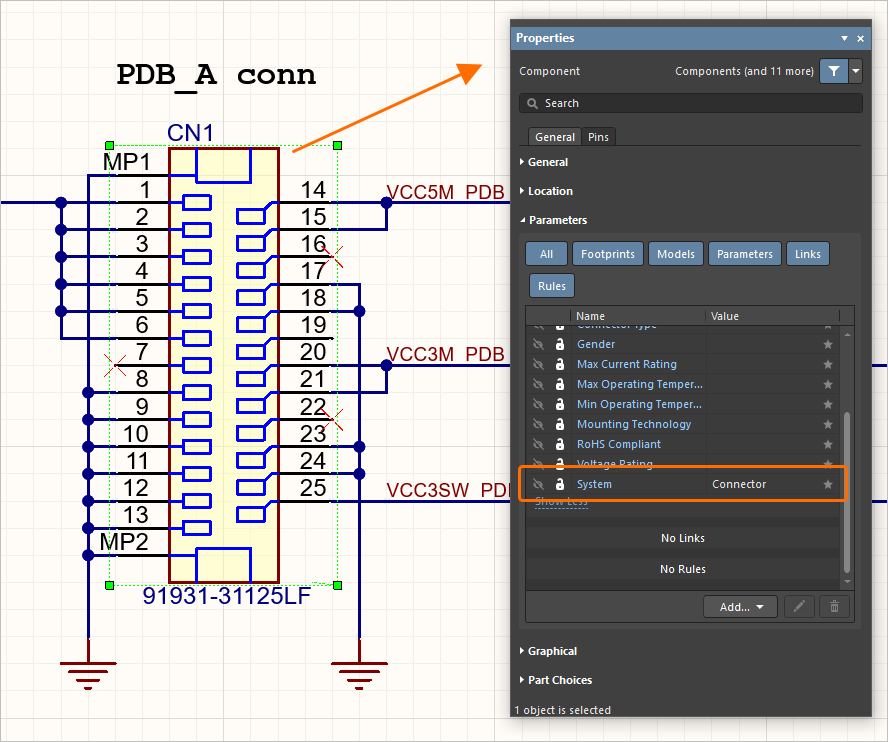
La présence du paramètre nommé SystemConnector
Représentation des projets enfants dans le schéma multicarte
La connectivité entre les projets de circuits imprimés qui composent une conception multicarte est établie en plaçant des blocs représentatifs (modules) sur le schéma et en reliant leurs connecteurs exposés (entrées de module) à l'aide de connexions.
Les modules, qui représentent les projets de circuits imprimés enfants et les circuits imprimés spécifiques qu'ils contiennent, sont placés dans l'espace de conception à partir du menu
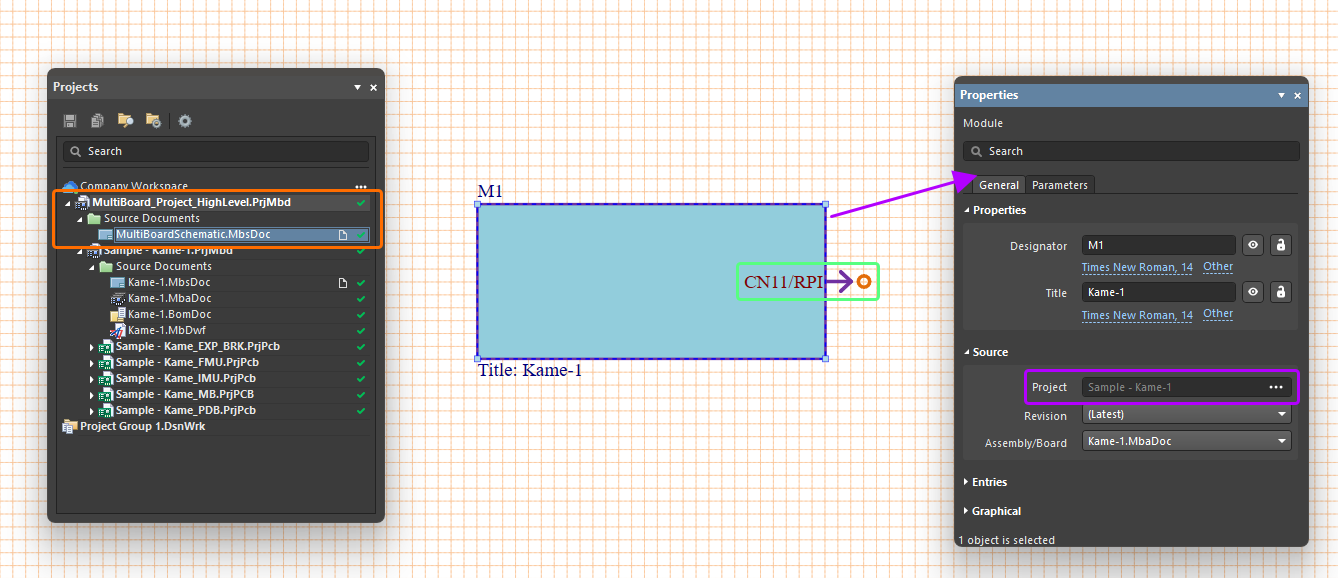
Pour définir la source d'un module placé, sélectionnez-le dans l'espace de conception et, dans le panneau  associé au champ
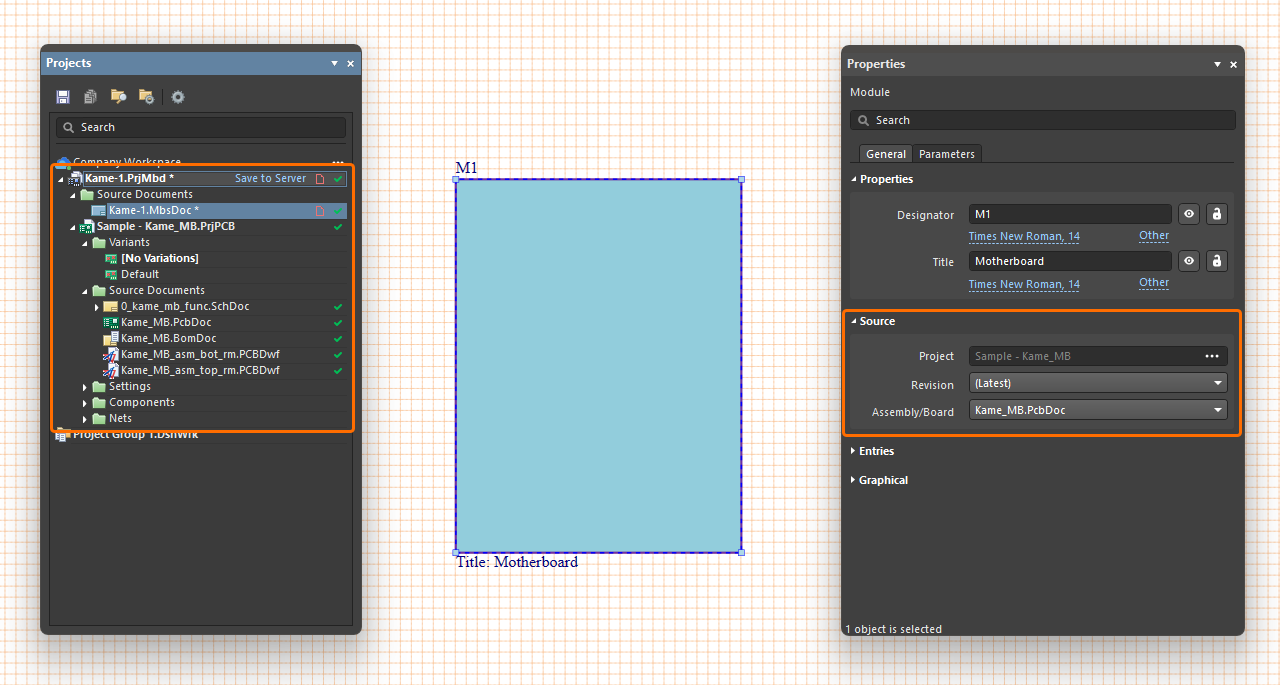
Un projet multicarte établi présente une structure documentaire hiérarchique qui comprend les documents sources et les sous-projets enfants liés aux modules de la conception schématique du système. La structure d'un projet enfant est immédiatement ajoutée au projet multicarte lorsqu'un module de conception du système a été lié à ce projet externe. Développez la structure du projet dans le panneau
Pour garantir que le projet multicarte extrait et traite les données correctes de ses sous-projets, le circuit imprimé de chaque projet doit être synchronisé avec son schéma et exempt d'erreurs de conception ou de dessin. Pour valider un sous-projet de circuit imprimé, cliquez avec le bouton droit de la souris sur son nom dans le panneau et sélectionnez la commande
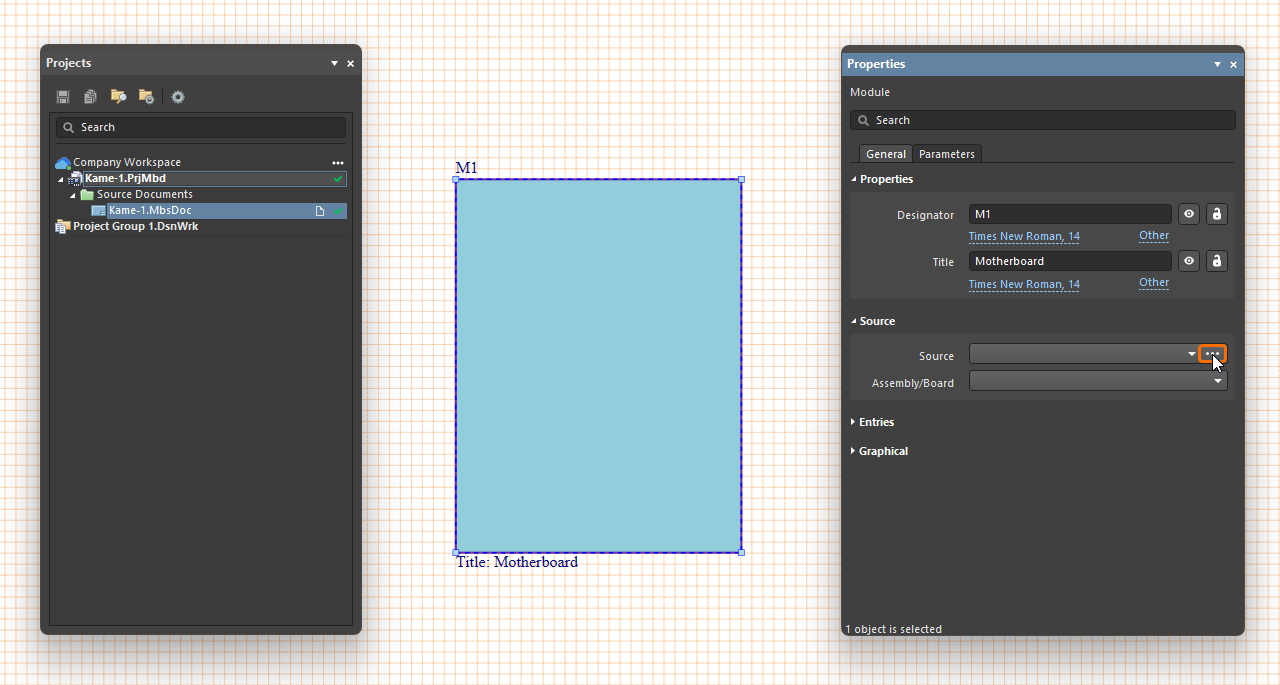
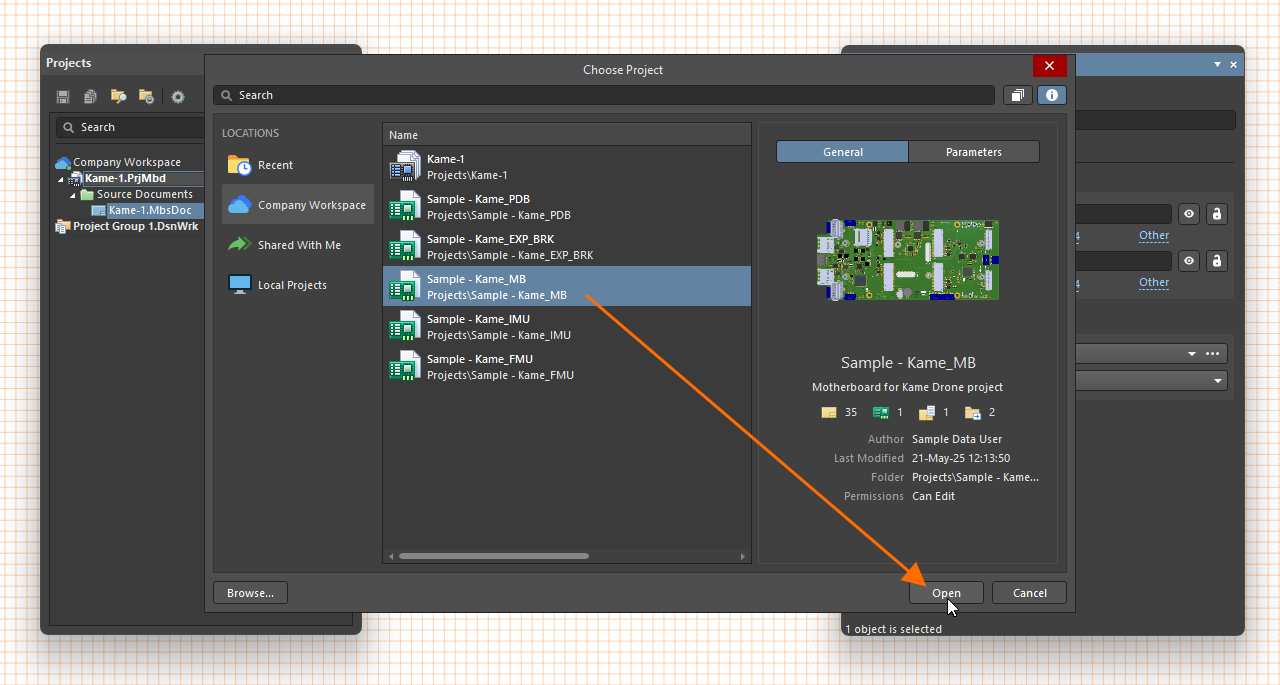
 ).
). ).
).Utilisez le panneau
-
Utilisez
Designator etTitle dans la régionProperties sous l'ongletGeneral du tableau de bord pour spécifier l'identifiant du schéma du module et la chaîne de titre, respectivement. Utilisez le bouton à droite du champ correspondant pour basculer sa visibilité dans le schéma multicarte et le bouton
  pour basculer la capacité de la valeur à être éditée. Utilisez les contrôles font et
 Other pour configurer la police de la chaîne, sa position dans le document et, pour la chaîne de titre, la visibilité du nom du paramètre.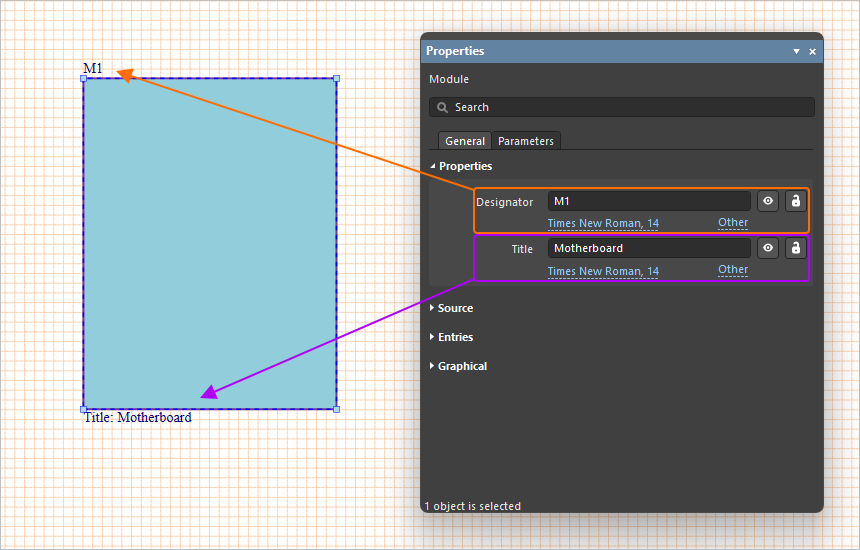
-
Le tableau dans la région
Entries sous l'ongletGeneral du panneauProperties lorsque le module est sélectionné sera rempli lorsque des entrées de module seront ajoutées au module - voir ci-dessous. -
Utiliser les contrôles dans la région
Graphical sous l'ongletGeneral du tableau de bord pour configurer l'affichage du module : sa taille (largeur et hauteur), l'épaisseur du trait, le style et la couleur du contour du module, ainsi que la couleur de remplissage. Les options d'épaisseur de ligne et de style disponibles sont définies dans la zoneLine Styles du panneauProperties lorsqu'aucun objet n'est sélectionné dans l'espace de conception. Pour plus d'informations, reportez-vous à la page Configuration d'un document schématique multicarte. -
Utilisez les contrôles de l'onglet
Parameters du panneau pour ajouter, modifier et supprimer des paramètres de module et configurer leur visibilité dans l'espace de conception.
Ajoutez d'autres modules et leurs liens de projet enfant à la conception schématique multicarte, selon les besoins de la conception du système complet.
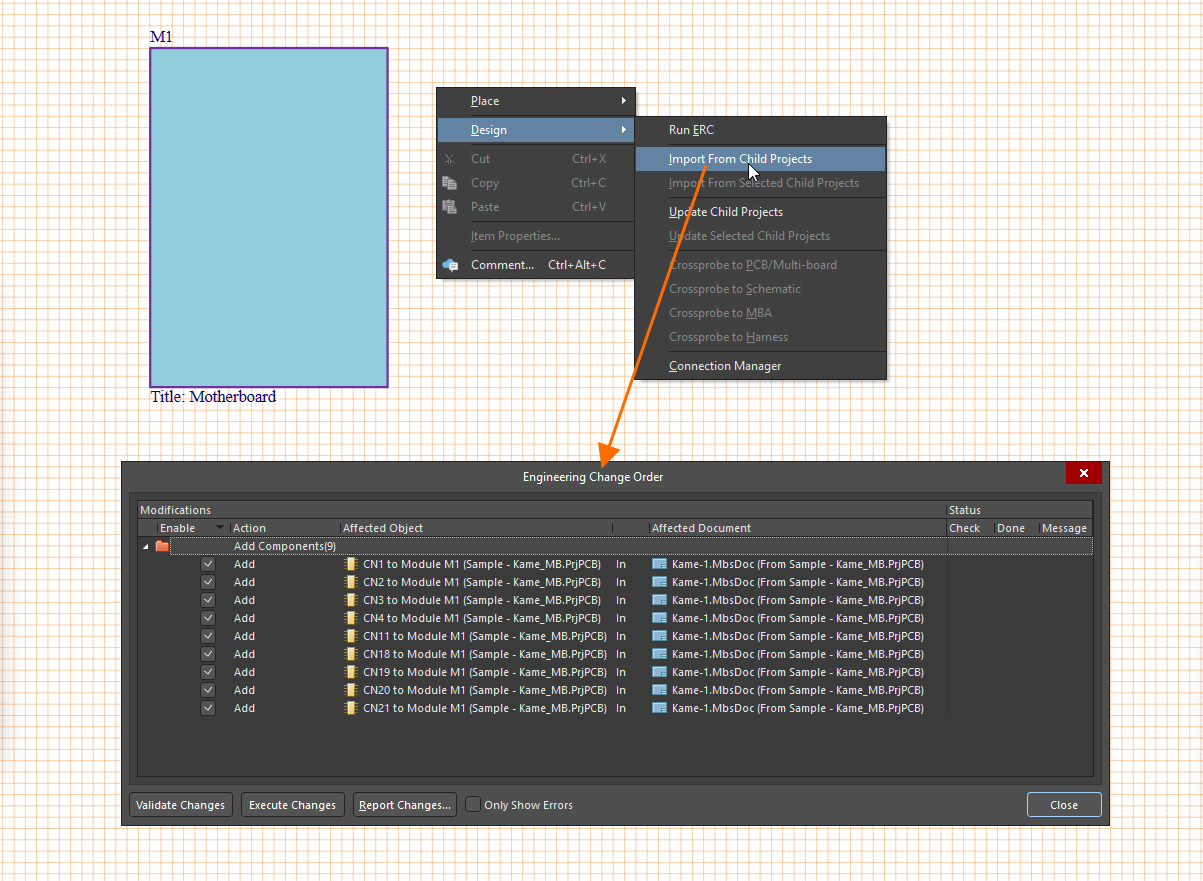
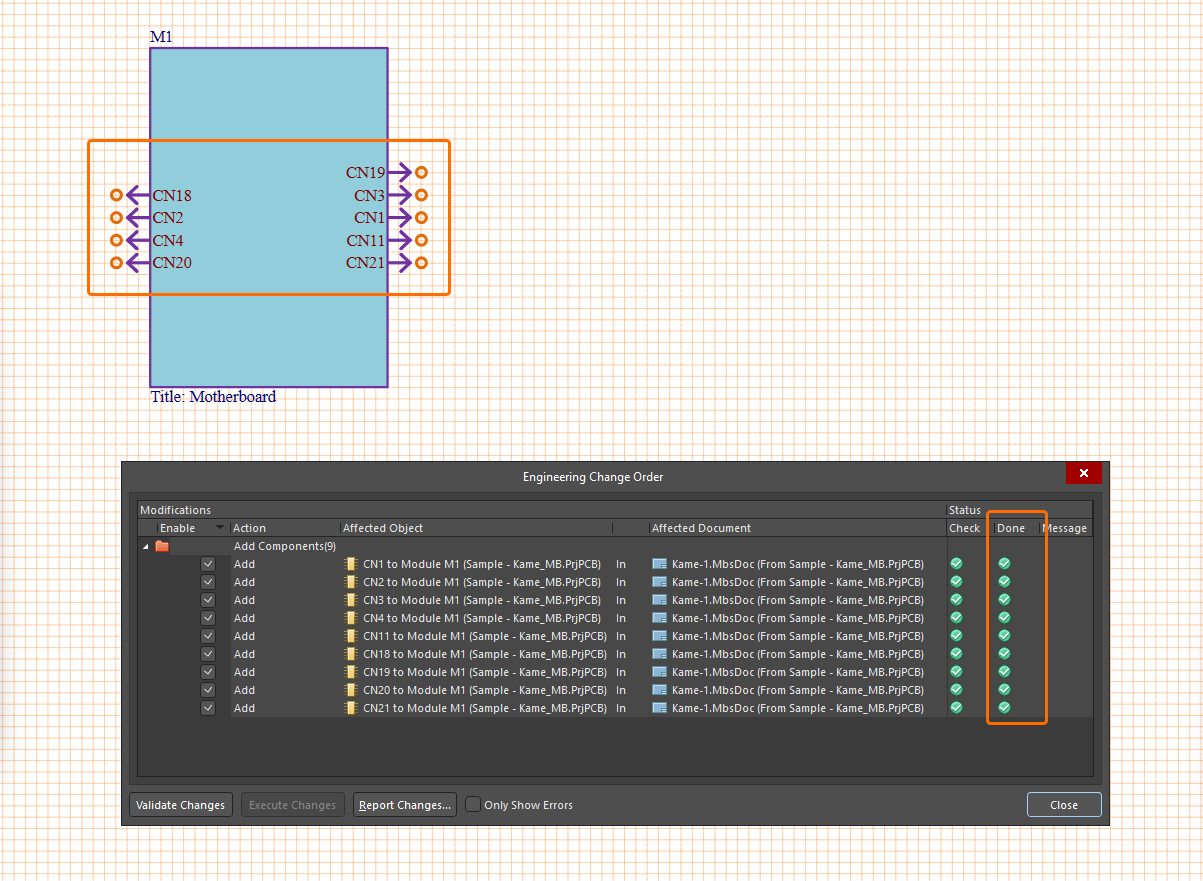
Les modules sont alimentés en données de conception à partir de leurs conceptions de projet liées en important les données de projet à l'aide des commandes suivantes à partir des menus principaux ou du menu de clic droit de l'espace de conception :
-
Design » Import From Child Projects - propager les données de conception de tous les projets sources (enfants) dans les modules spécifiés. -
Design » Import From Selected Child Projects - propager les données de conception des projets sources (enfants) correspondants pour le(s) module(s) actuellement sélectionné(s).
Plus important encore, cette opération traite les données de broche et de réseau de chaque connecteur dans les projets enfants auxquels est attaché le paramètre spécial System:Connector
Utilisez le panneau
-
Utilisez les contrôles dans la région
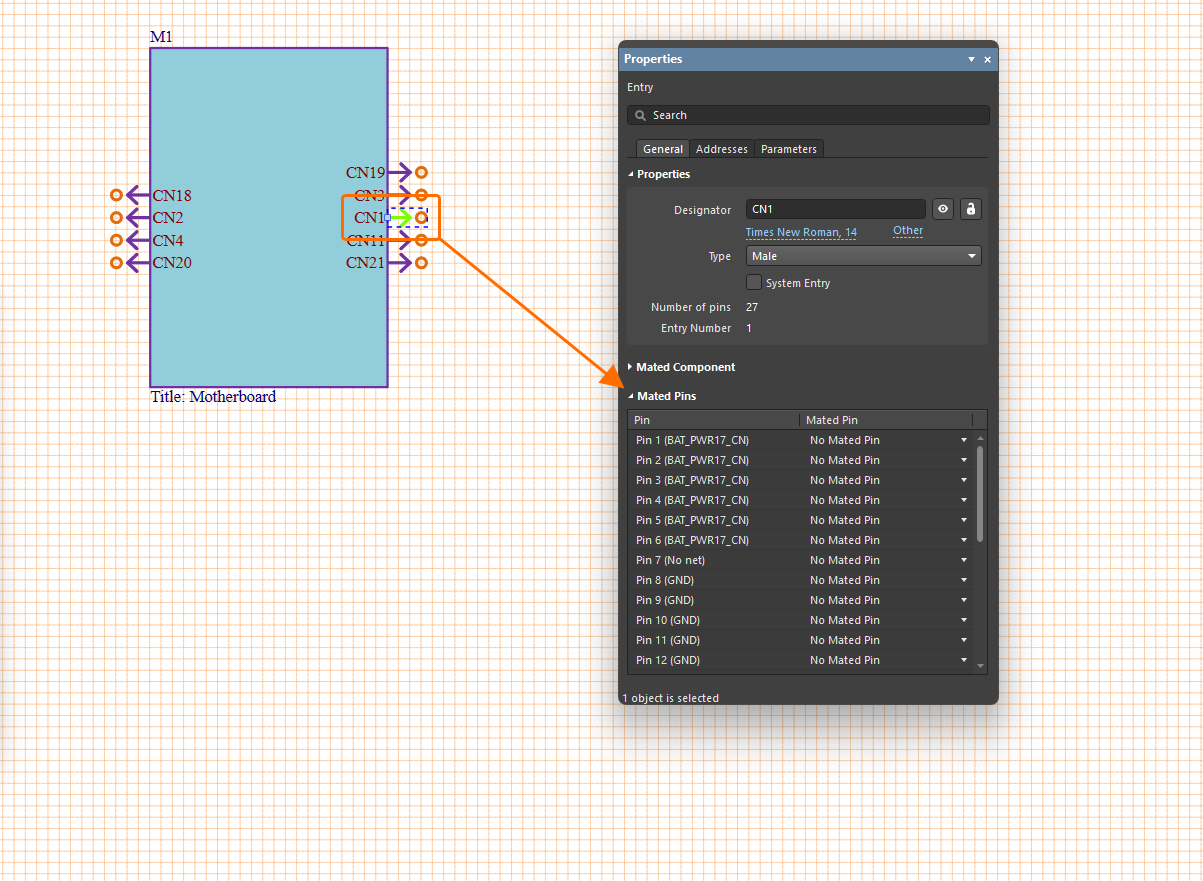
Properties sous l'ongletGeneral du panneau pour modifier la valeur, la visibilité et le style des propriétés de l'entréeDesignator et choisir les propriétés de l'entréeType (Male /Female ). Dans cette zone du tableau de bord, le nombre de broches du connecteur de l'entrée (Number of Pins ) et le numéro d'identification attribué à cette entrée dans le module parent (Entry Number ) sont également indiqués. -
Activez l'option
System Entry pour indiquer que l'entrée est une connexion au niveau du système qui n'est pas câblée à un autre module, par exemple, une entrée qui représente une prise d'alimentation.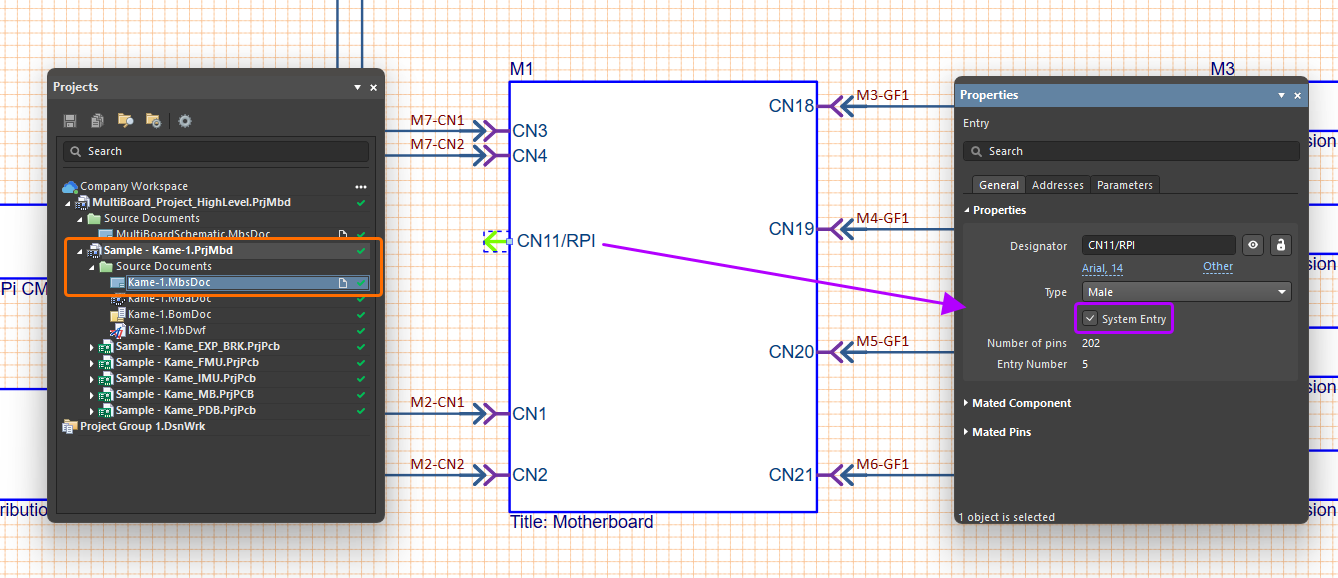
-
Lorsque l'entrée est connectée à l'aide d'un harnais ou d'un câble(en savoir plus), la région du panneau est remplie avec l'entrée du module
Mated Component du panneau est remplie avec les données relatives au composant raccordé. -
Dans la zone
Mated Pins du panneau, la colonnePin répertorie les broches individuelles du connecteur et les réseaux qui leur sont associés. Une fois cette entrée connectée, la colonneMated Pin se remplit d'une liste des broches accouplées. De même, une fois cette entrée connectée, l'ongletAddresses du panneauProperties se remplit d'une liste tabulaire des chemins de connexion et des réseaux pour l'entrée(en savoir plus). -
Utilisez les commandes de l'onglet
Parameters du panneau pour ajouter, modifier et supprimer des paramètres d'entrée et configurer leur visibilité dans l'espace de conception.
Lorsque des entrées de module sont ajoutées à un module, le tableau de la région

 )
)
 ).
). et
et  pour ajouter une nouvelle entrée non définie au module et à la liste et pour supprimer du module l'entrée sélectionnée dans la liste, respectivement.
 et
et  pour diviser la connexion sélectionnée dans la liste en deux entrées de module liées et pour réunir les entrées précédemment divisées dans leur version à entrée unique, respectivement. Pour plus d'informations, reportez-vous à la page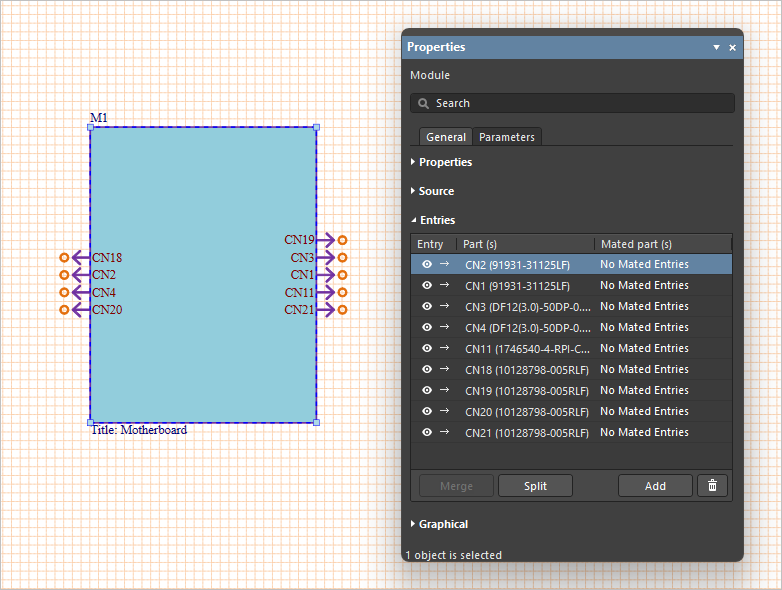
Prise en charge des périphériques/composants externes
Le document de schéma multicarte prend en charge les périphériques/composants externes qui ne font pas partie des assemblages de cartes PCB enfants (c'est-à-dire les composants "non-PCB"). Il peut s'agir, par exemple, de commutateurs externes, de capteurs et de tout autre module électronique tiers disponible sur le marché. Cette capacité est facilitée par la prise en charge de deux types d'objets :
-
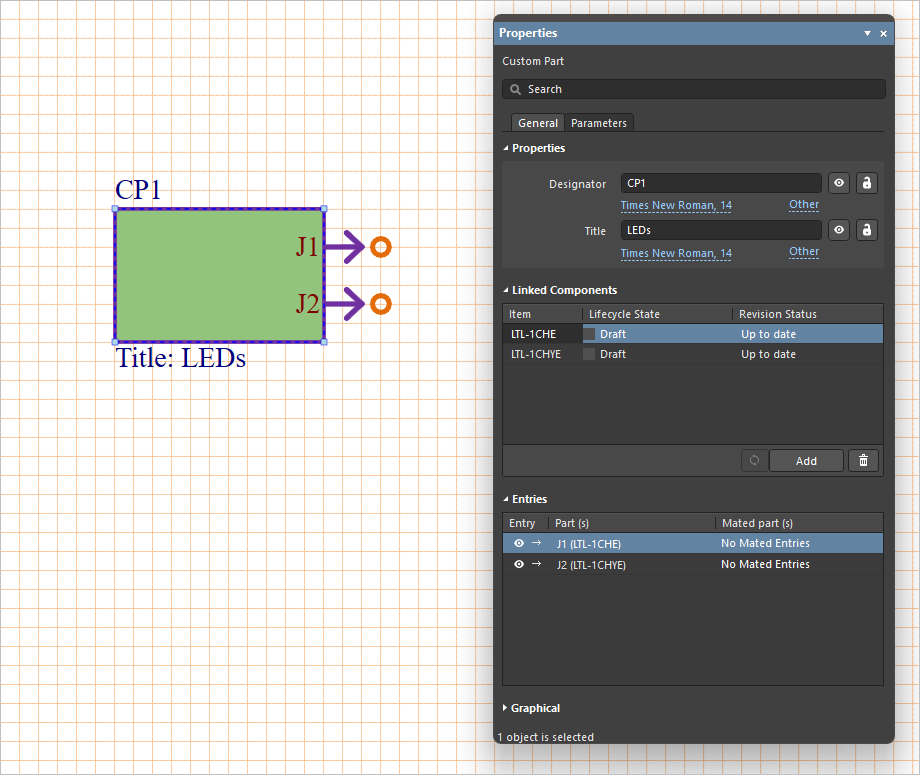
Custom Part - une entité de type module qui permet de lier un ou plusieurs composants de la bibliothèque et qui est ajoutée au document schématique multicarte à l'aide de la commandePlace » Custom Part dans les menus principaux. Utilisez la régionLinked Components du panneauProperties lorsque la pièce personnalisée placée est sélectionnée dans l'espace de conception pour ajouter et supprimer des composants à la pièce personnalisée à l'aide des boutons et
et  , respectivement. Si la liste des composants liés comprend des composants de l'espace de travail obsolètes, cliquez sur le bouton
  pour mettre à jour les composants avec leurs dernières révisions. Une entrée est automatiquement ajoutée pour chaque composant lié.
-
Custom Connection - permet d'ajouter un seul composant de bibliothèque au document de schéma multicarte en faisant glisser et en déposant le composant requis du tableau de bord dans l'espace libre de la feuilleComponents dans l'espace libre de la feuille. Une entrée est automatiquement ajoutée pour chaque broche du composant.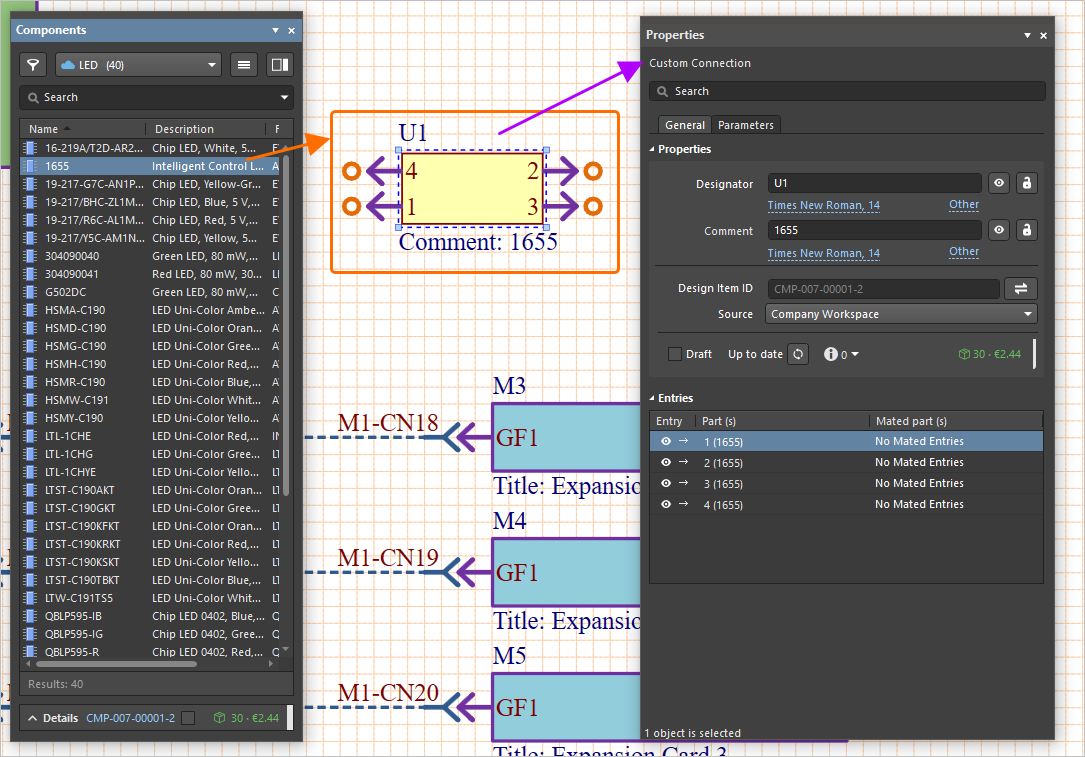


Les composants de la bibliothèque sont ceux disponibles dans votre espace de travail connecté et dans les bibliothèques locales disponibles. Une fois placés/définis, vous pouvez connecter les composants à votre conception plus large, par exemple à l'aide de câbles et de harnais.
Traçage croisé
Les commandes de repérage transversal disponibles dans le menu principal et le menu de clic droit de l'espace de conception sont les suivantes
-
Pour effectuer un cross-probe du module ou de l'entrée actuellement sélectionné vers le document PCB ou le connecteur de ce document dans le projet de conception PCB référencé par ce module, utilisez la commande
Design » Crossprobe to PCB/Multi-board pour effectuer une sonde croisée. Si le module fait référence à un document d'assemblage multicarte (*.MbaDoc*.PrjMbd -
Pour effectuer une recherche croisée à partir du module ou de l'entrée actuellement sélectionné(e) vers le schéma de premier niveau ou le connecteur du schéma concerné dans le projet de conception de circuits imprimés référencé par ce module, utilisez la commande
Design » Crossprobe to Schematic commande. -
Pour effectuer une sonde croisée entre le module ou l'entrée actuellement sélectionné et la carte ou le connecteur de cette carte, dans le document d'assemblage multicarte (
*.MbaDoc*.PrjMbdDesign » Crossprobe to MBA commande. -
Pour effectuer une sonde croisée à partir de la connexion de harnais actuellement sélectionnée dans le document de schéma multicarte (
*.MbsDoc*.PrjHarDesign » Crossprobe to Harness pour effectuer une sonde croisée. Le document de schéma de câblage du projet de harnais associé s'ouvrira.
Imprimer ou exporter au format PDF
Pour imprimer le document de schéma multicarte actuellement actif, sélectionnez Ctrl+P , le jeu d'impression sera envoyé au périphérique d'impression choisi, conformément aux options définies.
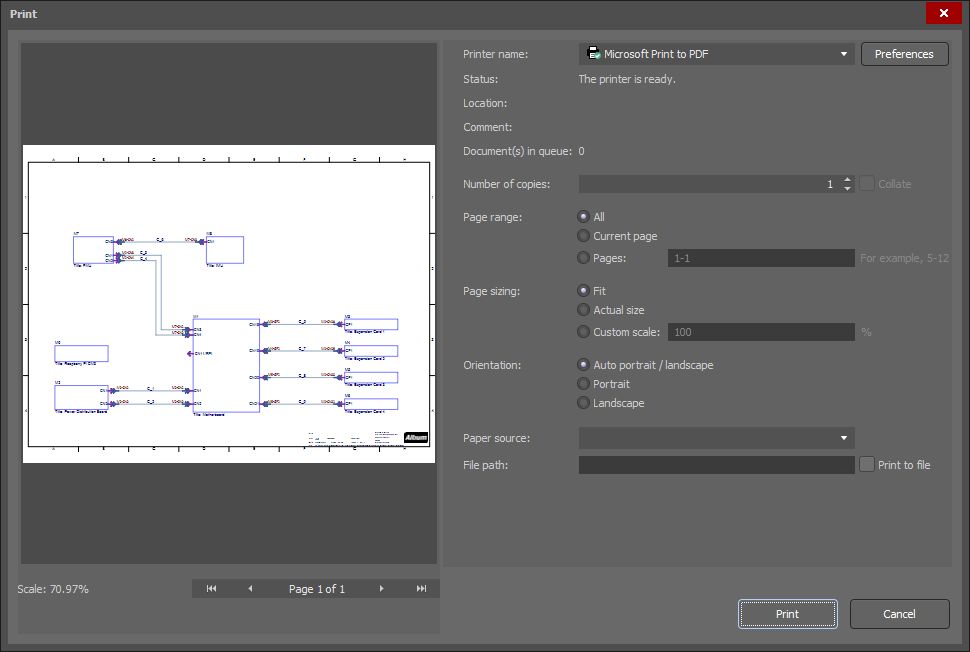
La
Pour exporter un document schématique multicarte vers un fichier PDF, sélectionnez
 Localisé par IA